Romaneios
 Romaneio é o documento ou registro gerado pelo sistema que lista detalhadamente os itens que serão enviados em uma remessa ou transporte. Ele contém informações como descrição dos produtos, quantidades, destino, transportadora e dados logísticos necessários para a conferência, expedição e entrega das mercadorias. O romaneio assegura a organização, o controle e a rastreabilidade da carga durante todo o processo de expedição.
Para a emissão do romaneio é necessário ter configurado:
- Workflow.
- Emissão nota.
- Rota.
- Transportadora.
- Veículos.
- Motorista.
Para acessar a tela pelo Hub principal do sistema basta digitar romaneios.
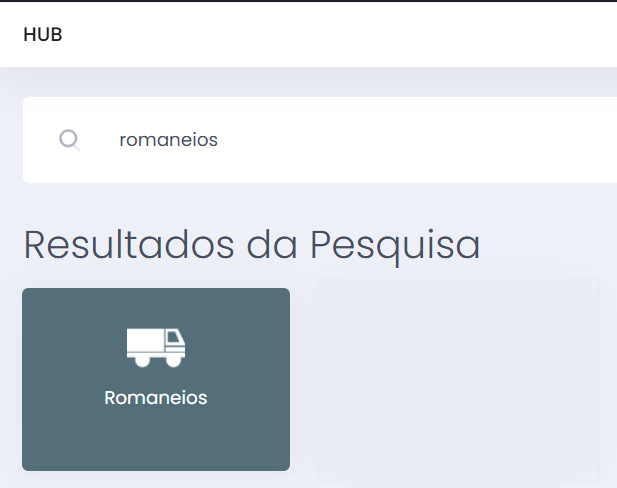
Para emitir o romaneio deverá criar no ícone novo  .
.

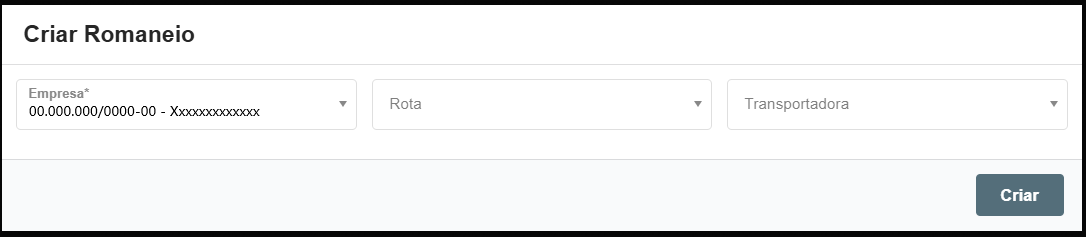
Na tela que abrir o usuário deverá informar:
- Empresa - Define a empresa da emissão deste romaneio.
- Rota - Define a roda que esse romaneio fará. (cadastro será visto posteriormente).
- Transportadora - Define qual transportadora executará este romaneio, porém o campo não é obrigatório sendo possível criar o romaneio sem informar. (cadastro será visto posteriormente).
Após deverá criar no botão criar.
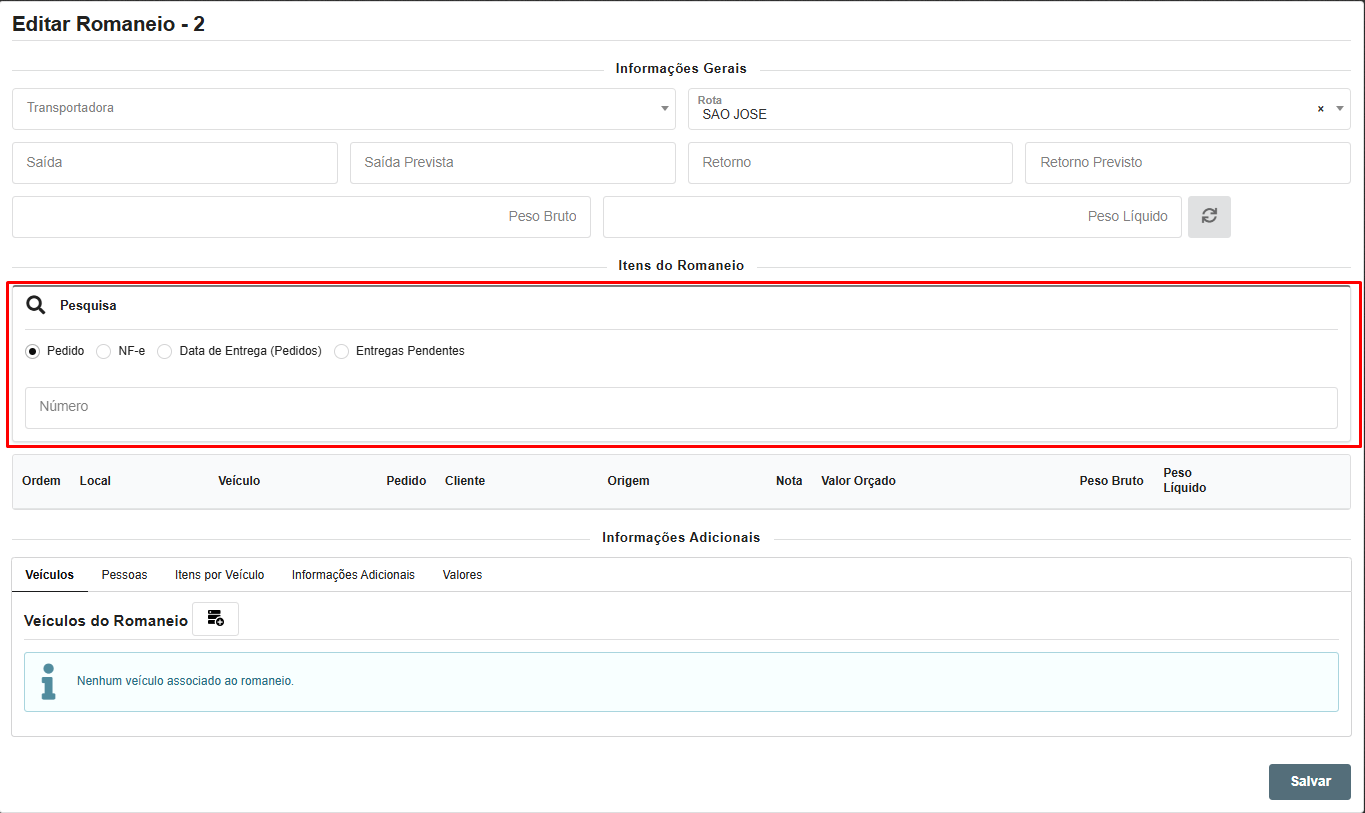
Na tela que se abrir o usuário poderá informar:
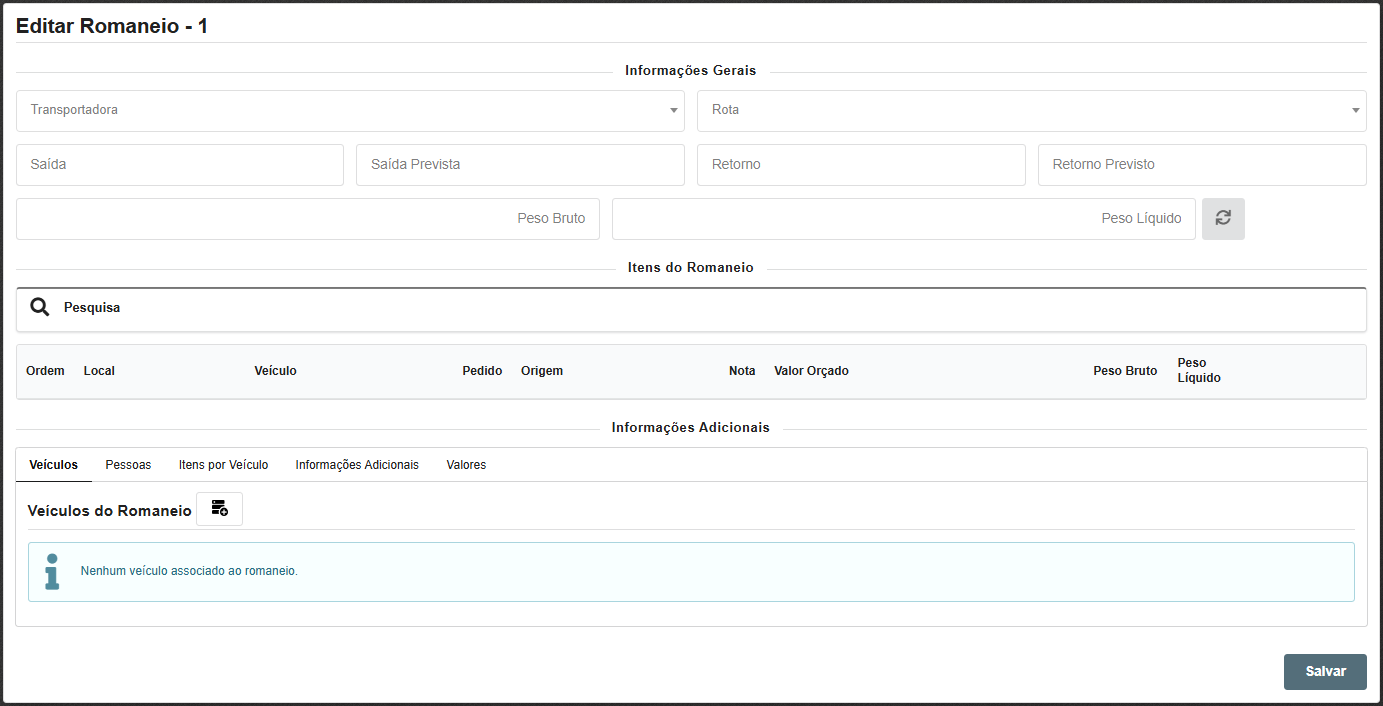
Informações Gerais
- Transportadora - Transportadora a qual esse romaneio se refere. ATENÇÃO: O fato de alterar a transportadora nesse campo. NÃO irá alterar a transportadora nos pedidos pendentes. É necessário utilizar a ação de definição de frete para executar esta operação.
- Rota - Define a roda que esse romaneio fará. (cadastro será visto posteriormente).
- Saída - Define a data e hora de saída desse romaneio.
- Saída prevista - Define a data e hora da saída prevista do romaneio.
- Retorno - Informa a data e hora de retorno do romaneio.
- Retorno previsto - Informa a data e hora prevista de retorno do romaneio.
- Peso Bruto - Informa o peso bruto do romaneio.
- Peso líquido - Informa o peso líquido do romaneio.
Ao clicar no ícone de Recalcular Peso  o sistema irá recalcular os pesos de todas as notas vinculadas.
Itens do Romaneio
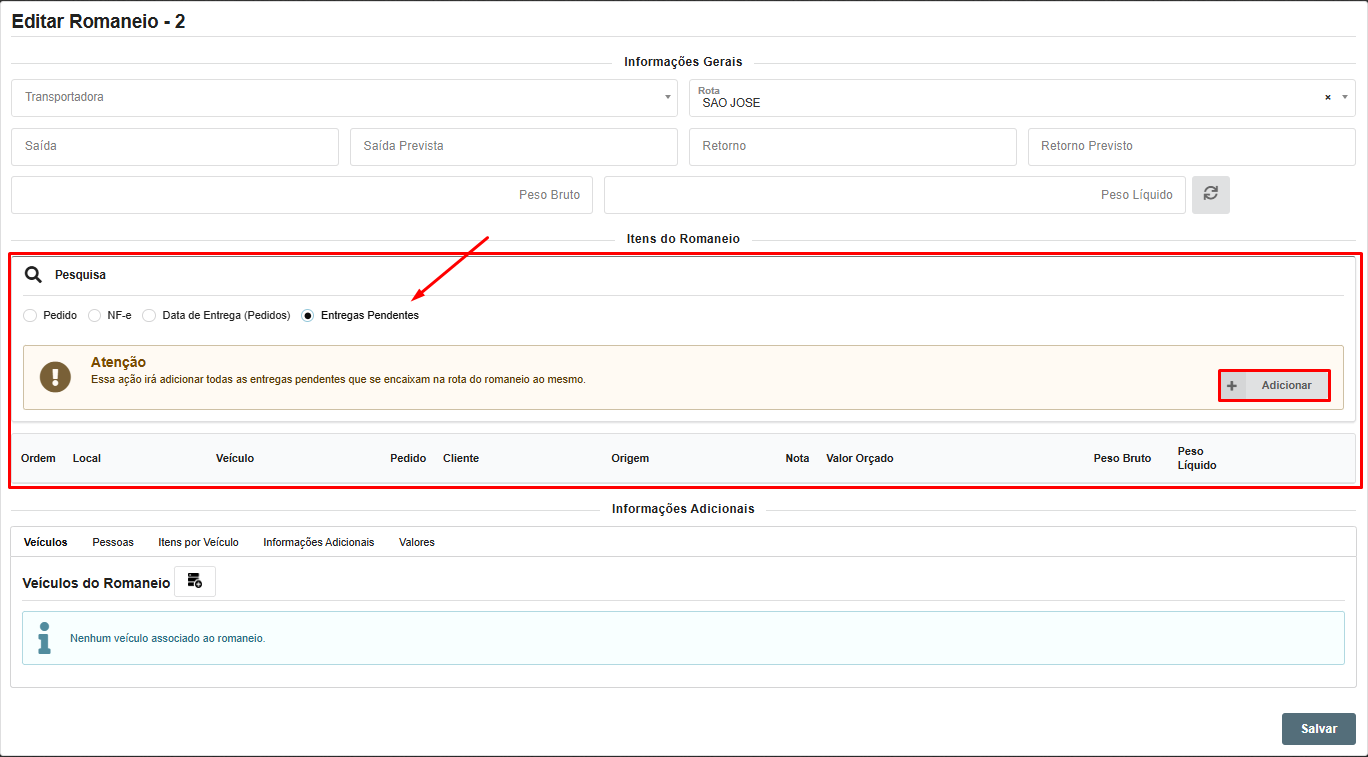
Ao clicar no ícone da pesquisa  o sistema irá expandir a pesquisa para que o usuário possa buscar as notas por:
- Pedido - Número do pedido do cliente.
- NF-e - Número da nota emitida de saída.
- Data de Entrega (Pedidos) - Pela data prevista de entrega dos pedidos.
- Entregas Pendentes - Pelos pedidos que estão com entrega pendente.
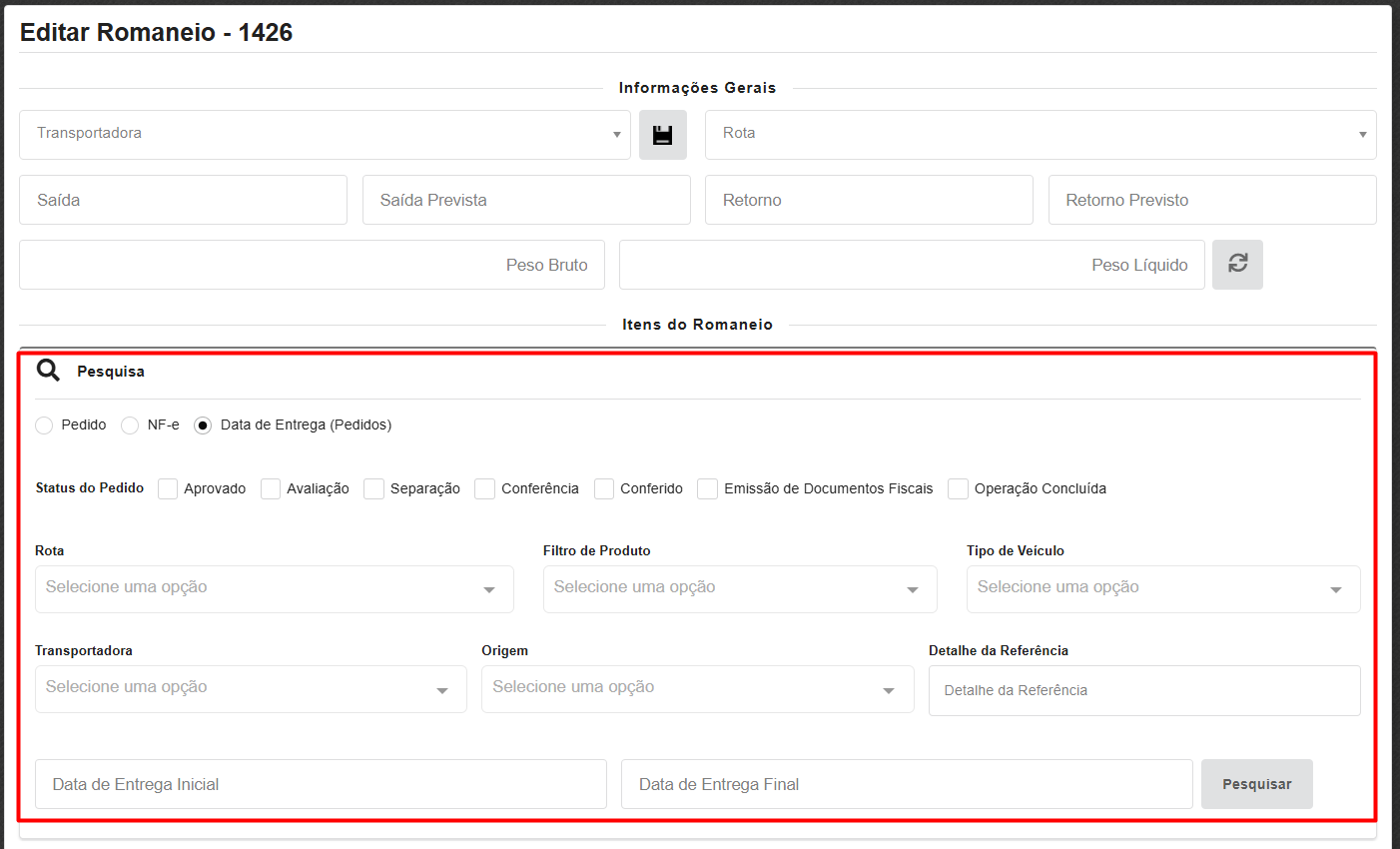
Ao realizar a pesquisa pela data de entrega o sistema abrirá outras opções de pesquisa:
- Status do pedido
- Rota
- Filtro de produto
- Tipo de veículo
- Transportadora
- Origem
- Detalhe da Referência
- Data de Entrega Inicial
- Data de Entrega Final
Ao utilizar a opção de entregas pendentes o usuário poderá clicar no botão de adicionar para adicionar todos os pedidos que estão com entrega pendente.
Informações Adicionais
Nas informações adicionais o usuário poderá informar:
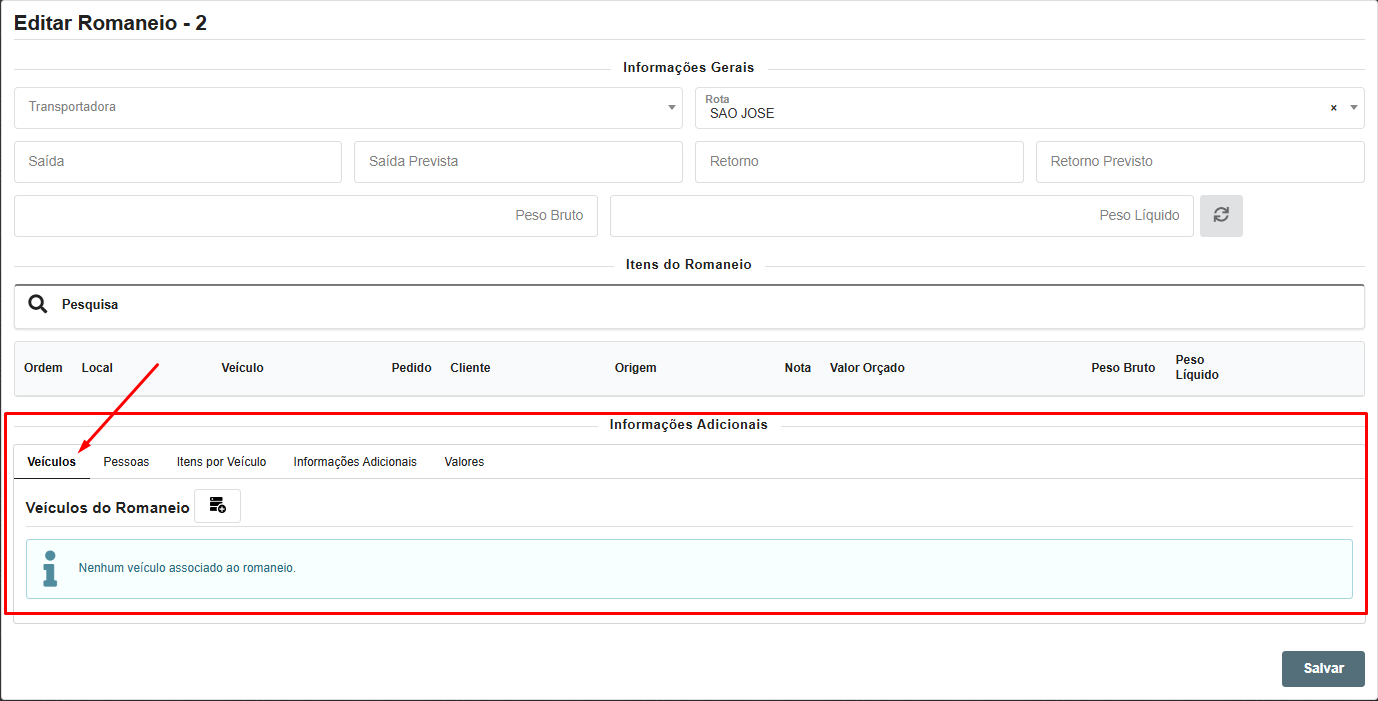
- Veículo do Romaneio - Para adicionar o veículo basta clicar no botão adicionar veículo .
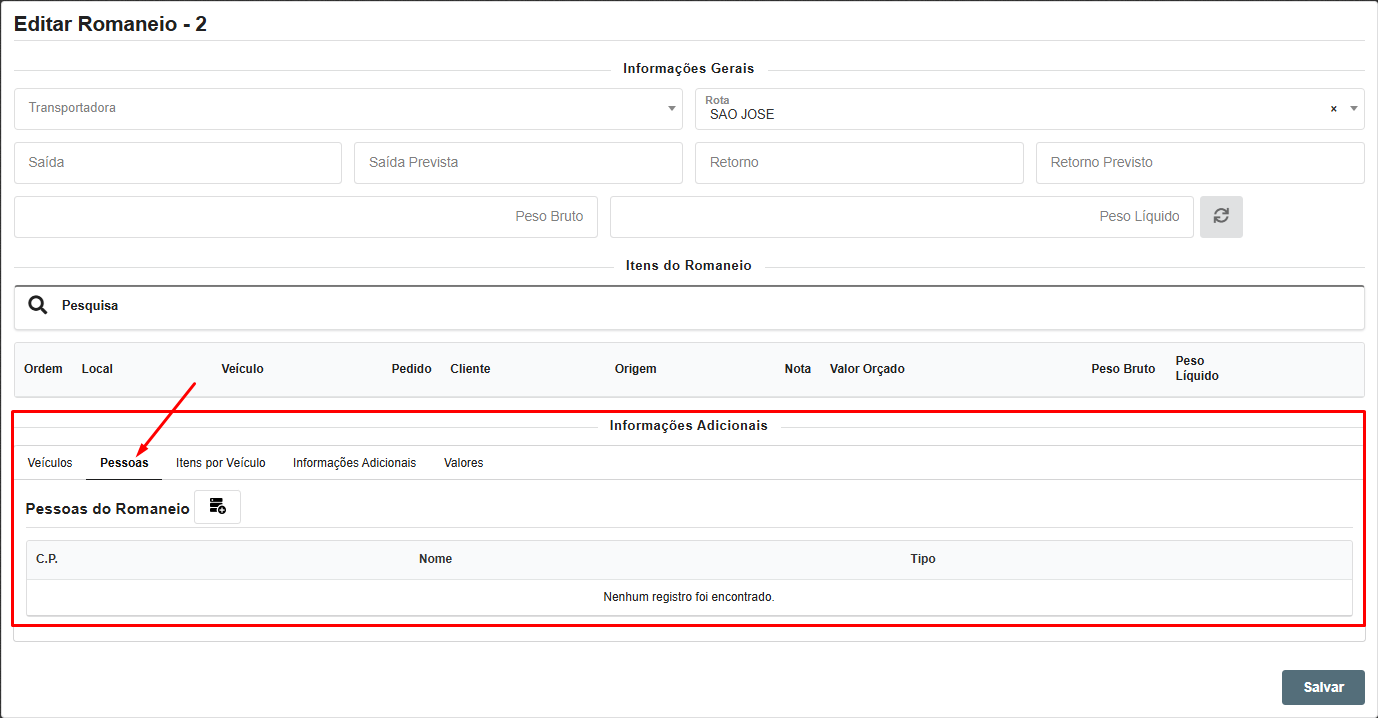
- Pessoas do Romaneio - Para adicionar a pessoa (motorista) basta clicar no botão adicionar pessoa .
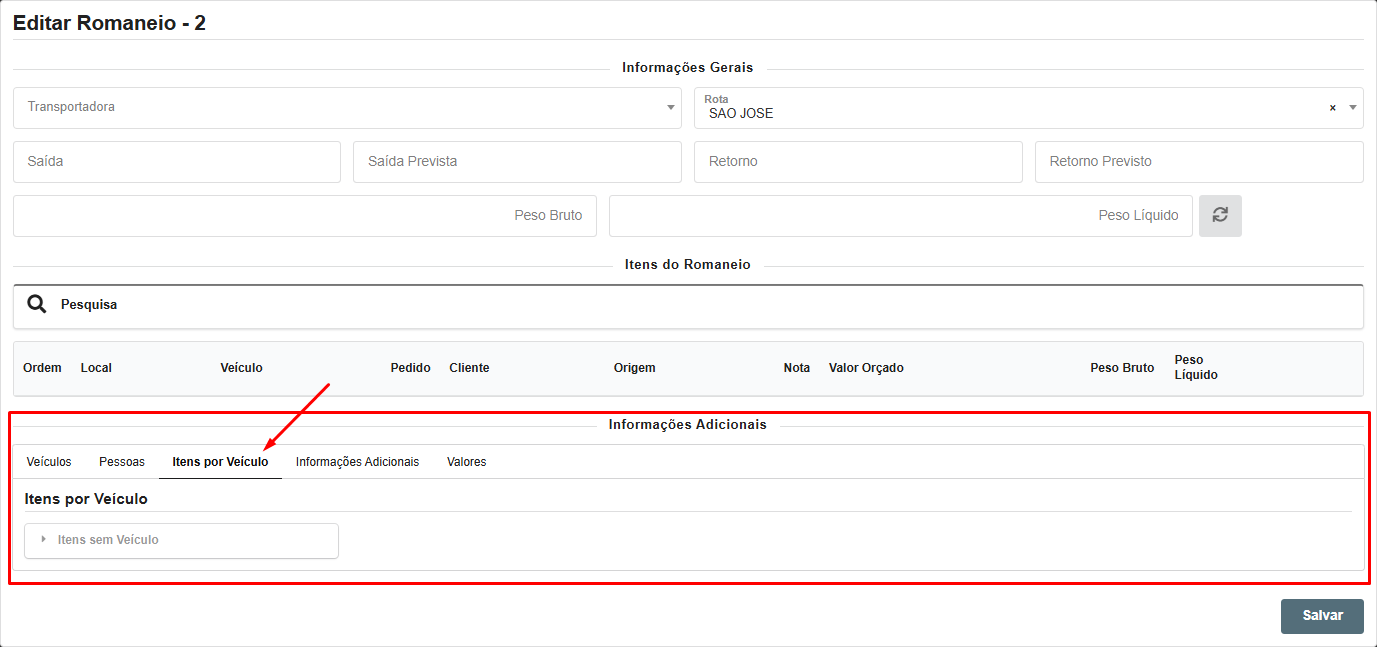
- Itens por Veículo - Exibe os pedidos que não possuem vínculo com veículo no pedido.
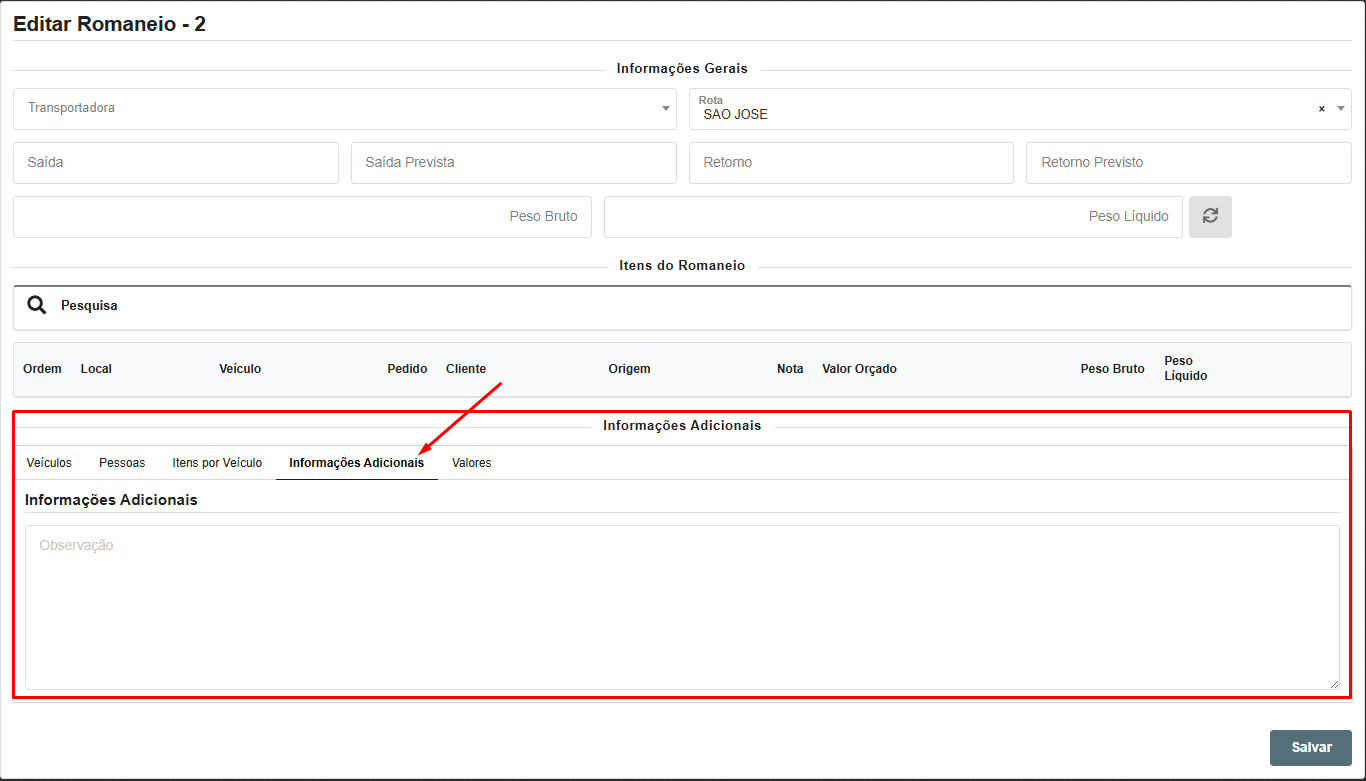
- Informações Adicionais - Define caso necessário uma observação para o romaneio.
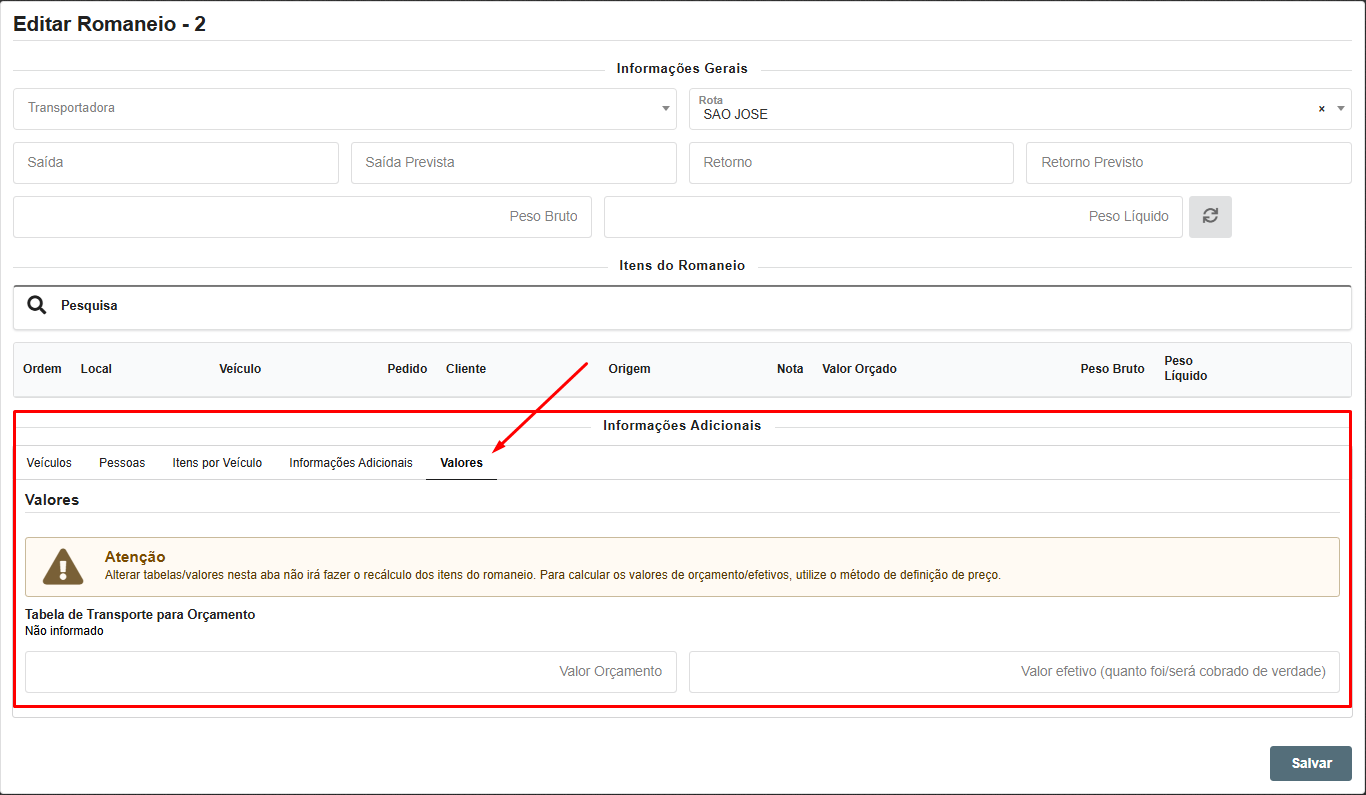
- Valores - Define o valor do orçamento do romaneio e o valor efetivo (quanto foi/será cobrado de verdade).
Na tela da edição do romaneio ainda é possível processar o romaneio clicando no ícone  para iniciar o processo do romaneio.
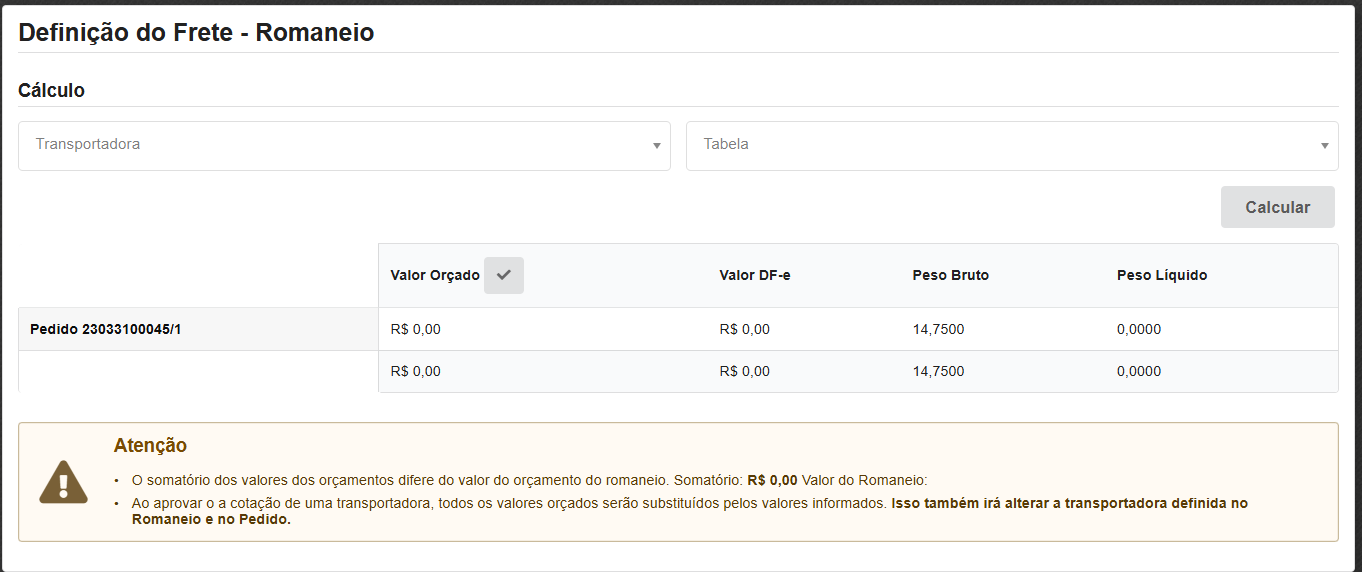
Também é possível definir o valor do frete clicando no ícone  .
.
Na tela que abrirá poderá ser informado:
- Transportadora.
- Tabela de preços.
Após isso poderá clicar no botão calcular para que o sistema calcule o frete.
Após preencher os campos clique no botão salvar ou no processar caso já vá efetivar o romaneio.
O romaneio em sua engrenagem  possui algumas ações conforme abaixo:
- Impressão

- Alterar Status

- Editar

- Visualizar Romaneio

- Eventos do Romaneio

- Imprimir DF-es
- Emitir DF-e
- Processar romaneio
- Imprimir Todos os Boletos
- Gerar MDF-e
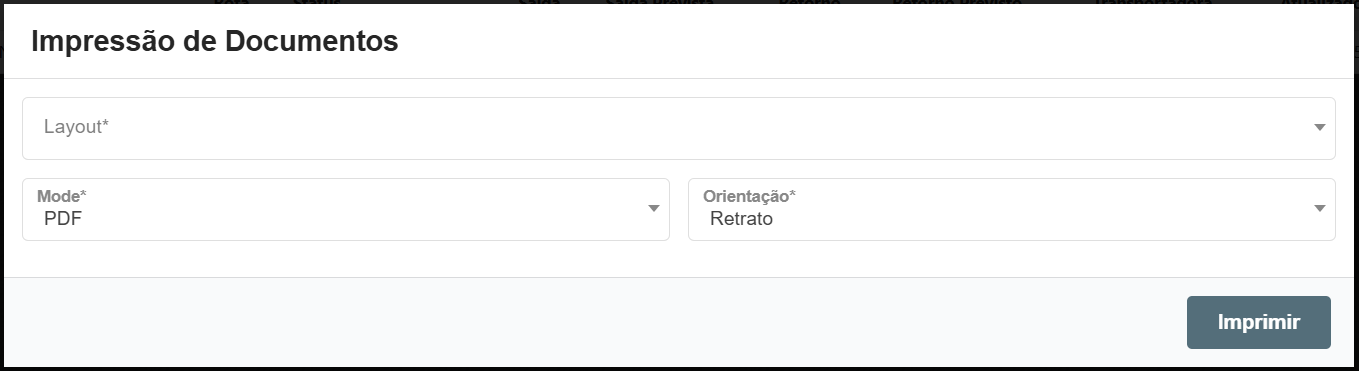
Ao clicar na ação para a impressão o usuário poderá selecionar um layout específico e após clicar no botão imprimir.
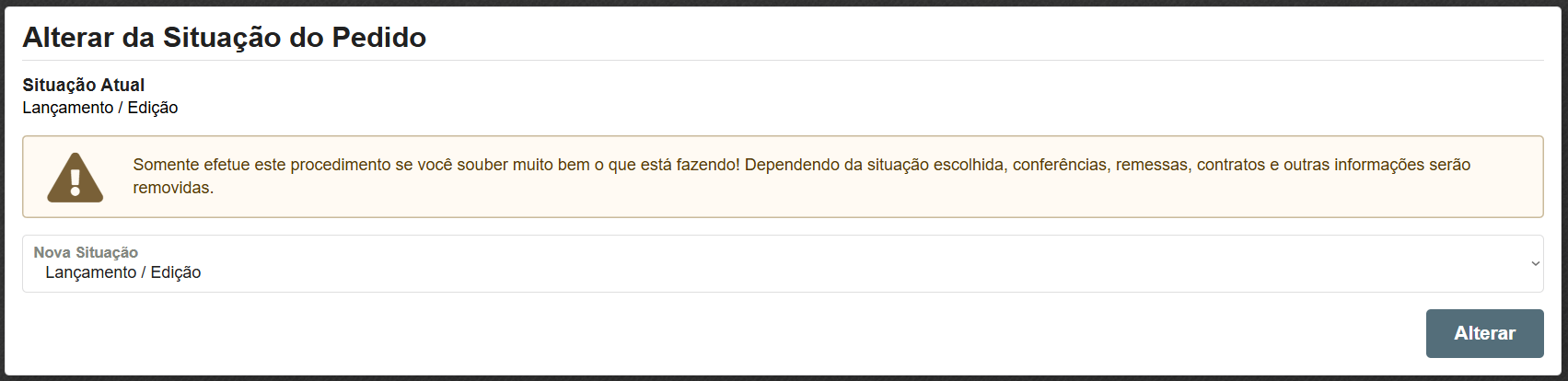
Ao clicar na ação para alterar o status o usuário poderá alterar o status do romaneio e após clicar no botão alterar.
Ao clicar na ação o usuário editará o romaneio para realizar as alterações necessárias e após poderá clicar no botão de salvar.
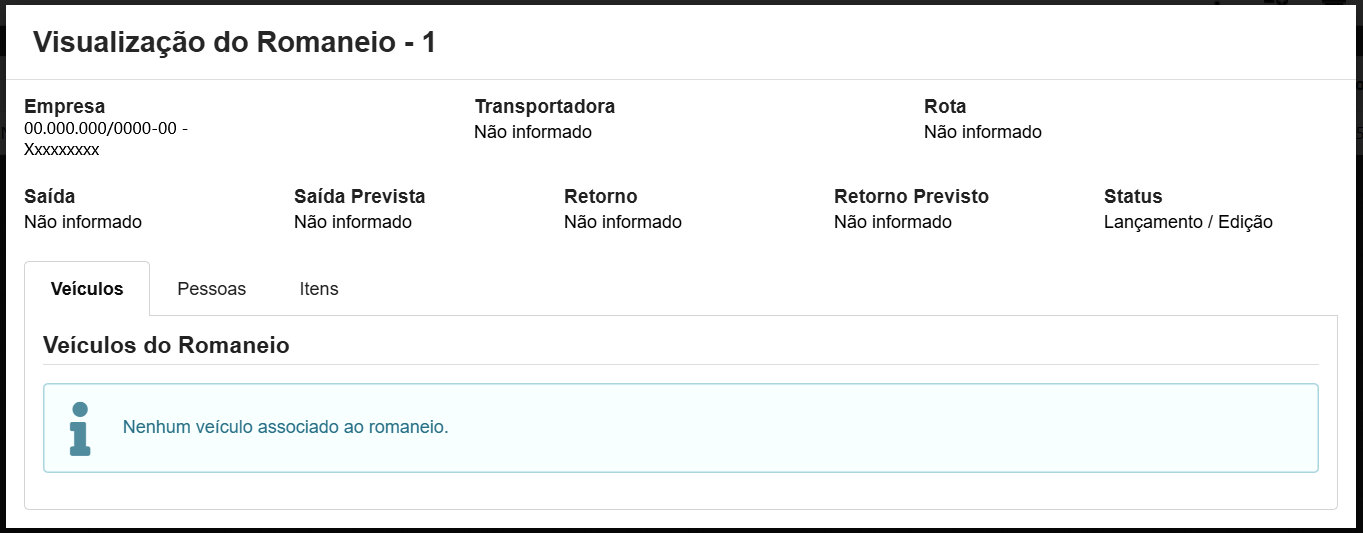
Ao clicar na ação o usuário poderá visualizar o romaneio com todas as informações.
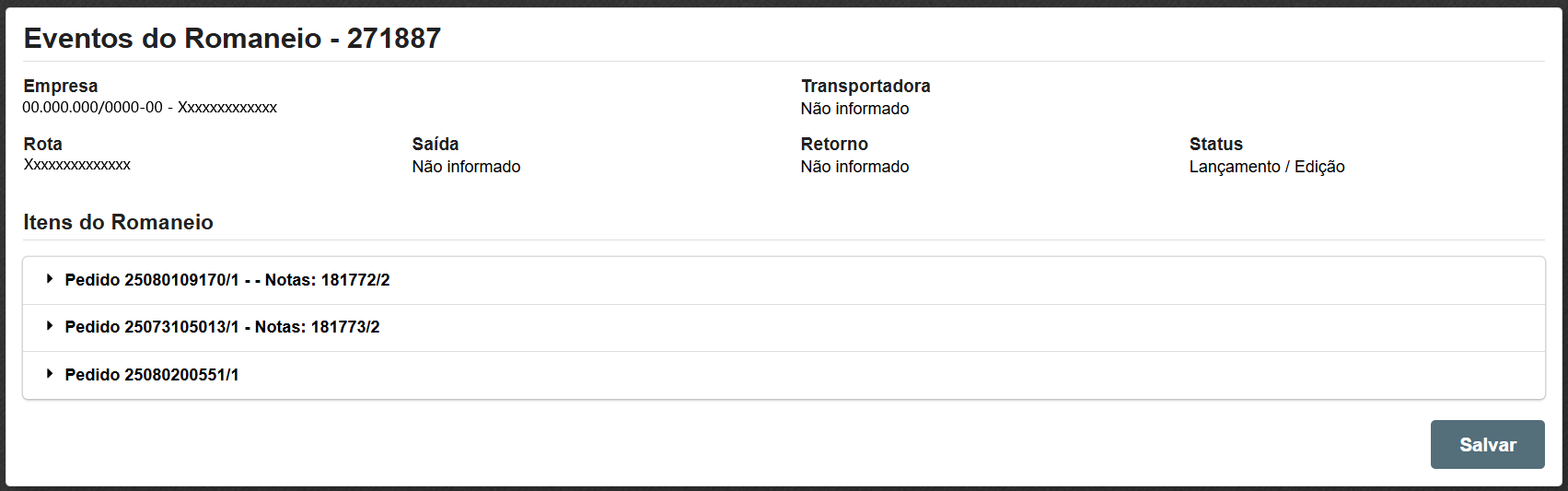
Ao clicar na ação o usuário poderá visualizar todos os eventos do romaneio.
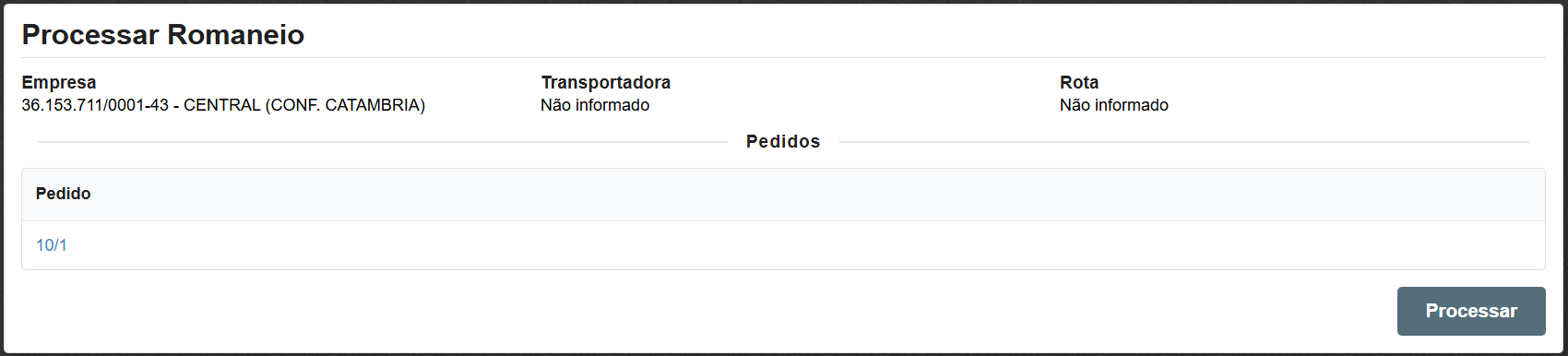
Ao clicar na ação de processar romaneio o sistema irá realizar a emissão das notas de todos os pedidos que estão vinculados ao romaneio que não possui nota emitida. O sistema abrirá uma tela com a informação de todos os pedidos vinculados neste romaneio, após conferir estiver tudo ok basta clicar no botão de processar.
Ao clicar nessa ação será realizado a impressão de todos os boletos das notas que estiverem adicionadas ao romaneio.
Gerar MDF-e
Ao clicar nesta ação caso a empresa tenha a opção de emissão de MDFe o mesmo será realizado o processo de emissão.