Frota
 Tem como objetivo o gerenciamento centralizado dos veículos da empresa, abrangendo desde o cadastro até o controle operacional e financeiro dos ativos.
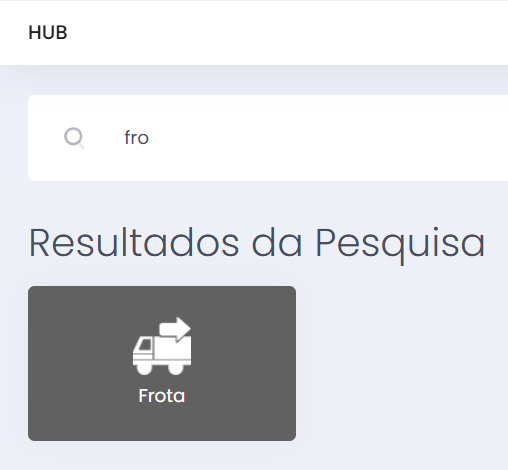
Para acessar a tela pelo Hub principal do sistema basta digitar frota.
Para a utilização do frota deverá ter criado:
- Receita de Itens de O.S. - Deverá ter uma receita de O.S. criado.
- Veículos - Veículo cadastrado com rastreio.
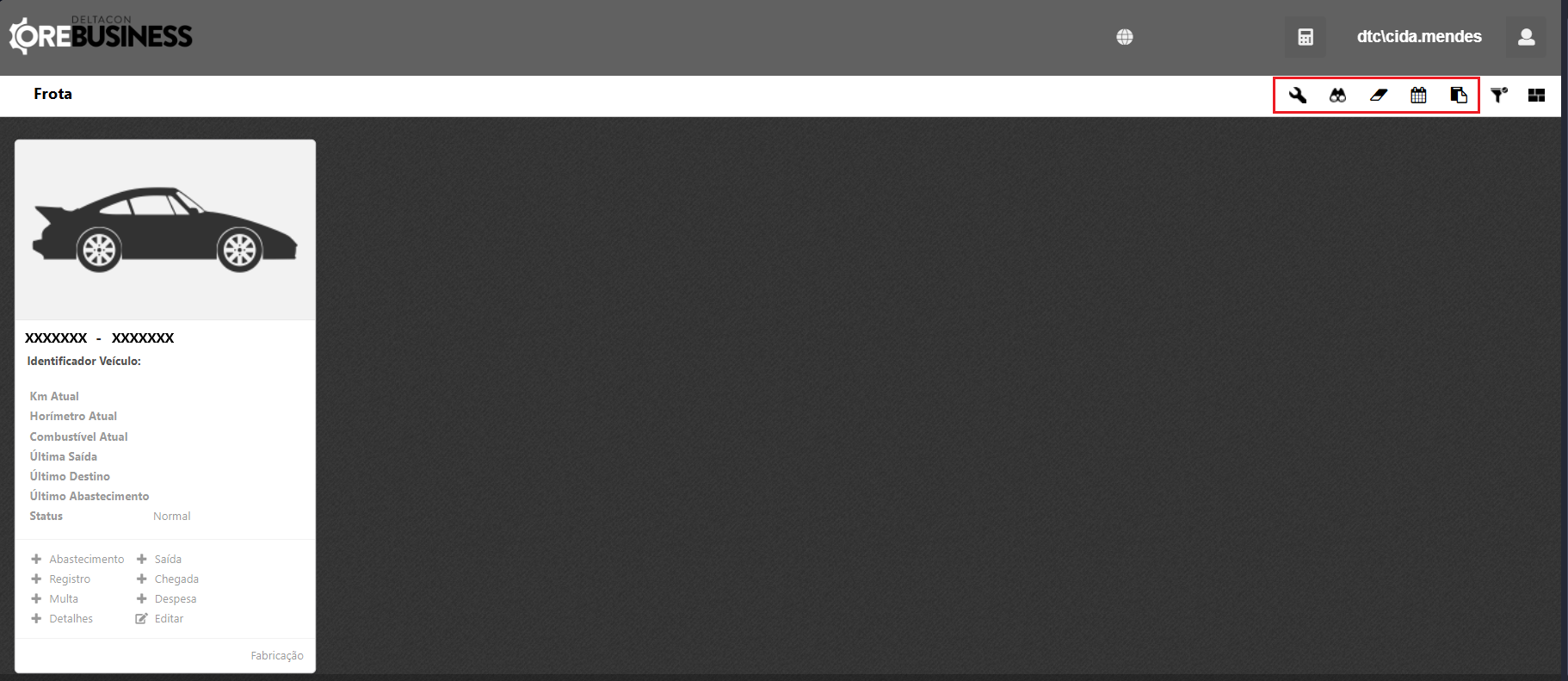
Na tela em questão o usuário terá as seguintes ações:
- Tipo de Registros

- Buscar Veículo

- Limpar Busca

- Calendário de Alocações e Prazos

- Tipos de Registros de Veículos

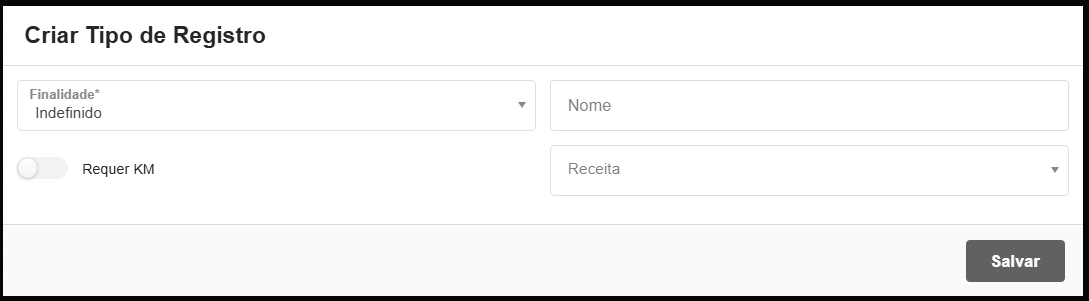
Para cadastrar um tipo de registro de veículo o usuário deverá clicar no ícone novo  .
.

Para cadastrar o tipo de registro o usuário deverá informar:
- Finalidade - Campo obrigatório para definir o propósito do registro (ex: abastecimento, manutenção, deslocamento etc.).
- Nome - Nome personalizado do tipo de registro (ex: “Viagem Técnica” ou “Entrega de Produto”).
- Requer Km - Se ativado indica se o registro exigirá informação de quilometragem (uso comum em controle de veículos/frota).
- Receita - Provavelmente uma categoria contábil ou natureza financeira relacionada ao tipo de registro, podendo ser "Receita", "Despesa", entre outros (campo opcional).
Após deverá clicar em salvar.
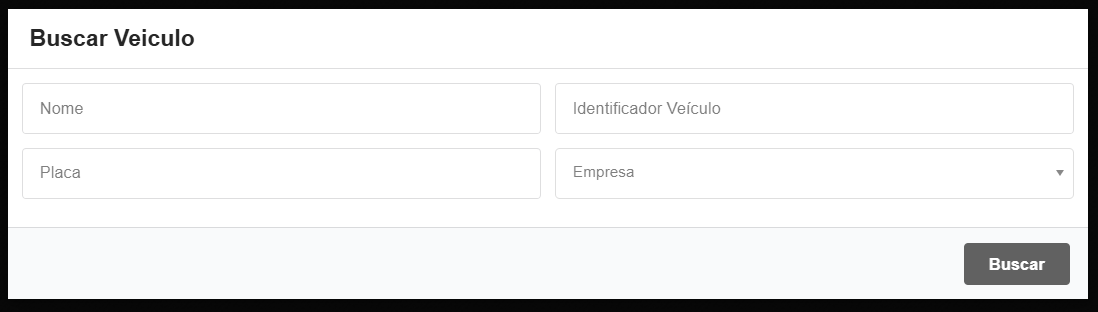
Na tela da busca poderá informar:
- Nome
- Identificador Veículo
- Placa
- Empresa
Após deverá clicar em buscar.
Essa opção limpa o filtro de busca realizado.
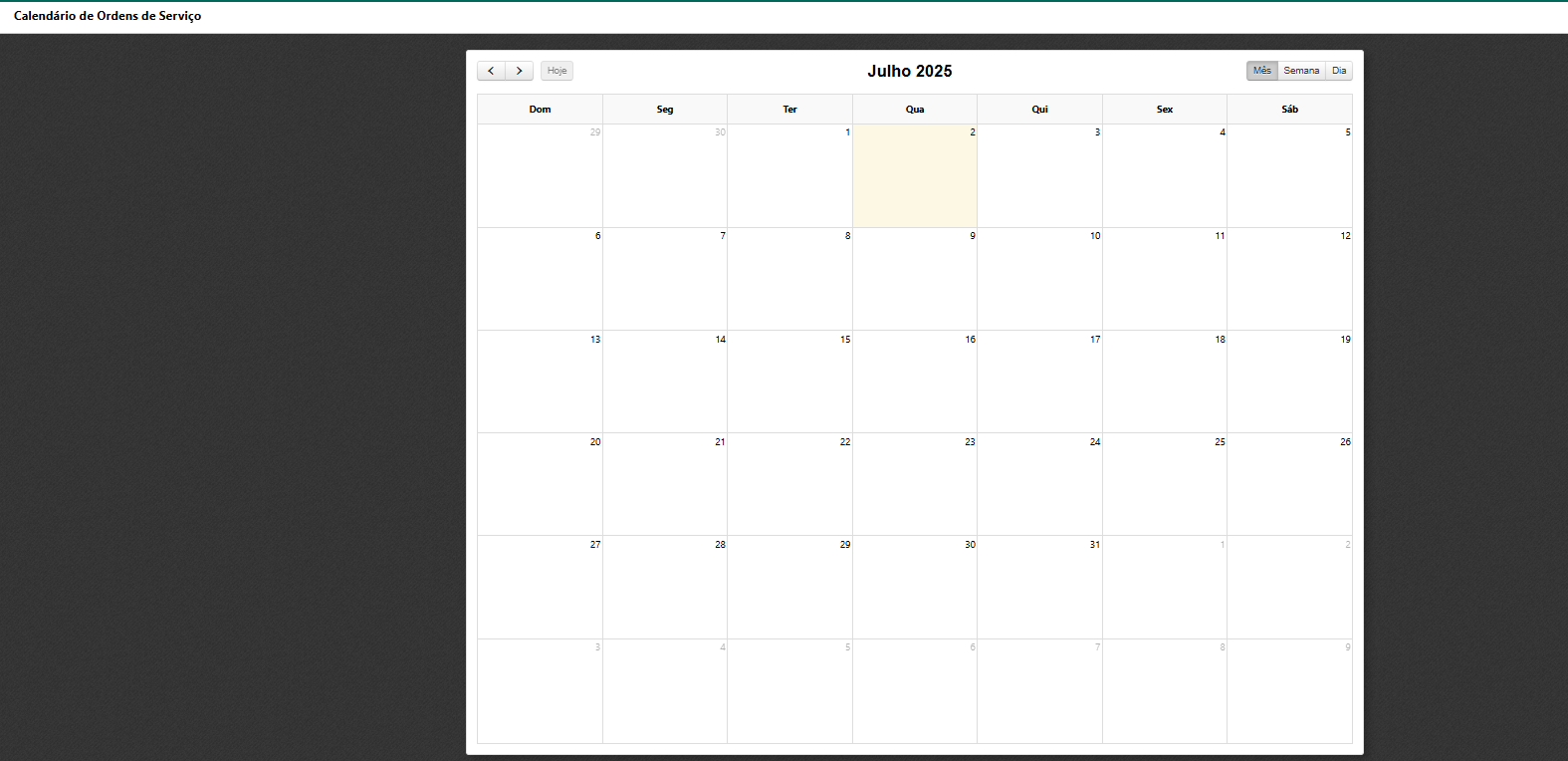
Calendário de Alocações e Prazos
Essa opção visualiza o calendário de Ordens de Serviço em andamento.
O cadastro é realizado igual ao do tópico Tipo de Registros.
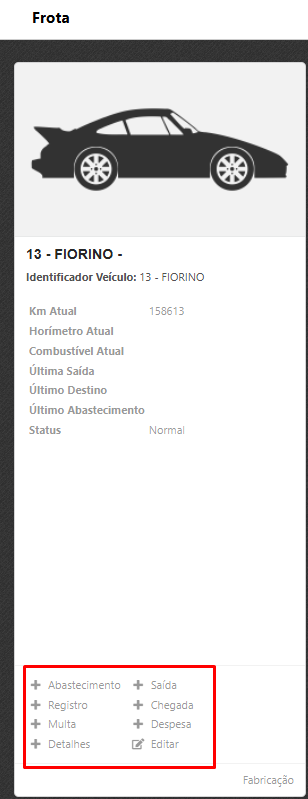
Após o cadastro do tipo de registro na tela do frota irá aparecer para cada veículo cadastrado as opções de registros que o mesmo poderá lançar:
- Abastecimento - Registro de combustível abastecido no veículo.
- Registro - Registro de movimentação do veículo.
- Multa - Registro de multa recebida pelo veículo.
- Detalhes - Visualização dos detalhes do veículo.
- Saída - Registro de saída do veículo.
- Chegada - Registro de chegada do veículo.
- Despesa - Registro de despesa relacionada ao veículo.
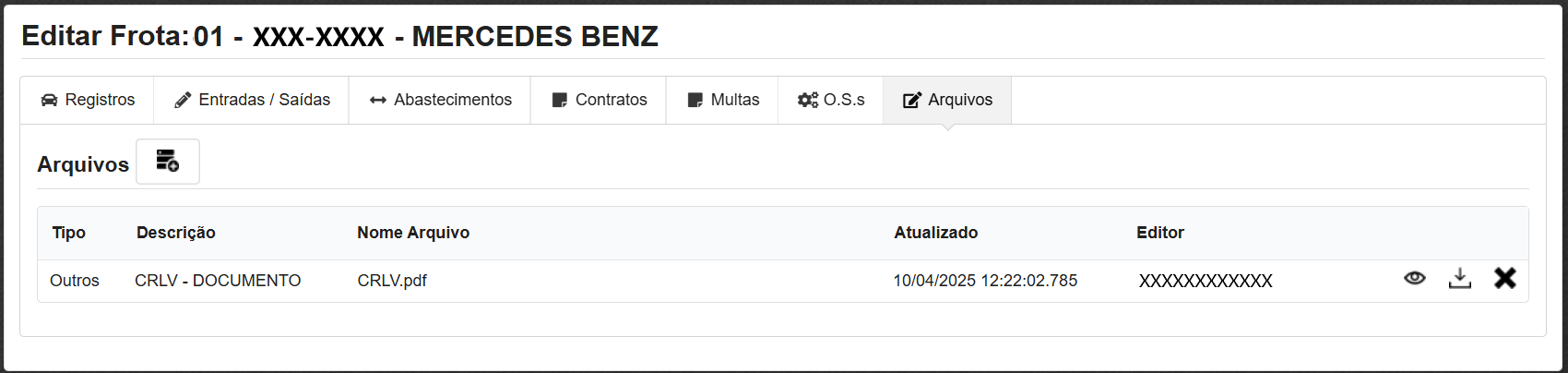
- Editar - Direciona para a tela de edição do veículo que contém todas as informações de Registro, Entradas/Saídas, abastecimentos, contratos, multas, O.S.s e arquivos.
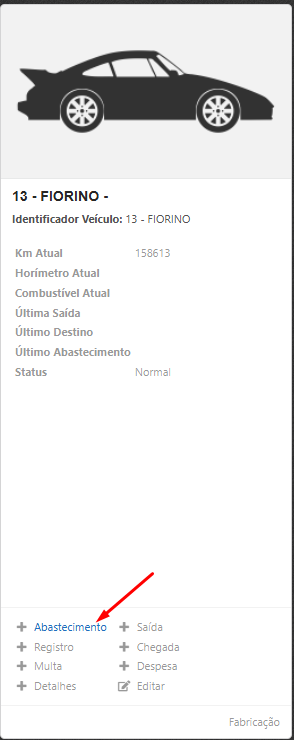
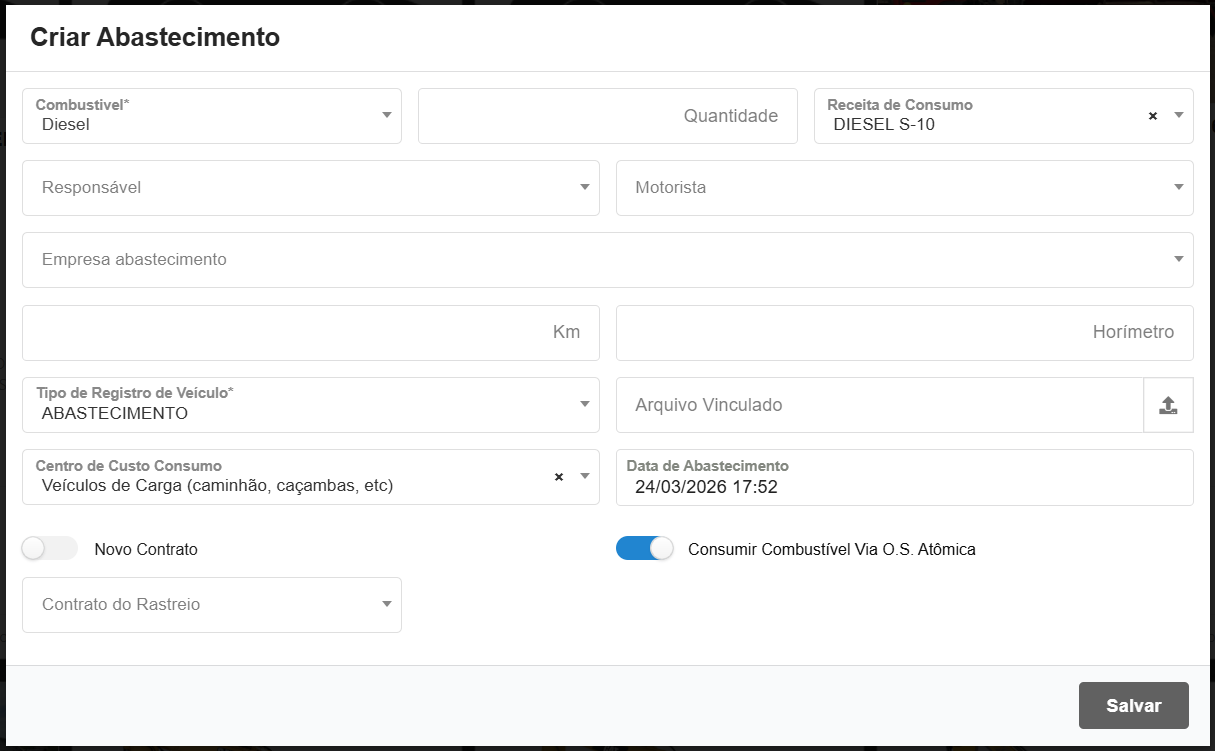
Para lançar um registro de abastecimento, o usuário deverá clicar em cima da palavra abastecimento.
Na tela que abrir o usuário poderá informar:
- Combustível
- Quantidade
- Receita de Consumo
- Responsável
- Motorista
- Empresa Abastecimento
- Km
- Horímetro
- Tipo de Registro de Veículo
- Arquivo vinculado
- Centro de Custo Consumo
- Data de Abastecimento
- Novo Contrato
- Consumir combustível via O.S. Atômica
- Contrato do rastreio
Após deverá clicar no botão de salvar.
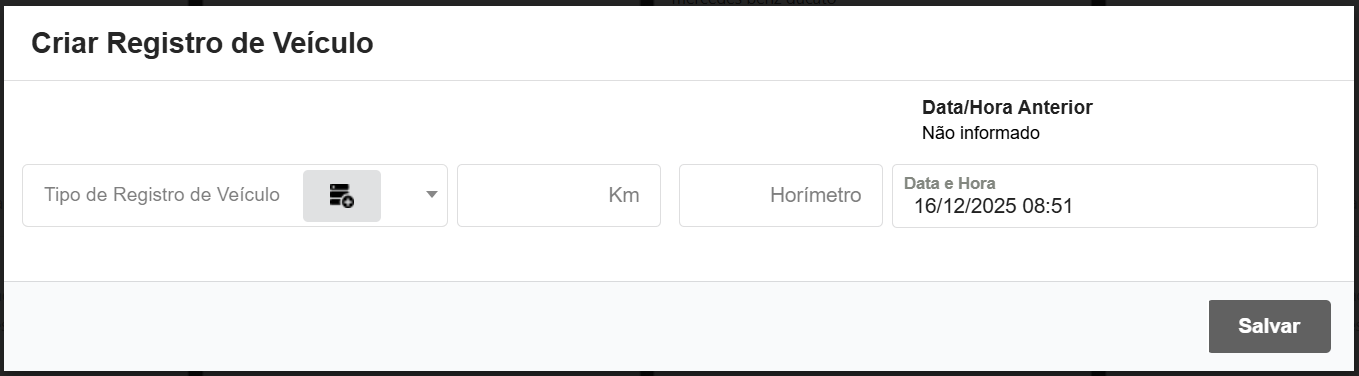
Ao clicar em registro o usuário poderá lançar um registro do veículo. Na tela que abrir o usuário poderá informar:
- Tipo de Registro de Veículo
- Km
- Horímetro
- Data e Hora
Após deverá clicar no botão de salvar.
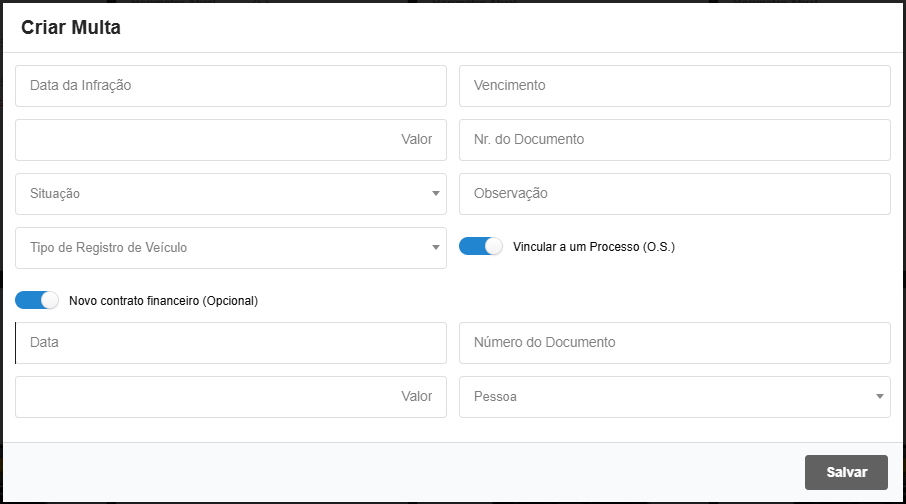
Ao clicar em multa o usuário poderá lançar uma multa do veículo. Na tela que abrir o usuário poderá informar:
- Data da Infração - Data em que a infração ocorreu.
- Vencimento - Data limite para pagamento da multa.
- Valor - Valor monetário da multa.
- Nr. do Documento - Número do documento associado à multa.
- Situação - Estado atual da multa (ex: Autuação, Defesa, Efeito Suspensivo, Indefinido, Liberado para Pagamento).
- Observação - Campo para adicionar comentários ou detalhes adicionais sobre a multa.
- Tipo de Registro de Veículo - Tipo de registro associado à multa.
- Vincular a um Processo (O.S.) - Se ativado irá vincular a multa a um processo ou ordem de serviço específica.
- Novo Contrato financeiro(Opcional) - Se ativado, cria um novo contrato financeiro relacionado à multa.
- Data - Data do registro da multa.
- Número do Documento - Número do documento relacionado à multa.
- Valor - Valor monetário da multa.
- Pessoa - Pessoa associada à multa.
Após deverá clicar no botão de salvar.
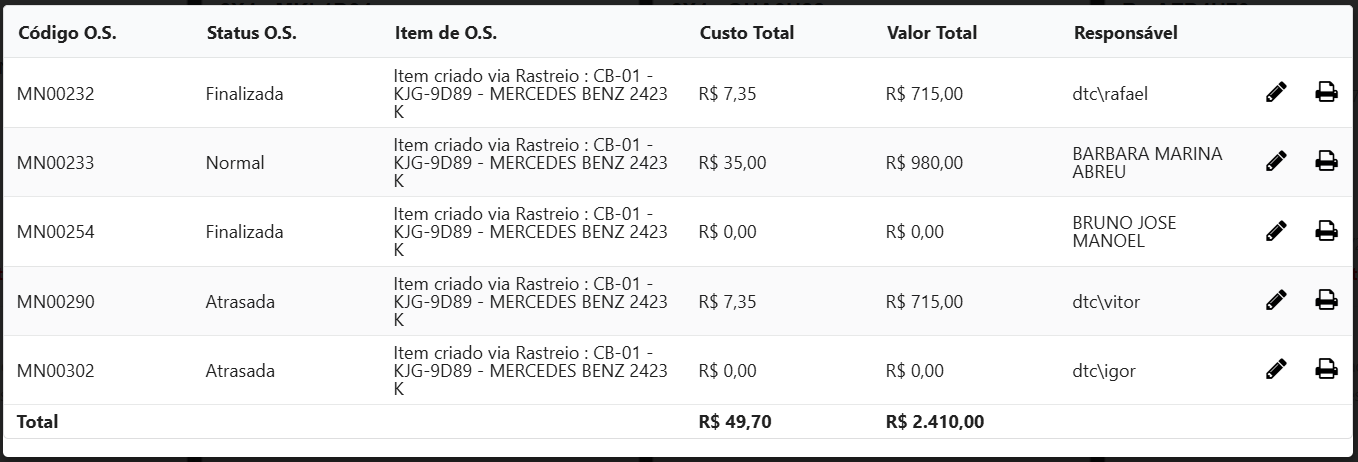
Ao clicar em detalhes o usuário poderá visualizar os detalhes do veículo, como as O.S. que foram criadas para o veículo.
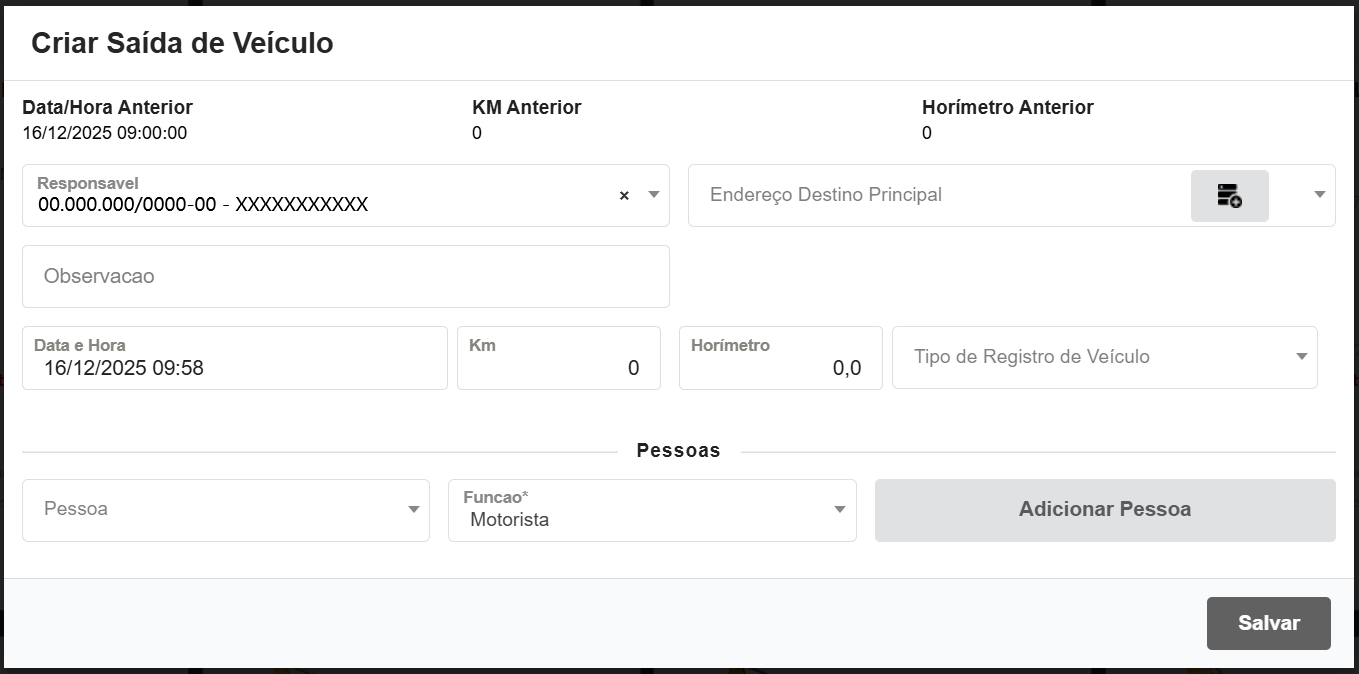
Ao clicar em saída o usuário poderá registrar a saída do veículo. Na tela que abrir o usuário poderá informar:
- Responsável - Pessoa responsável pela saída do veículo.
- Endereço Destino Principal - Local principal para onde o veículo está sendo enviado.
- Observação - Campo para adicionar comentários ou detalhes adicionais sobre a saída.
- Data e Hora - Data e hora em que o veículo saiu.
- Km - Quilometragem do veículo no momento da saída.
- Horímetro - Leitura do horímetro do veículo no momento da saída.
- Tipo de Registro de Veículo - Tipo de registro associado à saída.
- Pessoa - Pessoa associada à saída do veículo, ou seja, motorista.
- Função - Função do motorista no momento da saída (Ajudante, Carona, Motorista).
- Adicionar Pessoa - Permite adicionar mais pessoas associadas à saída do veículo.
Após deverá clicar no botão de salvar.
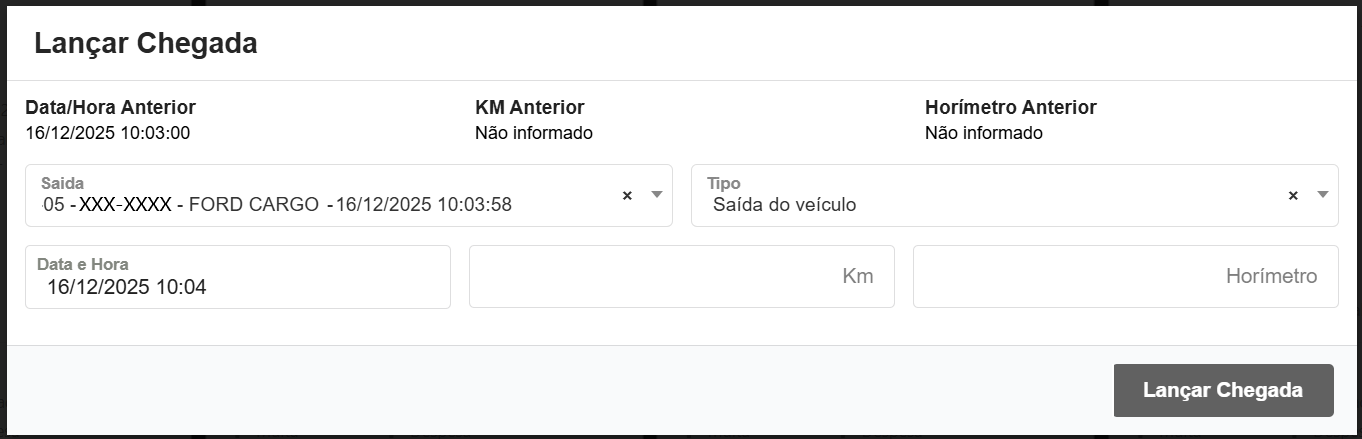
Ao clicar em chegada o usuário poderá registrar a chegada do veículo. Na tela que abrir o usuário poderá informar:
- Saída - Dados do veículo que está sendo realizado o lançamento da chegada.
- Data e Hora - Data e hora em que o veículo chegou.
- Tipo - Tipo de registro associado à chegada.
- Km - Quilometragem do veículo no momento da chegada.
- Horímetro - Leitura do horímetro do veículo no momento da chegada.
Após deverá clicar no botão de salvar.
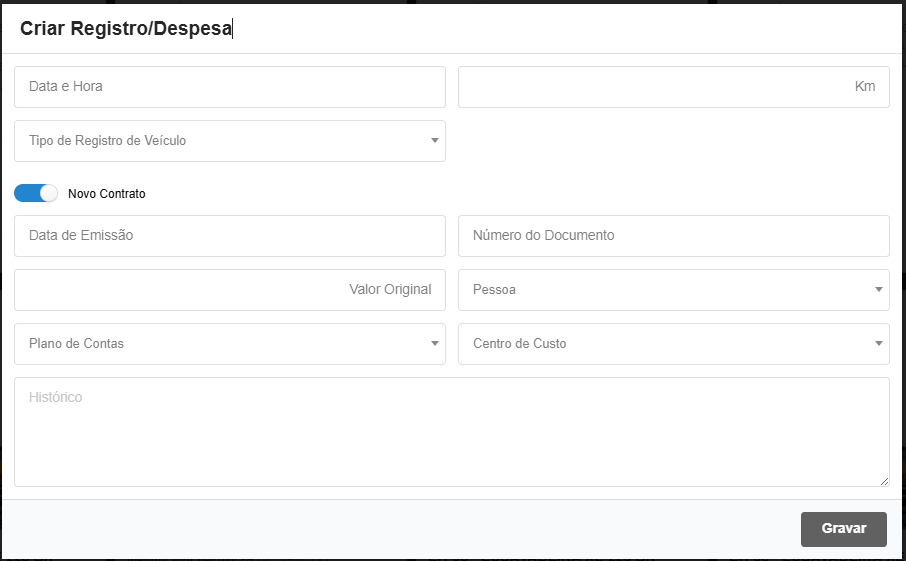
Ao clicar em despesa o usuário poderá registrar uma despesa do veículo. Na tela que abrir o usuário poderá informar:
- Data e Hora - Data e hora em que a despesa foi registrada.
- Km - Quilometragem do veículo no momento da despesa.
- Tipo de Registro do Veículo - Tipo de registro associado à despesa.
- Novo Contrato - Se ativado cria um novo contrato financeiro relacionado à despesa.
- Data de Emissão - Data em que a despesa foi emitida.
- Número do Documento - Número do documento relacionado à despesa.
- Valor Original - Valor monetário original da despesa.
- Pessoa - Pessoa associada à despesa (fornecedor).
- Plano de Contas - Plano de contas associado à despesa.
- Centro de Custo - Centro de custo relacionado à despesa.
- Histórico - Histórico da despesa.
Após deverá clicar no botão de gravar.
Ao clicar em editar o usuário será direcionado para a tela de edição do veículo que contém todas as informações de Registro, Entradas/Saídas, abastecimentos, contratos, multas, O.S.s e arquivos.
Na tela o usuário poderá realizar todos os tipos de lançamentos como por exemplo:
- Registros
- Entradas/Saídas
- Abastecimentos
- Contratos
- Multas
- O.S.s
- Arquivos
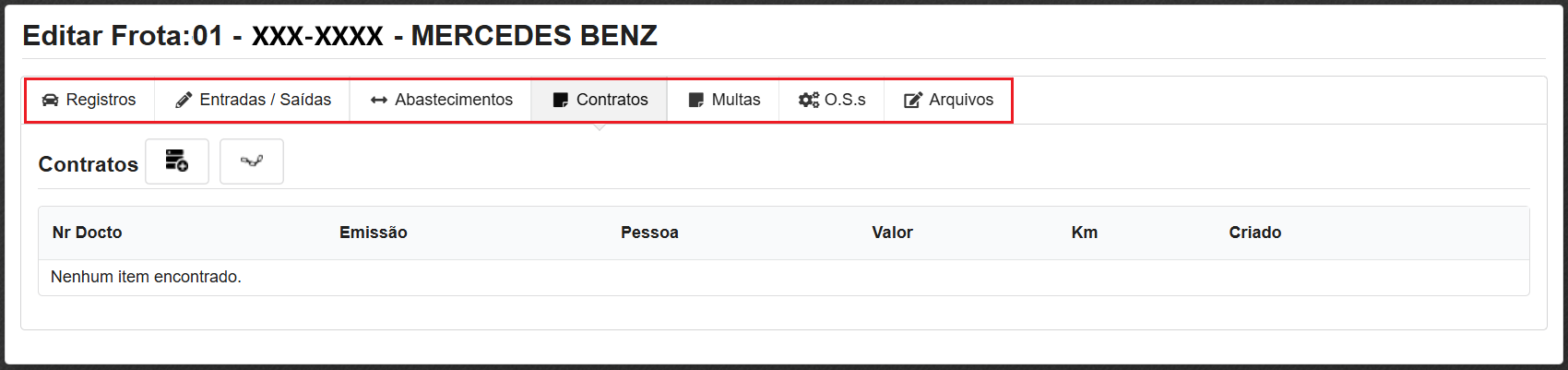
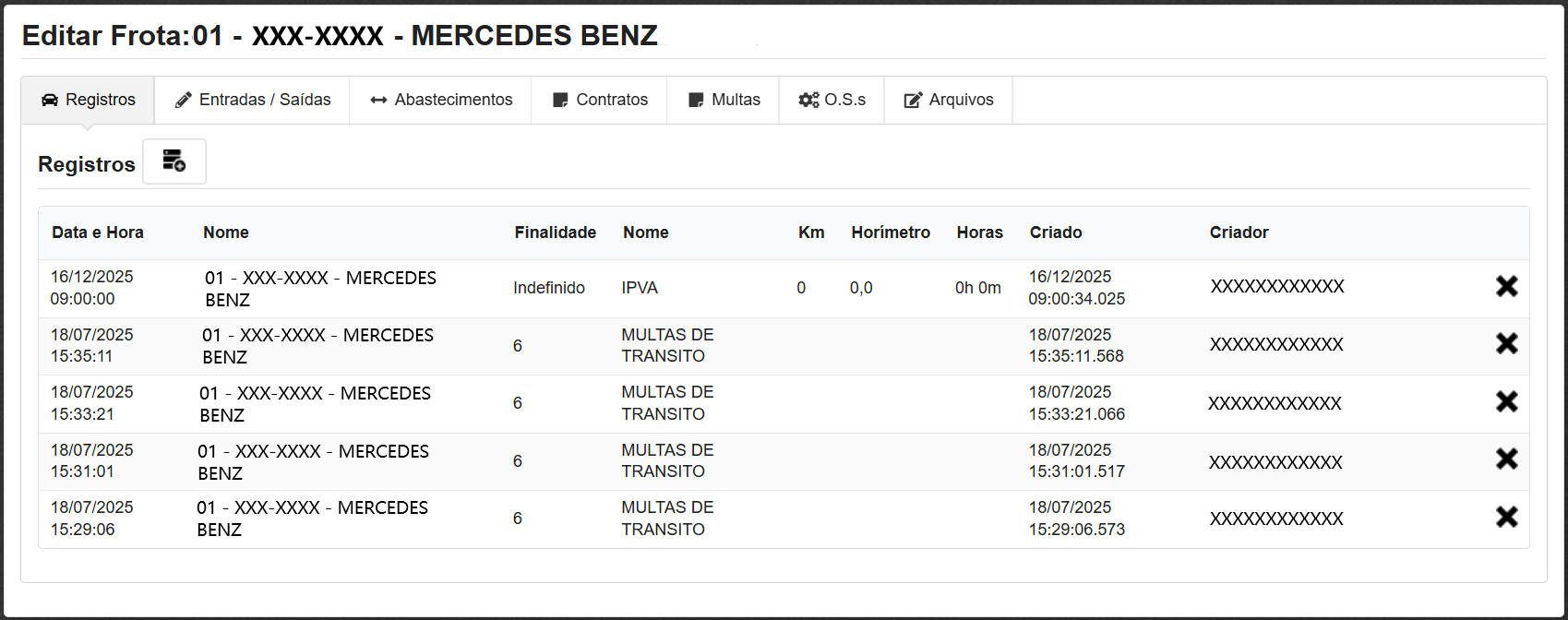
Na aba registros o usuário poderá visualizar todos os registros lançados para o veículo em questão bem como poderá criar novos registros clicando no ícone novo .
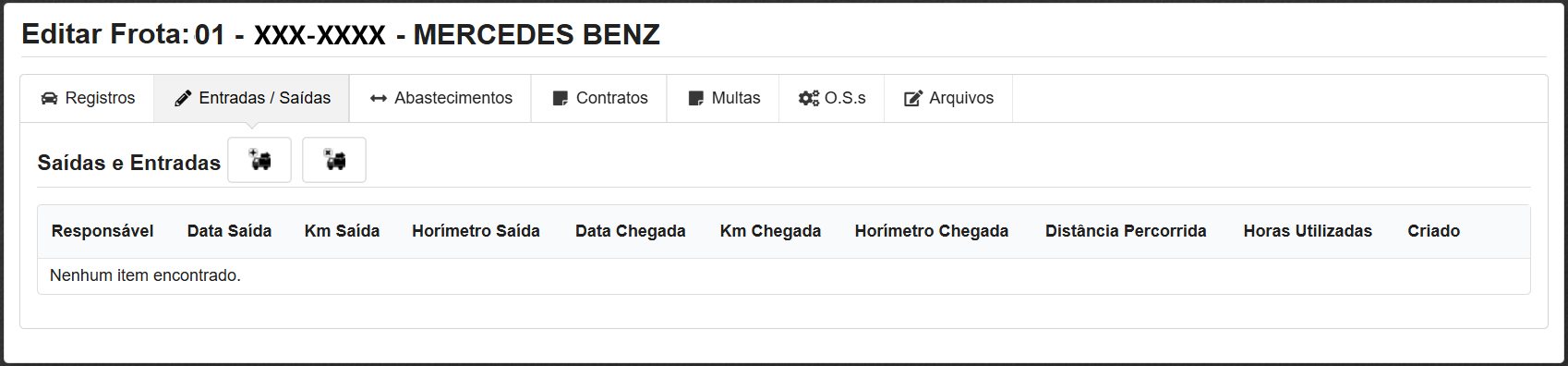
Na aba entradas/saídas o usuário poderá visualizar todas as entradas e saídas lançadas para o veículo em questão bem como poderá criar novas entradas e saídas clicando no ícone Saída  para registrar uma saída e clicando no ícone Chegada
  para registrar uma chegada.
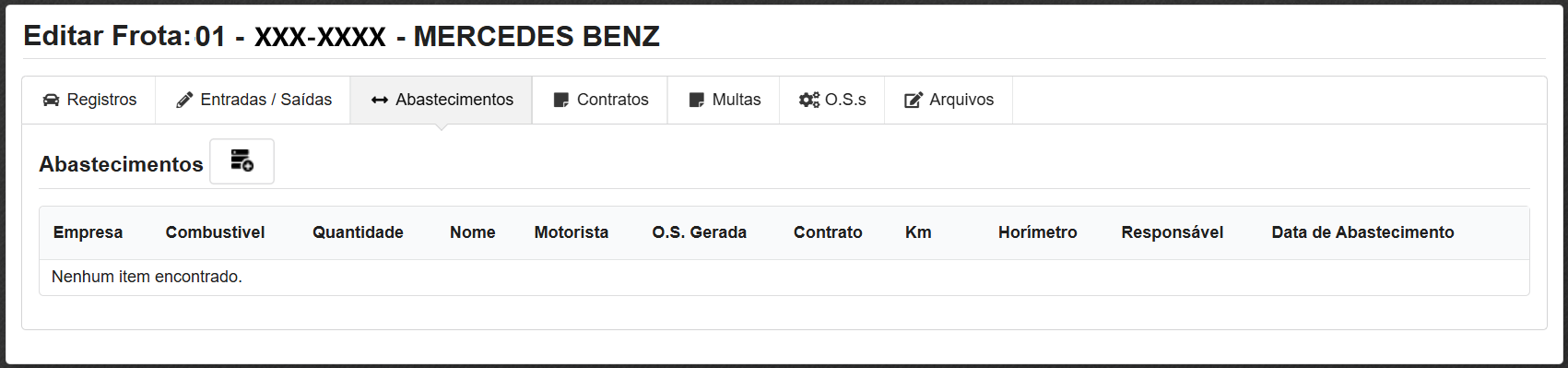
Na aba abastecimentos o usuário poderá visualizar todos os abastecimentos lançados para o veículo em questão bem como poderá criar novos abastecimentos clicando no ícone novo .
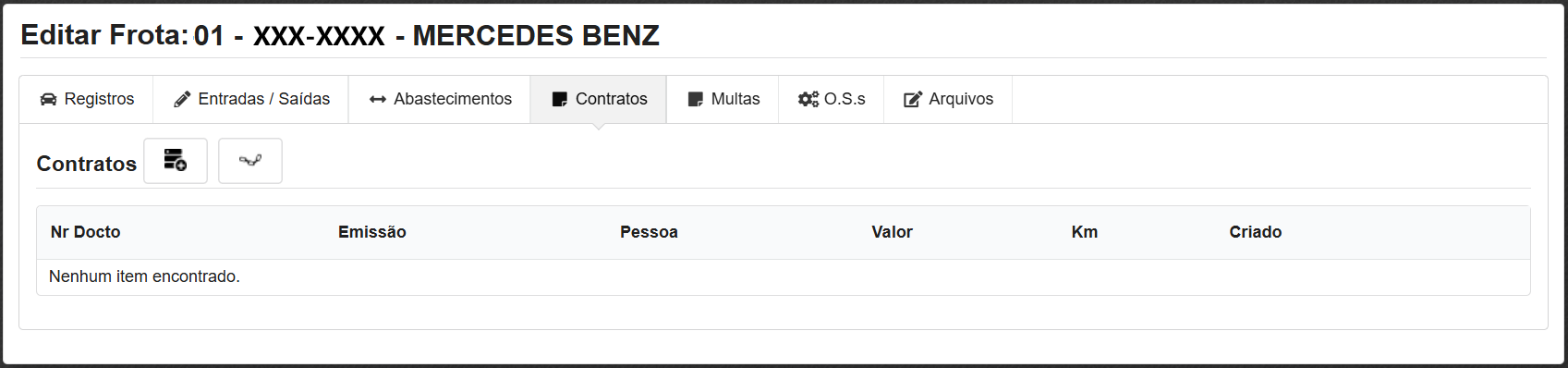
Na aba contratos o usuário poderá visualizar todos os contratos financeiros vinculados ao veículo em questão bem como poderá criar novos contratos clicando no ícone novo ou clicando no ícone vincular contrato  para vincular um contrato já existente ao veículo.
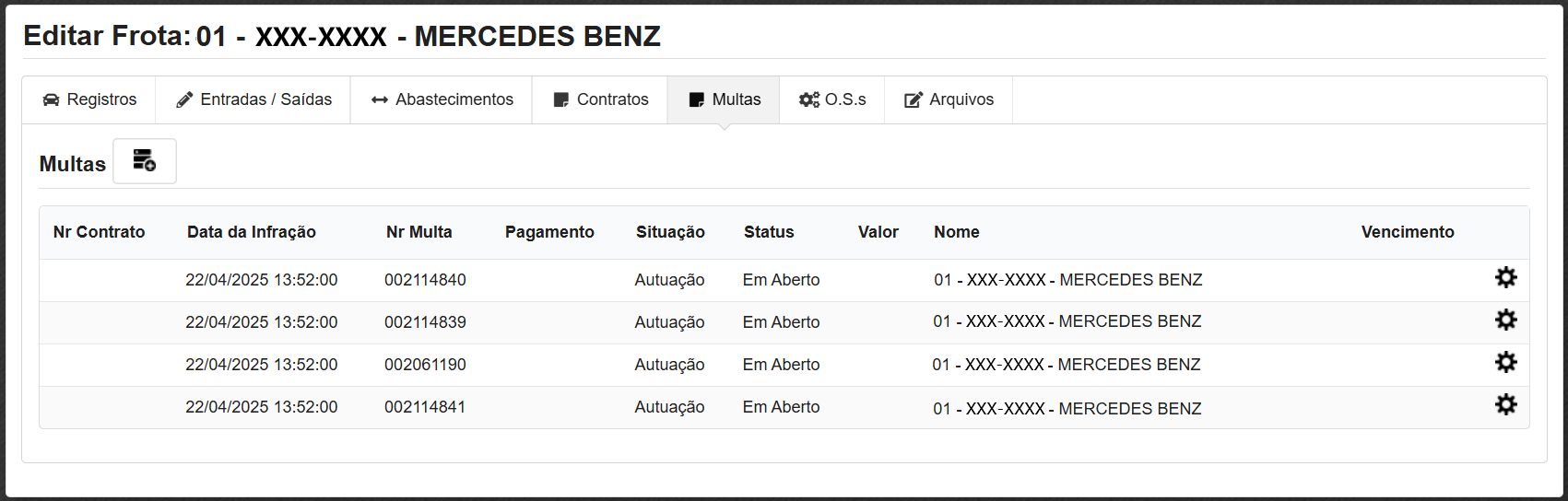
Na aba multas o usuário poderá visualizar todas as multas lançadas para o veículo em questão bem como poderá criar novas multas clicando no ícone novo .
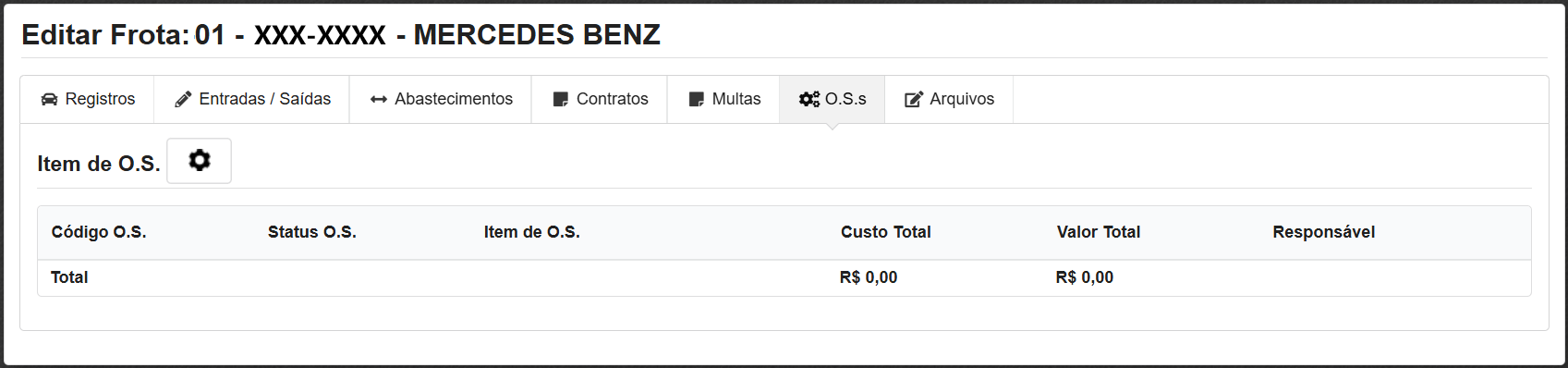
Na aba O.S.s o usuário poderá visualizar todas as ordens de serviço vinculadas ao veículo em questão bem como poderá criar um registro de manutenção clicando no ícone criar registro de manutenção  .
.
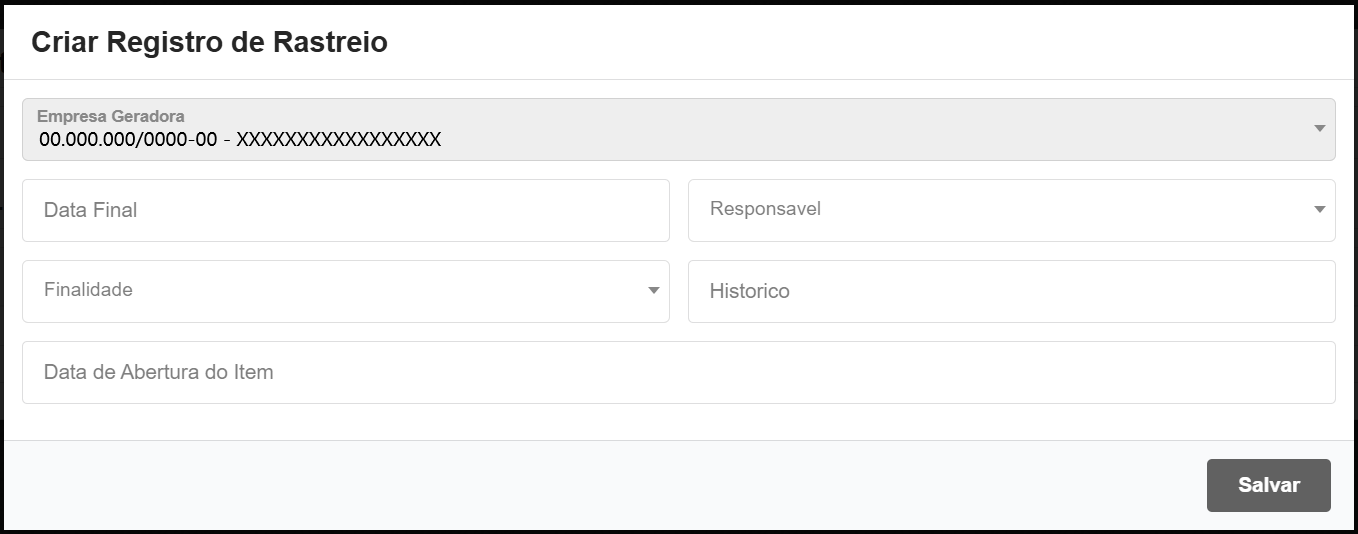
Na tela de criação do registro de manutenção o usuário poderá informar:
- Data Final - Data prevista para a conclusão da manutenção.
- Responsável - Pessoa responsável pela manutenção.
- Finalidade - Propósito ou objetivo da manutenção (ex: reparo, revisão, inspeção).
- Histórico - Descrição detalhada do motivo e das ações a serem realizadas na manutenção.
- Data de Abertura do Item - Data de abertura do item de manutenção.
Após deverá clicar no botão salvar.
Após o usuário será direcionado para a tela de O.S. onde poderá adicionar os itens de serviço conforme a receita de itens de O.S. criada anteriormente.
ArquivosNa aba arquivos o usuário poderá visualizar todos os arquivos vinculados ao veículo em questão bem como poderá criar novos arquivos clicando no ícone novo .