TotalBank
 A integração com o TotalBank consiste na comunicação estruturada entre a plataforma de serviços financeiros TotalBank e sistemas externos (como ERPs, gateways de pagamento, plataformas de logística ou CRMs), com o objetivo de automatizar processos operacionais, sincronizar dados e garantir consistência entre os ambientes.
- Automação de Processos: Reduz a necessidade de intervenção manual, permitindo que as empresas se concentrem em atividades mais estratégicas.
- Sincronização de Dados: Garante que as informações estejam sempre atualizadas em todos os sistemas conectados.
- Relatórios e Análises: Facilita a geração de relatórios abrangentes e análises de dados em tempo real.
- Eficiência Operacional: A integração reduz erros humanos e acelera processos, resultando em maior eficiência operacional.
- Melhoria na Tomada de Decisões: Com dados precisos e atualizados, as empresas podem tomar decisões mais informadas.
- Escalabilidade: A integração permite que as empresas cresçam e se adaptem rapidamente às mudanças do mercado.
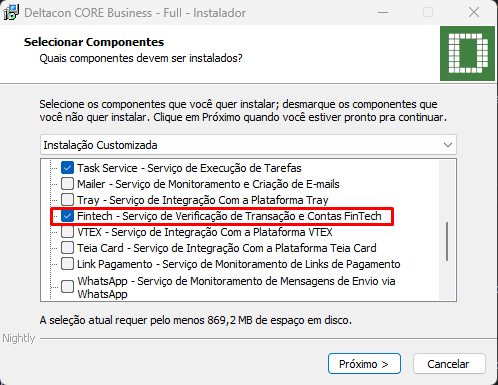
Para instalar a integração com o TotalBank, o usuário deverá rodar o setup de atualização do core business, que pode ser encontrado no repositório oficial da Deltacon e marcar a opção Fintech - Serviço de Verificação de Transação e Contas FinTech.
Após deverá realizar a instalação normalmente.
Para configurar a integração com o TotalBank, siga os passos abaixo:
Dentro do core business, acesse o contexto provedor e clique no ícone  para iniciar a configuração.

Na tela que abrir selecione defina um nome para o provedor, selecione a conta FinTech que nesse caso será a TotalBank e clique em salvar.

Após deverá acessar o cadastro de pessoa da empresa em questão para cadastrar a conta bancária. Para acessar o cadastro poderá acessar o contexto empresas ou o menu de cadastros > pessoas.

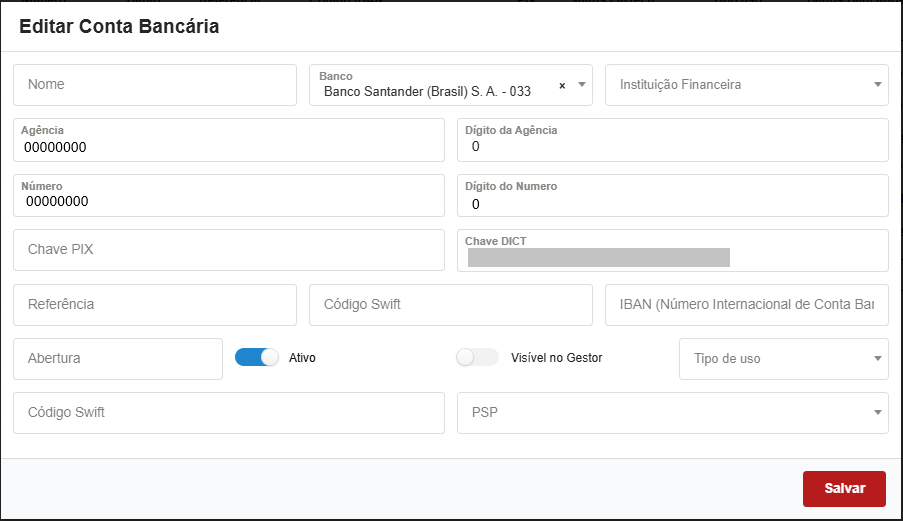
Dentro do cadastro de pessoa, vá até a opção contas bancárias e clique no ícone para adicionar uma nova conta bancária.

Na tela que abrir deverá informar os campos abaixo:
- Nome: Defina um nome para a conta bancária.
- Provedor: Selecione o provedor TotalBank que foi criado anteriormente.
- Banco: Selecione o banco referente a conta bancária.
- Agência: Informe o número da agência.
- Dígito da Agência: Informe o dígito da agência, se houver.
- Conta: Informe o número da conta.
- Dígito da Conta: Informe o dígito da conta, se houver.
- Chave DICT: Informe a chave DICT vinculada a conta bancária.
Após deverá clicar no botão de salvar para concluir o cadastro da conta bancária.
Após esse processo e o serviço instalado, deverá realizar a configuração do serviço de API do TotalBank, para isso acesse o contexto configurações pela tela principal e clique no ícone novo parâmetro de configuração. .

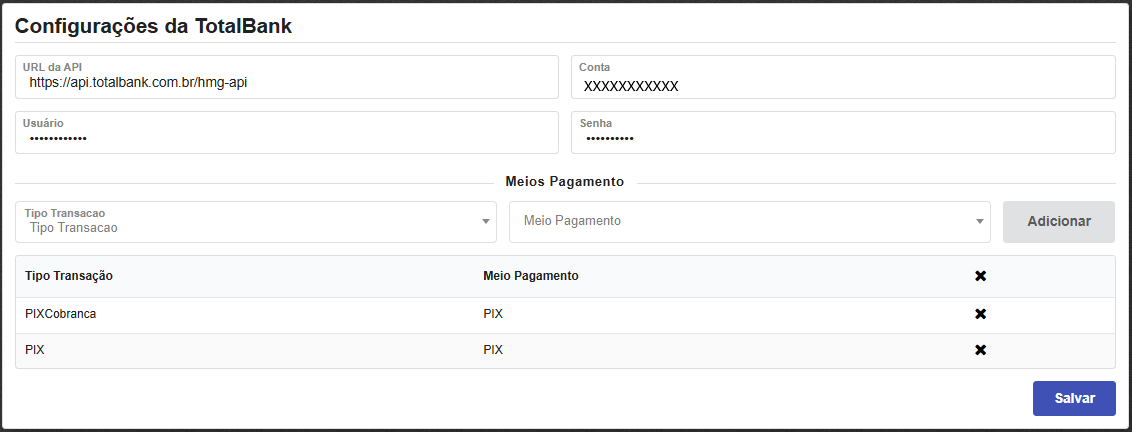
Na tela que abrir deverá selecionar o parâmetro Configuração API TotalBank e clicar em salvar.

Na tela de edição do parâmetro, deverá informar os campos abaixo:
- URL: Informe a URL do serviço de API do TotalBank.
- Conta: Informe a conta de acesso a API do TotalBank.
- Usuario: Informe o usuário de acesso a API do TotalBank.
- Senha: Informe a senha de acesso a API do TotalBank.
- Tipo de Transação: Selecione o tipo de transação que será realizada pela integração.
- Meio de Pagamento: Selecione o meio de pagamento que será utilizado nas transações.
Após preencher os campos, clique em salvar para concluir a configuração.
Com esses passos, a integração com o TotalBank estará configurada e pronta para uso.
Geração dos links de pagamentoÉ possível gerar transações Pix através:
- Gestor financeiro
- Pela tela de pedidos de venda
- Pela tela de contratos
Para gerar o link via gestor financeiro, acesse o contexto gestor financeiro pela tela principal do core business. Para isso deverá selecionar a parcela desejada.

Com a parcela selecionada, deverá clicar na ação Ações e após clicar em Gerar Transação.

Na tela que abrir, deverá selecionar:
- Tipo: Recebimento pix Cobrança ou recebimento pix instantâneo.
- Conta Bancária: Selecionar a conta bancária vinculada ao TotalBank.
- Tempo de Expiração em segundos: Definir o tempo de expiração do link de pagamento.
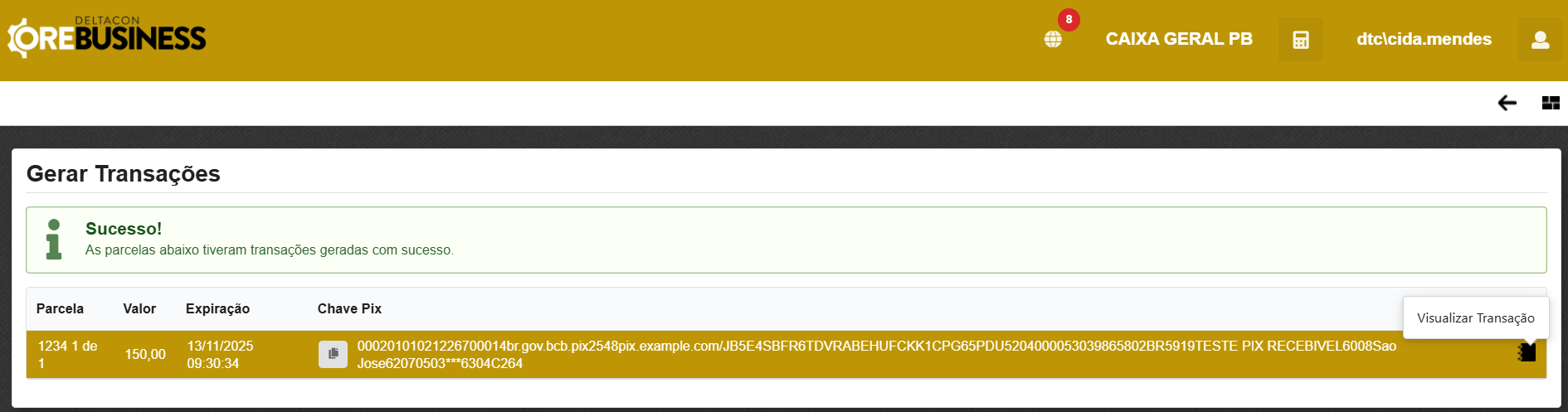
Após preencher os campos, clique em gerar para gerar o link de pagamento.

Com esse processo realizado o usuário já terá disponível o link de pagamento para ser enviado ao cliente.

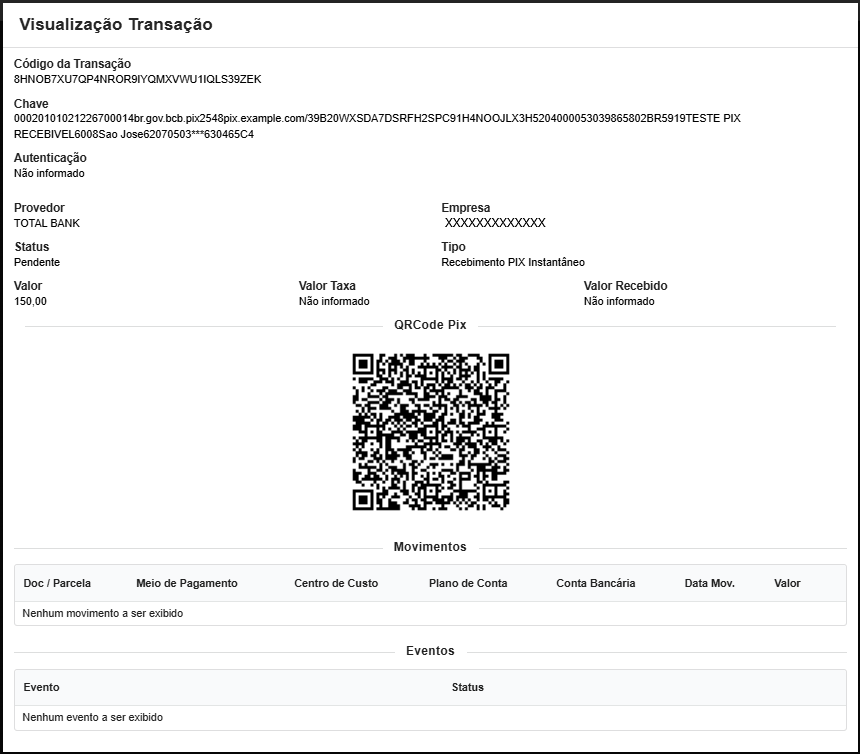
Caso o cliente esteja presente, o usuário poderá clicar no ícone do visualizar transação  para abrir o QR Code para o cliente efetuar o pagamento.
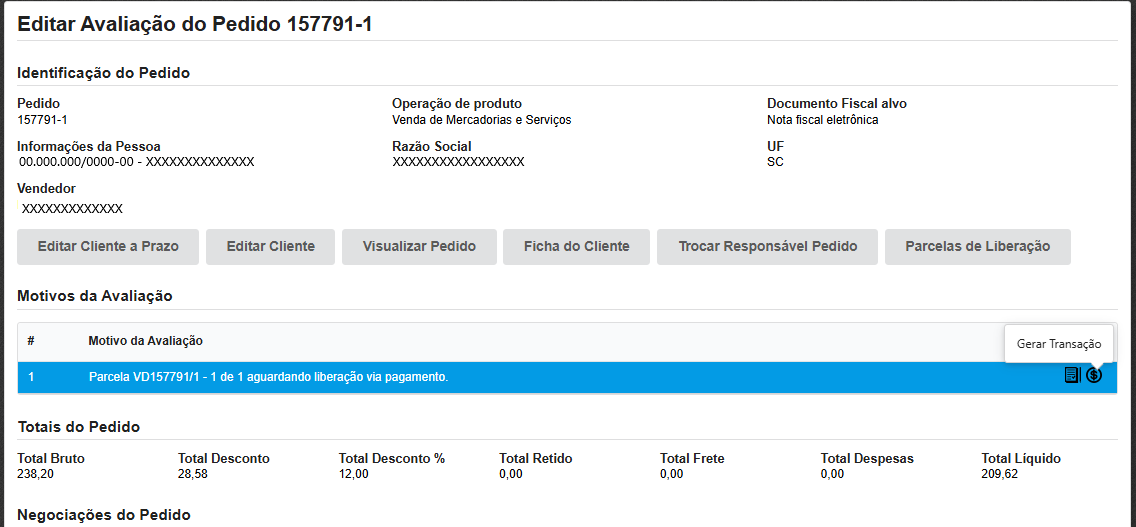
Também é possível gerar o link de pagamento via pedidos de venda. Para isso acesse o contexto meus pedidos pela tela principal do core business e selecione o pedido desejado e deverá ir no contexto avaliação.

Dentro da avaliação do pedido, o usuário deverá clicar no ícone gerar transação  .
.
Na tela que abrir, deverá selecionar:
- Tipo: Recebimento pix Cobrança ou recebimento pix instantâneo.
- Conta Bancária: Selecionar a conta bancária vinculada ao TotalBank.
- Tempo de Expiração em segundos: Definir o tempo de expiração do link de pagamento.
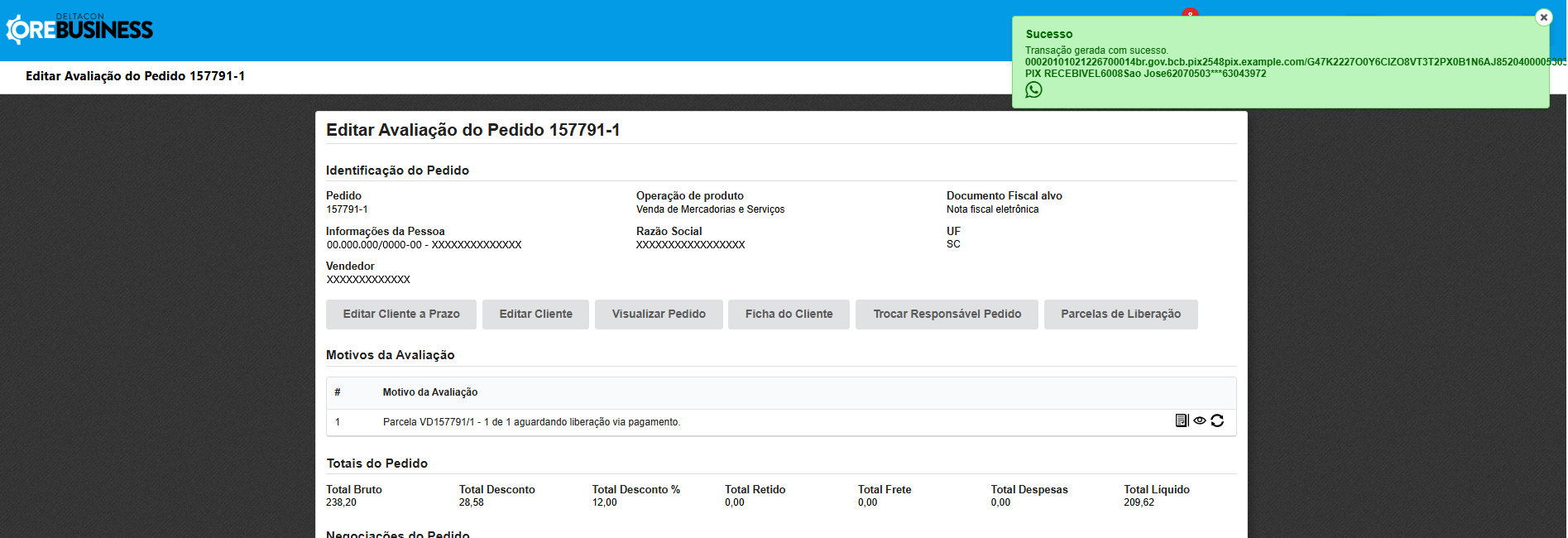
Após preencher os campos, clique em gerar para gerar o link de pagamento.

Após o link gerado, o usuário já poderá encaminhar o link de pagamento via whatsapp do cliente.
Também é possível gerar o link de pagamento via contratos. Para isso acesse o contexto meus contratos pela tela principal do core business e selecione o contrato desejado e deverá ir na visualização do contrato.

Dentro da visualização do contrato, o usuário deverá clicar no ícone gerar transação .
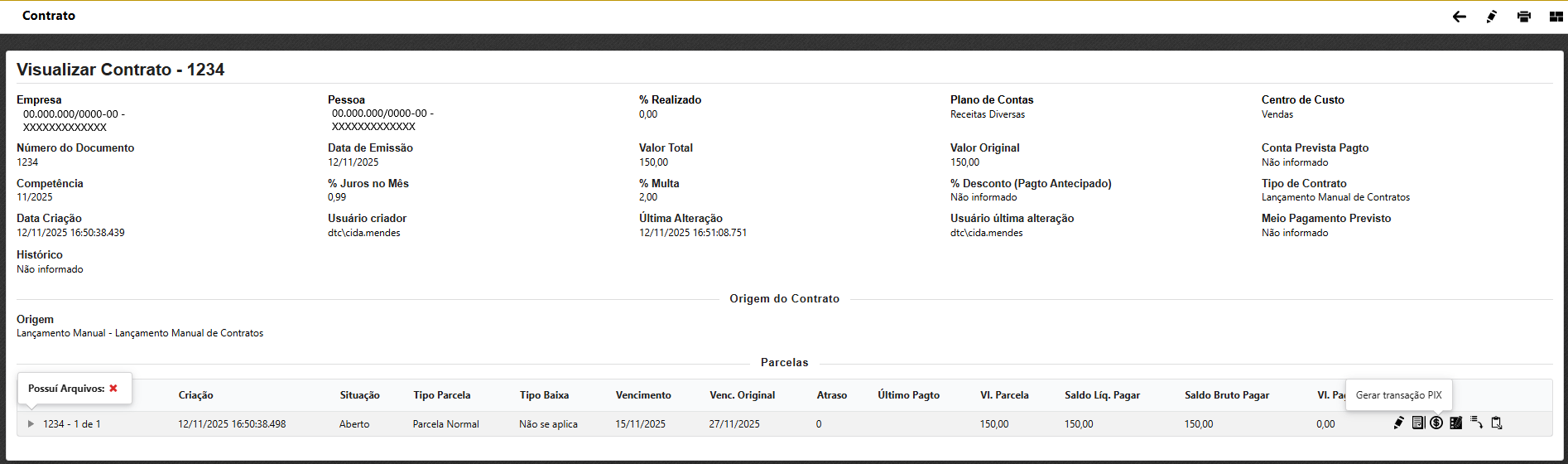
Na tela que abrir, deverá selecionar:
- Tipo: Recebimento pix Cobrança ou recebimento pix instantâneo.
- Conta Bancária: Selecionar a conta bancária vinculada ao TotalBank.
- Tempo de Expiração em segundos: Definir o tempo de expiração do link de pagamento.
Após preencher os campos, clique em gerar para gerar o link de pagamento.

Após o link gerado, o usuário já poderá encaminhar o link de pagamento via whatsapp do cliente.
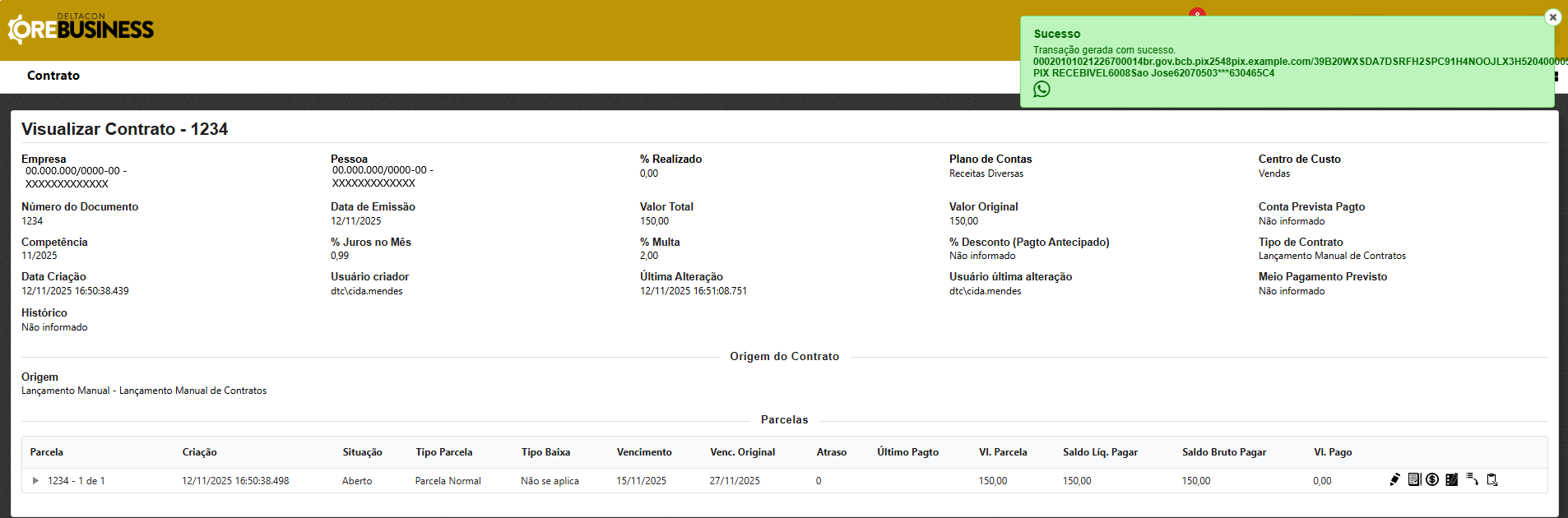
O usuário poderá acompanhar o status da transação via contexto provedores na ação visualizar transações  .
.

Na tela de visualização de transações, o usuário poderá acompanhar o status da transação, valor, data de criação, entre outras informações.

Em cada transação o usuário terá as seguintes ações disponíveis:
- Atualizar Status
 - Atualiza o status da transação.
 - Visualizar - Visualiza os detalhes da transação.
- Visualizar Contrato
 - Visualiza o contrato vinculado a transação.
 - Cancelar Transação
 - Cancela a transação, caso esteja pendente.

Para atualizar o status da transação, o usuário deverá clicar na ação dentro da tela de visualização de transações.
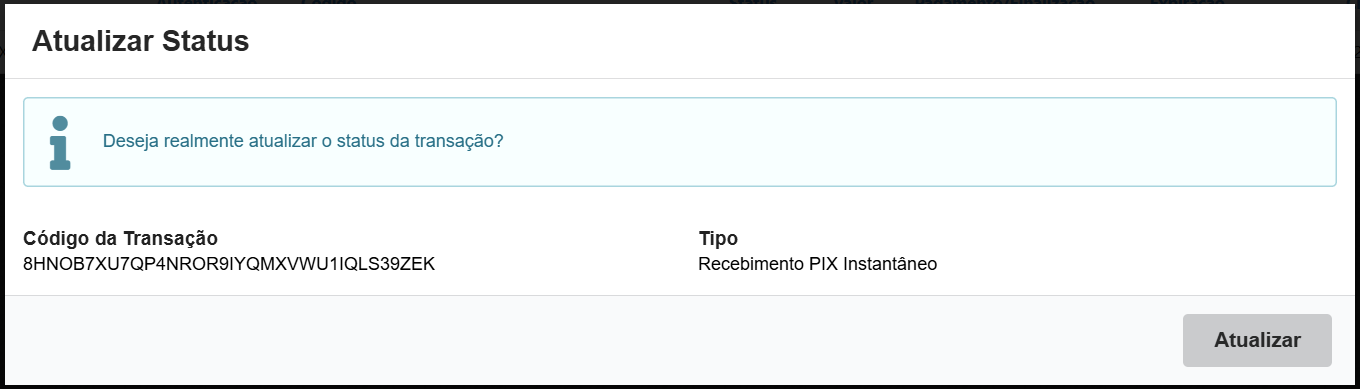
Após clicar na ação, o sistema irá consultar o status da transação junto ao TotalBank e atualizará o status na tela de visualização de transações.
Visualizar
Para visualizar os detalhes da transação, o usuário deverá clicar na ação dentro da tela de visualização de transações.
A tela mostrará os detalhes da transação, como valor, data de criação, status, entre outras informações.
Para visualizar o contrato vinculado a transação, o usuário deverá clicar na ação dentro da tela de visualização de transações.
A tela mostrará os detalhes do contrato vinculado a transação.
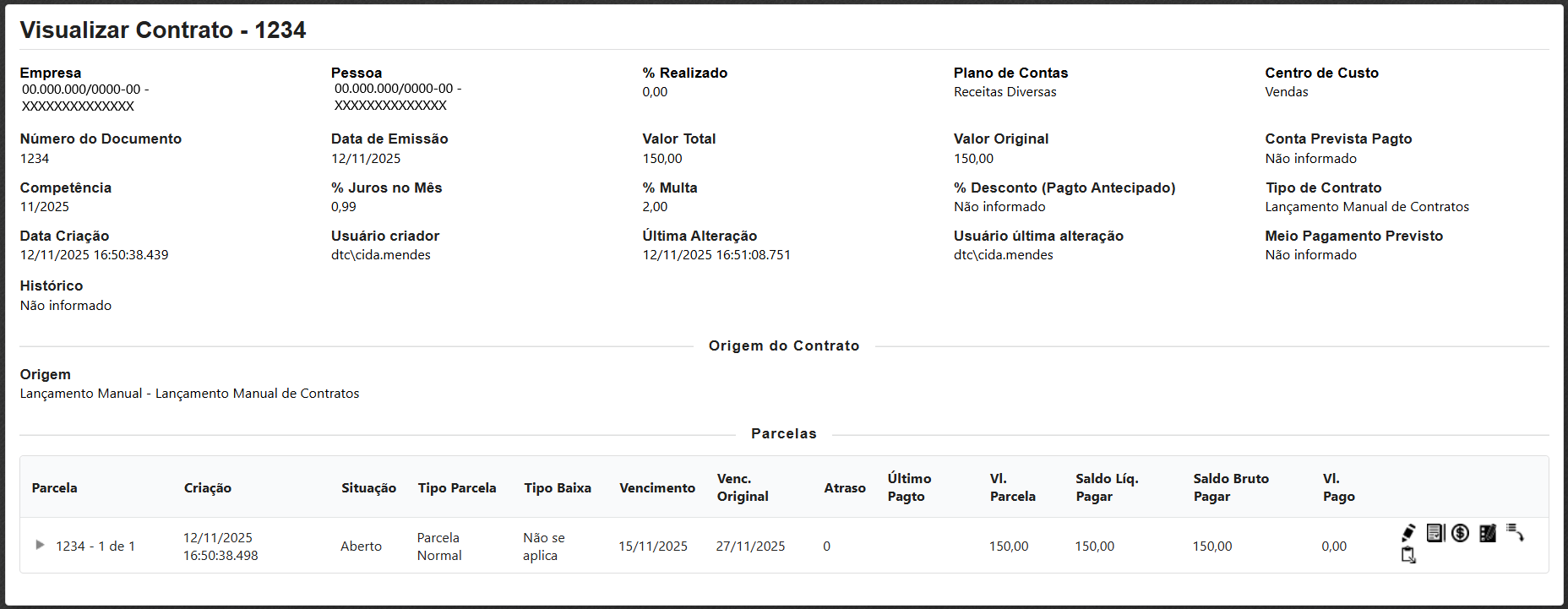
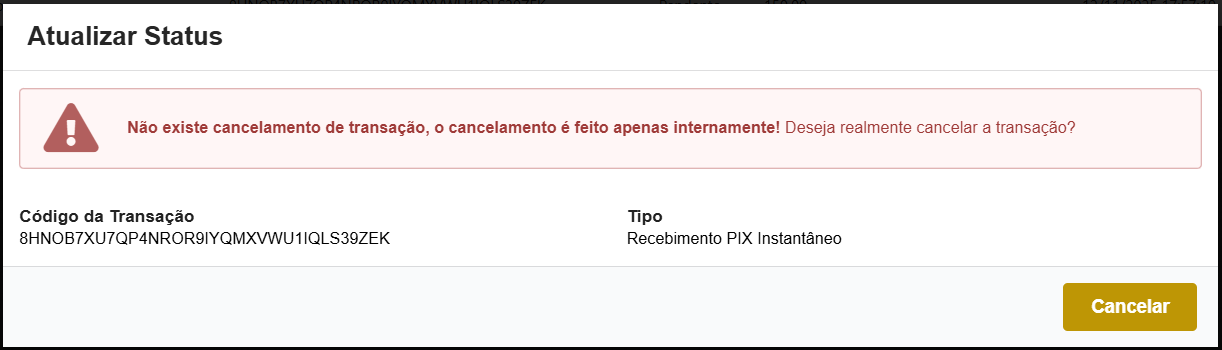
Para cancelar a transação, o usuário deverá clicar na ação dentro da tela de visualização de transações.
O sistema irá solicitar uma confirmação para o cancelamento da transação. Após a confirmação, o sistema irá cancelar a transação junto ao TotalBank e atualizará o status na tela de visualização de transações.