Área do Usuário
 Customização é a palavra de ordem do século XXI. Você tem seu estilo, suas cores, sua forma de ver o mundo. E por que não, seu CoreBusiness.
No canto superior direito das páginas do CoreBusiness, existe uma área dedicada às tarefas básicas do usuário. Que chamamos de área do usuário e apresenta-se como na imagem abaixo:
 => Área do Usuário
Através das ações disponíveis nesta área é possível realizar várias tarefas como:
-
Conhecer a pessoa que está registrada neste navegador - Observando o nome escrito na área do usuário, o usuário encontra a pessoa que representa o usuário que está utilizando esta sessão de trabalho do CoreBusiness.
-
Definir configurações pessoais - Através do Menu do usuário pode ser realizado as seguintes ações:
-
Meu Perfil - Realiza as configurações do meu usuário.
-
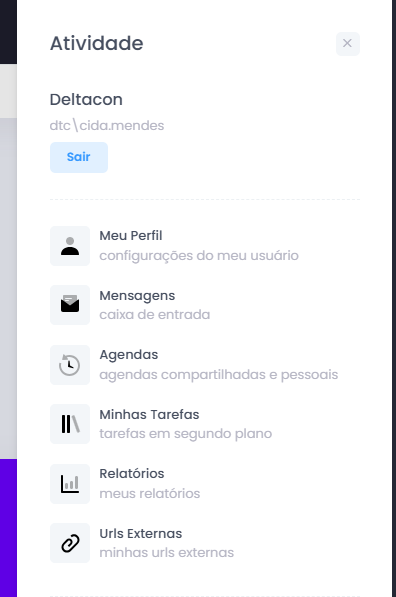
Mensagens - Permite acessar sua caixa de mensagens deixadas para o usuário por outros usuários do CoreBusiness.
-
Agendas - Visualiza as agendas compartilhadas e pessoais.
-
Minhas Tarefas - Visualiza as tarefas em segundo plano.
-
Relatórios - Visualiza os relatórios que estão habilitados para o usuário logado.
-
URLs Externas - Visualiza as URL´s externas disponíveis para o usuário.
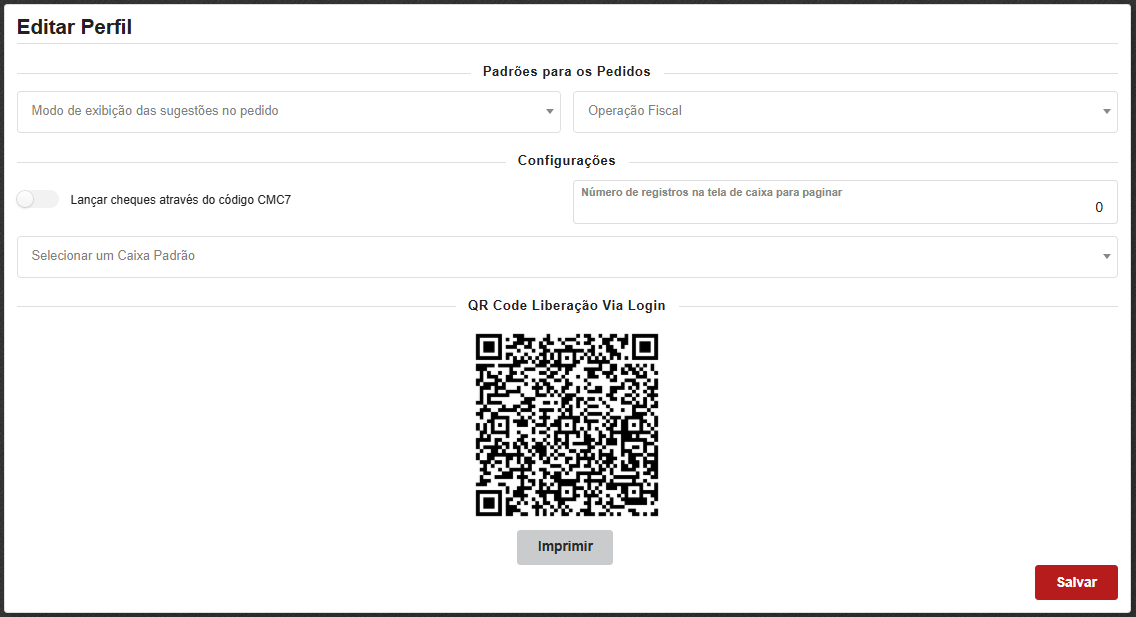
Ao acessar essa opção o usuário será direcionado para a tela de editar perfil, nela poderá configurar alguns campos se desejar, caso contrário não precisa realizar esta configuração conforme abaixo:
- Modo de exibição das sugestões do pedido - Permite selecionar a forma como deseja visualizar a sugestão de compra (com imagem, simples ou desativar).
- Operação fiscal - Permite definir uma operação fiscal específica para o usuário.
- Lançar cheques através do código CMC7 - Se habilitado permitirá lançar o cheque através do código CMC7.
- Número de registros na tela de caixa para paginar - Se informado o sistema irá mostrar o número de registros informado para realizar a paginação.
- Selecionar um caixa padrão - Quando o caixa padrão estiver aberto o sistema selecionará prioritariamente o caixa ao logar no sistema.
- QR Code liberação via login
Após deverá clicar no botão salvar.
Lembrando que essa configuração é opcional.
Ao clicar nesta ação o usuário será direcionado para a tela de mensagens. Nela será possível enviar nova mensagem ao clicar no ícone  e acessar a caixa de mensagens enviadas
  .
.

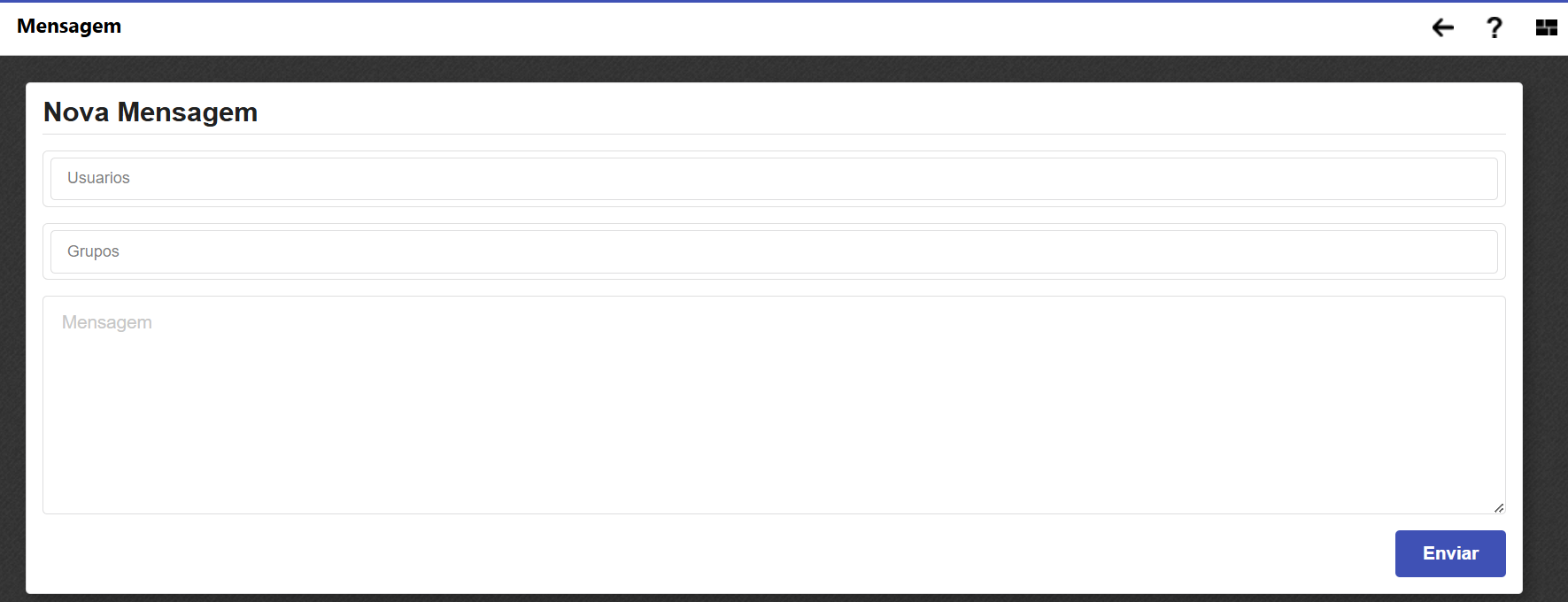
Ao clicar nesta ação será aberto para o usuário a tela para realizar o envio de mensagem para outro usuário via sistema. Para isso deverá informar os seguintes campos:
- Usuários - Seleciona um ou mais usuário para qual deseja encaminhar a mensagem.
- Grupo - Seleciona o grupo de usuários para qual deseja encaminhar a mensagem.
- Mensagem - Descreve a mensagem a ser enviada aos usuários.
Após deverá clicar em enviar.
Ao clicar nesta ação o usuário será direcionado para a tela de caixa de saída onde terá todas as mensagens que foram encaminhadas.

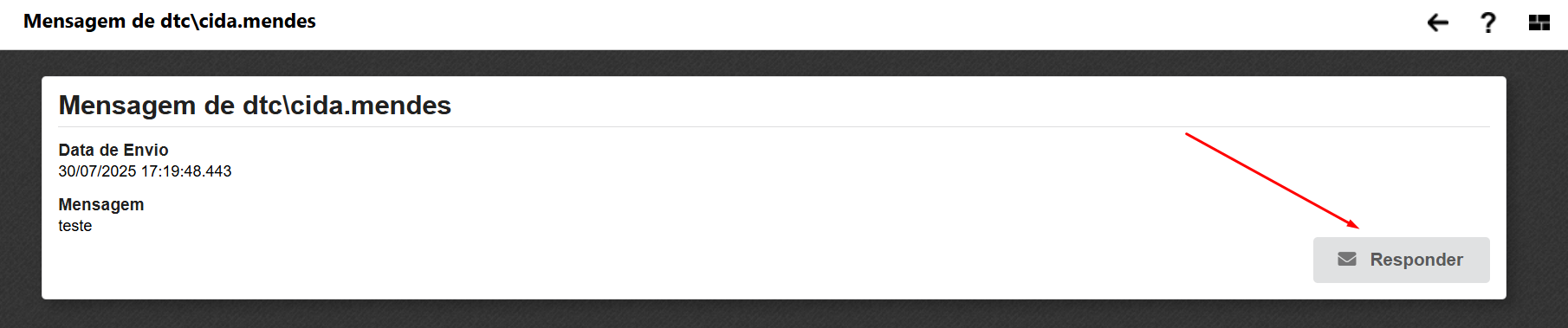
Para poder visualizar a mensagem recebida o usuário deverá clicar no ícone visualizar  .
.


Para responder à mensagem poderá clicar no botão de responder.
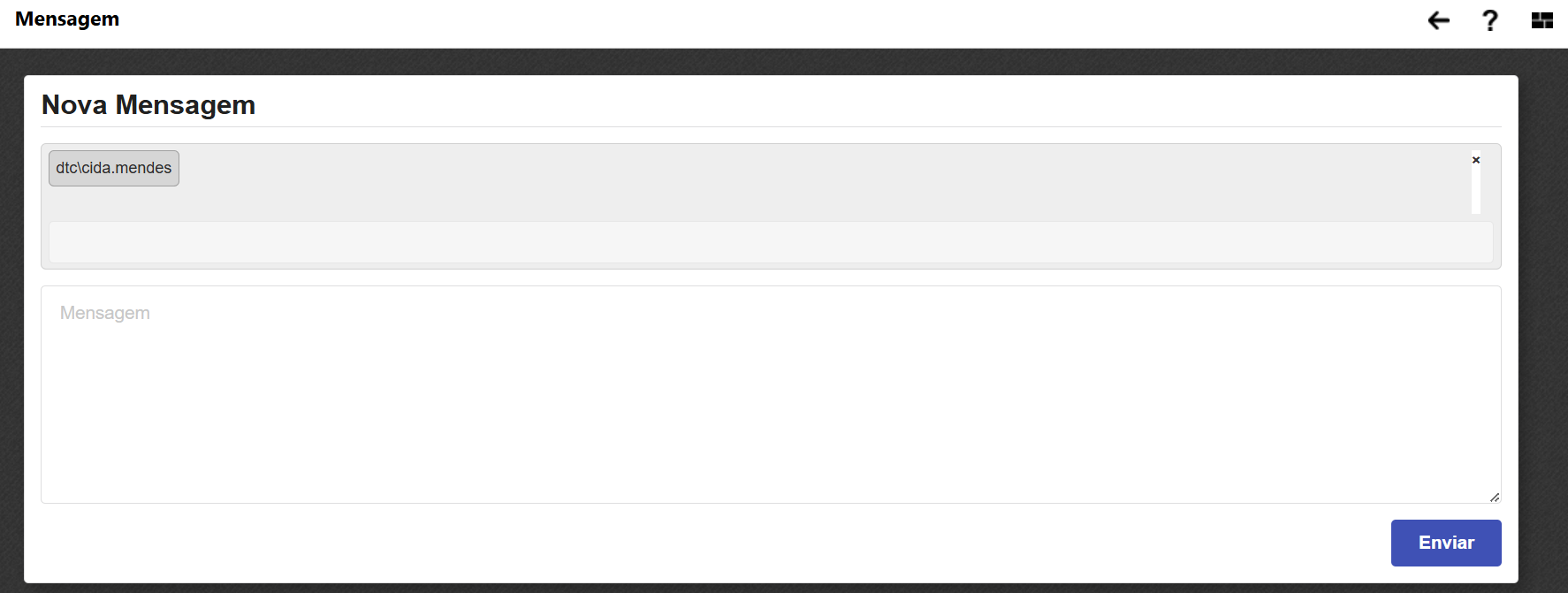
Na tela deverá digitar a mensagem de resposta e clicar em enviar.
Ao clicar na opção de agendas o usuário será direcionado para a tela de agendas.

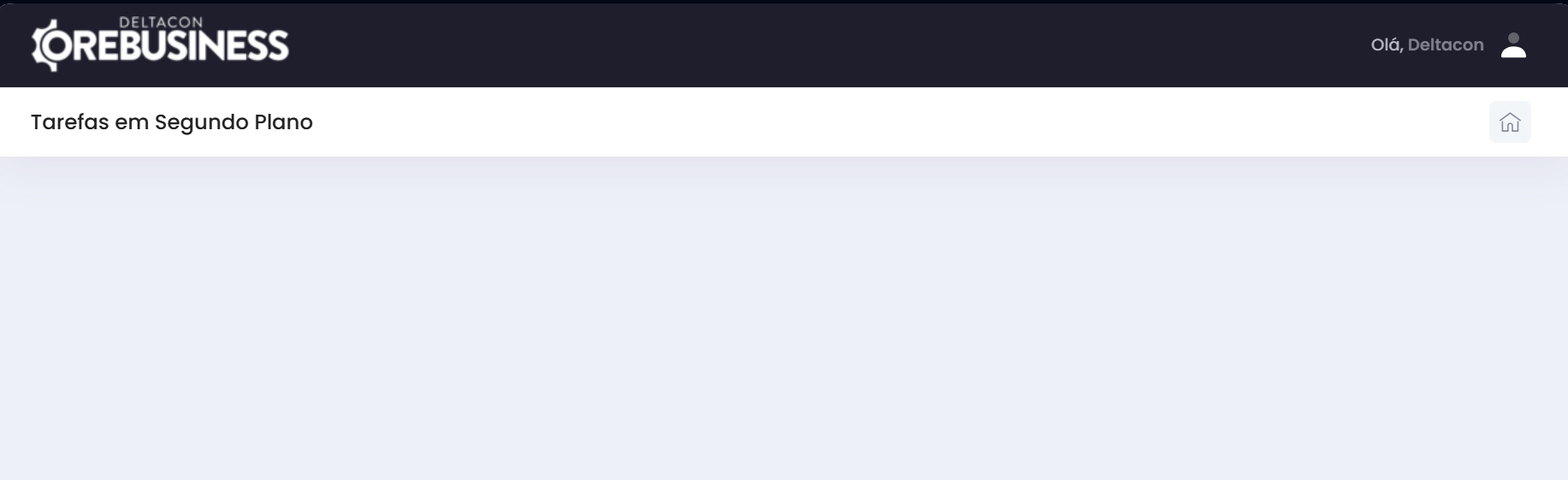
Ao clicar nesta ação o usuário será direcionado para a tela de tarefas em segundo plano para visualizar todas as execuções que estão em andamento como por exemplo, exportação de notas, geração do arquivo SPED, remessa bancária etc.
Ao clicar nesta ação o usuário será direcionado para a tela de meus relatórios e visualizará todos os relatórios que foram disponibilizados para o usuário, é nessa tela que também será possível realizar customizações personalizadas para o seu usuário.

No relatório disponibilizado o usuário terá as seguintes ações:
-
Minhas customizações deste relatório

-
Executar relatório

-
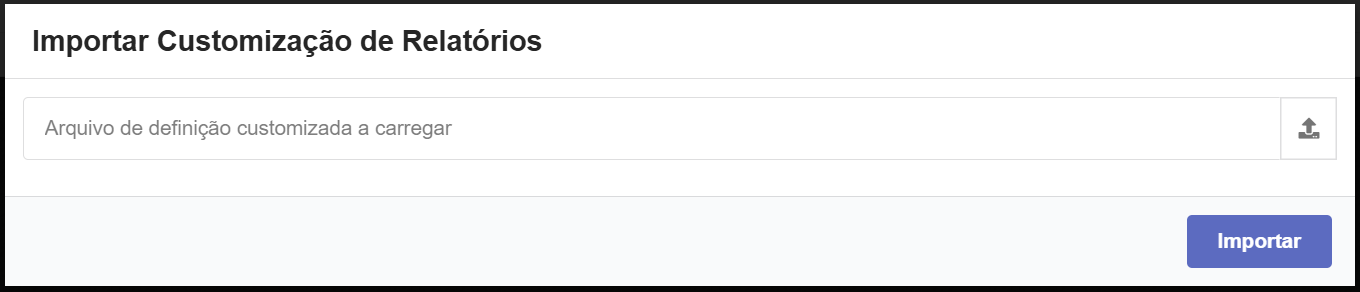
Importar customização do relatório
Minhas customizações deste relatório
Ao clicar nesta ação o usuário será direcionado para a tela onde poderá visualizar todos os relatório que o mesmo realizou customização.

As ações do relatório customizado serão detalhados no módulo de gerenciar relatórios customizados.
Executar relatório
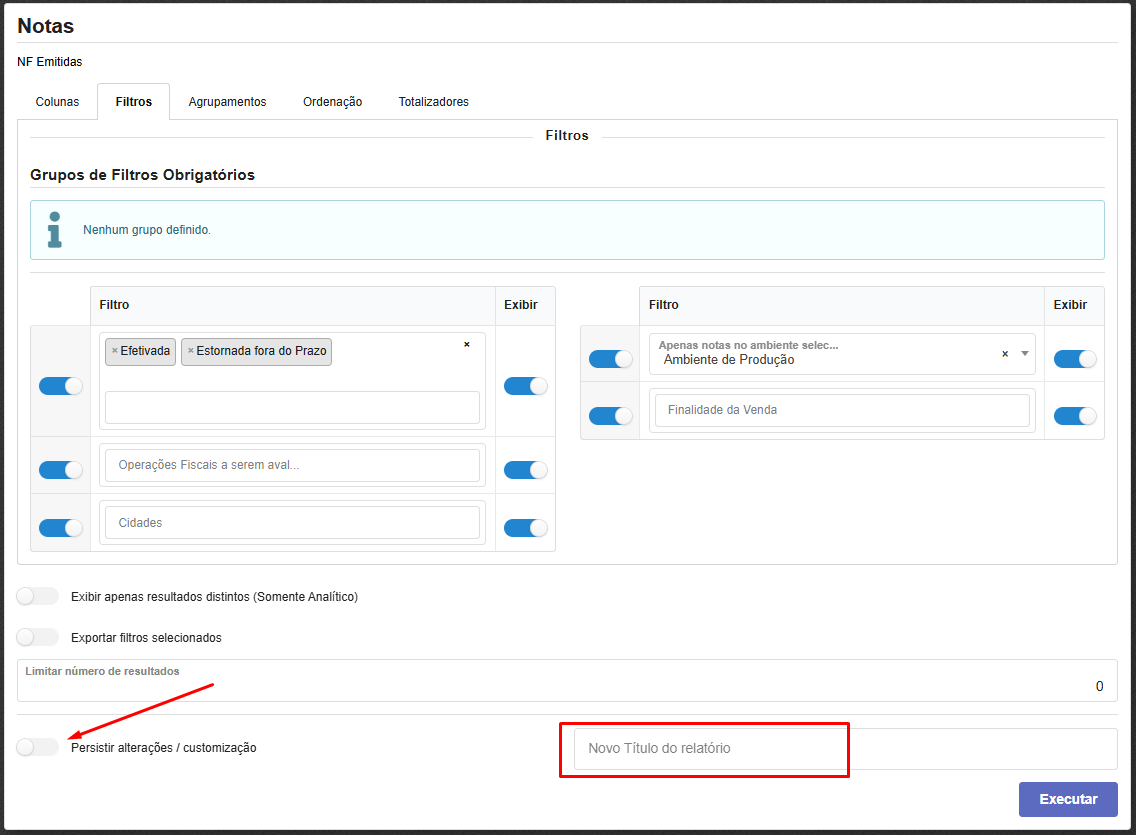
Ao clicar nesta ação o sistema abrirá a tela de execução do relatório, caso o usuário realize alguma alteração no relatório e deseja que fique fixo essa alteração é neste momento que deverá criar a customização.
Para criar a customização deverá ativar no final da tela a flag Persistir alterações / customização e se desejar informar um novo nome para o relatório.
Após deverá clicar no executar.
Pronto, neste momento o seu relatório já foi customizado com as informações desejadas.
Importar customização do relatório
Caso o usuário deseje importar uma customização de relatório deverá clicar nesta ação que será aberto a tela abaixo para selecionar o arquivo e clicar no botão de importar.
Ao clicar nesta ação o usuário será direcionado para a tela de URL´s externas para visualizar as URL´s que o usuário possui cadastrado.

Ao acessar uma tela do sistema, o meu perfil habilitará outras opções além das citadas acimas, são elas:
-
Perfil
-
Pesquisas
-
Meus links
-
Outros
PERFILAo clicar em perfil o usuário terá as seguintes opções:
- Editar Perfil - Habilita a tela de edição de perfil que já foi detalhada anteriormente.
- Trocar Senha - Permite ao usuário realizar a alteração da senha.
Editar Perfil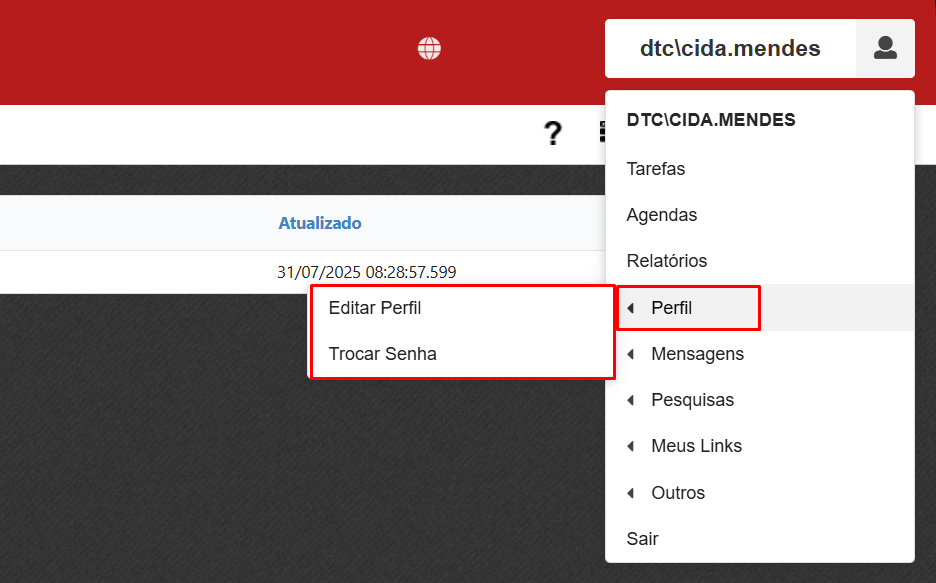
Ação detalhada anteriormente que permite editar algumas funcionalidades para o usuário.
Trocar SenhaAo clicar nesta ação abrirá a tela para o usuário realizar a troca da senha.
PESQUISAS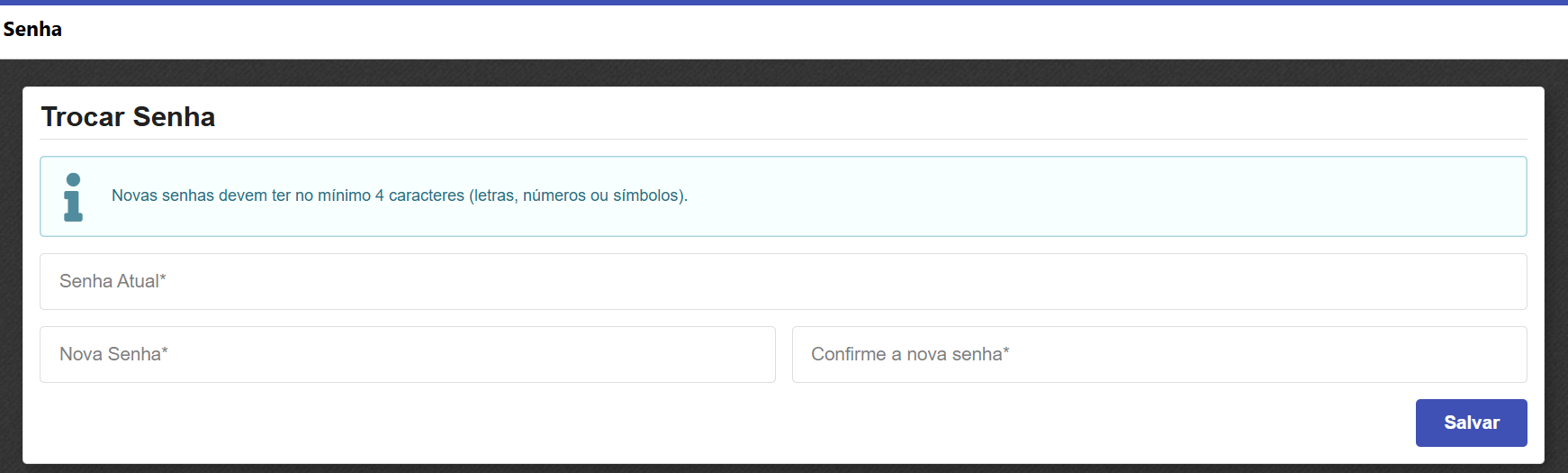
Ao clicar na opção de pesquisa o usuário terá as seguintes opções:
- Definir pesquisa - Define pesquisa específicas de acordo com a necessidade do usuário, a configuração é feita por usuário. Ex. delimita a listagem de itens em uma determinada a tela ficando fixo sempre que acessar a tela.
- Definir pesquisa (com filtros) - Ao realizar uma pesquisa com filtro em uma determinada tela, e quiser que sempre venha os resultados com base nos filtros aplicados, o usuário utilizará esta opção assim sempre que acessar a tela mostrará os filtros aplicados. Ex. quero ver somente as vendas que fiz com o meu usuário, realizo o filtro aplico e após clico nesta opção para salvar as informações.
- Minhas pesquisas - Lista todas as pesquisas gravadas pelos usuários.
Definir pesquisa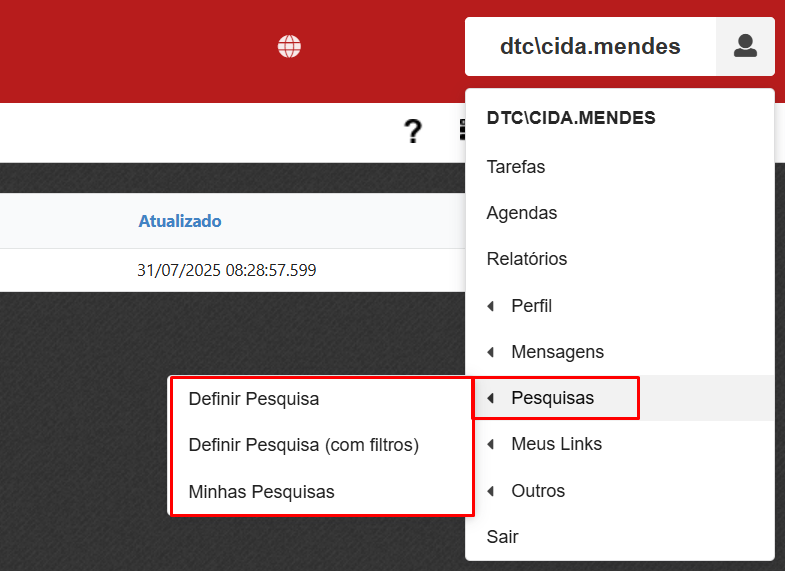
Ao clicar nesta opção o sistema irá salvar a pesquisa realizada na tela apresentando sempre estes resultados quando acessar a tela.
Definir pesquisa (com filtros)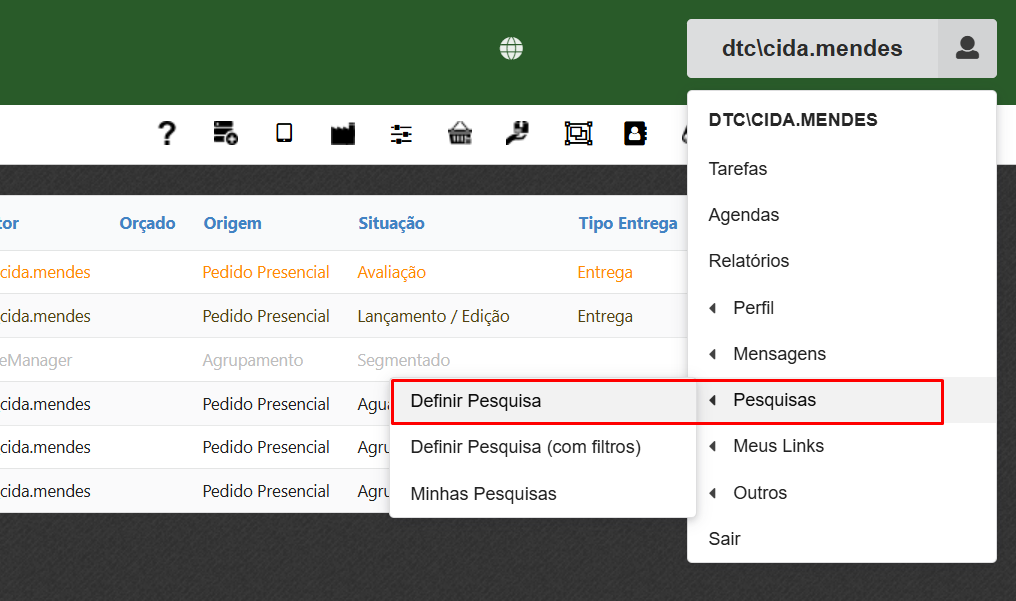
Para utilizar essa opção o usuário deverá aplicar os filtros na tela desejada e com o resultado em tela deverá utilizar essa opção. Por exemplo eu quero ver somente os pedidos realizado pelo vendedor X.
Eu realizo a pesquisa na tela de gerenciar pedidos e com o resultado em tela clico na ação.
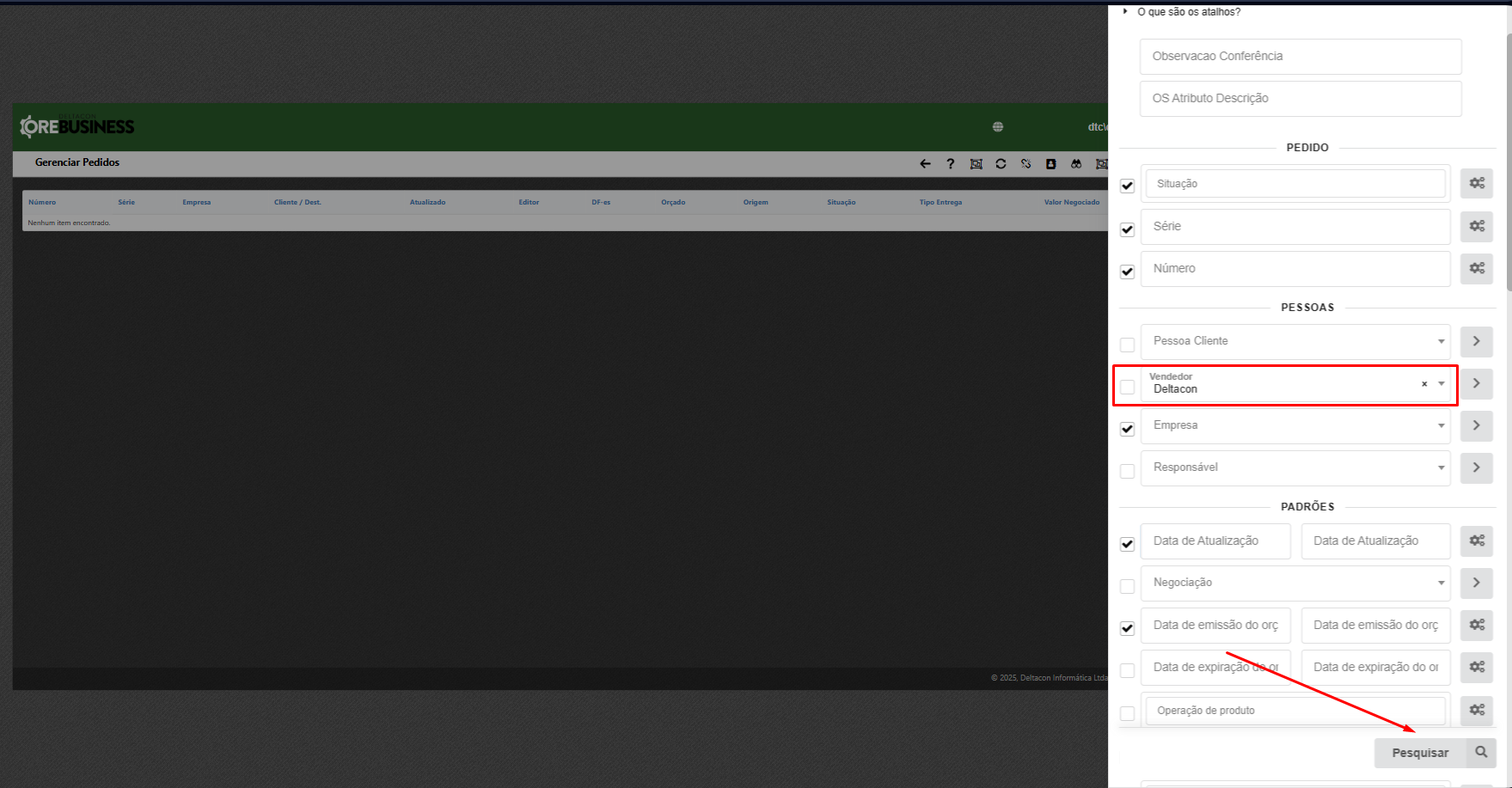
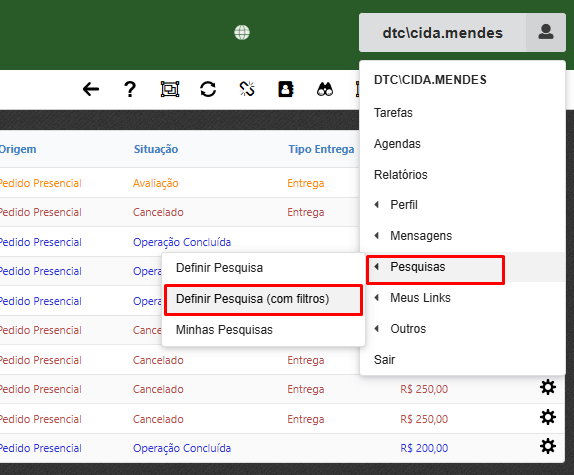
Após da realização desta ação sempre que acessar a tela será mostrado somente os pedidos do vendedor X e não de todos.
Minhas pesquisasNesta tela do sistema será mostrado todos as pesquisas que foram definidas para o usuário, caso o usuário não deseje mais este filtro e queira remover poderá clicar no ícone para excluir
 .
.
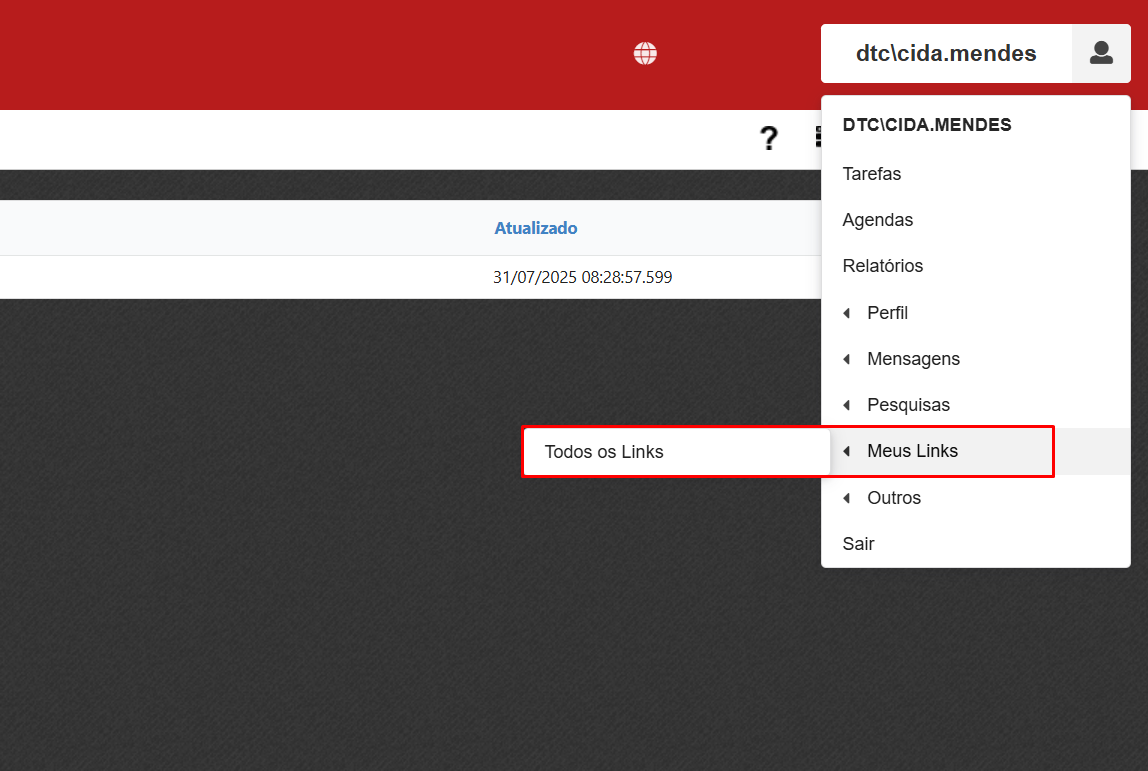
MEUS LINKS
Ao clicar nesta opção o usuário será direcionado para a tela de URL´s externas para visualizar as URL´s que estão configuradas e disponíveis para o usuário.
OUTROS
Ao clicar nesta opção o usuário terá as opções abaixo:
- Processos em Retaguarda
- Painel de Tarefas
- Cálculo de Juros
- Logs
Processos em Retaguarda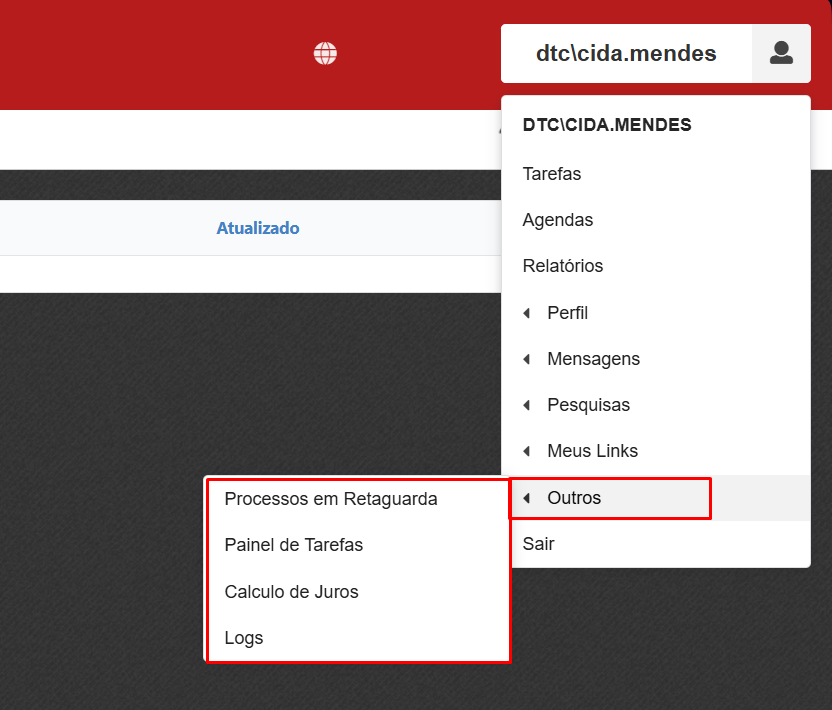
Ao clicar nesta ação o usuário será direcionado para a tela para conferir os processos que estão sendo executados em retaguarda.
Painel de Tarefas
Ao clicar nesta ação o usuário será direcionado para a tela de tarefas em segundo plano para verificar o que está sendo executado, caso tenha sido enviado alguma execução. Ex. Exportação de XML das notas.
Cálculo de JurosAo clicar nesta ação o usuário será direcionado para a tela de cálculo de juros para realizar simulação de financiamentos e amortizações.
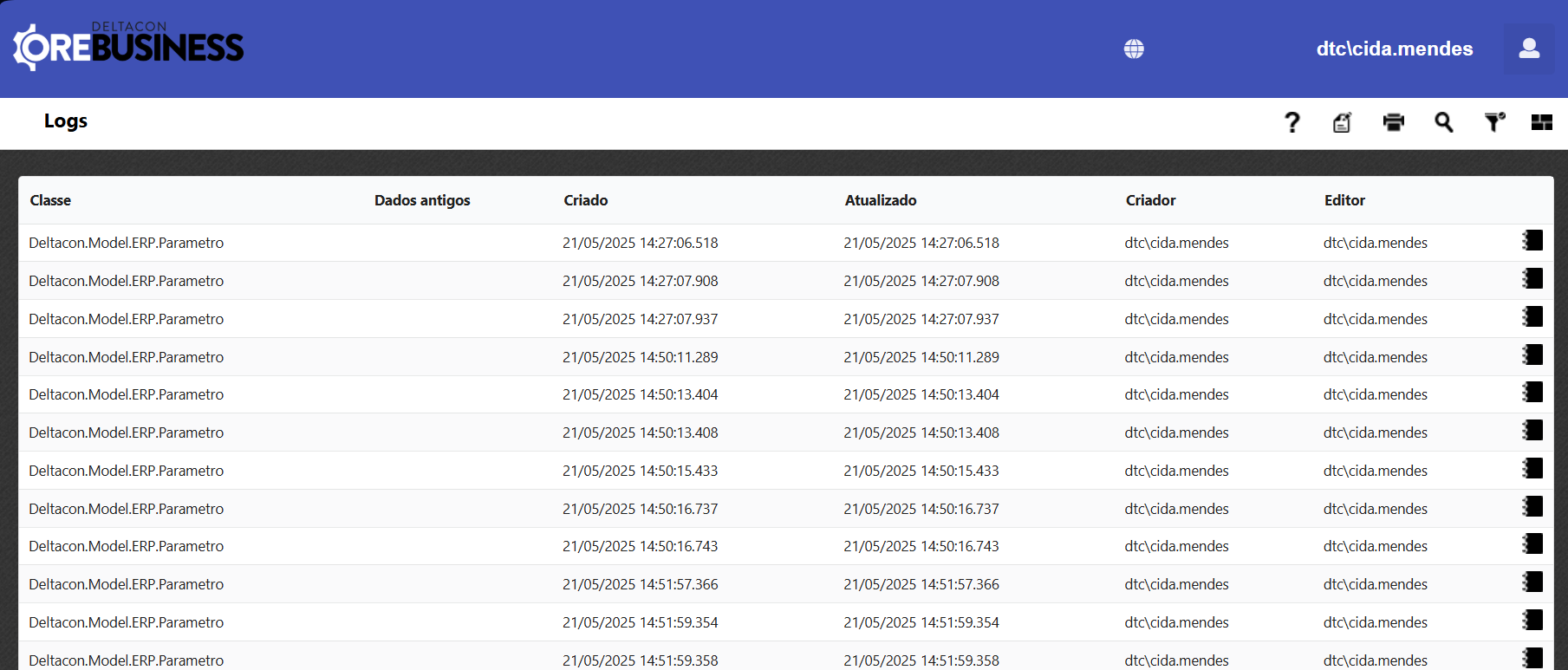
Logs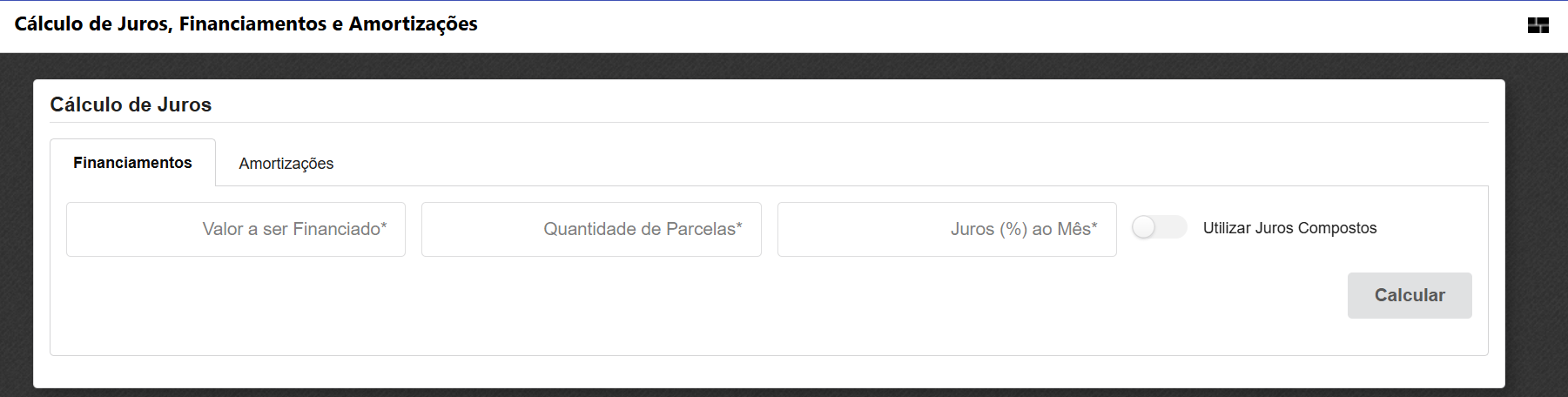
Ao clicar nesta ação o usuário será direcionado para a tela de logs de tudo o que o usuário realizou.