PDV - Frente de caixa
 O módulo de Frente de Caixa é responsável pelo atendimento direto ao cliente no ponto de venda. Permite registrar vendas, processar pagamentos, emitir comprovantes fiscais e gerenciar o fluxo de caixa em tempo real.
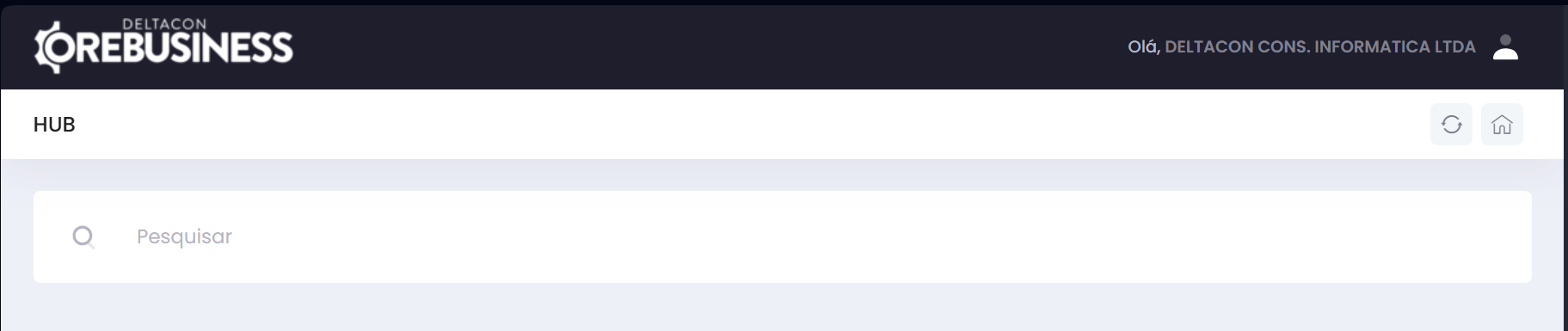
Para acessar a tela pelo Hub principal do sistema basta digitar PDV - frente de caixa.
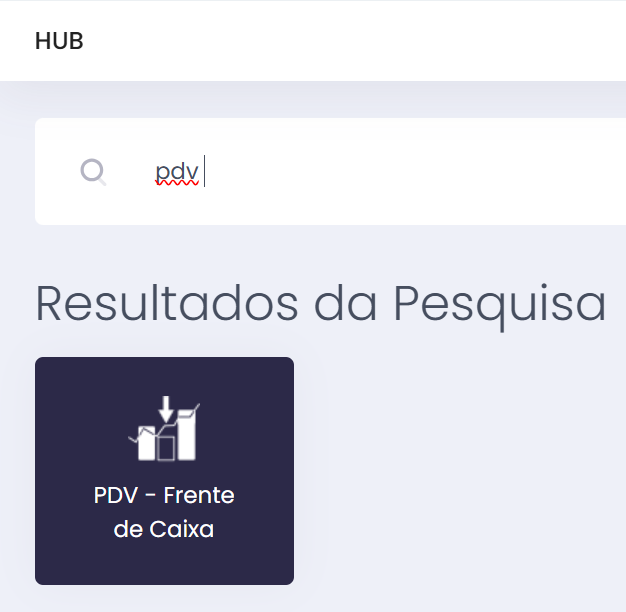
Ao clicar nesta ação o usuário será direcionado para a tela em questão.
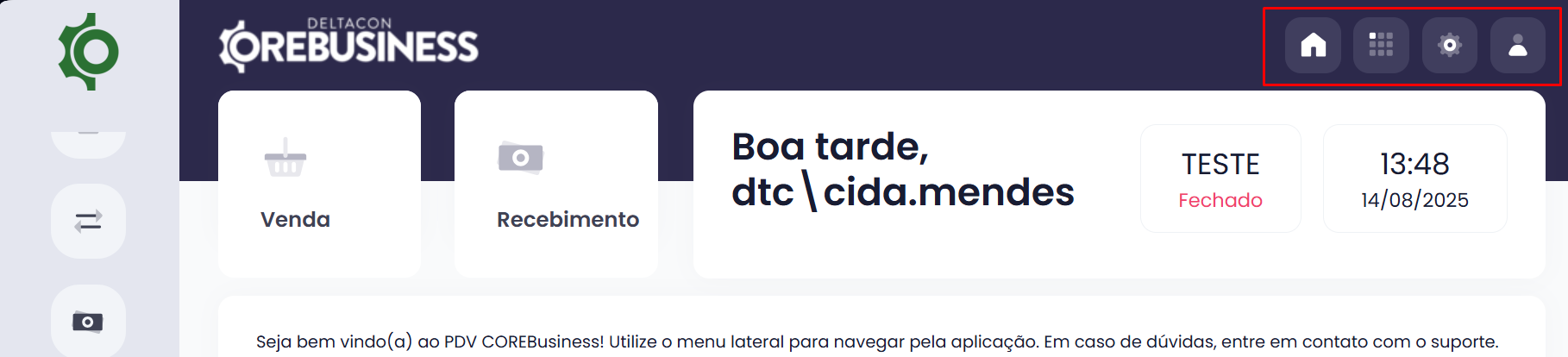
No menu superior o usuário possui as seguintes ações:
- Dashboard
 - Visualiza a tela inicial do PDV.
 - Hub
 - Direciona para o hub principal do sistema CoreBusiness.
 - Configurações
 - abre a tela de configuração do PDV.
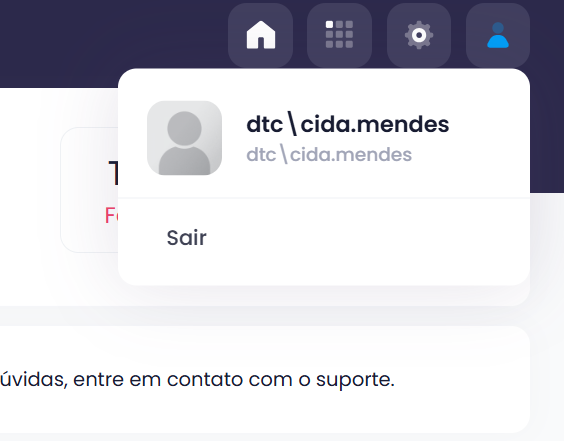
 - Usuário
 - Abre o menu do usuário.
Independente de qual parte você esteja no PDV, ao clicar nessa ação a mesma irá direcionar para a tela principal do PDV.
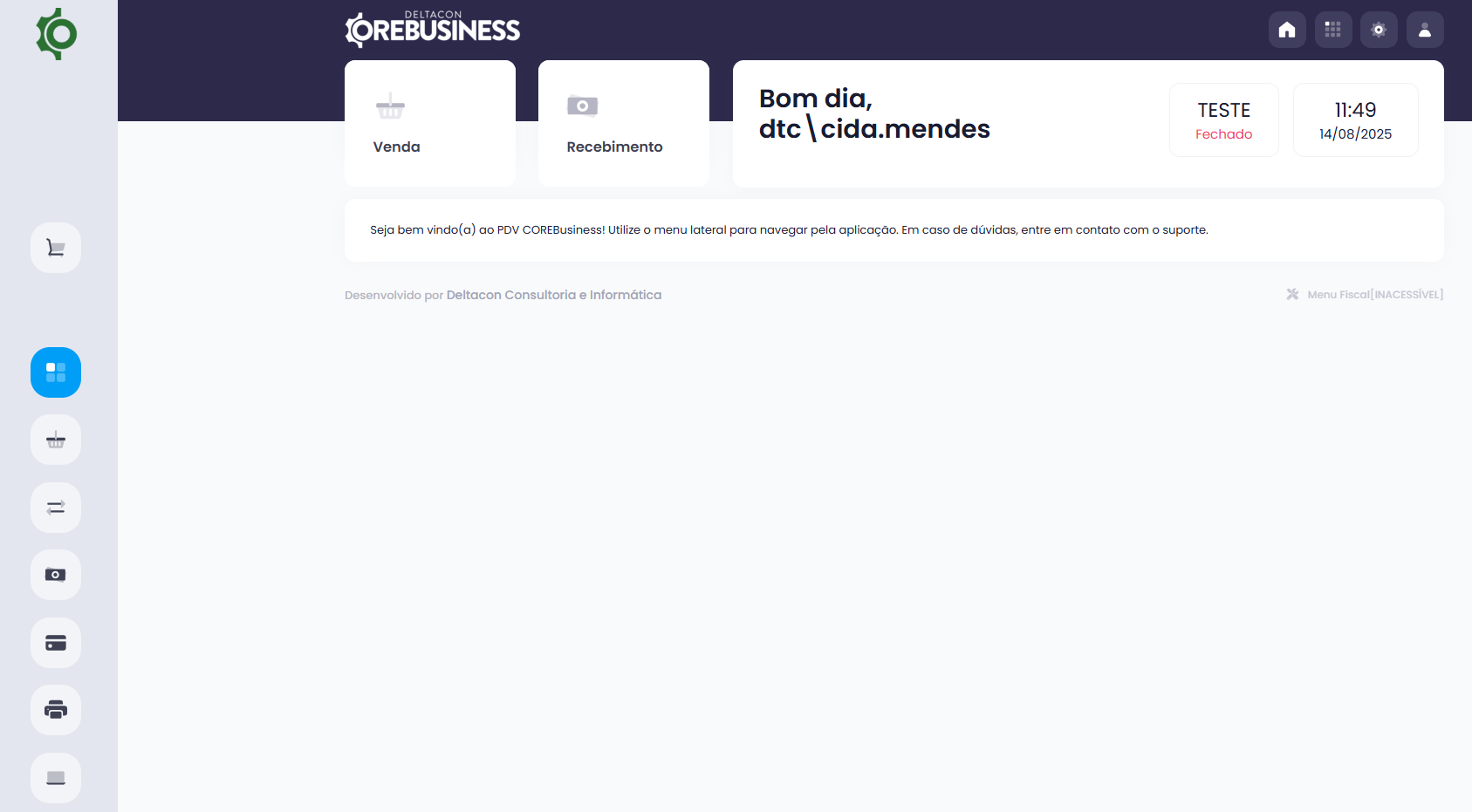
Quando entrar na tela do PDV CoreBusiness, esta indicará por exemplo, se o caixa está aberto ou fechado, qual usuário está conectado etc. Desta forma, segue detalhamento desta tela inicial:
- Operador de caixa que está logado no PDV.
- Situação atual do caixa, Fechado ou Aberto.
- Registro da venda.
- Recebimento de faturas dos clientes.
Ao clicar nessa ação o usuário será direcionado para a tela principal do sistema CoreBusiness.
Ao clicar nesta ação o usuário será direcionado para a tela de configuração do PDV.
ATENÇÃO!! não realize nenhuma alteração nessa tela sem falar com o suporte da Deltacon, pois caso realize alteração seu caixa poderá parar de funcionar.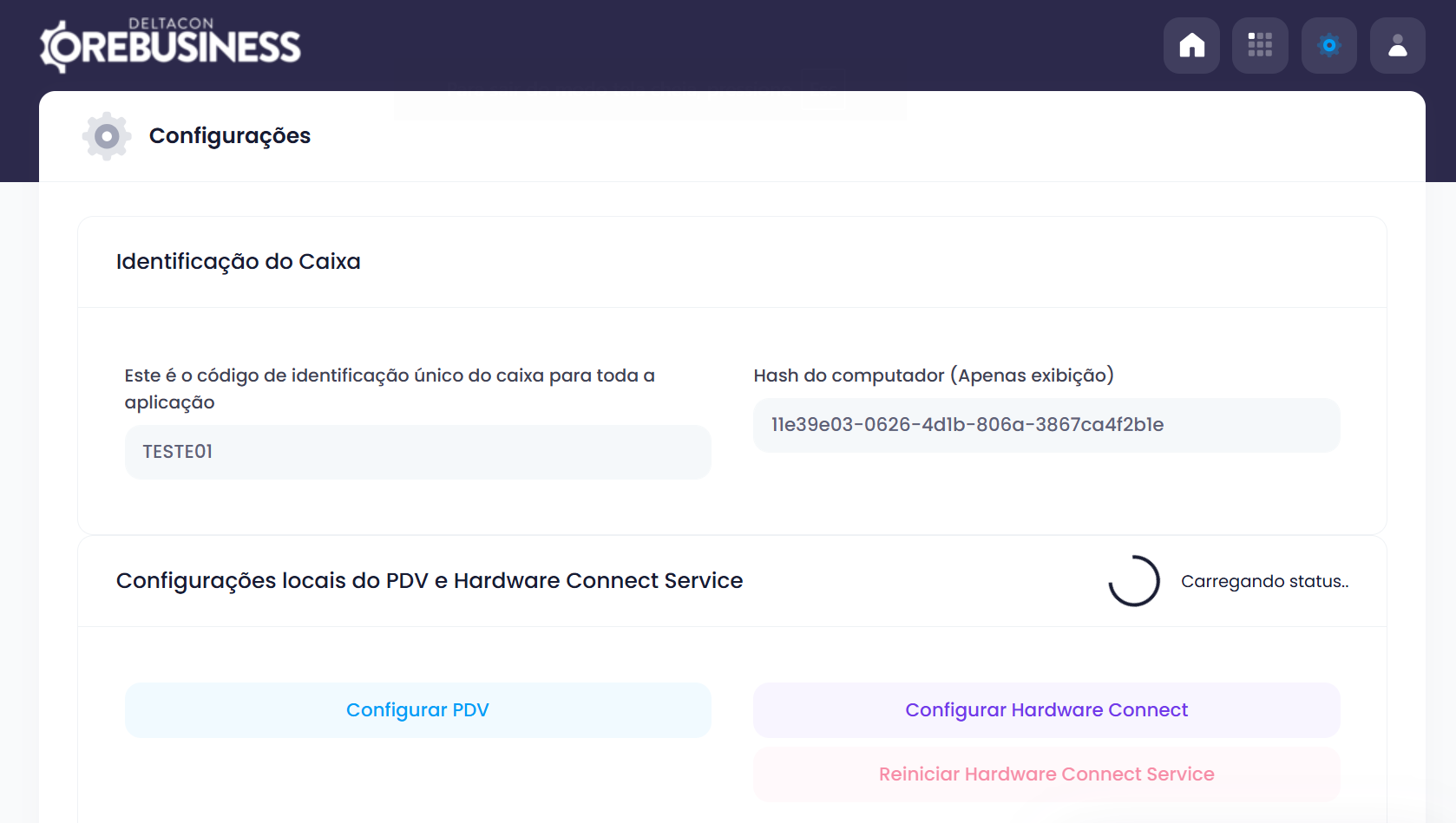
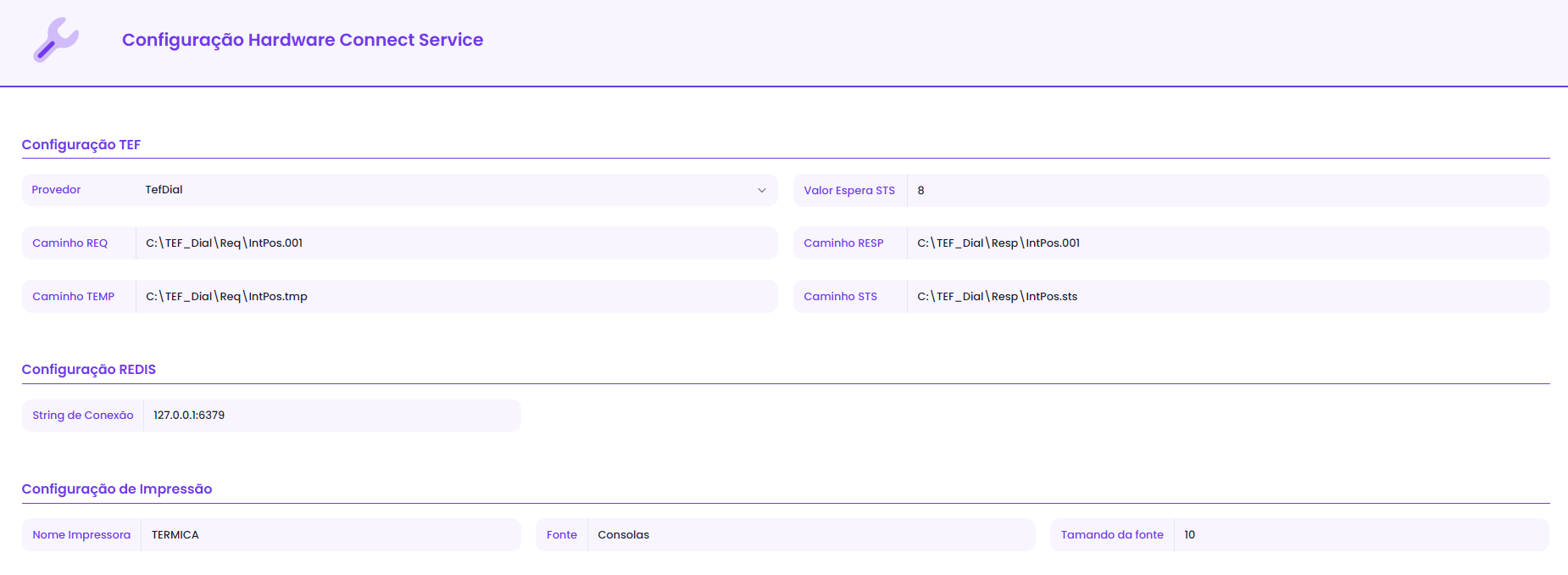
Ao clicar na opção de Configurar Hardware Connect, o usuário poderá configurar os dispositivos conectados ao PDV, como TEF, impressoras.
Ao clicar nessa ação abrirá o menu do usuário com o botão para sair do sistema.
No menu lateral o usuário terá outras ações relacionadas ao PDV.
- Dashboard

- Venda

- Pedidos

- Recebimento

- Autorizações de Cartão

- Documentos da Jornada

- Ações do caixa

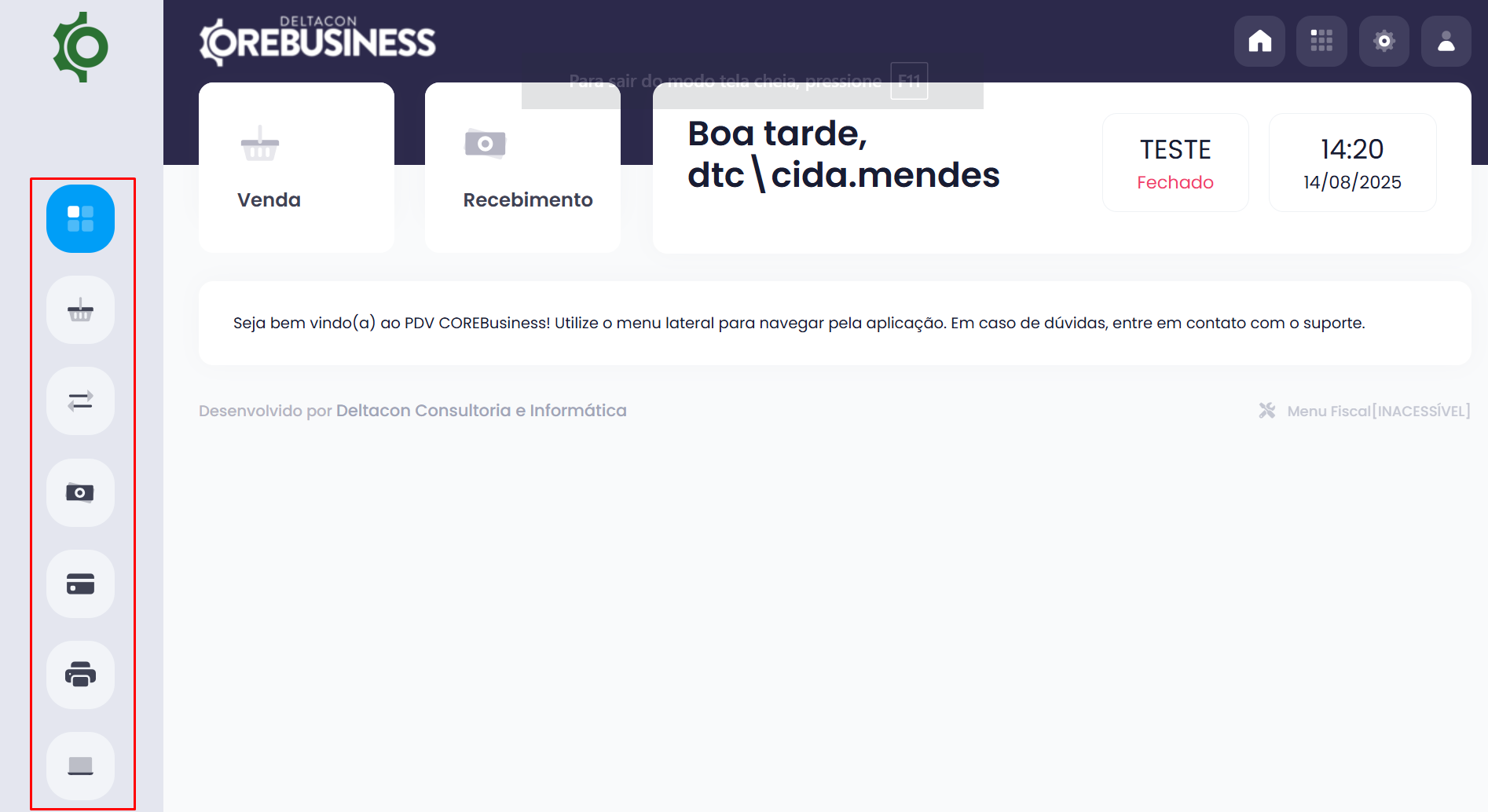
Ao clicar nesta ação o usuário será direcionado para a tela principal do PDV.
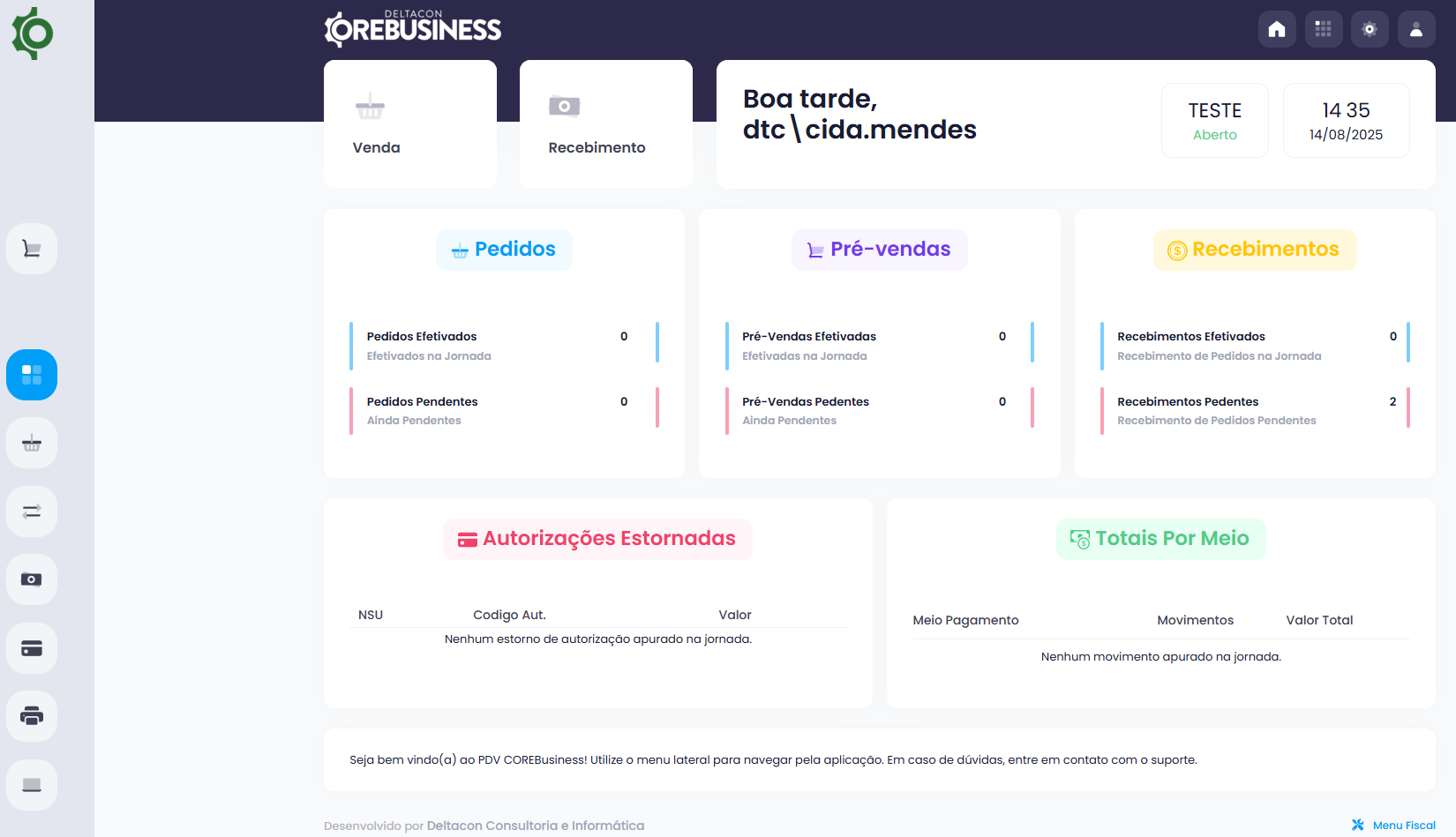
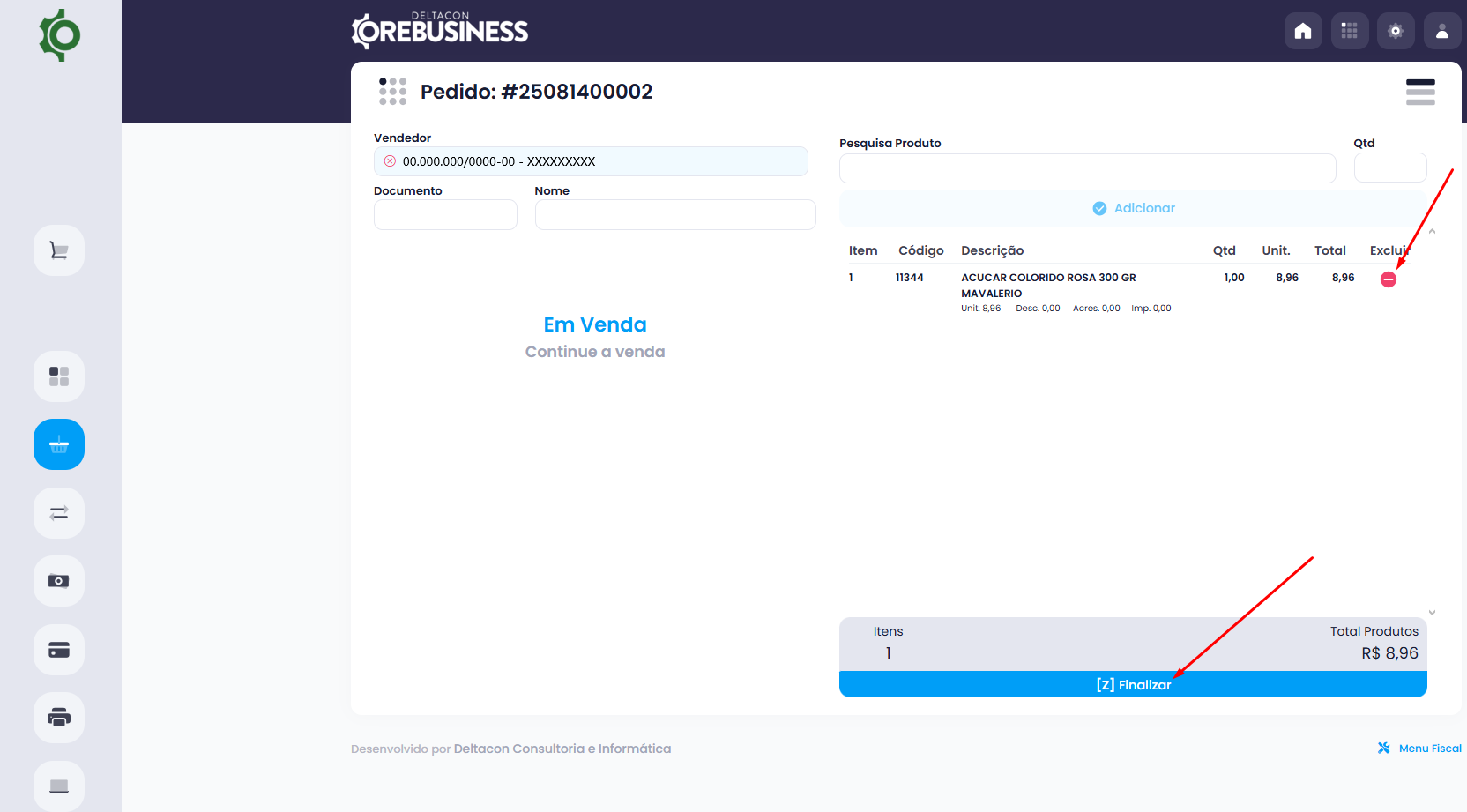
Ao clicar nesta ação o usuário será direcionado para a tela de venda, nela o usuário deverá informar:
- Documento - Informa um número de documento (CPF) do cliente.
- Nome - Informa o nome do cliente que está realizando a compra.
- Pesquisa Produto - Pesquisa o produto que está sendo vendido para adicionar ao pedido.
- Qtd - Informa a quantidade vendida do produto.
Após selecionado o produto, o sistema irá mostrar a imagem do mesmo caso tenha sido cadastrado a imagem e o usuário poderá clicar no botão adicionar o item ao pedido.
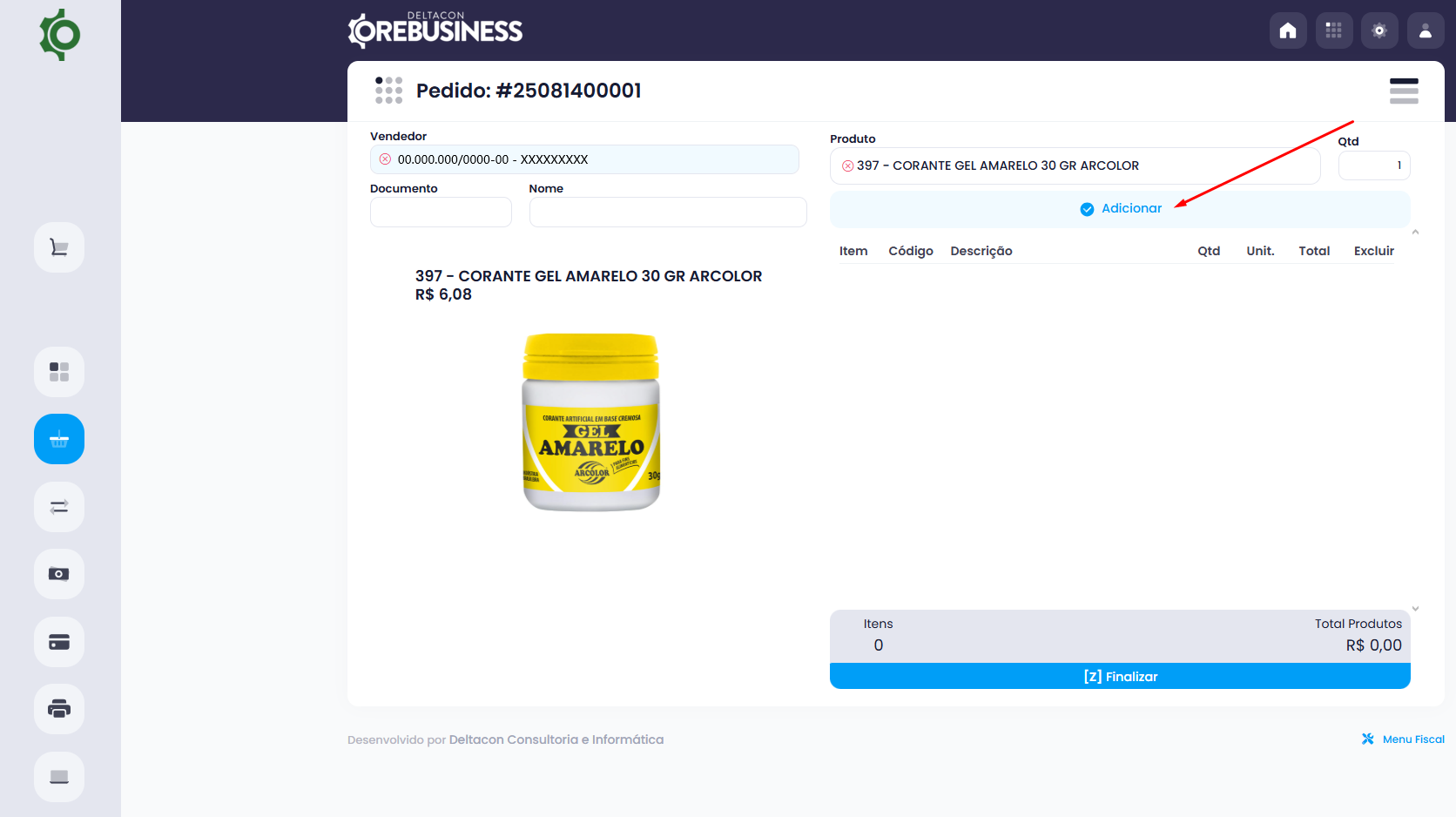
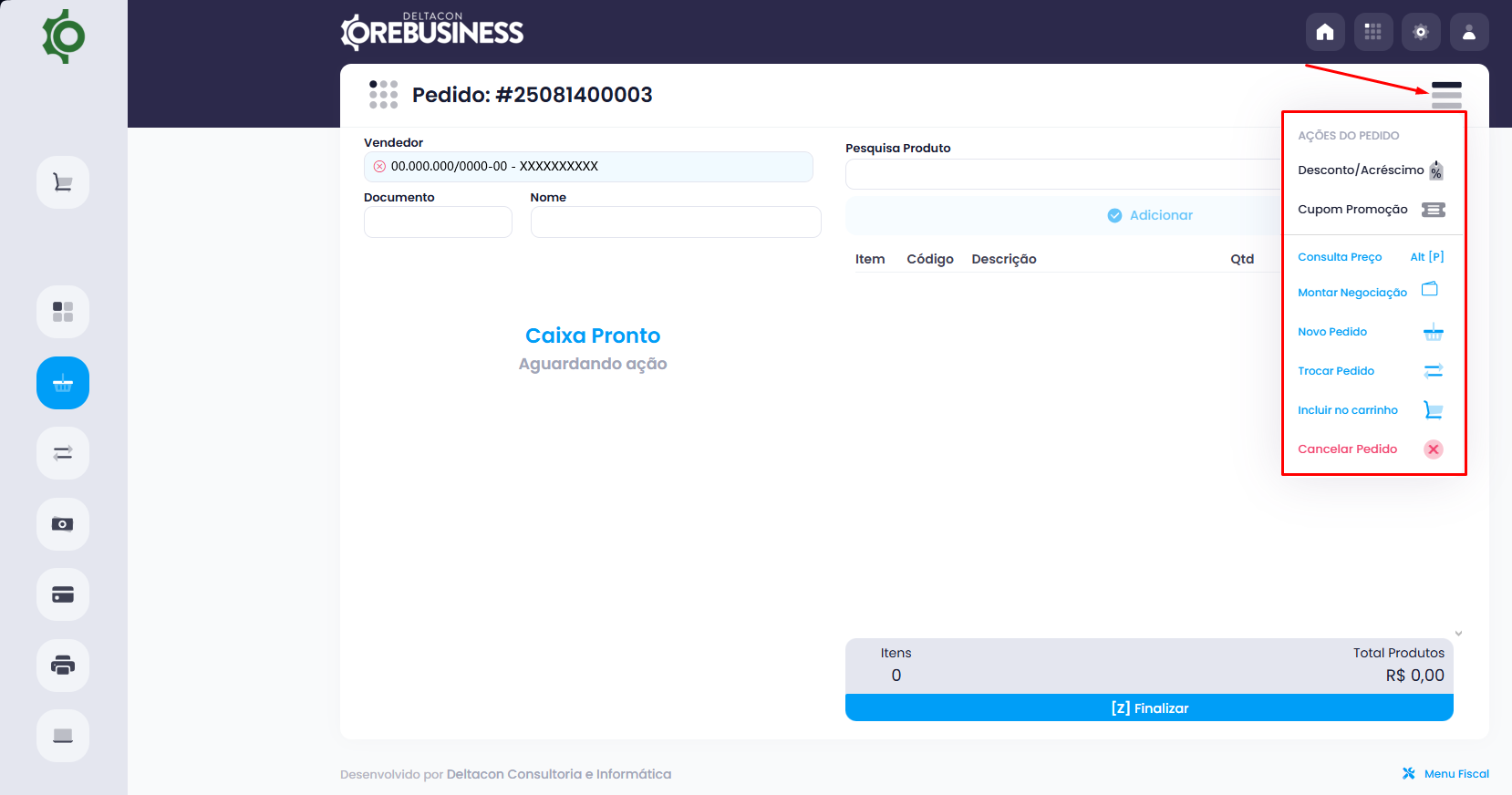
No momento da adição dos itens no pedido o usuário poderá realizar algumas ações no pedido conforme abaixo:
- Desconto/Acréscimo - Permite dar desconto/acréscimo no pedido.
- Cupom Promoção - Gera cupom promocional para o cliente.
- Consulta Preço - Realiza a consulta de preço dos produtos.
- Montar Negociação - Monta a negociação do pedido, ou seja, como o mesmo será pago.
- Novo Pedido - Gera um novo pedido de venda.
- Trocar Pedido - Troca o pedido de venda.
- Incluir no carrinho - Inclui o item no carrinho.
- Cancelar pedido - Cancela o pedido vigente.
Caso o cliente desista de algum item, ou tenha passado errado basta clicar no ícone para excluir o item ao lado do produto adicionado.
Após adicionar todos os itens no pedido o usuário deverá clicar no botão de finalizar para ir para a tela de recebimento.
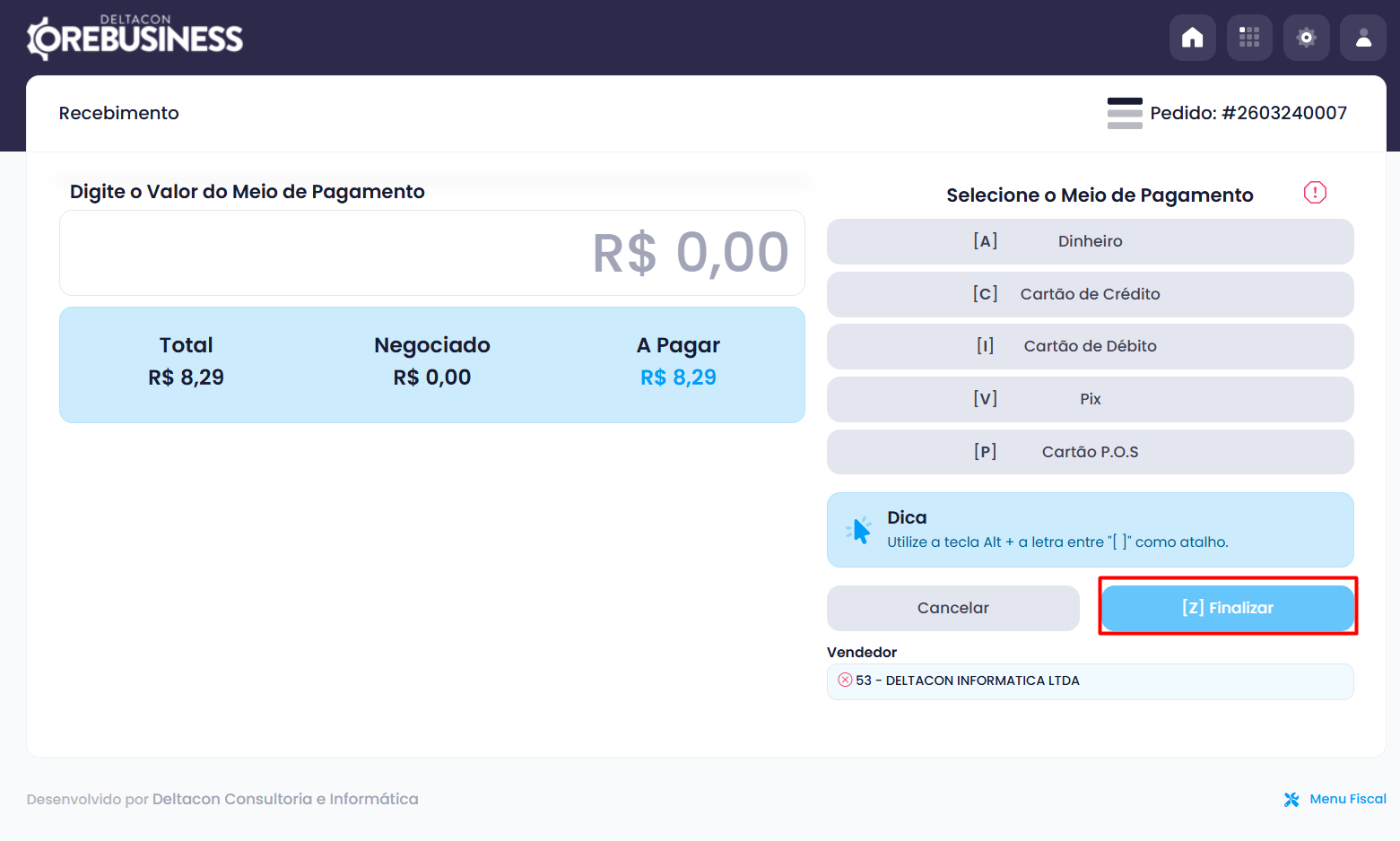
No recebimento deverá informar forma de pagamento que o cliente irá efetuar o recebido, o valor e finalizar o pedido. A partir desse momento será realizado o processo de autorização do cartão, caso a venda seja em cartão, e após autorizado a emissão do NFCe.
Se o pagamento for diferente de cartão, irá para a autorização e emissão do NFCe.
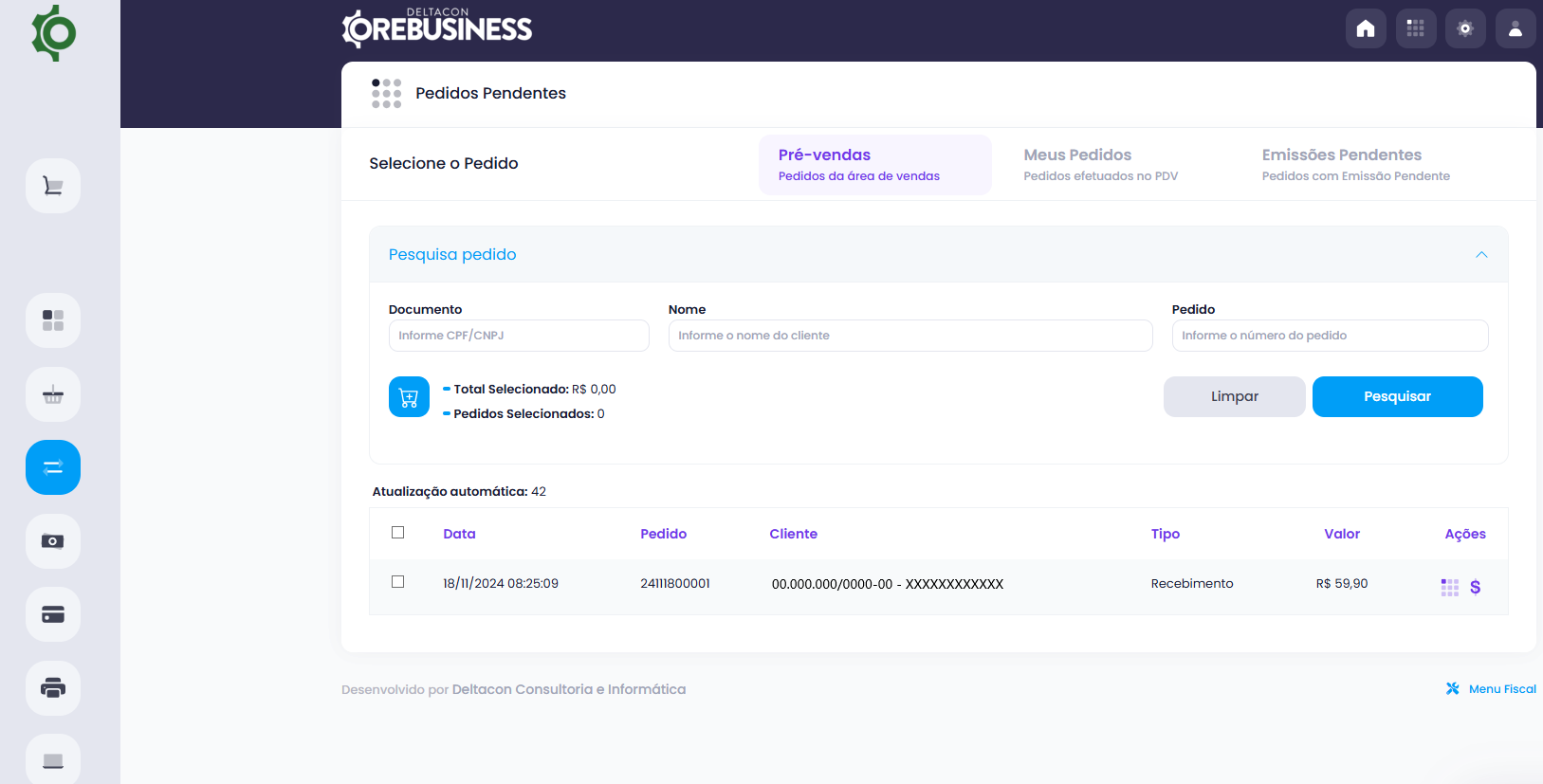
Ao clicar nessa opção o usuário poderá visualizar todos os pedidos que estão aguardando faturamento, e caso precise faturar algum em específico poderá pesquisar o mesmo.
Ao lado do pedido a ser faturamento o mesmo tem as seguintes ações:
- Detalhes - Visualiza o pedido que foi gerado com seus itens, valor negociação.
- Finalizar - Permite carregar o pedido na tela para ser finalizado.
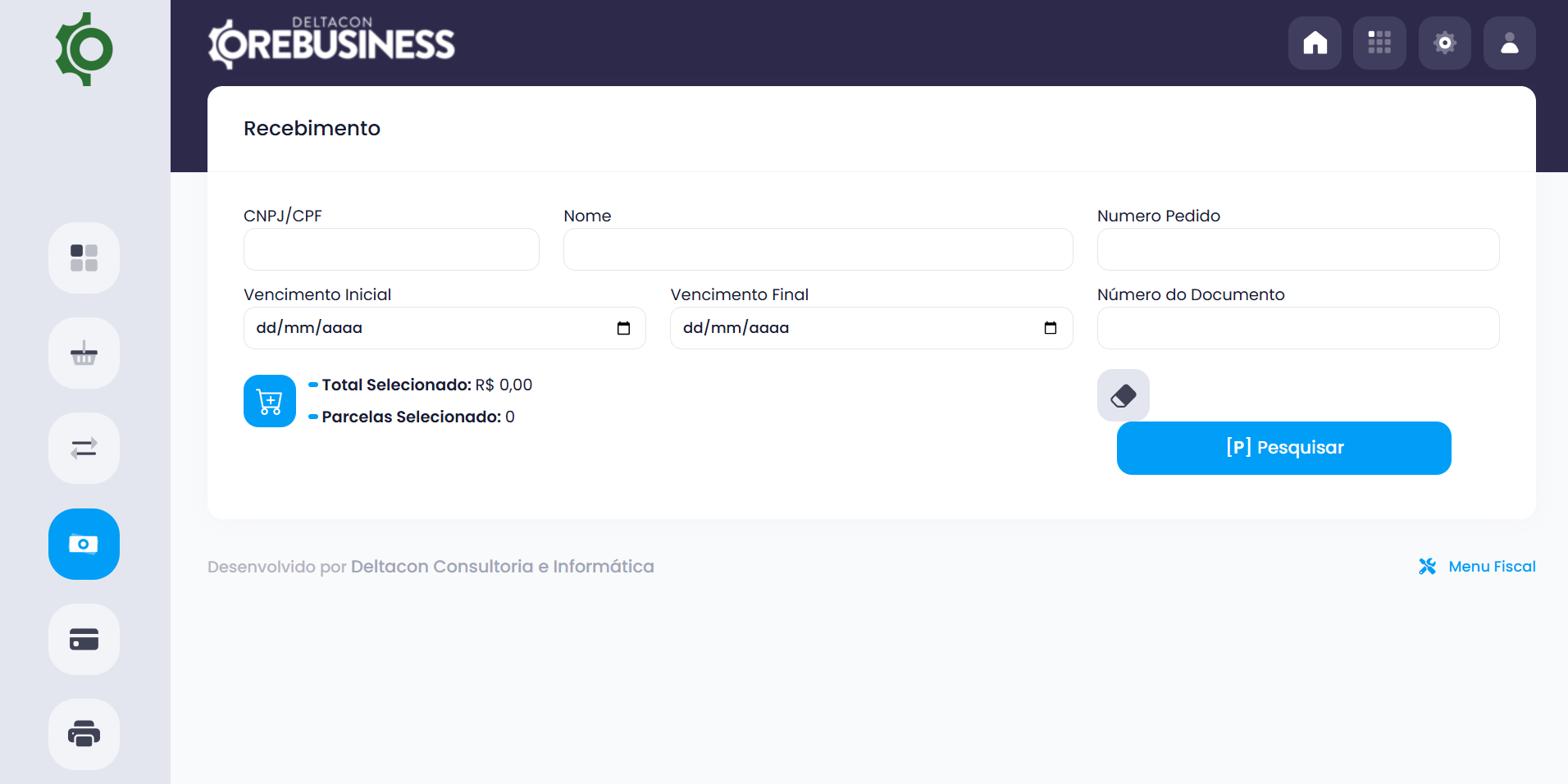
A tela do recebimento é similar a de pedidos, nela o usuário poderá buscar o pedido a ser recebido e emitir o cupom. Lembrando que o recebimento pode ser de um pedido que foi oriundo da tela de Meus pedidos.
O usuário irá realizar o recebimento e dar continuidade na emissão da nota fiscal ou cupom, isso irá depender do que o vendedor colocou no pedido.
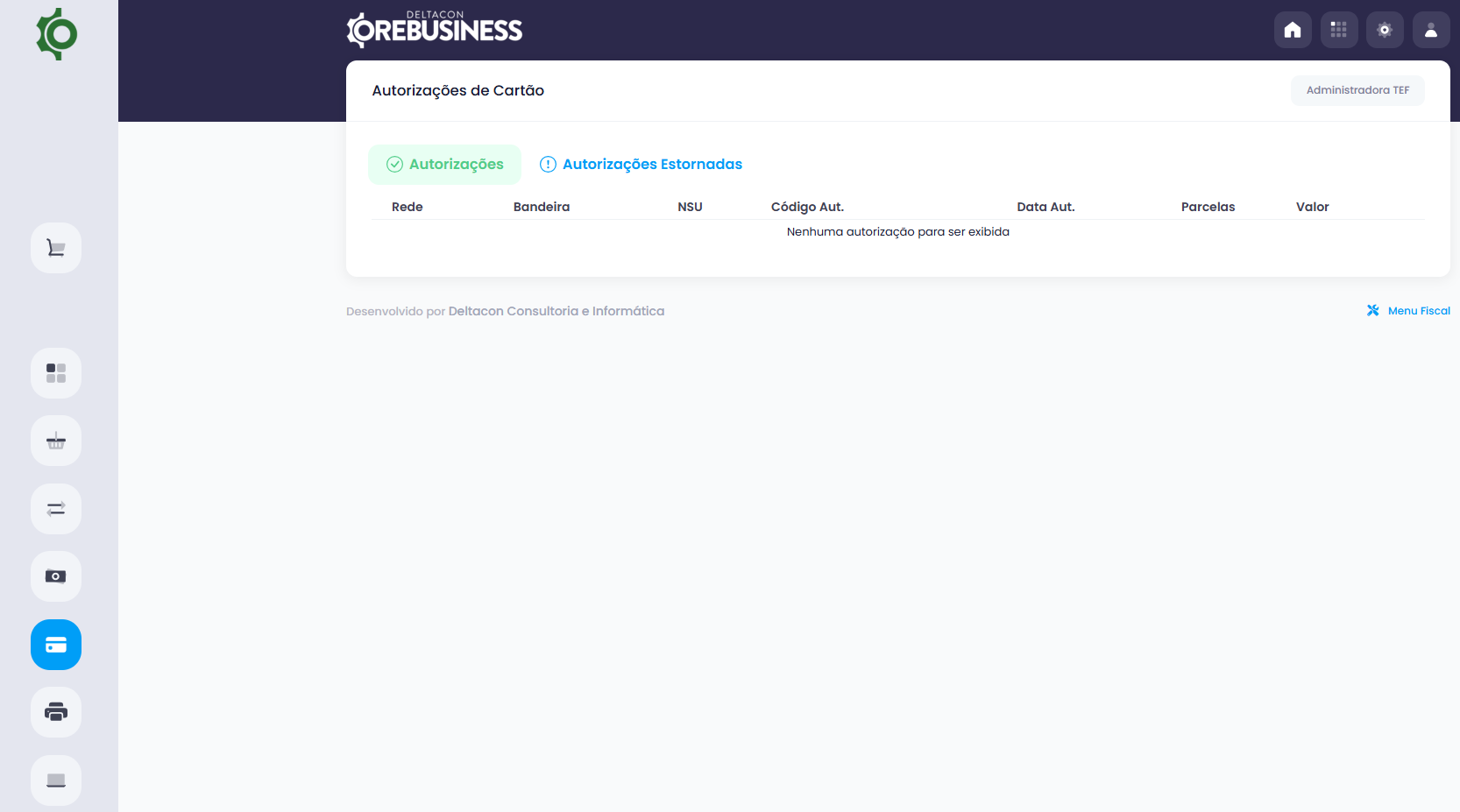
A tela em questão irá mostrar todos os cartões que foram recebidos com as respectivas informações de autorizações etc. para que o usuário confira se o valor entrou.
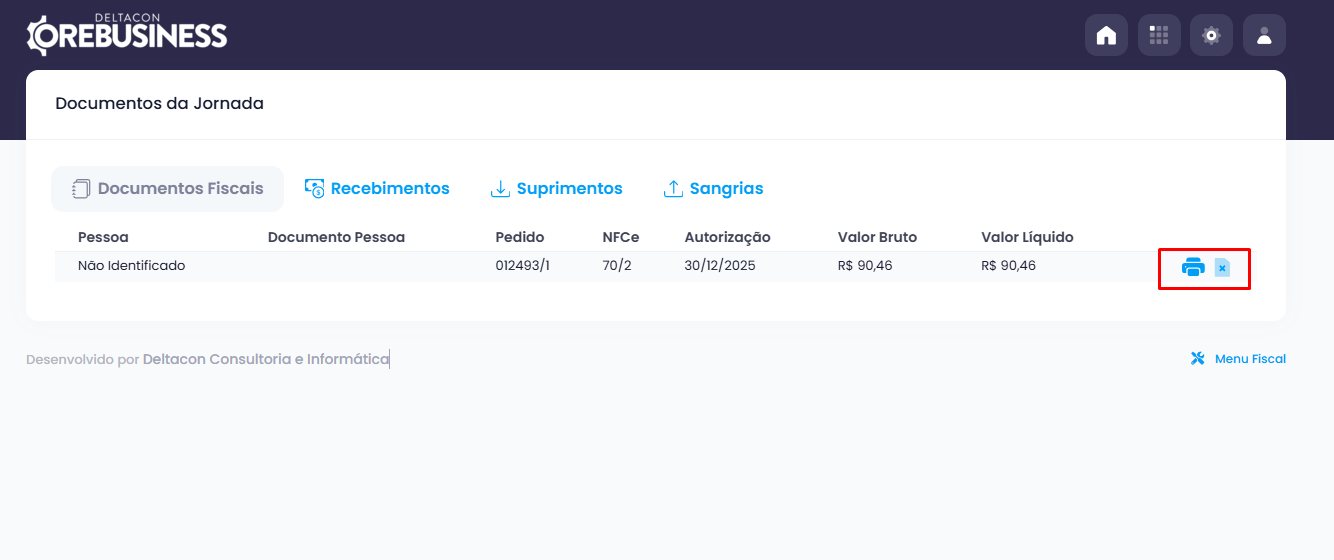
Ao clicar nessa ação será permitido ao usuário realizar:
- Reimprimir Documento
 - Permite realizar a reimpressão dos documentos que foram emitidos dentro da jornada.
 - Cancelar Documento
 - Permite realizar o cancelamento dos mesmos dentro da jornada.
Ao clicar nas ações do caixa o usuário terá as seguintes opções:
- Suprimento - Realiza um suprimento para o caixa.
- Sangria - Realiza uma sangria do caixa.
- Abrir caixa/Fechar caixa - Realiza a abertura e fechamento do caixa.
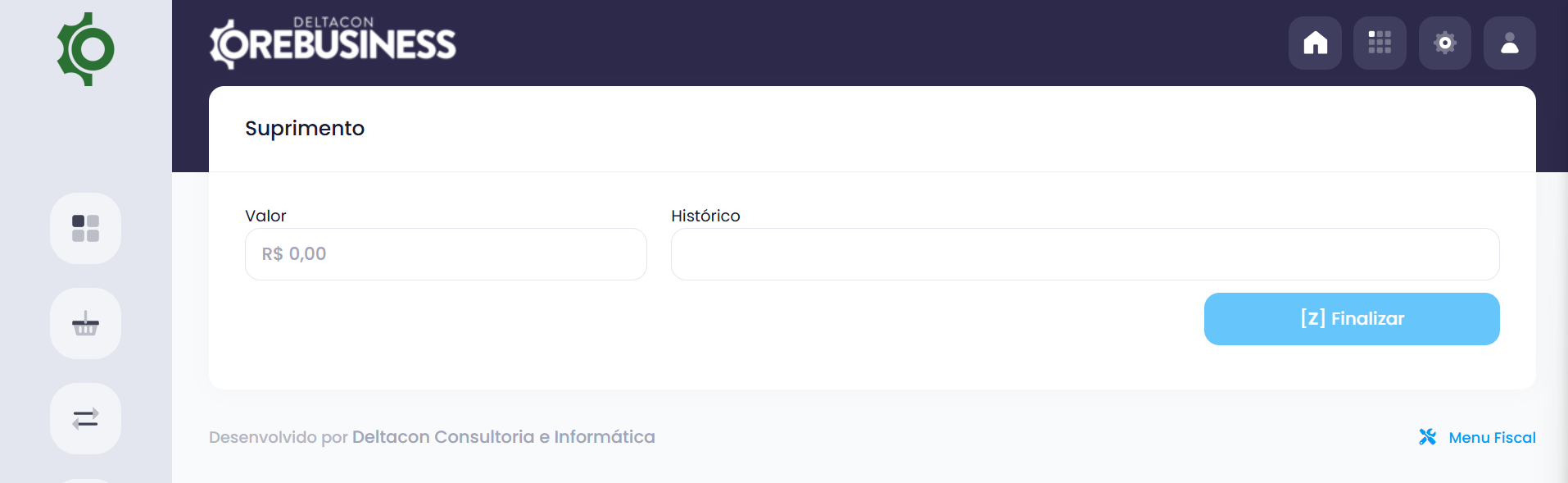
Ao clicar na ação para realizar o suprimento o usuário poderá informar:
- Valor - Informa o valor que está sendo dado entrada no caixa.
- Histórico - Pode informar o motivo do registro desse suprimento.
Após poderá clicar no botão finalizar.
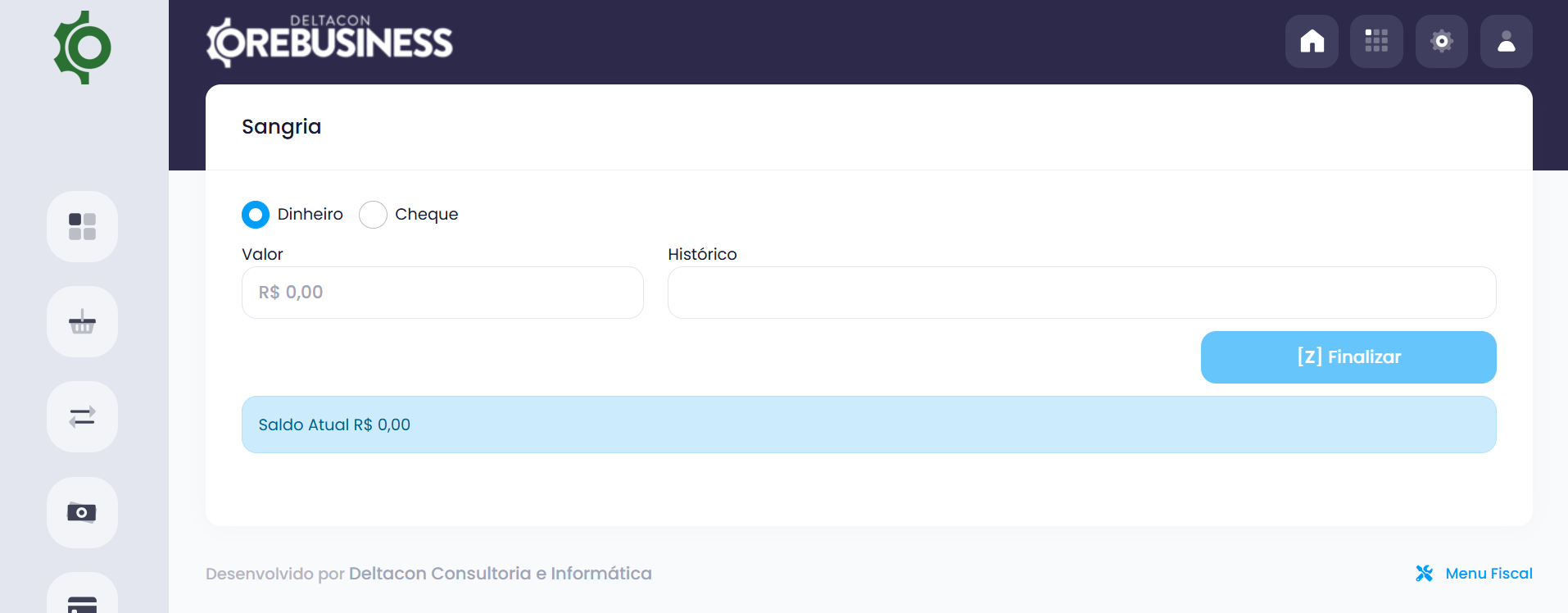
Ao clicar nessa opção o usuário poderá realizar a sangria de dinheiro ou cheque, para isso deverá informar:
Dinheiro
- Valor - Informa o valor que está sendo retirado do caixa.
- Histórico - Informa o motivo da retirada do valor do caixa.
Cheque
Nesta opção o usuário irá selecionar os cheques a serem feitos sangria e após informar o motivo da sangria.
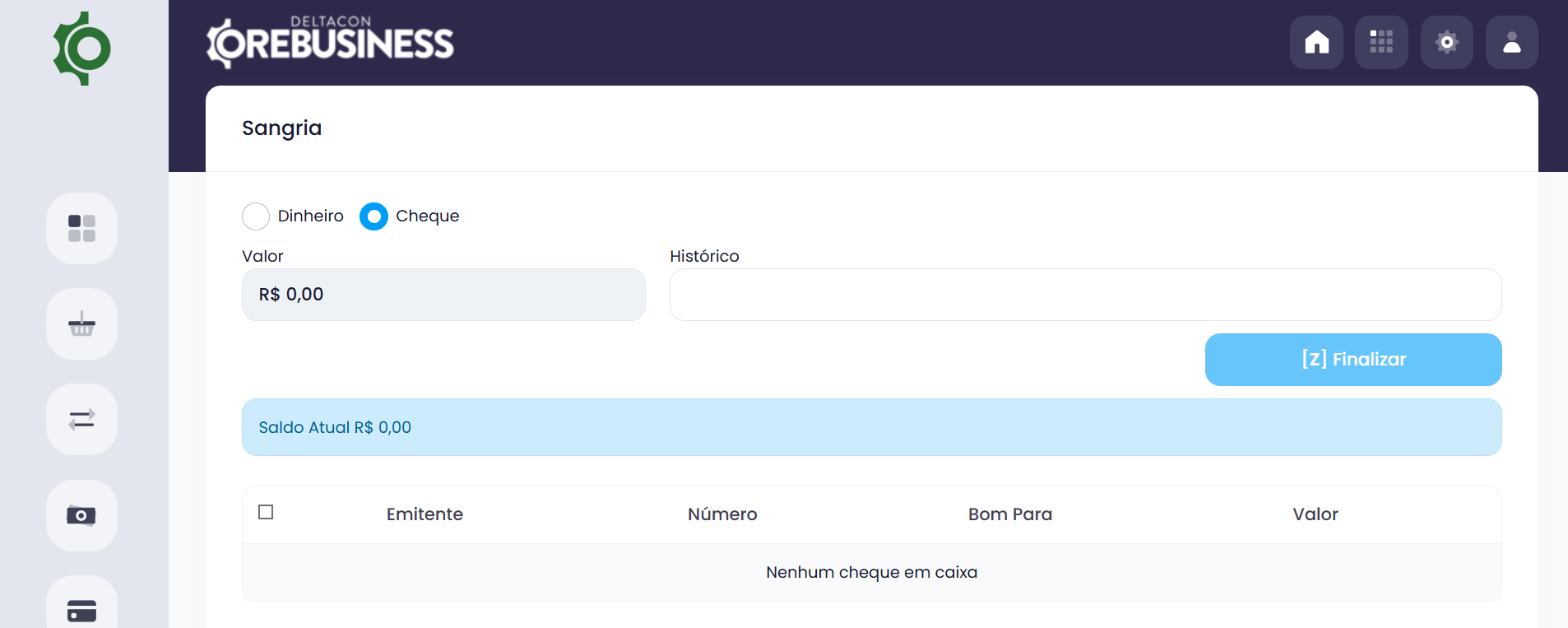
Após deverá clicar no botão de finalizar.
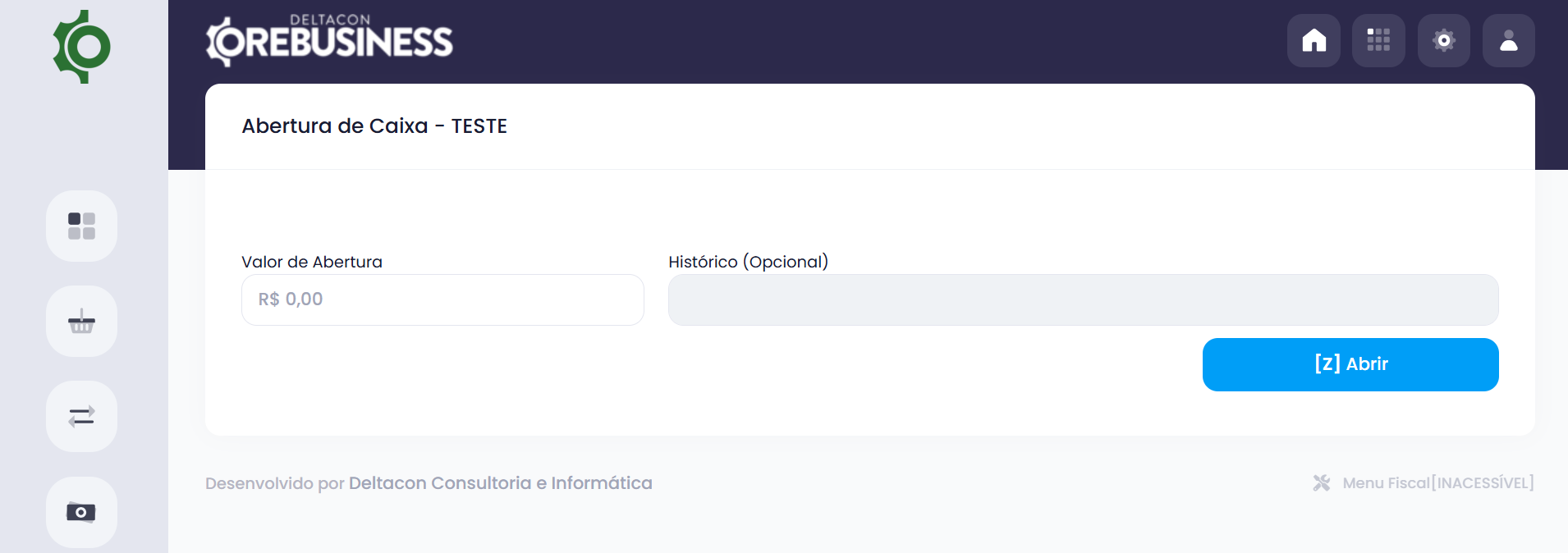
Abrir caixa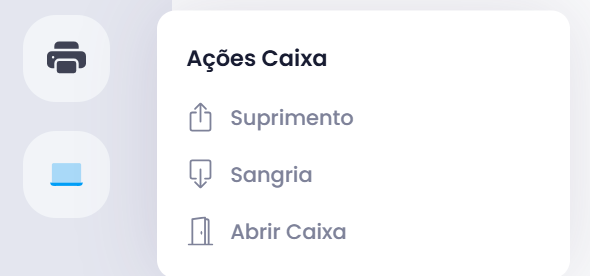
Ao clicar na ação para realizar a abertura do caixa o usuário deverá informar um valor de abertura, caso o mesmo seja maior que zero, se não for basta clicar no botão de abrir.