Colaboradores
 Colaboradores são todas as pessoas que mantêm algum vínculo ativo com a empresa para fins de prestação de serviços, independentemente do regime de contratação (CLT, estagiário, autônomo, terceirizado etc.). No ERP, o cadastro de colaboradores centraliza informações essenciais para a gestão de pessoal, incluindo dados contratuais, financeiros, operacionais e de acesso ao sistema.
Para poder cadastrar o cargo deverá ter sido realizado antes os seguintes cadastros:
- Jornada
- Setor
- Centro de Custo
- Plano de Contas
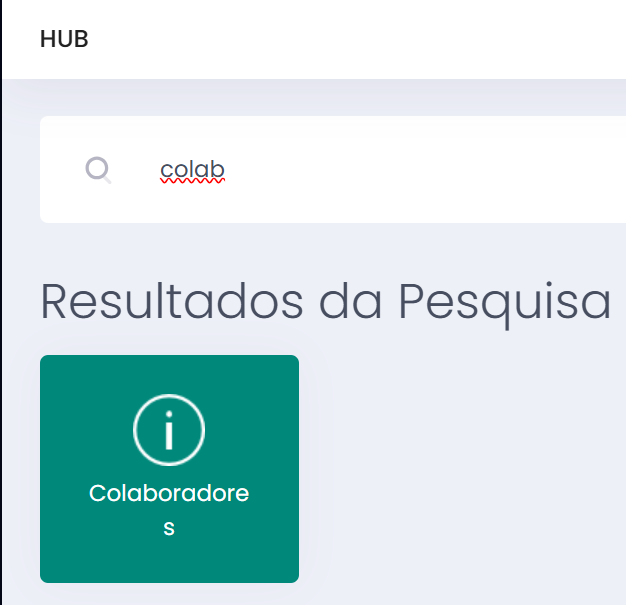
Para acessar a tela pelo Hub principal do sistema basta digitar colaboradores.
Na tela em questão para cadastrar um novo cargo o usuário deverá clicar no botão novo  .
.

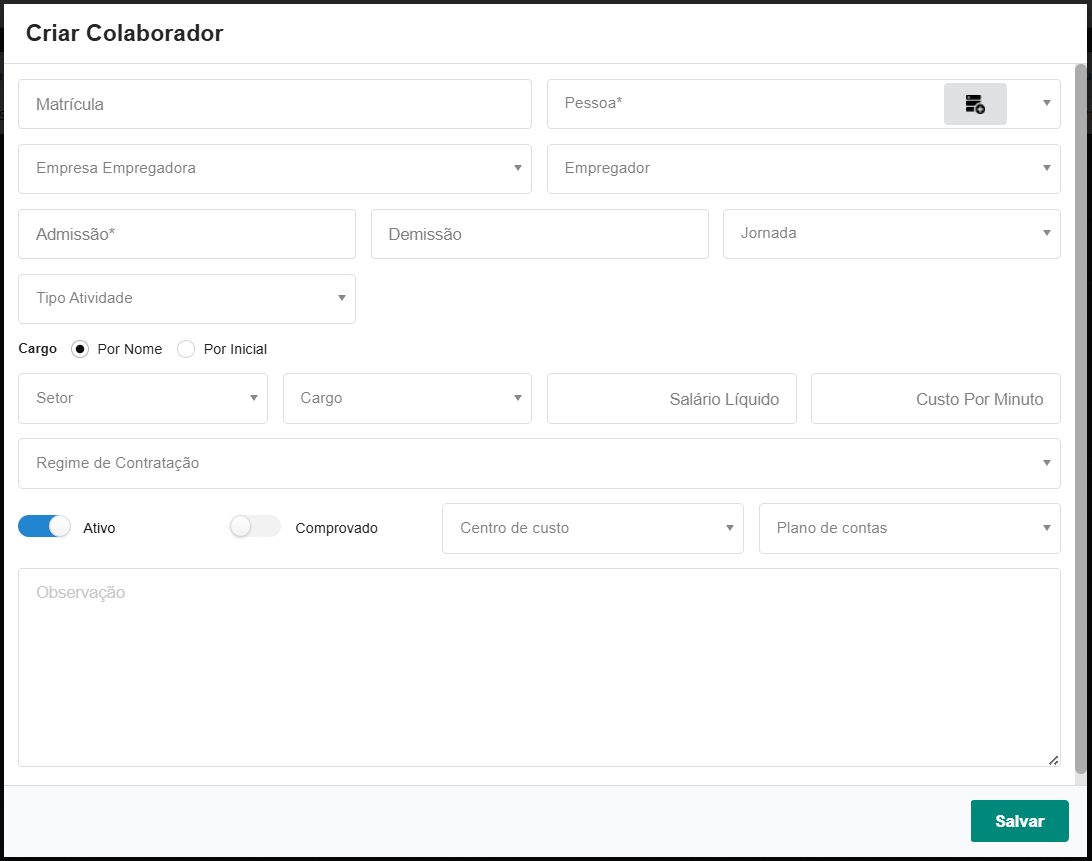
Na tela em questão o usuário deverá informar:
- Matrícula - Código único do colaborador no sistema. Pode ser gerado automaticamente ou informado manualmente.
- Pessoa - Identificação do colaborador a partir do cadastro geral de pessoas. Obrigatório.
- Empresa Empregadora - Empresa (CNPJ) à qual o colaborador está vinculado.
- Empregador - Pessoa jurídica ou física responsável pelo vínculo empregatício.
- Admissão - Data de início do vínculo com a empresa. Obrigatório.
- Demissão - Data de término do vínculo (preenchido apenas quando aplicável).
- Jornada - Tipo de jornada aplicada (ex: 44h semanais, escala etc.).
- Tipo Atividade - Informa o tipo de atividade que será exercido.
- Pesquisa Cargo - Função ou cargo exercido. Pode ser pesquisado por nome ou inicial.
- Setor - Área ou departamento ao qual o colaborador está alocado.
- Cargo - Função ou cargo exercido.
- Salário Líquido - Valor líquido da remuneração mensal.
- Custo por Minuto - Custo aproximado do colaborador por minuto trabalhado (usado para rateios, apurações de custo etc.).
- Regime de Contratação - Define como é o regime de contratação do colaborador.
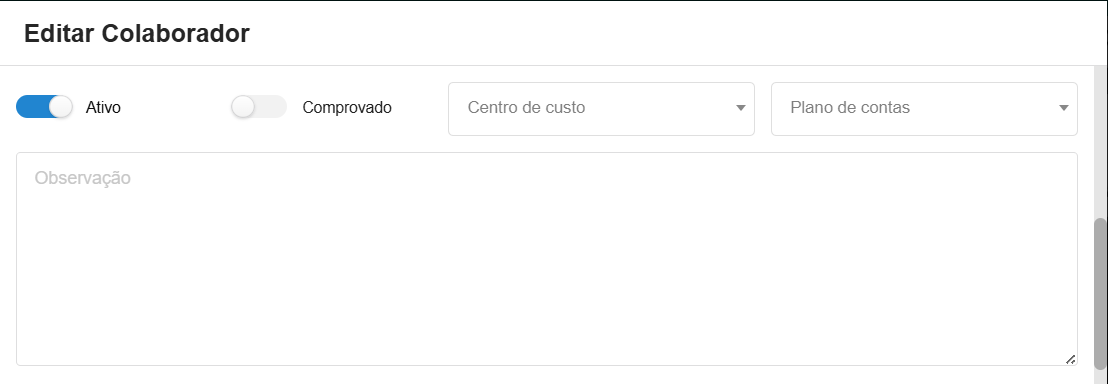
- Ativo - Indica se o colaborador está com vínculo ativo.
- Comprovado - Pode indicar se há documentação válida entregue (utilização interna do sistema).
- Centro de Custo - Unidade contábil para alocação de despesas com o colaborador.
- Plano de Contas - Conta contábil associada à despesa com o colaborador.
- Observação - Define uma observação para o cadastro caso seja necessário.
Após deverá clicar no botão salvar.
No cadastro que foi realizado o usuário possui as seguintes ações:
- Editar
 - Edita o cadastro do colaborador.
 - Habilidades da Pessoa
 - Direciona para a tela de cadastro de habilidades do colaborador.

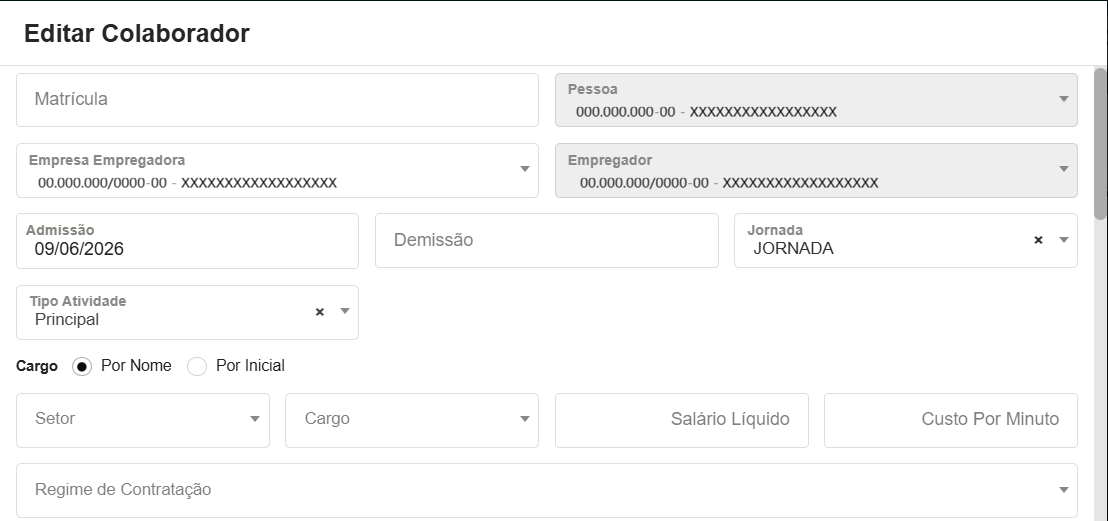
Ao editar o cadastro do colaborador, o usuário poderá além de realizar as alterações nos campos do cadastro bem como realizar os seguintes registros:
- Registro de Férias - Registra os períodos de férias do colaborador, incluindo datas de início e término, tipo de férias (ex: férias normais, férias coletivas etc.) e observações.
- Registro - Permite registrar ocorrências relacionadas ao colaborador, como advertências, suspensões, promoções, transferências, atestados etc., com data e descrição da ocorrência.
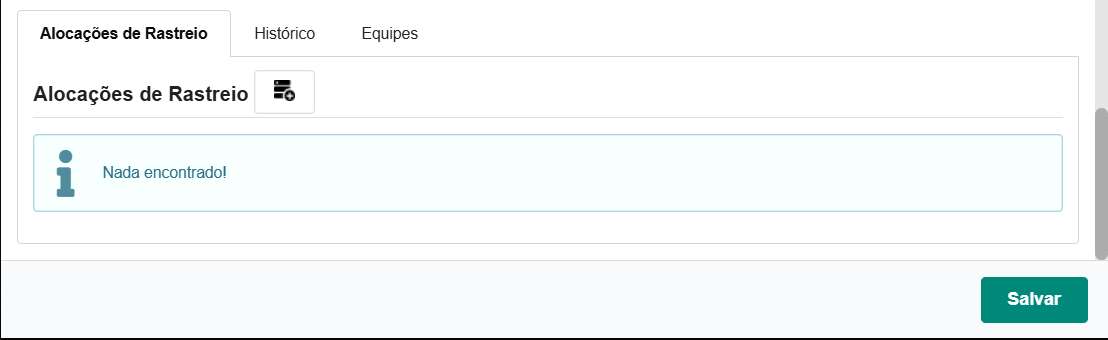
- Alocações de Rastreio - Permite registrar as alocações do colaborador como ferramentas, equipamentos, EPI, entre outros, com data de início e término da alocação e descrição do item alocado.
- Equipes - Permite alocar o colaborador em equipes de trabalho.
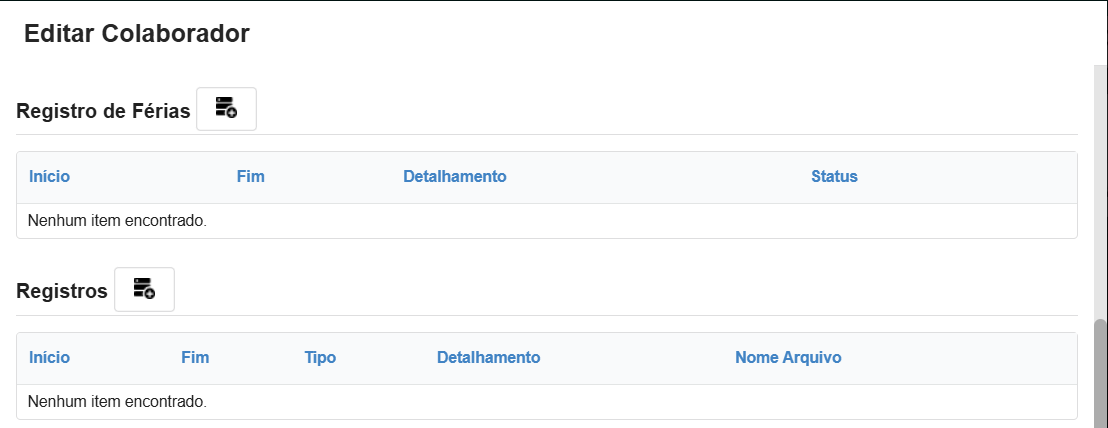
Ao clicar no ícone de criar registro de férias o usuário poderá informar o período de férias do colaborador, tipo de férias e observação.
Após poderá clicar no botão salvar para registrar as férias do colaborador.

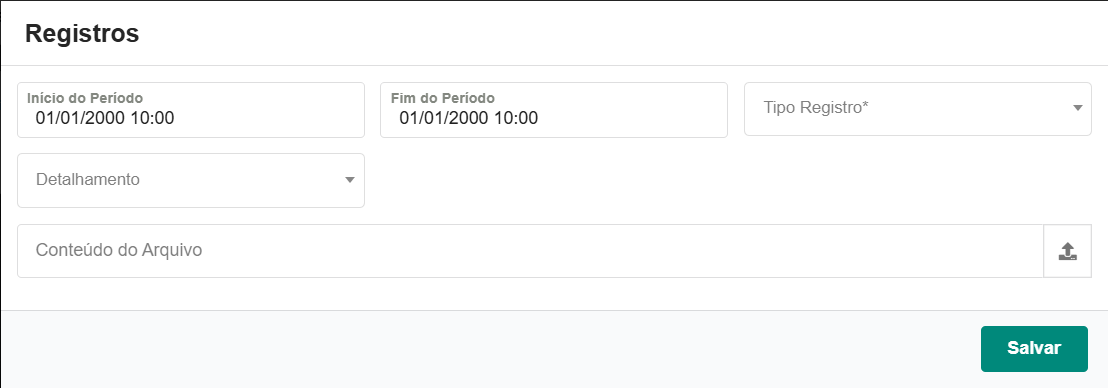
Ao clicar no ícone de criar registro o usuário poderá informar a data do registro, tipo de registro bem como anexar um documento referente ao registro.
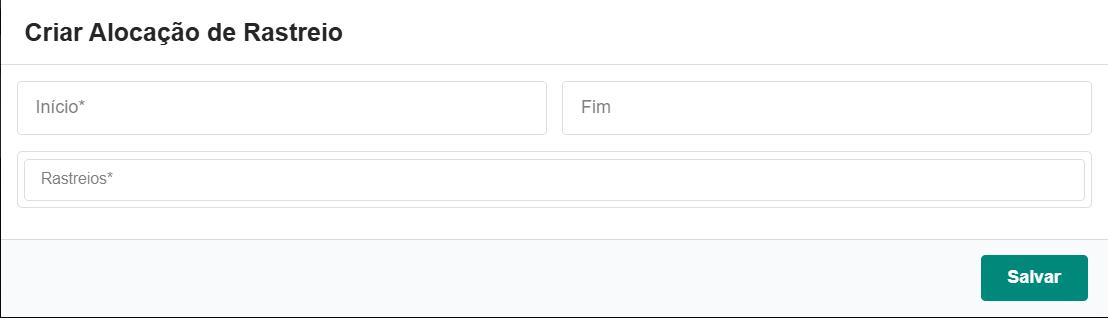
Ao clicar no ícone de criar alocação de rastreio o usuário poderá informar a data de início e término da alocação, e selecionar o item alocado.
Ao clicar na aba equipes o usuário poderá alocar o colaborador em equipes de trabalho, para isso basta clicar no ícone de criar equipe e selecionar a equipe que deseja alocar o colaborador.

O cadastro de habilidades será visto no módulo de Habilidades.
No menu superior é possível realizar as seguintes ações:
- Detalhamento de Registros
 - Permite direcionar para a tela de detalhamento de registros onde o usuário caso seja necessário podrá cadastrar um detalhamento dos registros.
 - Detalhamento de Férias
 - Permite direcionar para a tela de detalhamento de férias onde o usuário caso seja necessário podrá cadastrar um detalhamento dos registros de férias.
 - Setores -
 - Permite direcionar para a tela de cadastro de setores onde o usuário poderá cadastrar os setores da empresa.
 - Importar Colaboradores -
 - Permite importar uma planilha de Excel para realizar o cadastro de colaboradores em massa.

Detalhamento de Registros
Ao clicar nessa ação o usuário será direcionado para a tela de detalhamento de registros onde poderá cadastrar um detalhamento para os registros do colaborador, para isso basta clicar no ícone de criar e realizar o cadastro.

Na tela que abrir ao clicar no botão de novo, o usuário poderá informar o nome do registro desejado e clicar no botão salvar para cadastrar o detalhamento do registro.

Detalhamento de Férias
Ao clicar nessa ação o usuário será direcionado para a tela de detalhamento de férias onde poderá cadastrar um detalhamento para os registros de férias do colaborador, para isso basta clicar no ícone de criar para realizar o cadastro.

Na tela que abrir ao clicar no botão de novo, o usuário poderá informar o nome do registro de férias desejado e clicar no botão salvar para cadastrar o detalhamento do registro de férias.

Setores
Nesta ação o usuário poderá realizar o cadastro dos setores clicando no ícone novo .

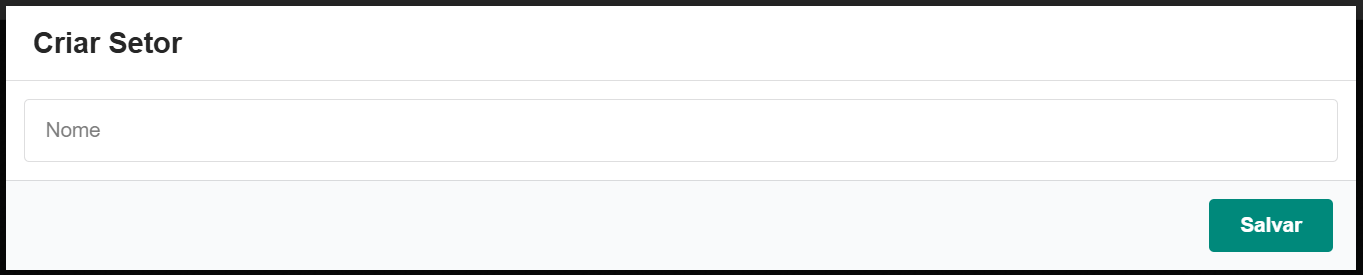
Na tela que abrir o usuário deverá informar o nome do setor e clicar no botão salvar.
Importar Colaboradores
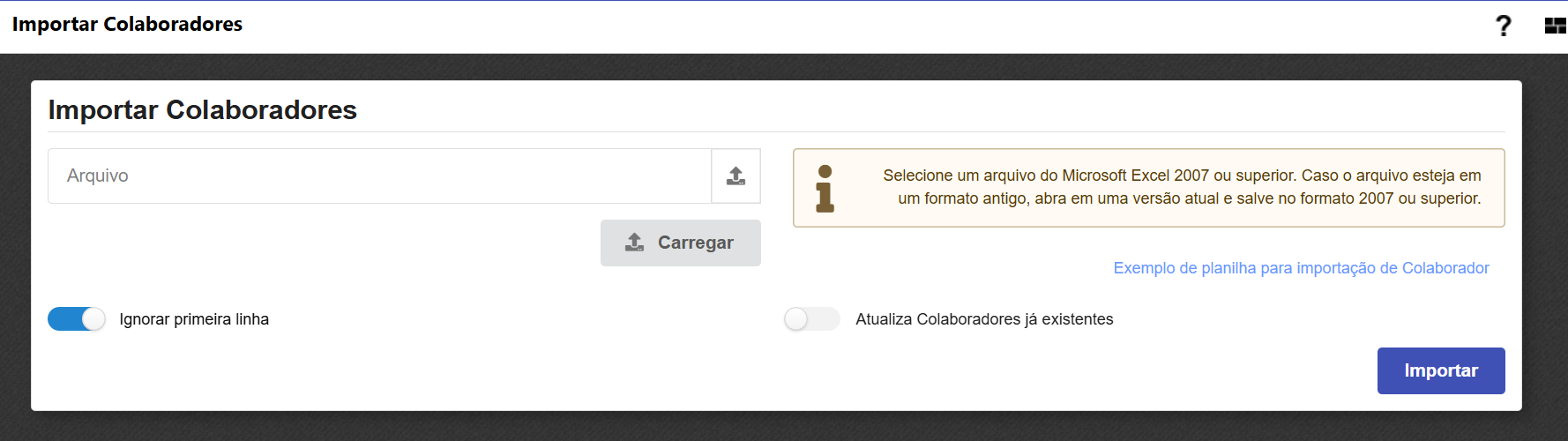
Ao clicar nesta ação o usuário poderá realizar a planilha de Excel para importar o cadastro de colaboradores. Na tela que abrir deverá:
- Selecionar o arquivo
- Ignorar primeira linha - Se a primeira linha da tabela for o cabeçalho da tabela, marque para ignorar, do contrário, o importador irá tentar importar a linha.
- Atualiza Colaboradores já existente - Se já houver colaborador existente no banco, então atualiza os dados da importação.
Após deverá clicar no botão importar.