Agendamentos (TEF/Financeiras)
 A funcionalidade Agendamentos permite que o sistema ERP execute tarefas programadas de integração financeira com sistemas de TEF (Transferência Eletrônica de Fundos) e instituições financeiras. Ela garante a automação de rotinas críticas, como conciliações, trocas de arquivos, atualizações de status de pagamentos, entre outras atividades relacionadas ao controle financeiro.
Para acessar a tela pelo Hub principal do sistema basta digitar agendamentos (TEF/Financeiras).
Na tela em questão para cadastrar um novo agendamento o usuário deverá clicar no ícone criar novo  .
.

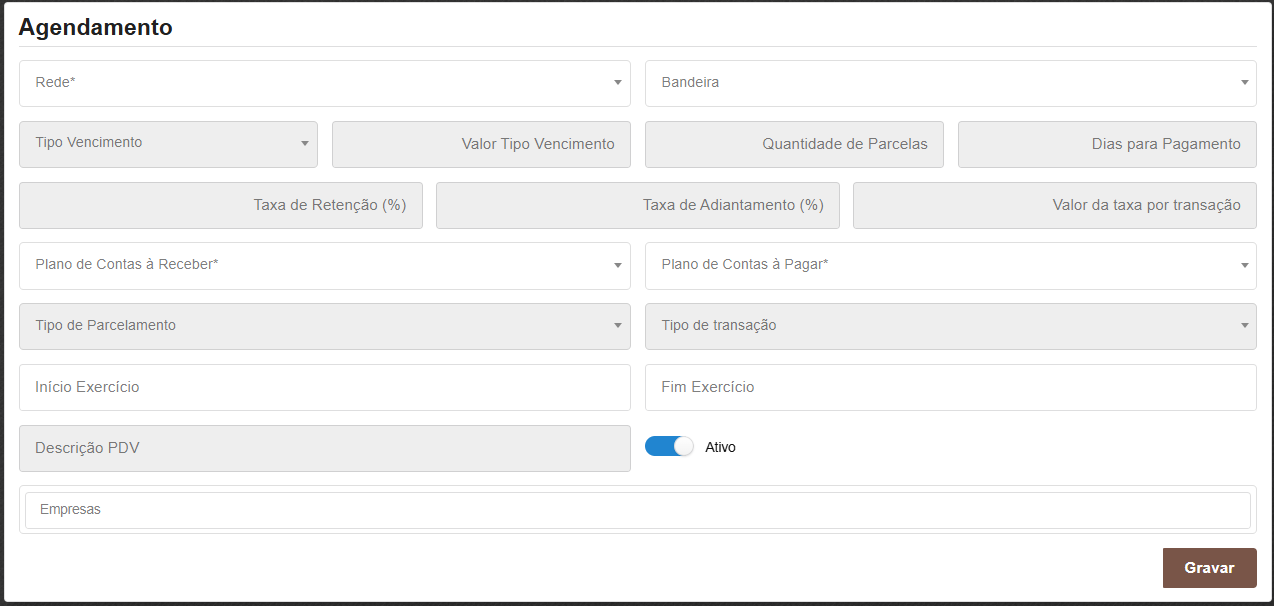
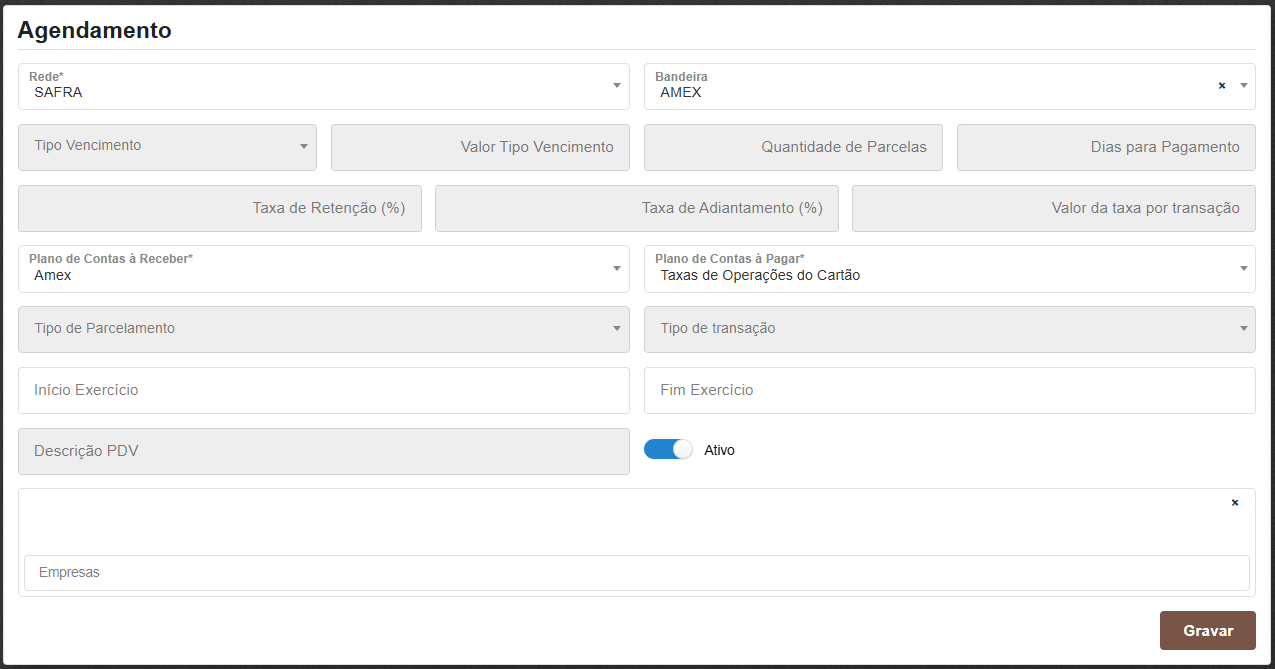
Na tela que abrir o usuário deverá informar os seguintes campos:
- Rede - Nome da rede adquirente (ex: Cielo, Rede, Stone).
- Bandeira - Bandeira do cartão (ex: Visa, MasterCard, Elo).
- Plano de contas a receber - Conta contábil onde o valor a receber será registrado.
- Plano de contas a pagar - Conta contábil onde o custo (taxa, antecipação etc.) será lançado.
- Início exercício - Data de início da vigência da regra.
- Fim exercício - Data de término da vigência.
- Ativo - Indica se o agendamento está ativo no sistema.
- Empresas - Seleciona a empresa que terá a configuração do TEF.
Após deverá clicar no botão gravar.
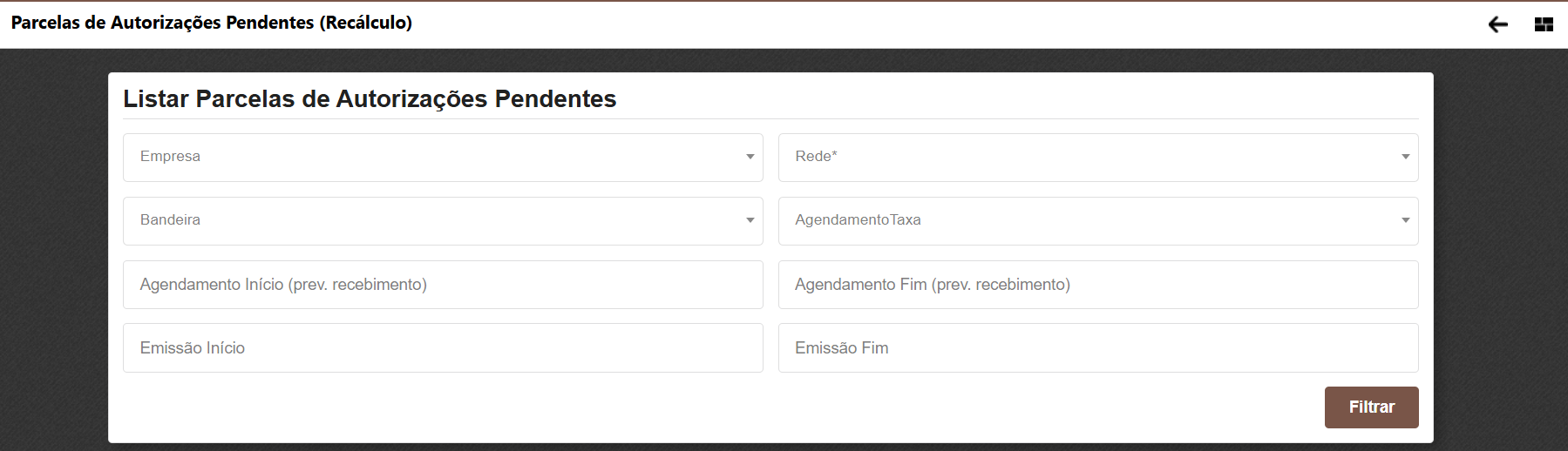
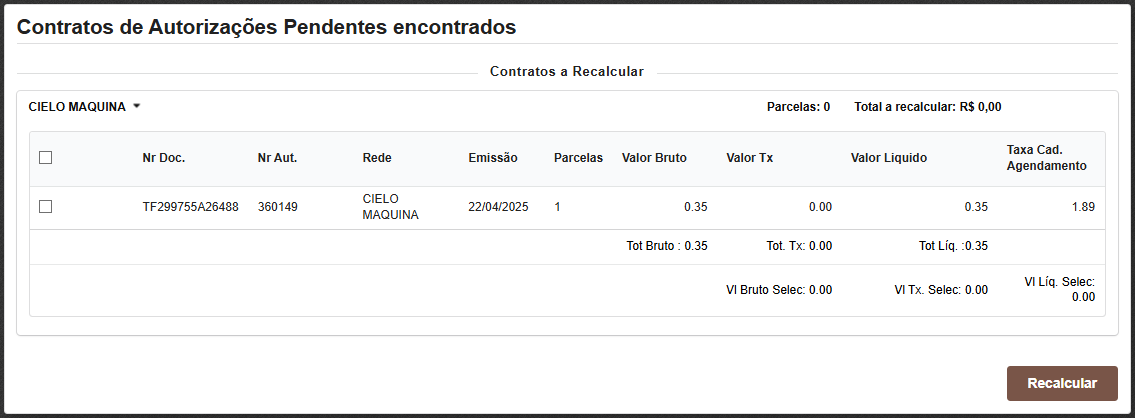
Caso deseje recalcular os agendamentos deverá clicar no ícone recalcular agendamentos  que irá direcionar para uma outra tela para a execução do processo.

Na tela que abrir o usuário poderá utilizar os filtros abaixo para buscar os agendamentos a serem recalculados.
- Empresa - Empresa responsável pela operação.
- Rede - Nome da adquirente de cartões (obrigatório).
- Bandeira - Bandeira do cartão (ex: Visa, MasterCard).
- Agendamento Taxa - Filtro pela configuração de agendamento vinculada à taxa.
- Agendamento Início (prev. recebimento) - Data inicial prevista para recebimento das parcelas.
- Agendamento Fim (prev. recebimento) - Data final prevista para recebimento das parcelas.
- Emissão Início - Data de emissão da transação (início do período).
- Emissão Fim - Data de emissão da transação (fim do período).
Após deverá clicar no botão filtrar.
Com o resultado na tela após o filtro o usuário deverá selecionar as autorizações desejadas e clicar em recalcular.
Na engrenagem do agendamento o usuário terá as seguintes ações:
- Editar

- Clonar agendamento

- Taxas do agendamento


Esta ação permite ao usuário editar o cadastro do agendamento.
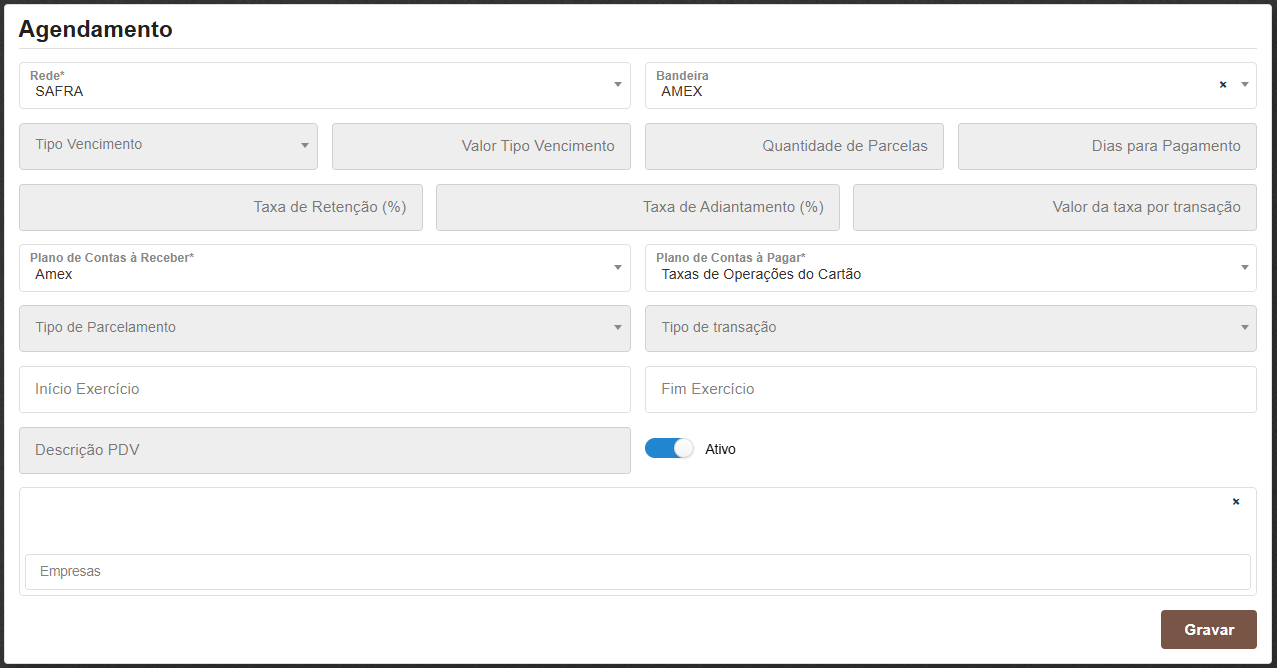
Esta ação permite ao usuário criar uma cópia do agendamento já existente e se desejar realizar as alterações antes de gravar.

Esta ação permite ao usuário direcionar para a tela de cadastro de taxas de agendamentos.

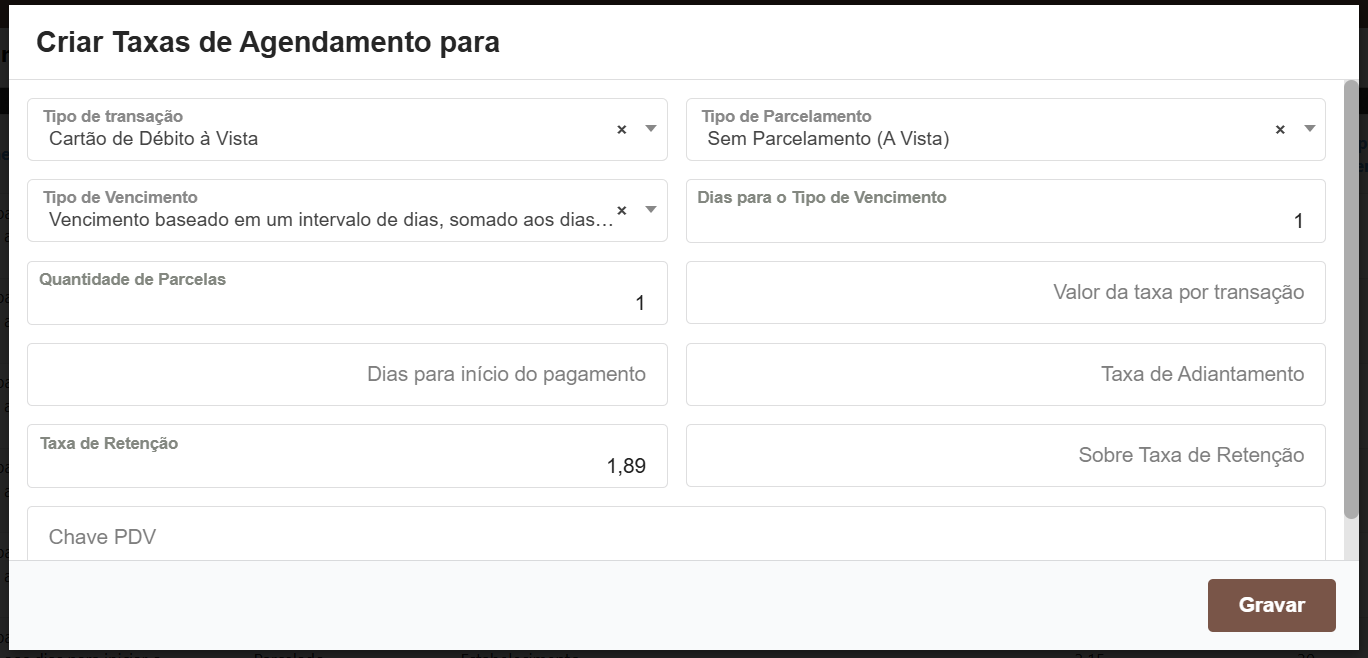
Na tela que abrir para criar o cadastro de taxas deverá clicar no ícone novo .

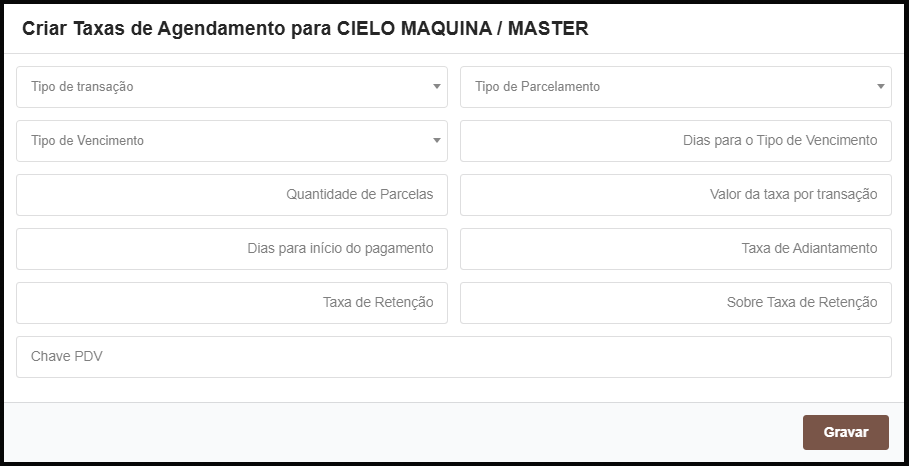
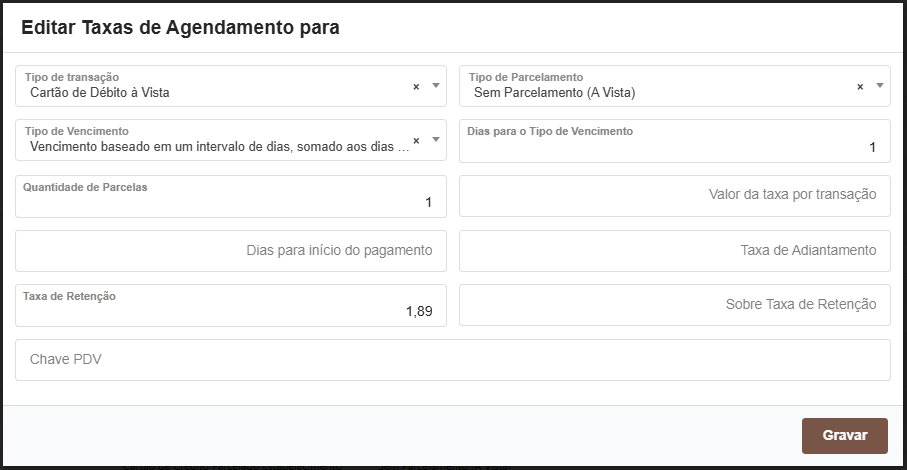
Na tela de cadastro que abrir o usuário deverá informar:
- Tipo de transação - Indica se é crédito à vista, parcelado, débito etc.
- Tipo de parcelamento - Define o responsável pelo parcelamento (ex: emissor ou estabelecimento).
- Tipo de vencimento - Critério de vencimento: fixo, dias corridos etc.
- Dias para o tipo de vencimento - Quantidade de dias para o intervalo definido no campo "Tipo de Vencimento".
- Quantidade de parcelas - Número de parcelas da operação. Deve ser um número maior ou igual a 1. Pois mesmo as operações a vista têm uma parcela.
- Valor da taxa por transação - Valor fixo cobrado por transação (R$).
- Dias para início do pagamento - Carência entre a venda e o início dos repasses.
- Taxa de adiantamento - Taxa cobrada por operação de adiantamento dos valores a receber.
- Taxa de retenção - Percentual retido pela operadora ou adquirente.
- Sobre taxa de retenção - Campo descritivo (observações/complementos sobre a retenção).
- Chave PDV - Identificador para uso do PDV. Este identificador indica que este agendamento será exportado para o PDV. Este valor deve ser distinto para cada taxa e será utilizado como seletor da operação em modo POS.
Após deverá clicar no botão gravar.
No cadastro criado o usuário poderá realizar as seguintes ações:
- Editar
- Clonar
Na ação em questão o usuário poderá editar o cadastro da taxa.
Esta ação permite que o usuário crie uma cópia do cadastro da taxa e realize as alterações caso seja necessário.