Conferências Pedidos
 A funcionalidade "Conferências Pedido Entrega" é utilizada para registrar, acompanhar e controlar a conferência física dos itens antes da finalização e envio de um pedido de entrega. Este processo visa garantir que o conteúdo preparado para o cliente está correto, completo e conforme o pedido original.
Para a realização da conferência será necessário ter criado:
- Parâmetro de Conferência
- Workflow de Saída de Mercadorias deverá ter passo para conferência
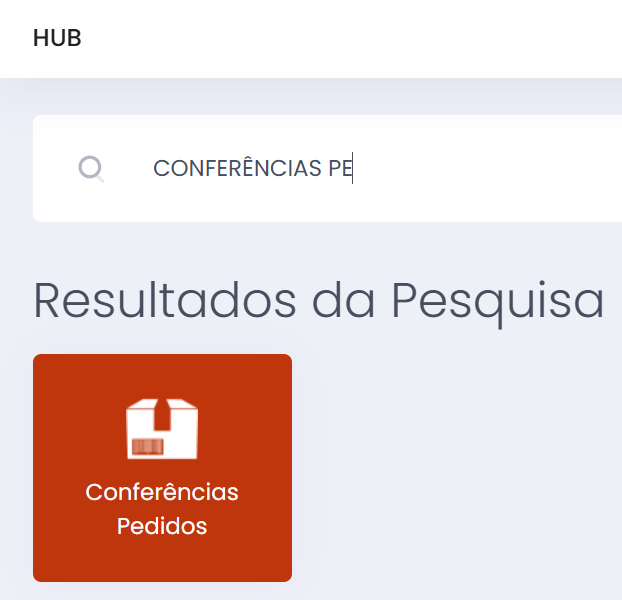
Para acessar a tela pelo Hub principal do sistema basta digitar conferências pedidos.
Na tela que abrir terá a lista de todos os pedidos que têm conferência.

Na engrenagem  do pedido a ser realizado a conferência o usuário tem algumas ações:
- Executar
 - Edita a conferência
 - Imprimir
 - Permite fazer a impressão de documentos através de layout.
 - Imprimir Etiqueta - Imprime etiqueta dos produtos.
- Detalhes
 - Visualiza os detalhes com as informações do pedido.
 - Imprimir - Permite fazer a impressão de documentos através de layout.
- Conferidos com Avaria
 - Realiza a conferência com avaria de produtos.

Na execução da conferência o sistema irá abrir a tela com os produtos constantes no pedido para o usuário conferir. Na tela o usuário deverá informar:
- Código do produto - Código do produto constante no pedido.
- Quantidade - Quantidade do pedido que está sendo despachado do item.
- Observação - Observação para o produto caso seja necessário.
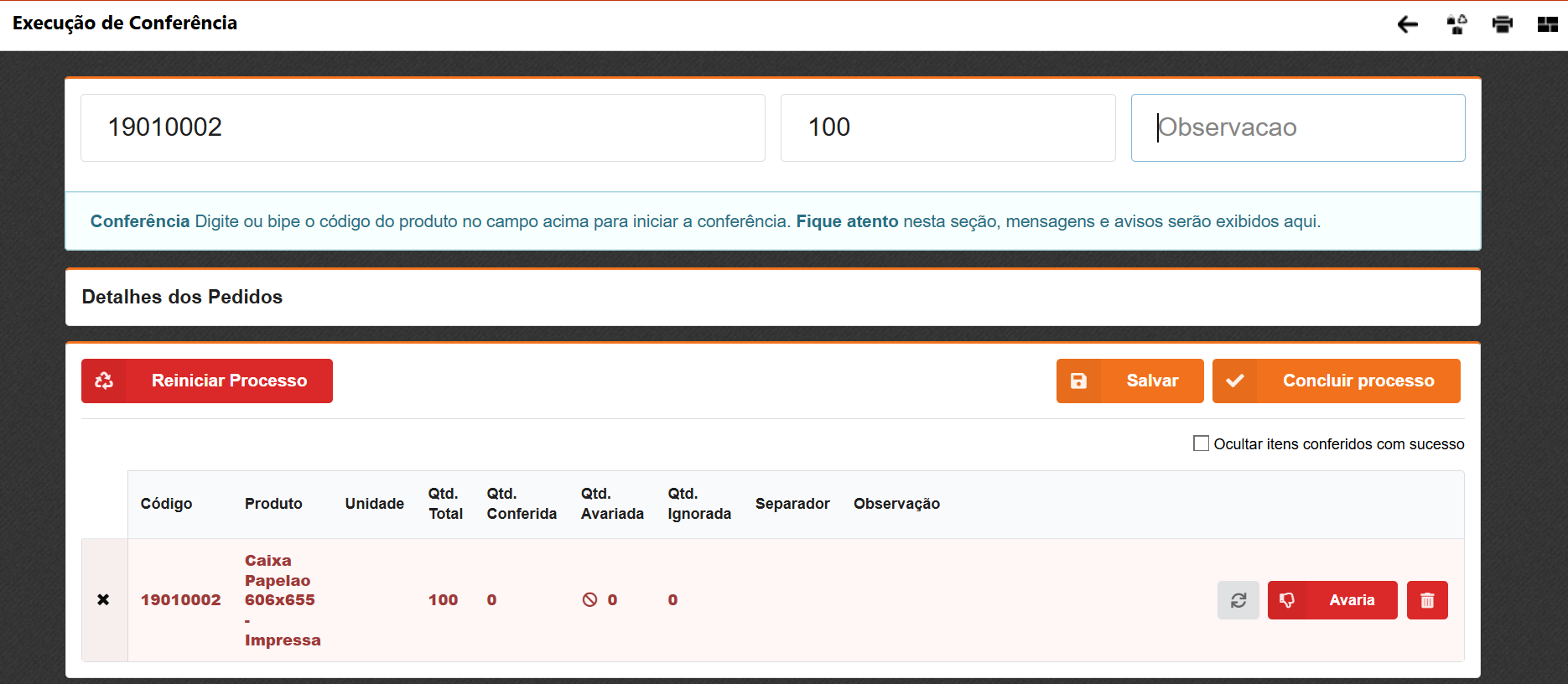
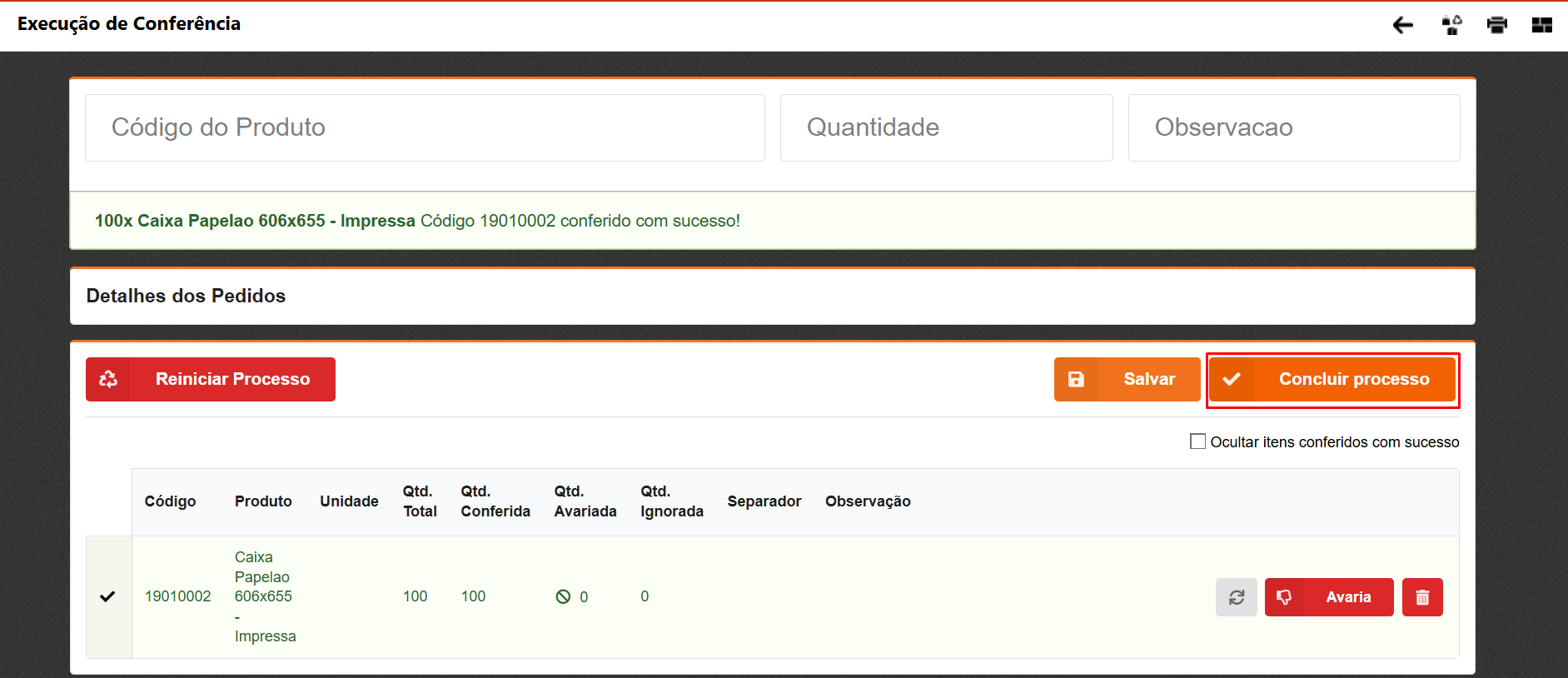
Depois de preenchido basta apertar o enter se estiver fazendo de forma manual. Se os itens estiverem de acordo com o pedido nesse momento ele passará a ficar com uma cor diferente.
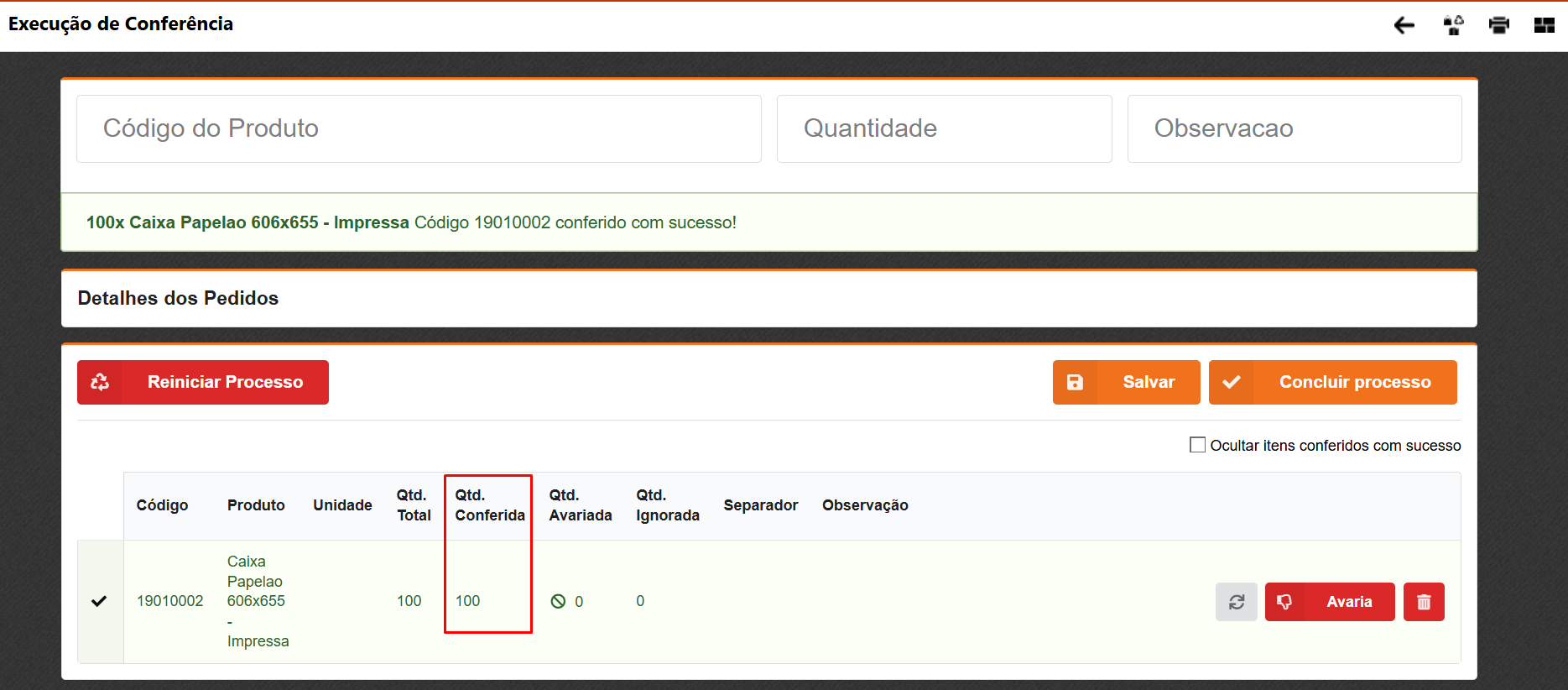
Antes da finalização da conferência, deverá informar os volumes, para isso basta clicar no ícone  .
.
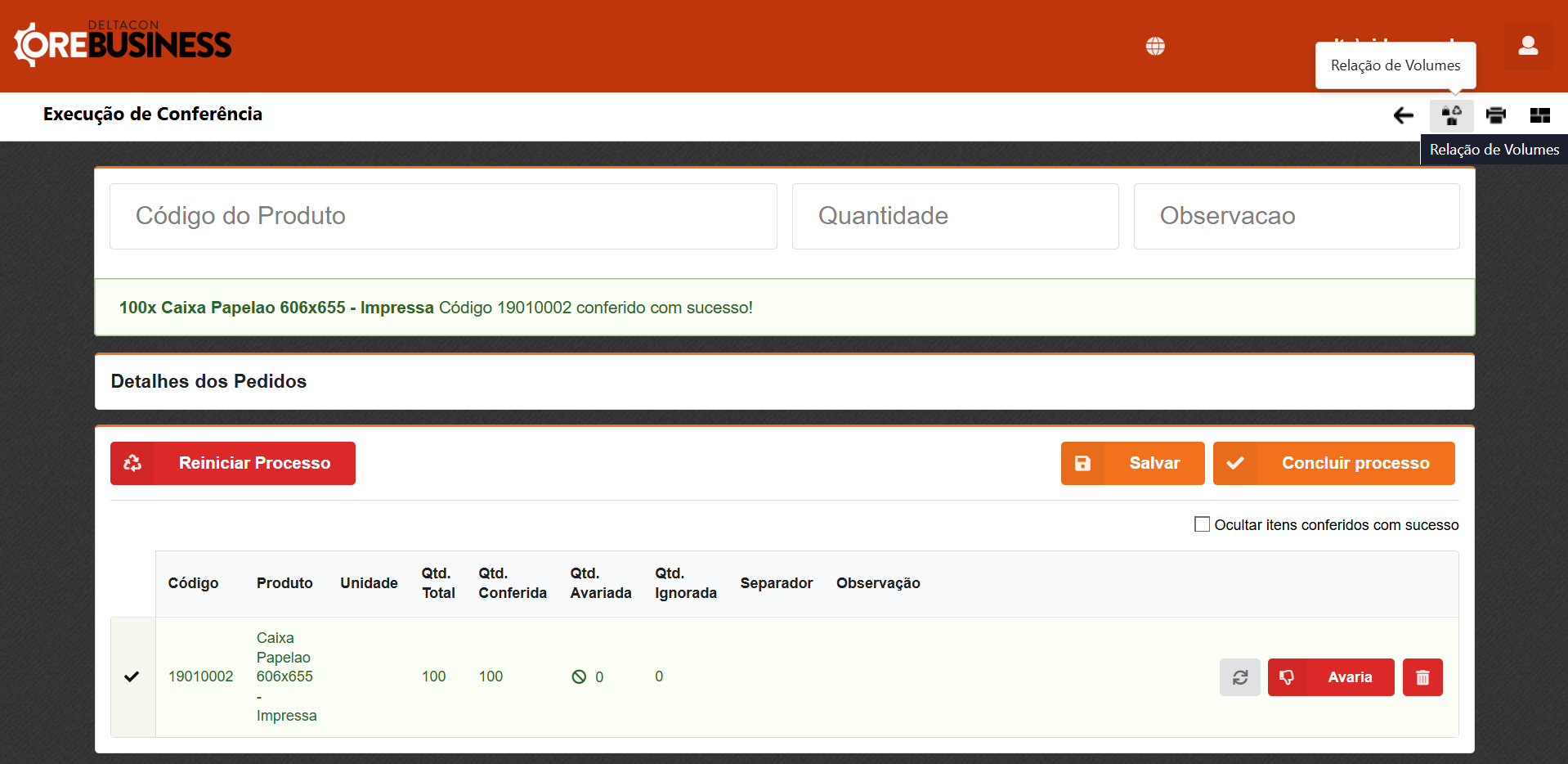
Na tela que abrir deverá clicar em Novo  para relacionar os volumes.

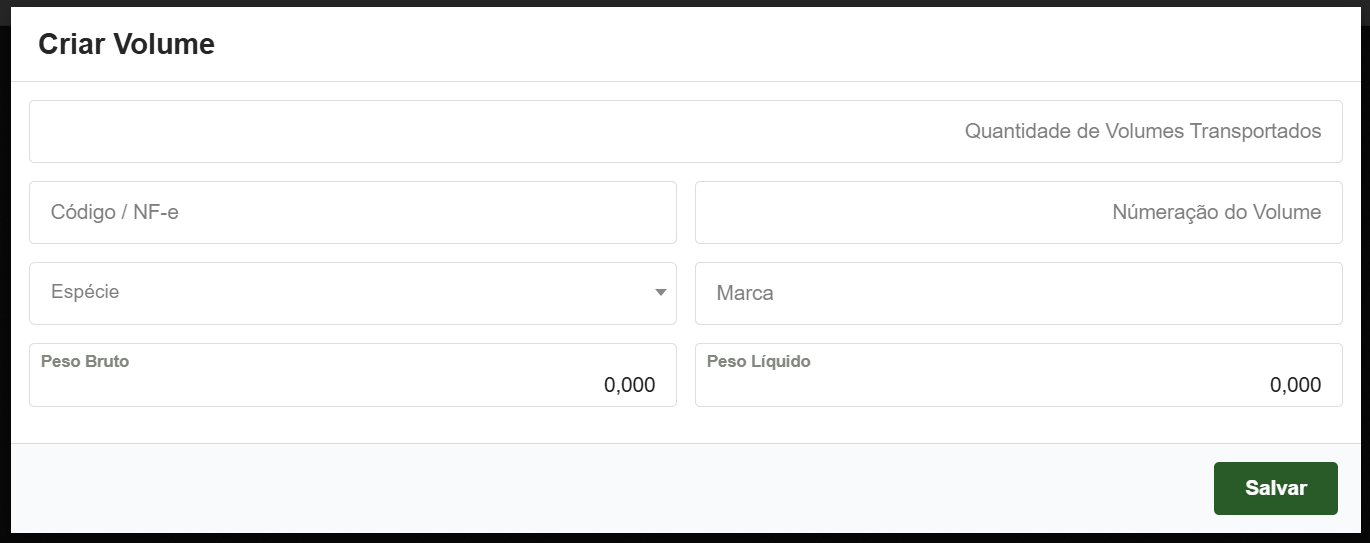
Na tela que abrir deverá informar os campos:
- Quantidade de Volumes Transportados - Indica a quantidade de volumes transportados. Quando informada não poderá ser indicado código ou número. Exemplo: 5 caixas azuis de 2kg. O numeral 5 indicaria a quantidade de volumes da espécie "Caixas Azuis".
- Código / NF-e - Indicador único do volume ou número da NF-e associada. Se deixado em branco, será usada a NF-e. Esta informação serve apenas para impressão de etiquetas.
- Numeração do Volume - No caso de volumes seriados indica o número do volume. Ex: 1, 100200, 12345.
- Espécie - Indica o tipo de embalagem que está sendo utilizado. Ex: caixas.
- Marca - Identificação ou descrição da marca do volume.
- Peso Bruto - Peso total do volume, incluindo embalagem (em quilogramas).
- Peso Líquido - Peso do conteúdo sem considerar a embalagem.
Após preencher basta clicar em salvar.
Neste momento poderá concluir o processo e finalizar o processo.
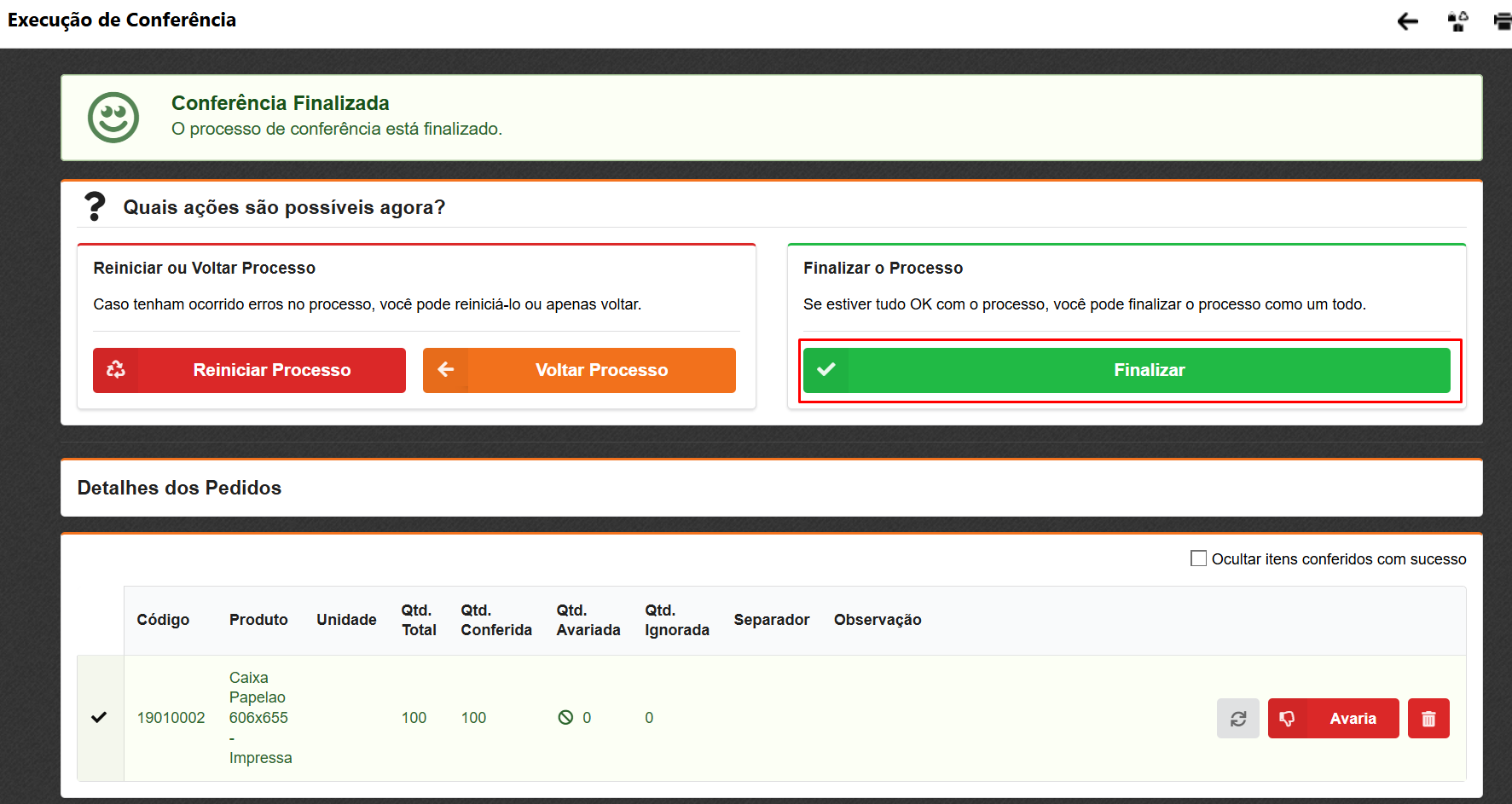
Após a conferência poderá imprimir a etiqueta ou o layout conforme regra da empresa.