Depósitos
 A funcionalidade Depósitos no sistema tem como finalidade cadastrar, organizar e gerenciar os locais físicos ou lógicos onde os produtos e materiais são armazenados dentro de uma empresa ou unidade logística.
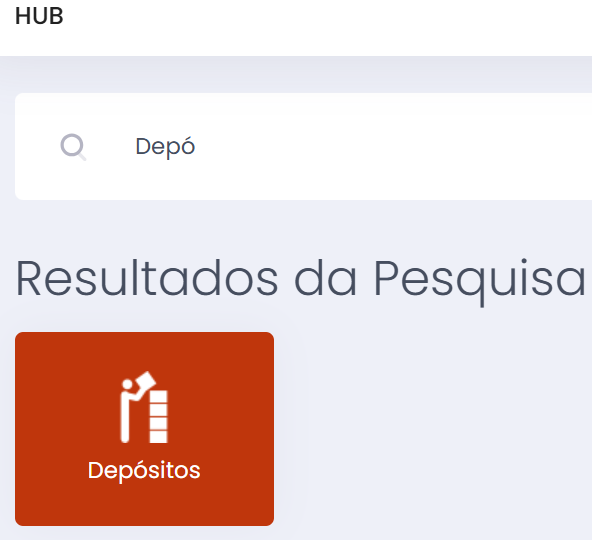
Para acessar a tela pelo Hub principal do sistema basta digitar depósitos.
Para cadastrar um depósito o usuário deverá clicar no ícone novo  .
.

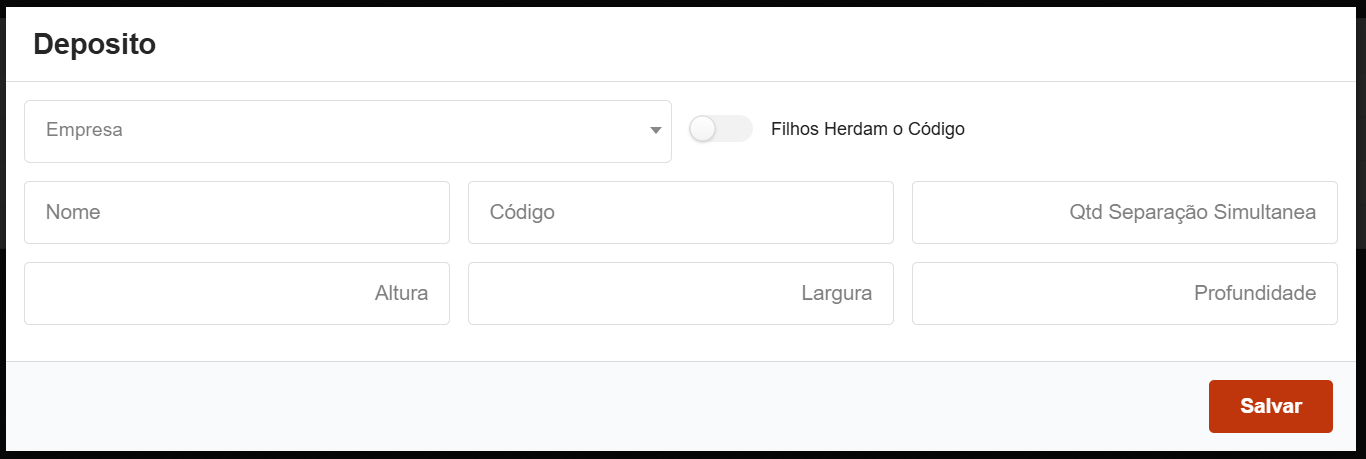
Na tela de cadastro deverá preencher os campos abaixo:
- Empresa - seleção da empresa responsável pelo depósito, essencial para vinculação correta nos processos de estoque e movimentações.
- Filhos herdam o código - opção que, quando ativada, permite que as estruturas subordinadas (ex: subníveis, endereços, prateleiras) herdem o código do depósito pai, facilitando a padronização e rastreamento.
- Nome - nome identificador do depósito (ex: "Depósito Central", "Estoque Fracionado").
- Código - código alfanumérico único do depósito, utilizado para integração e automação de processos.
- Qtd Separação Simultânea - Define o número de separações (picking) que podem ocorrer simultaneamente no depósito, útil para controle logístico e produtividade.
- Altura, Largura, Profundidade - medidas físicas do depósito ou da área de armazenagem, importantes para controle de layout, armazenamento e cálculo de capacidade.
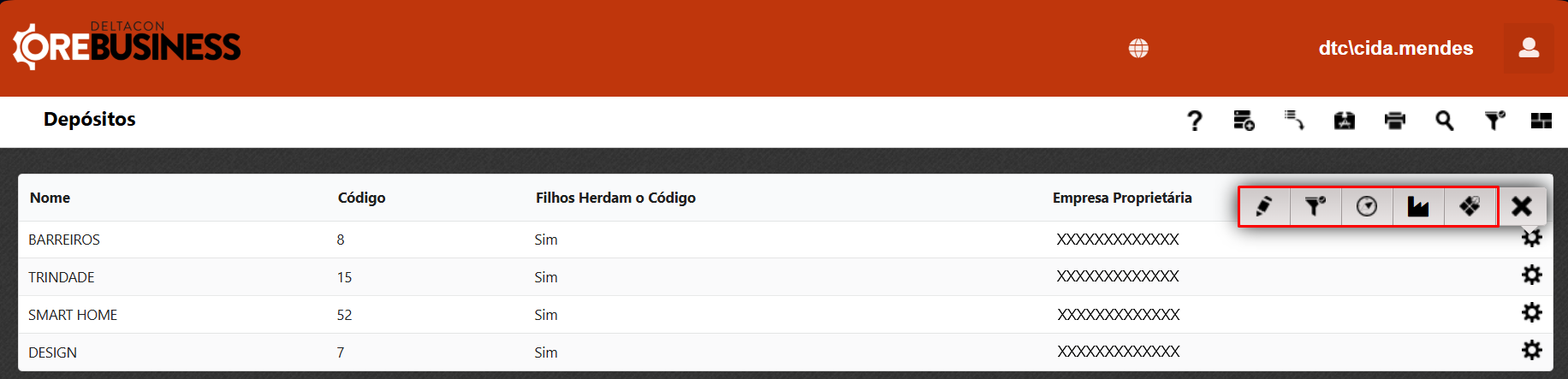
Após cadastrar na engrenagem do item o usuário poderá:
- Editar
 - Edita o cadastro do depósito.
 - Filtro produtos
 - Adiciona as impressoras que serão utilizadas para a impressão de produtos do depósito.
 - Localizadores
 - Cadastra as subdivisões do depósito permitindo mapear onde os produtos estão armazenados fisicamente.
 - Selecionar Insumos O.P.
 - Filtra uma ordem de serviço para selecionar os insumos.
 - Lotes dos Boxes do Depósito
 - Vincula um box em específico para o produto.
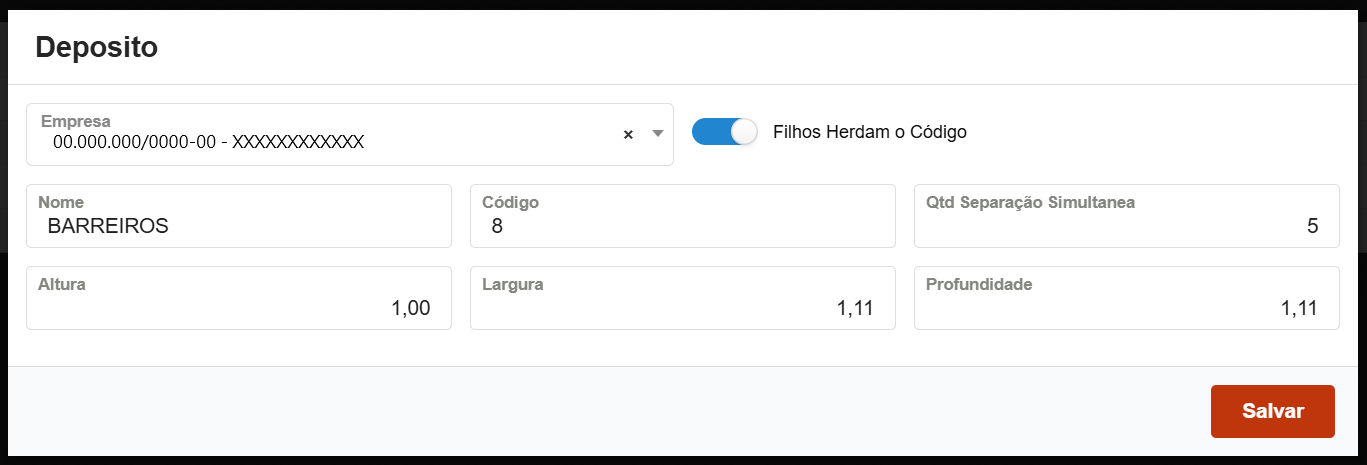
A opção do editar edita o cadastro do depósito caso seja necessário realizar a alteração de informação no mesmo.
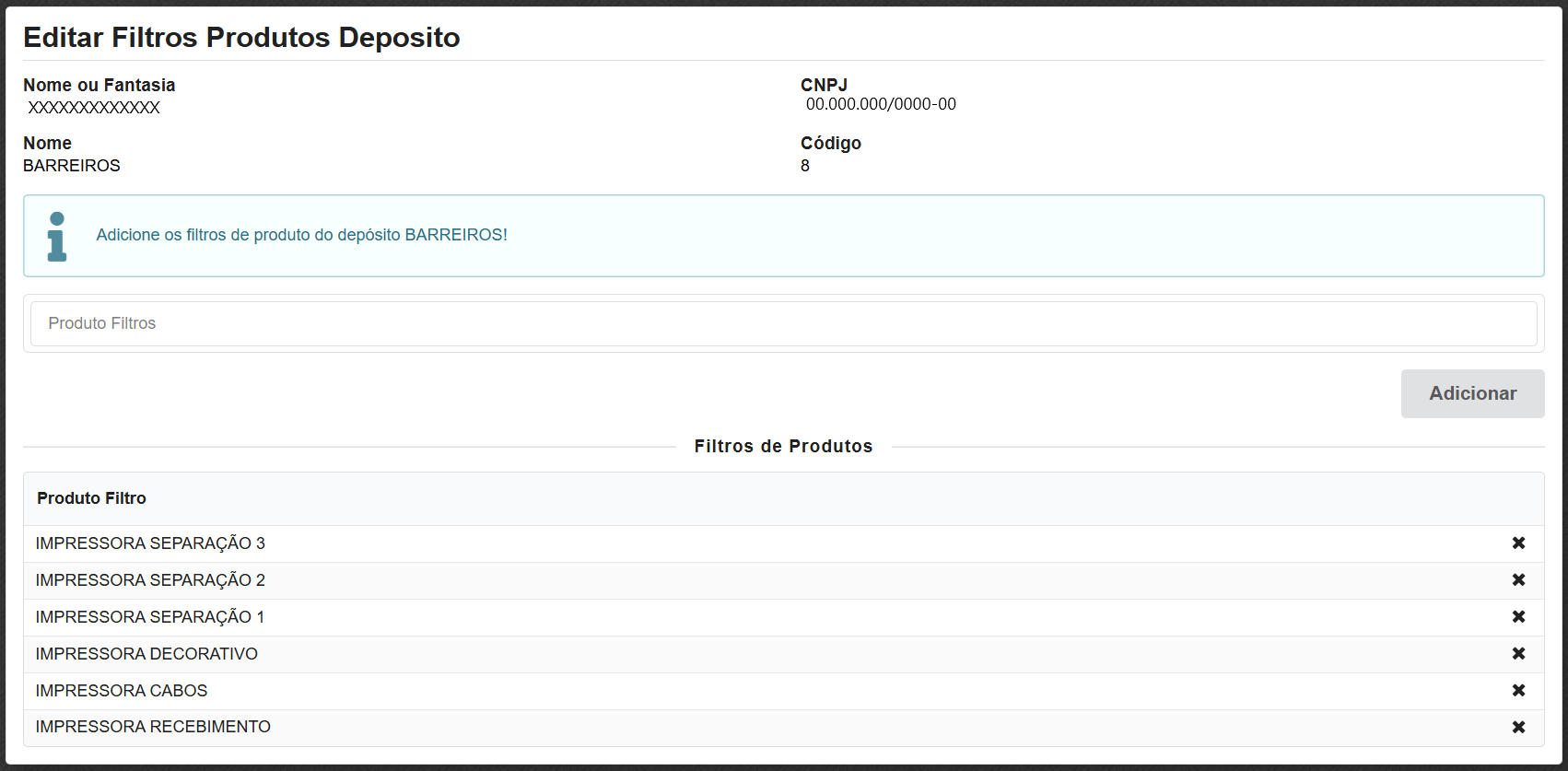
a tela permitir que o usuário configure filtros de produtos específicos por depósito, de forma a restringir ou direcionar operações (como movimentações, visualizações ou impressões) apenas aos produtos que atendem aos critérios estabelecidos.
- Nome ou Fantasia - Razão social ou nome fantasia da unidade.
- CNPJ - CNPJ cadastrado da unidade.
- Nome - Nome do depósito.
- Código - Código interno do depósito no sistema.
- Produtos filtros - Busca as impressoras cadastradas que atendam ao filtro.
Para Adicionar o filtro após selecionado basta clicar em adicionar.
Gerenciar a estrutura de endereçamento interno (localização) de produtos no depósito, por meio da criação e manutenção de localizadores físicos. Esses localizadores representam áreas, ruas, prateleiras ou zonas específicas dentro do armazém.
Para cadastrar um localizador basta clicar no ícone novo .

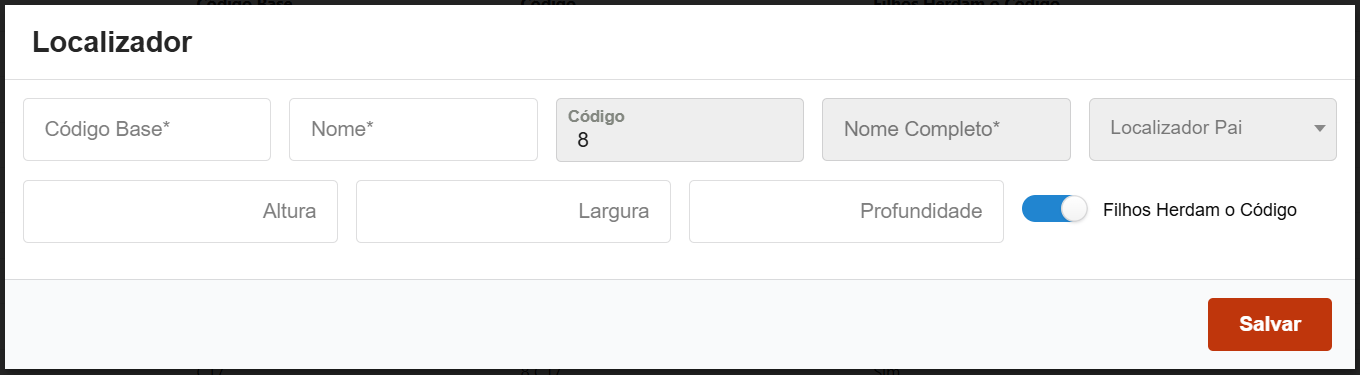
No cadastro de localizadores poderá ser preenchido os campos:
- Código Base - Identificador do localizador, usado para compor o código completo. Exemplo: C10, GEN.
- Nome - Nome descritivo do localizador (ex: “Corredor C10”, “Área Genérica”).
- Altura - Medida física do localizador em metros ou centímetros. Pode ser usada para controle de empilhamento.
- Largura - Medida física da largura do localizador.
- Profundidade - Medida física da profundidade do localizador.
- Filtros que Herdam o código - Define se os sublocalizadores herdados manterão o mesmo padrão de código do localizador pai. Ativado por padrão.
Após preencher basta clicar no botão salvar.
Ainda nas ações do item cadastrado o usuário tem:
- Editar - Edita o cadastro do localizador.
- Caixas
 - Cadastrar e gerenciar caixas dentro de um localizador físico do depósito. As caixas representam unidades de armazenamento físico que podem estar associadas a sublocalizadores (como prateleiras ou níveis), permitindo organização e rastreabilidade mais detalhada dos produtos estocados.
 - Criar Sub Localizador - Registrar um sublocalizador, ou seja, um localizador que estará hierarquicamente vinculado a outro (o Localizador Pai). Isso permite organizar o depósito em múltiplos níveis, como corredores, prateleiras e níveis.
- Lotes dos Boxes do Localizador - Essa funcionalidade permite rastreabilidade detalhada, controle de validade e melhor organização de itens com controle por lote.

Ao clicar no ícone permite editar o cadastro e fazer as alterações do localizador quando necessário.
No cadastro da caixa o usuário deverá clicar no ícone novo .

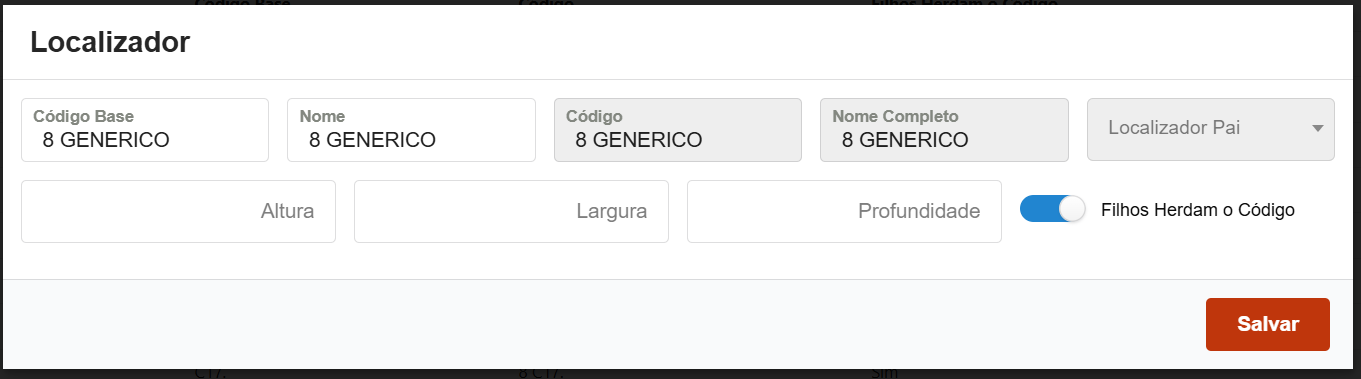
No cadastro da caixa poderá ser preenchido os devidos campos:
- Responsável - Informa o responsável pelo box.
- Código Base - Define o código base do cadastro do box.
- Nome - Define um novo para o box.
- Altura - Informa qual é a altura do box.
- Largura - Informa qual é a largura do box.
- Profundidade - Informa qual é a profundidade do box.

Nas ações do cadastro do box o usuário terá:
- Editar - Edita o cadastro do box.
- Transferir Lotes
 - Transfere o box para outro destino.
 - Produtos do Box
 - Vincula os produtos no box.
 - Lotes do Box - Vincula lotes de entrada no box.

Edita o cadastro do box e realiza as alterações do mesmo quando necessário.
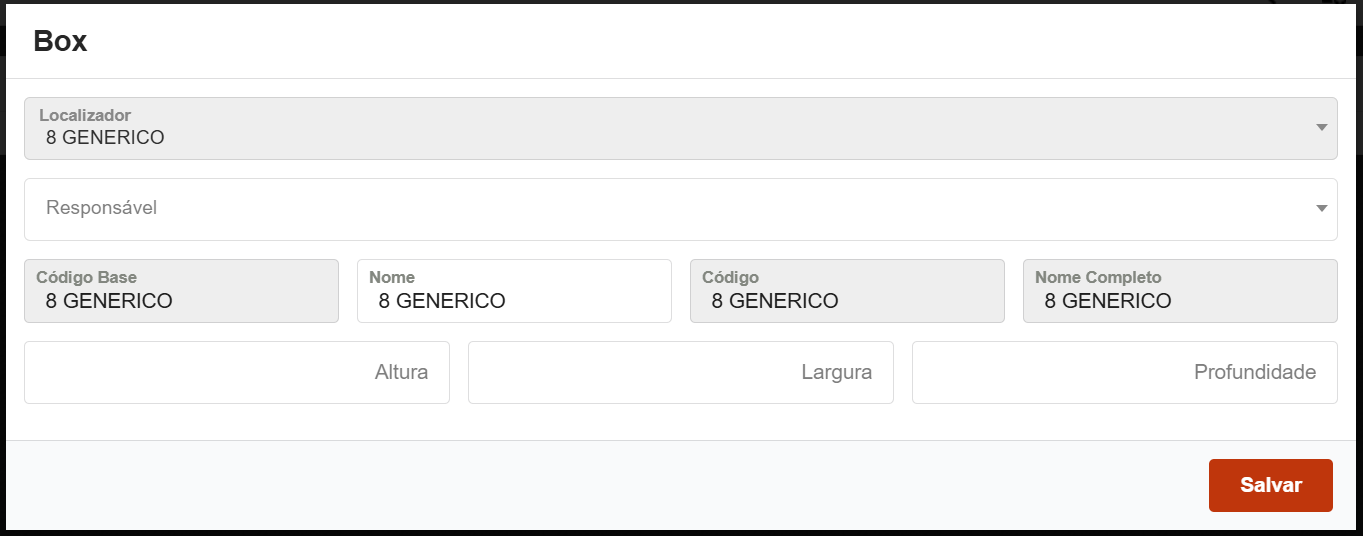
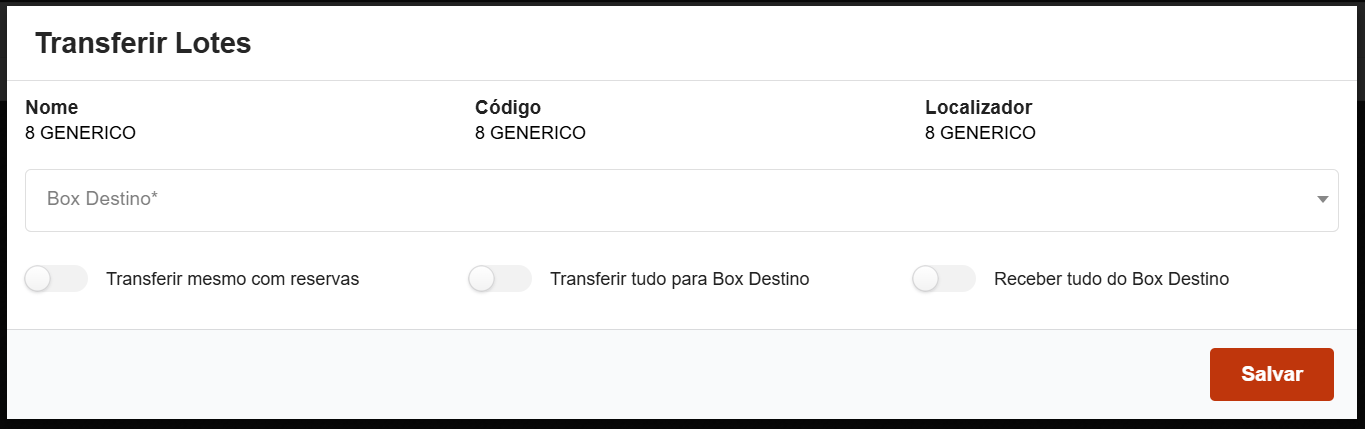
Permite a transferência do box para outro preenchendo as informações abaixo:
- Box Destino - Seleciona o box de destino para onde será transferido o box.
- Transferir mesmo com reservas - Serão listados os lotes que possuem reservas OU automaticamente transferidos se selecionar 'Transferir Tudo'.
- Transferir tudo para Box Destino - Transfere todos os lotes sem necessidade de selecionar os lotes.
- Receber tudo do Box Destino - Transfere os lotes existentes no Box de Destino para este box se também selecionar 'Transferir Tudo'.
Para cadastrar os produtos no box deverá clicar no ícone create .

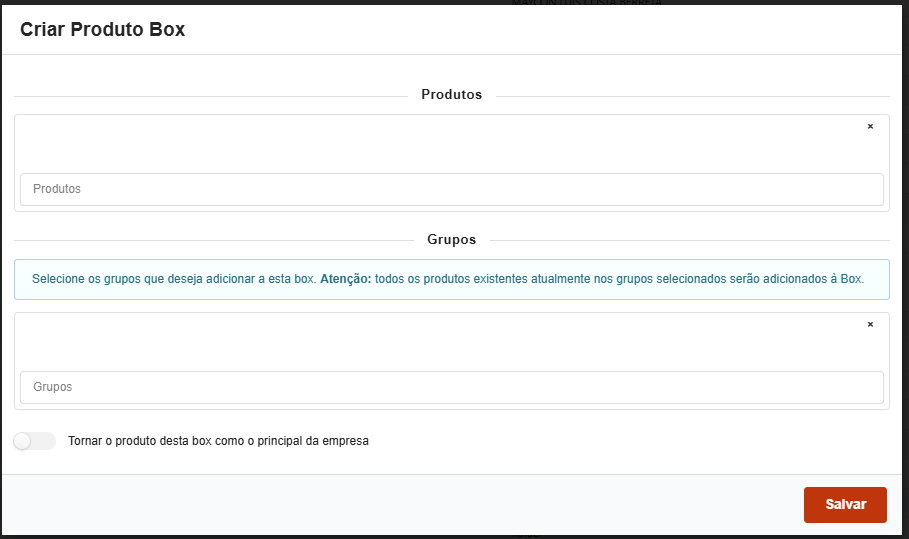
Na tela que abrir o usuário poderá realizar:
- Produtos - Vincula um ou mais produtos.
- Grupos - Vincula um ou mais grupos de produtos.
- Tornar o produto desta box como o principal da empresa - Se ativado torna o produto desta box como o principal da empresa.
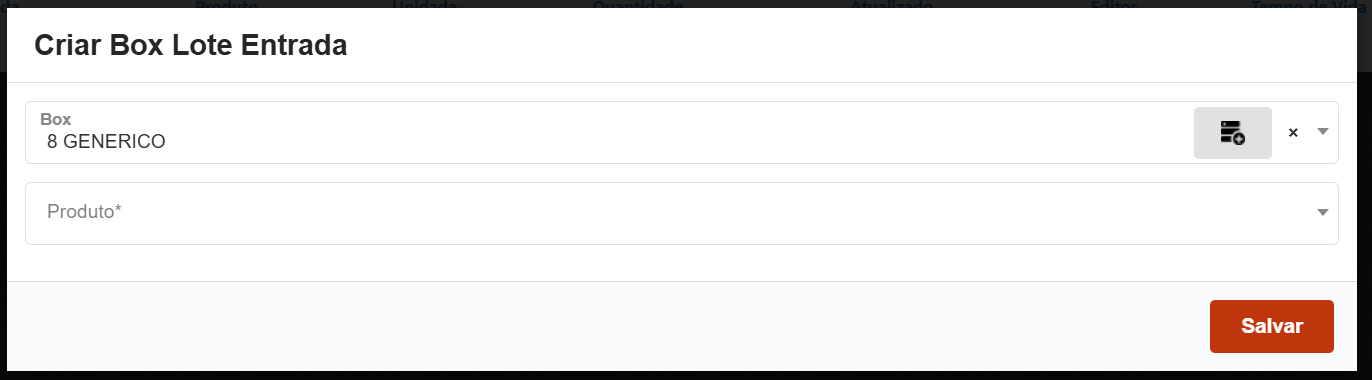
Permite vincular o lote de entrada no box através do ícone .
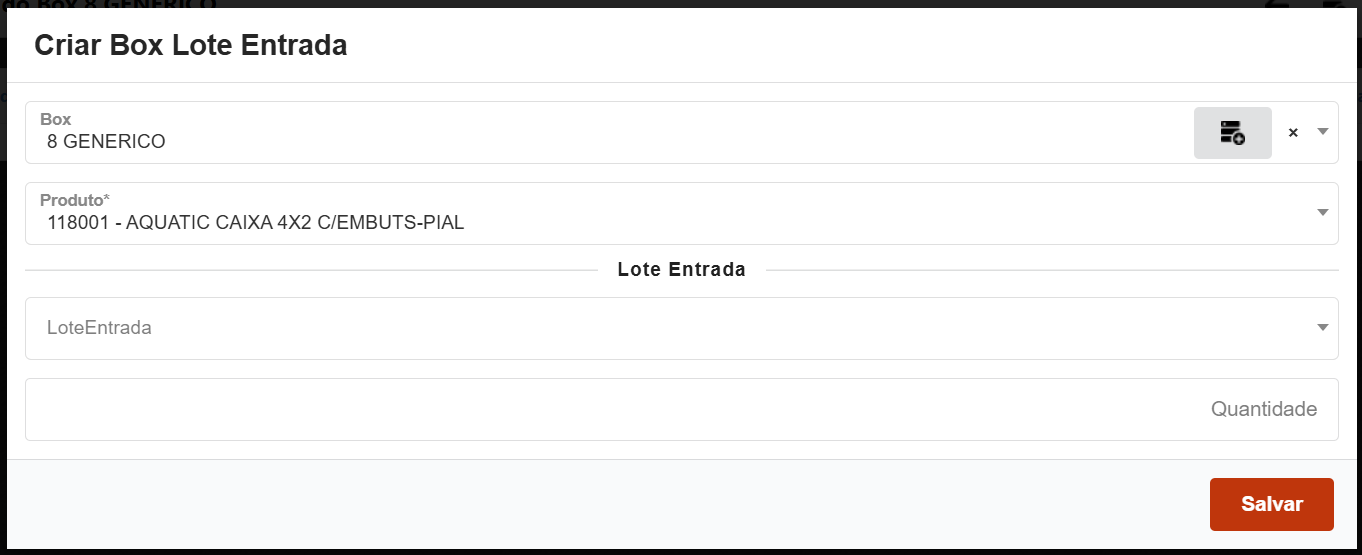
Na tela que abrir o usuário poderá:
- Produto - Seleciona o produto para fazer o vínculo de seu respectivo lote de entrada.
- Lote Entrada - Seleciona o lote que deseja vincular do produto acima referenciado.
- Quantidade - Informa a quantidade a ser vinculada nesse lote.
Após clicar no botão salvar.
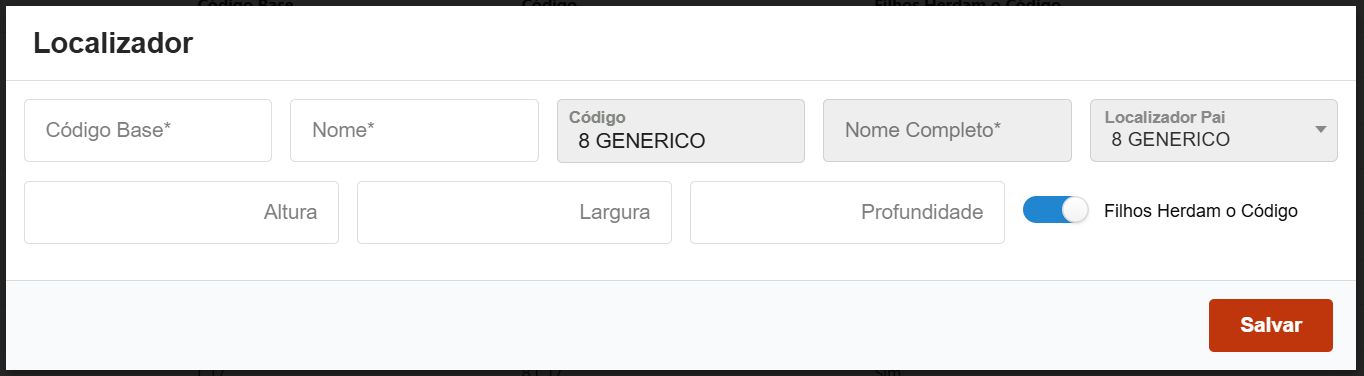
O cadastro do sub localizador e realizado da mesma forma que o cadastro do localizador ao clicar no botão o sistema irá abrir a tela para a realização do cadastro e preenchimento dos campos conforme abaixo:
- Código Base - Define o código base do cadastro do box.
- Nome - Define um novo para o box.
- Altura - Informa qual é a altura do box.
- Largura - Informa qual é a largura do box.
- Profundidade - Informa qual é a profundidade do box.
- Filhos Herdam o código - Define se os sublocalizadores herdados manterão o mesmo padrão de código do localizador pai. Ativado por padrão.
Após clicar no botão salvar.
Permite vincular o lote de entrada no box através do ícone .
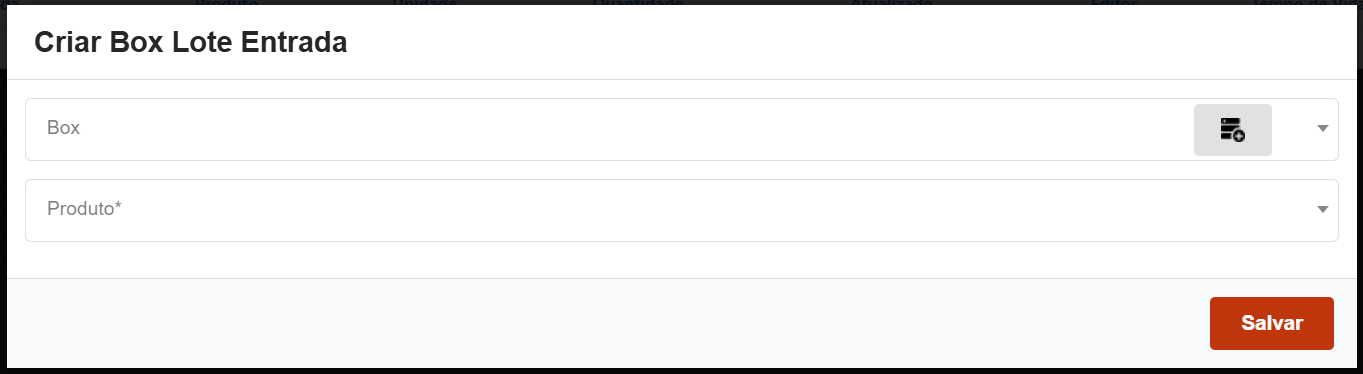
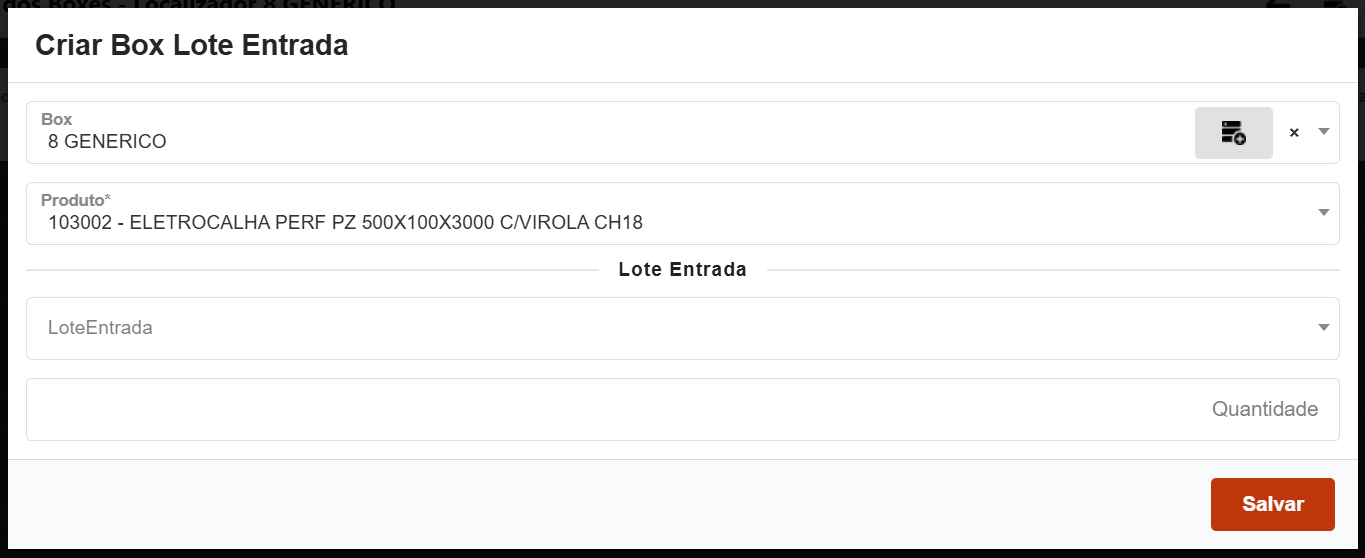
Na tela que abrir o usuário poderá:
- Box - Seleciona o box que terá o vínculo do lote.
- Produto - Seleciona o produto para fazer o vínculo de seu respectivo lote de entrada.
- Lote Entrada - Seleciona o lote que deseja vincular do produto acima referenciado.
- Quantidade - Informa a quantidade a ser vinculada nesse lote.
Após clicar no botão salvar.
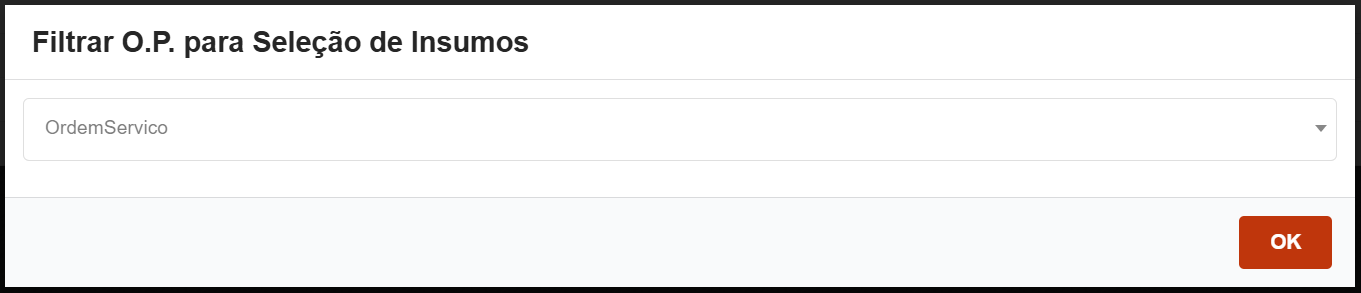
Na tela em questão o usuário poderá selecionar uma ordem de serviço para selecionar os insumos na O.S.
Permite vincular o lote de entrada no box através do ícone .
Na tela que abrir o usuário poderá:
- Box - Seleciona o box que terá o vínculo do lote.
- Produto - Seleciona o produto para fazer o vínculo de seu respectivo lote de entrada.
- Lote Entrada - Seleciona o lote que deseja vincular do produto acima referenciado.
- Quantidade - Informa a quantidade a ser vinculada nesse lote.
Após clicar no botão salvar.