Exportação de Dados
 A Exportação de Dados é uma funcionalidade do sistema ERP que permite extrair informações armazenadas no banco de dados do sistema para arquivos externos, em formato como CSV. Essa operação é fundamental para análises externas, integrações com outros sistemas, auditorias, backups e relatórios personalizados.
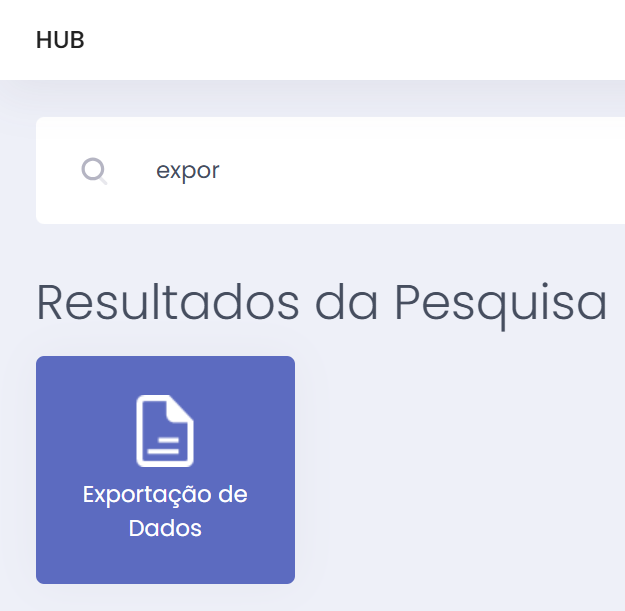
Para acessar a tela pelo Hub principal do sistema basta digitar exportação de dados.
Na tela em questão para realizar o cadastro da exportação de dados o usuário deverá clicar no ícone novo  .
.

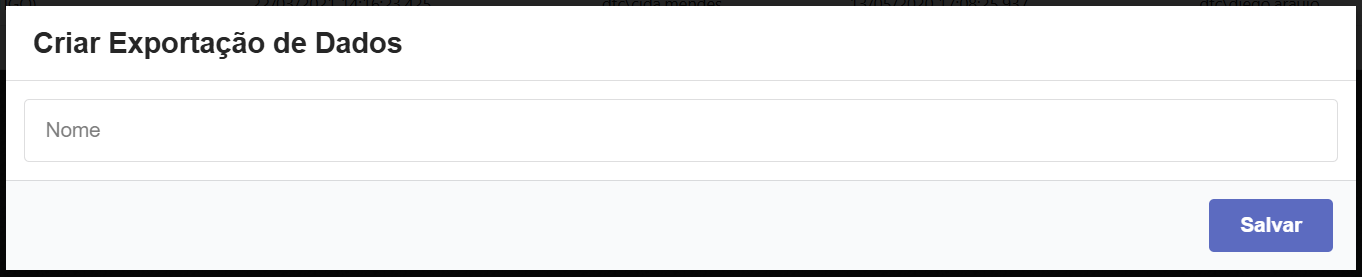
Na tela que abrir o usuário deverá informar o nome do exportador de dados e clicar no botão salvar.
Na exportação criada o usuário tem as seguintes ações:
- Editar

- Arquivos

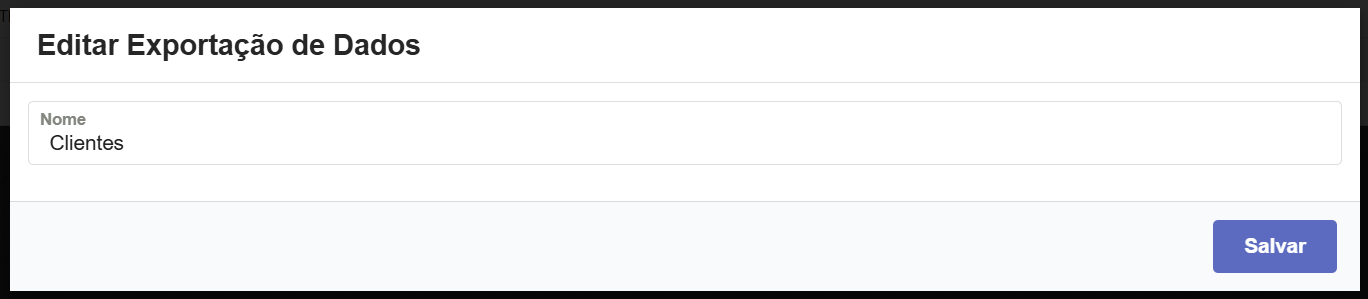
Ao clicar nesta ação o sistema permite realizar a edição do cadastro para alterar o nome do exportador que foi criado.
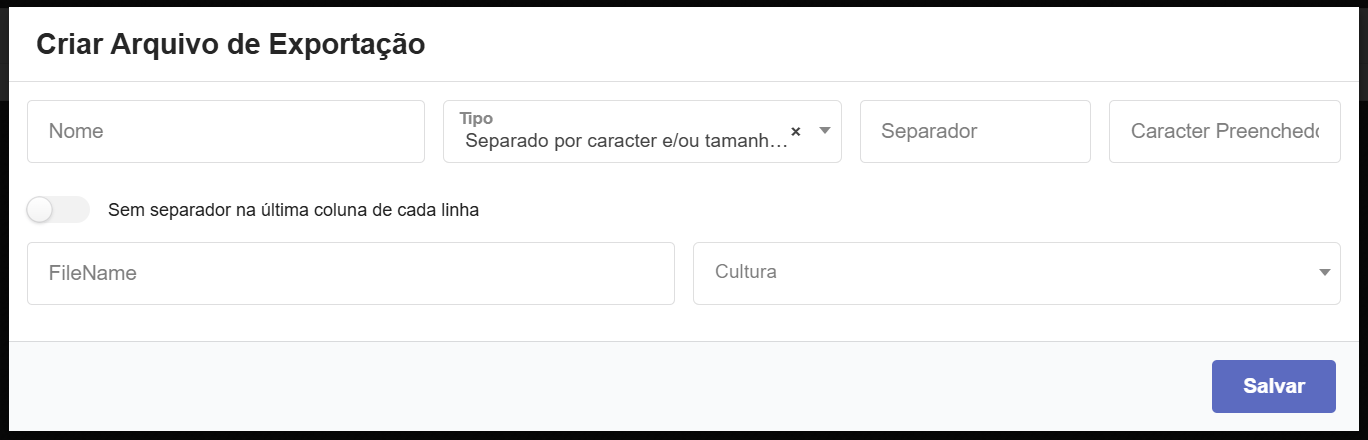
Ao clicar nesta ação o usuário será direcionado para a tela para criar o arquivo de exportação, para isso deverá clicar no botão novo .

Na tela em questão o usuário deverá informar:
- Nome
- Tipo
- Separador
- Caracter preenchedor
- Sem separador na última coluna de cada linha
- FileName
- Cultura
Após deverá clicar no botão salvar.
Após o cadastro realizado o usuário terá as seguintes ações na engrenagem  do arquivo cadastrado:
- Editar
- Clonar

- Definições de Exportação

- Agendamento de Exportação

- Exportar


Ao clicar nesta ação o sistema abrirá a tela de edição do cadastro do arquivo de exportação para realizar as devidas alterações e após clicar no botão salvar.
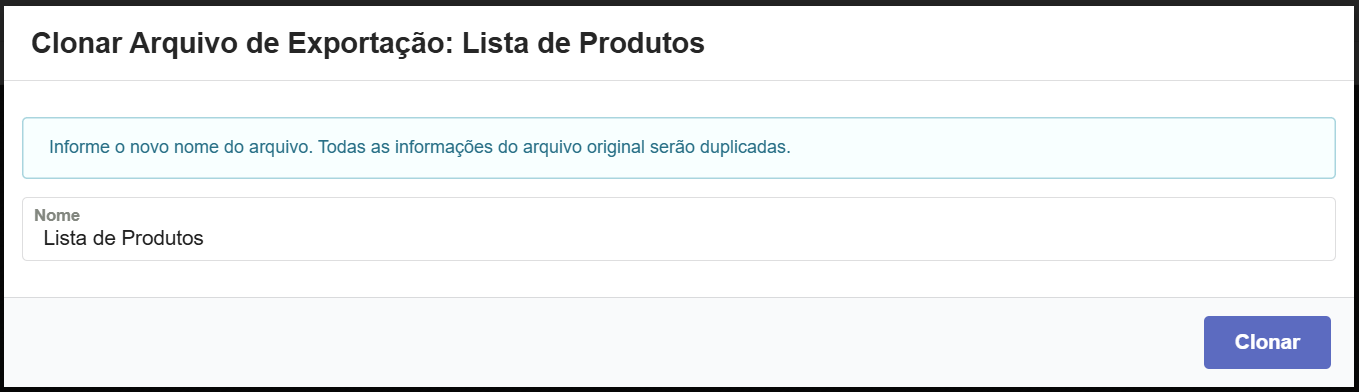
A ação do clonar permite criar uma cópia do arquivo que foi criado.
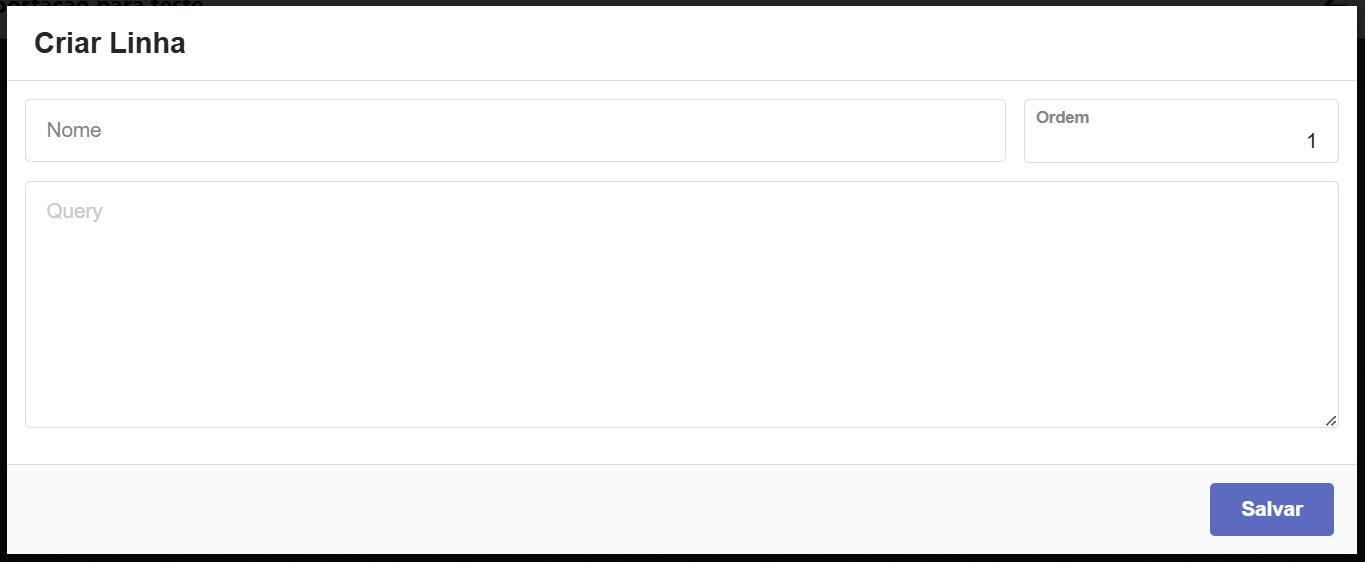
Para criar a definição de exportação o usuário deverá clicar no botão de nova linha .

Na tela que abrir o usuário deverá informar:
- Nome - Define o nome para o arquivo exportador.
- Ordem - Define a ordem.
- Query - Informa o SQL que realizará o retorno da consulta a ser exportada.
Após deverá clicar no botão salvar.
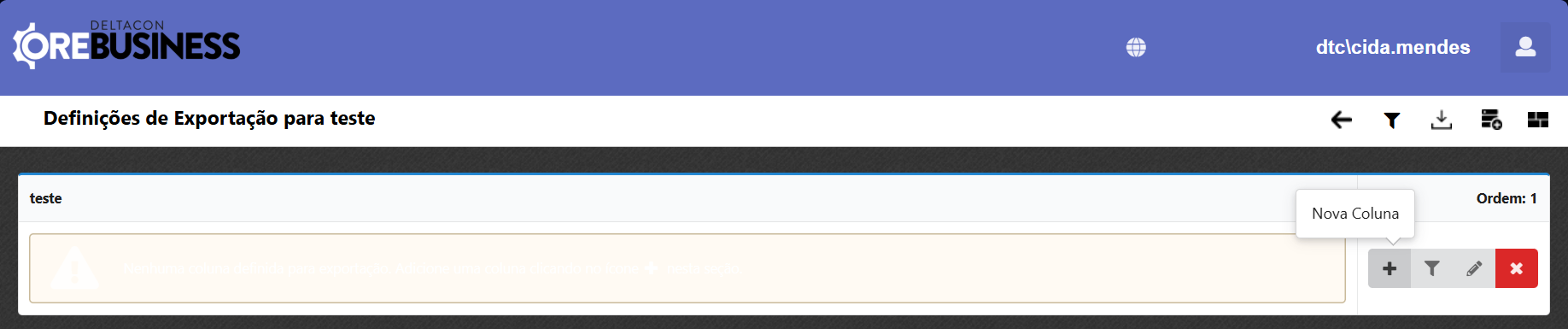
Após salvar o usuário poderá informar quais as colunas que deseja realizar a exportação clicando no ícone nova coluna  .
.
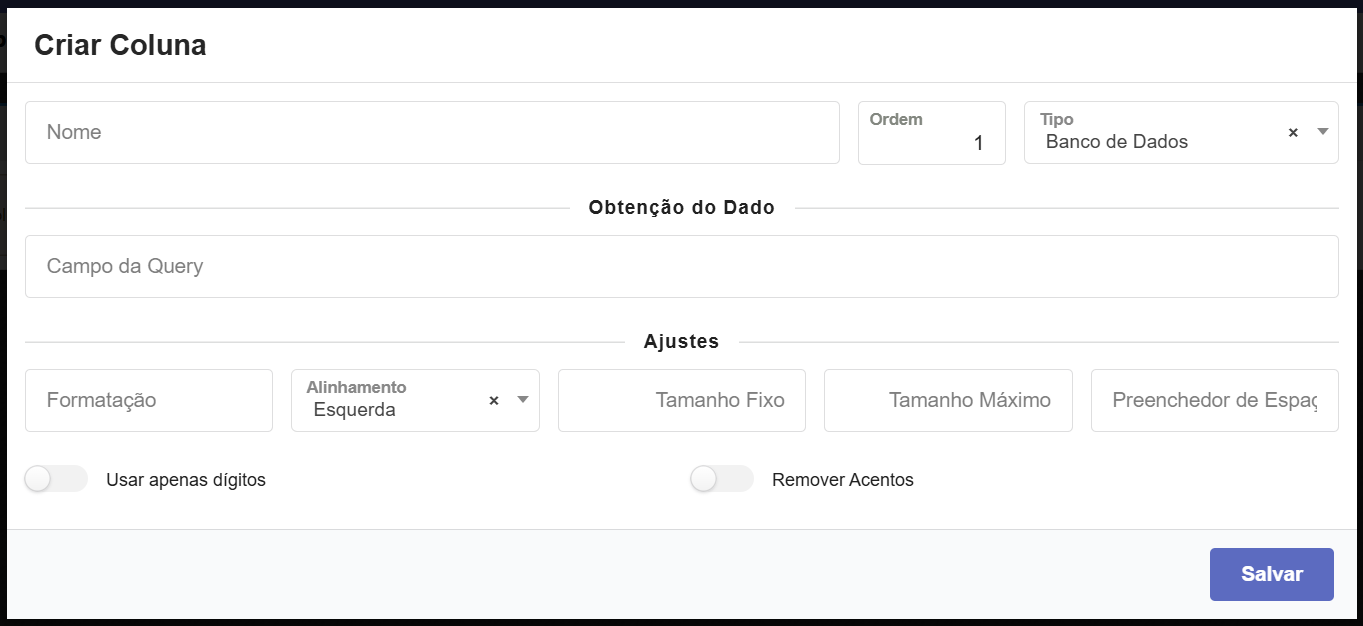
Na tela o usuário deverá informar:
- Nome
- Ordem
- Tipo
- Campo da Query - Informe o alias do campo na query desta linha.
- Formatação
- Alinhamento
- Tamanho Fixo
- Tamanho Máximo
- Preenchedor de Espaços
- Usar apenas dígitos
- Remover acentos - Remove os acentos e caracteres especiais do campo.
Após deverá clicar no botão de salvar.
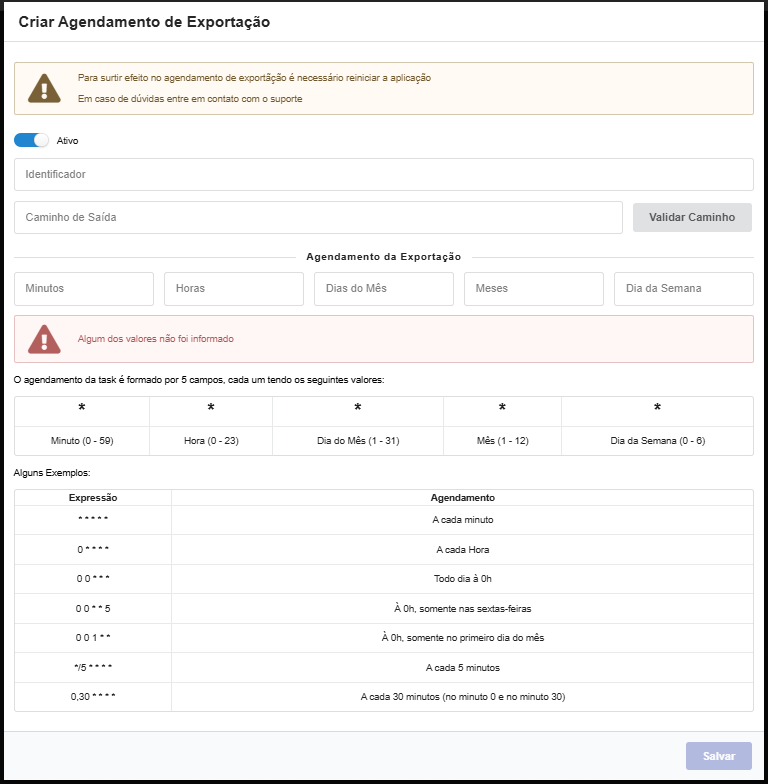
Na tela em questão o usuário poderá clicar no ícone novo para criar o agendamento de exportação.

Na tela em questão o usuário deverá informar:
- Ativo - Se ativo o mesmo terá o agendamento ativo no sistema.
- Identificador - Um nome ou chave que irá identificar o agendamento.
- Caminho de saída - Aonde o arquivo de exportação será gravado (utilizar o caminho físico do servidor).
- Minutos
- Horas
- Dias do Mês
- Meses
- Dia da Semana
Após deverá clicar em salvar.
Para surtir efeito no agendamento de exportação é necessário reiniciar a aplicação.
Em caso de dúvidas entre em contato com o suporte.
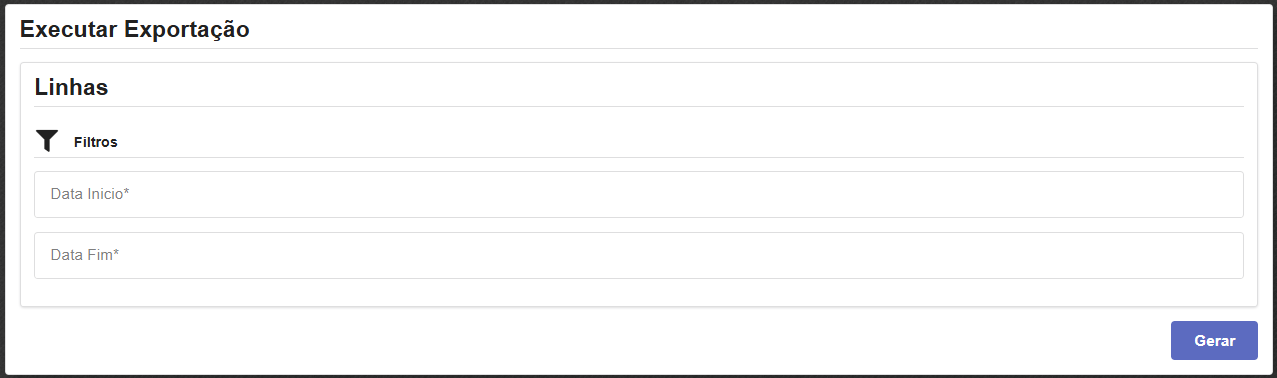
Ao clicar nesta ação o sistema irá realizar a exportação para o arquivo csv.
Na tela que abrir o usuário deverá informar:
- Data Início
- Data Fim
Após deverá clicar no botão de gerar.
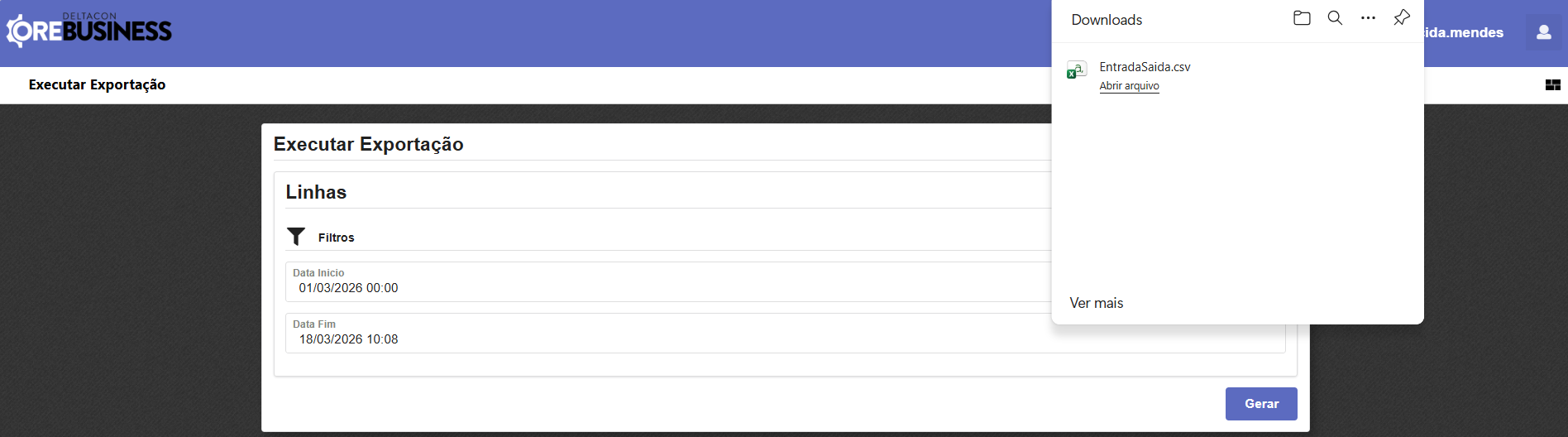
Nesse momento o sistema irá gerar o arquivo e já fará o download do arquivo finalizado.
No menu superior da tela de exportação o usuário poderá criar o exportador de forma automatizada sem precisar informar todos os campos manualmente clicando no ícone importar  .
.

Na tela deverá selecionar o arquivo JSON que foi criado para a empresa e após deverá clicar no botão salvar.
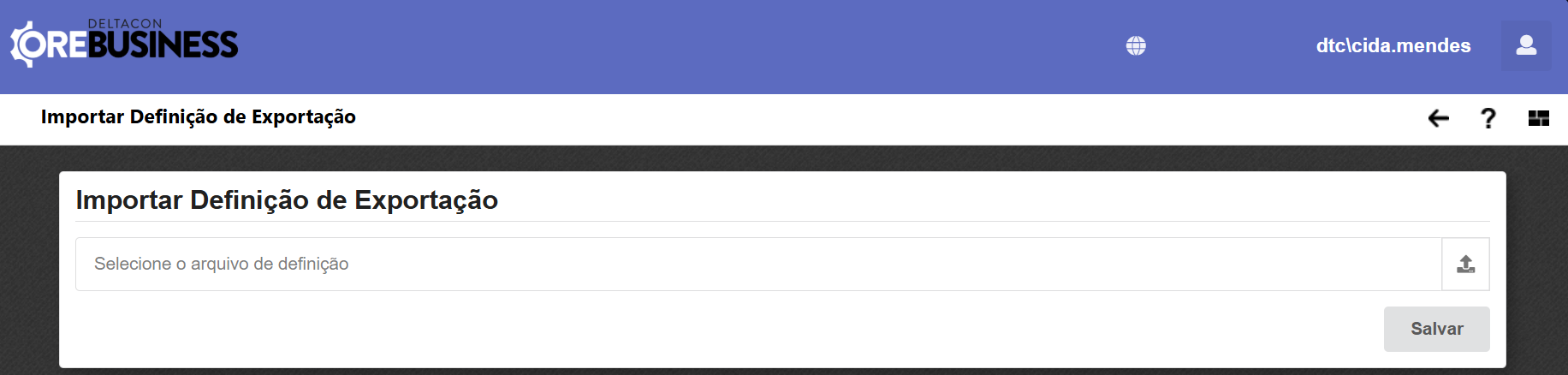
Após realizar a exportação o sistema já criará as informações necessárias com o SQL já vindo do arquivo sendo necessário apenas conferir os campos que serão exportados e realizar a exportação de teste para conferência.

É possível gerar a exportação para a Neogrid caso o cliente tenha, para isso basta criar o layout de exportação.