Gerenciador de Relatórios
 O Gerenciador de Relatórios é o módulo responsável por centralizar, organizar, manter e compartilhar relatórios personalizados no ERP. Ele oferece aos usuários uma interface para criação, edição, exportação e controle de versões de relatórios, de forma simples e padronizada.
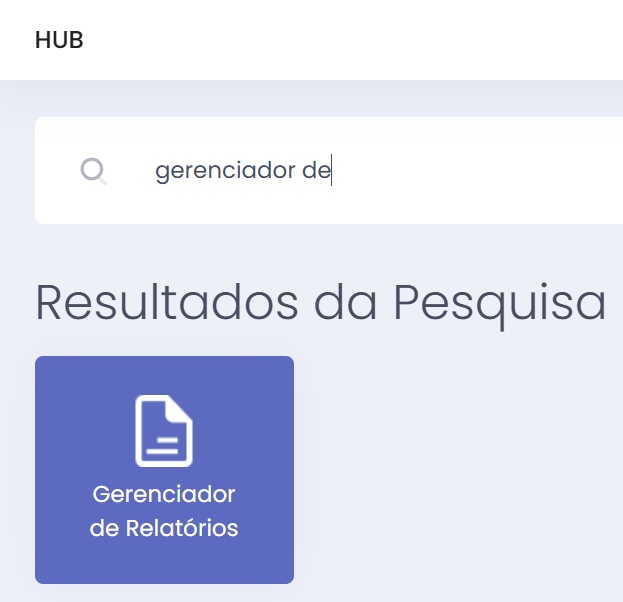
Para acessar a tela pelo Hub principal do sistema basta digitar gerenciador de relatórios.
Na tela em questão para que possa ser customizado um relatório se faz necessário primeiro que o usuário importe uma definição do tipo de relatório desejado. Essas definições são arquivos de relatórios que contém todos os campos conforme o tipo de definição.
Caso não tenha uma definição importada dentro do sistema, entre em contato com o helpdesk para que disponibilizem a definição para ser importado no sistema.
Para realizar a importação da definição o usuário deverá clicar no ícone definições de relatórios  para ser direcionado para a tela de definições de relatórios.

Para realizar a importação deverá clicar no ícone carregar definição de relatório  .
.

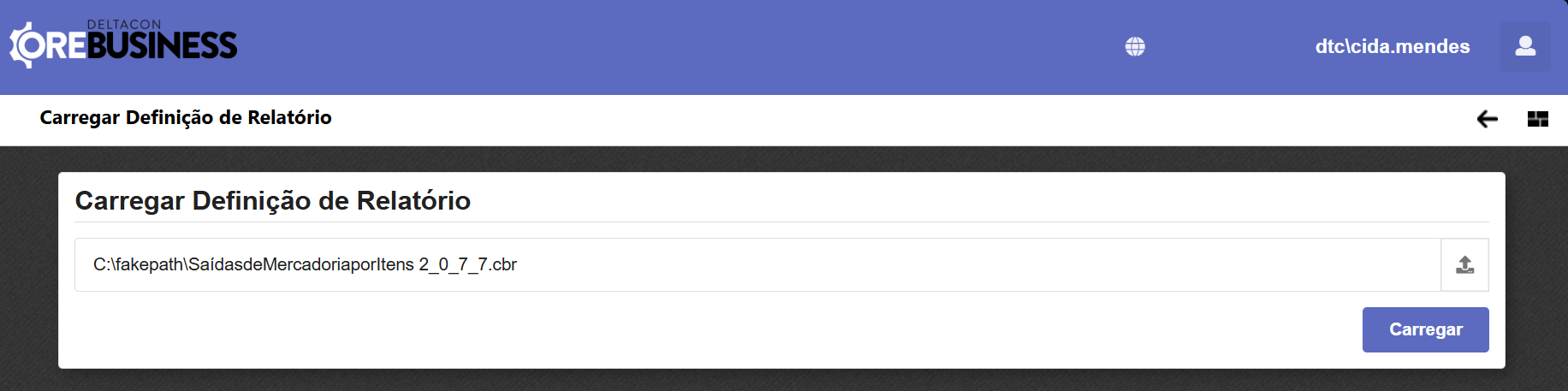
Na tela que abrir deverá carregar a definição e clicar no botão carregar.
Na tela em questão o usuário possui as seguintes opções na engrenagem  da definição.
- Relatórios feitos desta definição

- Criar relatório a partir desta definição

- Atualizar definição do relatório

- Importar customização de relatório
- Download da definição

Na ação em questão o usuário será direcionado para a tela onde poderá visualizar todos os relatórios que têm criado a partir desta definição.

Na tela em questão o usuário poderá:
- Criar um novo relatório - Será detalhado a seguir de novo deve criar o relatório.
- Definições de relatórios - Direciona para a tela de definição de relatórios.

Esta opção permite a criação customizada do relatório. Esta funcionalidade será detalhado a seguir.

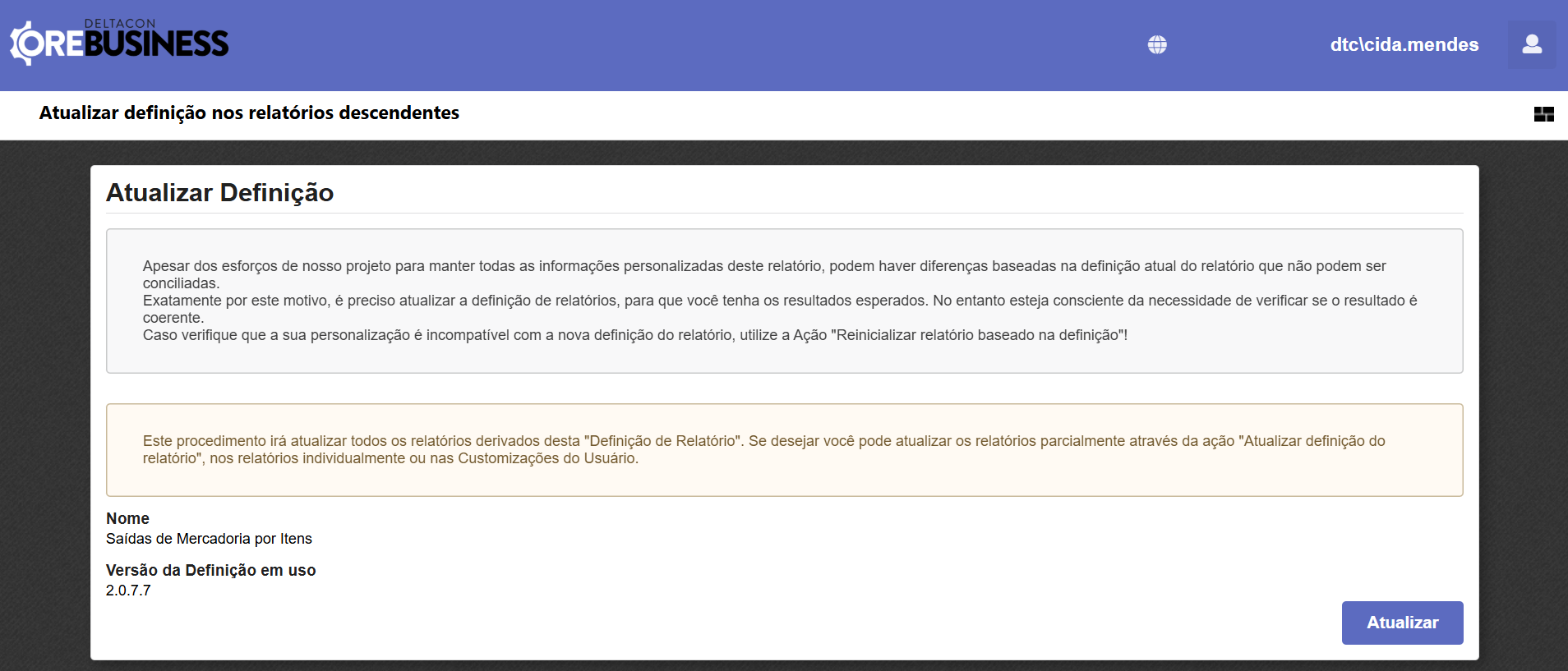
As definições de relatórios sofrem atualizações constantemente, então caso tenha importado para o sistema a nota versão da definição que já possui no sistema, o usuário deverá clicar nesta ação para realizar a atualização desta.
Esta ação irá atualizar a definição de todos os relatórios que estão customizados com esta definição.
Esta ação o usuário poderá realizar a importação de um relatório já customizado. Na tela que abrir o usuário deverá selecionar o relatório customizado e clicar em importar.
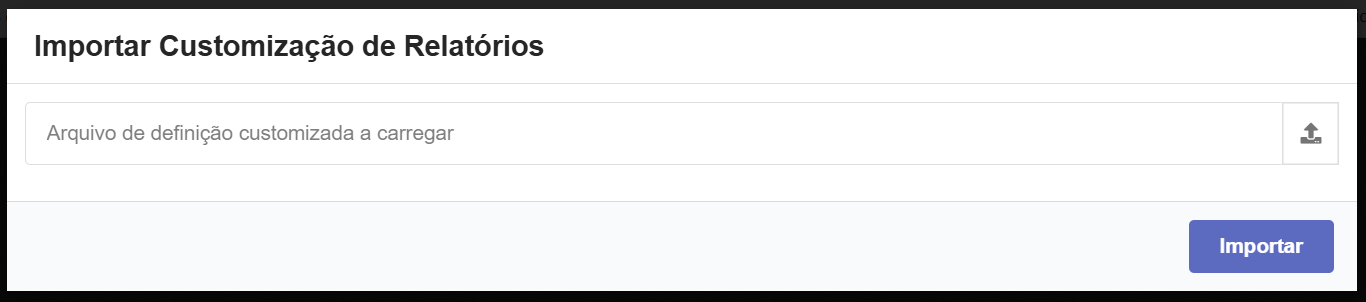
Lembrando que o relatório que está sendo importado deverá ter sido customizado com a mesma definição que o usuário possui no sistema. Ou seja, se o relatório foi criado com a definição de estoque não poderá ser importado na definição de saída de mercadorias por itens.
Esta ação permite ao usuário realizar o download da definição do relatório.
Para realizar a criação do relatório o usuário deverá estar na tela de gerenciador de relatórios, se você está na tela de definições de relatórios deverá clicar no ícone retornar para o gerenciador de relatórios  .
.

Na tela do gerenciador de relatório após ter sido realizado a importação da definição, para criar o relatório o usuário deverá clicar no ícone novo .

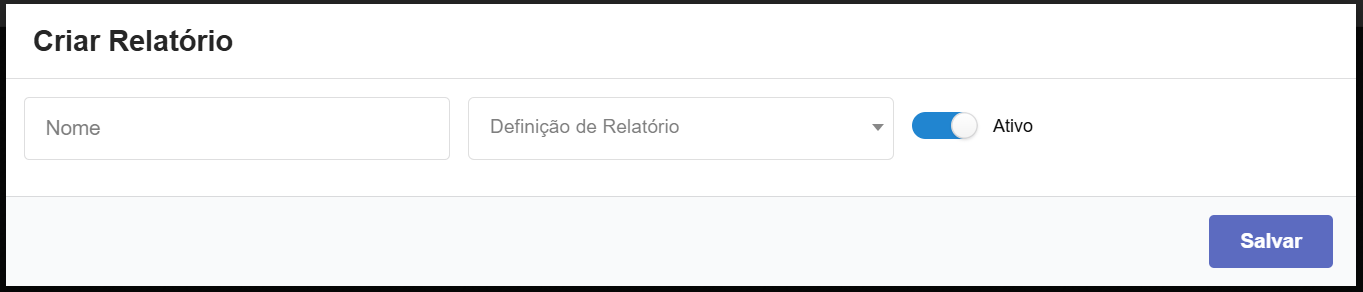
Na tela de criação o usuário deverá informar:
- Nome - Define o nome do relatório.
- Definição de relatório - Seleciona a definição do relatório conforme o tipo de relatório que será montado.
- Ativo - Se ativo o relatório ficará disponível no sistema.
Após deverá clicar no botão de salvar.
Na engrenagem do relatório criado o usuário terá as seguintes ações:
- Editar

- Editar Definição

- Clonar

- Reinicializar Definição

- Grupos Autorizados

- Usuários Autorizados

- Download
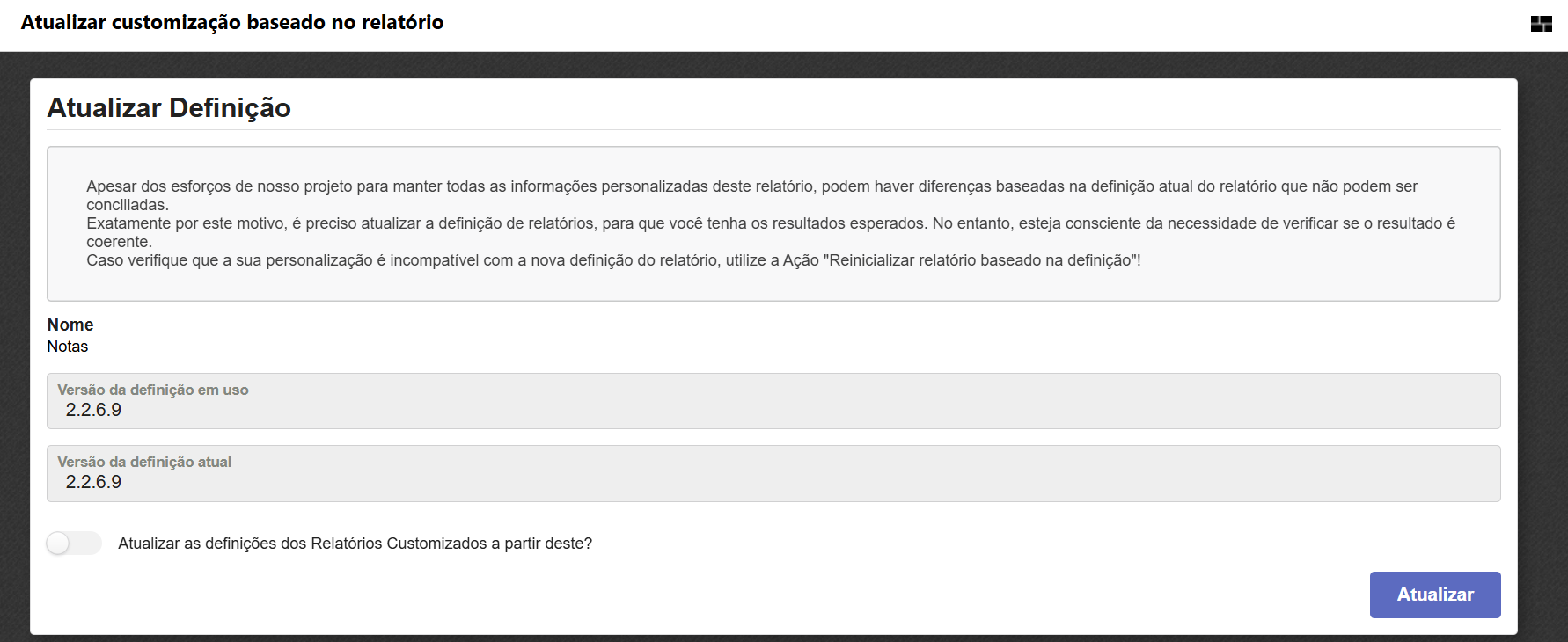
- Atualizar definição do relatório

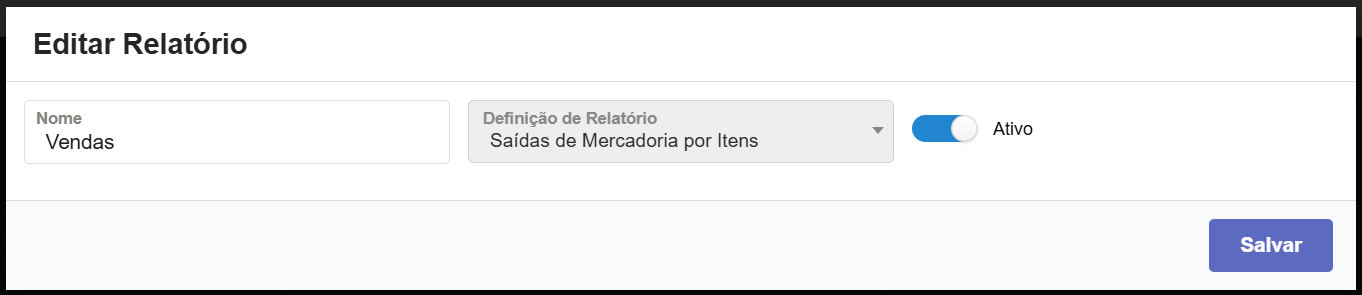
Ao clicar nesta ação o usuário poderá caso necessário alterar o nome do relatório e desativar o relatório.
É a partir desta ação que o relatório será propriamente customizado. Ao clicar nesta ação o sistema abrirá a tela para realizar as seguintes customizações:
FILTROSDependendo da definição poderá ter vários ou poucos filtros, será ativado o filtro conforme desejar para customizar o relatório.
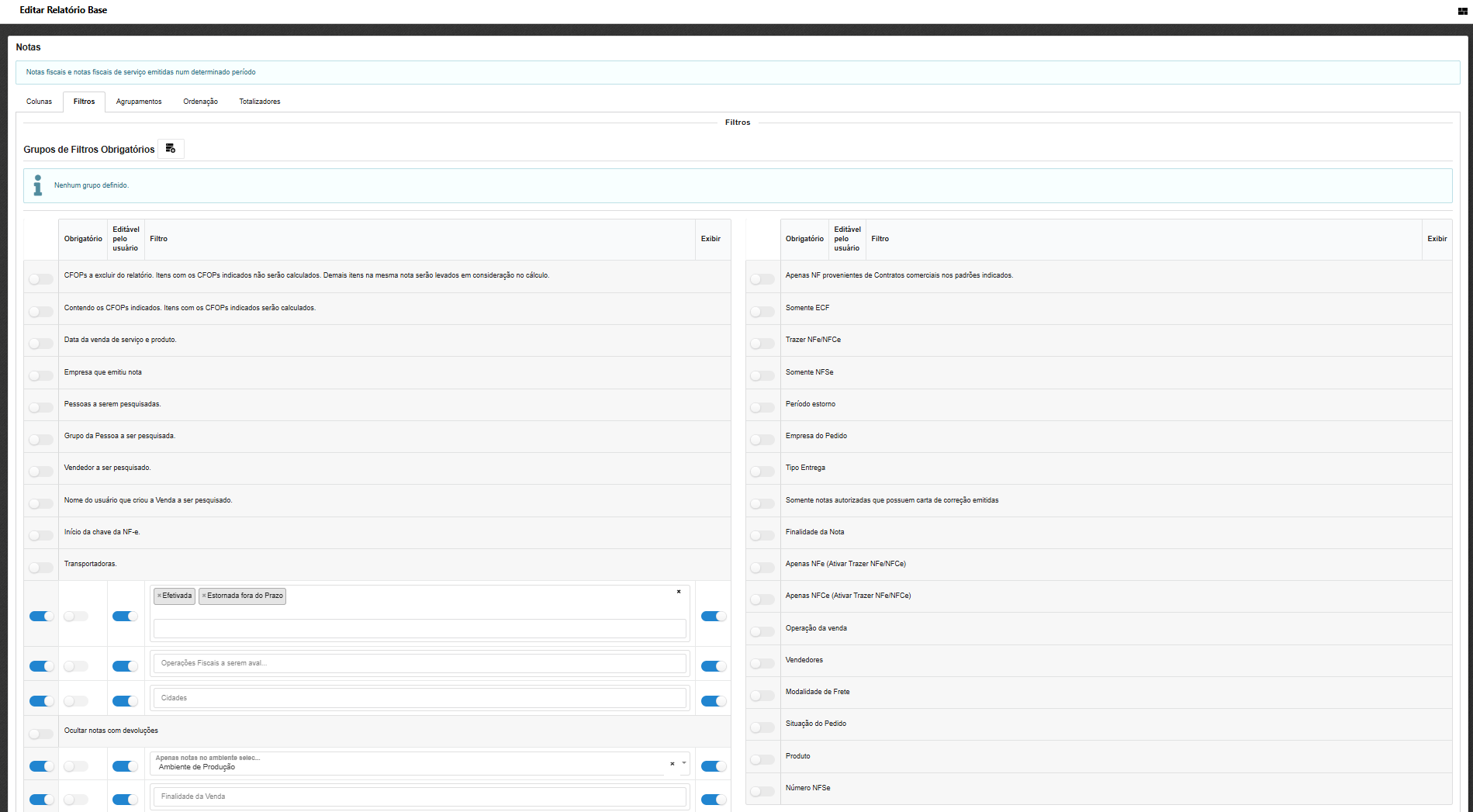
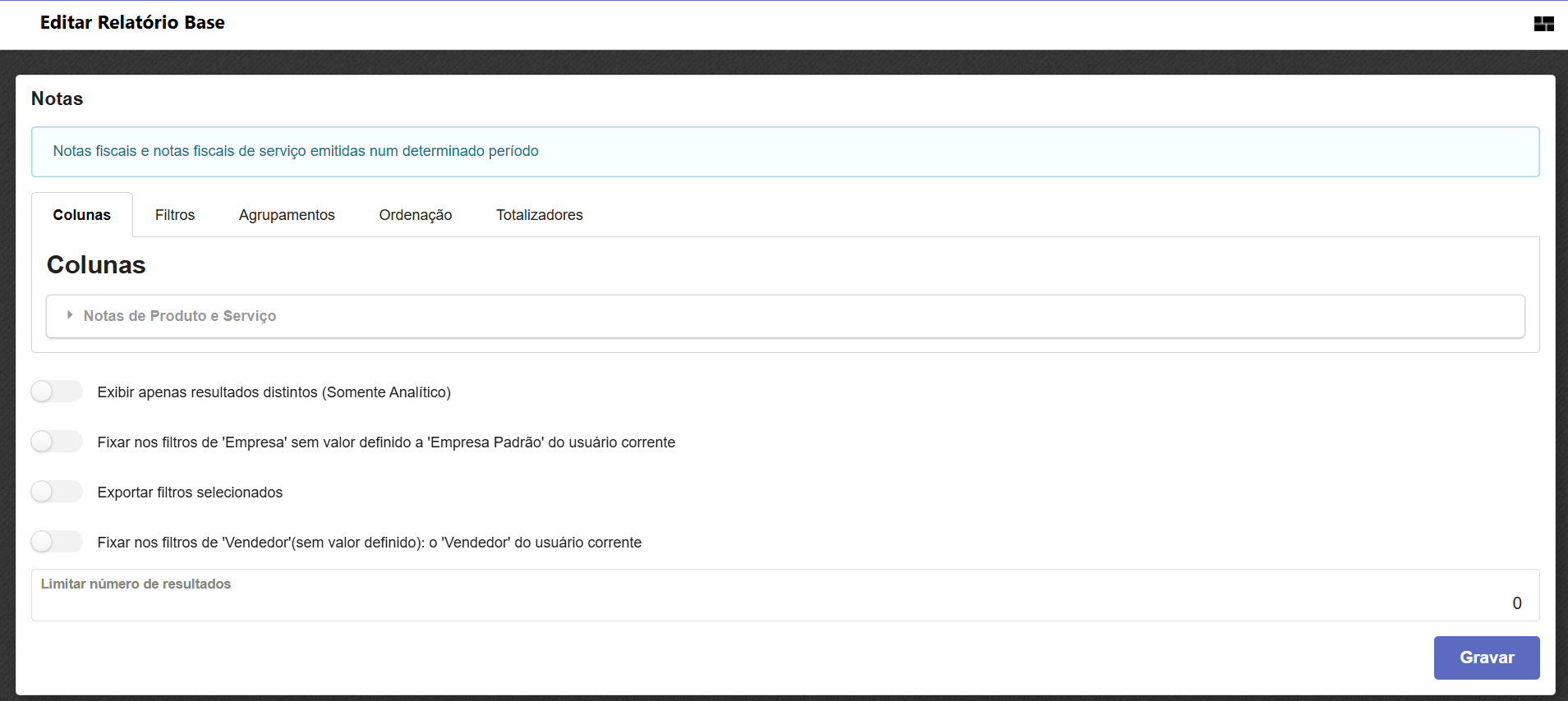
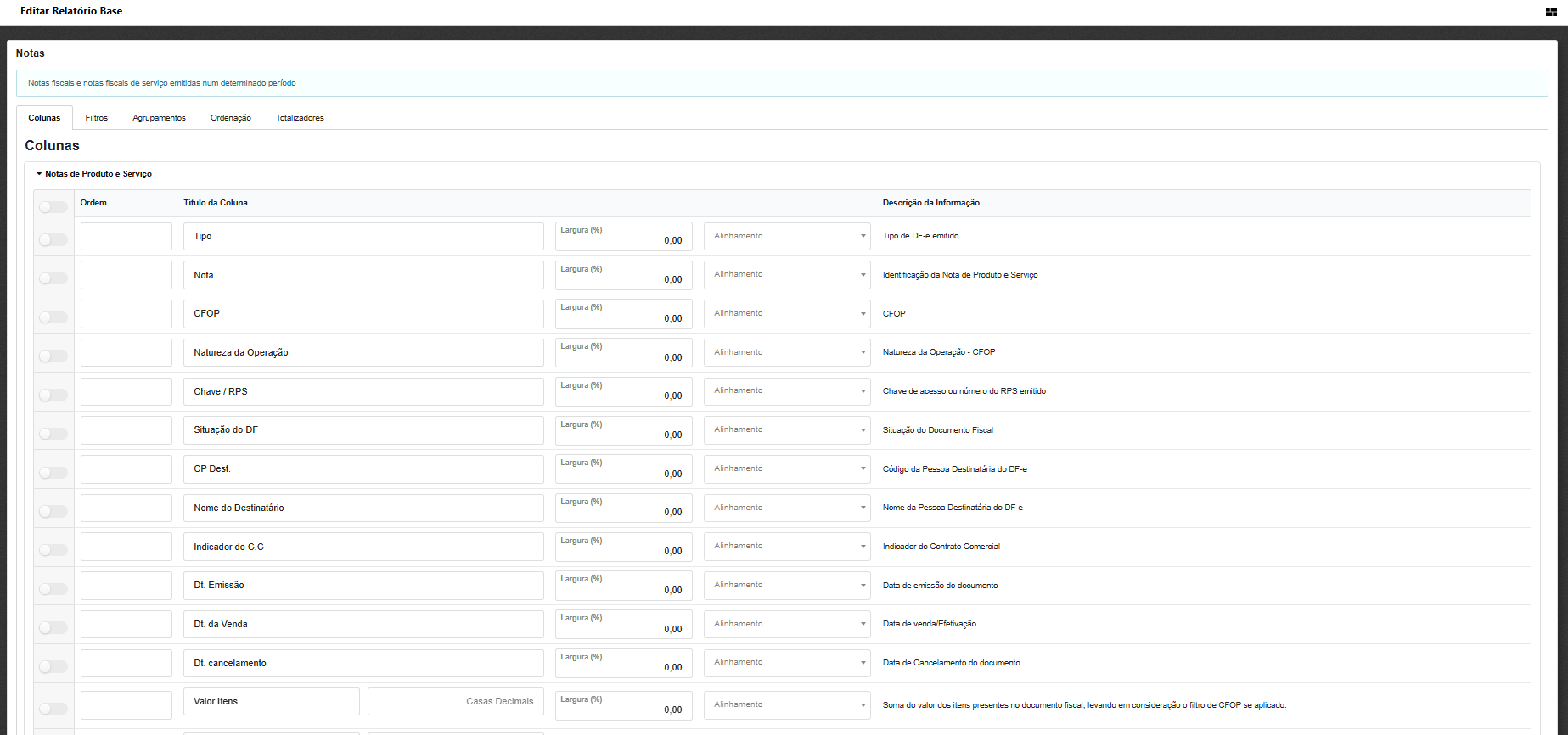
Após a definição de filtros o usuário deverá selecionar as colunas que deseja exibir no relatório. As colunas poderão ter 1 ou mais itens a serem expandidos para ver as colunas constantes a serem configuradas.
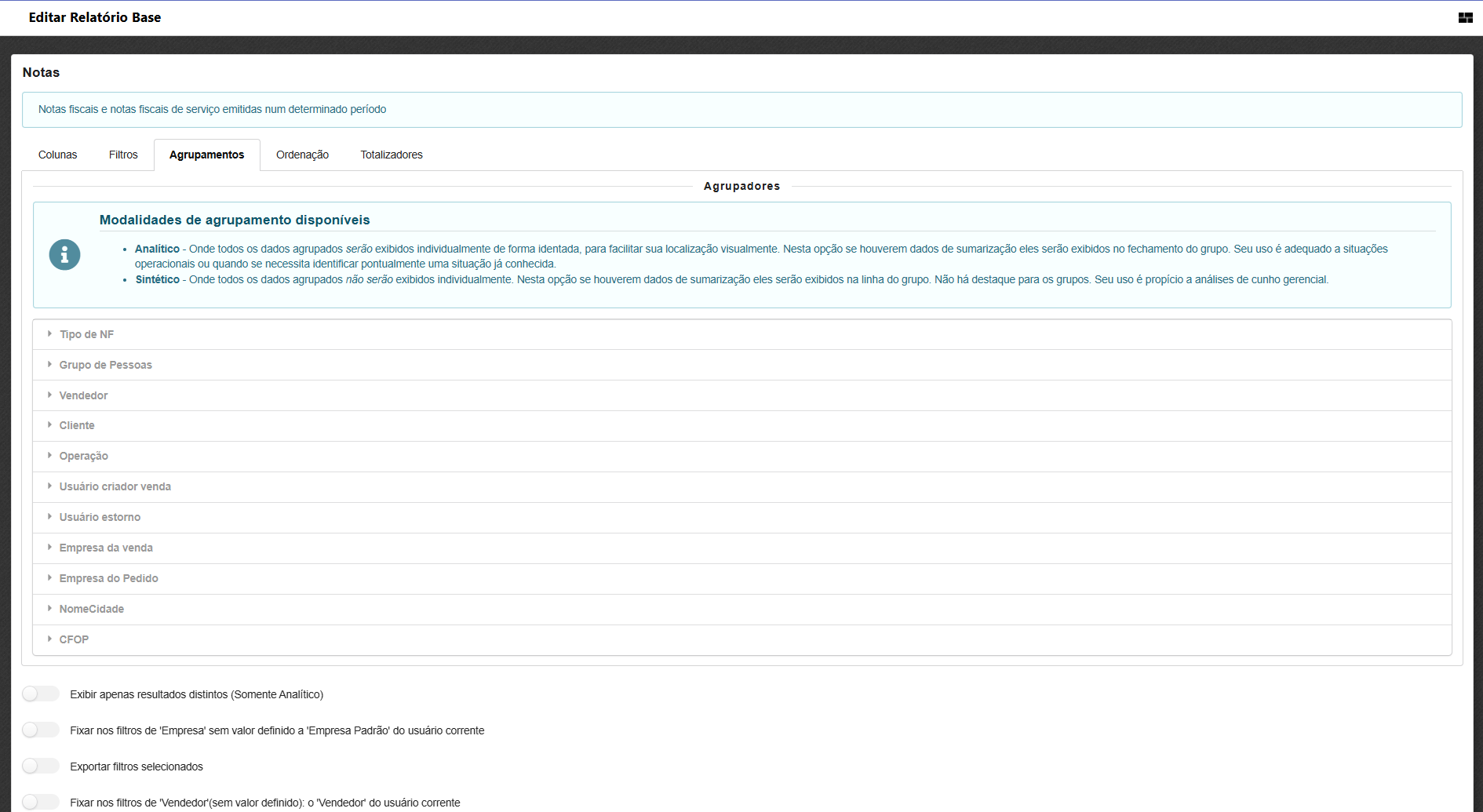
Nesta opção o usuário poderá realizar o agrupamento que desejar com base no tipo de relatório que está sendo customizado. Para isso deverá expandir os itens que desejar, dependendo do relatório se tiver as mesmas colunas e agrupamentos selecionados poderá duplicar a informação, porém deverá customizar e testar para verificar se o mesmo está com informação consistente.
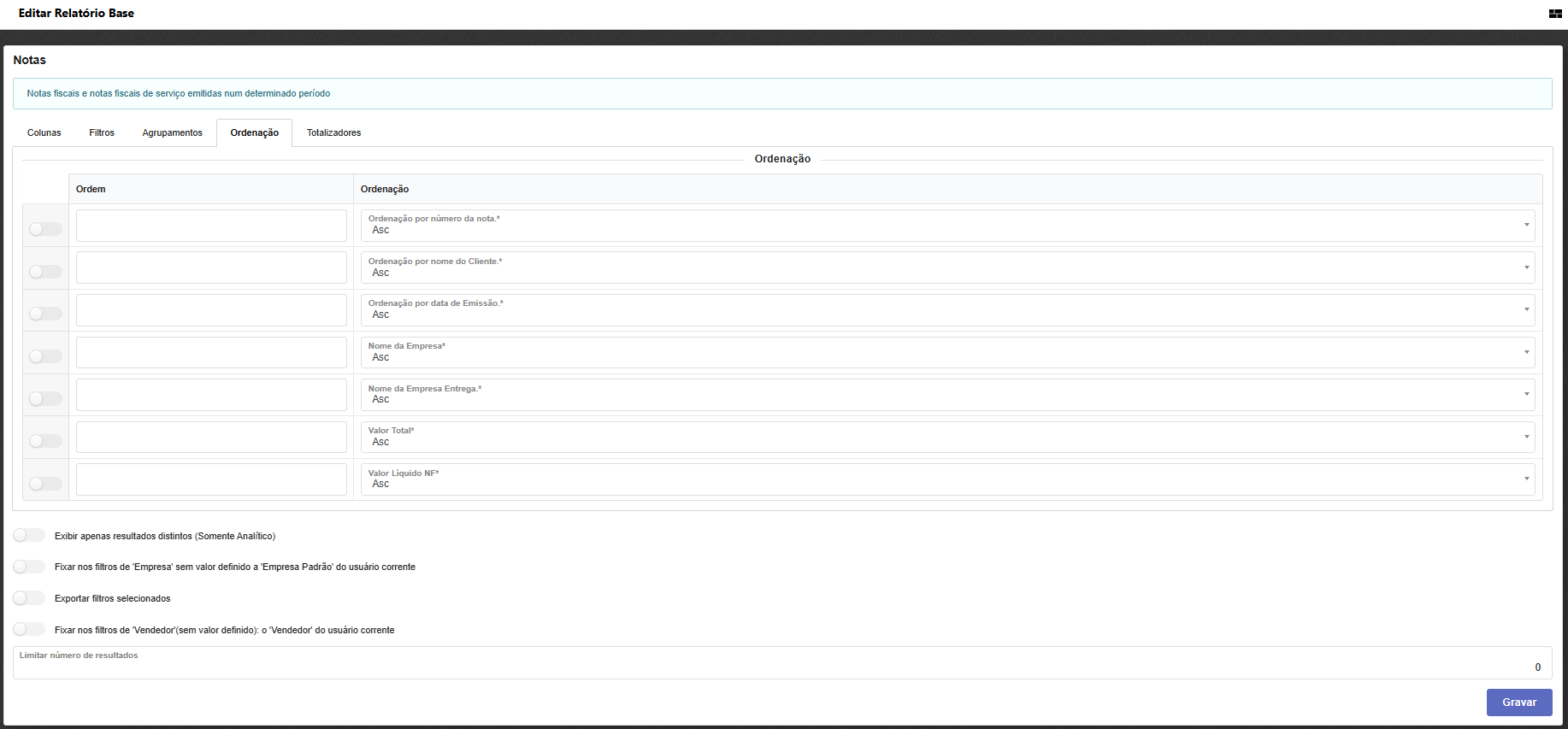
Nesta aba do relatório o usuário poderá selecionar os tipos de ordenação que desejar para o relatório.
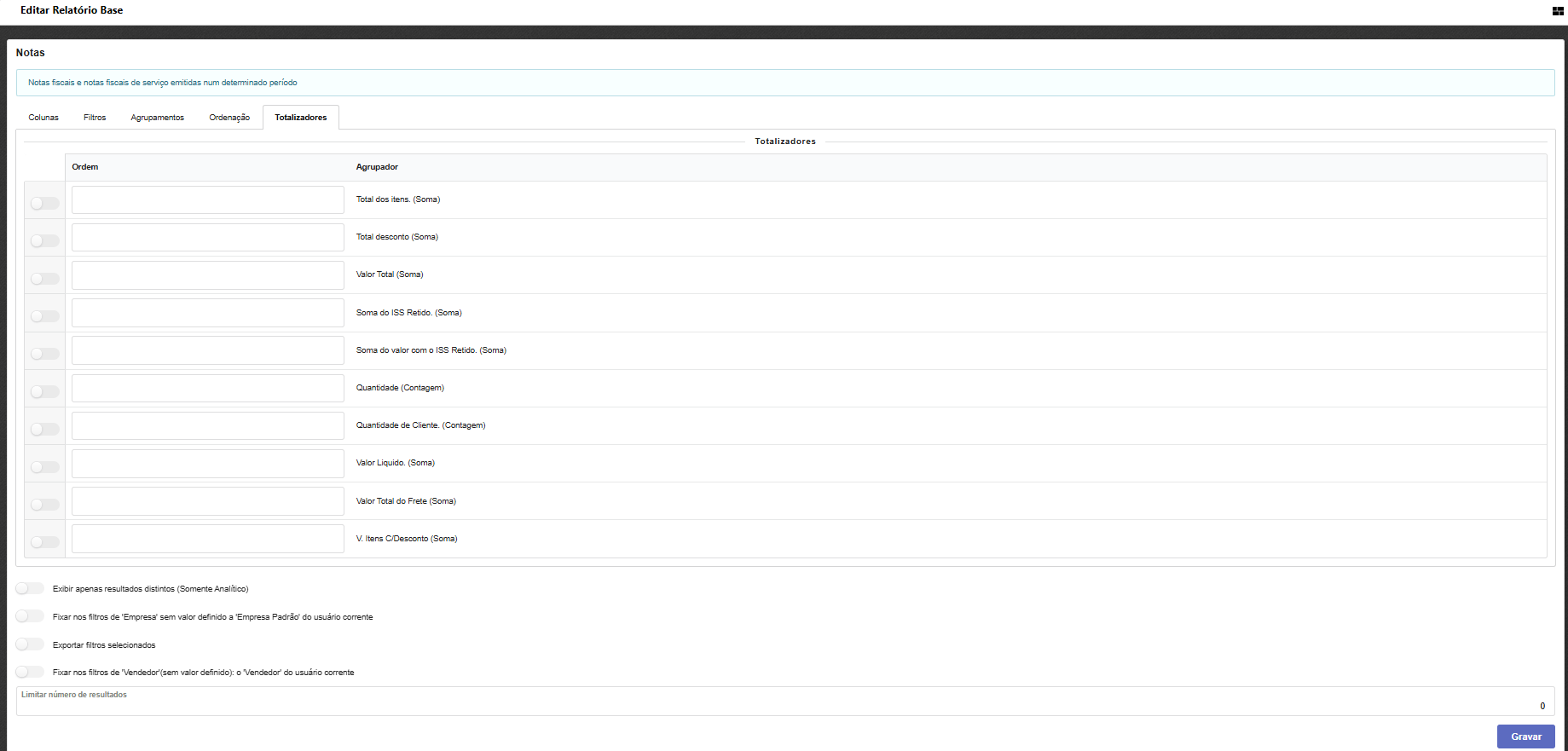
Nesta aba do relatório o usuário poderá selecionar os totalizadores que desejar para o relatório.
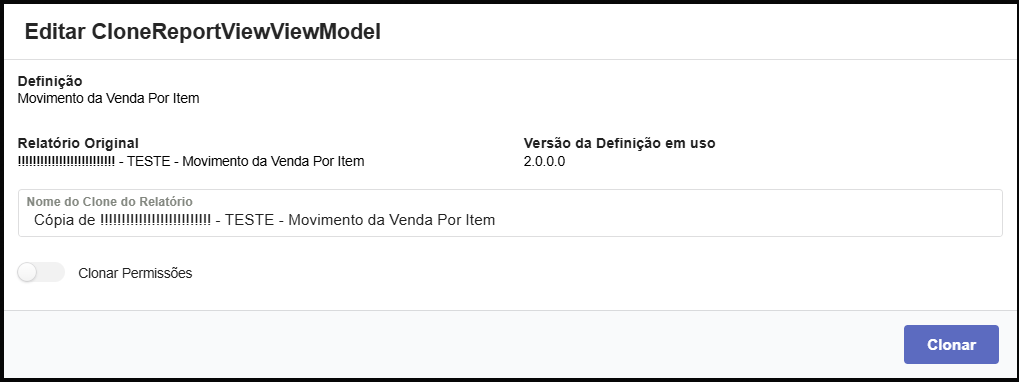
Ao clicar nessa ação será possível fazer uma cópia do relatório, porém poderá alterar o nome do mesmo e habilitar a flag de clonar permissões caso desejar.
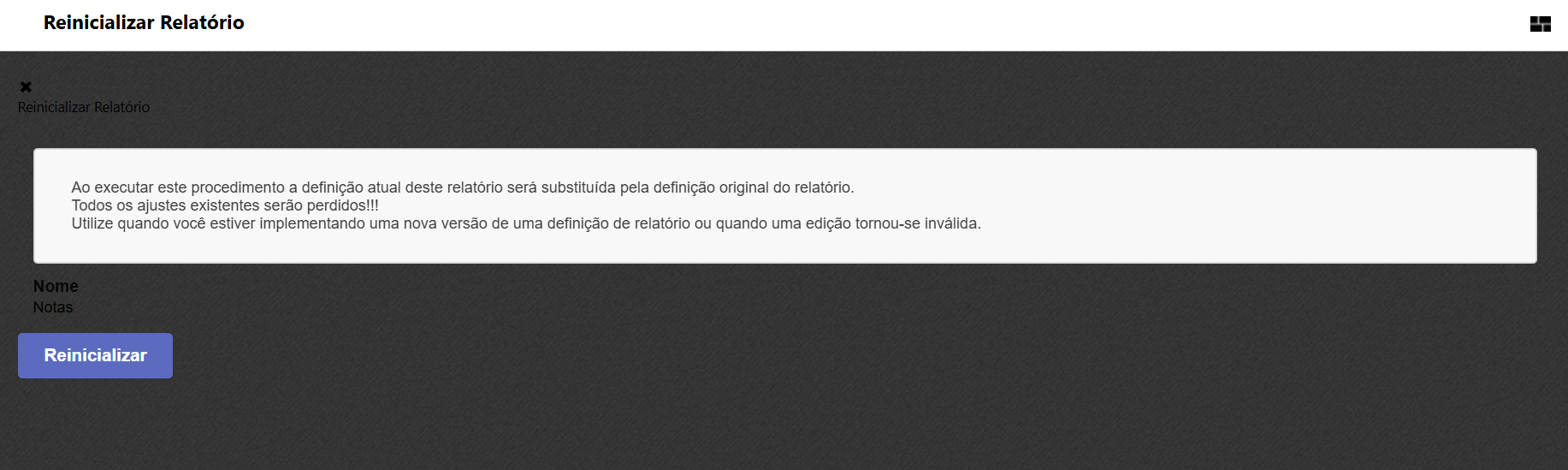
Ao clicar nesta ação o relatório será reinicializado para a configuração original sem nenhuma informação ativada, sendo assim o usuário deverá estar ciente do que estará fazendo, pois perderá toda a informação já realizada no relatório.
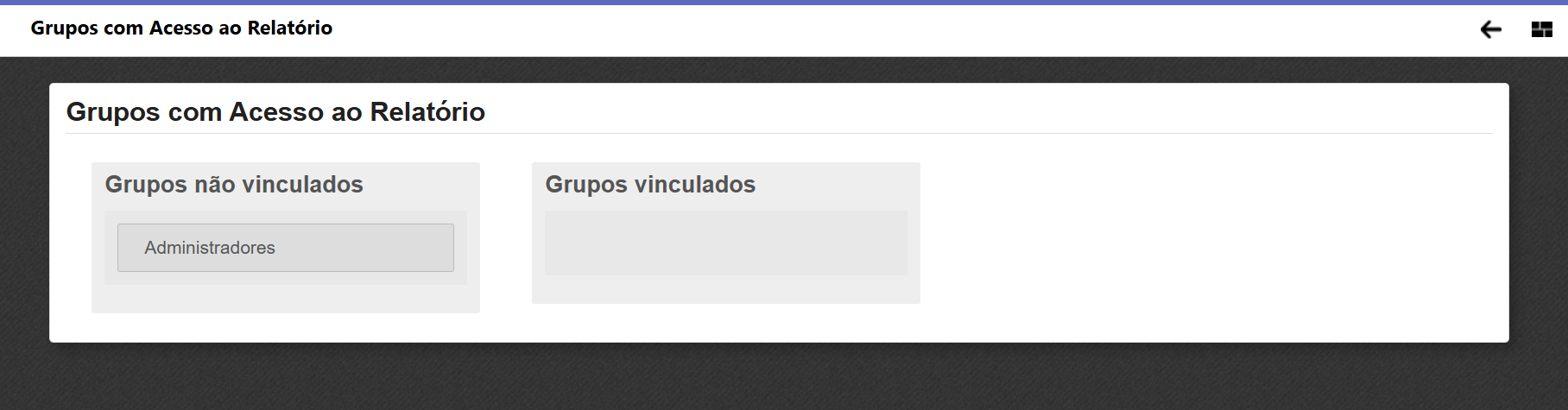
Esta ação permitirá ao usuário liberar o relatório por grupo de usuários, mas atenção, caso não deseje que determinado usuário tenha acesso a este relatório e o mesmo está no grupo que está sendo adicionado, não deverá utilizar esta ação.
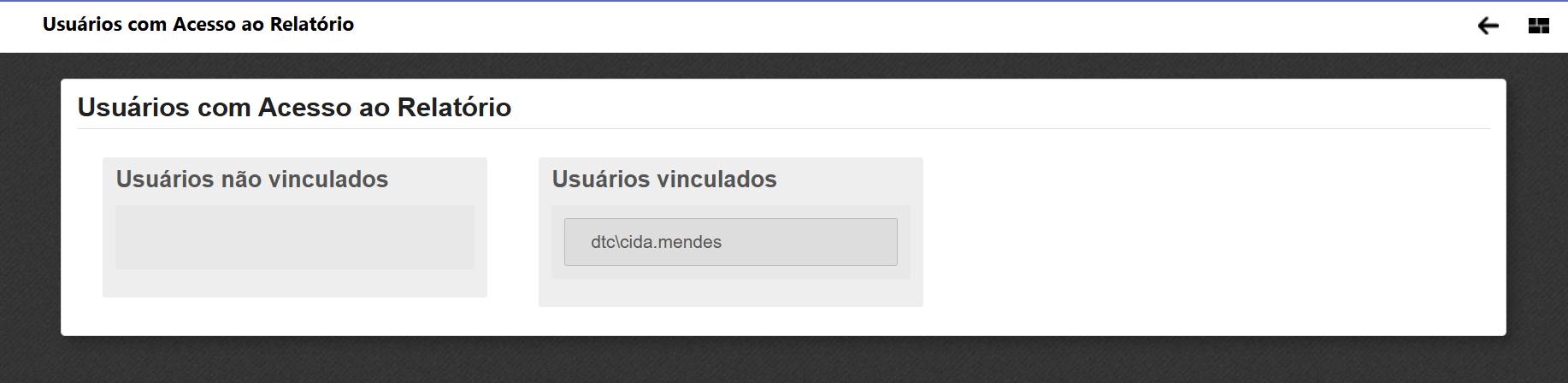
Esta ação permitirá que o usuário realize a liberação de acesso para usuários específicos que tenham acesso ao sistema.
Esta ação permite realizar o download da configuração de customização do relatório em formato XML.

Esta ação permite atualizar a definição do relatório quando é realizado a importação de uma nova definição para o sistema. Esta ação é diferente da ação citada acima pois esta atualizará somente o relatório selecionado, os demais permanecerão com a definição antiga.