Usuários
 Um usuário é uma pessoa que autorizamos a realizar ações em um ou mais contextos no CoreBusiness.
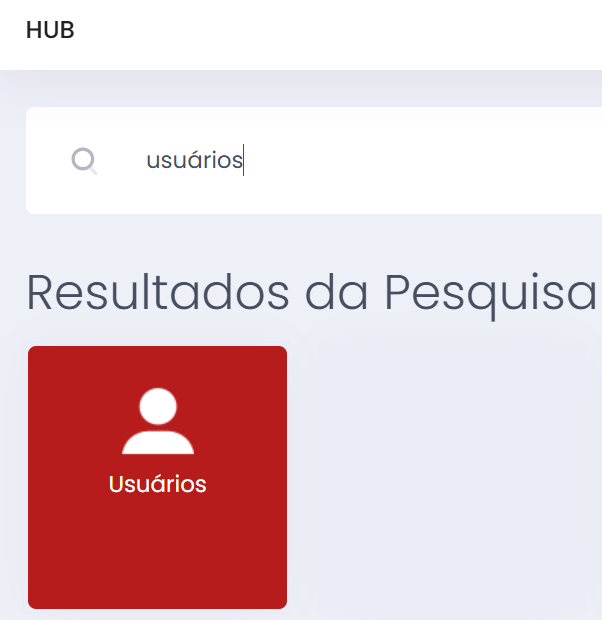
Para acessar a tela pelo Hub principal do sistema basta digitar Usuários.
Para cadastrar um usuário, o usuário deverá clicar no ícone Novo usuário  .
.

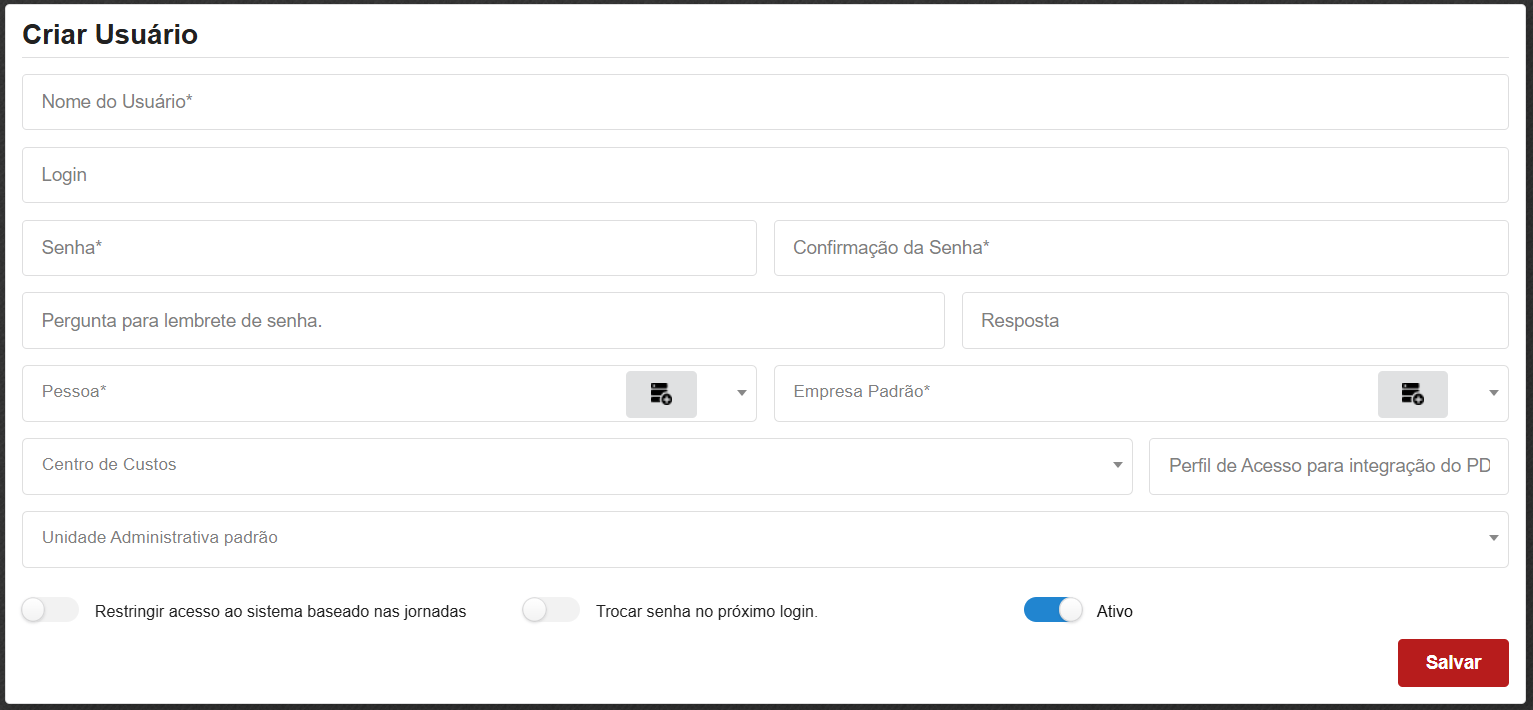
Na tela que abrirá será preciso informar os seguintes campos:
- Nome de usuário - Informe o nome do usuário que está sendo criado.
- Login - Este é o campo utilizado para autenticar no sistema. Deixe em branco para utilizar o mesmo valor colocado no nome do usuário.
- Senha - Digita uma senha para o usuário que pode ser letras e números.
- Confirmação da Senha - Repete a mesma senha que foi digitada no campo senha.
- Pergunta para lembrete de senha - Pode definir uma pergunta lembrete da senha caso venha a esquecer a senha.
- Resposta - Define a resposta para o lembrete da senha.
- Pessoa - A pessoa que o usuário irá representar. Um usuário somente pode representar uma única pessoa, como na vida real esta deverá ser uma pessoa física.
- Empresa Padrão - A empresa na qual o usuário estará lotado. Um usuário sempre pertence a uma empresa, mesmo que ele acesse ou gerencie informações de mais de uma. Também é nesta empresa que a licença de acesso do usuário é validada. Por isso esta empresa deve constar na licença do CoreBusiness ou o usuário não poderá efetuar login. Apenas os recursos disponíveis na licença desta empresa estarão acessíveis para o usuário. Sobre a empresa o usuário precisa saber o CNPJ e a razão social.
- Centro de Custos - Pode configurar o usuário para um centro de custo em específico.
- Perfil de Acesso para Integração do PDV - Identificador do perfil de acesso para integração PDV. Também define o perfil do Operador de Caixa. Consulte o Monitor para definir um valor válido.
- Unidade Administrativa padrão - Unidade Administrativa na qual o usuário está lotado e na qual irá realizar suas operações quando não possuir e indicar outra unidade. Esta informação destina-se a segmentar as atividades sob o ponto de vista da gestão financeira. É uma informação avançada para empresas com um razoável número de pessoas que atuam em uma unidade específica ao longo de suas atividades.
- Restringir o acesso ao sistema baseado nas jornadas.
- Trocar senha no próximo login.
Após preencher estas informações basta clicar no botão salvar.
Depois de salvar o cadastro, o usuário deverá clicar na engrenagem através do ícone  e clicar no editar
  para abrir novamente o cadastro do usuário.

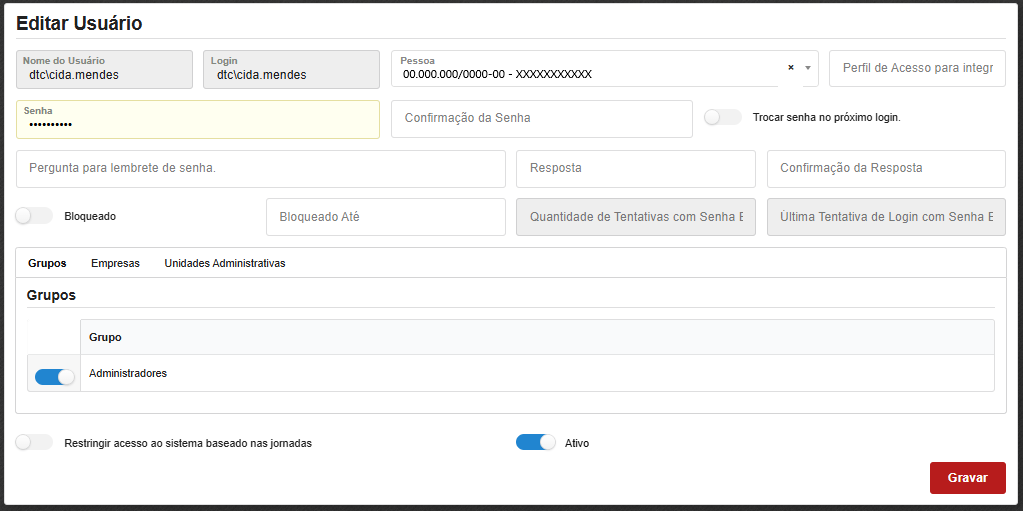
Na edição do usuário o usuário poderá fazer os seguintes vínculos:
GRUPOS- Grupo de Usuário - O grupo de usuários compõe todas as permissões do sistema por setores da empresa, exemplo: financeiro, estoque, logística etc.
- Empresa Padrão - A empresa na qual o usuário estará lotado. Um usuário sempre pertence a uma empresa, mesmo que ele acesse ou gerencie informações de mais de uma. Também é nesta empresa que a licença de acesso do usuário é validada. Por isso esta empresa deve constar na licença do CoreBusiness ou o usuário não poderá efetuar login. Apenas os recursos disponíveis na licença desta empresa estarão acessíveis para o usuário.
- Empresas - O usuário poderá ter acesso a mais de uma empresa ou somente uma e elas poderão ser liberadas nesse momento.
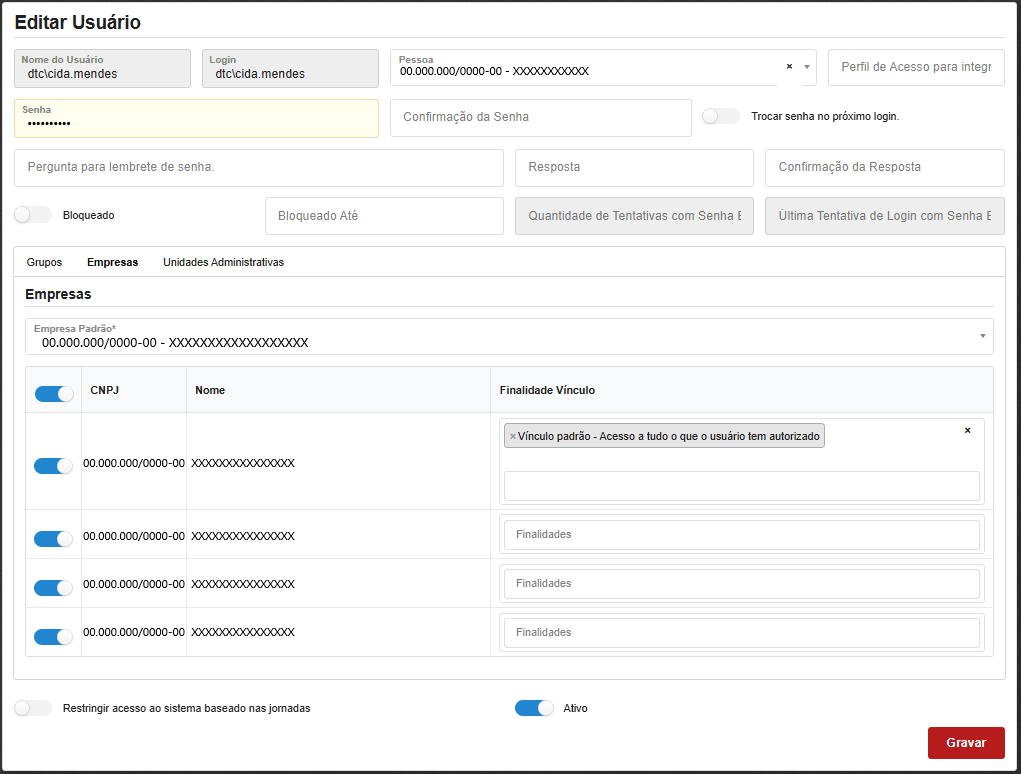
Após fazer as configurações clique em Salvar novamente. Após isso o usuário já está apto a utilizar o sistema.
Caso seja necessário dar alguma permissão em específico para o usuário basta clicar na engrenagem através do ícone e clicar no ícone Permissões e Autorizações  que exibirá a lista de permissões e as para as operações que são acessadas através do ícone
  .
.
Na engrenagem do cadastro do usuário temos as seguintes ações além da opção de editar:
- Editar Pessoa
 - Edita o cadastro de pessoa do usuário.
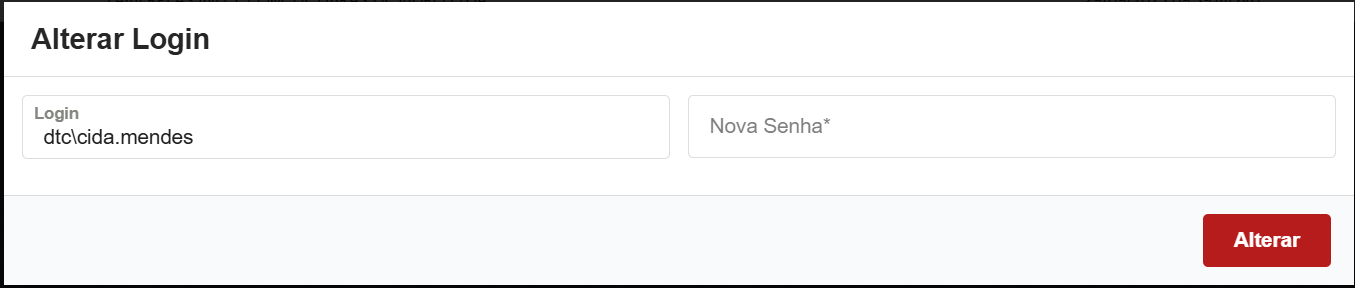
 - Alterar Login
 - Permite alterar o login de acesso do usuário.
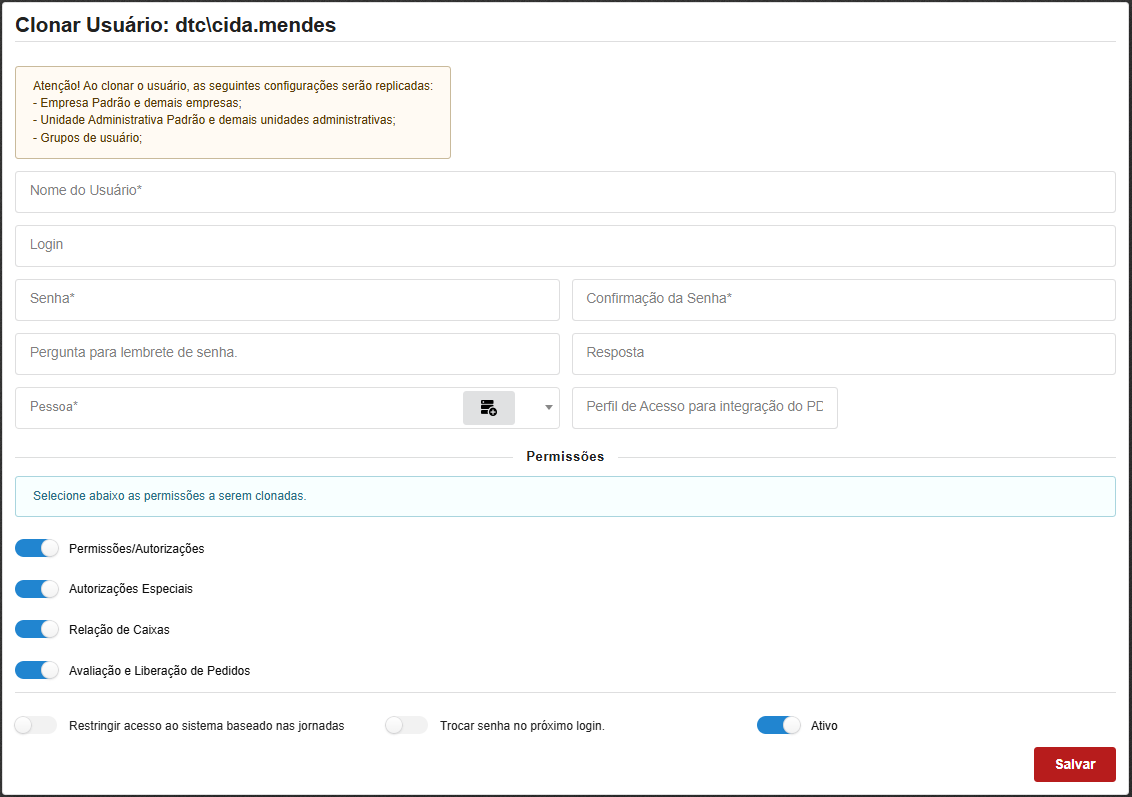
 - Clonar Usuário
 - Permite criar uma cópia exata do usuário atual mudando apenas o login do usuário.
 - Permissões / Autorizações - Permite o usuário definir as permissões e autorizações de acesso que o mesmo terá.
- Autorizações Especiais - Permite o usuário definir as permissões especiais de acesso que o mesmo terá.
- Substituições
 - Permite realizar a substituição do usuário.
 - Workspaces
 - Permite o usuário criar uma área de trabalho personalizada.
 - Impressoras do Usuário
 - Permite configurar impressora para o usuário em questão.
 - Logs
 - Visualiza os logs do usuário.
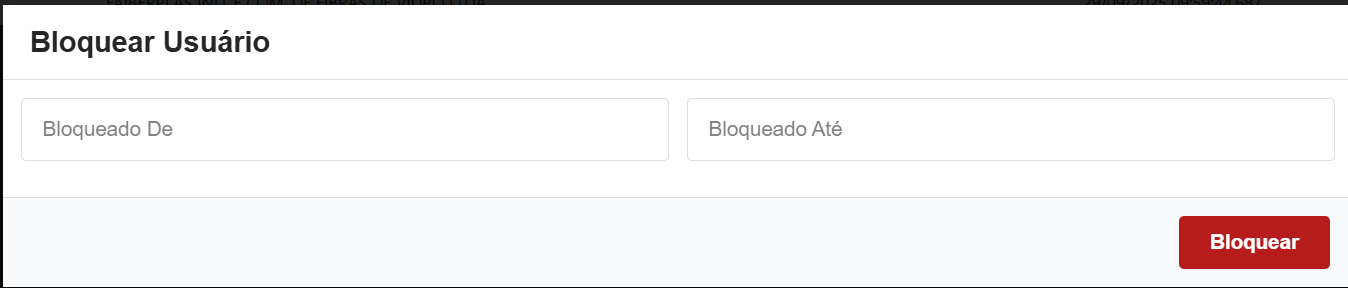
 - Bloquear
 - Permite bloquear o usuário por um determinado período.
 - Desativar
 - Desativa o cadastro do usuário.
 - Excluir
 - Exclui o cadastro do usuário.

Ao clicar nessa ação permite ao usuário editar o cadastro de pessoa do cadastro de usuário.
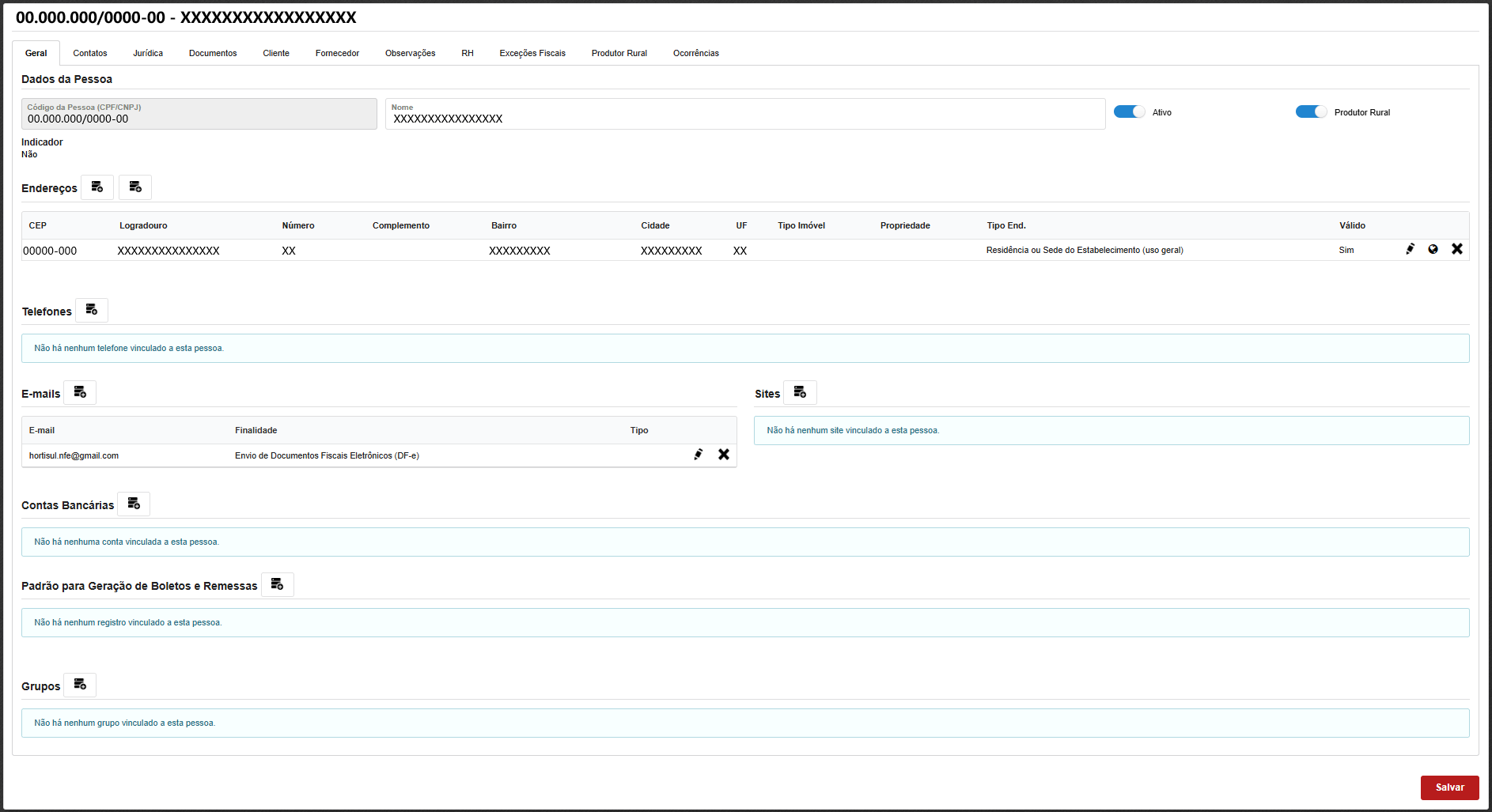
Ao clicar nessa ação permite o usuário realizar a alteração do login do usuário.
Ao clicar nessa ação permite o usuário realizar uma cópia exata do usuário em questão.
Ao clicar nessa ação permite ao usuário dar permissão ao usuário, esse tópico é tratado no módulo Considerando Permissões.
Autorizações Especiais
Ao clicar nessa ação permite ao usuário dar permissão especial ao usuário, o processo de liberação é idêntico ao da permissão e pode ser utilizado como base o do módulo Considerando Permissões.
Substituições
Ao clicar nesta ação será permite configurar um substituto que ficará designado para assumir a função de outro enquanto o mesmo estiver de férias, licença ou precisar se ausentar, garantindo se outro usuário tenha acesso às mesmas permissões, tarefas ou notificações.
Para isso deverá clicar em adicionar substituto ou adicionar substituição.


Substituto

Substituído

Ao clicar nessa ação o usuário será direcionado para a tela do workspace, e para criar um novo workspace deverá clicar em novo .

Na tela que abrir o usuário deverá informar o nome do workspace e clicar em salvar.
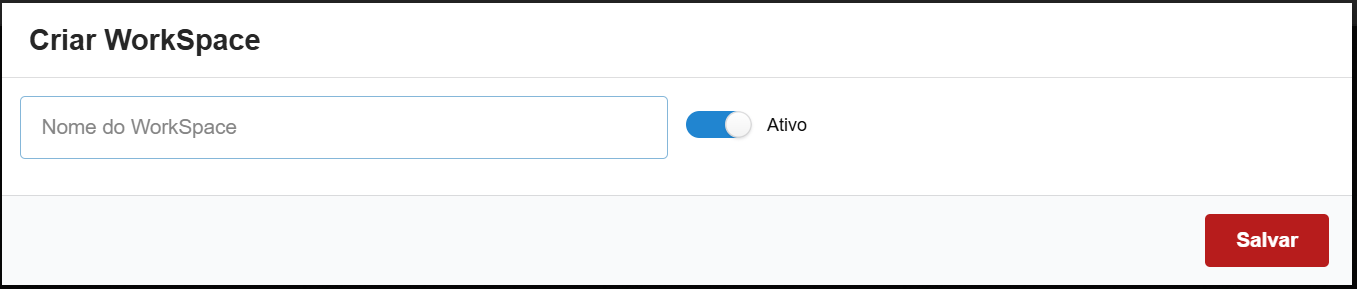
Após deverá clicar no ícone do ladrilho, o usuário será direcionado para a tela de ladrilho para criar quais ladrilhos terão na sua área de trabalho.

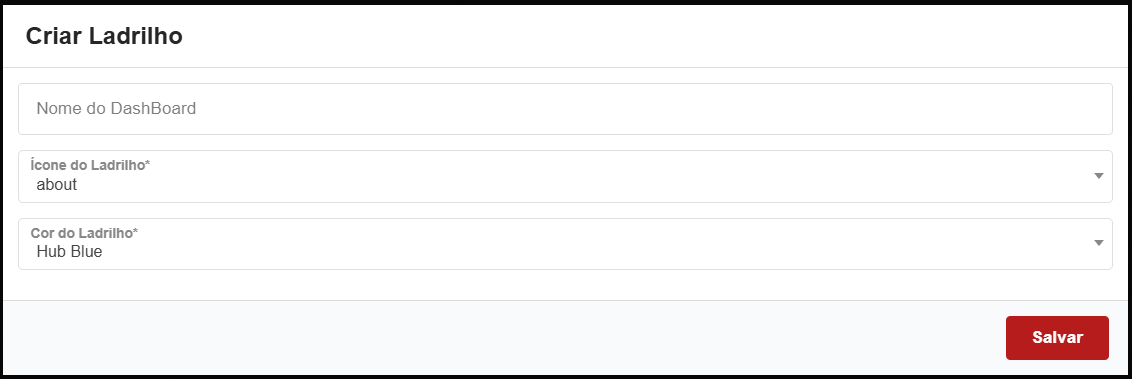
Na tela em questão o usuário poderá adicionar os ladrilhos que desejar clicando em novo .

Na tela que abrir, o usuário poderá informar:
- Nome do DashBoard - Informa o nome do dashboard que será criado.
- Ícone do Ladrilho - Seleciona o ícone que será exibido no ladrilho.
- Cor do Ladrilho - Seleciona a cor do ladrilho.
Após preencher essas informações basta clicar no botão salvar.
Ao clicar nessa ação será permitido cadastrar impressora para o usuário em questão, para isso deverá clicar em novo .

Na tela que abrir o usuário deverá selecionar a impressora desejada e clicar no botão de salvar.

Ao clicar nessa ação o usuário será direcionado para a tela de logs.

Ao clicar nessa ação pode bloquear o usuário por um determinado período.
Ao clicar nessa ação desativa o cadastro do usuário.

Ao clicar nessa ação poderá excluir o cadastro do usuário.
