Grupos de Usuários
 Um grupo de usuários permite que o usuário monte perfis de autorizações. De posse destes perfis o usuário pode gerenciar as permissões de centenas de usuários alterando apenas as permissões do grupo.
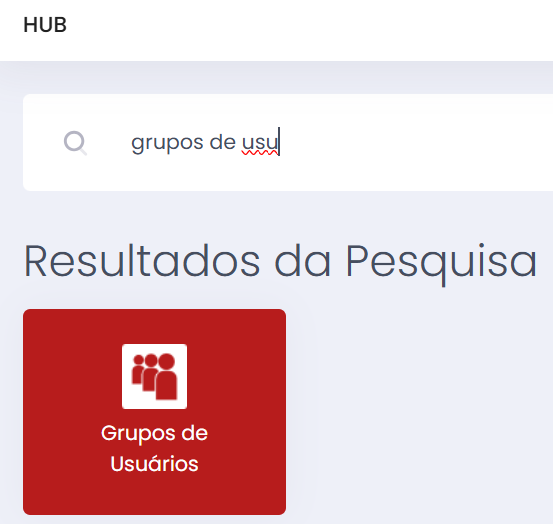
Para acessar a tela pelo Hub principal do sistema basta digitar Grupos de Usuários.
Para cadastrar um grupo o usuário deverá clicar no ícone Novo Grupo  .
.

Na tela que abrir o usuário digitará o nome do grupo e clicará em salvar.

Na lista estão todas as ações possíveis a um grupo, divididas por módulo. Para vincular as ações ao novo grupo criado, basta marcar a caixa de seleção da ação correspondente. Do mesmo modo, para desvincular, basta desmarcar a caixa de seleção da ação correspondente.
Nas ações do grupo que foi cadastrado o usuário terá as seguintes opções:
- Editar
 - Permite editar o nome do grupo e adicionar/remover usuários do grupo.
 - Permissões/Autorizações
 - Permite adicionar/remover autorizações ao grupo.
 - Operações
 - Permite adicionar/remover autorizações especiais ao grupo.
 - Impressoras do Grupo
 - Permite adicionar/remover impressoras ao grupo.
 - Excluir
 - Permite excluir o grupo
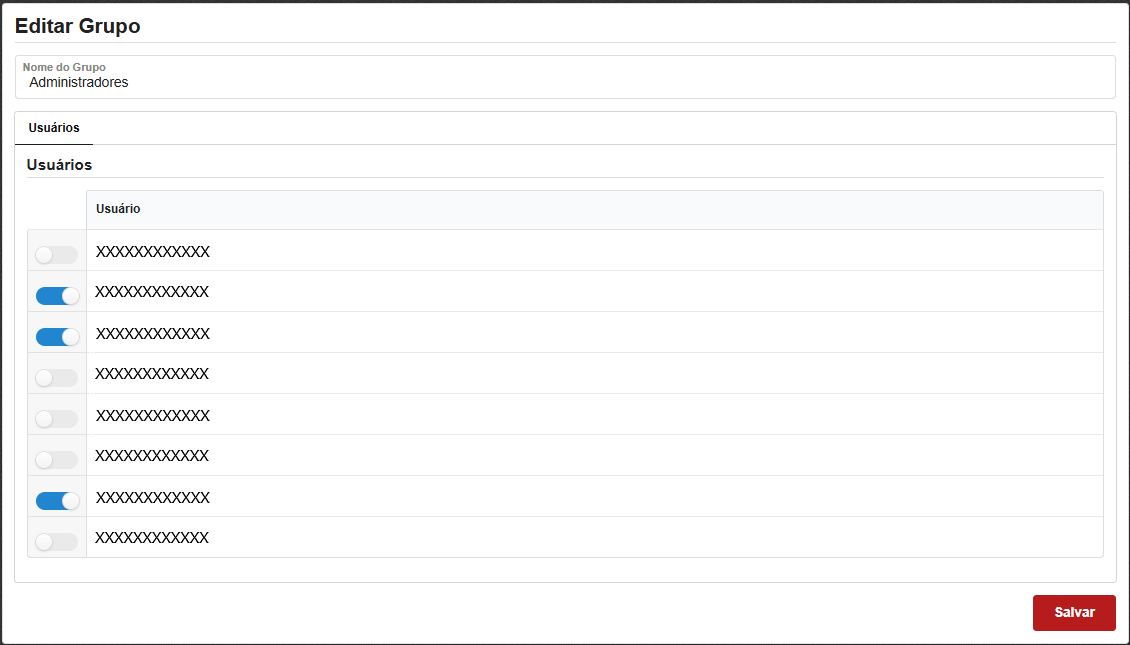
Ao clicar na ação de editar do grupo o usuário poderá visualizar todos os usuários que estão vinculados ao grupo. Bem como poderá adicionar/remover usuários ao grupos e após clicar em salvar.
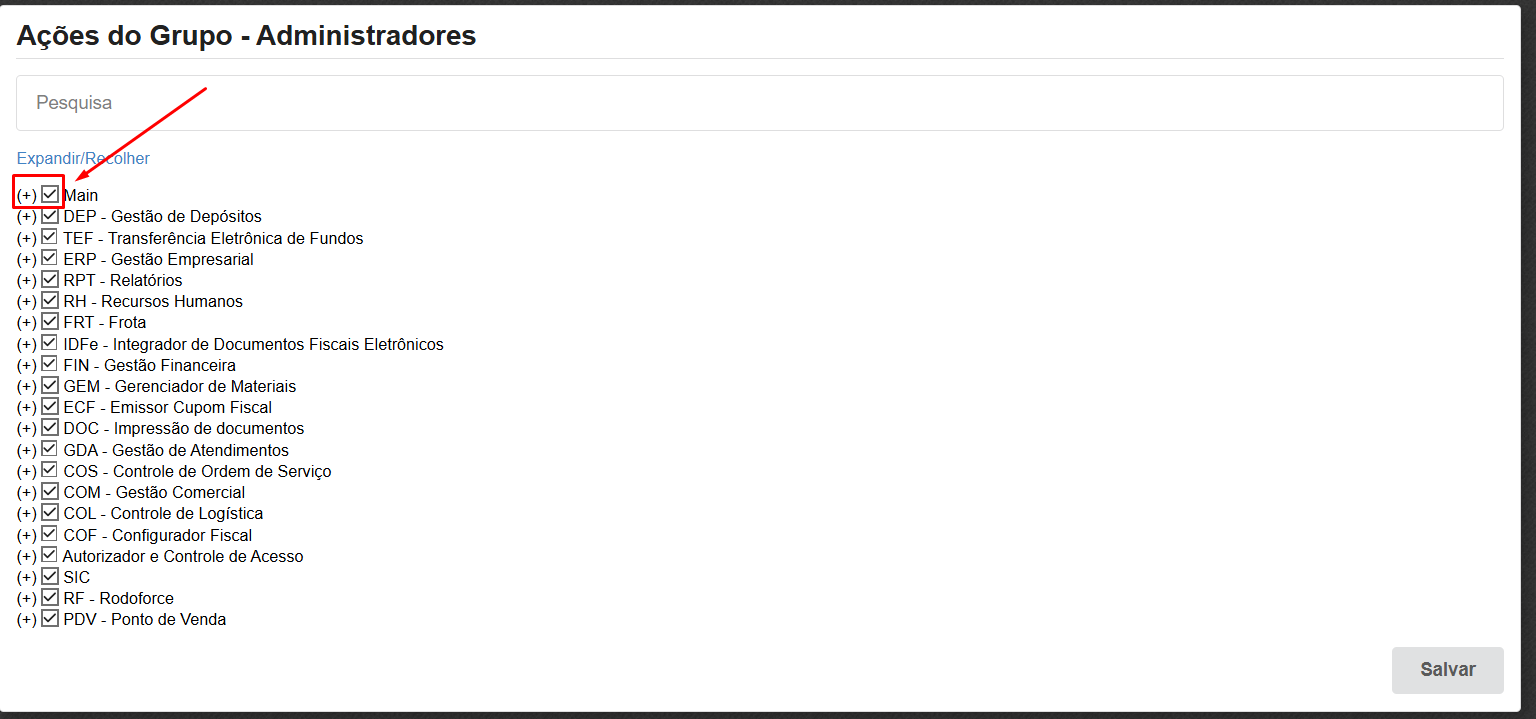
Ao clicar na ação de permissões/autorizações o usuário poderá visualizar todas as autorizações que podem ser vinculadas ao grupo. Para vincular ou desvincular uma autorização ao grupo basta clicar no checkbox da autorização desejada.
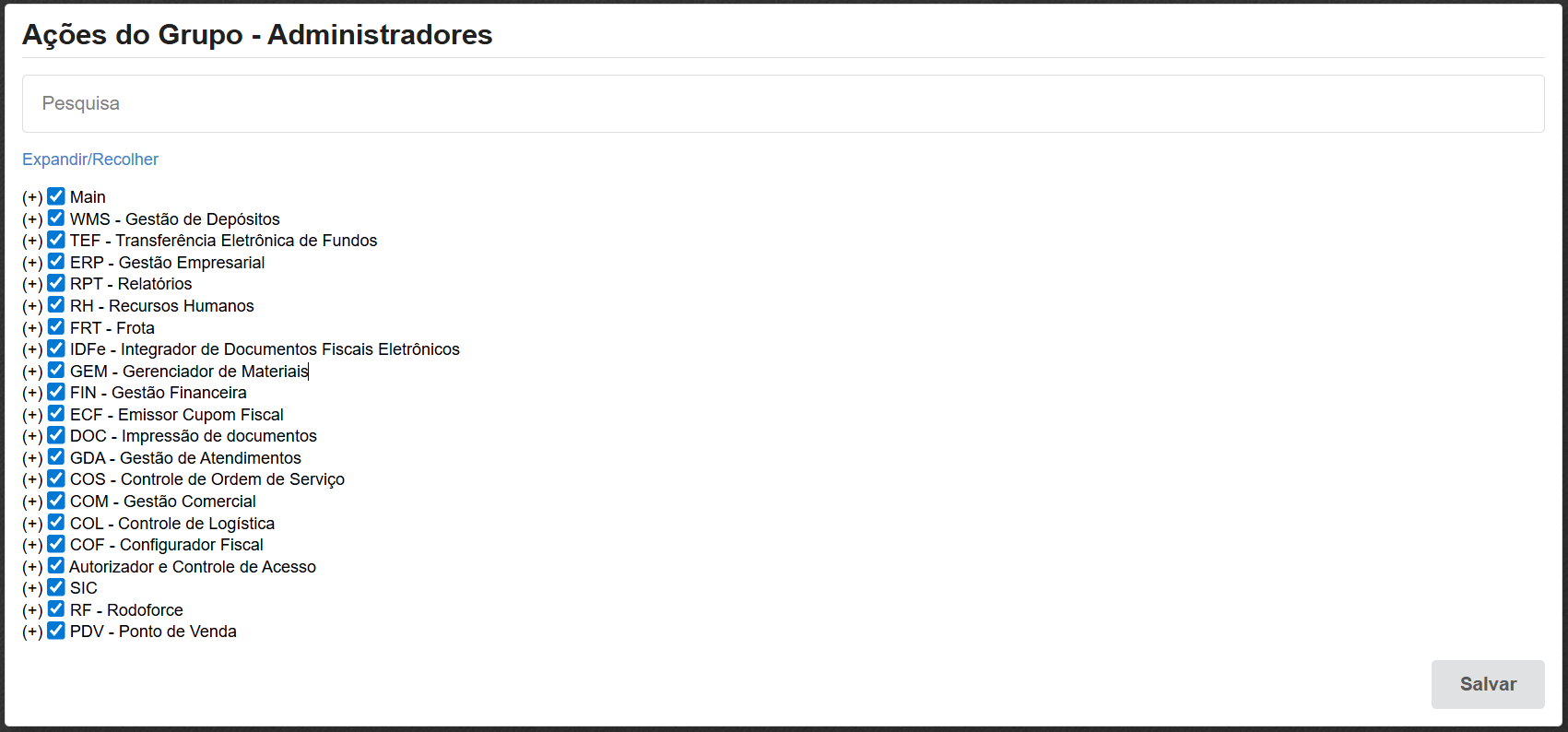
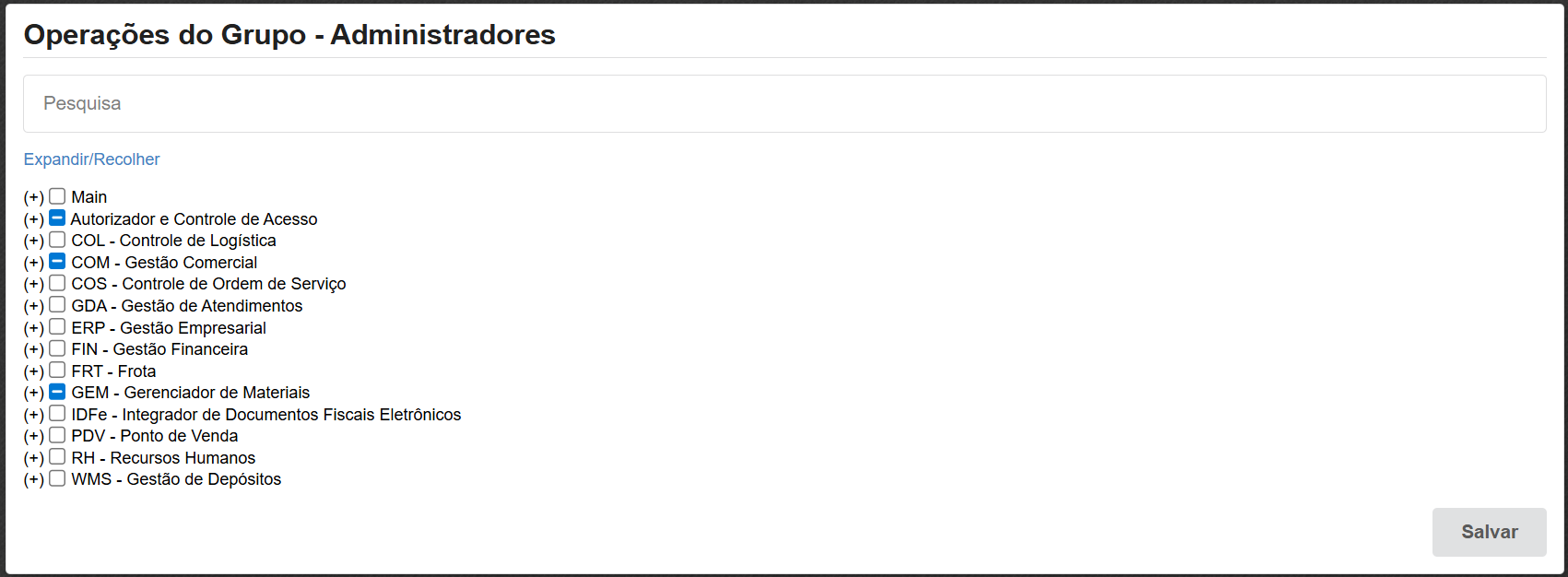
Ao clicar na ação de operações o usuário poderá visualizar todas as operações que podem ser vinculadas ao grupo. Para vincular ou desvincular uma operação ao grupo basta clicar no checkbox da operação desejada.
Ao clicar na ação de Impressoras do Grupo o usuário poderá visualizar todas as impressoras que podem ser vinculadas ao grupo. Para vincular ou desvincular uma impressora ao grupo basta clicar no ícone novo para cadastrar a impressora.

Na tela que abrir o usuário deverá selecionar a impressora desejada e clicar em salvar.
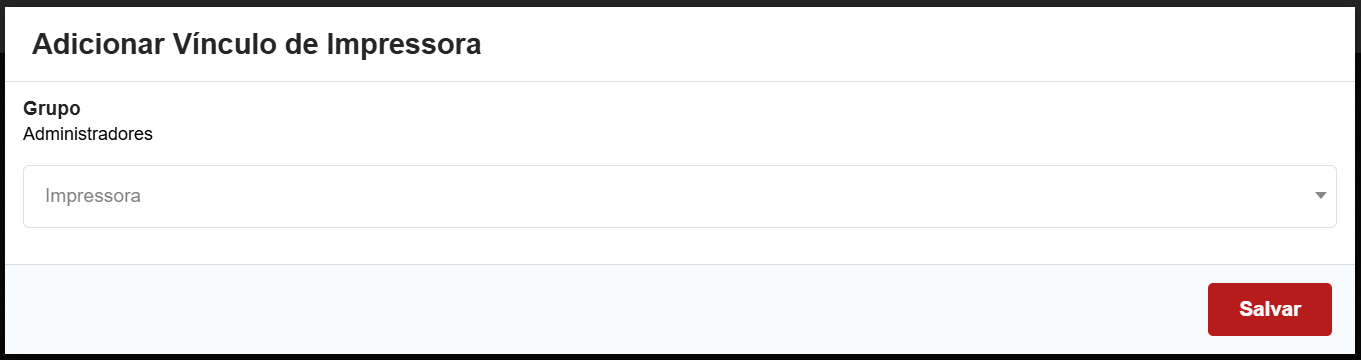
Após salvar a impressora será vinculada ao grupo, na ação da impressora o usuário terá as seguintes opções:
- Editar - Permite editar a impressora vinculada ao grupo.
- Excluir - Permite excluir a impressora vinculada ao grupo.

Ao clicar na ação de excluir o usuário poderá excluir o grupo criado. Aparecerá uma janela de confirmação para que o usuário confirme a exclusão do grupo, desde que não haja nenhum usuário vinculado ao grupo.
