Atendimentos
 Permite registrar e consultar interações realizadas com um cliente ou parceiro, visando o acompanhamento de chamados, suporte técnico, consultorias, ou outros tipos de atendimento prestado.
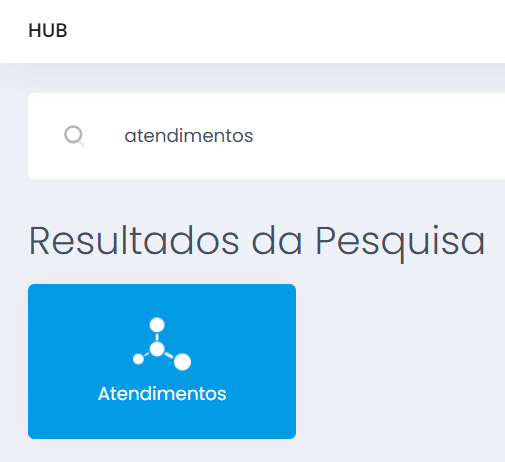
Para acessar a tela pelo Hub principal do sistema basta digitar atendimentos.
Para poder realizar o atendimento deverá ter cadastrado:
- Meio de Contato
- Tipo de atendimento
Para cadastrar um atendimento o usuário deverá clicar no ícone novo  .
.

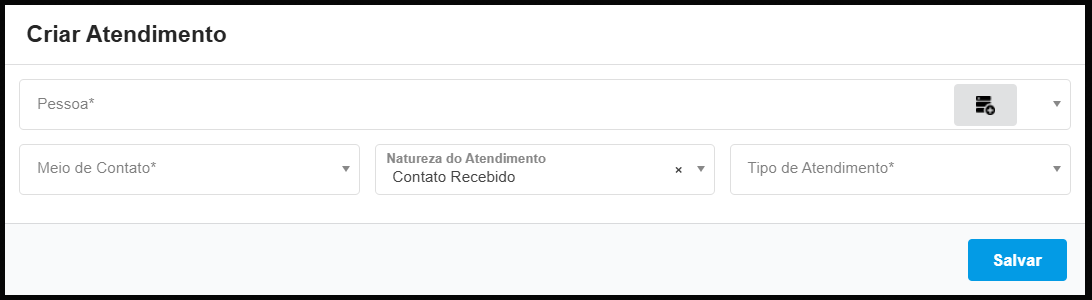
Na tela em questão deverá informar:
- Pessoa - Seleciona a pessoa que está sendo realizado o atendimento.
- Meio de Contato - Informa o meio de contato realizado.
- Natureza do Atendimento - Informa a natureza do atendimento se foi realizado ou recebido.
- Tipo de Atendimento - Informa o tipo de atendimento que está sendo realizado.
Após clicar em salvar.
No menu principal do sistema terá as ações:
- Gerenciar Atendimentos

- Importar Atendimentos

Gerenciar Atendimentos
A tela em questão permite visualizar todos os atendimentos registrados no sistema independente do usuário que registrou.

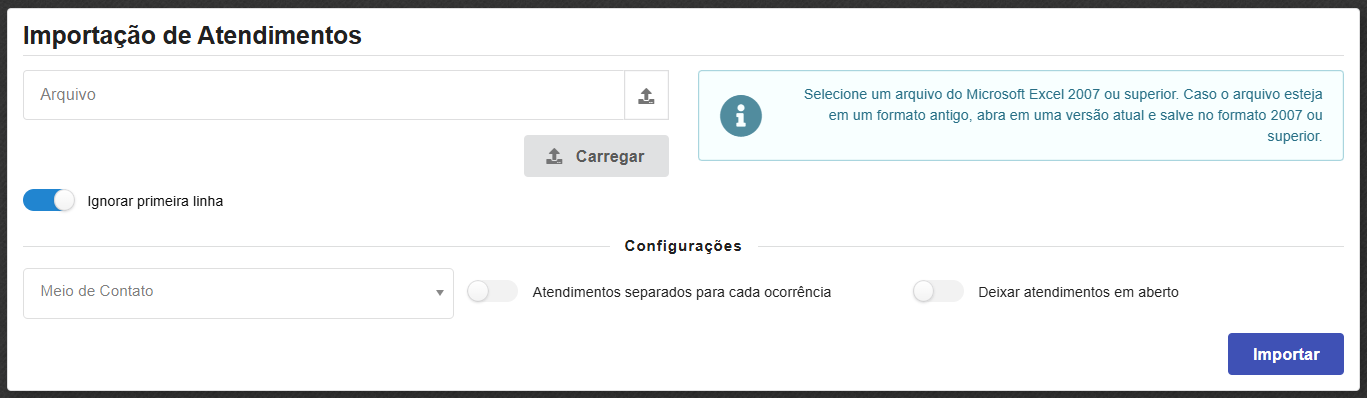
Importar Atendimentos
Na tela em questão poderá importar um arquivo em Excel com todas as informações do atendimento para o sistema.
Na ação do atendimento que foi cadastrado o usuário terá:
- Editar

- Detalhes

- Imprimir


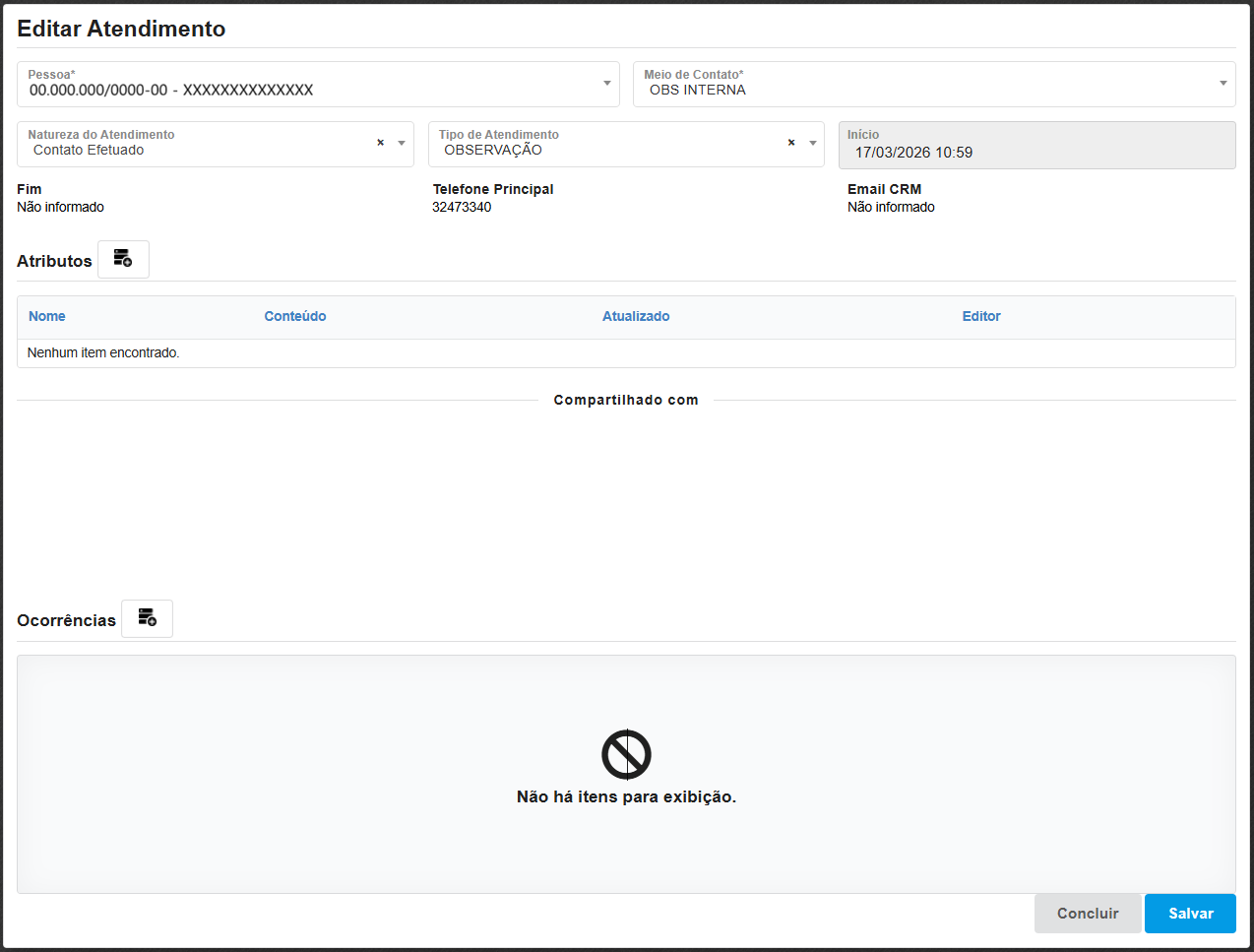
Ao clicar na ação será possível editar o cadastro do atendimento que foi realizado.
Na edição do atendimento o usuário poderá cadastrar:
- Atributos - Define os atributos para este atendimento.
- Ocorrências - Cadastra as ocorrências que esse atendimento teve.
Ao clicar nessa ação poderá vincular um atributo nesse atendimento.

Ao clicar nessa ação o usuário poderá cadastrar todos as ocorrências que o atendimento tiver.
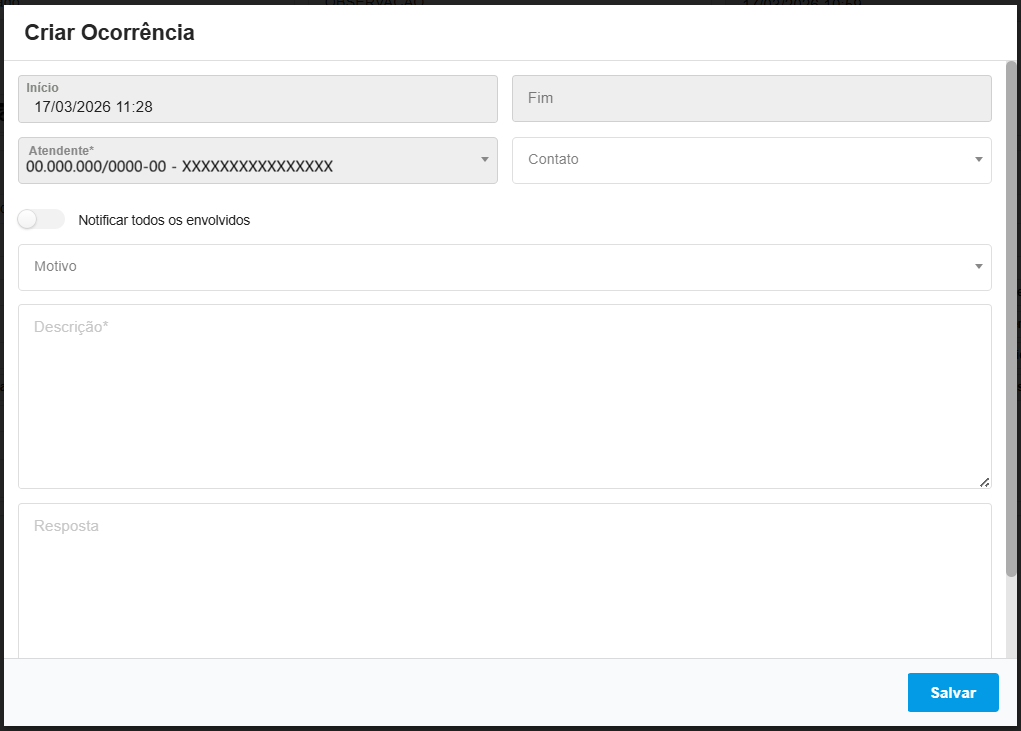
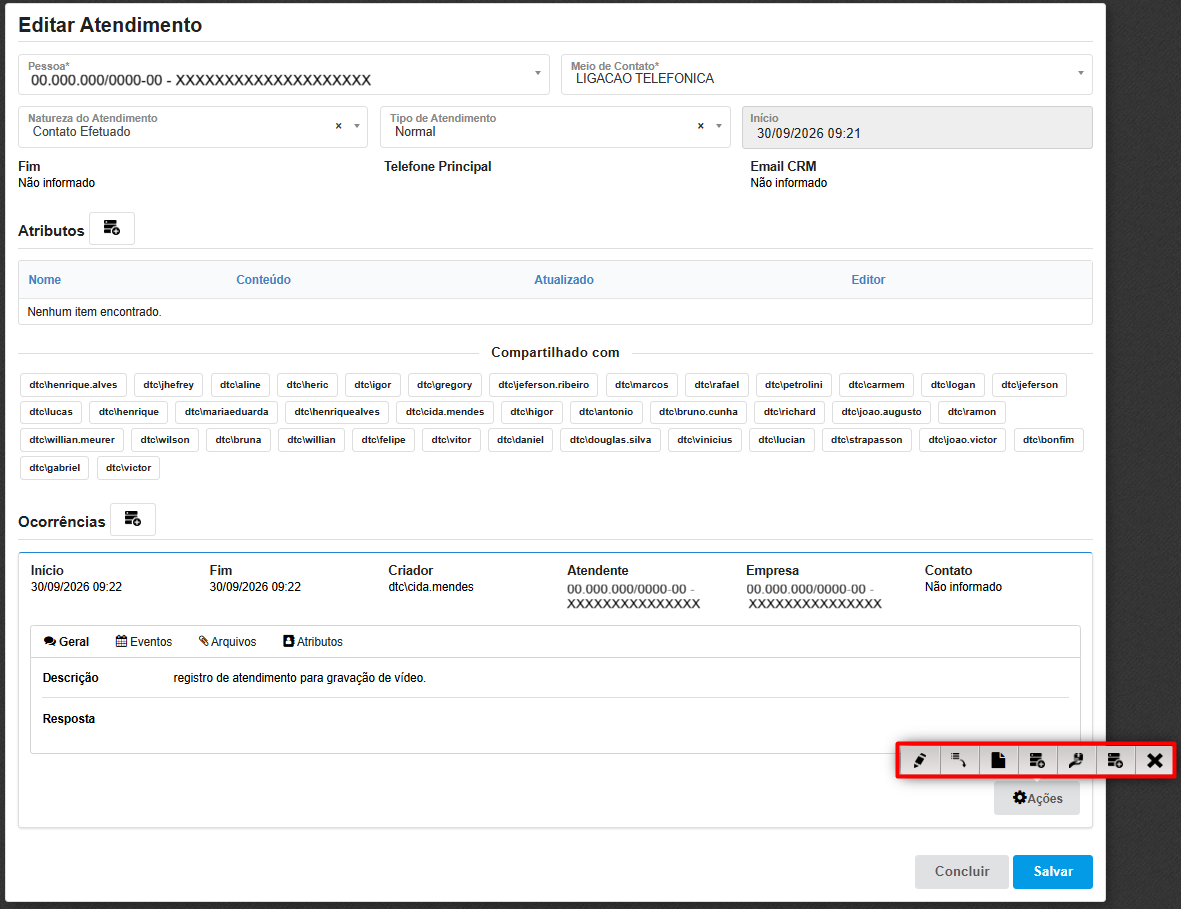
Após o cadastro das ocorrências, o usuário possui as seguintes ações da ocorrência:
- Editar - Edita o registro da ocorrência lançada.
- Vincular
 - Permite o vínculo da ocorrência a um pedido, ordem de serviço ou contratos comerciais.
 - Criar Ordem de Serviço a partir desta ocorrência - Permite criar uma ordem de serviço a partir da ocorrência.
- Nova O.S. Via Insumos/Resultados - Permite criar uma os de insumos/resultados a partir da ocorrência.
- Criar Pedido a partir desta ocorrência
 - Permite a criação de pedido a partir da ocorrência.
 - Criar Contrato Comercial a partir desta ocorrência - Permite a criação de contrato comercial a partir da ocorrência.
- Excluir
 - Permite a exclusão da ocorrência registrada.
Editar
Esta ação permite que o usuário edite o registro da ocorrência selecionada para realizar as devidas alterações nela.

Vincular
Esta ação permite ao usuário vincular o registro da ocorrência a:
- Pedidos
- Ordem de Serviço
- Contratos Comerciais

Criar Ordem de Serviço a partir desta ocorrência
A partir da ocorrência criada o usuário poderia criar uma ordem de serviço ao clicar nessa opção informando os campos:
- Tipo - Define o tipo de O.S. a ser gerada.
- Situação - Seleciona a situação em que a O.S. deverá estar.
E após poderá clicar no botão de salvar.

Nova O.S. Via Insumos/Resultados
Ao clicar nessa ação da ocorrência, o usuário será direcionado para a tela de criação de O.S. via Insumo/Resultados, onde verá selecionar o tipo de O.S. a ser gerada e após seguir os próximos passos para a criação da O.S.

Criar Pedido a partir desta ocorrência
Ao clicar nesta ação o usuário será direcionado para a tela de criação de pedido onde poderá selecionar o vendedor, a operação fiscal bem como a origem do pedido e após poderá clicar no botão de criar pedido.

Criar Contrato Comercial a partir desta ocorrência
Nesta opção, o usuário poderá criar um contrato comercial referente a esta ocorrência definindo o padrão de contrato comercial desejado e após clicar em salvar.

Excluir
Esta ação permitirá o usuário excluir o registro da ocorrência realizado.

Ainda na tela de edição do atendimento o usuário terá as ações:
- Editar Pessoa
- Criar Evento

- Compartilhar


Ao clicar nessa ação o usuário será direcionado para a tela de cadastro de pessoa para editar a pessoa.
Criar Evento
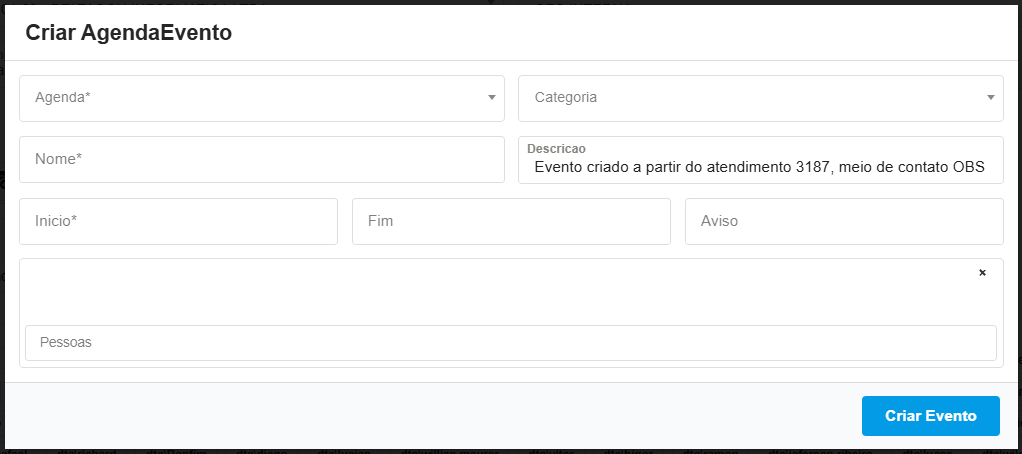
Ao clicar nessa ação será aberto uma tela para criar o evento na agenda, para isso deverá preencher:
- Agenda
- Categoria
- Nome
- Descrição
- Início
- Fim
- Aviso
- Pessoas
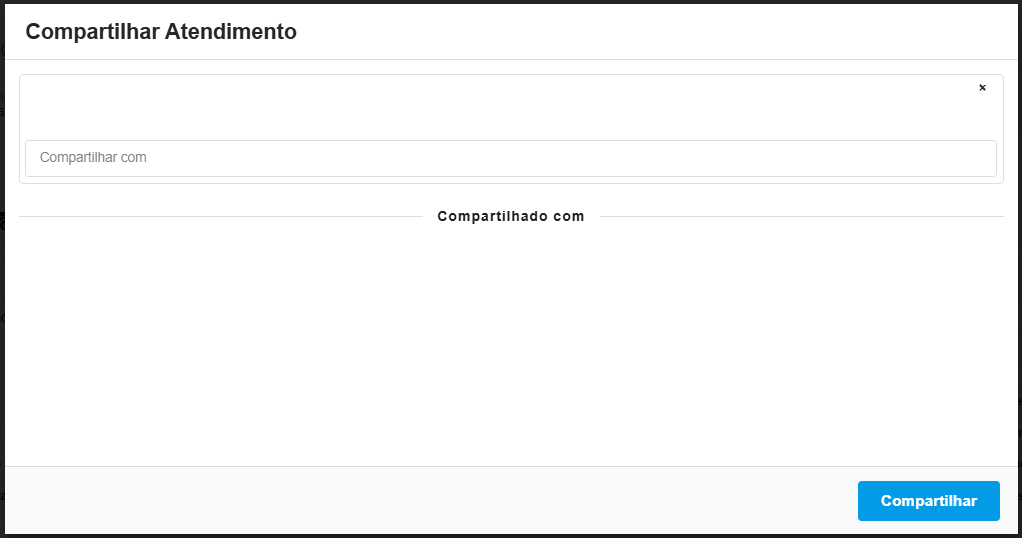
Ao clicar nessa ação será possível compartilhar esse atendimento com outras pessoas da organização no sistema.
Ao clicar nessa ação o usuário poderá visualizar o atendimento cadastrado.
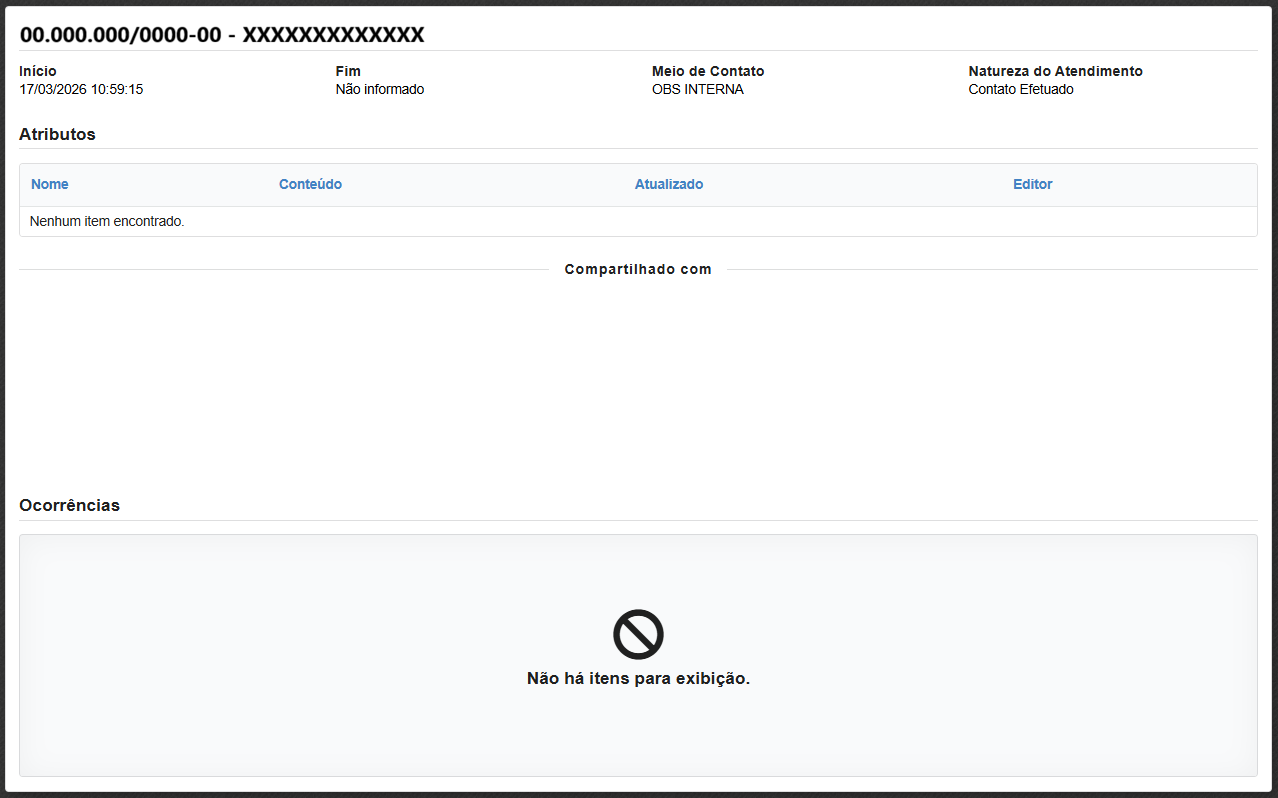
Ao clicar nessa ação o usuário poderá realizar a impressão do atendimento.
