CT-es Emitidos (Nativos)
 Exibe os CT-es gerados diretamente no sistema (sem integração externa) e seu status de processamento junto à SEFAZ.
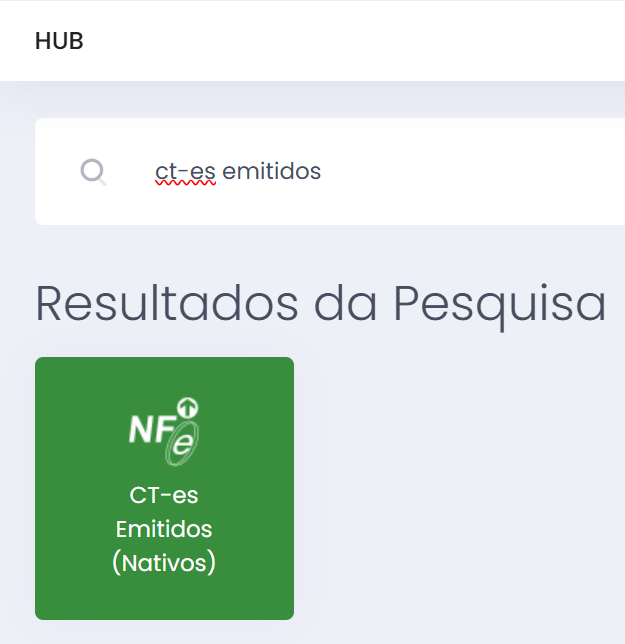
Para acessar a tela pelo Hub principal do sistema basta digitar CT-es emitidos (nativos).
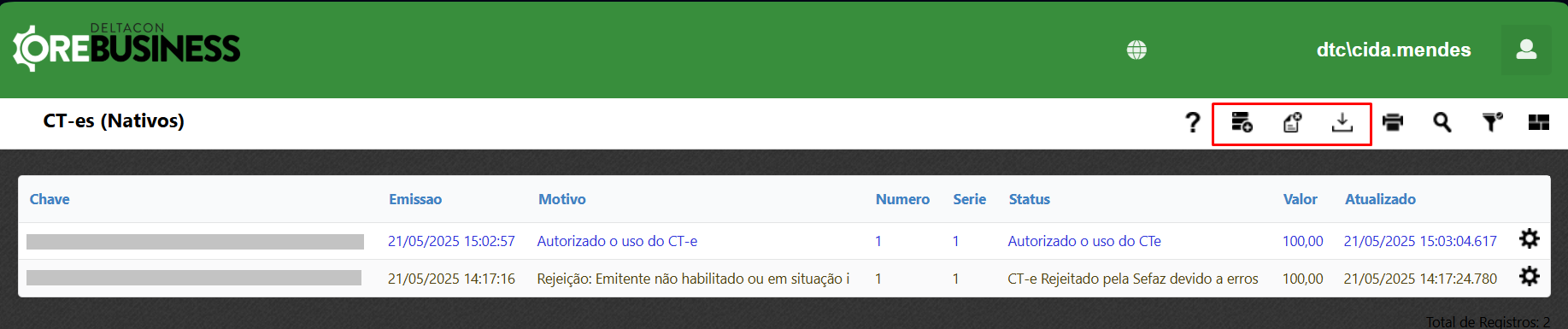
Na tela que abrir o usuário terá as seguintes ações:
- Importar CT-e

- Inutilizar numeração de CT-e

- Exportar XML's de CT-e

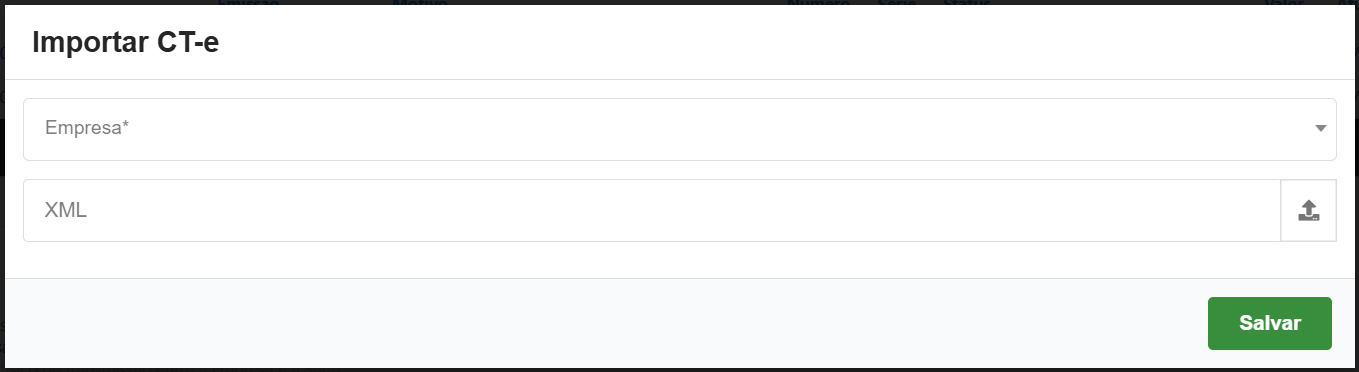
Na tela que abrir o usuário poderá informar:
- Empresa
- XML
Após deverá clicar em salvar.
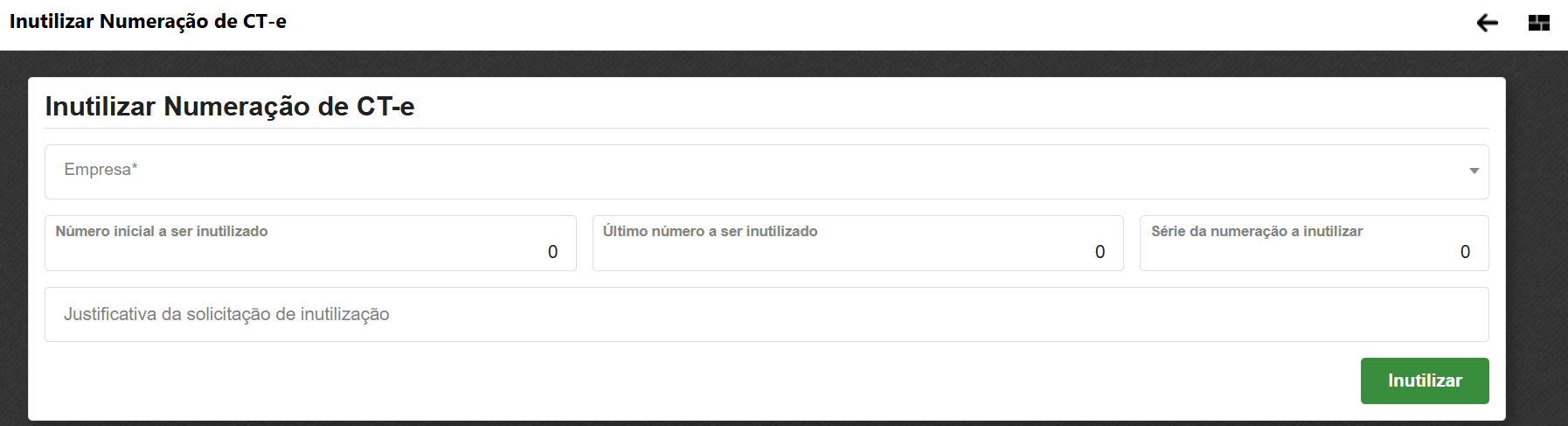
Ao clicar nesta ação sistema abrirá a tela para preencher os campos abaixo e fazer a inutilização da numeração:
- Empresa - Seleciona a empresa que o usuário deseja realizar a exportação.
- Número Inicial a ser inutilizado - Informa a numeração inicial da inutilização.
- Último número a ser inutilizado - Informa a numeração final da inutilização.
- Série da numeração a inutilizar - Informa a série da numeração a inutilizar.
- Justificativa da solicitação de inutilização - Informa a justificativa para a inutilização da numeração.
Após deverá clicar em inutilizar.
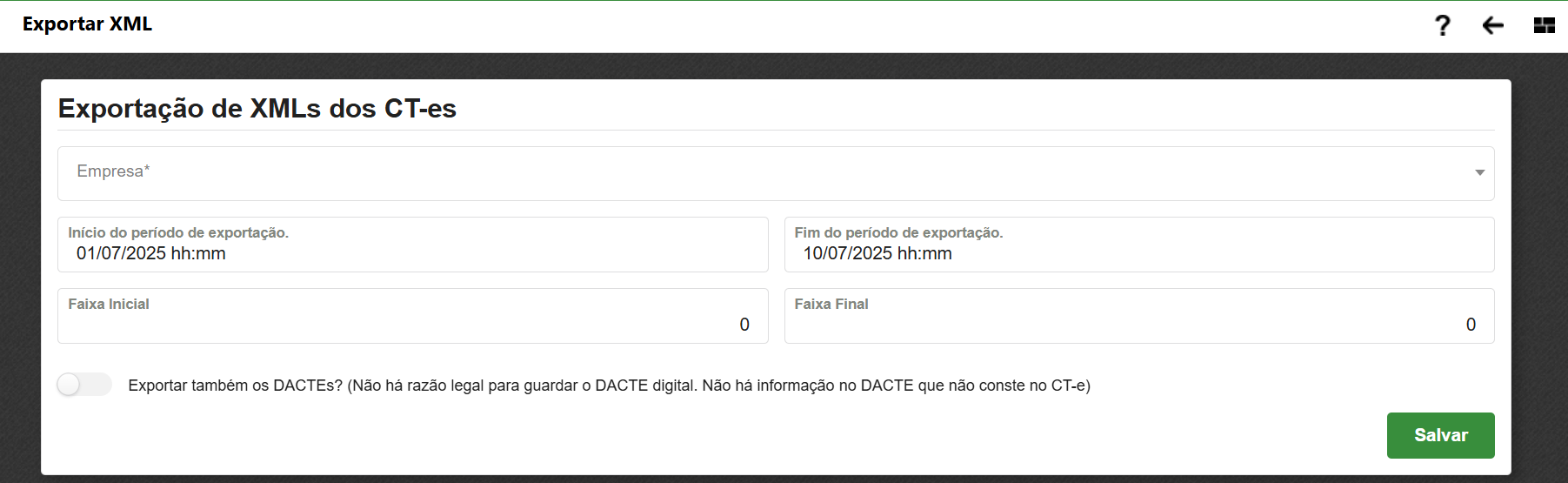
Ao clicar nesta ação o sistema abrirá a tela para preencher os campos abaixo e fazer a exportação:
- Empresa - Seleciona a empresa que o usuário deseja realizar a exportação.
- Início do período de exportação - Informa a data de início do período a ser exportado.
- Fim do período de exportação - Informa a data de fim do período a ser exportado.
- Faixa Inicial - Informa a numeração inicial da exportação.
- Faixa Final - Informa a numeração final da exportação.
- Exportar também os DACTEs (Não há razão legal para guardar o DACTE digital. Não há informação do DACTE que não conste no CT-e)
Após deverá clicar no salvar.
Na engrenagem  do CT-e importado o usuário terá as seguintes ações:
- Visualizar XML

- Enviar por e-mail

- Eventos

- Download do XML
- Erros e Rejeições

- Atualizar Situação do CT-e

- Imprimir


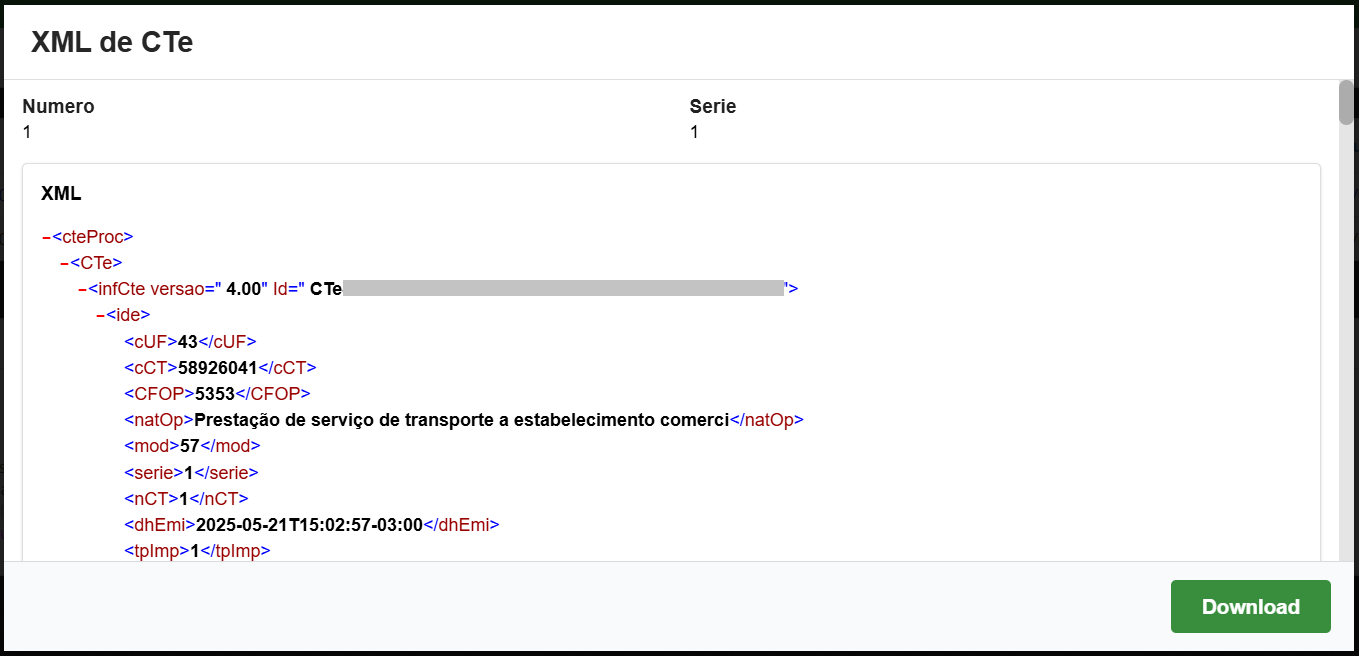
Ao clicar nesta ação é possível visualizar o XML do CT-e emitido e fazer o download do mesmo.
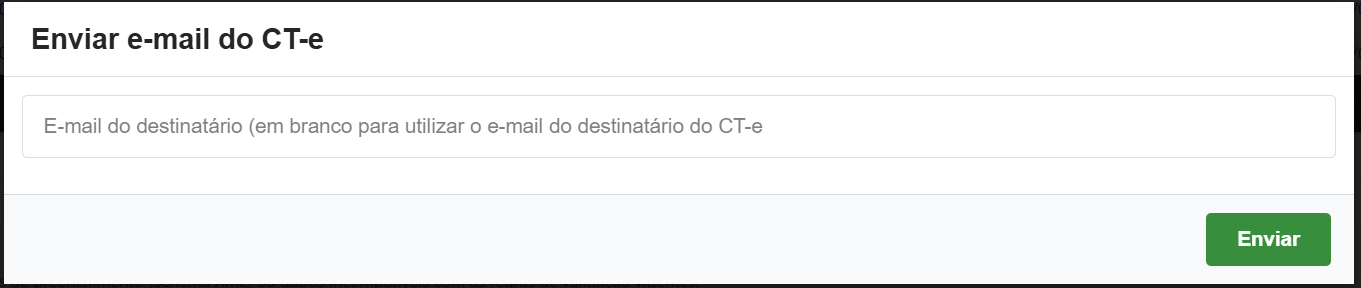
Ao clicar nesta ação é possível enviar o CT-e por e-mail. Para isso o usuário deverá informar o e-mail do destinatário e clicar no botão enviar.
Ao clicar nesta ação o usuário será direcionado para a tela de eventos, nela o usuário além de ver todos os eventos do CT-e poderá executar as seguintes ações:
- Nova Carta de Correção

- Cancelar CT-e

- Insucesso na Entrega

- Cancelar Insucesso na Entrega

- Comprovante de Entrega

- Cancelar Comprovante de Entrega

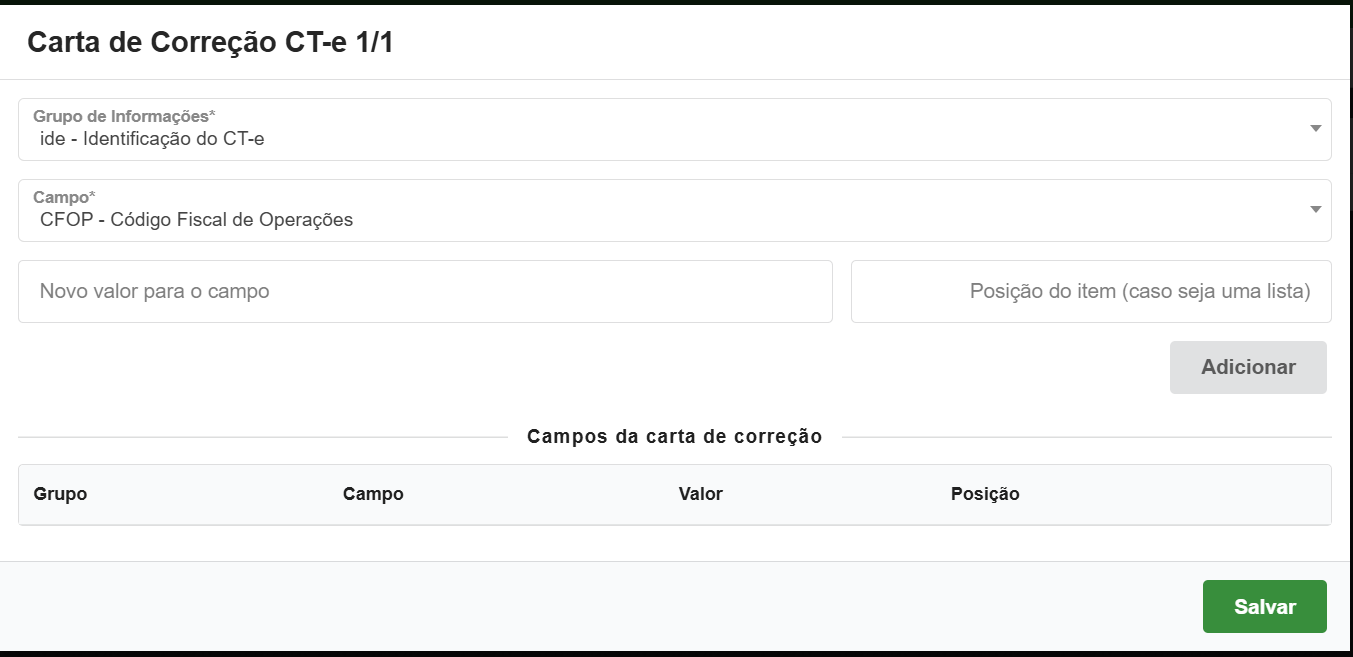
Na tela em questão o usuário poderá informar:
- Grupo de Identificação do CT-e
- Campo
- Novo valor para o campo
- Posição do item (caso seja uma lista)
Após preencher poderá adicionar e depois de adicionado todos os itens poderá clicar em salvar.
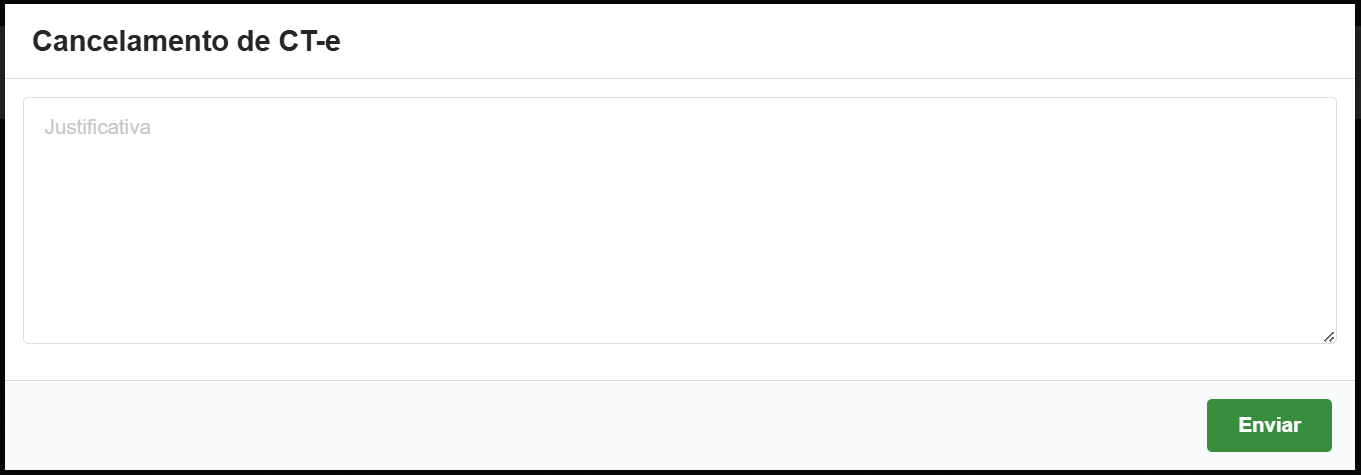
Na tela em questão o usuário deverá informar a justificativa do cancelamento e clicar em enviar.
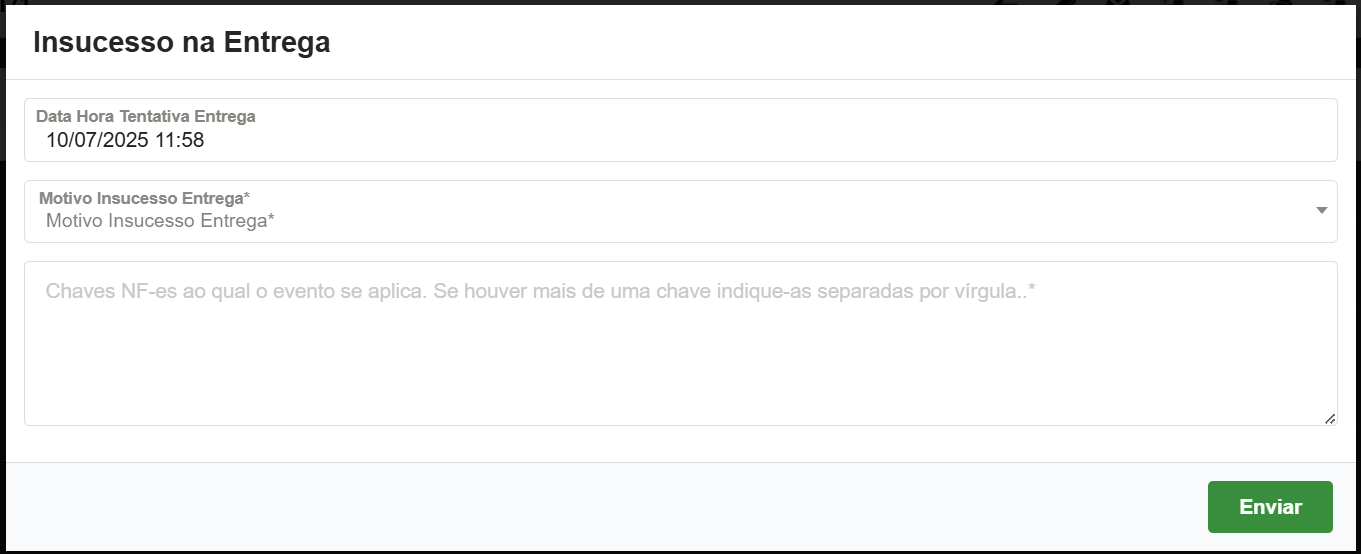
Na tela em questão o usuário deverá informar os dados abaixo:
- Data Hora Tentativa Entrega
- Motivo Insucesso Entrega
- Chaves NF-es ao qual o evento se aplica. Se houver mais de uma chave indique-as separadas por vírgula.
Após deverá clicar em enviar.
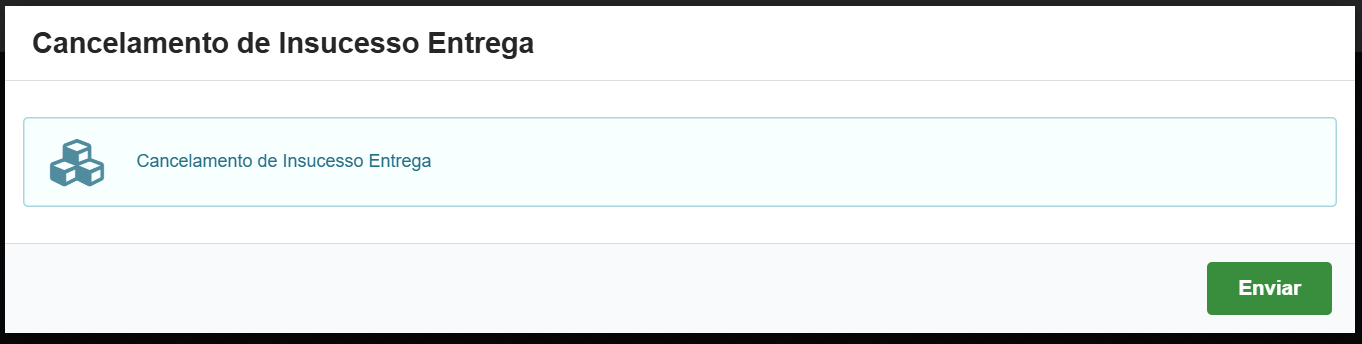
Na tela que abrir deverá clicar apenas no enviar.
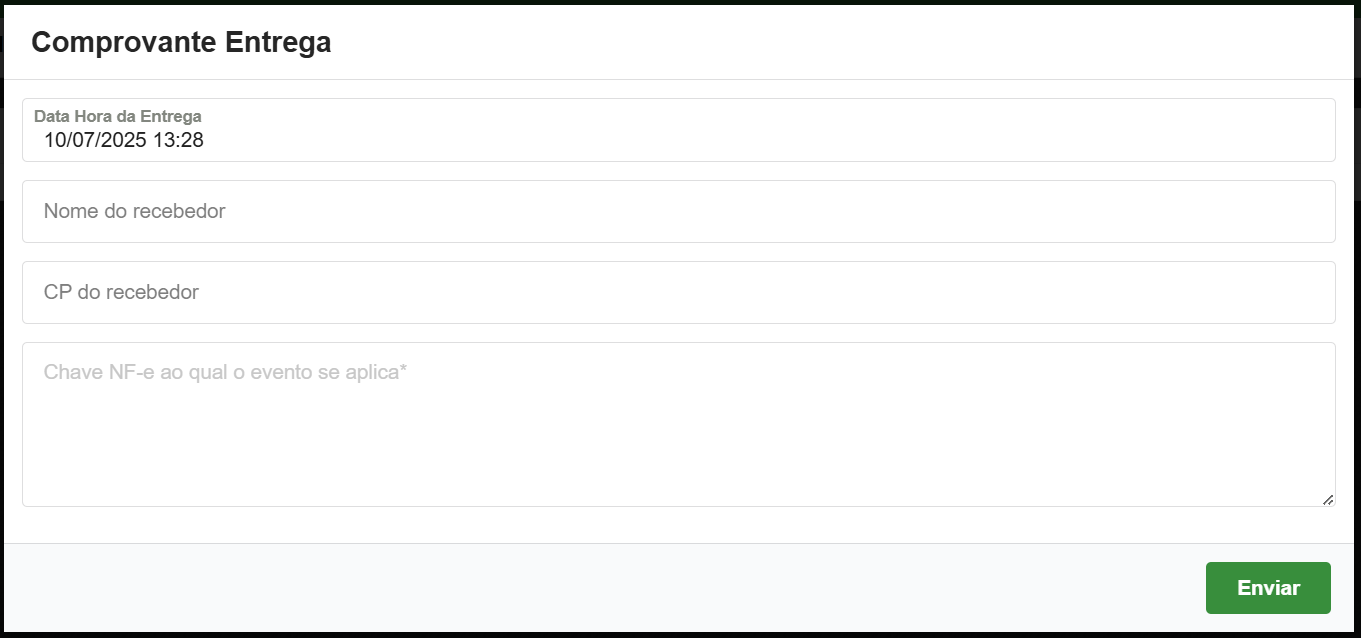
Na tela que abrir o usuário deverá preencher os campos abaixo:
- Data Hora da Entrega
- Nome do Recebedor
- CP do recebedor
- Chave NF-e ao qual o evento se aplica
Após deverá clicar no botão de enviar.
Na tela que abrir deverá clicar apenas no botão de enviar.
Ao clicar nessa opção o usuário conseguirá fazer o download do XML do CT-e.

Ao clicar nesta ação o usuário será direcionado para a tela onde mostrará todas as rejeições que o CT-e tiver.

Ao clicar nesta ação o sistema fará a atualização do CT-e e buscar a situação do mesmo junto a sefaz.

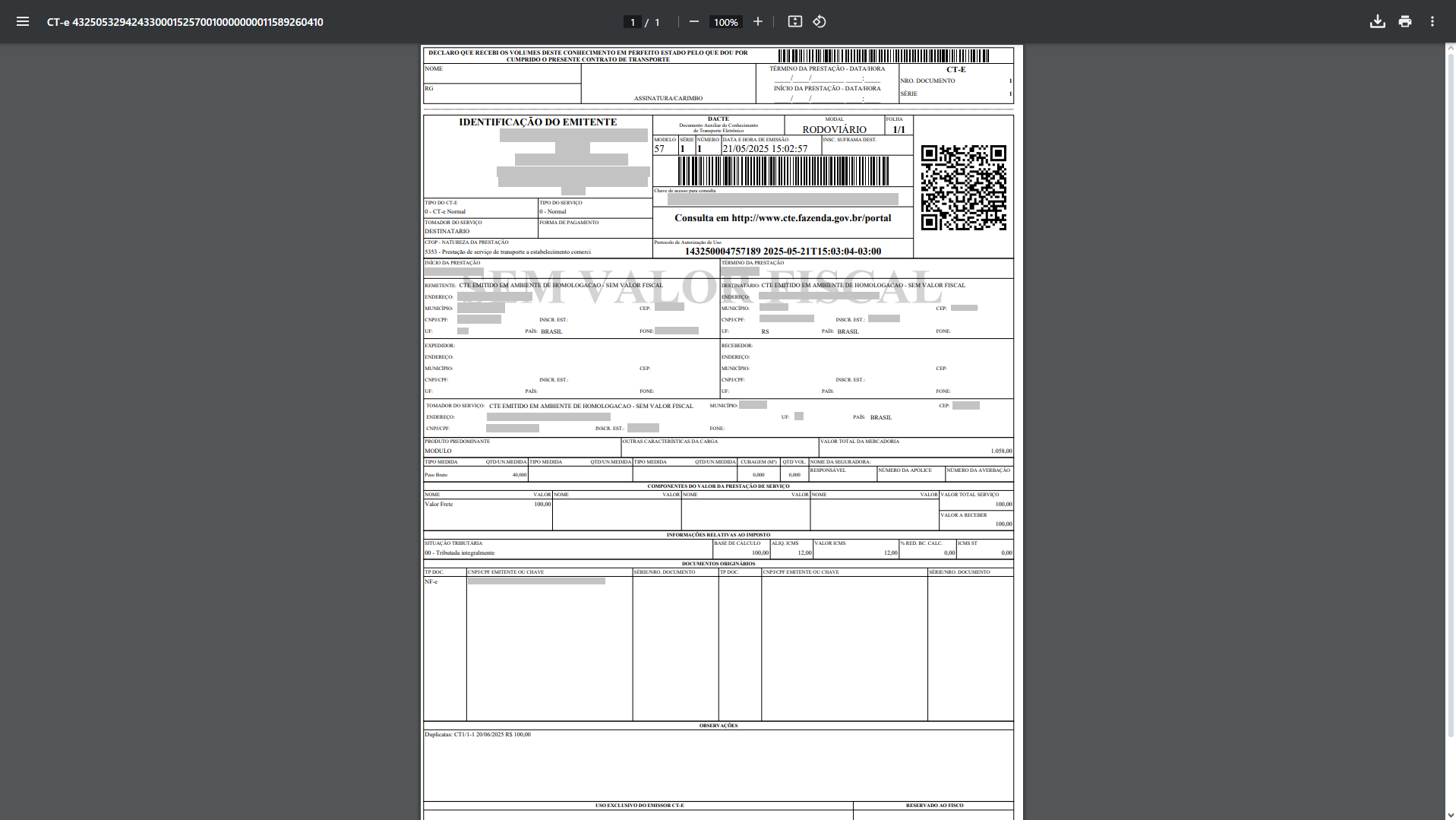
Ao clicar nesta ação o CT-e será visualizado na tela para realizar a impressão.