NF-e Notas Fiscais Eletrônicas Destinadas
 A funcionalidade "NF-e Destinadas" permite consultar e listar notas fiscais eletrônicas (modelo 55) emitidas por terceiros em que a empresa é o destinatário, ou seja, notas recebidas e autorizadas pela SEFAZ, mas não emitidas pela própria empresa.
Para acessar a tela pelo Hub principal do sistema basta digitar NF-e notas fiscais eletrônicas destinadas.
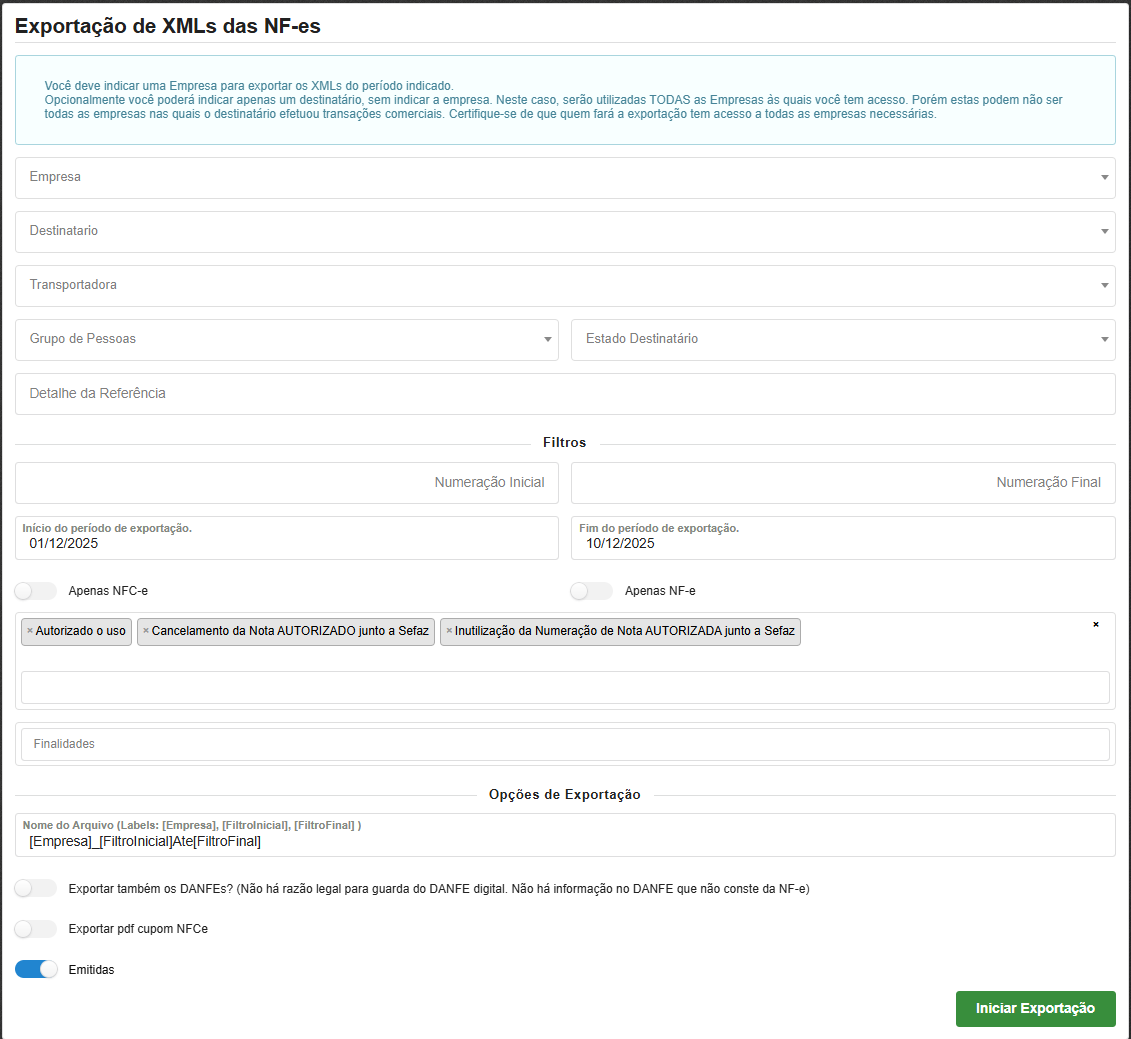
Na tela em questão o usuário poderá realizar as seguintes ações:
- Exportar XML's das NF-e

- Importar NF-e

- Importar NF-e em massa


- Empresa - Seleciona a empresa que deseja realizar a exportação das notas.
- Destinatário - Campo opcional, caso deseja realizar a exportação das notas de um destinatário em específico.
- Transportadora - Campo opcional, caso deseja realizar a exportação das notas de uma transportadora em específico.
- Grupo de Pessoas - Campo opcional, caso deseja realizar a exportação das notas de um grupo de pessoas em específico.
- Estado Destinatário - Considera o endereço de entrega do pedido ou, caso não exista, o endereço da sede do cliente.
- Detalhe da Referência - Considera a informação gravada pela integração Tray no campo Detalhe da Referência do pedido. Exemplo: Mercado Livre, Shopee, etc. É um campo livre para o usuário poder escrever o que deseja filtrar.
- Numeração Inicial - Informa a numeração inicial das notas a exportar.
- Numeração Final - Informa a numeração final das notas a exportar.
- Início do período de exportação - Informa o período de início da exportação.
- Fim do período de exportação - Informa o período de fim da exportação.
- Exportar também os DANFEs? (Não há razão legal para guarda do DANFE digital. Não há informação no DANFE que não conste na NF-e) - Se ativado irá exportar também das DANFEs.
- Exportar pdf cupom NFCe - Se ativado irá exportar o pdf dos cupons NFCe.
Após deverá clicar no botão iniciar exportação.
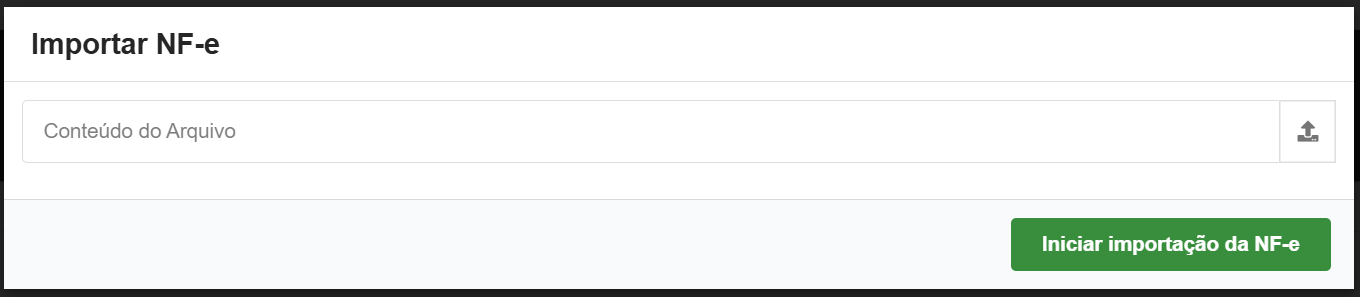
A ação de importar NF-e permite que o usuário importe o XML para dentro do sistema, na tela deverá executar:
- Conteúdo do Arquivo - Seleciona o arquivo XML a ser importado.
Após deverá clicar em iniciar importação da NF-e.
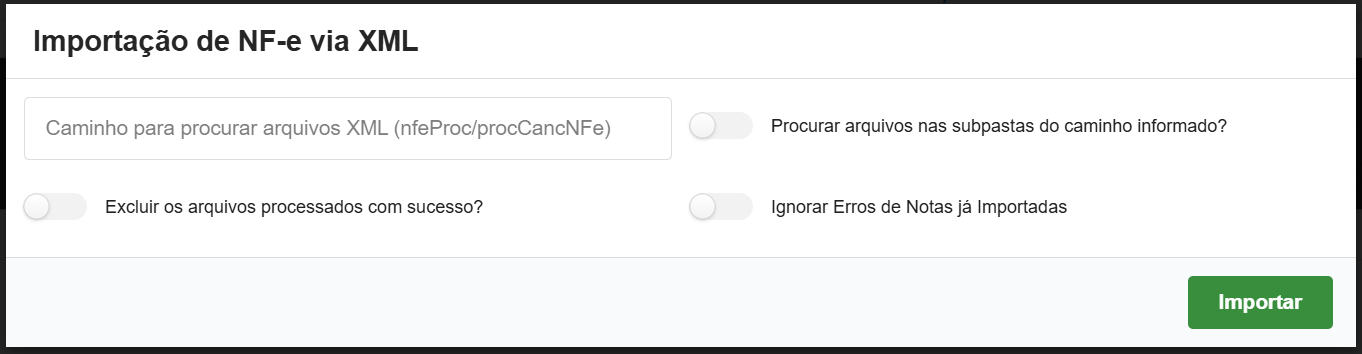
 Ao clicar nesta ação o usuário poderá realizar a importação de NF-e em massa, para isso deverá informar:
- Caminho para procurar arquivo
- Procurar arquivos nas subpastas do caminho informado?
- Excluir os arquivos processados com sucesso?
- Ignorar Erros de Notas já Importadas
Nas ações da NF-e destinada o usuário terá:
- Imprimir NFe em PDF

- Visualizar XML

- Enviar por e-mail -

- Eventos

- Download XML
- Visualizar dados da NF-e

- Gerar Nota de Crédito para a NF-e

- Contratos


Visualiza a DANFe em tela para que o usuário possa realizar o download ou a impressão da mesma.
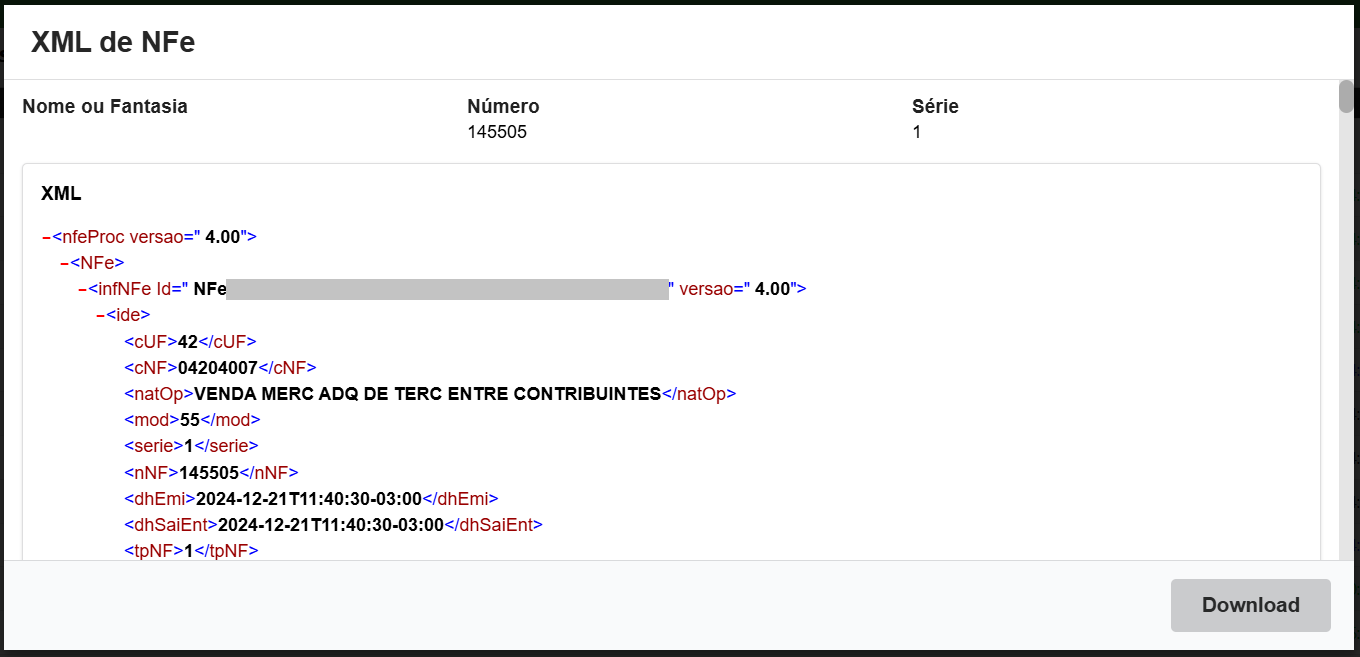
Visualizar XML
Nesta ação o usuário poderá visualizar o XML da nota recebida e caso desejar realizar o download do mesmo.
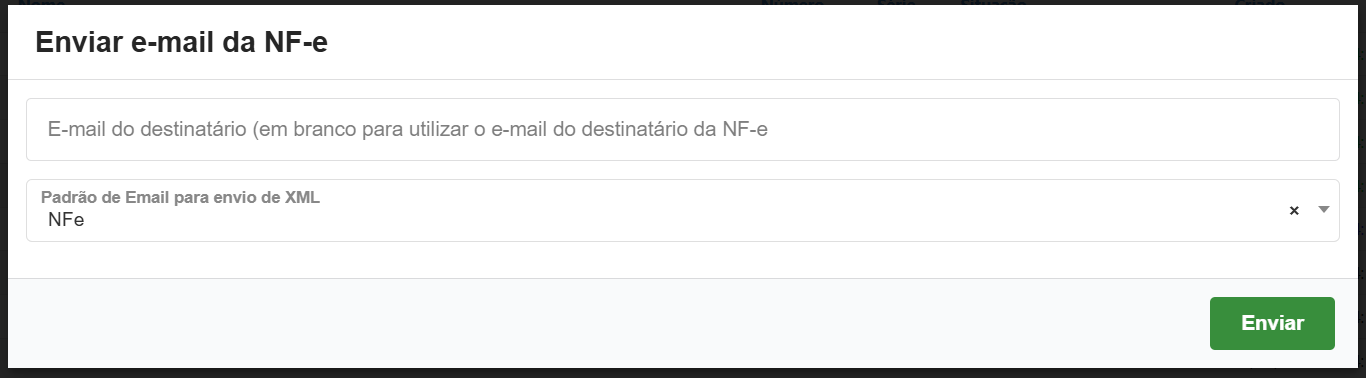
Nesta ação o usuário poderá realizar o envio da nota para o e-mail para os destinatários cadastrados no cadastro de pessoa, para isso basta deixar o campo de e-mail em branco e após clicar no botão enviar, ou se desejar enviar para um e-mail em específico, deverá informar o e-mail no campo do e-mail e clicar no botão do enviar.
Nesta ação o usuário poderá realizar as seguintes ações:
-
Manifestação do Destinatário da NFe
Manifestação do Destinatário da NFe
Ao clicar nesta ação o sistema abrirá a tela para o usuário selecionar o tipo de evento da manifestação e descrever a o motivo da realização desta ação.
Após deverá clicar no botão de salvar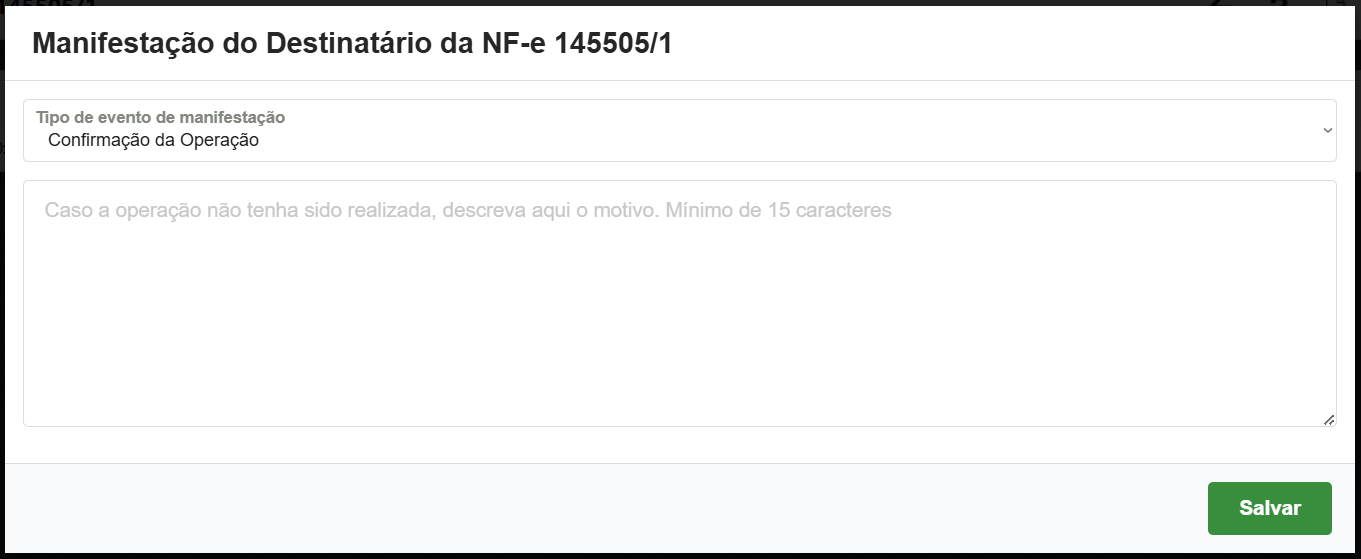
Nesta ação o usuário poderá realizar o download do XML da nota fiscal em questão.
Download XML 
Nesta ação o usuário poderá visualizar os dados da nota fiscal.
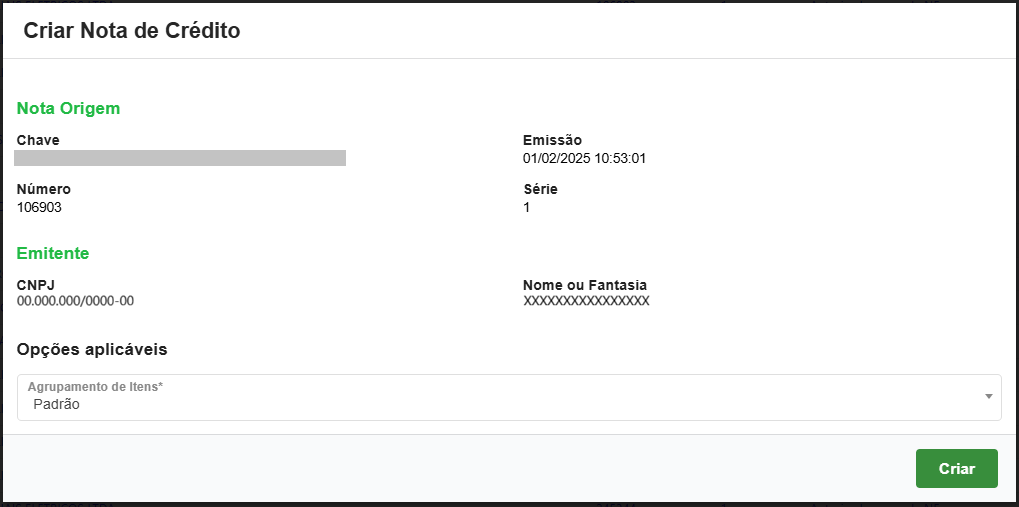
Gerar Nota de Crédito para a NF-e
Ao clicar nessa ação o usuário poderá gerar a nota de crédito, essa opção é utilizada já para o RTC.
Esta ação em questão permite que o usuário visualize os contratos que foram gerados pela nota em questão.
Contratos 