NF-e Notas Fiscais Eletrônicas Emitidas
 A NF-e (modelo 55) é um documento fiscal eletrônico utilizado para registrar operações de circulação de mercadorias ou prestação de serviços sujeitas à tributação, como vendas, transferências, devoluções etc.
Ela é emitida em formato XML, transmitida eletronicamente à SEFAZ e vinculada ao DANFE (Documento Auxiliar da Nota Fiscal Eletrônica), que serve apenas como representação impressa para acompanhar o transporte da mercadoria.
Para acessar a tela pelo Hub principal do sistema basta digitar NF-e notas fiscais eletrônicas emitidas.
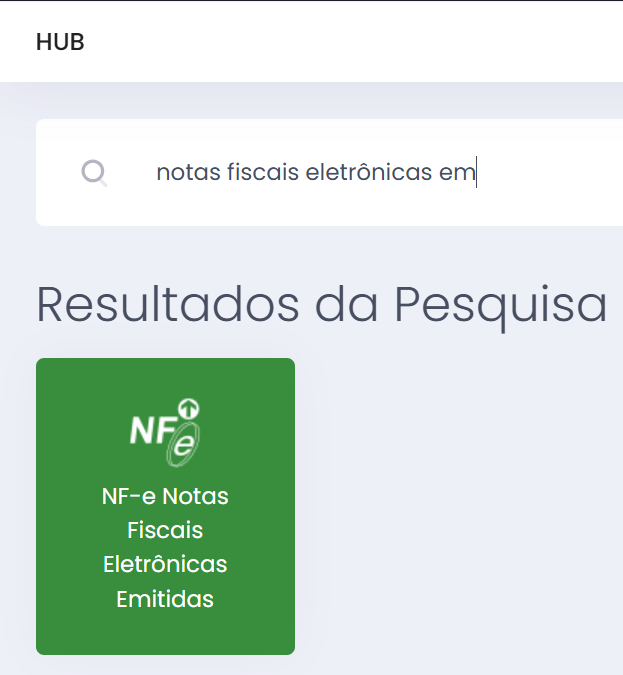
Na tela em questão caso o certificado digital da empresa esteja vencendo ou vencido o sistema emitirá um alerta na tela informando.
Ainda na tela em questão o usuário terá as seguintes ações no menu superior:
- Importar NF-e

- Importar NF-e Avulsa via RFB com Pedido
- Exportar XML das NF-e

- Inutilizar Numeração da NF-e

- Criar Nota de Ajuste

- Reenviar E-mail via Serviço

- Enviar por E-mail as Notas Autorizadas que foram Filtradas
- Contingências

- Buscar os registros de rastreamento de produtos

- Importar NF-e em massa

- Imprimir todas as notas filtradas


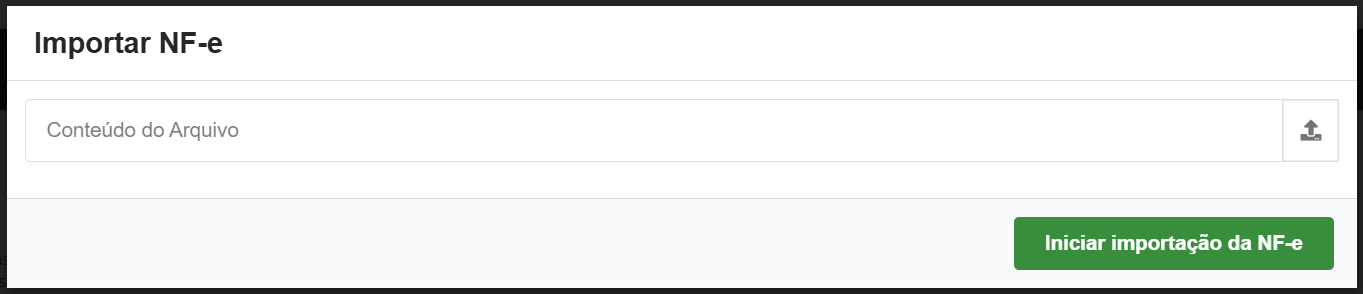
Esta ação permite a importação do XML da nota fiscal para dentro do sistema.
?
Exportar XML das NF-e
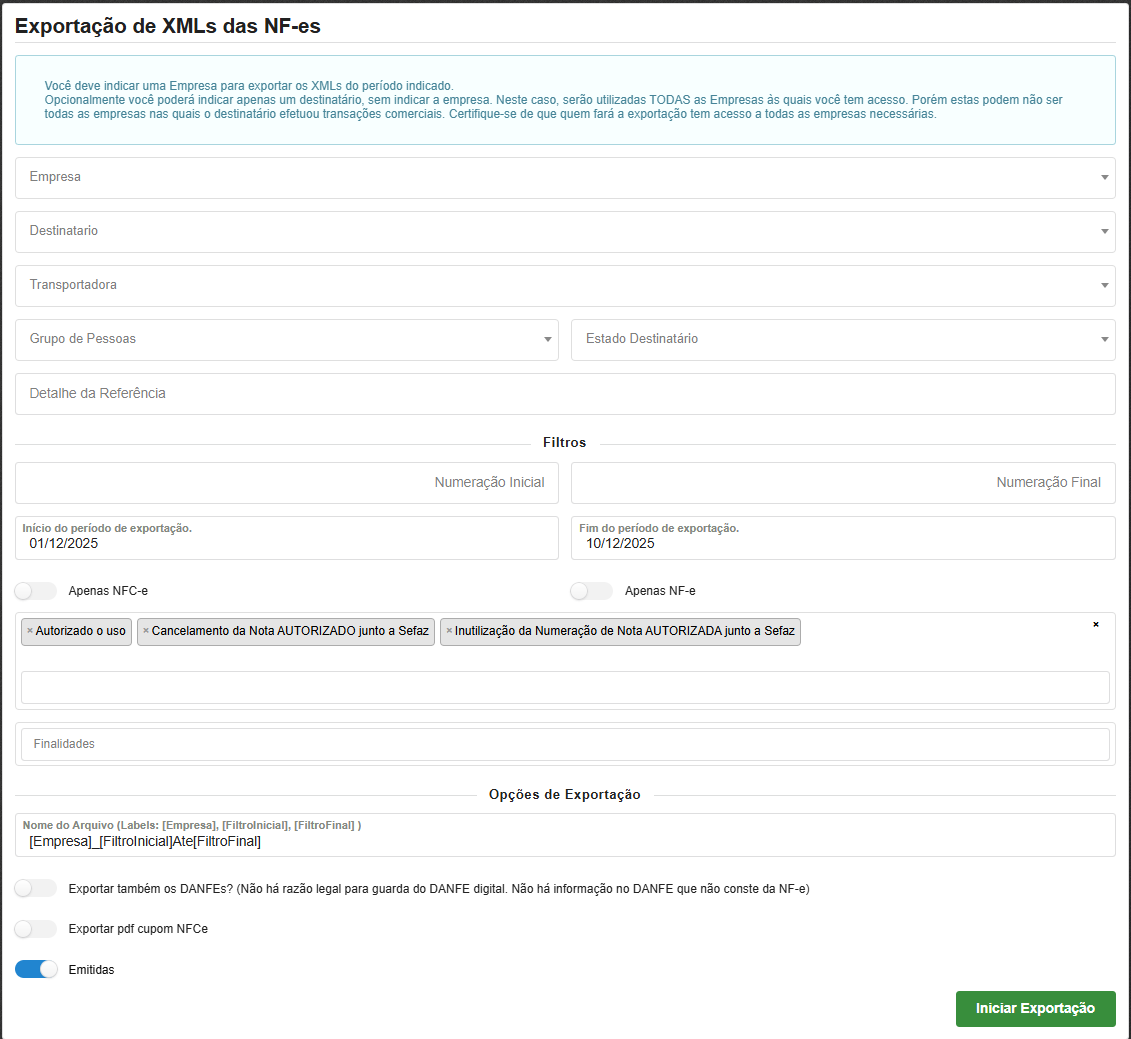
Esta ação em questão permite realizar a exportação dos XML´s em um arquivo zipado, para isso deverá informar:
- Empresa - Seleciona a empresa que deseja realizar a exportação das notas.
- Destinatário - Campo opcional, caso deseja realizar a exportação das notas de um destinatário em específico.
- Transportadora - Campo opcional, caso deseja realizar a exportação das notas de uma transportadora em específico.
- Grupo de Pessoas - Campo opcional, caso deseja realizar a exportação das notas de um grupo de pessoas em específico.
- Estado Destinatário - Considera o endereço de entrega do pedido ou, caso não exista, o endereço da sede do cliente.
- Detalhe da Referência - Considera a informação gravada pela integração Tray no campo Detalhe da Referência do pedido. Exemplo: Mercado Livre, Shopee, etc. É um campo livre para o usuário poder escrever o que deseja filtrar.
- Numeração Inicial - Informa a numeração inicial das notas a exportar.
- Numeração Final - Informa a numeração final das notas a exportar.
- Início do período de exportação - Informa o período de início da exportação.
- Fim do período de exportação - Informa o período de fim da exportação.
- Exportar também os DANFEs? (Não há razão legal para guarda do DANFE digital. Não há informação no DANFE que não conste na NF-e) - Se ativado irá exportar também das DANFEs.
- Exportar pdf cupom NFCe - Se ativado irá exportar o pdf dos cupons NFCe.
Após deverá clicar no botão iniciar exportação.
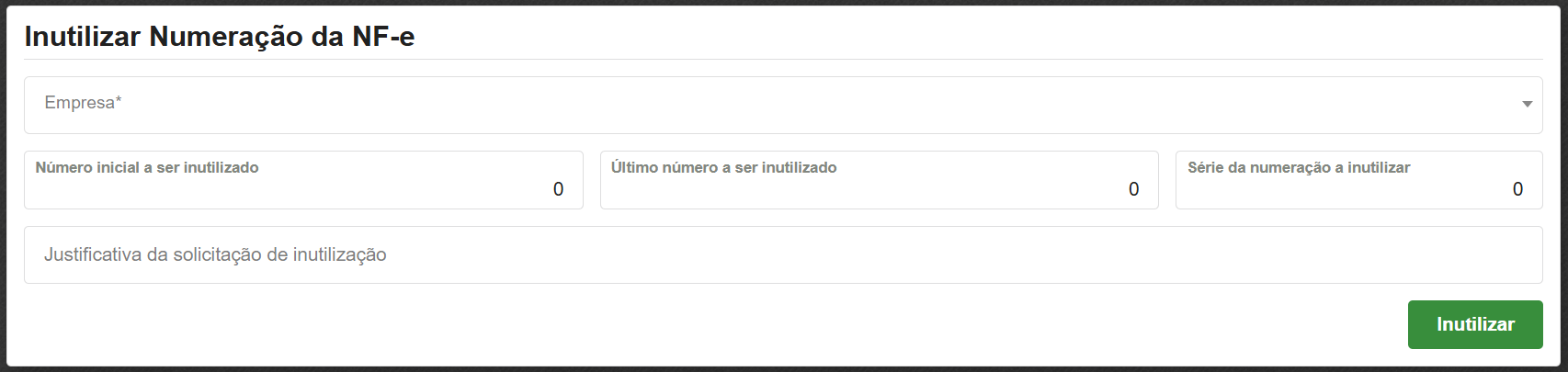
Esta ação permite ao usuário realizar a inutilização de numeração da NF-e, para isso deverá preencher.
- Empresa - Seleciona a empresa que o usuário deseja realizar a exportação.
- Número Inicial a ser inutilizado - Informa a numeração inicial da inutilização.
- Último número a ser inutilizado - Informa a numeração final da inutilização.
- Série da numeração a inutilizar - Informa a série da numeração a inutilizar.
- Justificativa da solicitação de inutilização - Informa a justificativa para a inutilização da numeração.
Após deverá clicar em inutilizar.
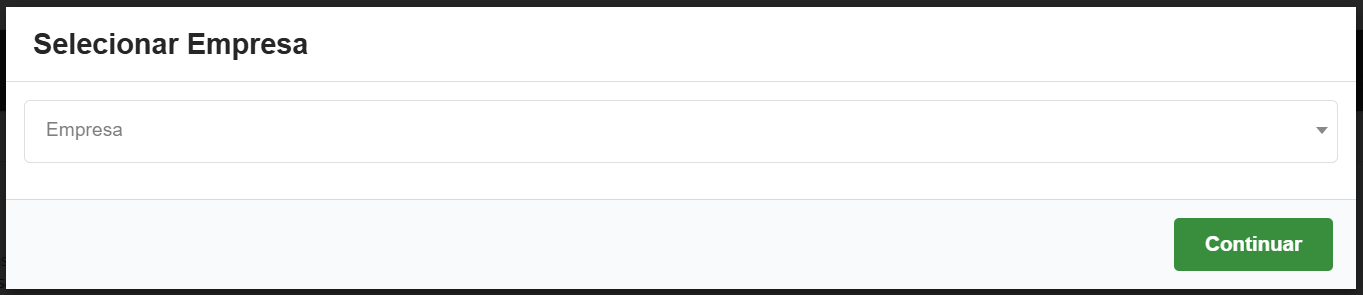
Esta ação permite o usuário criar nota de ajuste, para isso deverá informar a empresa e clicar em continuar.
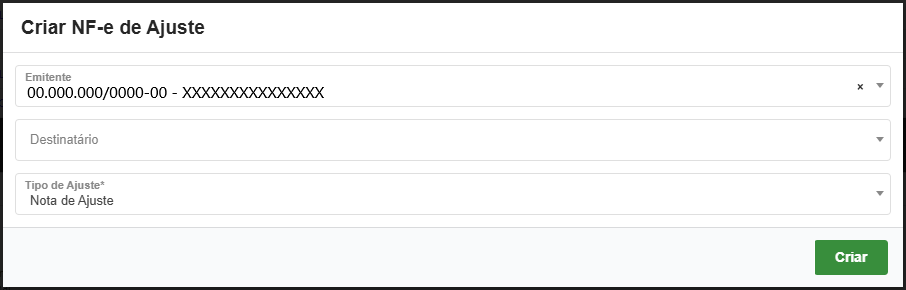
Na tela que abrir o usuário deverá informar:
- Emitente
- Destinatário
- Tipo de Ajuste - O tipo de ajuste poderá ser ajuste, nota de crédito e débito conforme a regra tributária nova.
?
Reenviar E-mail via Serviço
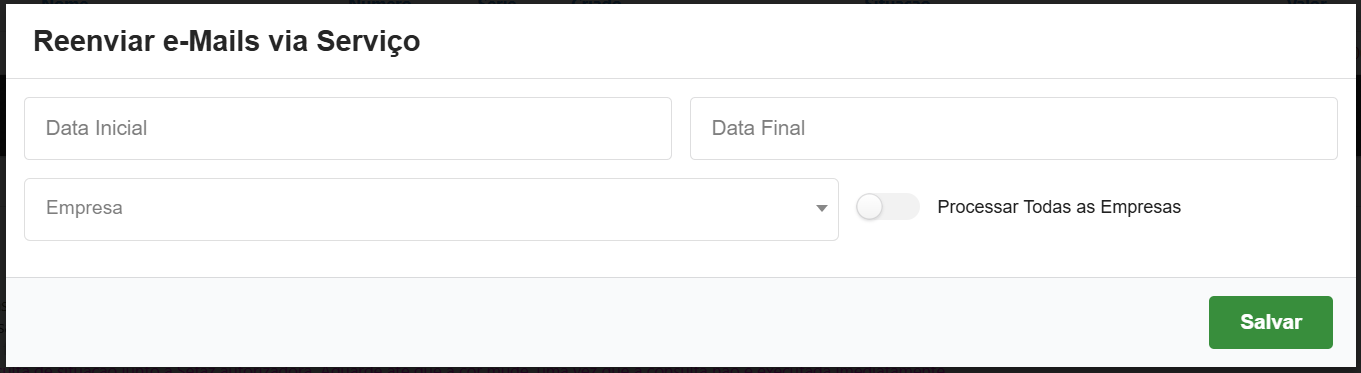
Ao clicar nesta ação o sistema fará o envio das notas conforme abaixo:
- Data Inicial - Informa o período inicial do envio.
- Data Final - Informa o período final do envio.
- Empresa - Caso deseje enviar apenas de uma empresa, deverá selecionar nesse campo.
- Processar Todas as Empresas - Se ativo será realizado o envio das notas referente a todas as empresas.
Após deverá clicar no botão salvar.
Ao clicar nesta ação o sistema fará o envio das todas as notas que foram filtradas e estão exibidas na tela.

Ao clicar no botão enviar o sistema perguntará se deseja realmente enviar os e-mails sendo necessário clicar em sim para confirmar o envio.
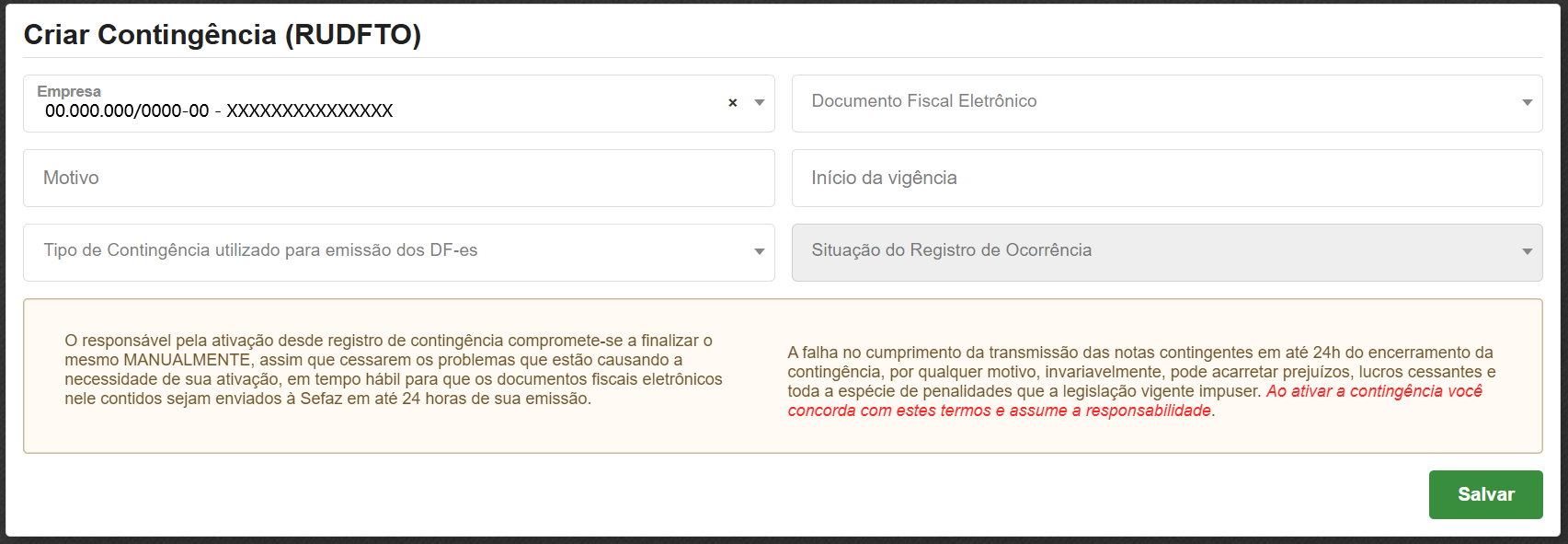
Na ação em questão o usuário poderá ativar o modo em contingência, para cadastrar deverá clicar no ícone nova operação de contingência (RUDFTO) .

Na tela do cadastro o usuário deverá informar:
- Empresa
- Documento Fiscal Eletrônico
- Motivo
- Início da vigência
- Tipo de Contingência utilizado para emissão dos DF-es
Ao clicar nesta ação o usuário será direcionado para a tela para fazer a busca de registro de rastreamento, para isso deverá preencher conforme abaixo:
- Empresa - Empresa a ser realizado a pesquisa de rastreamento.
- Produto - Seleciona o produto que deseja realizar a consulta.
- Sintético - Quando informado, o resultado do log exibirá somente os objetos equivalentes aos filtros informados. Informações derivadas serão omitidas.
- Recepção de Mercadoria - Número do documento recepcionado que deu entrada no lote de produto.
- Ordem Serviço - Número da ordem de serviço que utilizou o lote de produto.
- Pedido - Número do pedido que utilizou o lote de produto.
- NF-e - Número da nota fiscal gerada através de um pedido que tenha consumido o lote de produto.
- Série NF-e - Número da série da nota fiscal gerada através de um pedido que tenha consumido o lote do produto.
Após deverá clicar em pesquisar.

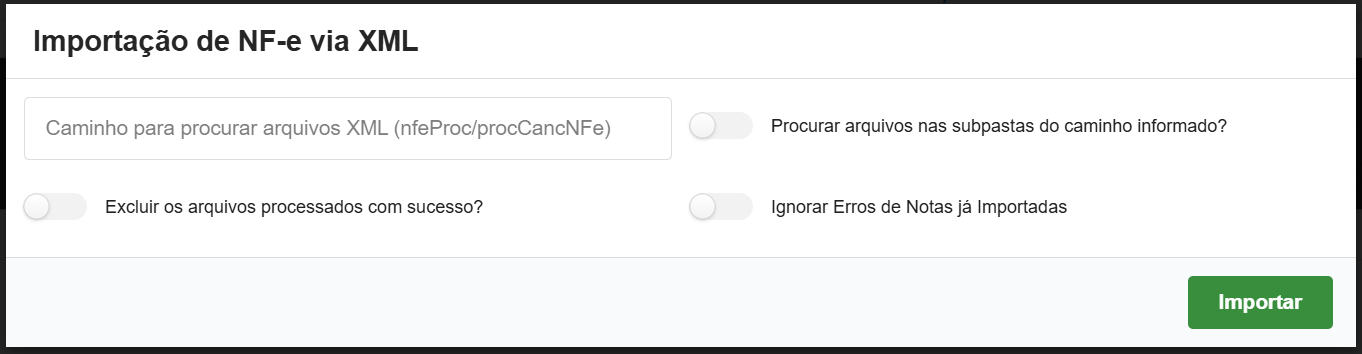
Ao clicar nesta ação o usuário poderá realizar a importação de NF-e em massa, para isso deverá informar:
- Caminho para procurar arquivo
- Procurar arquivos nas subpastas do caminho informado?
- Excluir os arquivos processados com sucesso?
- Ignorar Erros de Notas já Importadas
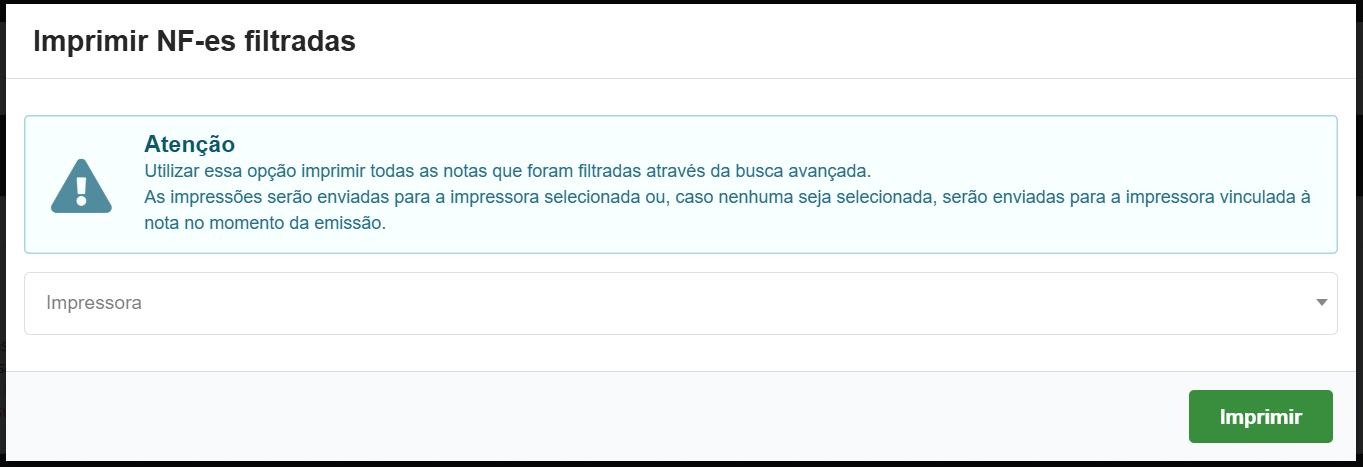
Esta ação permite realizar a impressão das notas que foram filtradas em tela em uma determinada impressora.
Na ação da nota emitida o usuário terá as seguintes ações:
- Imprimir Etiqueta DANFe Simplicado
 - Ao clicar nessa ação será gerado uma impressão de DANFe simplicada.
 - Imprimir NFe em PDF - Gera a impressão em PDF em tela.
- Visualizar XML
 - Visualiza o xml da nota.
 - Enviar por e-mail - Permite enviar a nota por e-mail.
- Eventos
 - Direciona para os eventos da nota para que possa registrar os eventos seja de carta de correção, cancelamento etc.
 - Download XML - Permite realizar o download do XML da nota.
- Erros e Rejeições
 - Visualiza os erros e rejeições da nota caso tenha.
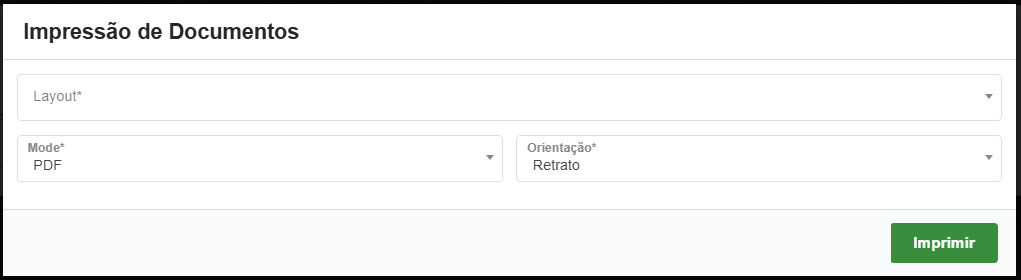
 - Imprimir - Permite imprimir o documento utilizando um layout de impressão.
- Re-imprimir NFe em PDF - Realiza a re-impressão da NF-e em PDF.
- Arquivos
 - Permite vincular arquivos a nota fiscal.
 - Atualizar Situação da NF-e
 - Permite atualizar a situação da NF-e quando esta não está autorizada.
 - Contratos
 - Permite a visualização dos contratos financeiros da nota.
 - Gerar Retorno de Mercadoria da NF-e
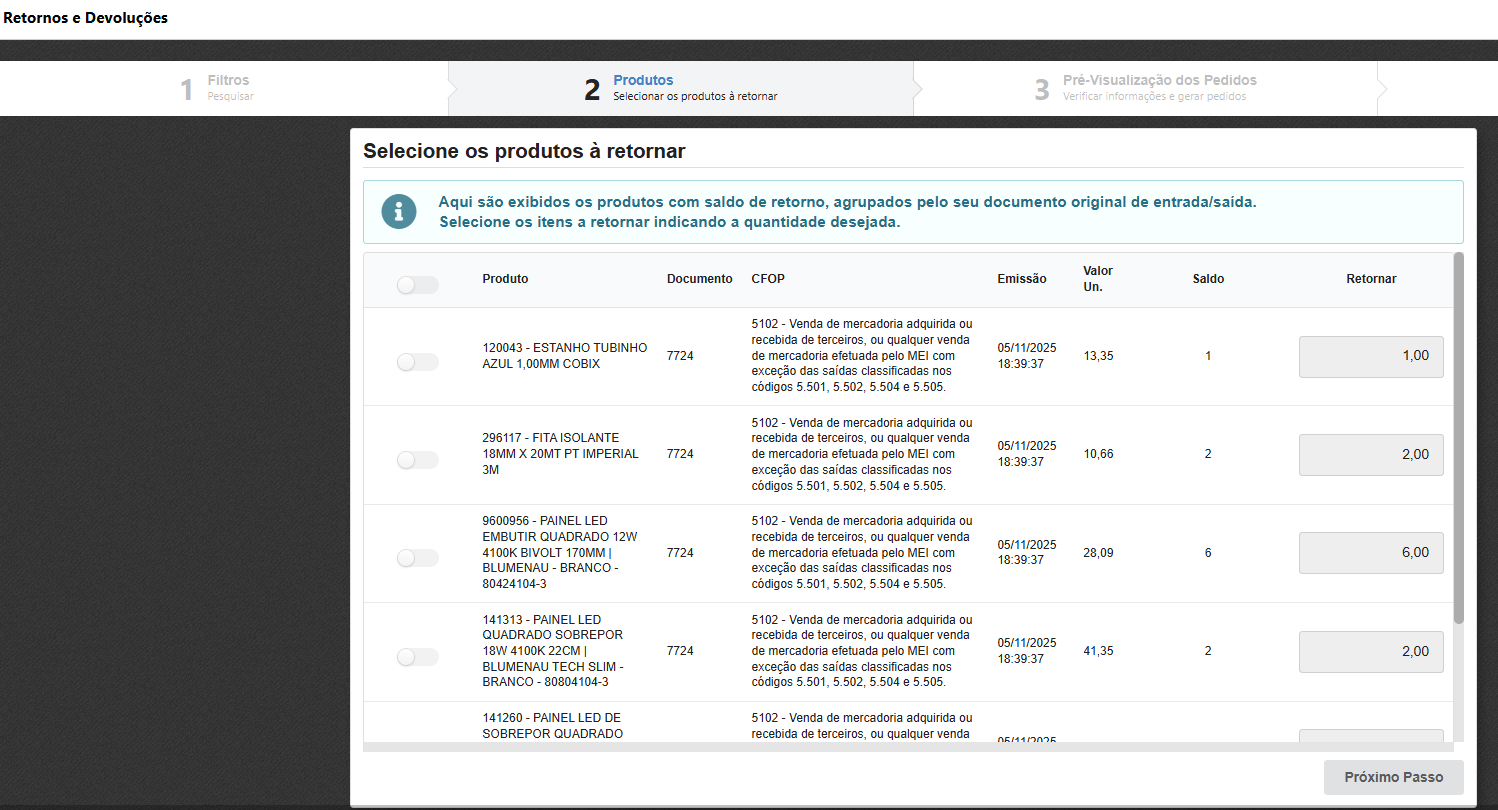
 - Permite gerar a nota de devolução da nota fiscal.
 - Conferência Comprovante Entrega
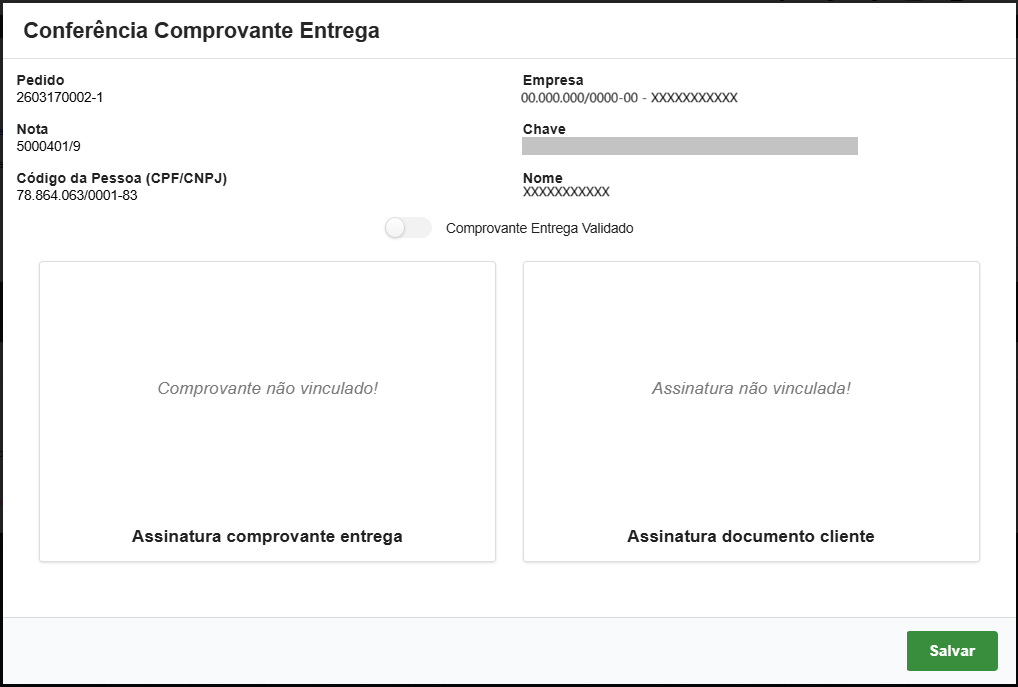
 - Permite validar a entrega da nota do cliente.
 - Gerar pedido NF-e avulsa para produção
 - Permite a geração de pedido de nota avulsa para produção.
 - Visualizar o pedido que o originou a NF-e
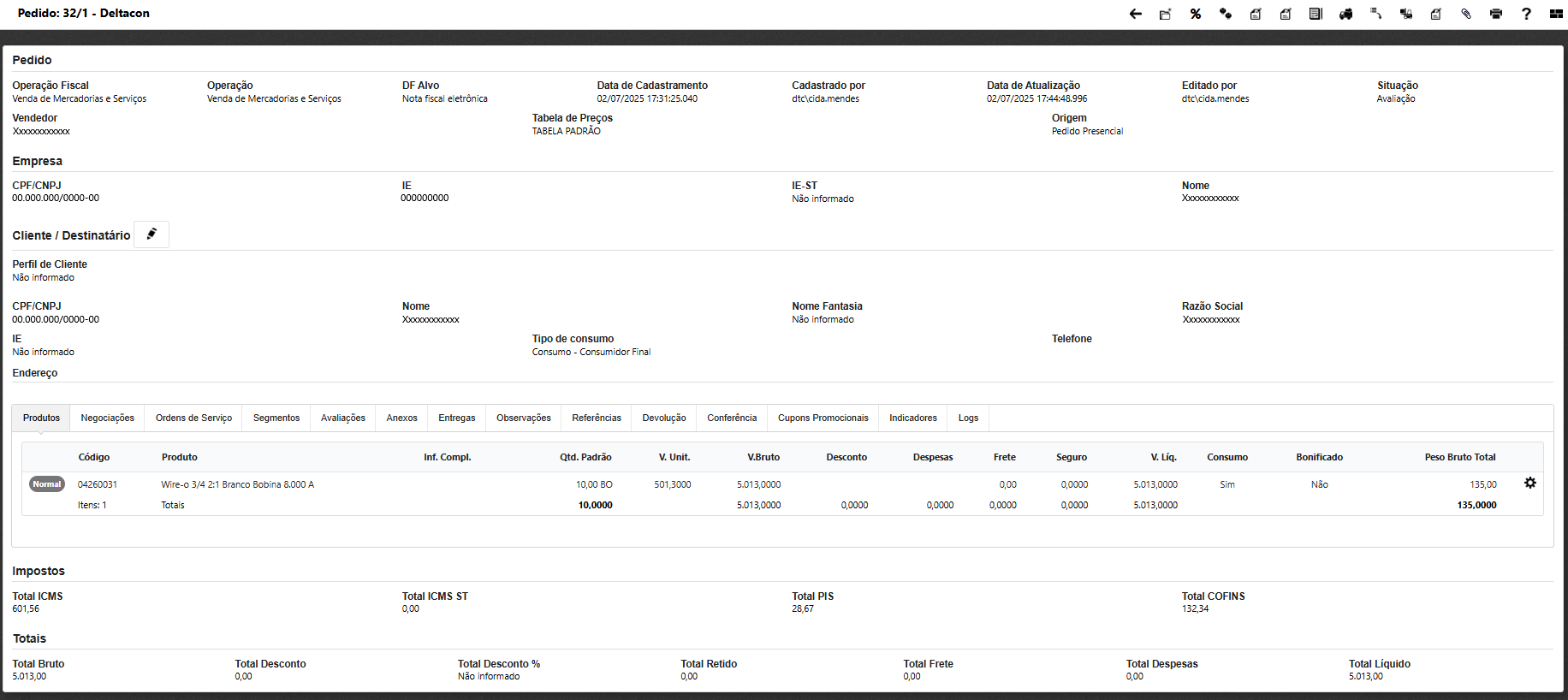
 - Permite direcionar para a tela de visualização do pedido que deu origem a nota do cliente.

Ao clicar nessa ação será enviado para a impressora configurada a impressão da DANFe simplificada, é um modelo tipo etiqueta utilizado para caixas por exemplo.
Imprimir NFe em PDF
Similar a DANFe simplificada, porém esta é aberto em tela para o usuário salvar ou fazer a impressão da mesma.
Visualizar XML
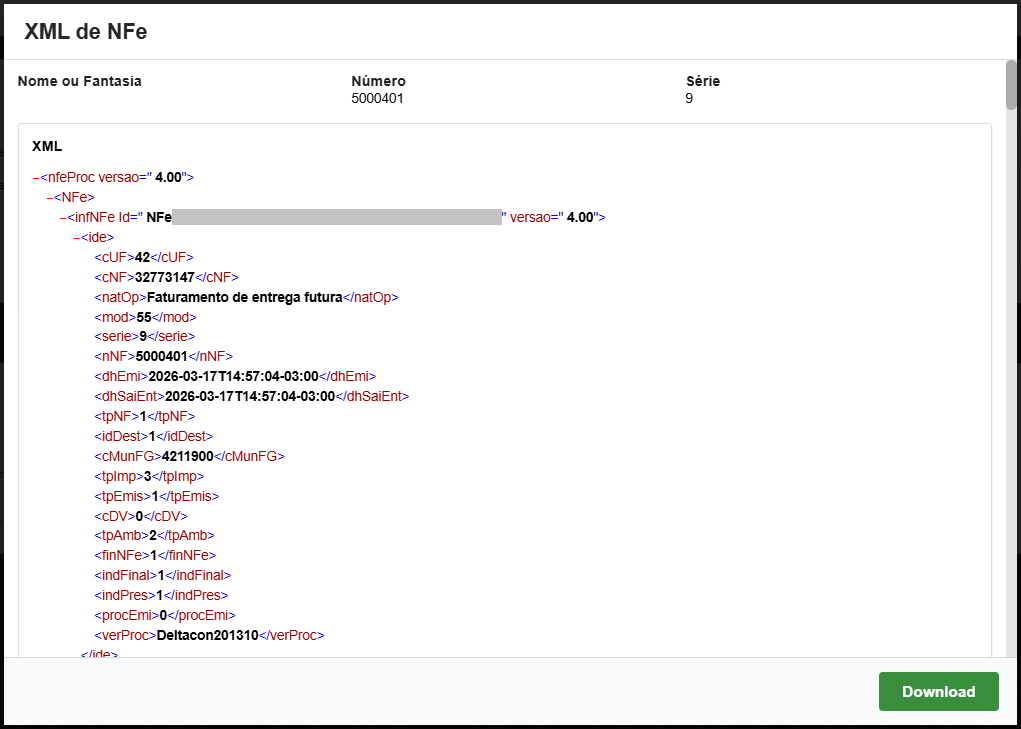
Ao clicar nessa ação o usuário poderá visualizar o XML do NFe emitido bem como fazer o download do mesmo.
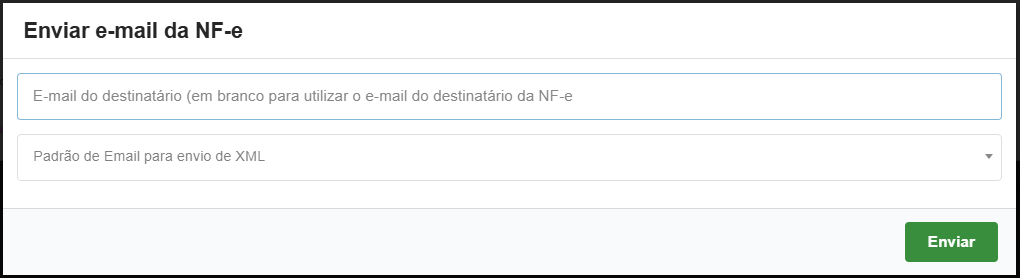
Ao clicar nessa ação o usuário poderá fazer o envio por e-mail deste NF-e.
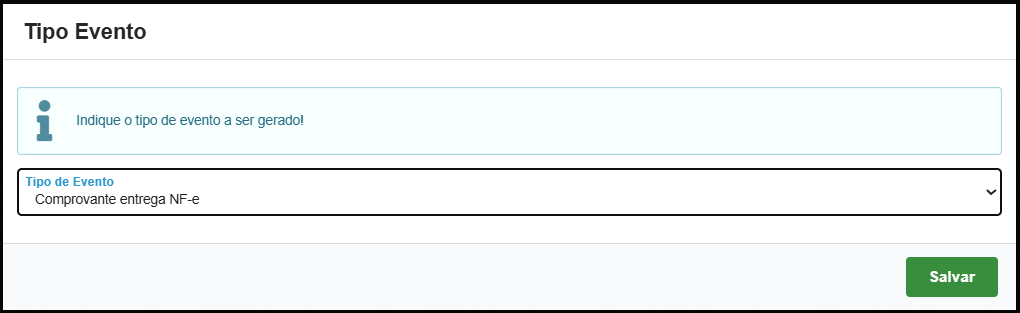
Ao clicar nessa ação o usuário será direcionado para a tela de evento, nela terá as ações abaixo:
- Novo Tipo Evento - Registra um evento para a NF-e tipo comprovante entrega NF-e.
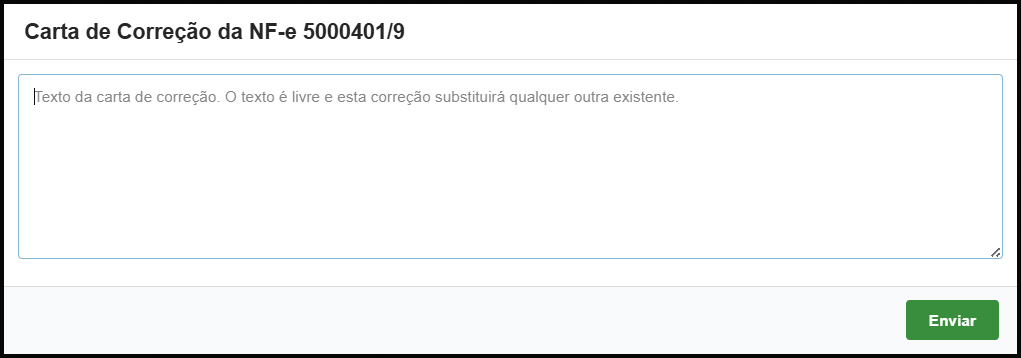
- Nova Carta de Correção
 - Emite uma carta de correção para a NF-e.
 - Cancelar NF-e
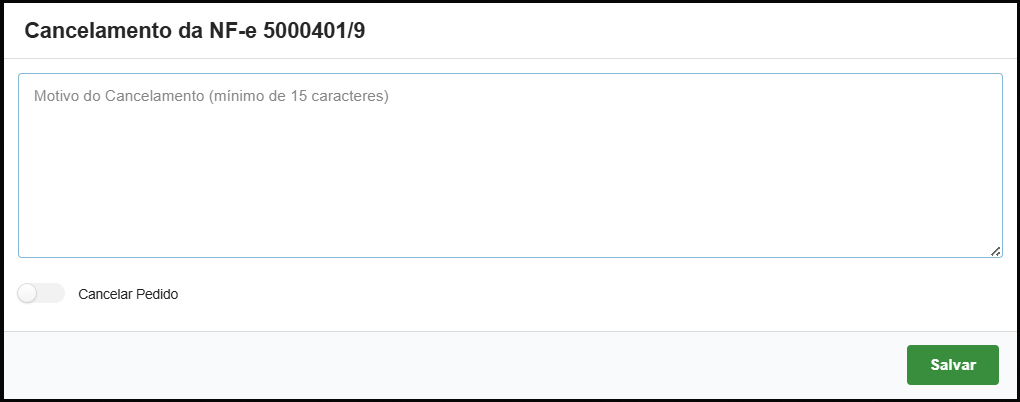
 - Realiza o cancelamento da NF-e.

Ao clicar nessa ação abrirá a tela para registrar o evento para a nota em questão.
Ao clicar nessa ação o usuário poderá criar uma carta de correção para a nota.
Ao clicar nessa ação será possível realizar o cancelamento da NF-e, caso a mesma esteja dentro do prazo de 24 horas.
Similar a opção do visualizar, porém essa opção apenas realiza o download sem abrir a visualização do XML.

Em casos onde o NF-e é rejeitado, é nessa ação que o usuário poderá visualizar o motivo pelo qual o NF-e foi rejeitado.

Ao clicar nessa ação será possível fazer a impressão em layout pré definido pelo cliente.
Ao clicar nessa ação será aberto a nota em tela em formato PDF.
Arquivos
Ao clicar nessa ação será possível adicionar documentos a essa NF-e como por exemplo adicionar o canhoto da nota com a assinatura do cliente.

Ao clicar nessa ação será atualizado a situação da NF-e junto a SEFAZ em caso que a mesma esteja sem situação.
Contratos
Ao clicar nessa ação o usuário será direcionado para a tela de parcelas do contrato referente a este NF-e.

Ao clicar nessa ação será possível gerar a devolução da NF-e, direciona para a tela de retornos e devoluções.
Ao clicar nessa ação será possível realizar a conferência do comprovante de entrega.
Essa ação tem por finalidade gerar um pedido de venda a partir da NF-e, porém só poderá ser feito caso o XML tenha sido importado direto para ela tela sem ter sido emitida pelo CoreBusiness.
Visualizar o pedido que o originou a NF-e
Ao clicar nessa ação o usuário será direcionado para para a visualização do pedido que originou esse NF-e.