Gerenciar Ordens de Serviços (O.S.)
 Refere-se ao conjunto de ferramentas dentro do sistema ERP ou software de gestão que permite criar, acompanhar, editar e controlar o ciclo completo de uma Ordem de Serviço, desde sua abertura até o encerramento.
Esse gerenciamento é essencial para empresas que realizam serviços técnicos, produção sob demanda, manutenção, assistência técnica ou industrializações, oferecendo controle operacional, logístico e financeiro sobre cada O.S.
Para acessar a tela pelo Hub principal do sistema basta digitar gerenciar ordens de serviços (O.S.).
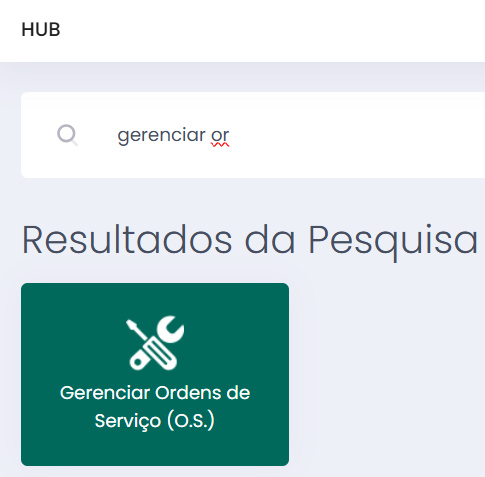
Na tela a seguir o usuário terá as seguintes opções no submenu:
- Projeção de Custos
 - Permite ao usuário analisar e projetar os custos associados a projetos.
 - Necessidade de produção
 - Verifica as O.S. que tem necessidade de produção.
 - Listagem de agrupadores
 - Lista os agrupadores de itens de O.S.
 - Buscar ordens de serviço
 - Busca as O.S. por número e tipo de O.S.
 - Imprimir etiquetas
 - Imprime as etiquetas das O.S.
 - Imprimir Lista
 - Imprime a listagem as O.S.'s filtradas.
 - Pesquisa Avançada
 - Realiza a pesquisa de O.S. com base nos filtros apresentados.

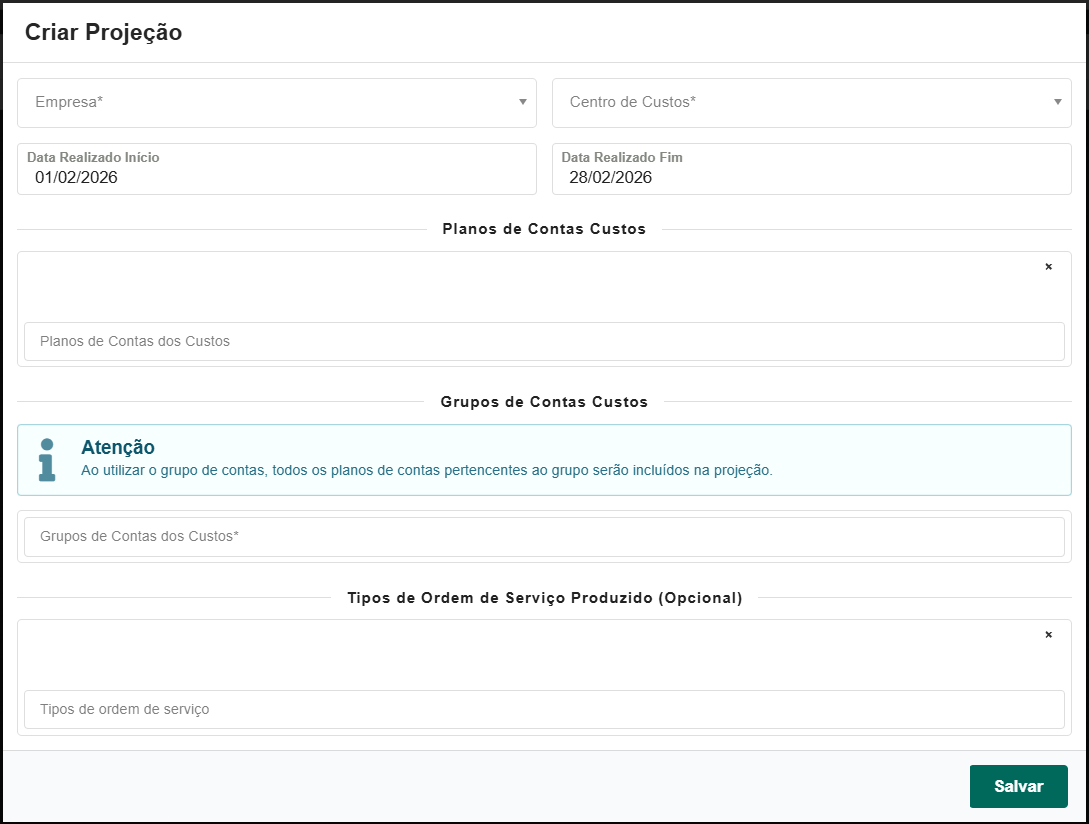
Ao clicar nessa ação o usuário será direcionado para a tela de projeções para que o mesmo defina a projeção de custos para a produção com data de início e fim.

Para criar a projeção o usuário deverá clicar no botão de novo  .
.
Na tela que abrir o usuário poderá definir:
- Empresa
- Centro de Custos
- Data Realizado Início
- Data Realizado Fim
Planos de Contas dos Custos
- Planos de Contas dos Custos
Grupos de Contas Custos
- Grupos de Contas Custos
Tipos de Ordem de Serviço Produzido (Opcional)
- Tipos de Ordem de Serviço - Tipos de ordem de serviço para analisar o produzido. Caso nenhum seja incluído, serão considerados todos os tipos.
Após poderá clicar no salvar.
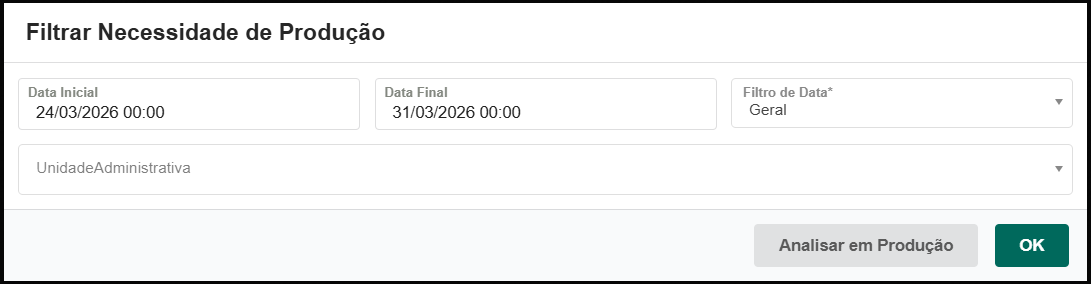
Ao clicar nessa ação o usuário poderá analisar as O.S.s que estão em produção e verificar a necessidade.
Ao clicar nessa ação será possível visualizar os agrupadores que foram cadastrados para os itens de O.S.'s.

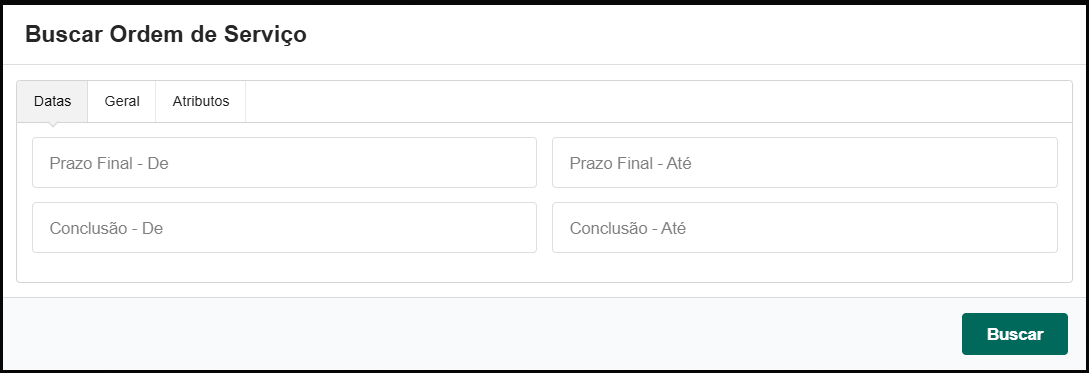
Ao clicar nessa ação o usuário poderá fazer a pesquisa e buscar por ordem de serviços em específico utilizando os filtros que são apresentados na tela.
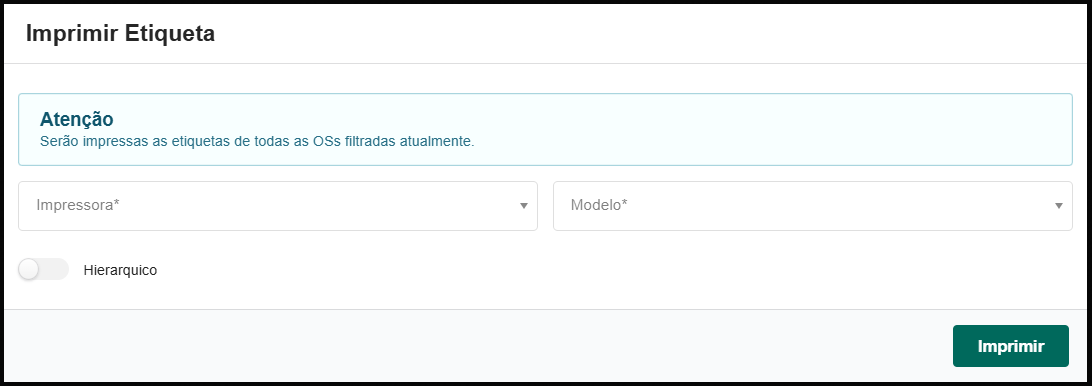
Ao clicar nessa ação será possível realizar a impressão de etiquetas selecionando a impressora e o modelo da etiqueta.
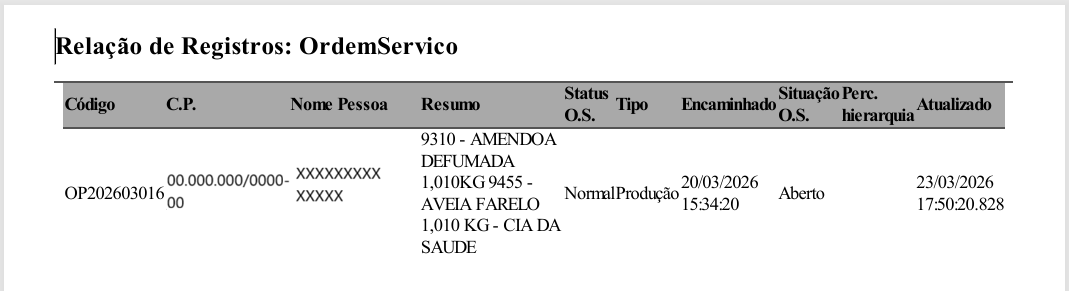
Nessa ação será possível realizar a impressão das litas de O.S.'s filtradas em tela.
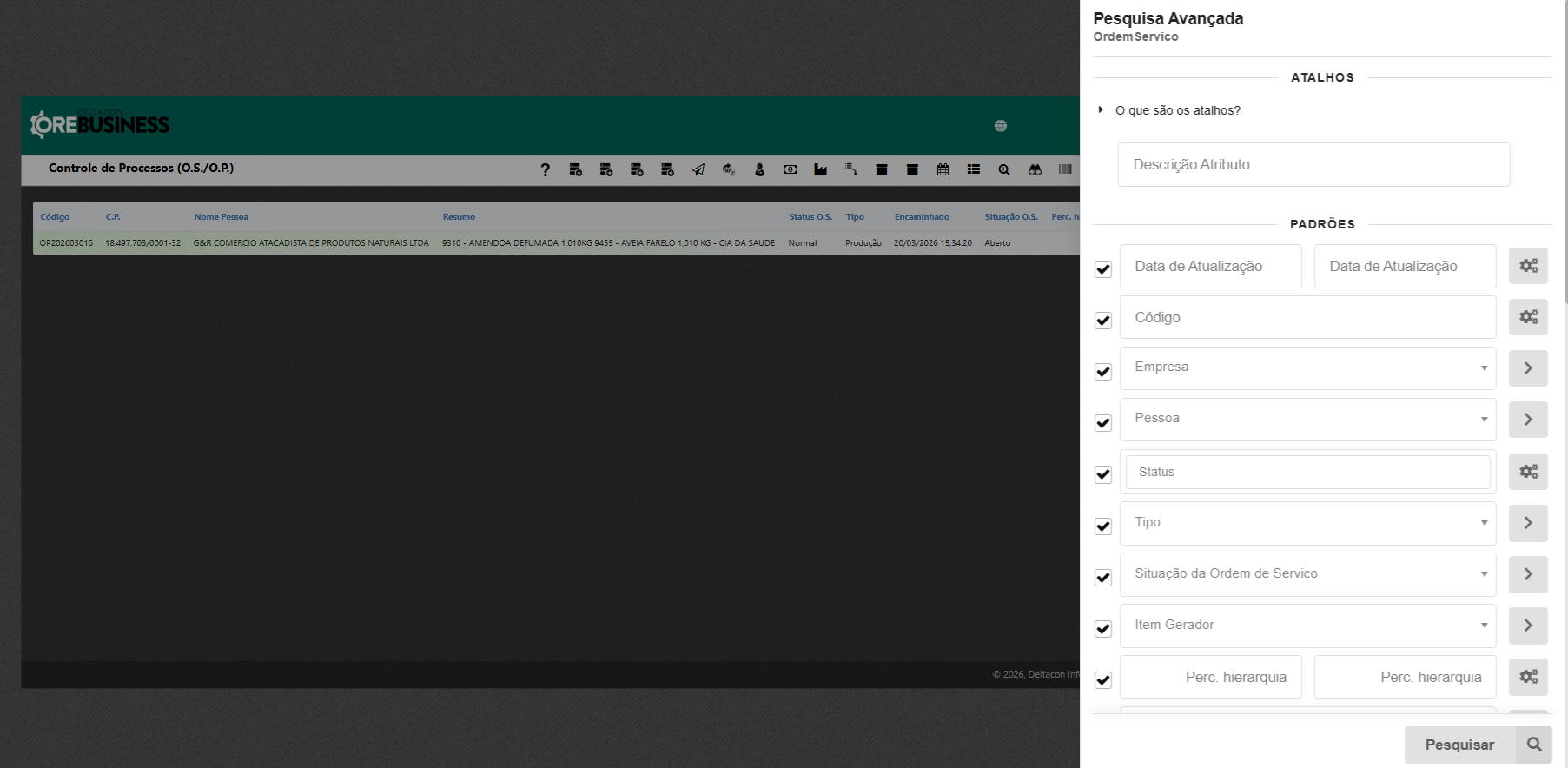
Nessa ação o usuário poderá realizar a busca por O.S./O.P.'s utilizando os filtros apresentados.
Na engrenagem  da O.S. tem outras ações que podem ser realizadas na O.S., são elas:
- Editar
 - Edita a O.S. para realizar alterações e ajustes.
 - Detalhes
 - Exibe o detalhe da O.S. mostrando todas as informações de todos os itens.
 - Encaminhar
 - Encaminha a O.S. para outro responsável.
 - Manutenção de Itens da O.S./O.P.
 - Realiza a manutenção da O.S. permitindo a inclusão de insumos na O.S.
 - Finalizar O.S./O.P.'s
 - Finaliza a O.S.
 - Agrupar
 - Agrupa outras O.S.s em uma O.S.
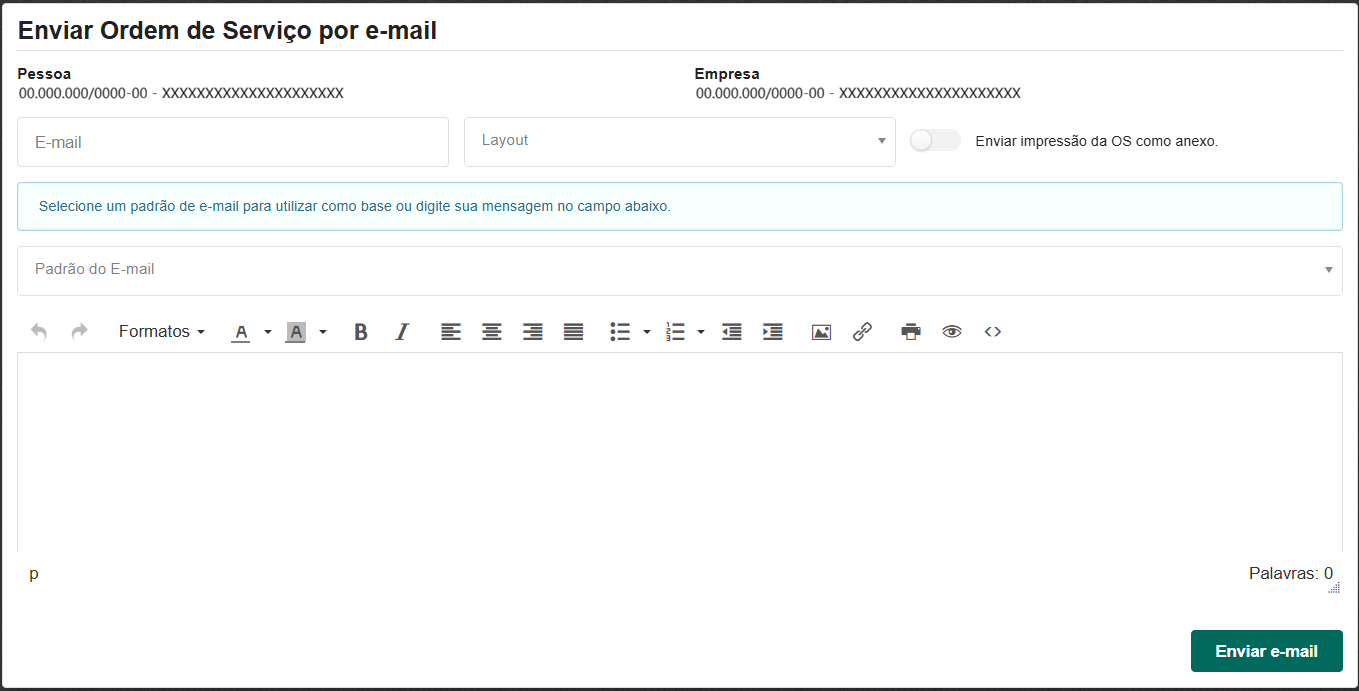
 - Enviar por e-mail
 - Envia a O.S. por e-mail.
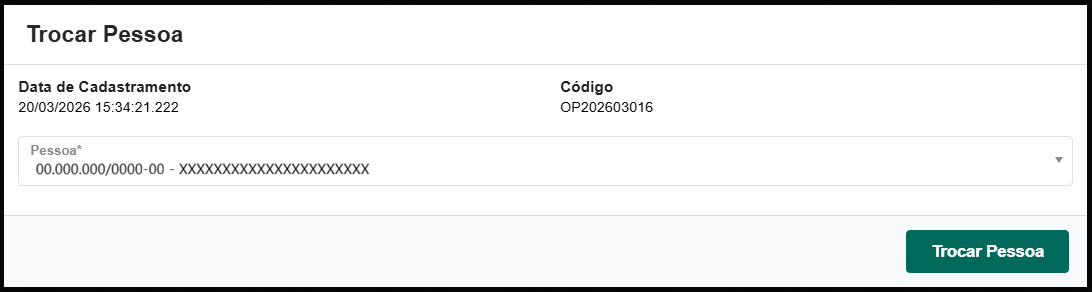
 - Trocar Pessoa
 - Altera a pessoa da O.S..
 - Clonar
 - Cria uma cópia da O.S. com todas as informações iguais alterando a numeração.
 - Reprocessar
 - Reprocessa a O.S.
 - Criar O.S./O.P. Filha (Por Resultados)
 - Cria uma O.S. filha a partir dos resultados.
 - Criar a Execução por O.S./O.P.
 - Cria uma execução da O.S./O.P.
 - Resultados
 - Visualiza o resultado da O.S.
 - Incluir O.S./O.P. em Agrupador - Inclui a O.S./O.P. em um agrupamento existente.
- Listar pedidos gerados por esta O.S.
 - Lista os pedidos gerados pela O.S.
 - Editar multiplicadores dos itens O.S. por grade
 - Edita o multiplicador utilizado na O.S.
 - Alterar Tipo
 - Altera o tipo da O.S.
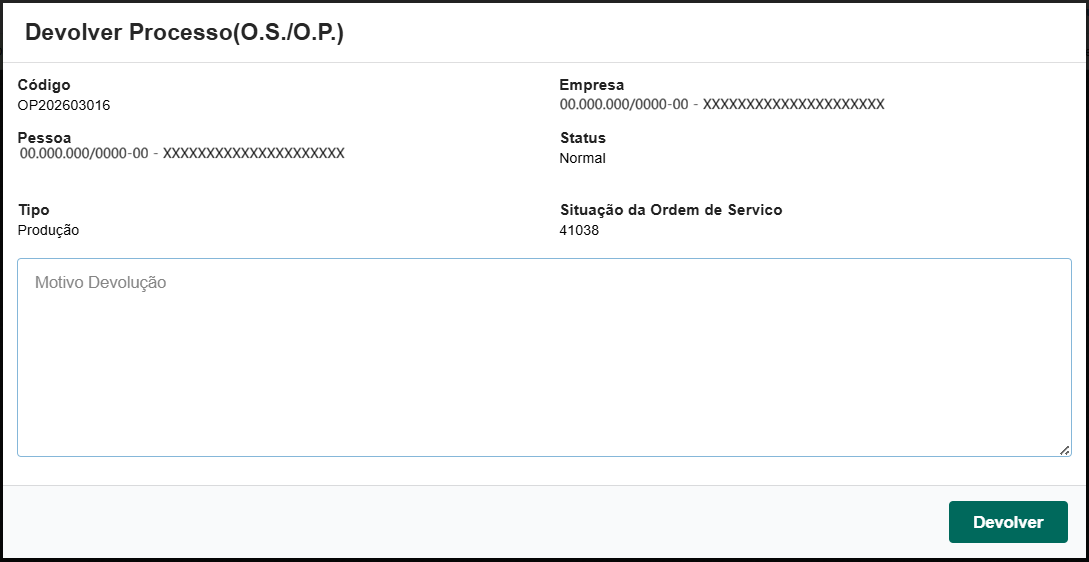
 - Devolver
 - Devolve a O.S. já finalizada para edição.
 - Imprimir - Imprime a O.S. em um modelo de layout específico.
- Imprimir Cadeia de OSs
 - Imprime a cadeia de OSs diretamente na impressora.

Ao clicar nessa ação o usuário poderá editar a O.S. e fazer as alterações desejadas.
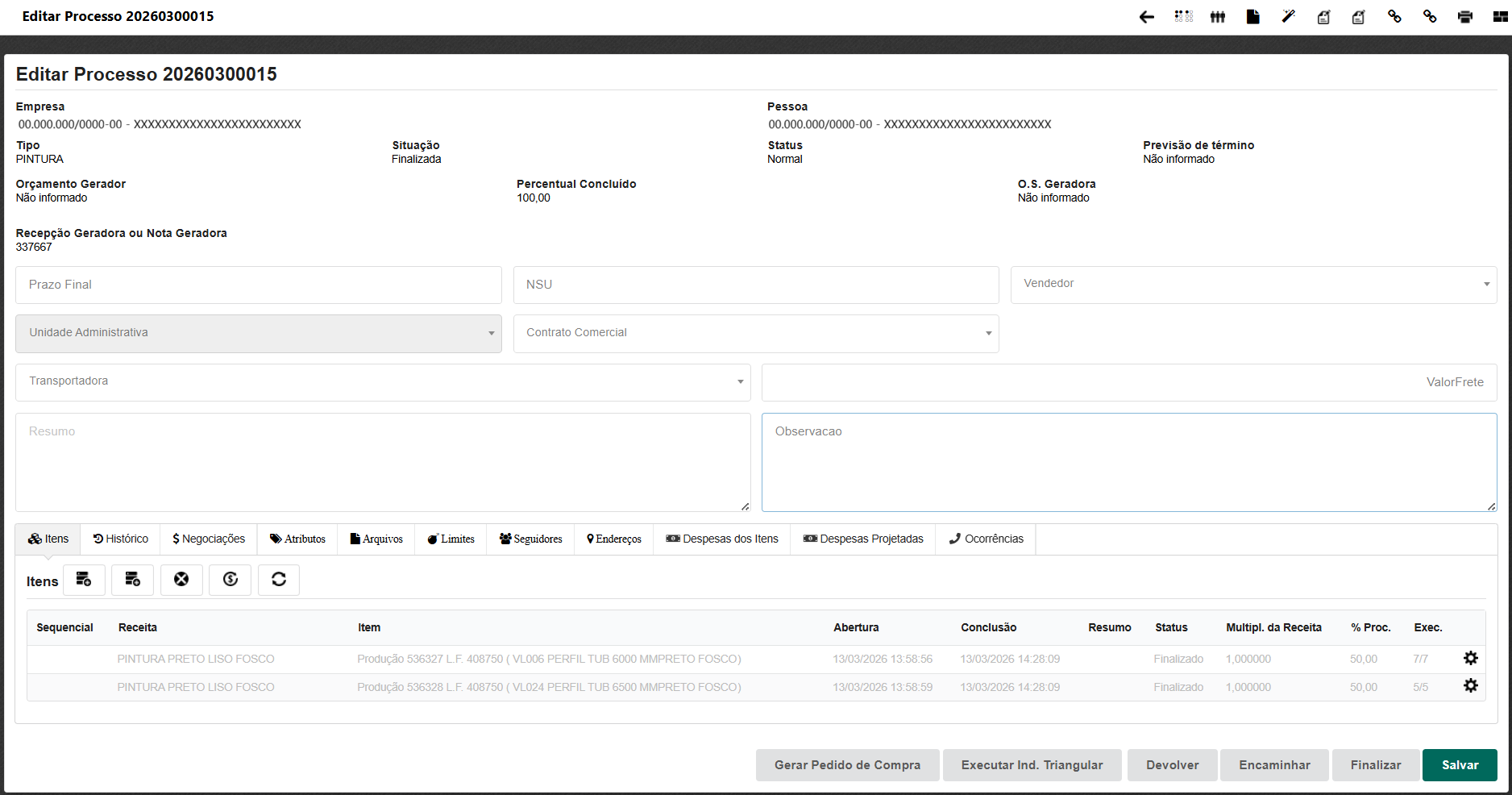
Ao clicar nessa ação será aberto os detalhes da O.S. desejada com todas as informações desta.
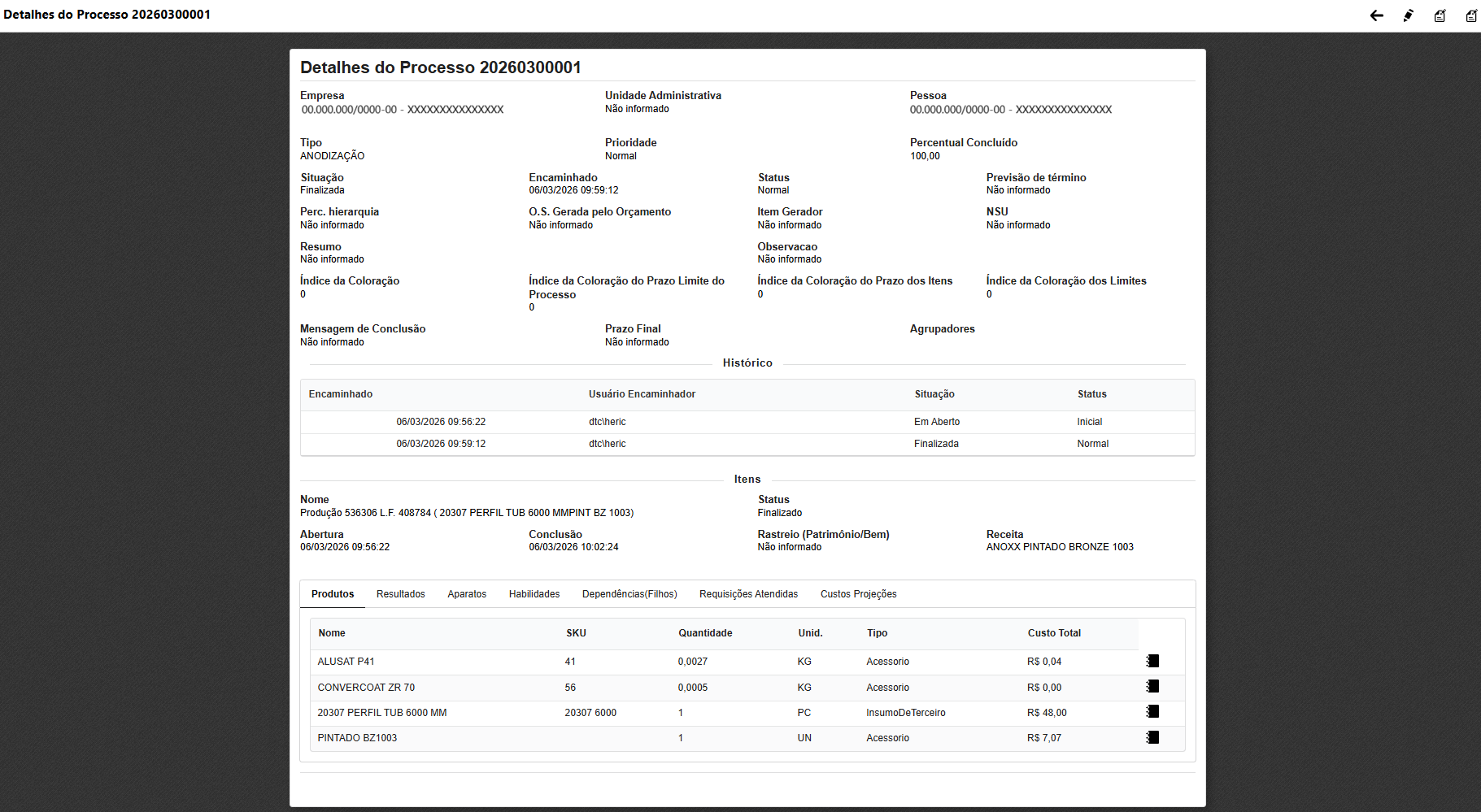
Ao clicar nessa ação o usuário poderá encaminhar a O.S., caso tenha a configuração, para a próxima situação, usuário etc.
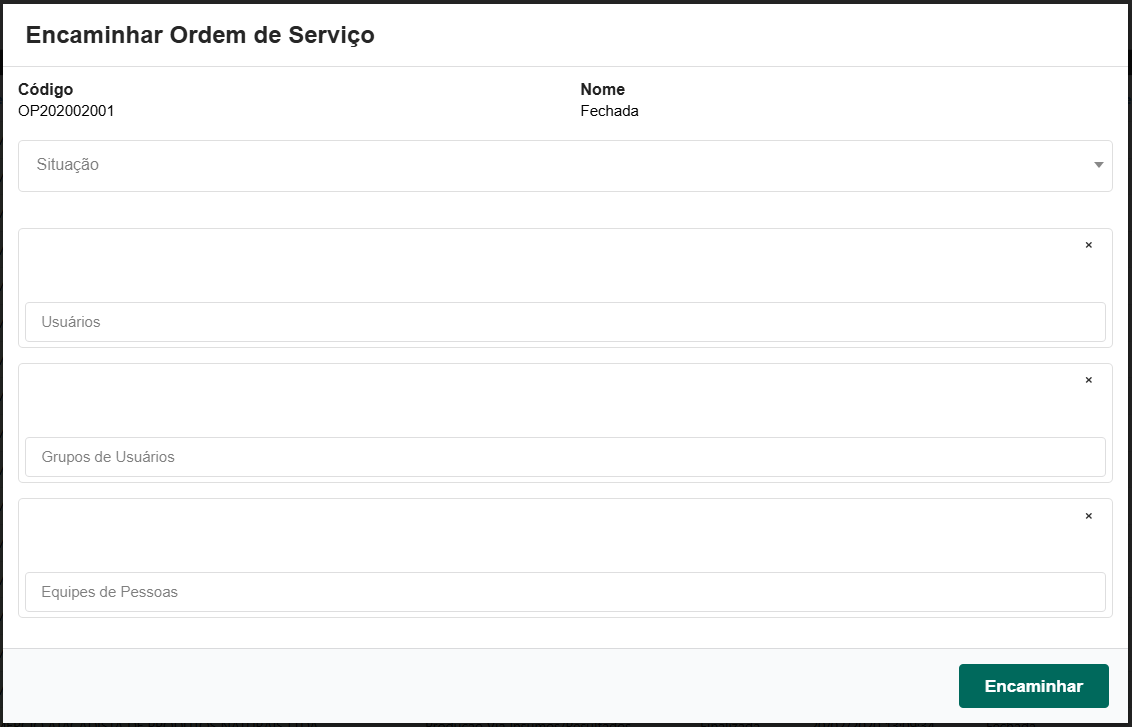
Ao clicar nessa ação poderá realizar a manutenção dos lotes.
Na tela o usuário poderá:
INSUMOS
- Adicionar insumos
- Remover insumos
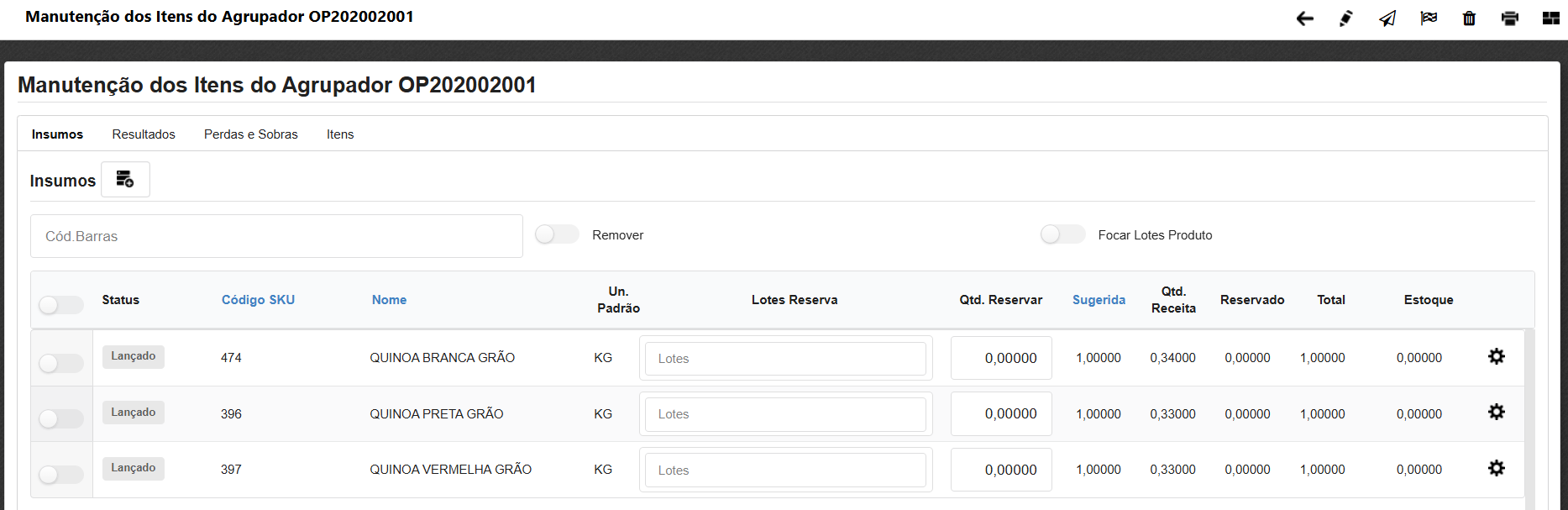
Na ação do insumo o usuário poderá:
- Trocar Reserva

- Trocar Produto

- Reservar por Lote

- Excluir Insumo

- Retornar Saldo Insumo

- Adicionar Qtd

- Itens de Ordem de Serviço
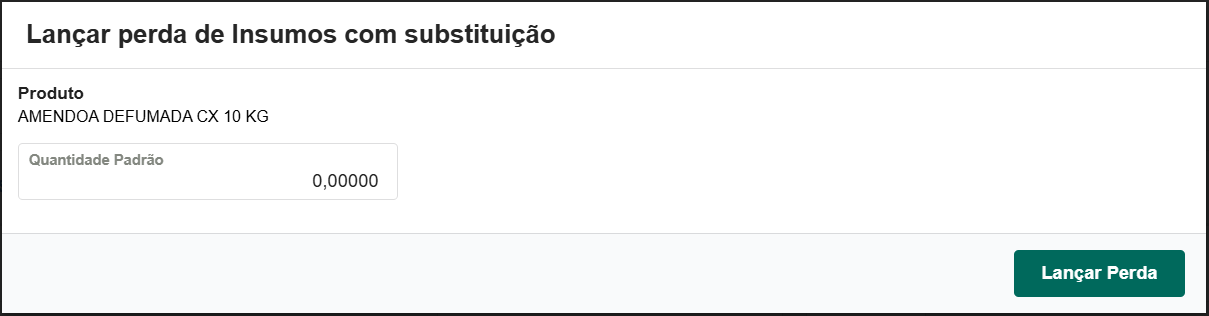
- Lançar Perda c/ Substituição


Ao clicar nessa ação o usuário poderá alterar o lote a ser reservado do insumo.
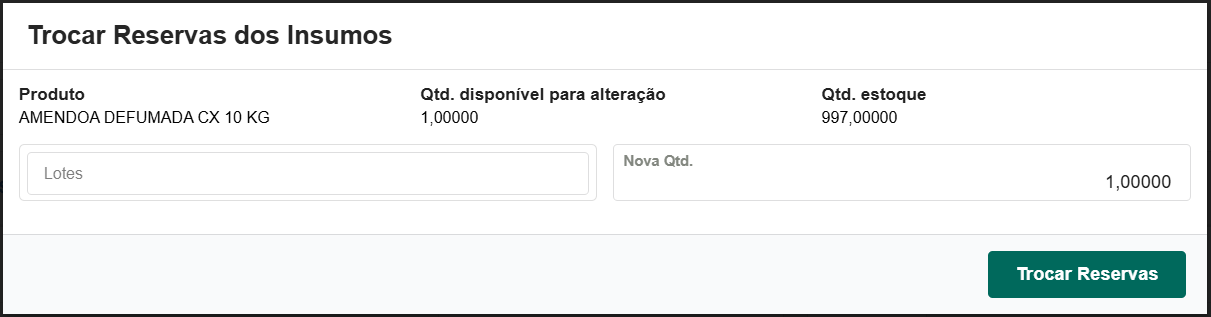
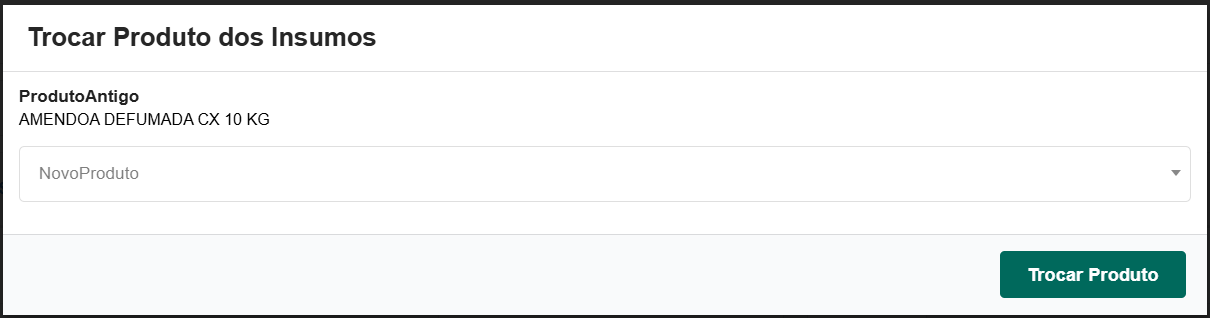
Ao clicar nessa ação o usuário poderá trocar o insumo da produção por outro.
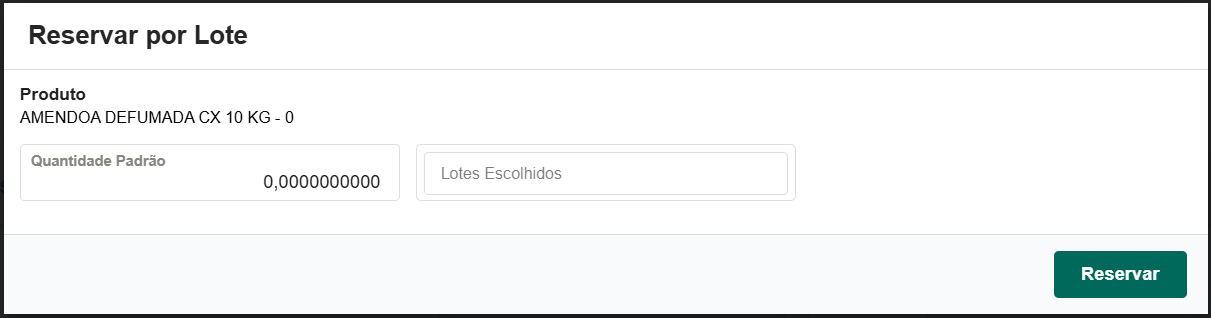
Ao clicar nessa opção o usuário poderá informar a quantidade que deseja e o lote que irá ser utilizado na produção.
Ao clicar nessa ação o usuário poderá excluir o insumo da produção.

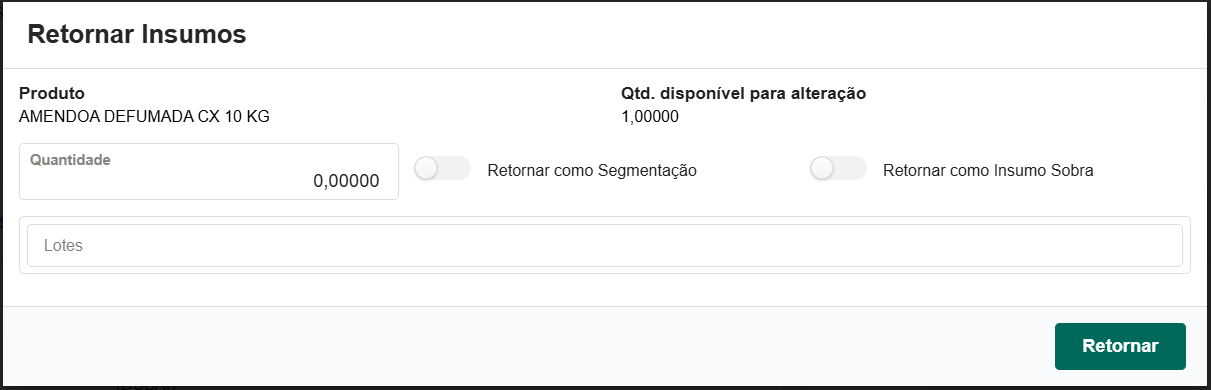
Ao clicar nessa ação o insumo retorna o saldo nas opções abaixo:
- Retornar como Segmentação
- Retornar como Insumo Sobra
O usuário poderá informar a quantidade e os lotes.
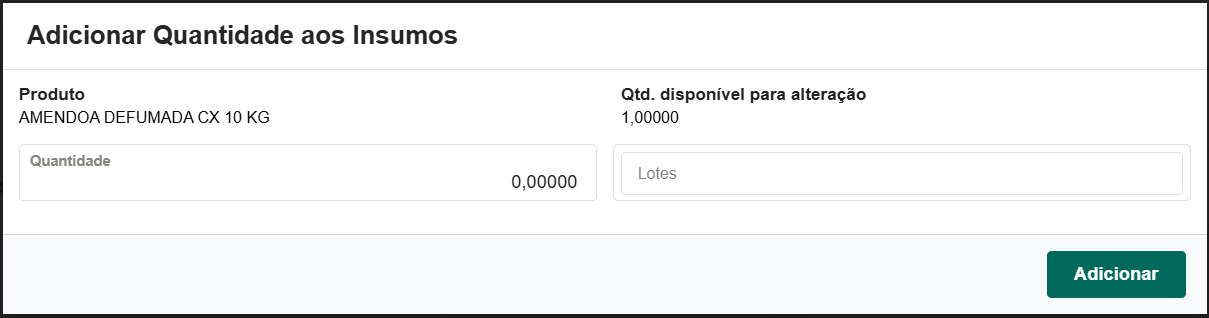
Ao clicar nessa ação o usuário poderá adicionar mais quantidades do insumo na produção, para isso deverá informar a quantidade e o lote desejado.
Ao clicar nessa ação o usuário terá a informação do item na ordem de serviço em questão como o status de execução e receita utilizada.

Ao clicar nessa ação o usuário poderá informar a quantidade a ser lançada como perda.
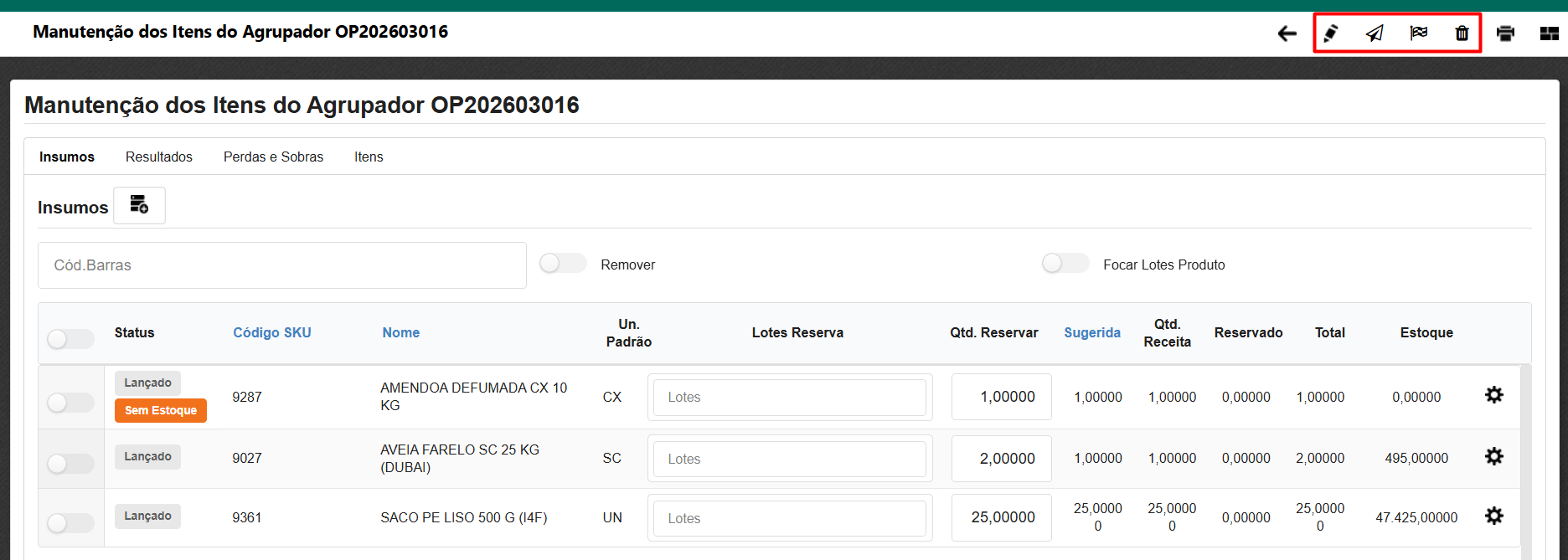
Ainda no menu superior da tela o usuário tem as seguintes ações:
- Editar O.S./O.P.
- Encaminhar O.S./O.P.
- Finalizar O.S./O.P.
- Excluir todas as Execuções da OS

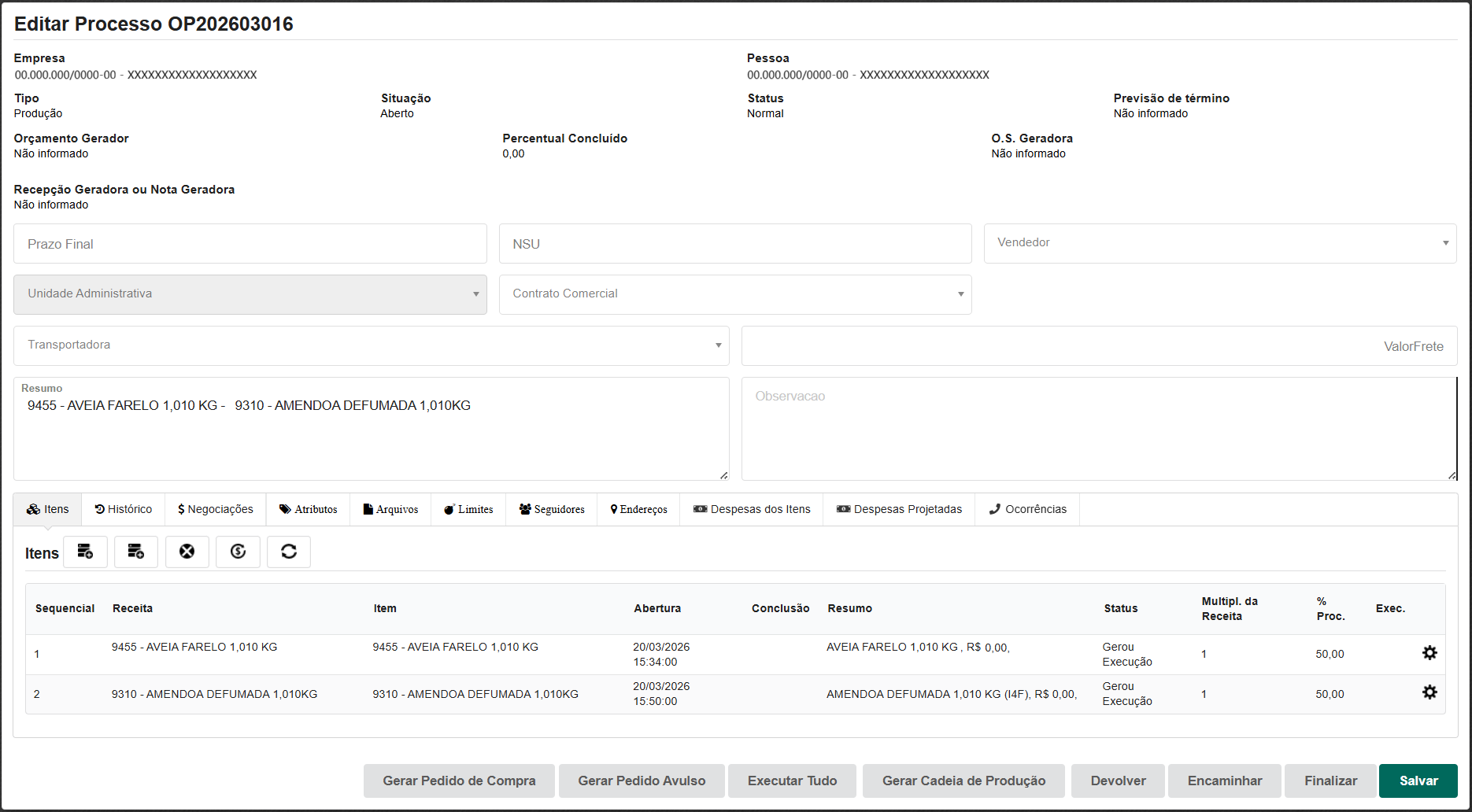
Ao clicar nessa ação abrirá a edição da ordem de produção.
Ao clicar nessa ação o usuário poderá encaminhar a O.S para outra situação, usuário ou grupo de usuários.

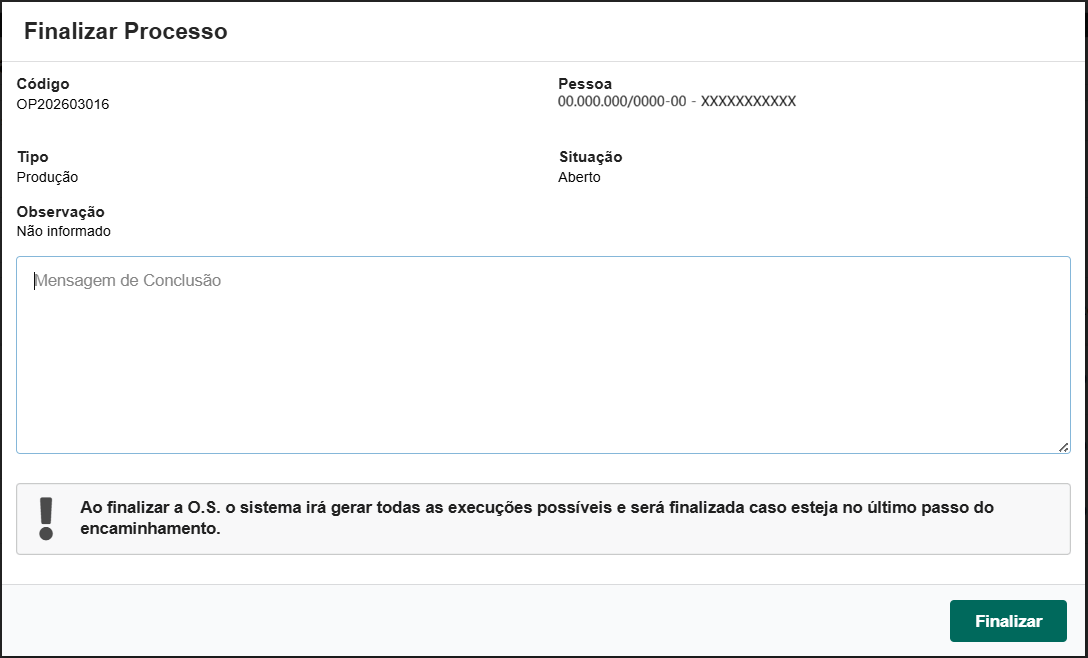
Ao clicar nessa ação o usuário poderá finalizar a O.S./O.P. em questão.
Ao clicar nessa ação o usuário poderá excluir todas as execuções da OS.
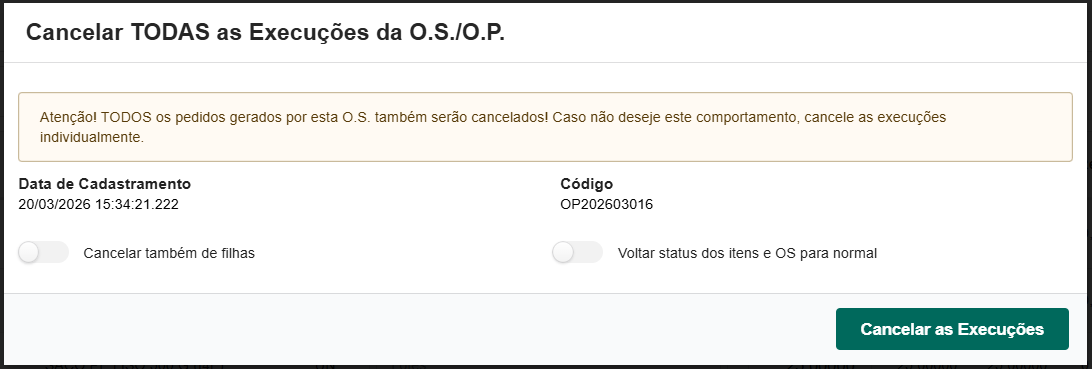
Ao clicar nessa ação será possível finalizar a O.S./O.P.'s em questão.
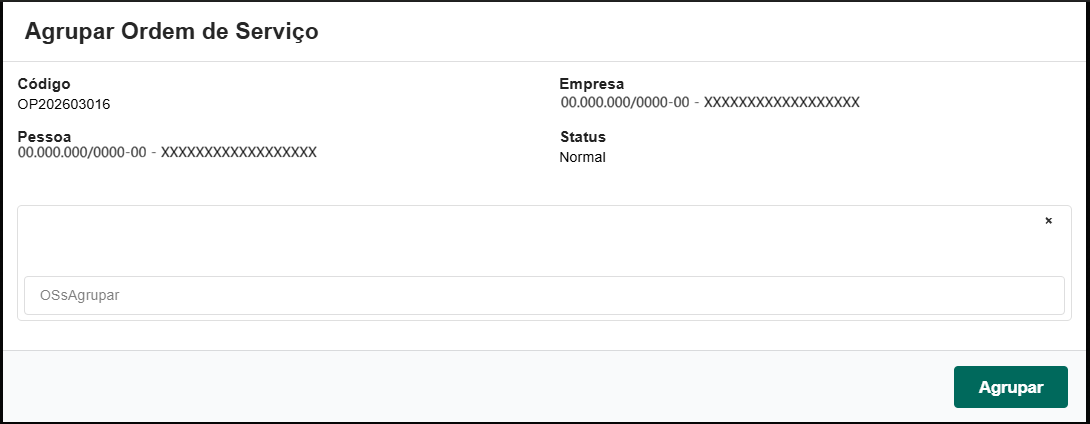
Ao clicar nessa ação o usuário poderá encaminhar por e-mail a O.S. em questão.
Ao clicar nessa ação o usuário poderá trocar a pessoa responsável pela O.S.
Ao clicar nessa ação será possível criar uma cópia exata da O.S. em questão.
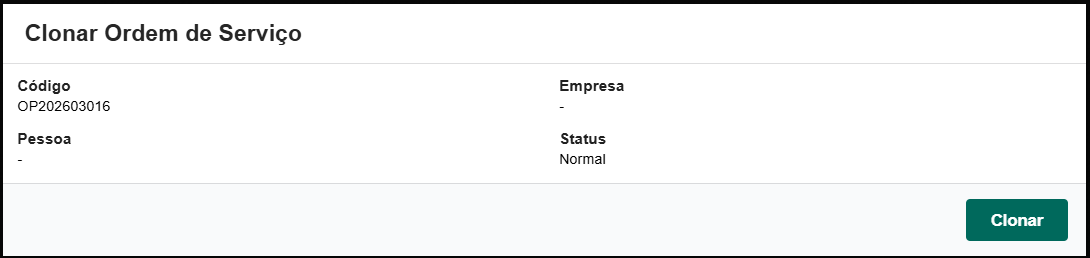
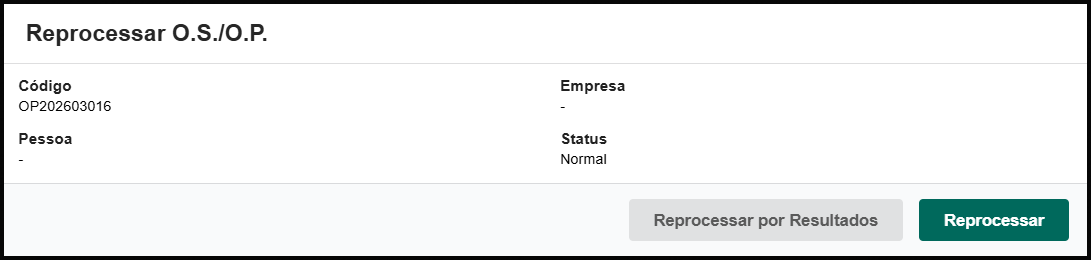
Ao clicar nessa ação será possível reprocessar a O.S..
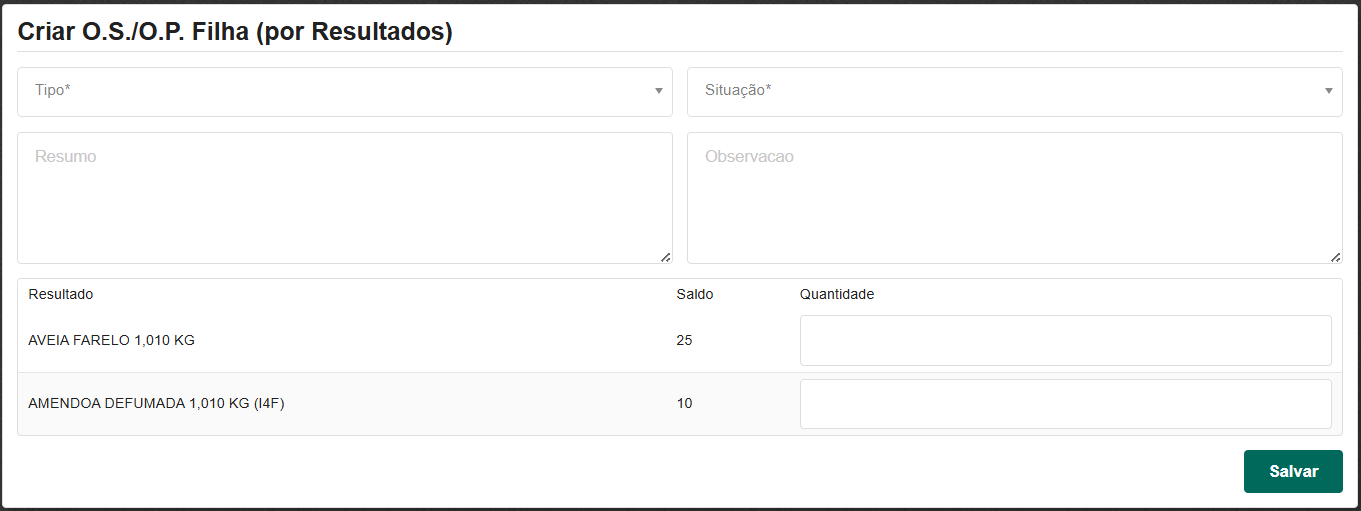
Ao clicar nessa ação o usuário poderá criar uma O.S./O.P. filha a partir do resultado.
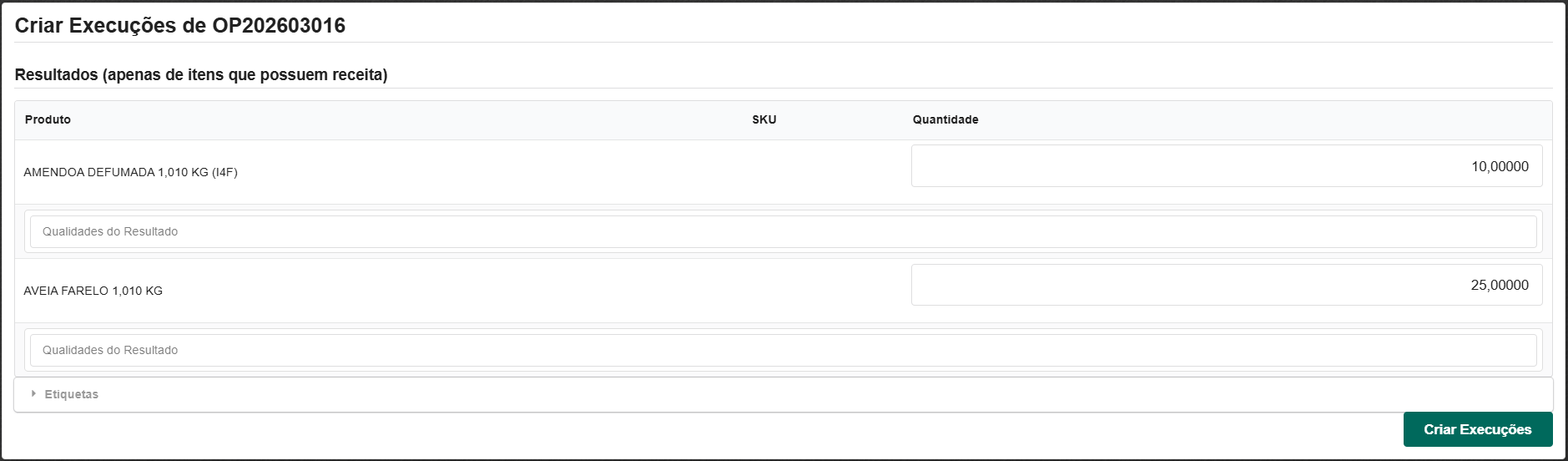
Ao clicar nessa ação será possível criar a execução da O.S./O.P. em questão.
Ao clicar nessa ação o usuário verá o resultado da O.S./O.P. em questão.
No item do resultado o usuário terá na engrenagem as seguintes ações:
- Editar
- Adicionar Compatíveis

- Estimativa de Valores(Preço e Custo)

- Definição de Preço
- Lotes Fiscais

- Lotes de Entrada

- Requisições Vinculadas

- Produzir sem Insumos
- Imprimir Arquivo

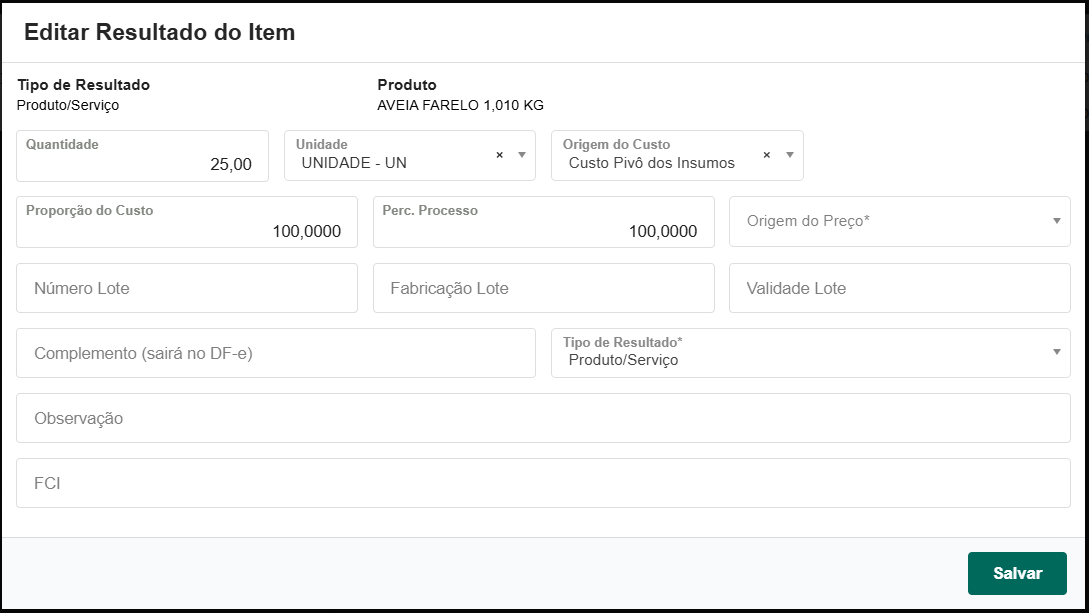
Ao clicar nessa ação será possível editar o resultado do item selecionado.
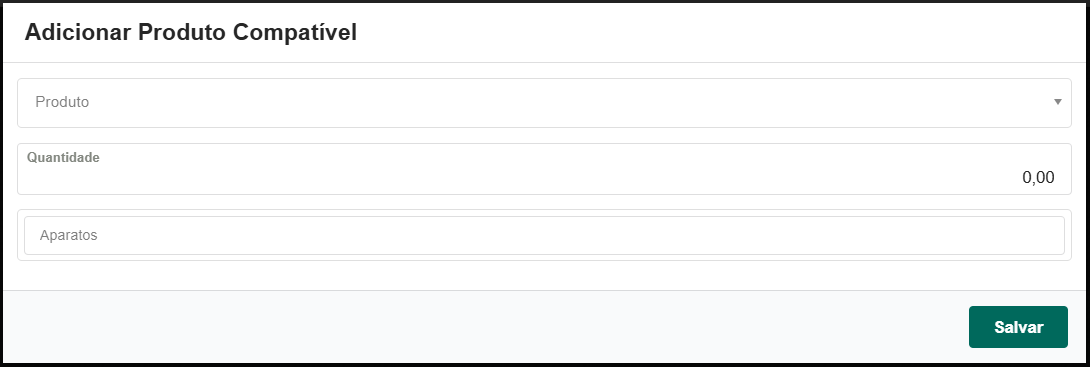
Ao clicar nessa ação o usuário poder adicionar um produto compatível na produção.
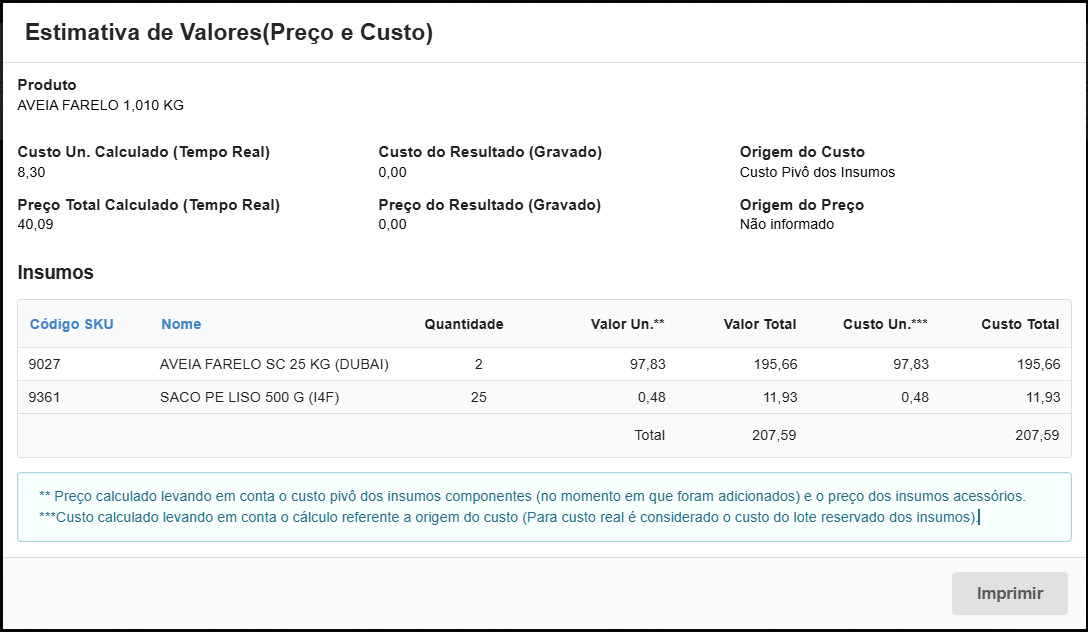
Ao clicar nessa opção o usuário terá as estimativas de valores do resultado da O.S..
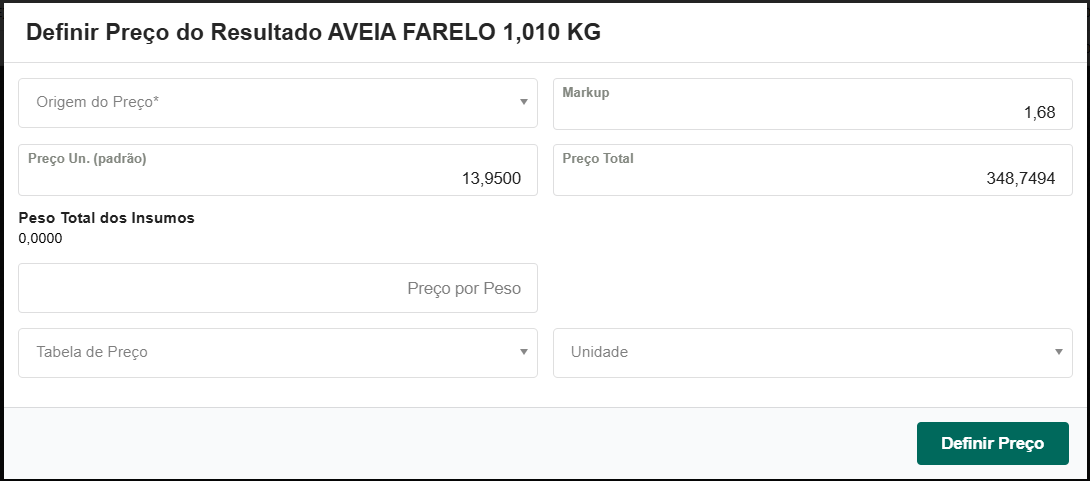
Ao clicar nessa ação o usuário poderá definir o preço do resultado preenchendo se necessário os campos abaixo:
Ao clicar nessa ação o usuário poderá visualizar a quais lotes fiscais se refere essa O.P.

Ao clicar nessa ação o usuário poderá visualizar a quais lotes de entrada se refere essa O.P.

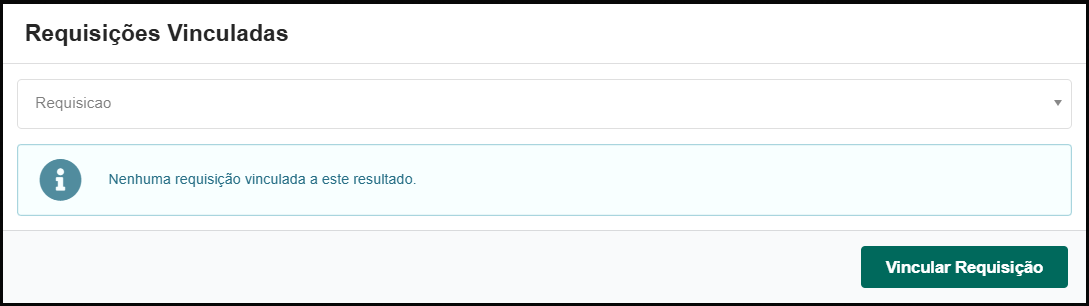
Nessa ação o usuário poderá vincular uma requisição caso não tenha nenhuma vinculada e seja necessário.
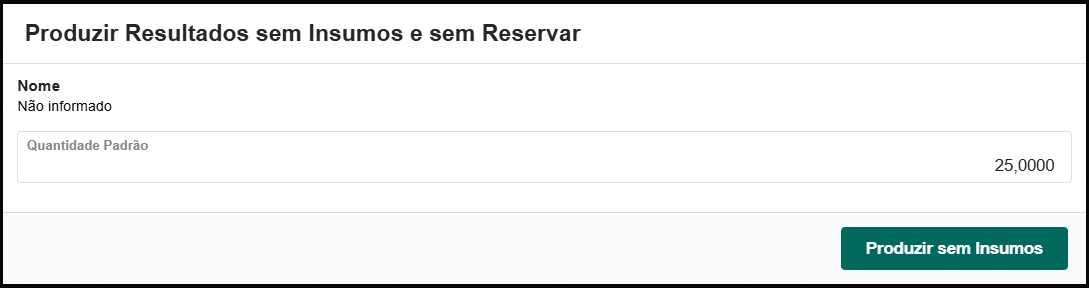
Ao clicar nessa ação o usuário poderá definir a quantidade a ser produzida por resultado sem insumo e sem reservar.
Ao clicar nessa ação o usuário poderá realizar a impressão de arquivo selecionando um layout.

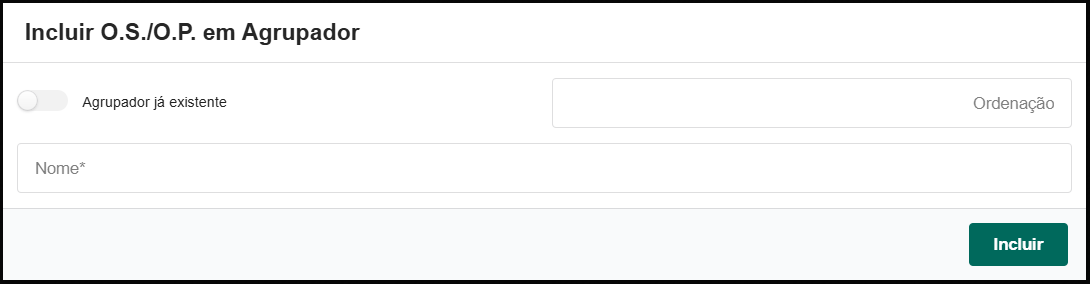
Ao clicar nessa ação o usuário poderá incluir a O.S./O.P. em um agrupador, para isso poderá ativar a flag de agrupador já existente, informar a ordenação e selecionar o agrupador.
Ao clicar nessa ação o usuário poderá visualizar todos os pedidos que foram gerados através da O.S..

Ao clicar nessa ação será possível editar o multiplicador da O.S.

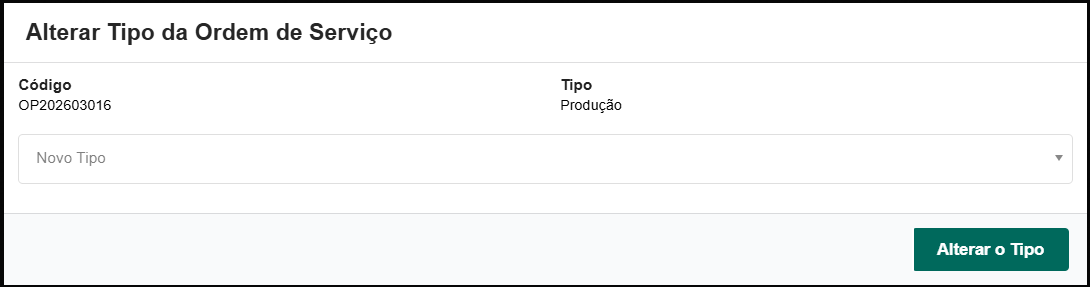
Caso o usuário tenha aberto o tipo de O.S. errada poderá utilizar essa ação para trocar o tipo.
Ao clicar nessa ação o usuário poderá devolver a O.S. para outra situação e usuário se a regra da empresa for essa.
Ao clicar nessa ação será gerado uma impressão com layout pré selecionado da O.S. em questão

Ao clicar nessa ação será impresso a cadeia da O.S.s, porém para que a mesma seja gerada deverá ter sido configurado o layout padrão na configuração da empresa em:
- Definições de Padrões de Layout
E também no cadastro de tipo de O.S.