Novo Via Insumos/Resultados
 A Ordem de Produção é um documento ou registro gerado pelo sistema que autoriza e controla a fabricação de um determinado produto ou lote. Ela especifica os detalhes necessários para a execução da produção, como o código do produto, quantidade a ser produzida, datas previstas, recursos necessários (materiais, máquinas, mão de obra) e etapas do processo produtivo. A OP serve para garantir o planejamento, acompanhamento e controle eficientes da produção dentro da empresa.
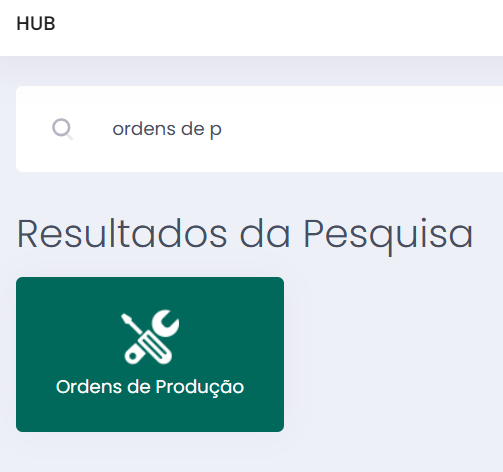
Para gerar a O.S. Novo Via Insumos/Resultados será necessário acessar a tela de Ordens de Produção pelo HUB principal.
Na tela de Controle de Processos (O.S/O.P.) o usuário deverá clicar no ícone Novo via Insumo/Resultado  para iniciar a O.S..

Na tela que abrir deverá informar a empresa, o tipo da O.S. e a data de abertura da O.S. (caso o parâmetro Possibilitar Informar Abertura ao Criar Via Insumo e Resultado esteja habilitado no tipo de O.S.) e clicar no botão salvar.

A tela a seguir deverá informar a Pessoa e a receita da O.S e clicar no botão salvar.
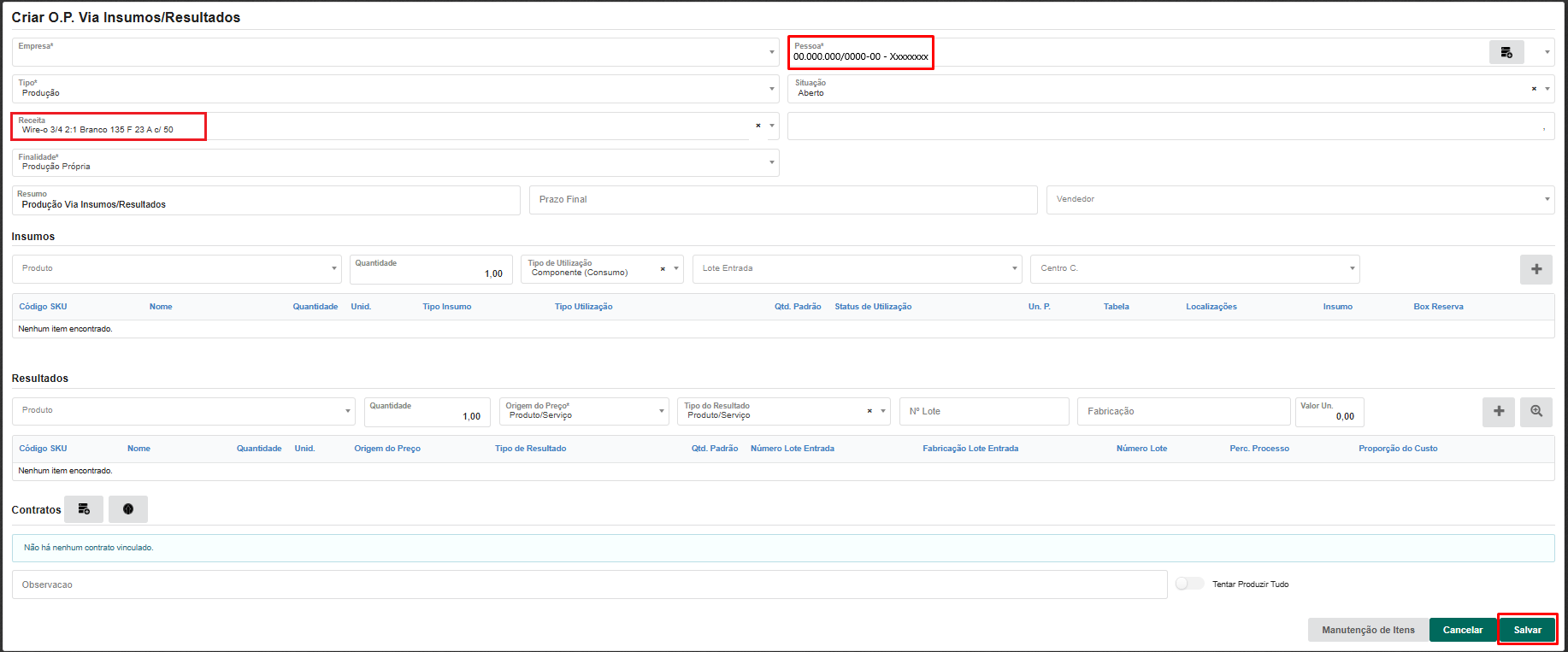
Nesta tela o usuário ainda poderá adicionar o contrato financeiro se assim desejar clicando no ícone ao lado de contratos.
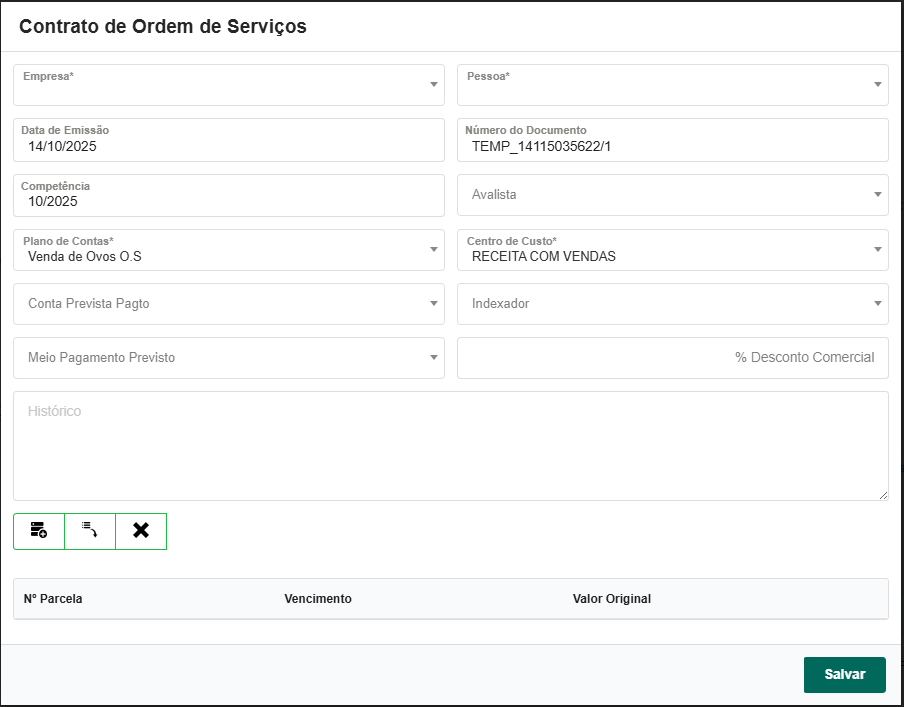
O sistema abrirá a tela com os dados pré-preenchidos para confirmar e finalizar o preenchimento.
Abrirá a tela de edição dos insumos para confirmar se todos estão reservados, em caso positivo clique no botão salvar, caso não estejam reservados deverá reservá-los antes de salvar.
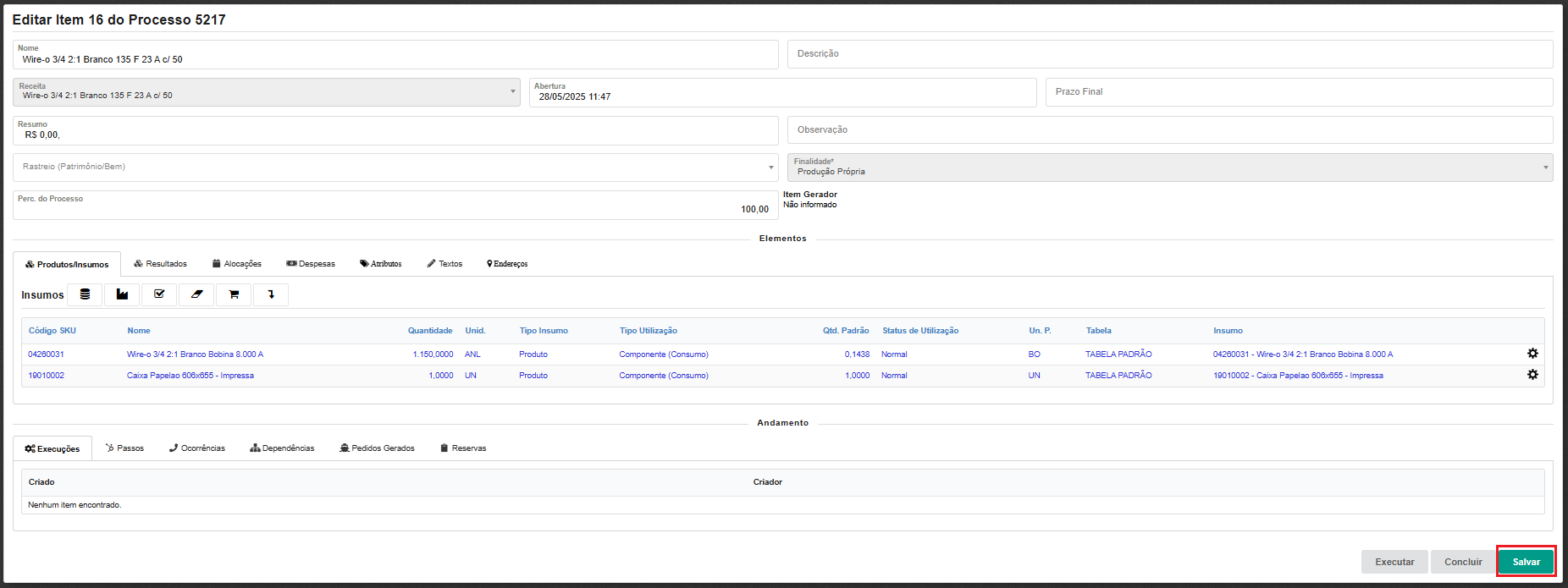
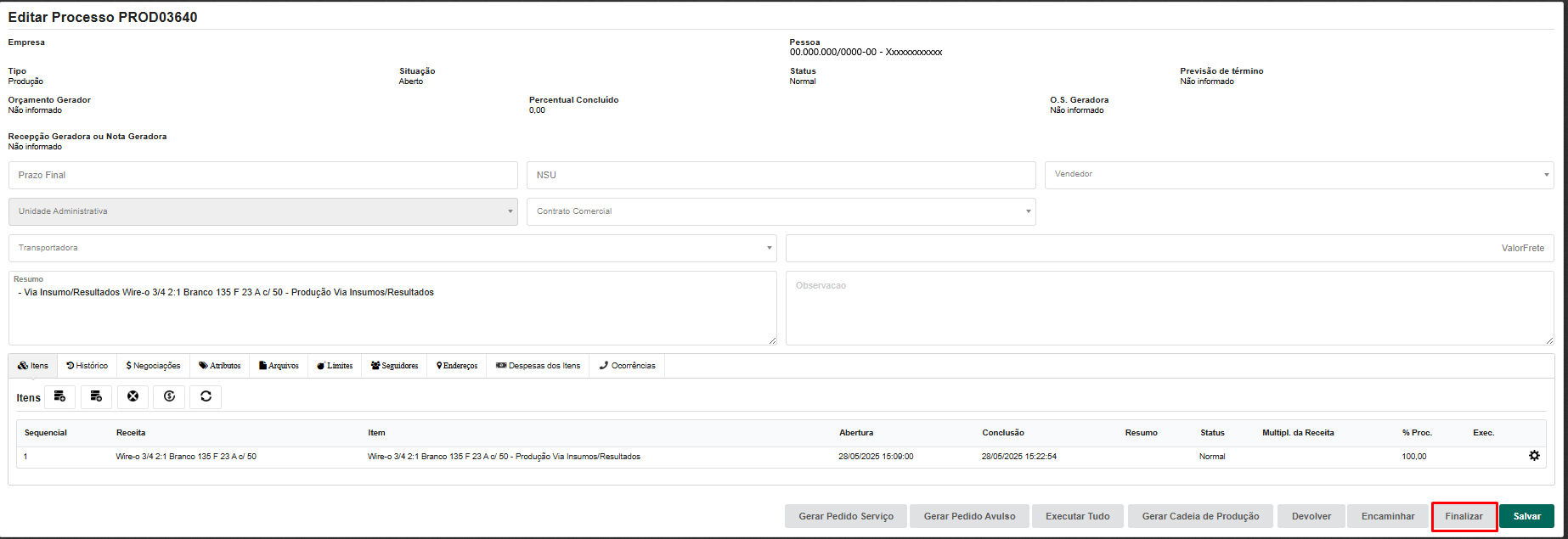
Após salvar o sistema irá voltar para a tela de itens apenas para o usuário finalizar a O.S., quando clicar no botão de finalizar o sistema automaticamente irá executar a O.S. e finalizar a mesma.
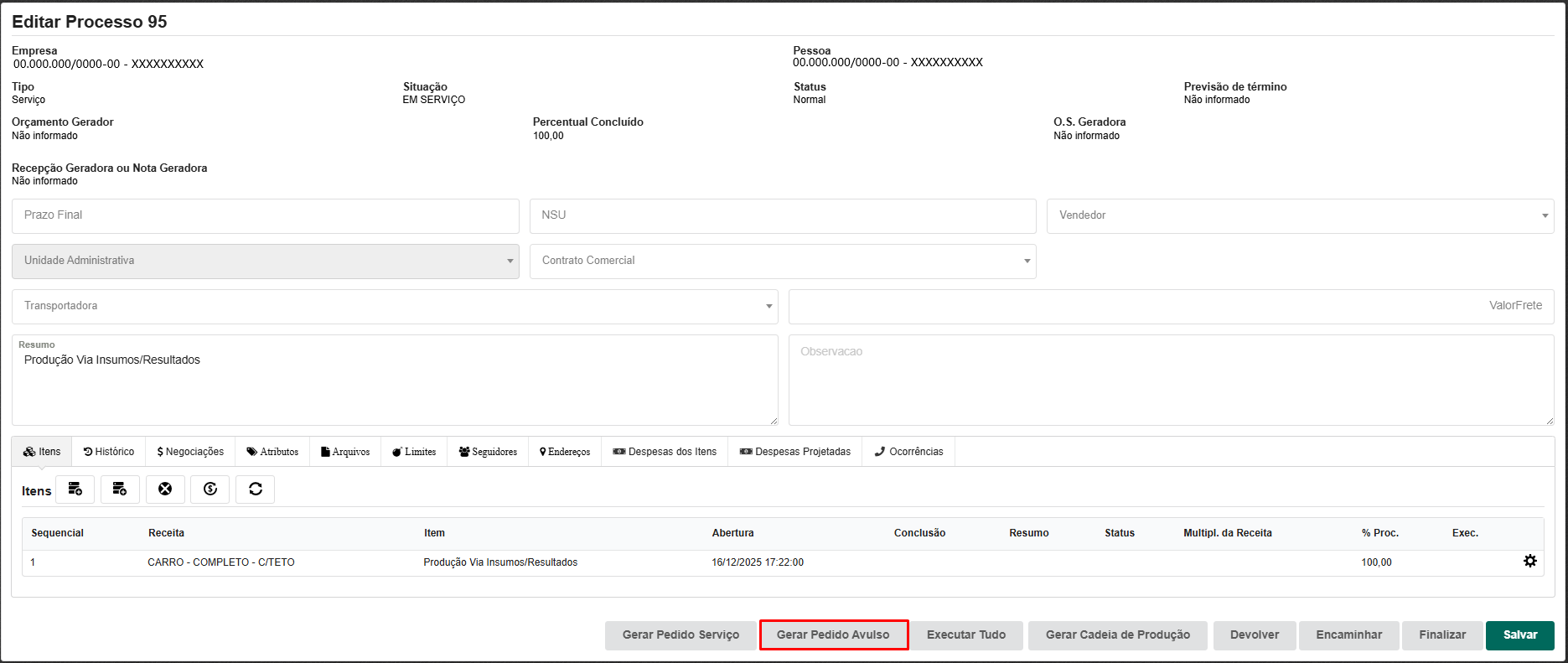
Caso o usuário deseje gerar pedido avulso, deverá clicar no botão Gerar Pedido Avulso.
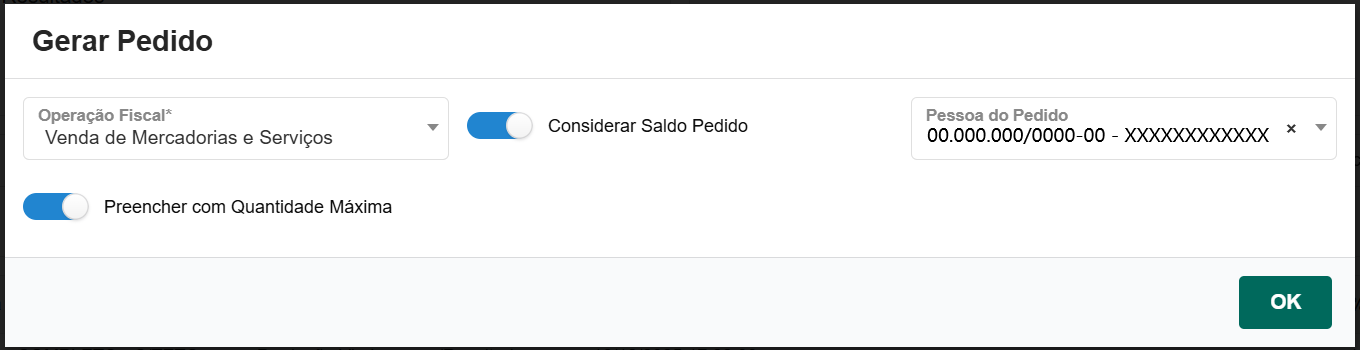
O sistema abrirá a tela para a geração do pedido avulso, o usuário deverá conferir se os dados estão corretos e clicar no botão ok para direcionar para a tela dos itens.
Após ter clicado no ok o sistema abrirá a tela dos itens da O.S., nesta tela o usuário poderá conferir os insumos e quantidades e então deverá clicar no botão gerar pedido.
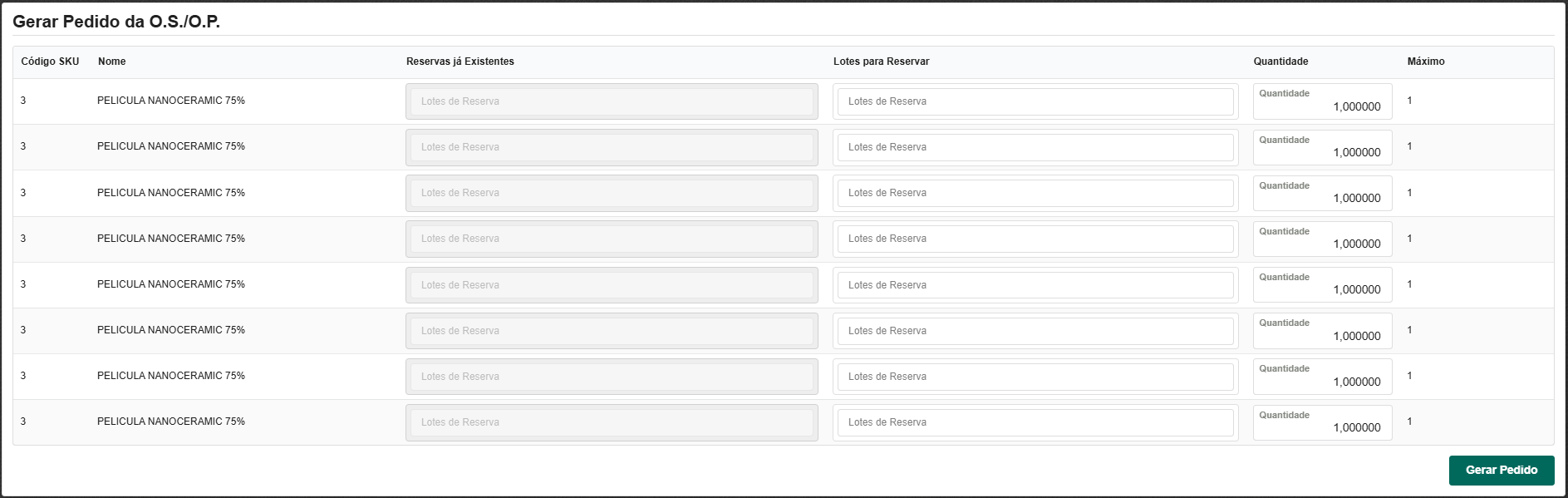
Depois de clicar no botão o sistema então irá gerar o pedido avulso e exibirá o pedido em tela.
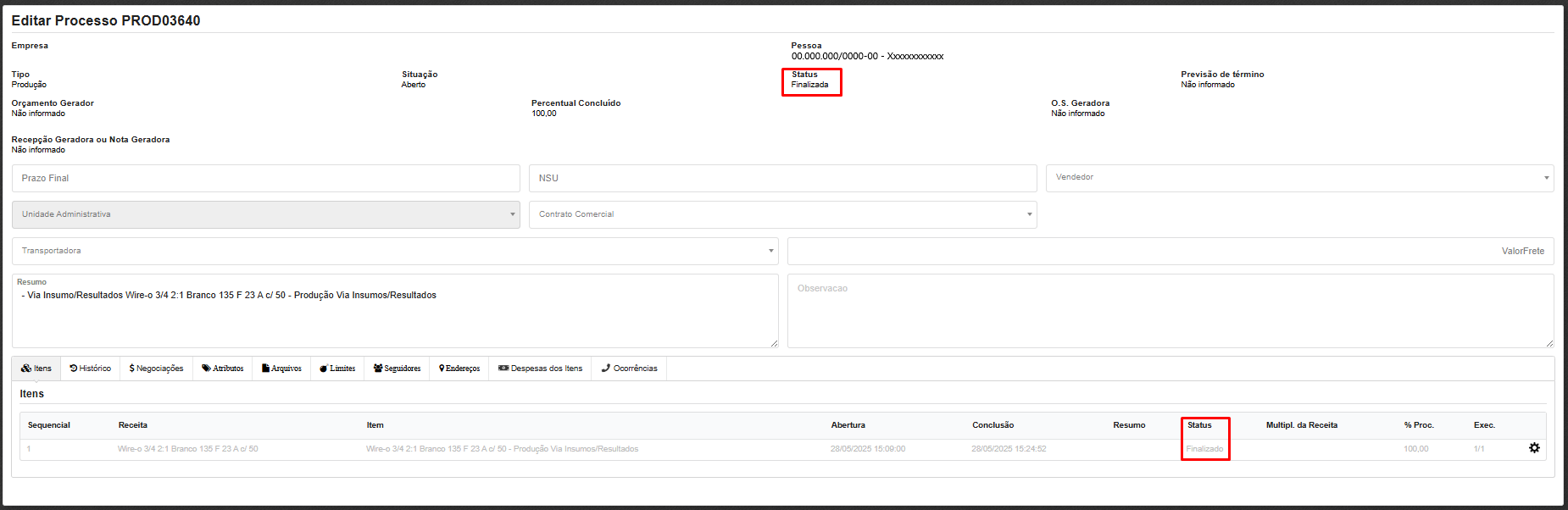
Após a finalização da O.S. com a execução o item da O.S. ficará em cinza confirmando que a mesma foi executada e que se encontra com o status de finalizado.