Industrialização
 A funcionalidade de industrialização na Ordem de Serviço (OS) permite registrar, controlar e acompanhar processos em que uma empresa realiza operações industriais por encomenda, envolvendo a transformação, beneficiamento, montagem, acondicionamento ou recondicionamento de materiais recebidos de terceiros (cliente ou parceiro).
Esse módulo é fundamental para atender exigências fiscais e operacionais relacionadas à industrialização por conta de terceiros.
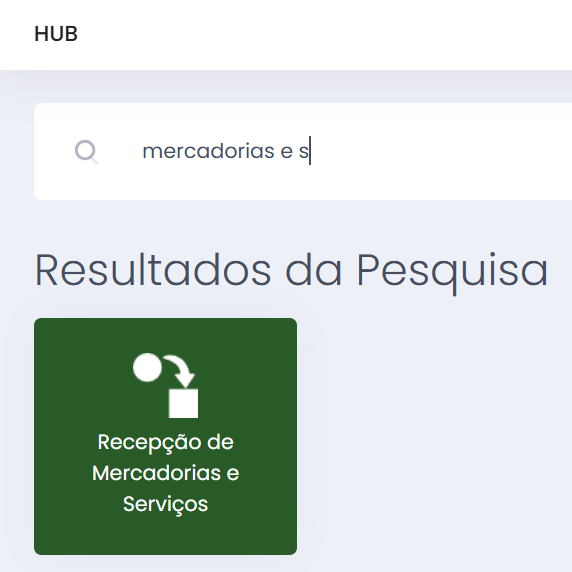
Para a realização de OS de Industrialização o usuário deverá acessar o contexto Recepção de Mercadoria pelo Hub principal para poder recepcionar a nota do fornecedor.
Após a nota recepcionada como operação triangular, deve-se clicar na engrenagem da nota Clique em  recepcionada e clicar no ícone Industrialização do lote recebido Clique em
  .
.

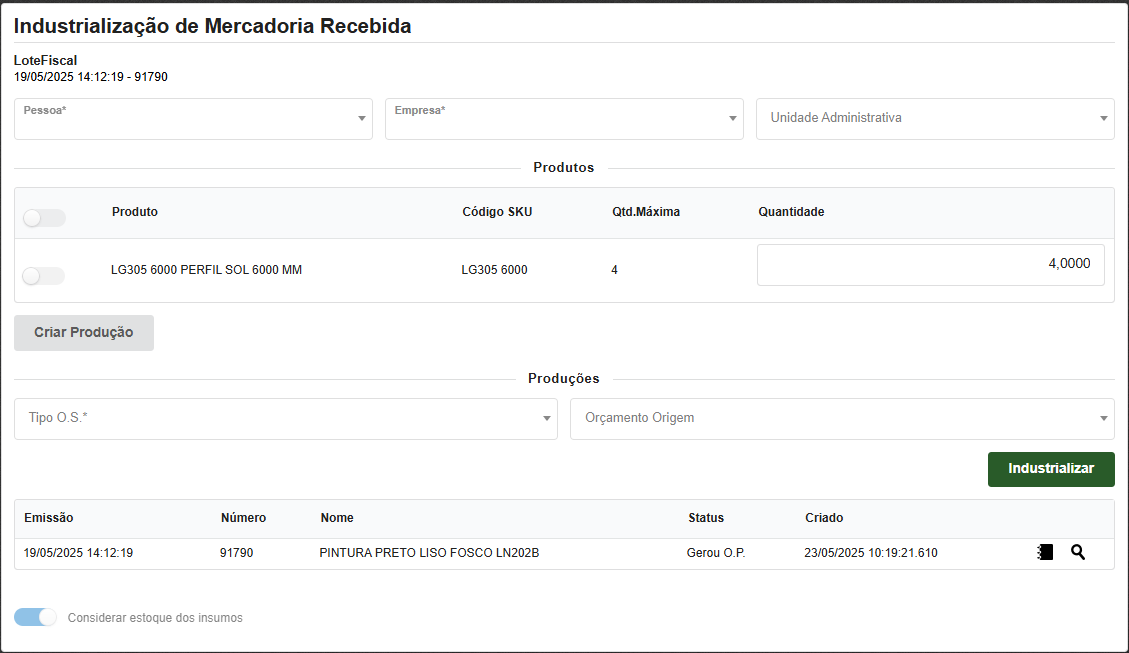
Após clicar no link abrirá a tela com a lista dos produtos constantes na nota para realizar o processo de industrialização.
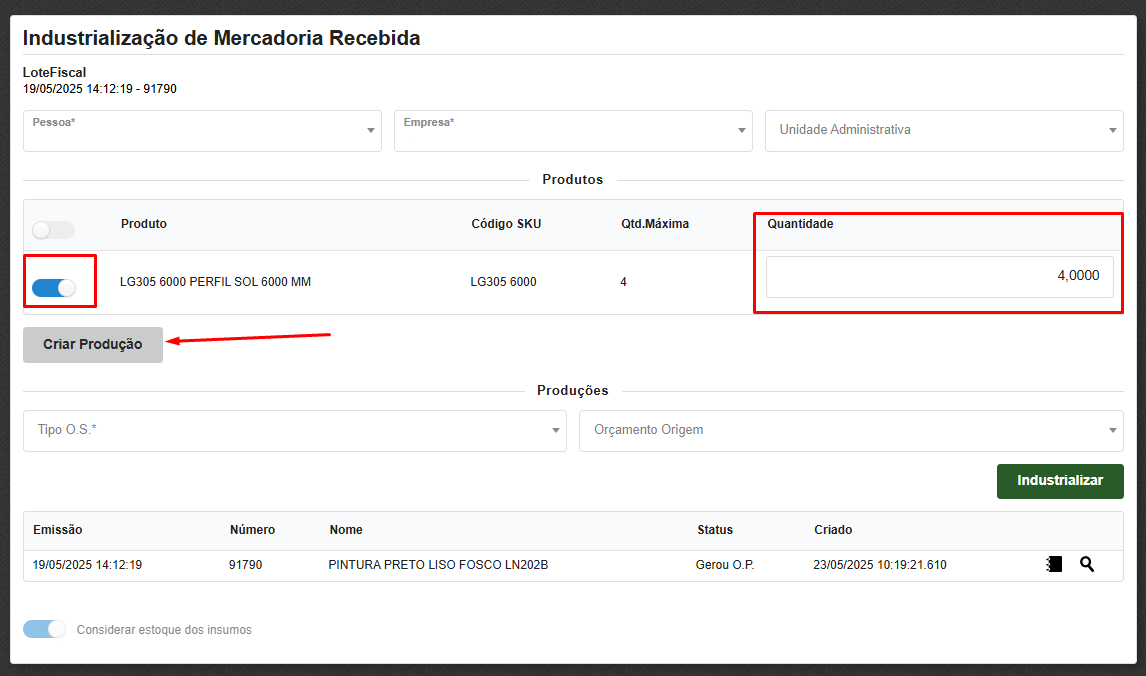
Para industrializar o item o usuário deverá selecionar o item que deseja industrializar, a quantidade e clicar no botão criar produção.
Após salvar o usuário deverá selecionar a receita dessa produção (A receita deve ser cadastrada antes de iniciar a produção).

Ao clicar no botão do ok o sistema abrirá uma janela com a lista dos insumos da OS, basta o usuário salvar.

Depois dessa etapa o usuário deverá escolher o tipo de OS que está sendo gerado e clicar no botão Industrializar.
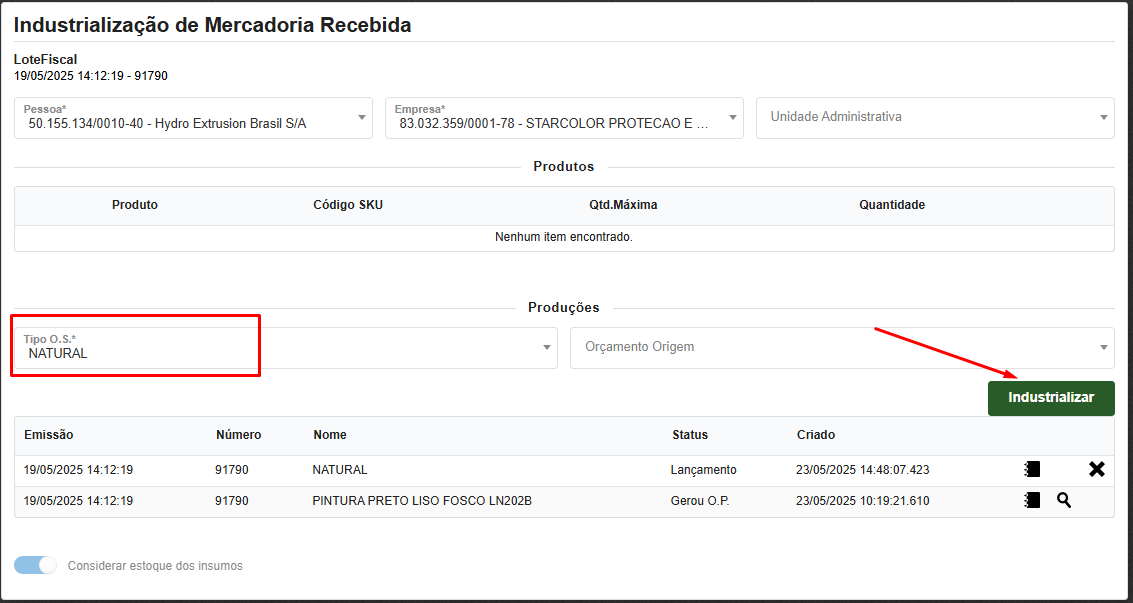
Ao realizar esse processo o sistema irá gerar a OS e abrirá a mesma na tela.
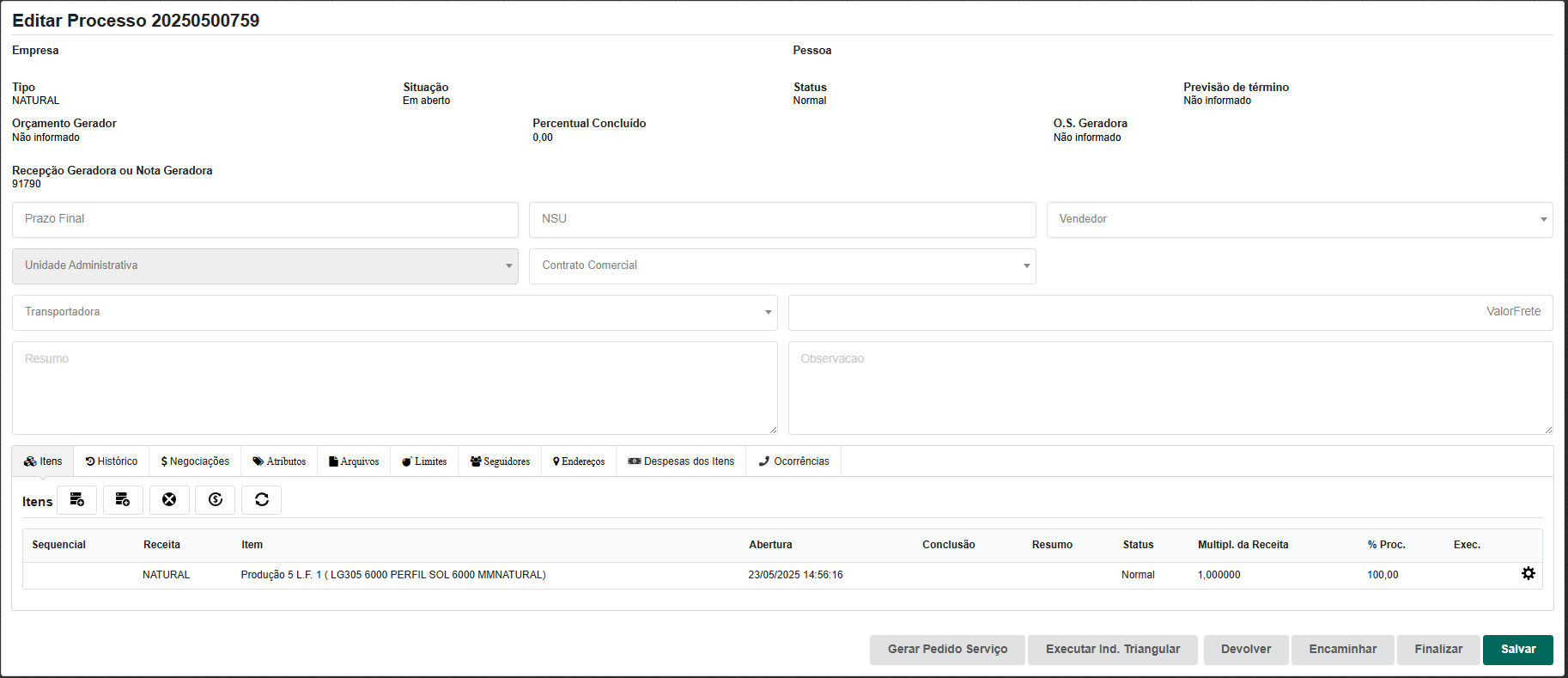
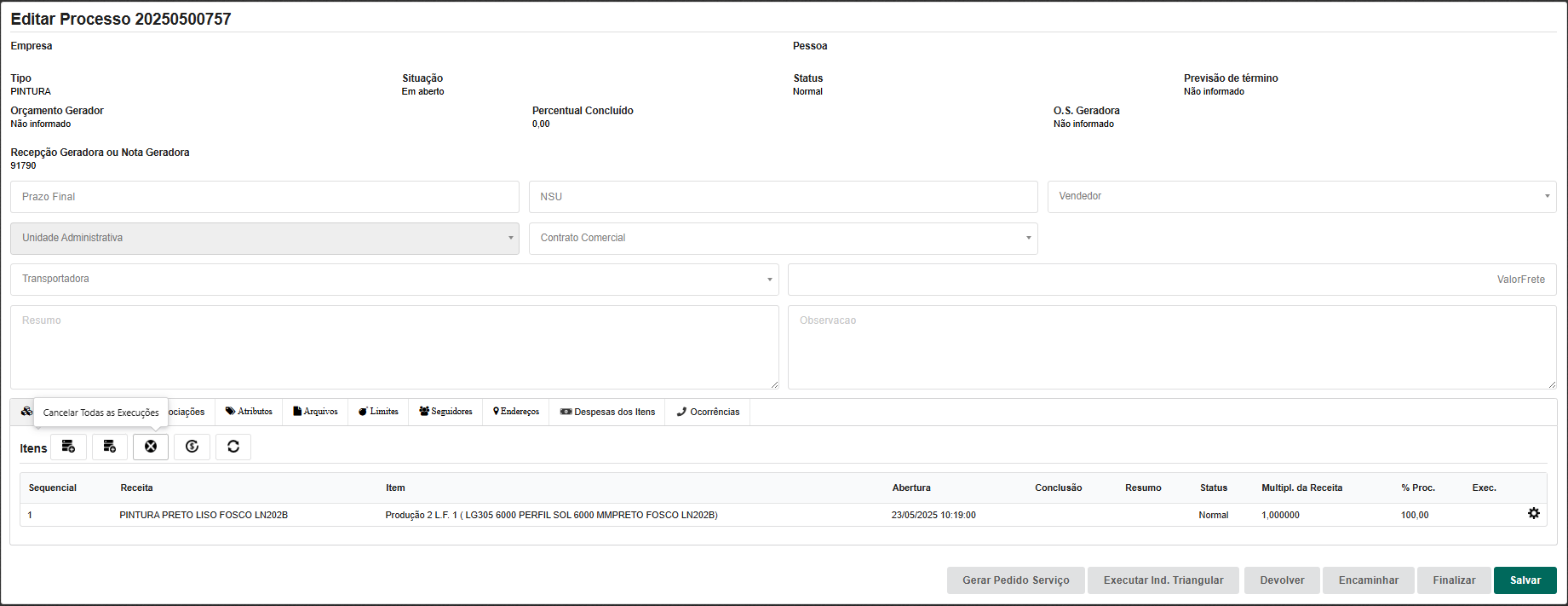
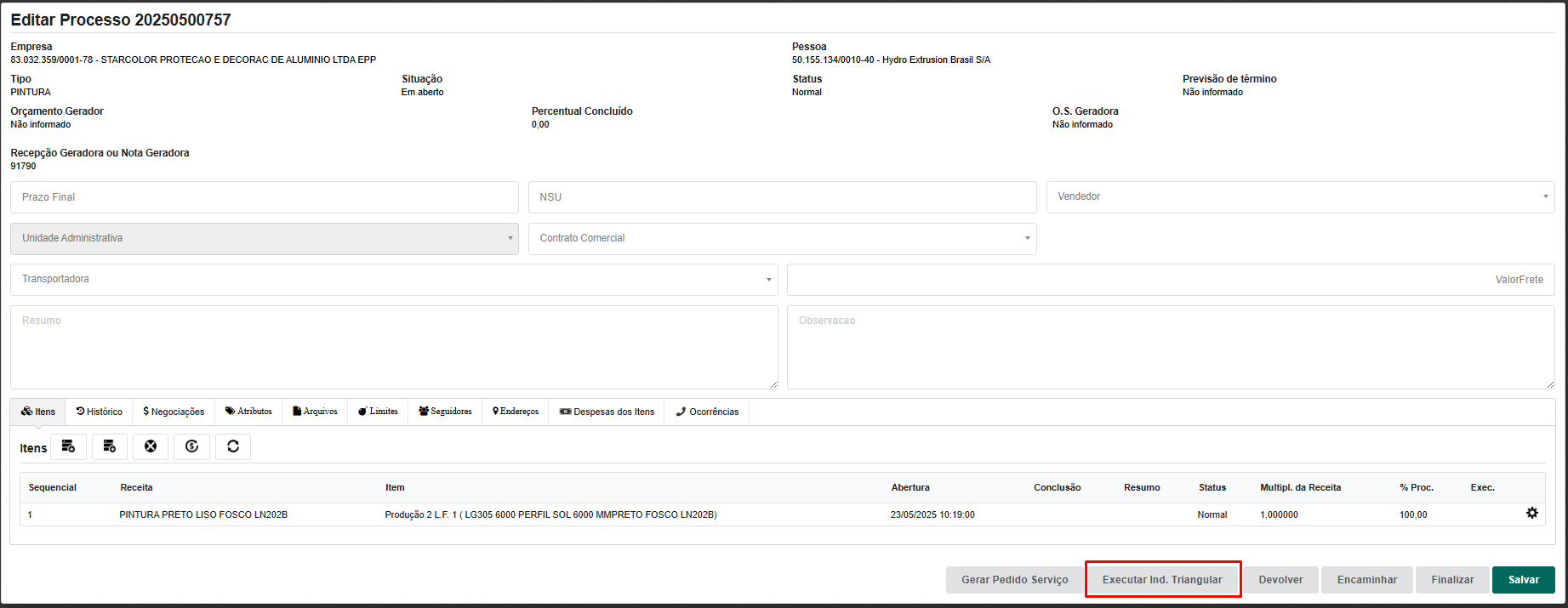
Na tela da OS o usuário tem algumas ações que podem ou não serem realizadas, são elas:
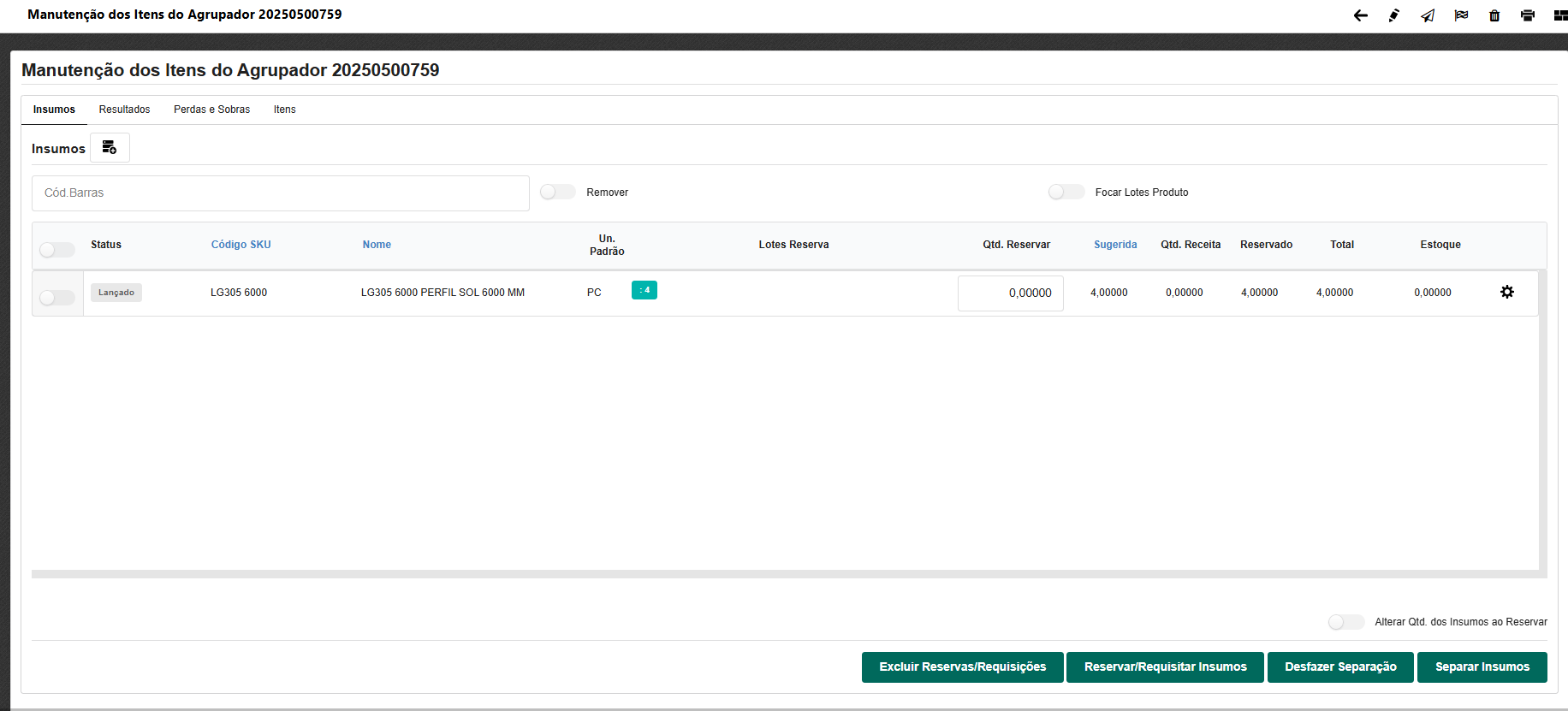
- Manutenção de Itens de O.S./O.P. Clique em
 - Caso necessite realizar a manutenção dos insumos que estão na OS.
- Editar Pessoa da O.S.
 - Essa ação irá abrir o cadastro de pessoa da pessoa da abertura da O.S.
- Listar pedidos gerados por esta O.S.
 - Após a O.S. ter sido executada o usuário poderá listar os pedidos que foram gerados através desta O.S.

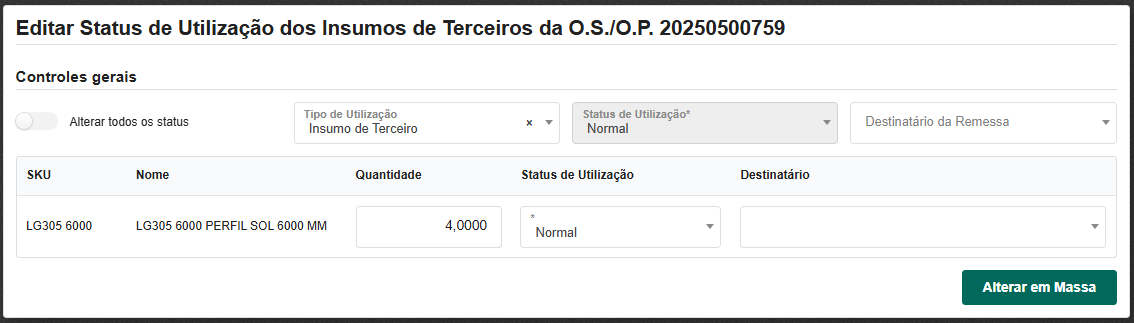
- Editar Status de Utilização dos Insumos de Terceiros
 - Nessa tela o usuário pode alterar o tipo de utilização da OS assim como o destinatário da O.S. caso tenha sido esquecido de informar na recepção.
- Lançar Ocorrência
 - Permite lançar os registros de atendimentos feitos com o cliente.
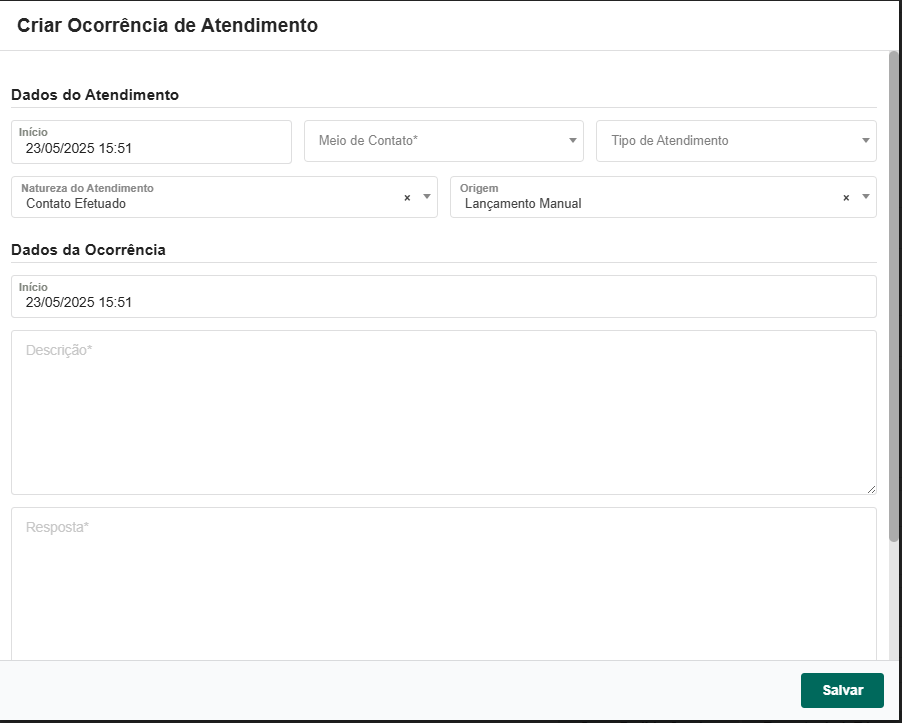
- Atendimentos da Pessoa - Visualiza todos os registros de atendimento realizado para o cliente.

- Vincular a um Processo Pai
 - Realiza o vínculo a uma O.S. Pai.
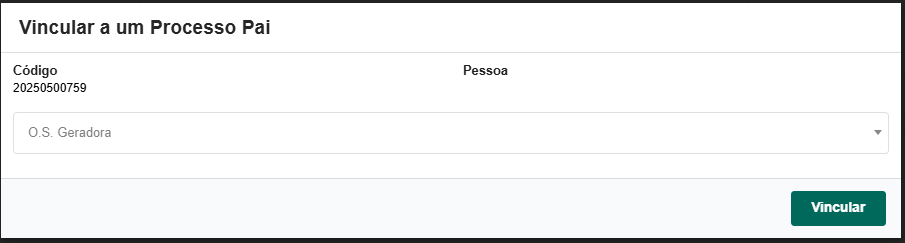
- Vincular a um Lote Fiscal - Vincula a O.S. a um lote fiscal (nota fiscal recepcionada).

Caso deseje cancelar as execuções de uma OS que já foi executada basta clicar no ícone. 

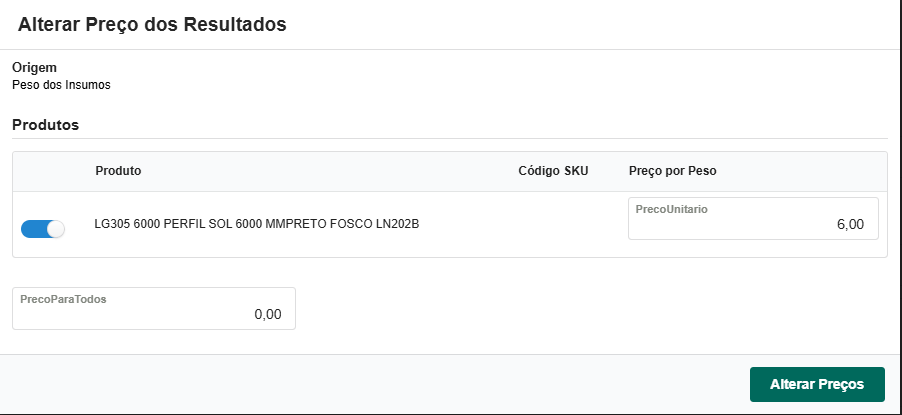
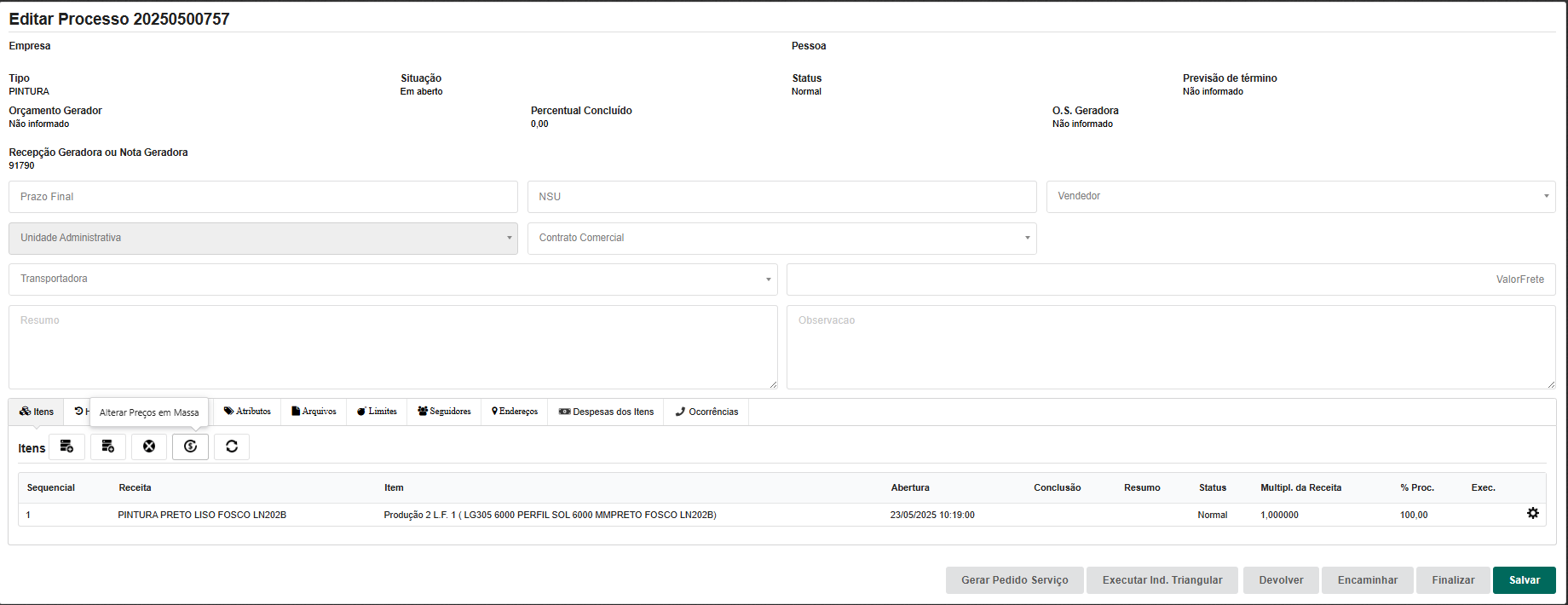
Para alterar o preço em massa da O.S. basta clicar no ícone Alterar Preços em Massa. 

Para arredondar os insumos basta clicar no ícone Arredondar Insumos não Fracionáveis. 

Nos itens da O.S. na engrenagem o usuário tem as opções:
- Editar
 - Edita o item da O.S. direcionando para os insumos / resultados.
 - Gerar Cadeira de Produção (Reservar/Requisitar Compra/Gerar Ordem de Produção)
 - Gera uma cadeira de produção do item.
 - Produzir Tudo
 - Produz a O.S. toda.
 - Previsão de Custos
 - Mostra uma previsão de custo da O.S.
 - Criar O.S. Filha (Sem Insumos/Resultados)
 - Cria uma O.S. filha a partir dos insumos/resultados.
 - Lançar Ocorrência - Lança um registro de ocorrência do contato realizado com o cliente.
- Criar Parecer
 - Criar parecer para a O.S.
 - Imprimir Etiquetas
 - Imprime a etiqueta do item da O.S.
 - Imprimir
 - Imprime o item da O.S.
 - Agrupar
 - Agrupa os itens da O.S.
 - Excluir
 - Exclui um item da O.S.
E por fim os botões:
- Gerar Pedido Serviço - Gera pedido dos serviços executados na O.S.
- Executar Ind. Triangular - Executa a industrialização triangular.
- Devolver - Devolve a O.S. para aberta.
- Encaminhar - Encaminha a O.S. para outro responsável.
- Finalizar - Finaliza a O.S.
- Salvar - Salva a O.S.
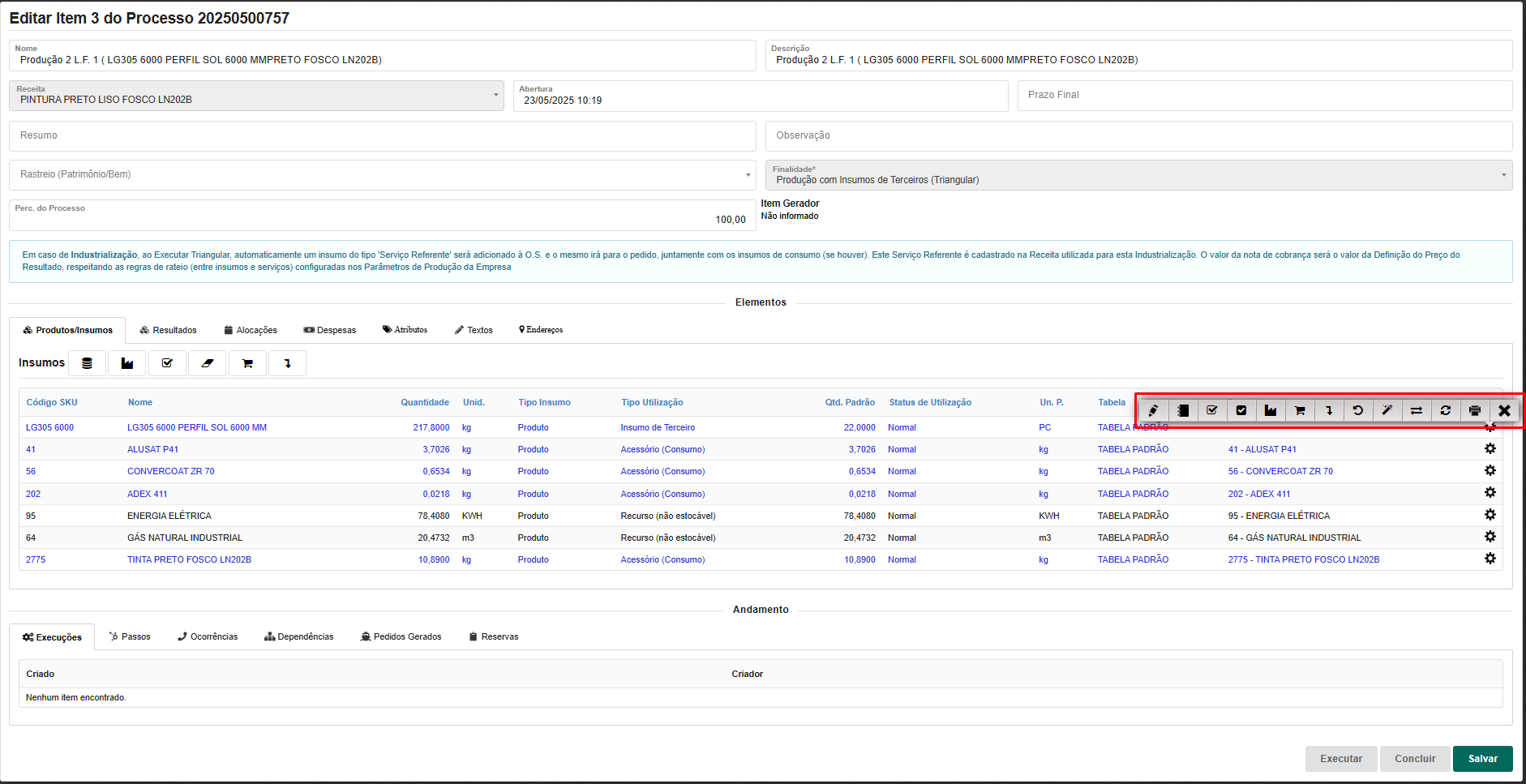
Para editar os insumos constantes na OS basta clicar na engrenagem e depois no editar .

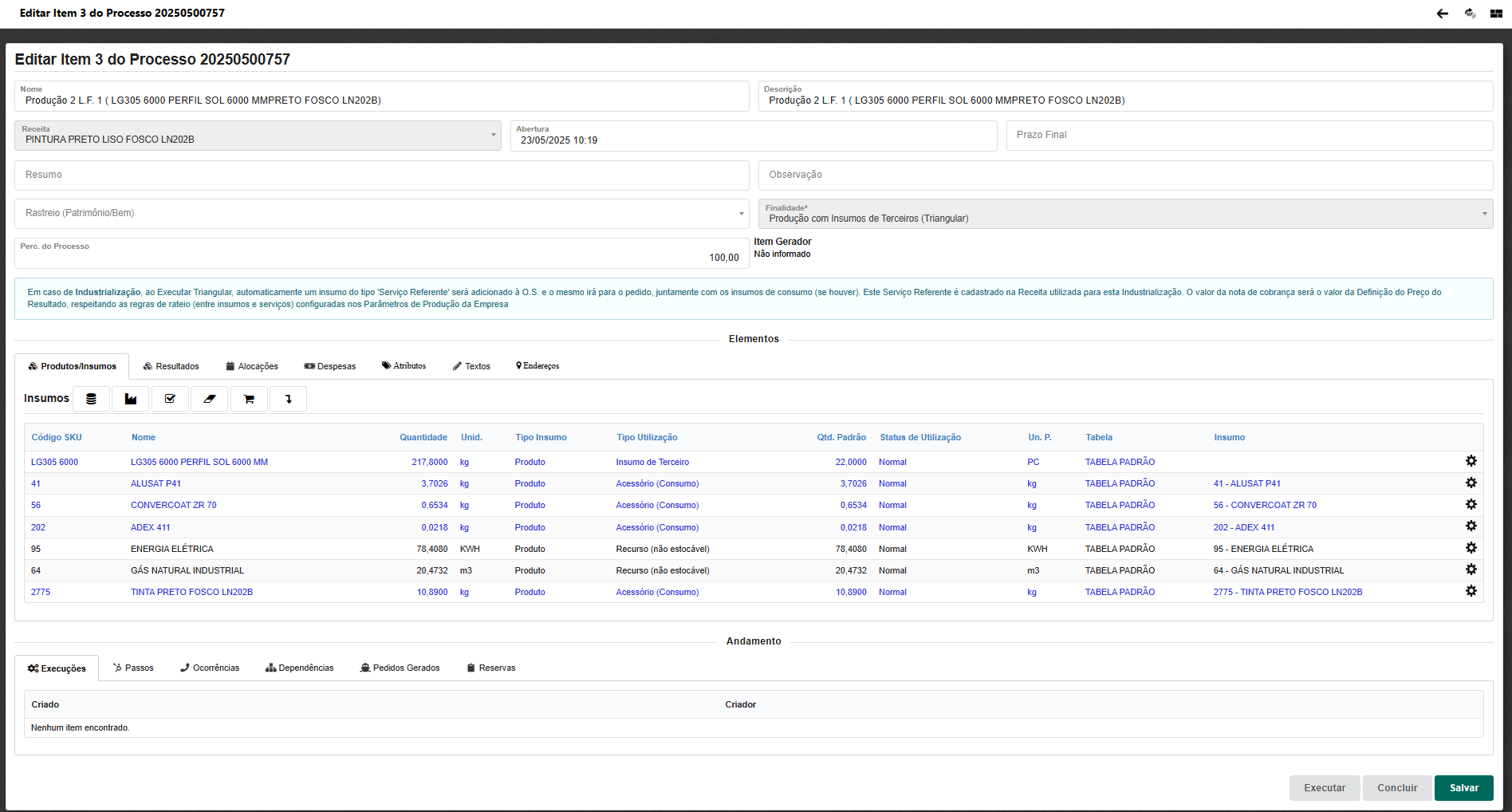
Na tela de edição do item da O.S. Você pode visualizar a nota do fornecedor recepcionada pelo ícone  .
.
Também pode executar as seguintes operações na edição do item da O.S.:
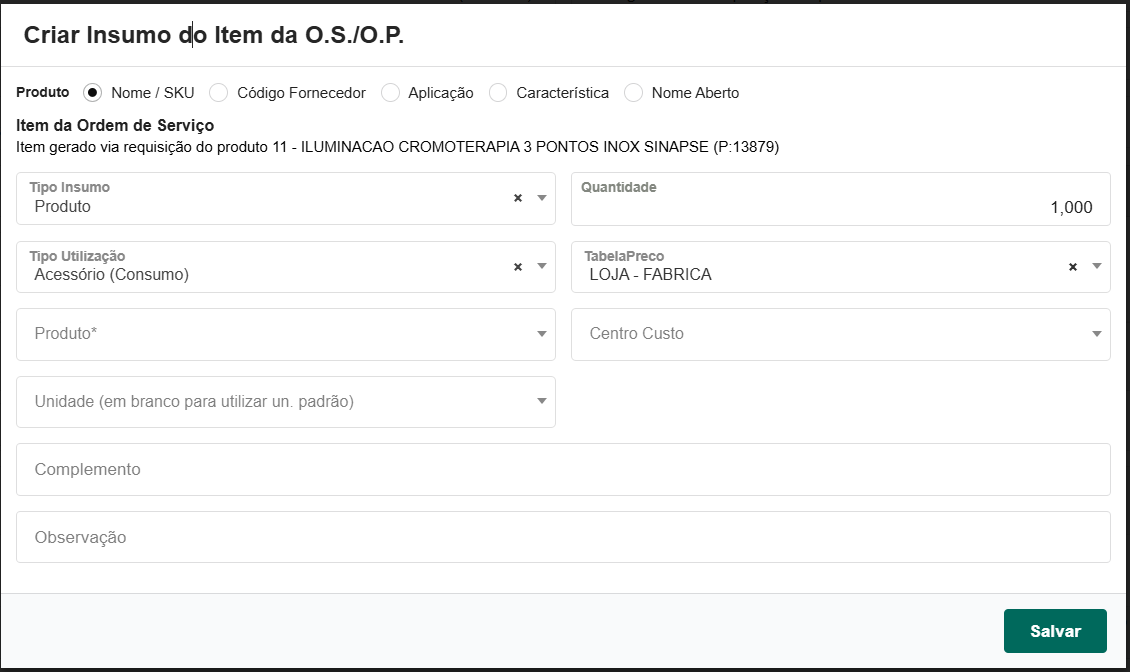
- Novo
 - Permite criar um novo insumo para a O.S.
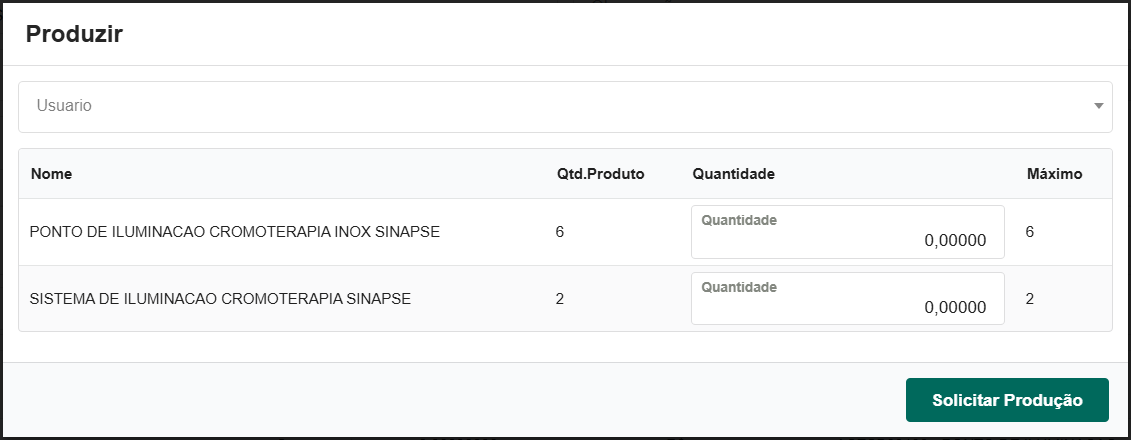
 - Solicitar Produção
 - Permite solicitar a produção indicando a quantidade necessária.
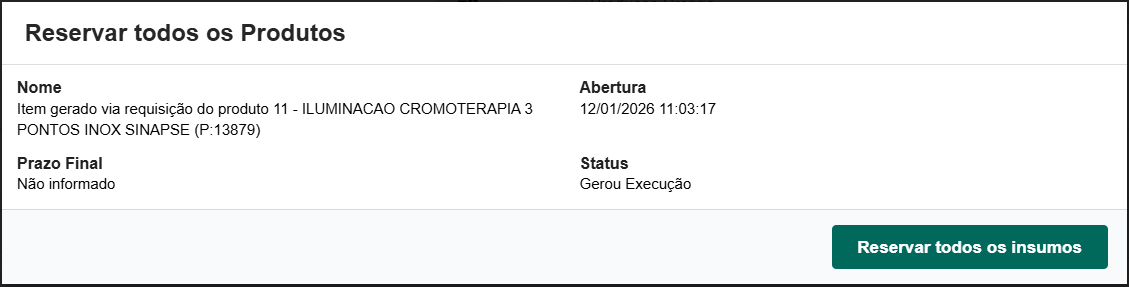
 - Reservar
 - Permite reservar os insumos que estão disponíveis na O.S. para garantir que eles sejam utilizados na produção.
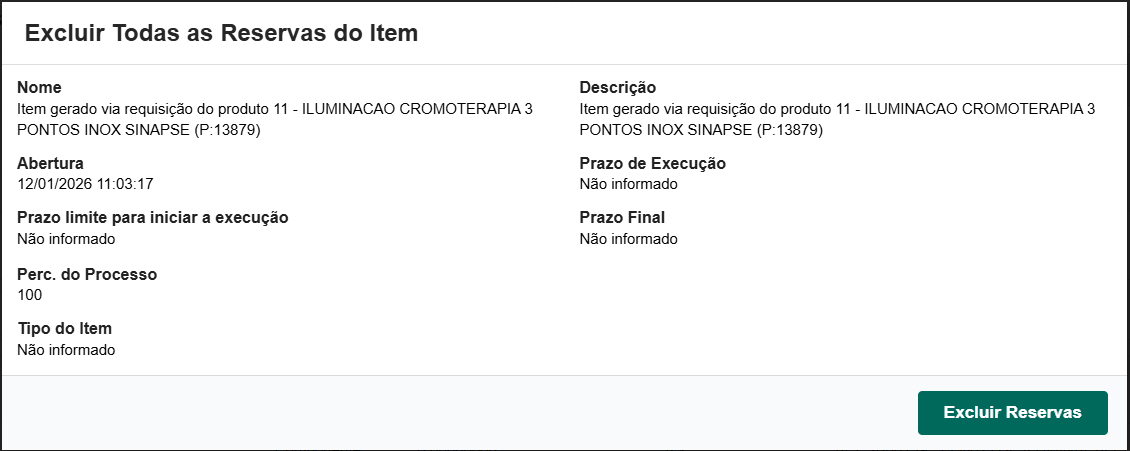
 - Excluir todas as reservas
 - Permite excluir todas as reservas feitas para os insumos da O.S., liberando-os para uso em outras ordens de produção ou processos.
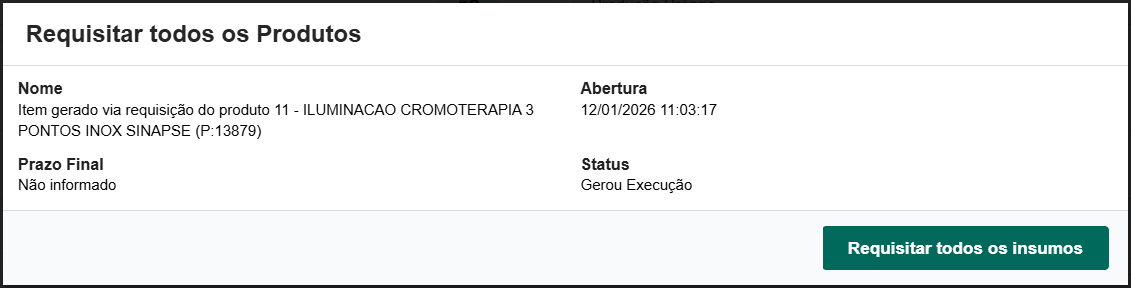
 - Requisitar
 - Permite requisitar insumos que ainda não estão disponíveis na O.S.
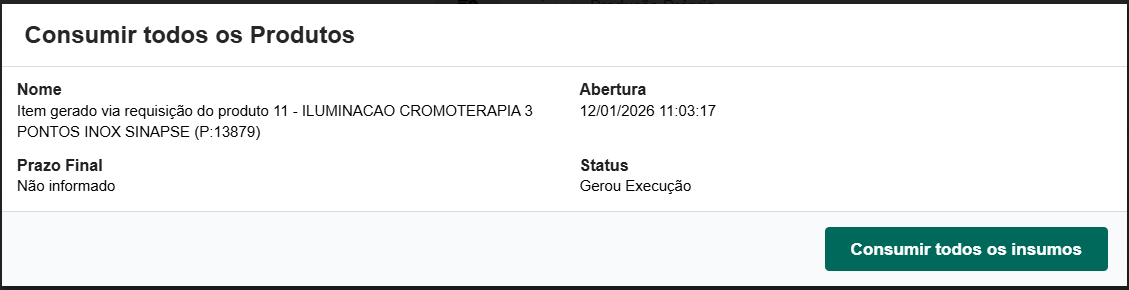
 - Consumir
 - Permite consumir os insumos reservados para a produção.
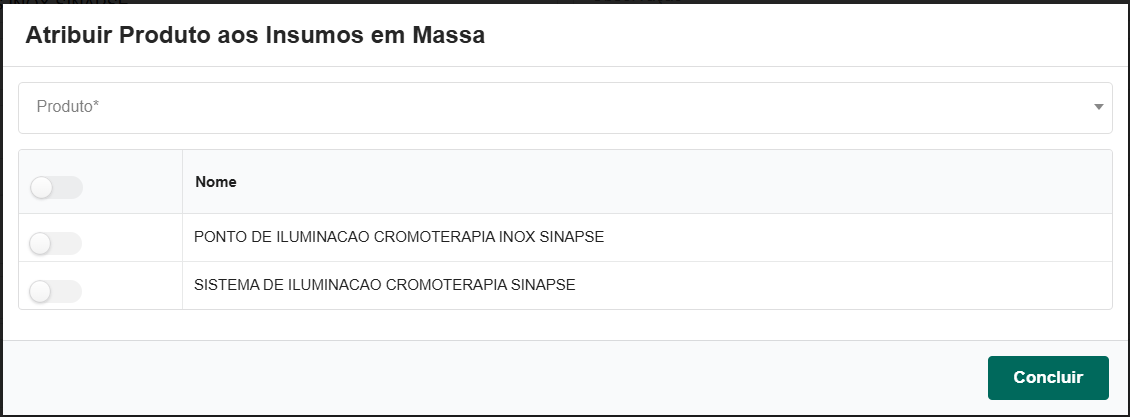
 - Atribuir Produto ao Insumo
 - Permite atribuir um produto ao insumo criado.
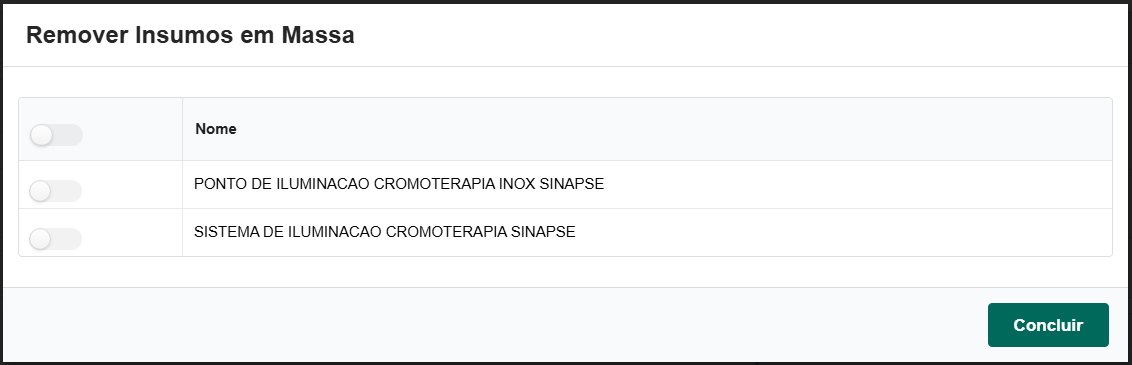
 - Remover Insumos em Massa
 - Permite remover vários insumos da O.S. de forma rápida e eficiente, selecionando os insumos desejados para exclusão em massa.

Ao clicar na ação o sistema irá abrir a tela para adicionar um novo insumo a O.S., preencher com os dados solicitado e clicar no botão de salvar.
Ao clicar na ação o sistema irá abrir a tela para solicitar a produção, preencher as quantidades desejada e clicar no botão de solicitar produção.
Ao clicar na ação o sistema irá abrir a tela para reservar os insumos, para isso deverá clicar no botão de reservar todos os insumos.
Ao clicar na ação o sistema irá abrir a tela para excluir as reservas, para isso deverá clicar no botão de excluir reservas.
Ao clicar na ação o sistema irá abrir a tela para requisitar os insumos, preencher as quantidades desejada e clicar no botão de requisitar.
Ao clicar na ação o sistema irá abrir a tela para consumir os insumos, para isso deverá clicar no botão de consumir todos os insumos.
Ao clicar na ação o sistema irá abrir a tela para atribuir um produto ao insumo, selecionar o produto desejado e clicar no botão de concluir.
Ao clicar na ação o sistema irá abrir a tela para remover os insumos, selecionar os insumos desejados para exclusão e clicar no botão de concluir.
Na engrenagem do insumo ainda é possível realizar outras ações como descrito abaixo:
- Editar - Edita o insumo da O.S.
- Detalhes
 - Detalha o insumo na O.S.
 - Reservar - Reserva o insumo na O.S.
- Reservar Manualmente por Lote
 - Reserva manualmente o item na O.S. escolhendo o lote.
 - Gerar Ordem de Produção - Gera uma ordem de produção do item da O.S.
- Requisitar - Requisita os insumos da O.S. para que seja realizado a compra.
- Consumir - Consome o item na O.S.
- Retornar Saldo (Retirar)
 - Retorna saldo reservado.
 - Alterar Status de Utilização - Altera o status de utilização do insumo.
- Trocar Produto
 - Altera o insumo na O.S.
 - Atualizar dados do Produto - Atualiza os dados dos produtos na O.S.
- Imprimir Arquivo - Imprime o arquivo da O.S.
- Excluir - Excluir o item na O.S.
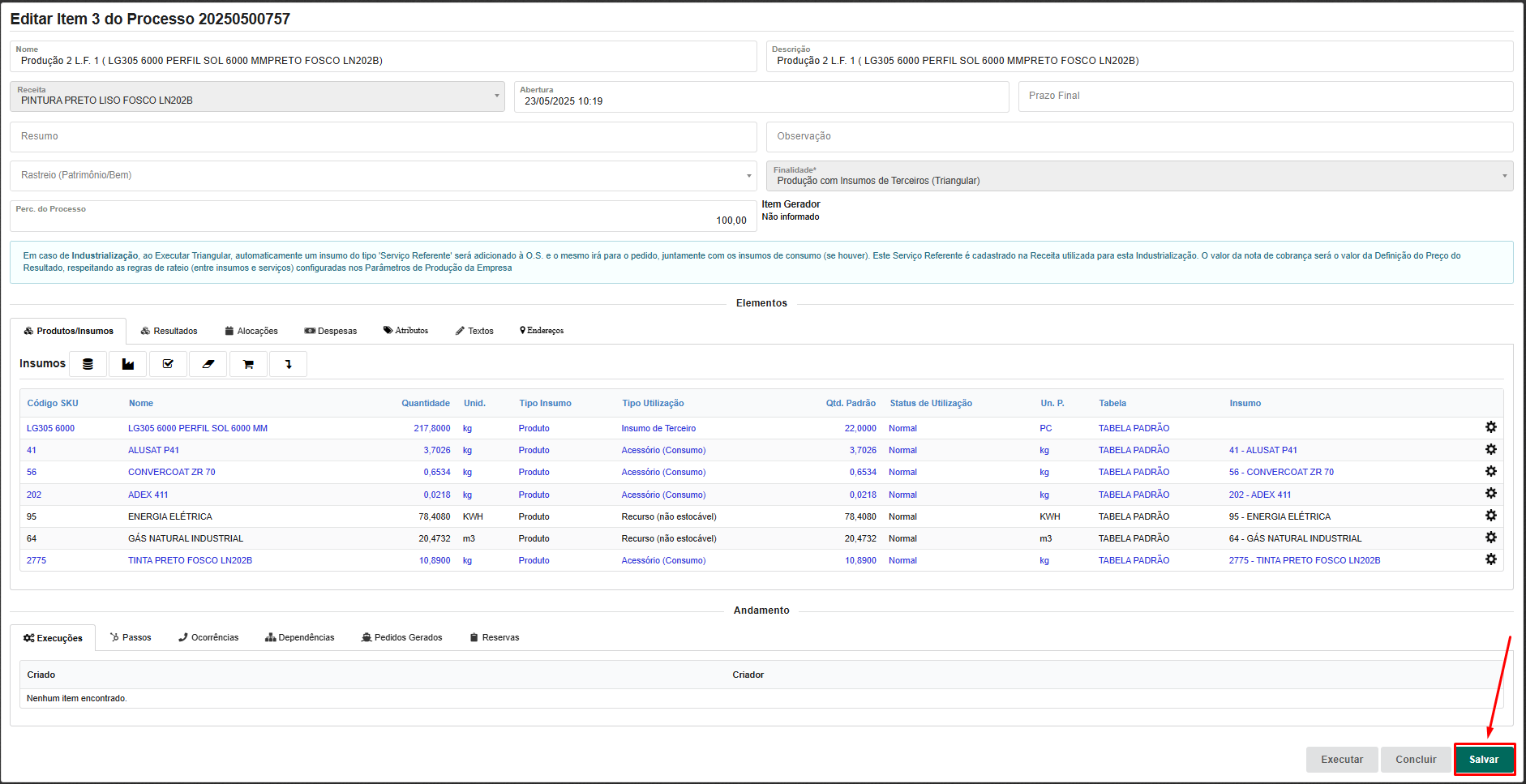
Após a realização da reserva de todos os insumos da OS, o usuário deverá clicar no botão salvar para voltar para a tela dos itens.
Na tela dos itens caso seja necessário fazer a alteração do valor em massa, basta clicar no ícone Alterar Preços em Massa .
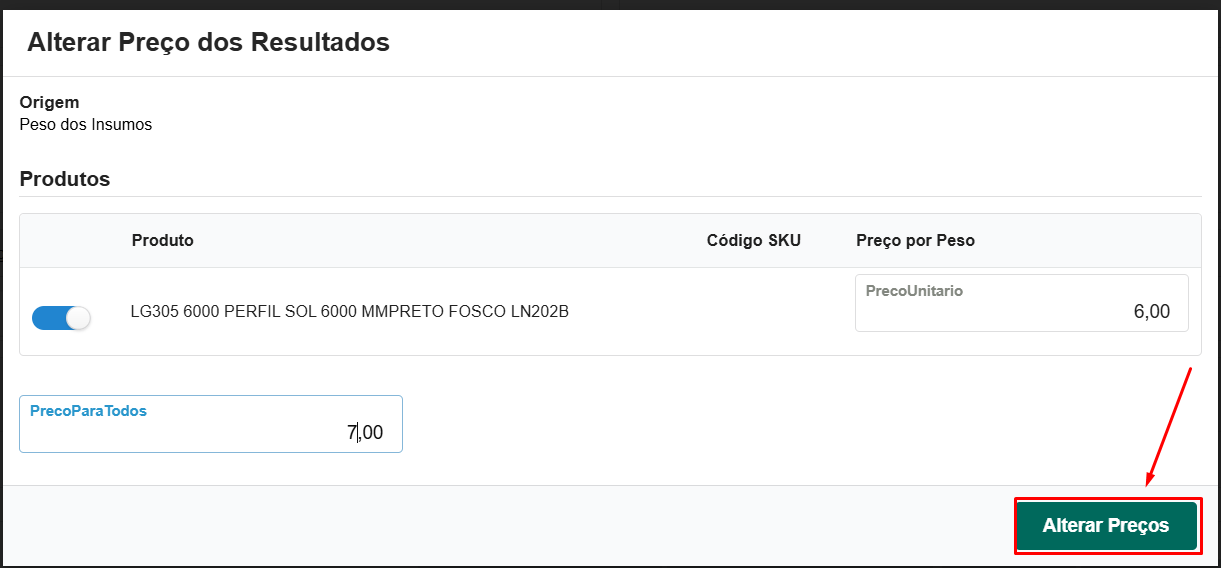
Na tela da edição do valor pode informar o preço no campo PreçoParaTodos e após clicar no botão alterar preços.
Alterado os preços basta clicar no botão Executar Ind. Triangular para gerar os pedidos.
Caso após a execução da triangular identifique que os pedidos não foram gerados corretamente o usuário poderá cancelar a execução da O.S. pelo ícone.
O cancelamento da execução irá cancelar os pedidos que foram gerados e a O.S. volta para edição para que possa ser feitos os ajustes e após executar novamente.