Funcionalidades de cada botão dentro da O.S.
 Os acesso de cada função e operação dentro da O.S. é válido para todos os tipos de aberturas de O.S.
Sendo assim será detalhado abaixo o que cada ação dentro do módulo de O.S. faz. Independente do tipo de abertura, as ações possuem o mesmo processo. Porém poderá ser usada ou não determinada ação conforme o tipo de abertura e operação do cliente.
Após a O.S. aberta, o sistema abrirá a mesma na tela.

Na tela da OS o usuário tem algumas ações que podem ou não serem realizadas, são elas:
- Manutenção de Itens de O.S./O.P.
 - Realiza a manutenção dos insumos que estão na OS.
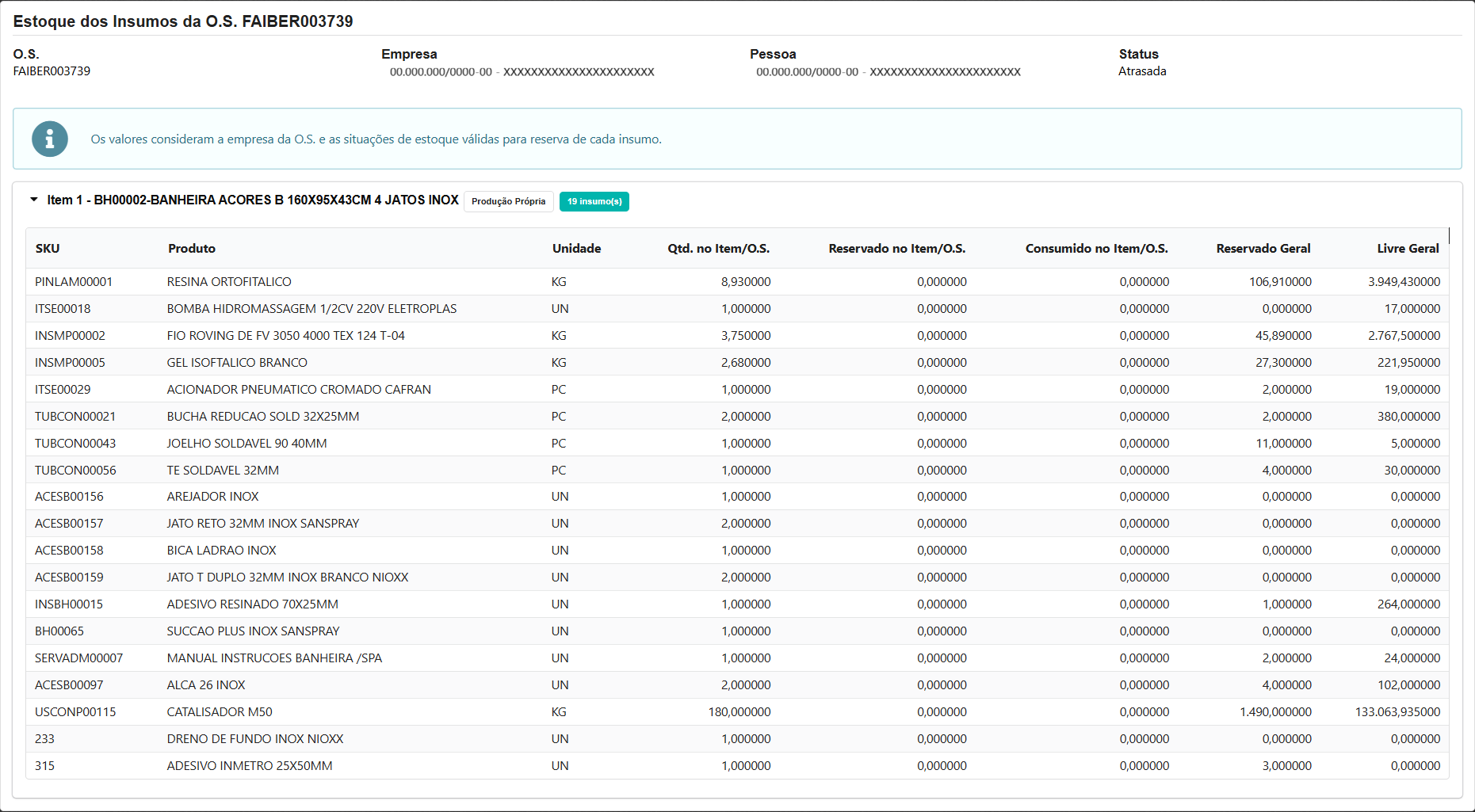
- Estoque dos Insumos da O.S.
 - Visualiza o estoque dos insumos da O.S.
- Editar Pessoa da O.S.
 - Edita a pessoa da O.S.
- Listar pedidos gerados por esta O.S.
 - Lista os pedidos que foram gerados pela O.S.
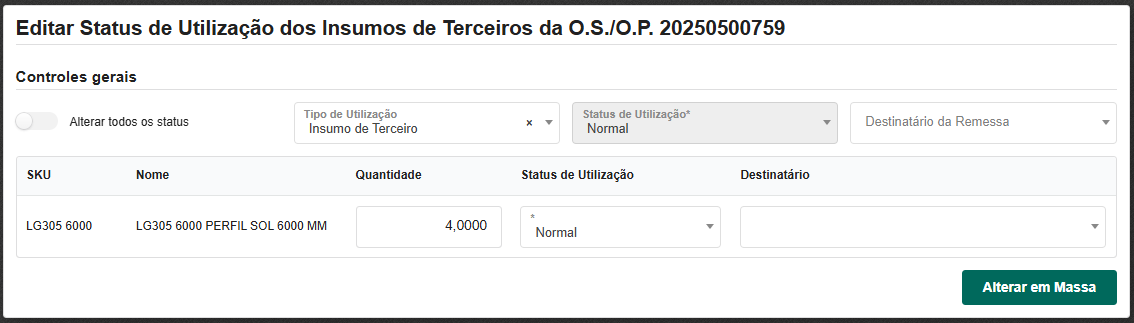
- Editar Status de Utilização dos Insumos de Terceiros
 - Permite editar o status de utilização dos insumos de terceiros.
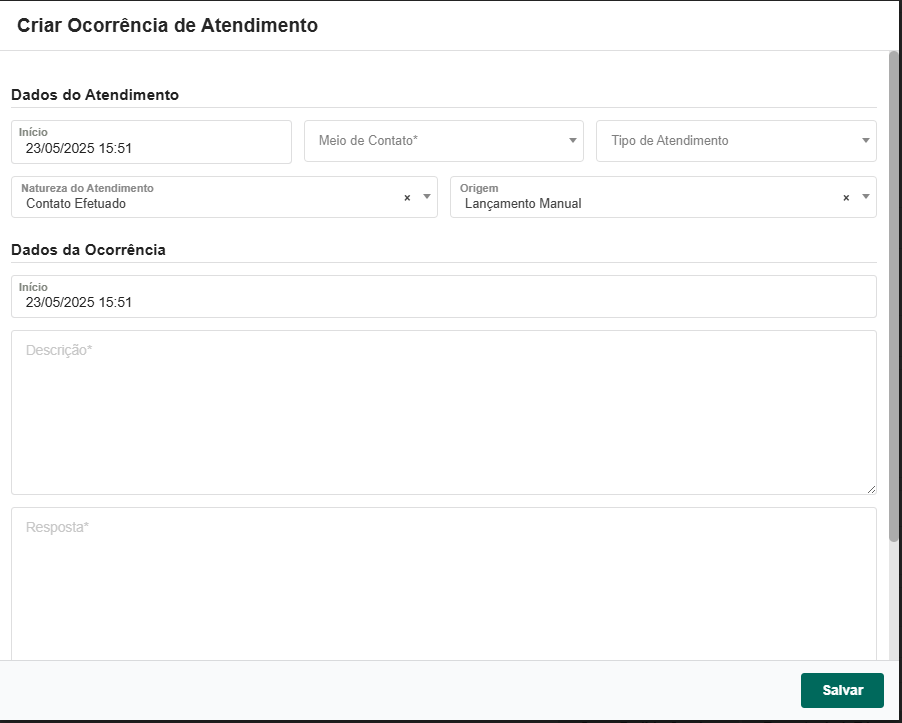
- Lançar Ocorrência
 - Permite lançar ocorrências para a O.S.
- Atendimentos da Pessoa - Visualiza todos os registros de atendimentos da pessoa.
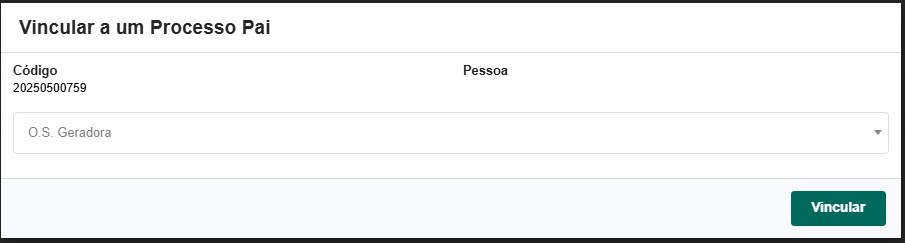
- Vincular a um Processo Pai
 - Permite vincular uma OS a uma OS pai.
- Vincular a um Lote Fiscal - Vincula a OS a um lote fiscal.

Ao clicar nessa ação o usuário será direcionado para a tema de manutenção de itens de O.S./O.P., nela o usuário poderá realizar as seguintes alterações:
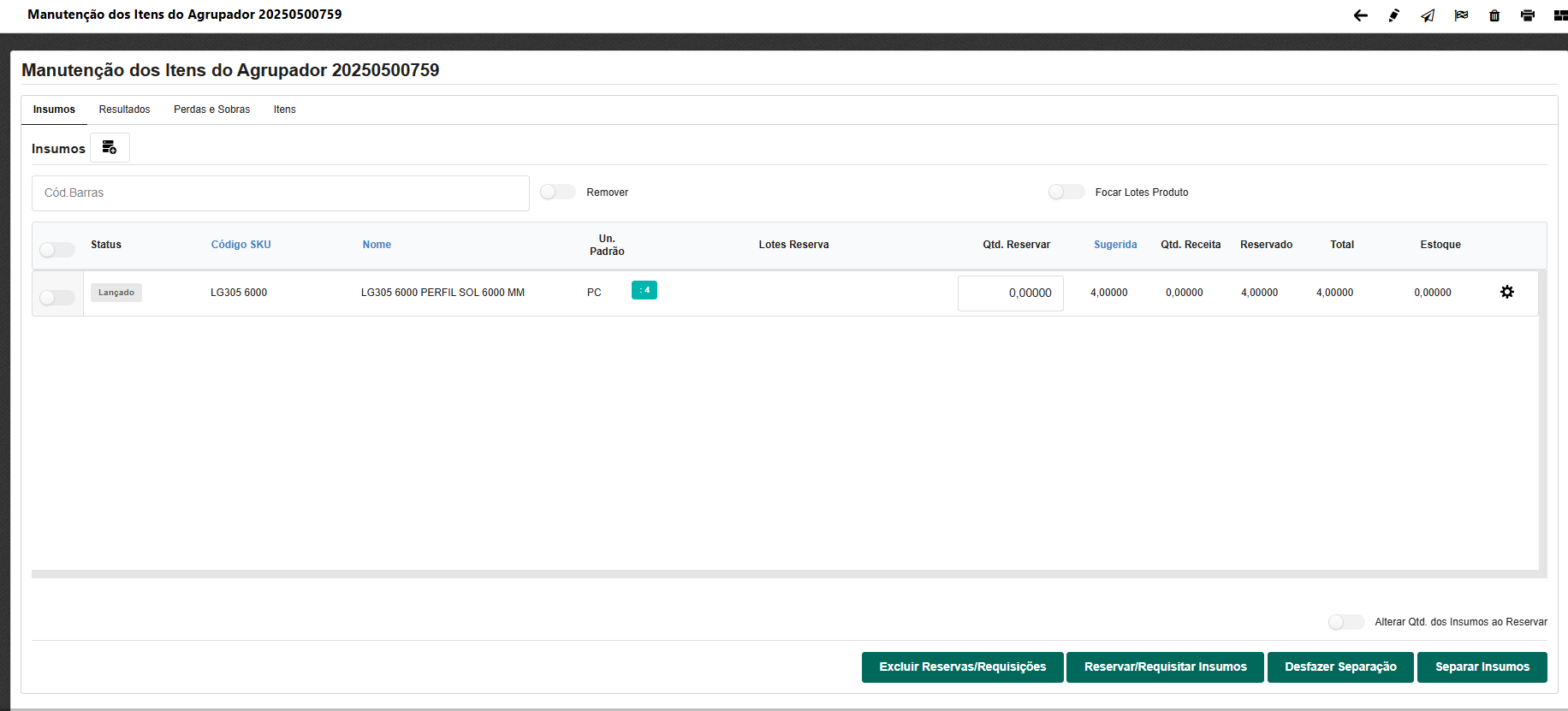
Insumos
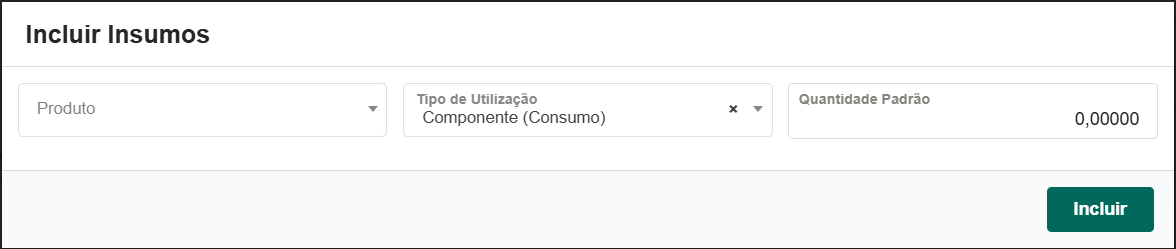
- Incluir Insumo - Ao clicar na ação o usuário poderá adicionar um novo produto na O.S. onde poderá informar o produto, tipo de utilização e a quantidade padrão.
- Cód. Barras
- Remover
- Focar lotes produto - Quando selecionado, ao invés de adicionar ou remover os insumos ao digitar o código de barras, vai focar no campo "Lotes" do produto já adicionado.
- Alterar qtd. dos insumos ao reservar - Ao ativar a flag, será possível alterar a quantidade dos insumos ao reservar.
Após o usuário poderá clicar no botão de excluir reservas/requisições, reservar/requisitar insumos, desfazer separação ou separar insumos.
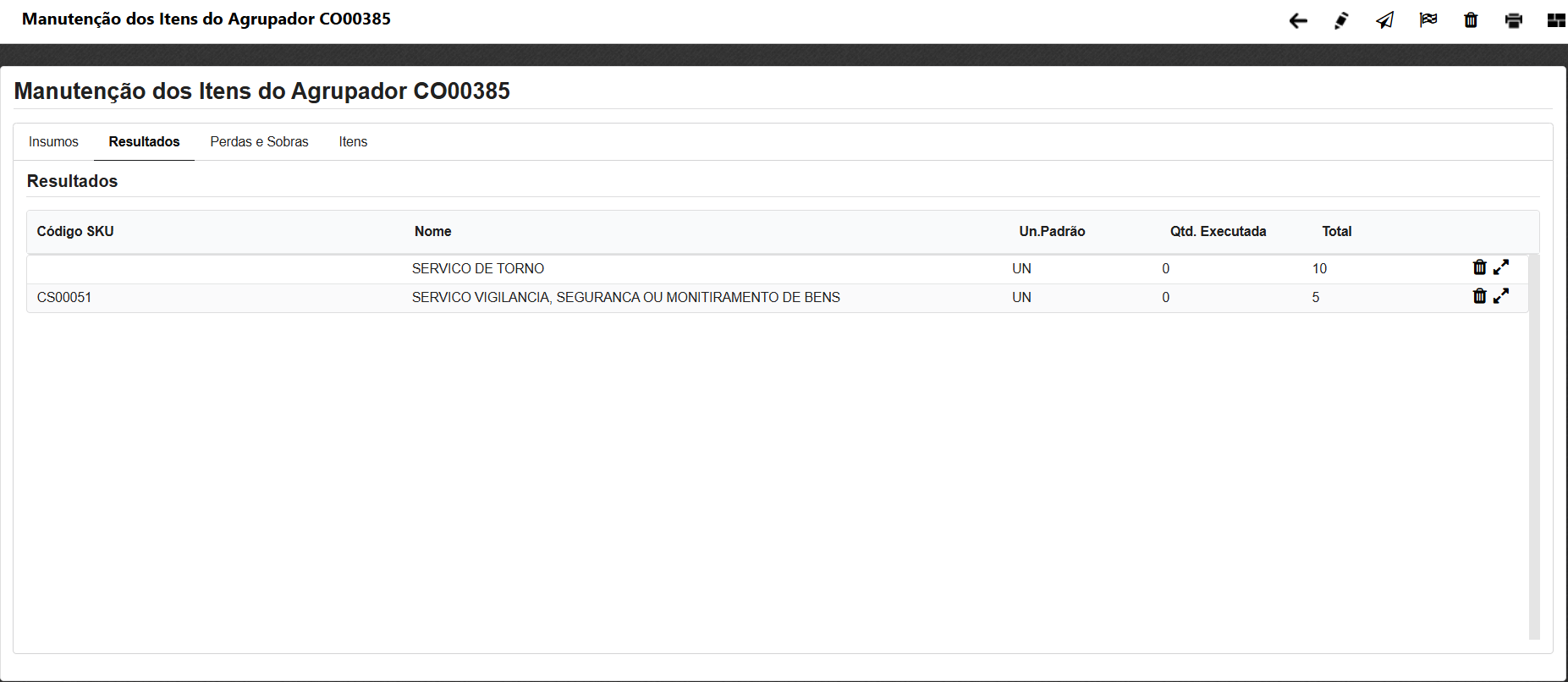
Resultados
Nesta aba o usuário poderá:
- Indicar Inutilização

- Alterar Quantidade

Perdas e Sobras
Nesta aba o usuário poderá indicar:
- Incluir Sobra/Perda
- Incluir Sobra/Subproduto Independente

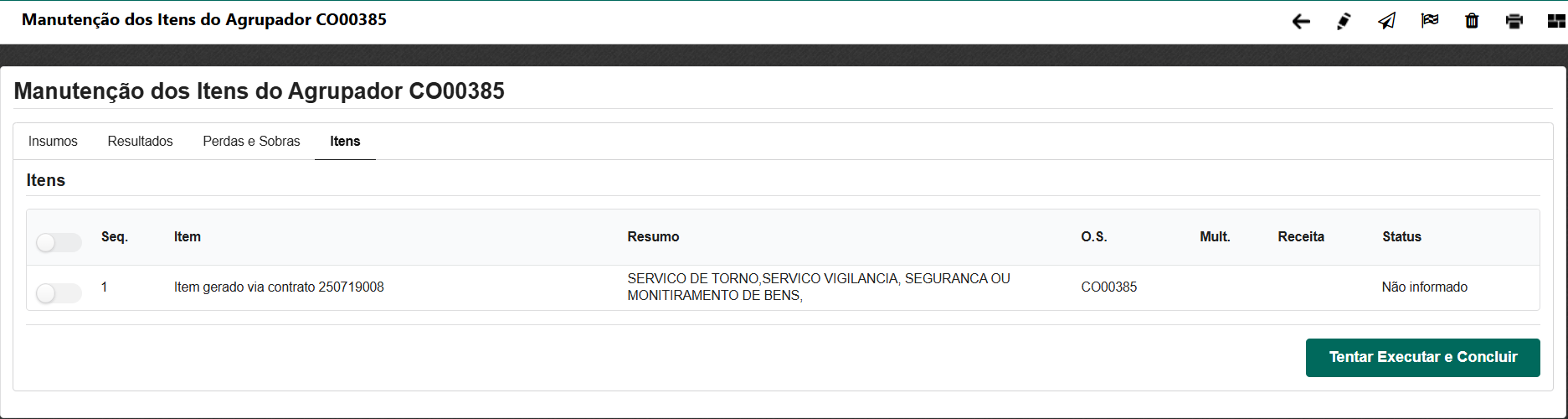
Itens
- Se ativar a flag, poderá executar e concluir a O.S.
Nessa tela ainda o usuário terá as seguintes ações:
- Editar O.S./O.P.
 - Direciona para a tela de edição da O.S./O.P.
- Encaminhar O.S.s/O.P.s
 - Encaminha a O.S./O.P. para outra situação.
- Finalizar O.S.s/O.P.s
 - Permite finalizar a O.S./O.P..
- Excluir todas as execuções da OS - Permite excluir todas as execuções da O.S.

Ao clicar nessa ação será possível visualizar o estoque dos insumos utilizados na O.S.
Essa ação irá abrir o cadastro de pessoa da pessoa da abertura da O.S.
Listar pedidos gerados por esta O.S.
Após a O.S. ter sido executada o usuário poderá listar os pedidos que foram gerados através desta ação.

Nessa tela o usuário pode alterar o tipo de utilização da OS assim como o destinatário da O.S. caso tenha sido esquecido de informar na recepção.
Permite lançar os registros de atendimentos feitos com o cliente.
Visualiza todos os registros de atendimento realizado para o cliente.

Realiza o vínculo a uma O.S. Pai.
Vincula a O.S. a um lote fiscal (nota fiscal recepcionada).

Na tela de edição da O.S. O usuário possui as seguintes abas:
- Itens

- Histórico

- Negociações

- Atributos

- Arquivos

- Limites

- Seguidores

- Endereços

- Despesas dos Itens

- Despesas Projetadas

- Ocorrências


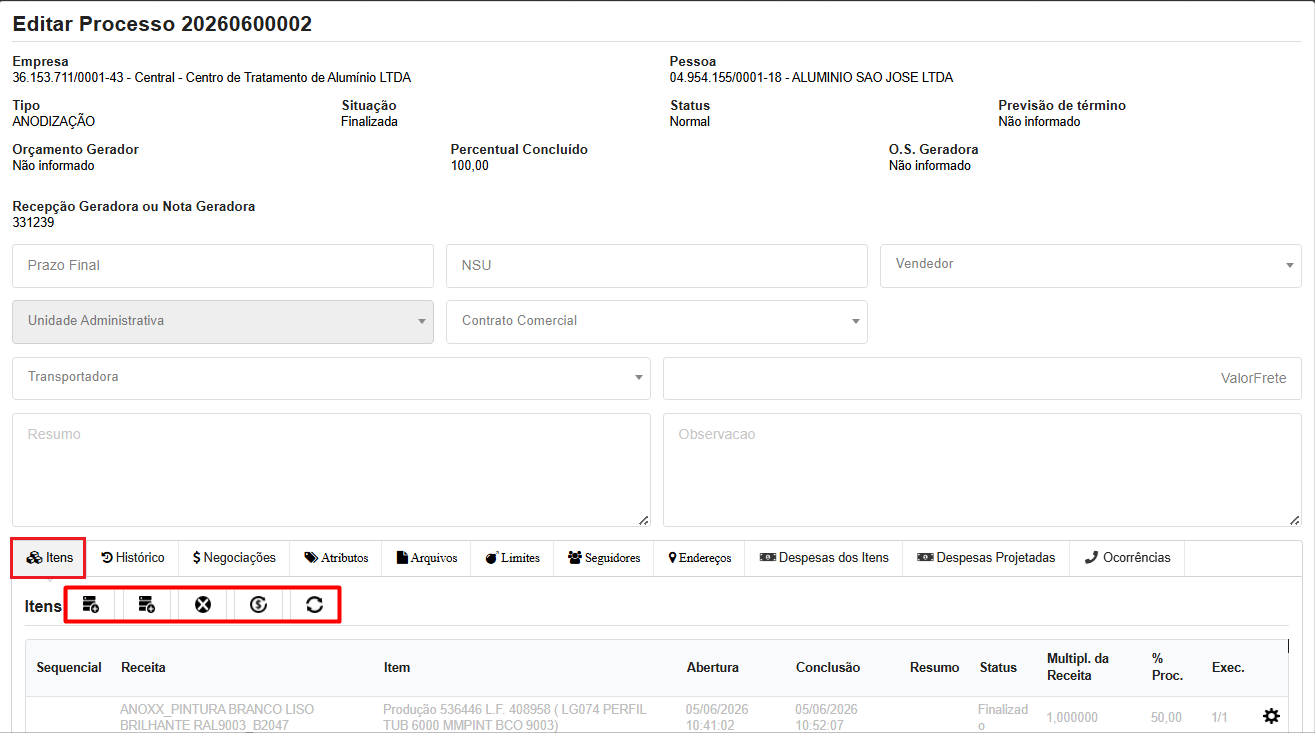
Itens
Nessa aba o usuário poderá executar as seguintes ações:
- Novo
 - Permite adicionar um item a O.S.
- Criar por Grade - Permite adicionar uma grade com base em um produto base na O.S.
- Cancelar todas as Execuções
 - Permite cancelar todas as execuções da O.S.
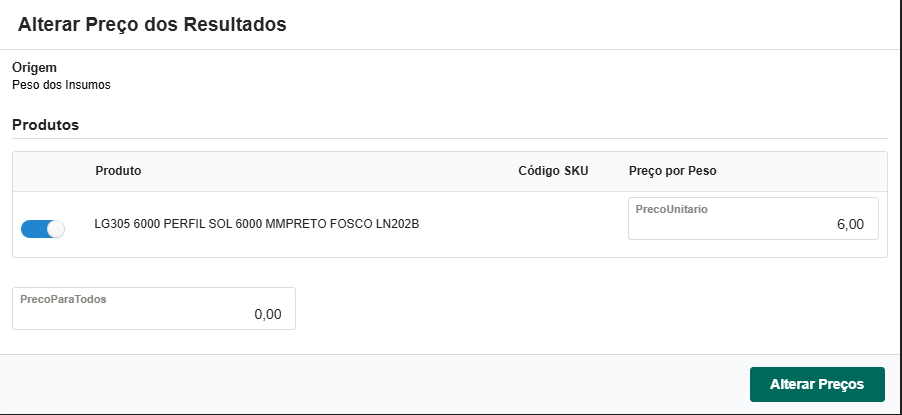
- Alterar preços em massa
 - Permite realizar a alteração de preços em todos os itens da O.S.
- Arredondar insumos não fracionáveis
 - Permite arredondar os insumos que não são fracionados.
Ao clicar nessa ação será aberto a tela para adicionar o item preenchendo os seguintes campos:
- Nome - Define um nome para o item.
- Receita - Caso seja necessário poderá selecionar uma receita para essa O.S.
- Abertura - Informa a data de abertura da O.S.
- Rastreio (Patrimônio/Bem) - Seleciona um produto (rastreio) que possa ser utilizado na O.S. caso necessário.
- Descrição - Informa uma descrição para o item da O.S caso seja necessário.
- Prazo final - Informa um prazo final para a execução da O.S.
- Multiplicador Receita - Informa o multiplicador da receita.
- Finalidade - Informa qual é a finalidade da O.S.
- Perc. do Processo - Define o percentual de execução da O.S.
- Observação - Informa uma observação para a O.S. caso desejar.
Após poderá clicar em adicionar item, que voltará para a tela anterior, ou em salvar e editar que será direcionado para a tela de insumos.

Ao clicar nessa ação será possível criar itens selecionando um produto base informando os campos abaixo:
- Data de abertura - Informa a data de abertura do item da O.S.
- Prazo final - Informa o prazo final para a execução do item da O.S.
- Finalidade - Informa a finalidade do item da O.S.
- Produto Base - Seleciona o produto base para criar o item de O.S.
Após poderá clicar no botão criar.

Caso deseje cancelar as execuções de uma OS que já foi executada basta clicar no ícone.


Para alterar o preço em massa da O.S. basta clicar no ícone Alterar Preços em Massa.

Para arredondar os insumos basta clicar no ícone Arredondar Insumos não Fracionáveis.


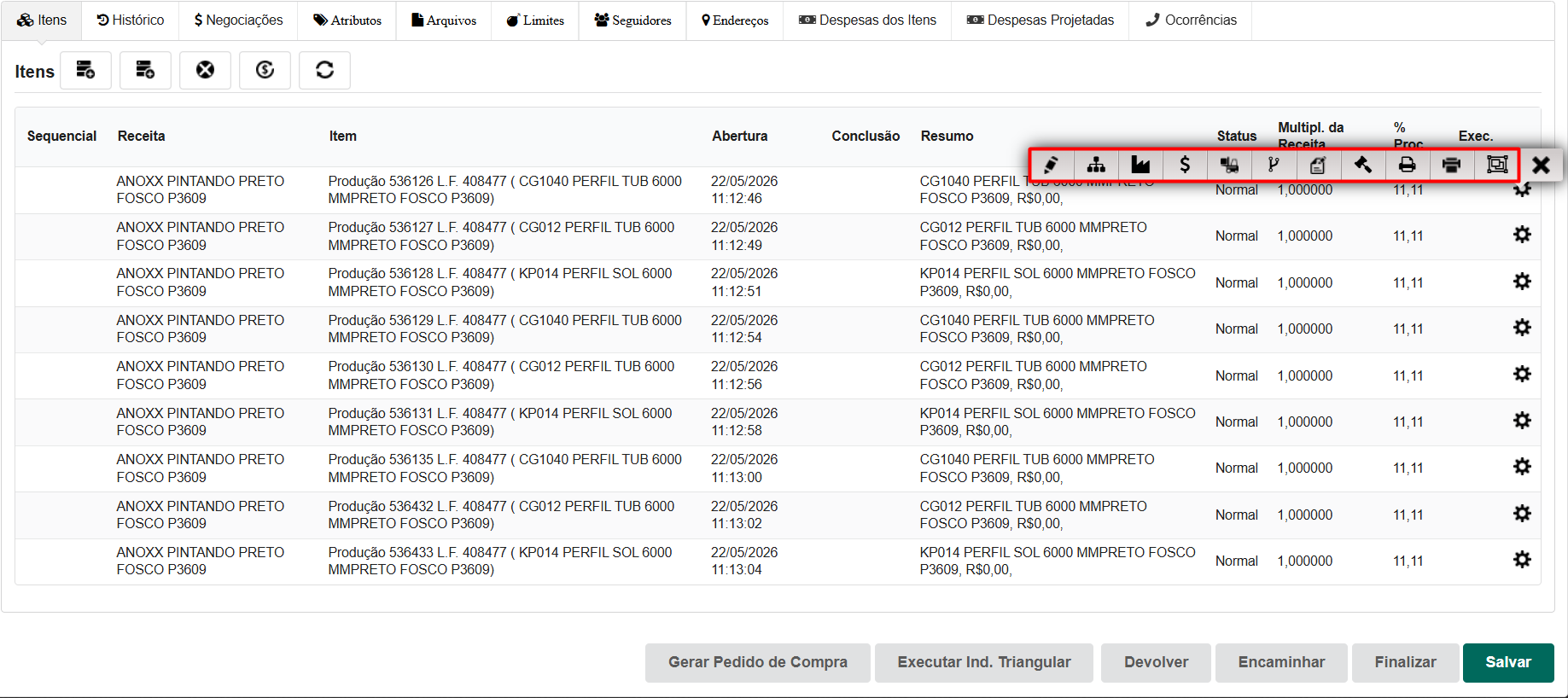
Nos itens da O.S. na engrenagem  o usuário tem as opções:
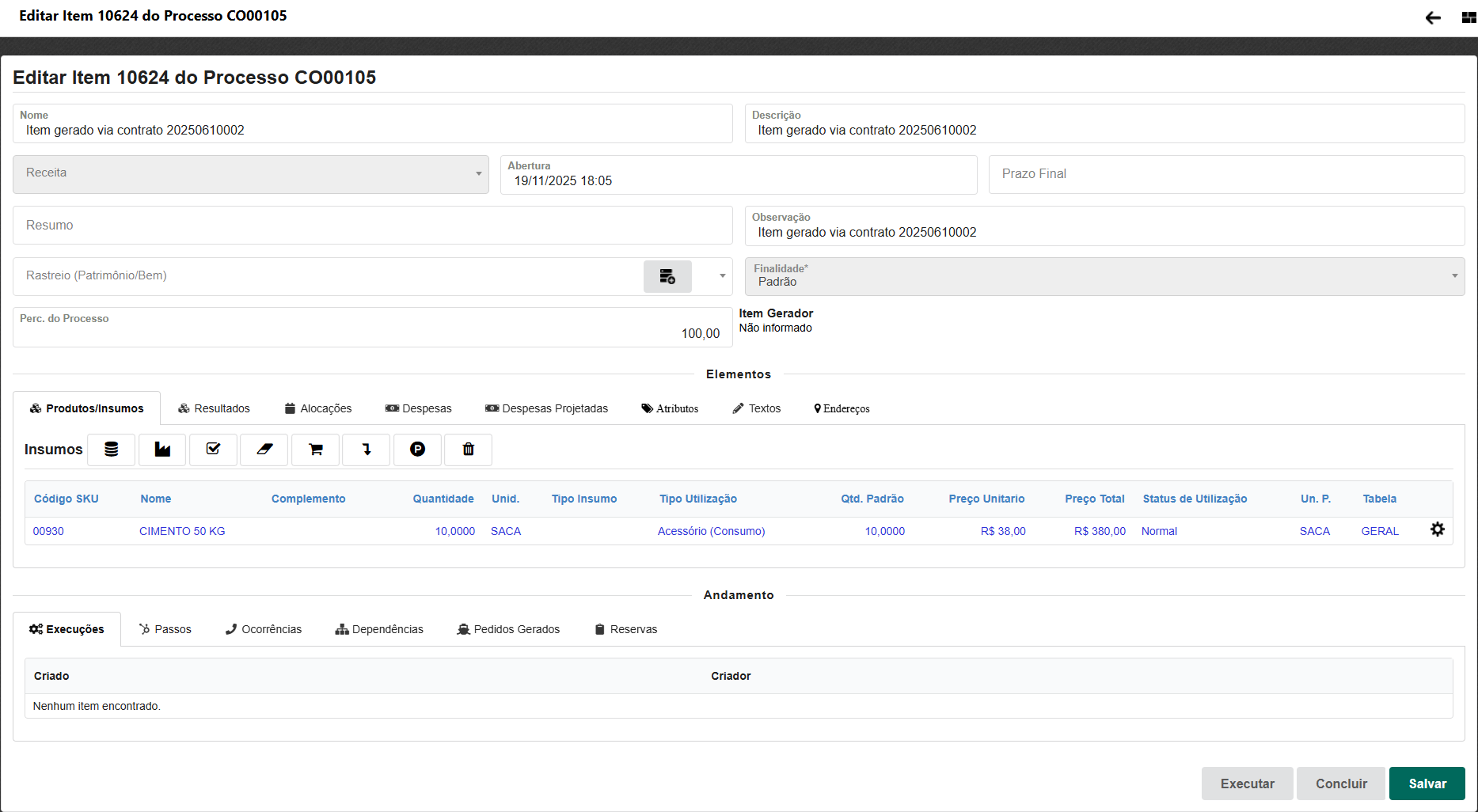
- Editar - Edita o item da O.S. direcionando para os insumos / resultados.
- Gerar Cadeira de Produção (Reservar/Requisitar Compra/Gerar Ordem de Produção)
 - Gera uma cadeira de produção do item.
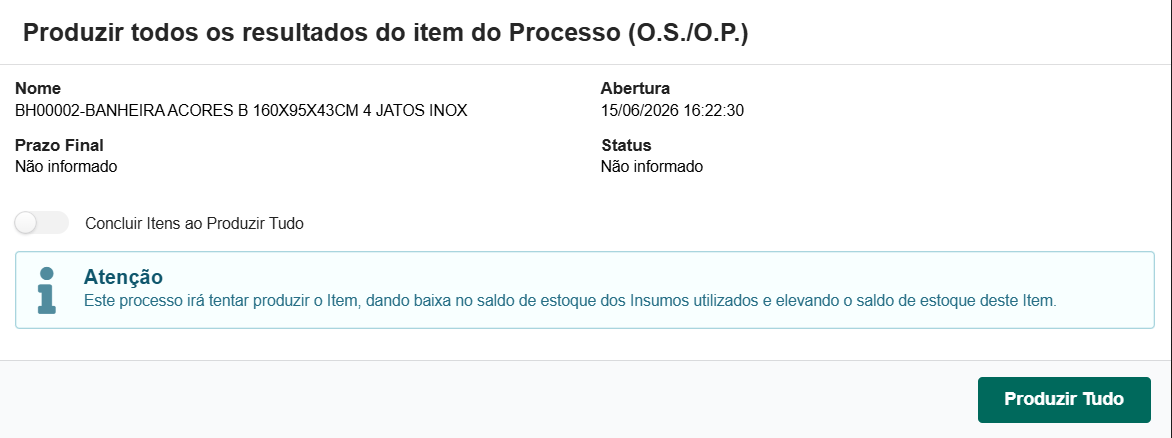
- Produzir Tudo
 - Produz a O.S. toda.
- Previsão de Custos
 - Mostra uma previsão de custo da O.S.
- Estoque dos Insumos - Mostra a informação e a posição do estoque dos insumos na O.S.
- Criar O.S. Filha (Sem Insumos/Resultados)
 - Cria uma O.S. filha a partir dos insumos/resultados.
- Lançar Ocorrência - Lança um registro de ocorrência do contato realizado com o cliente.
- Criar Parecer
 - Criar parecer para a O.S.
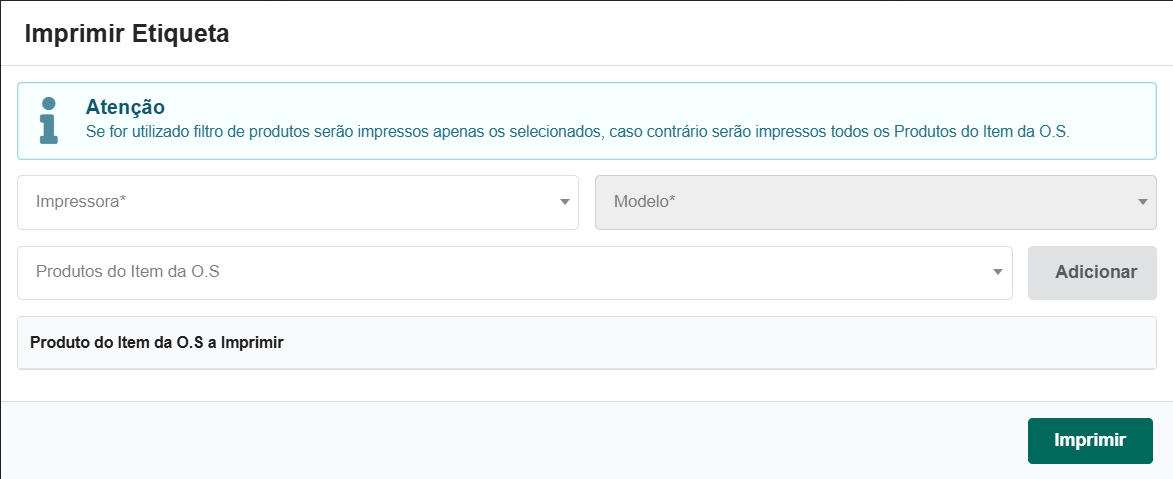
- Imprimir Etiquetas
 - Imprime a etiqueta do item da O.S.
- Imprimir
 - Imprime o item da O.S.
- Agrupar
 - Agrupa os itens da O.S.
- Excluir
 - Exclui um item da O.S.
E por fim os botões:
- Gerar Pedido Serviço - Gera pedido dos serviços executados na O.S.
- Executar Ind. Triangular - Executa a industrialização triangular.
- Devolver - Devolve a O.S. para aberta.
- Encaminhar - Encaminha a O.S. para outro responsável.
- Finalizar - Finaliza a O.S.
- Salvar - Salva a O.S.
Ao clicar nessa ação o usuário será direcionado para a tela de edição do item da O.S. na aba de insumos.
Ao clicar nessa ação o usuário poderá gerar a cadeia de produção do item selecionado.

Ao clicar nessa ação será possível produzir todos os resultados da O.S. e concluir os itens.
Ao clicar nessa ação será possível visualizar a previsão de custos.
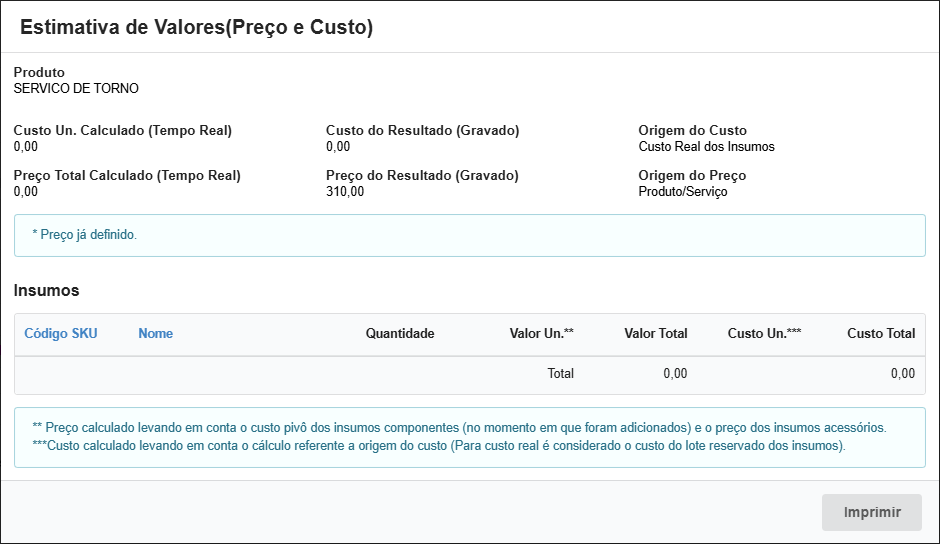
Esta previsão é feita em cima apenas do custo PIVÔ dos insumos no momento da gravação. Para uma análise de custo e preço mais detalhada, caso queira levar em consideração os valores reais, consulte a "Estimativa de Valores" de cada Resultado.

Ao clicar nessa ação o usuário será direcionado para a tela de estoque, onde poderá visualizar o estoque de todos os insumos que estão na O.S.

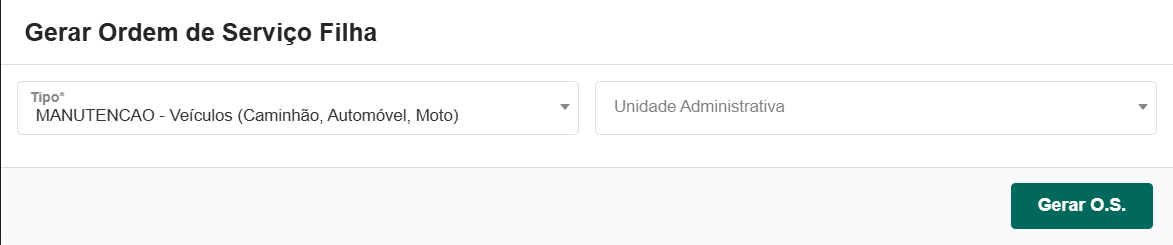
Ao clicar nessa ação será possível criar uma O.S. filha, no qual o usuário poderá informar:
- Tipo - Define o tipo de O.S. a ser gerada.
- Unidade Administrativa - Seleciona a unidade administrativa, campo não é obrigatório, então se a empresa não trabalha com unidade administrativa poderá deixar em branco.
Após poderá clicar no botão de gerar O.S.
Ao clicar nessa ação o usuário poderá lançar uma ocorrência preenchendo os campos da imagem:

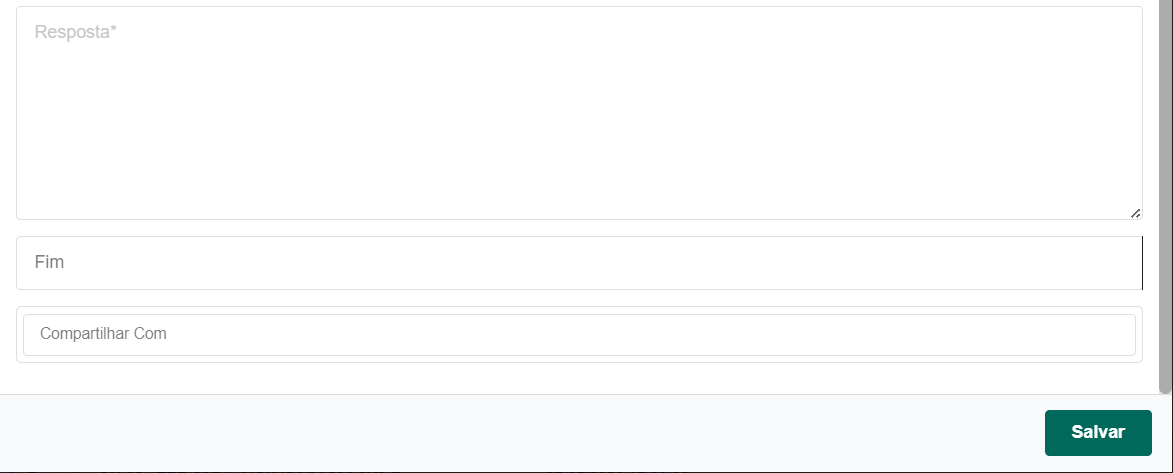
Ao clicar nessa ação será possível criar um parecer para o item em questão, para isso deverá preencher:
- Descrição
- Tipo
Após poderá clicar em salvar.

Ao clicar nessa ação será possível imprimir as etiquetas do item da O.S. em questão.
Ao clicar nessa ação será possível realizar a impressão do item da O.S.
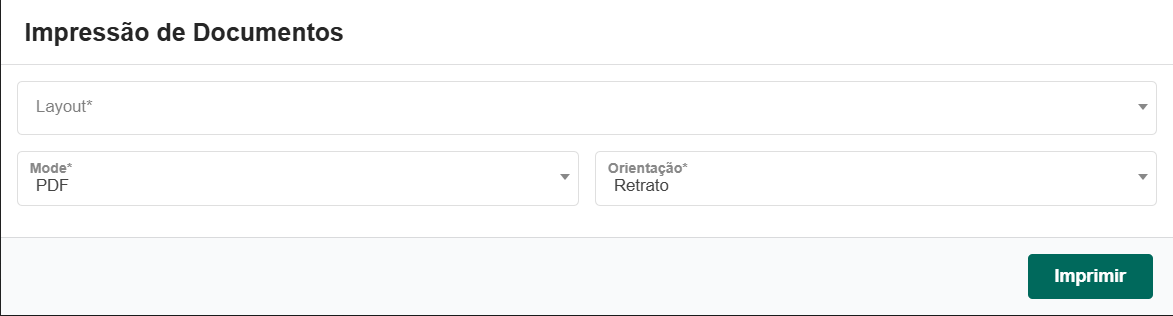
Ao clicar nessa ação será possível agrupar os itens da O.S.

Ao clicar nessa ação será possível excluir o item da O.S.
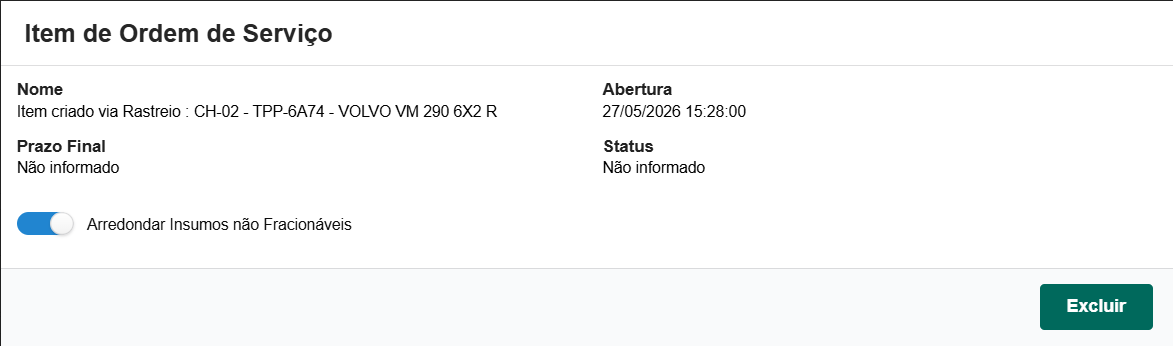
Na tela de edição do item da O.S. Você pode visualizar a nota do fornecedor recepcionada pelo ícone  .
Nesta tela o usuário possui as seguintes abas:
- Produtos/Insumos
- Resultados

- Alocações

- Despesas
- Despesas Projetadas
- Atributos
- Textos

- Endereços


Produtos/Insumos
Também pode executar as seguintes operações na edição do item da O.S.:
- Novo
 - Permite criar um novo insumo para a O.S.
- Solicitar Produção
 - Permite solicitar a produção indicando a quantidade necessária.
- Reservar
 - Permite reservar os insumos que estão disponíveis na O.S. para garantir que eles sejam utilizados na produção.
- Excluir todas as reservas
 - Permite excluir todas as reservas feitas para os insumos da O.S., liberando-os para uso em outras ordens de produção ou processos.
- Requisitar
 - Permite requisitar insumos que ainda não estão disponíveis na O.S.
- Consumir
 - Permite consumir os insumos reservados para a produção.
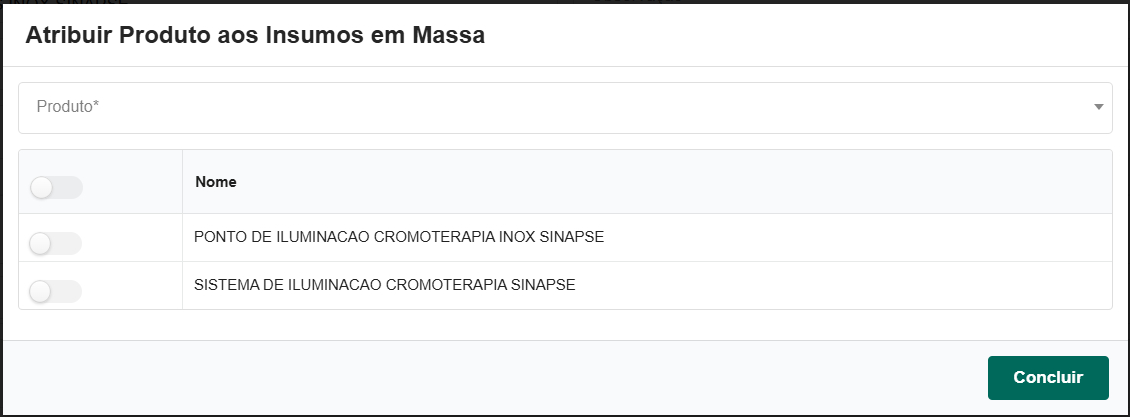
- Atribuir Produto ao Insumo
 - Permite atribuir um produto ao insumo criado.
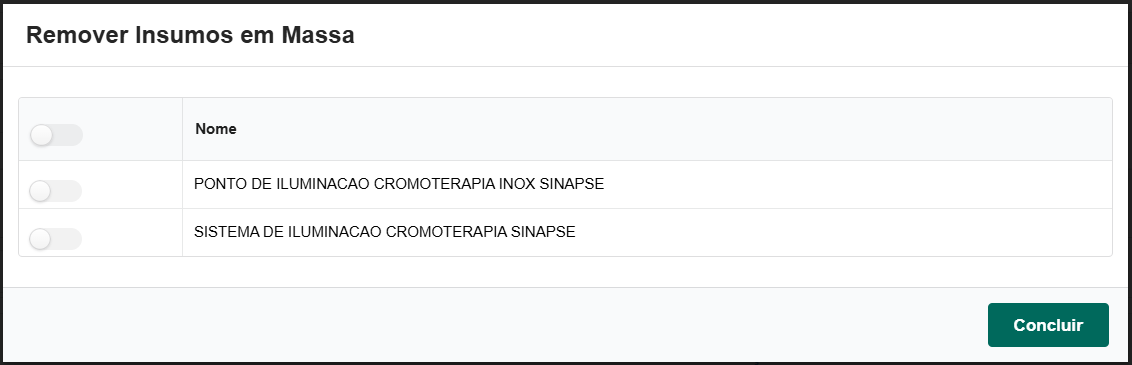
- Remover Insumos em Massa
 - Permite remover vários insumos da O.S. de forma rápida e eficiente, selecionando os insumos desejados para exclusão em massa.

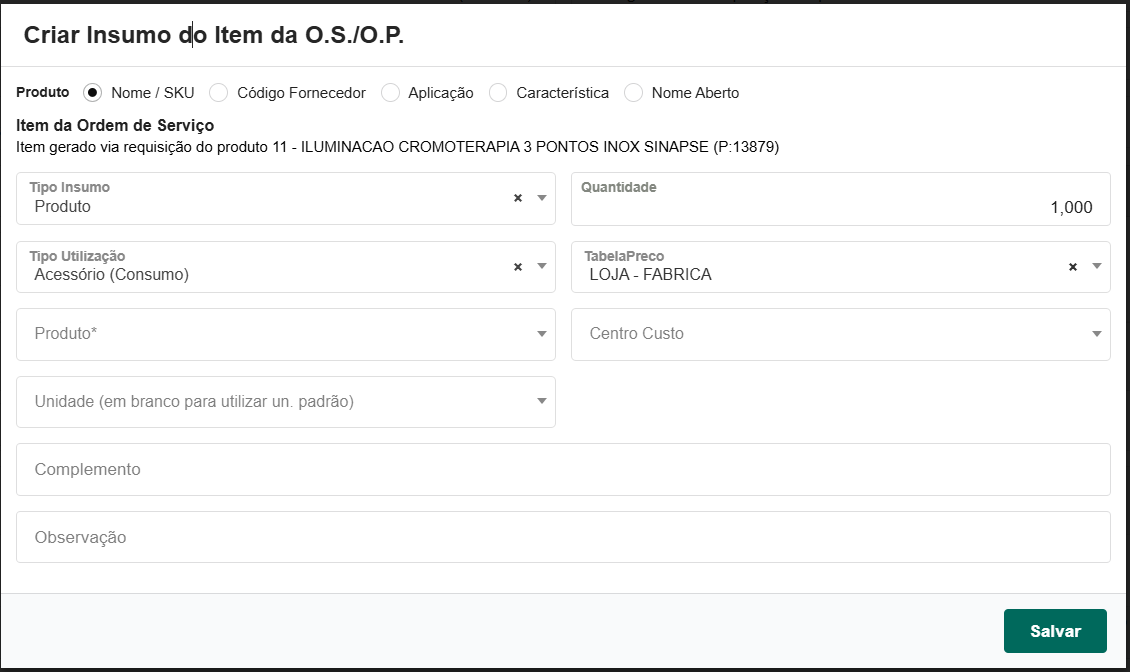
Ao clicar na ação o sistema irá abrir a tela para adicionar um novo insumo a O.S., preencher com os dados solicitado e clicar no botão de salvar.
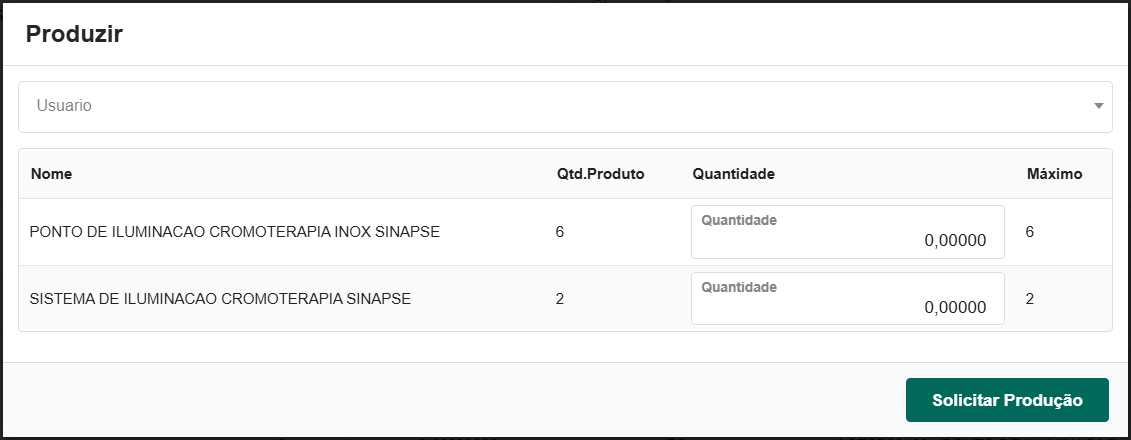
Ao clicar na ação o sistema irá abrir a tela para solicitar a produção, preencher as quantidades desejada e clicar no botão de solicitar produção.
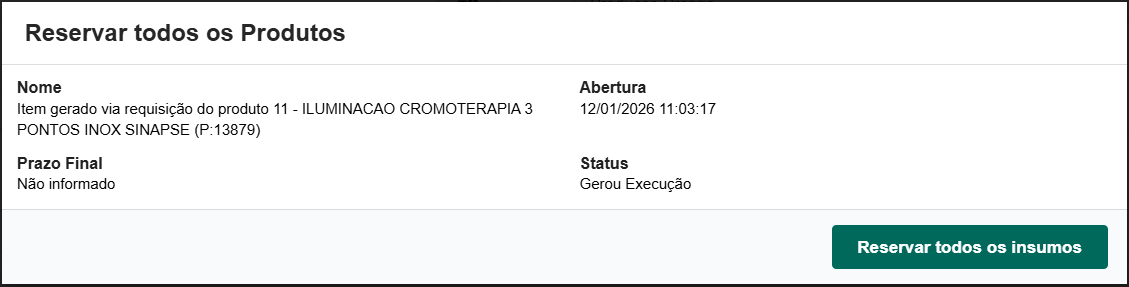
Ao clicar na ação o sistema irá abrir a tela para reservar os insumos, para isso deverá clicar no botão de reservar todos os insumos.
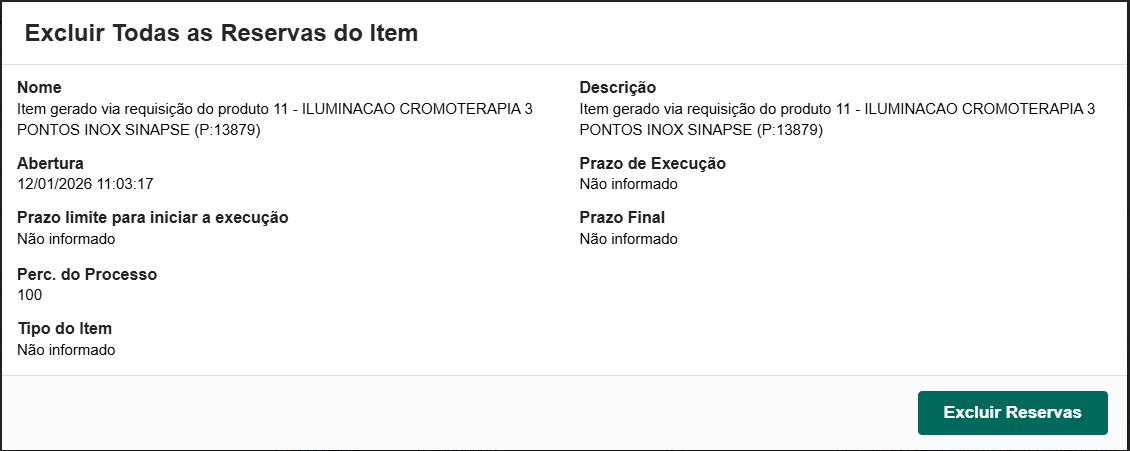
Ao clicar na ação o sistema irá abrir a tela para excluir as reservas, para isso deverá clicar no botão de excluir reservas.
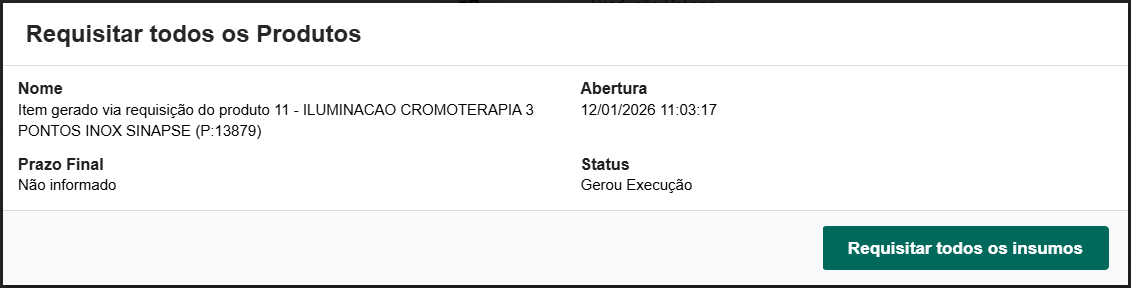
Ao clicar na ação o sistema irá abrir a tela para requisitar os insumos, preencher as quantidades desejada e clicar no botão de requisitar.
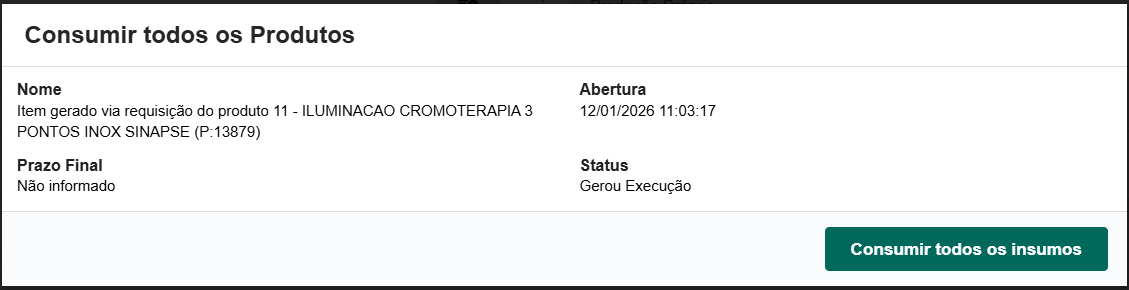
Ao clicar na ação o sistema irá abrir a tela para consumir os insumos, para isso deverá clicar no botão de consumir todos os insumos.
Ao clicar na ação o sistema irá abrir a tela para atribuir um produto ao insumo, selecionar o produto desejado e clicar no botão de concluir.
Ao clicar na ação o sistema irá abrir a tela para remover os insumos, selecionar os insumos desejados para exclusão e clicar no botão de concluir.
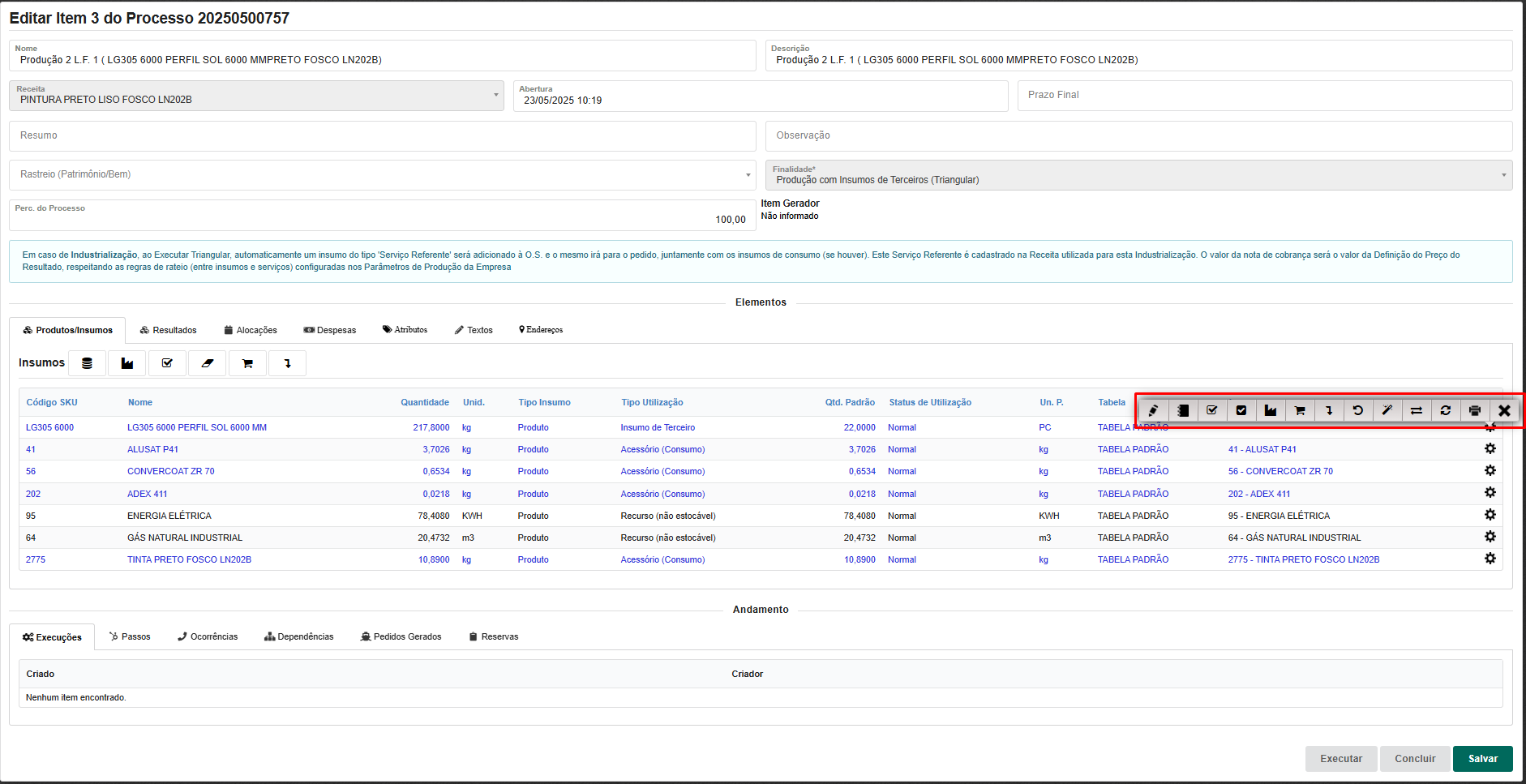
Na engrenagem do insumo ainda é possível realizar outras ações como descrito abaixo:
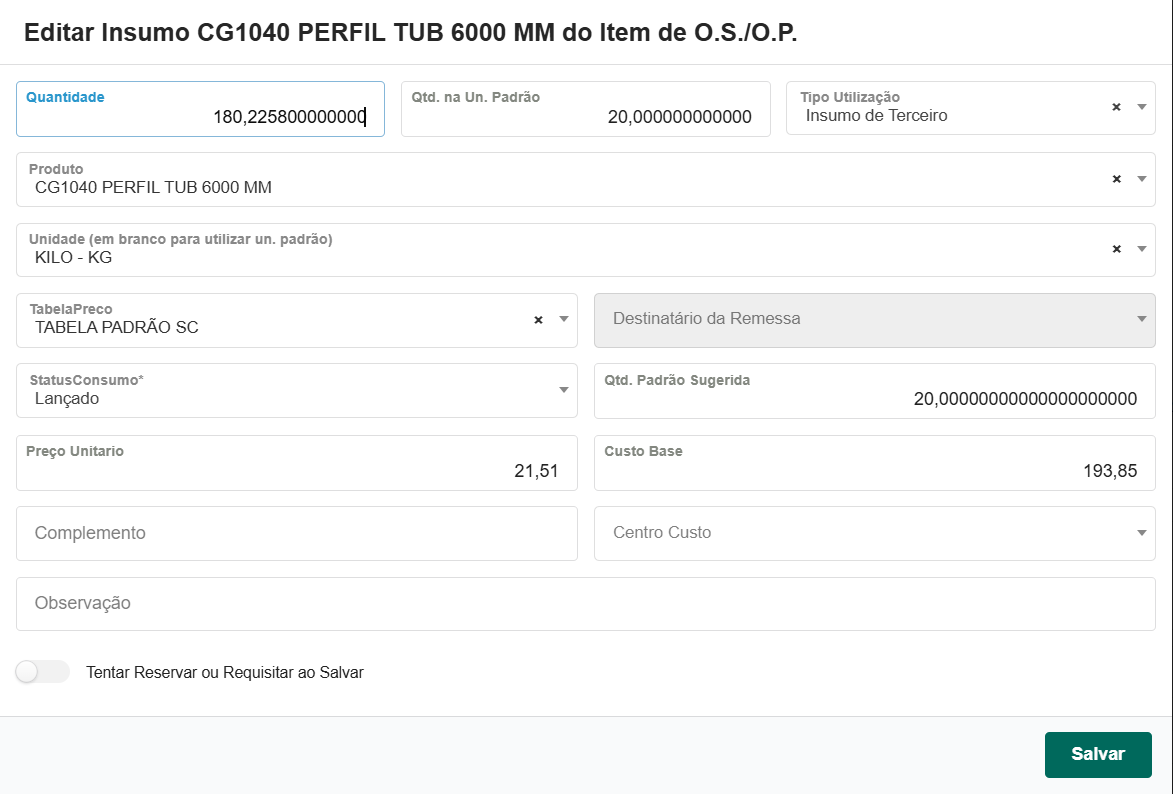
- Editar - Edita o insumo da O.S.
- Detalhes
 - Detalha o insumo na O.S.
- Reservar - Reserva o insumo na O.S.
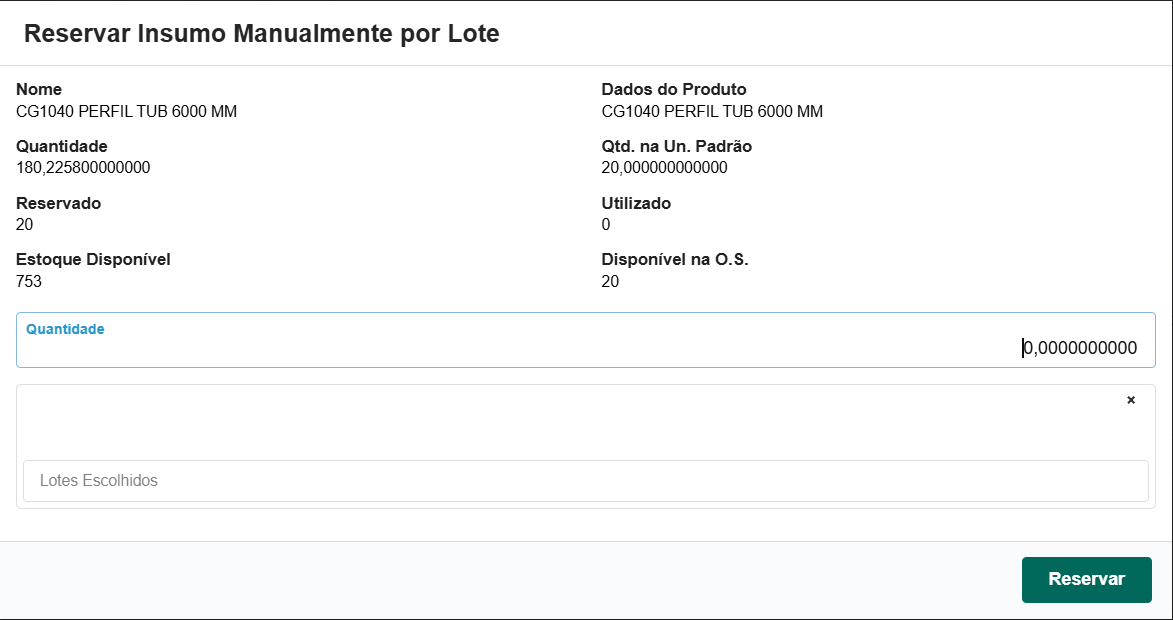
- Reservar Manualmente por Lote
 - Reserva manualmente o item na O.S. escolhendo o lote.
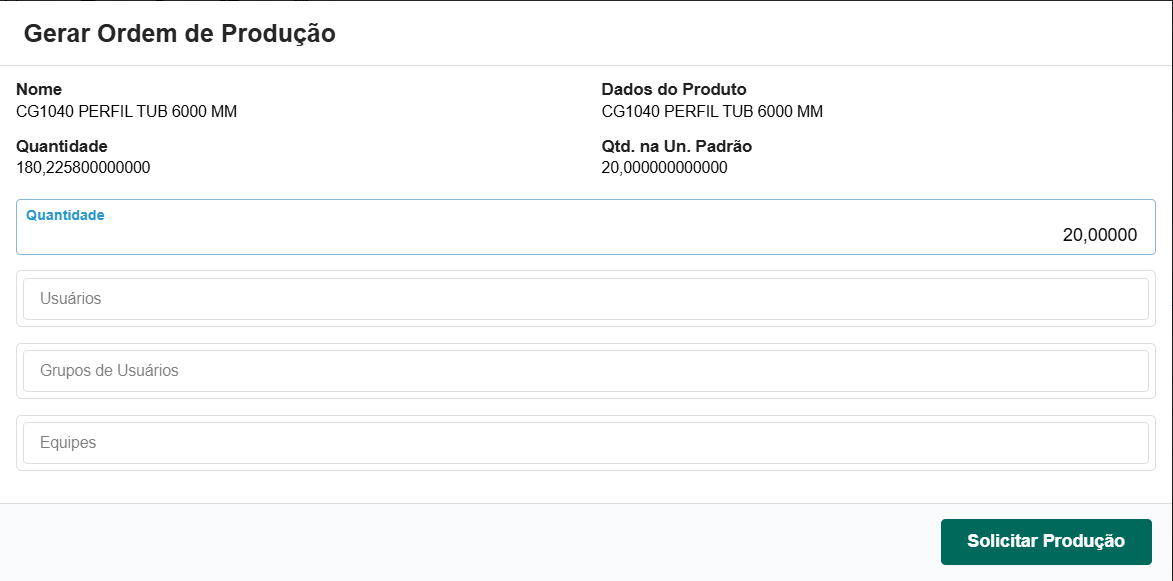
- Gerar Ordem de Produção - Gera uma ordem de produção do item da O.S.
- Requisitar - Requisita os insumos da O.S. para que seja realizado a compra.
- Consumir - Consome o item na O.S.
- Retornar Saldo (Retirar)
 - Retorna saldo reservado.
- Alterar Status de Utilização - Altera o status de utilização do insumo.
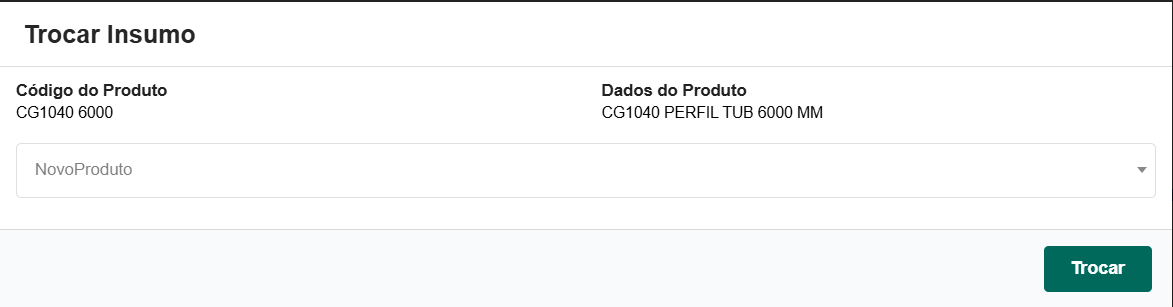
- Trocar Produto
 - Altera o insumo na O.S.
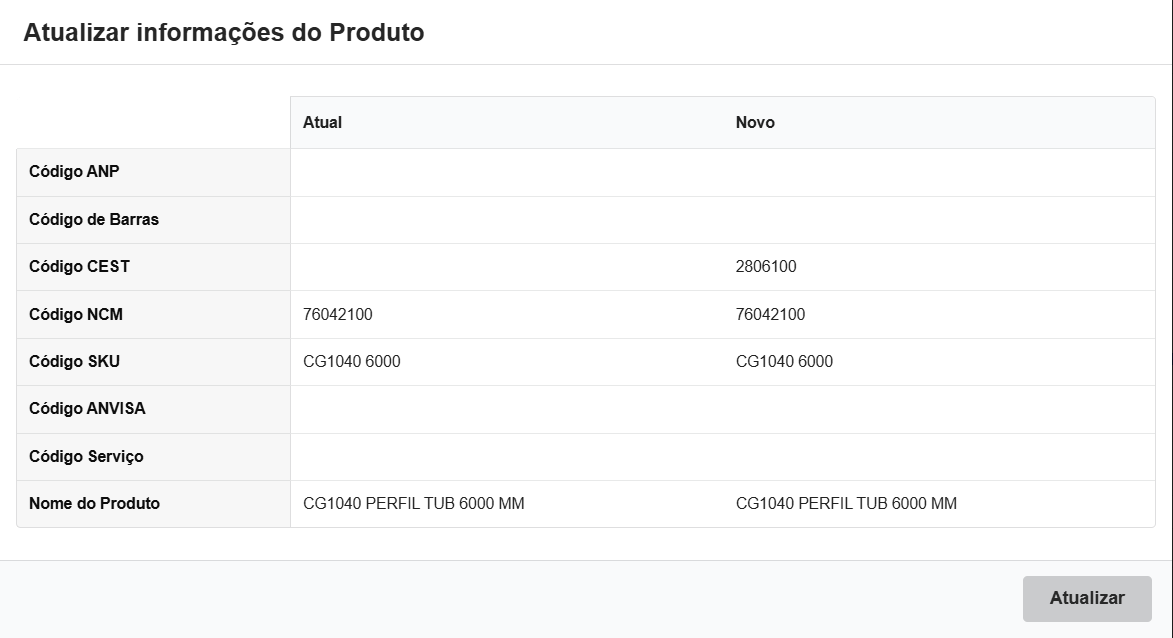
- Atualizar dados do Produto - Atualiza os dados dos produtos na O.S.
- Imprimir Arquivo - Imprime o arquivo da O.S.
- Excluir - Excluir o item na O.S.
Ao clicar nessa ação o usuário poderá editar o insumo na O.S.
Ao clicar nessa ação o usuário poderá visualizar todos os detalhes referente ao item na O.S.

Ao clicar nessa ação o usuário poderá reservar ou conferir a reserva do item.

Ao clicar nessa ação o usuário poderá reservar ou conferir a reserva do item.
Ao clicar nessa ação será possível gerar a ordem de produção do insumo.
Ao clicar nessa ação será possível gerar uma requisição para o insumo da O.S. em questão.

Ao clicar nessa ação o usuário poderá consumir o estoque do item na O.S. bem como informar uma observação referente ao consumo.

Ao clicar nessa ação será possível retornar o saldo informado na tela da O.S.

Ao clicar nessa ação o usuário poderá alterar o status de utilização do insumo na O.S.

Ao clicar nessa ação o usuário poderá substituir um insumo por outro em caso de o insumo não possuir estoque.
Ao clicar nessa ação será possível atualizar as informações do insumo na O.S.
Ao clicar nessa ação será possível selecionar um layout de impressão para fazer a impressão do insumo da O.S.

Ao clicar nessa ação será possível excluir o insumo da O.S.

Resultados
Na aba de resultados o usuário terá as seguintes ações:
- Novo

- Produzir Tudo
- Editar Custos


Ao clicar nessa ação será possível adicionar um novo resultado, para isso poderá preencher os seguintes campos:
- Produto - Seleciona o produto (resultado desejado).
- Unidade - Informa a unidade do produto, para utilizar a padrão deverá deixar em branco.
- Quantidade - Informa a quantidade do resultado.
- Tipo de Resultado - Define o tipo de resultado.
- Proporção do Custo - Informa a proporção do custo.
- Perc. Processo - Informa o percentual de processo.
- Gerar Reservas/Requisições/O.S. Automaticamente - Se ativado, irá reservar automaticamente reserva/requisições.
- Origem do Preço - Tipo de origem com base no tipo de resultado selecionado.
- Origem do Custo - Define como será a origem do custo.
- Número Lote - Informa o número do lote.
- Fabricação Lote - Infoma a fabricação do lote.
- Validade Lote - Informa a validade do lote.
- Complemento (sairá no DF-e) - informa uma mensagem de complemento que sairá na nota.
- Observação - Informa a observação.
- FCI - Informa o FCI.
Após poderá clicar no botão de salvar.

Ao clicar nessa ação será possível produzir todos os resultados.

Ao clicar nessa ação é possível editar a origem do custo do resultado.

No resultado adicionado em sua engrenagem o usuário terá as seguintes ações:
- Editar
- Detalhes
- Definição de Preço
- Adicionar Compatíveis

- Estimativa de Valores (Preço e Custo)
- Segmentar

- Lotes Fiscais

- Lotes de Entrada
- Produzir sem Insumos
- Requisições Vinculadas

- Imprimir Arquivo
- Excluir
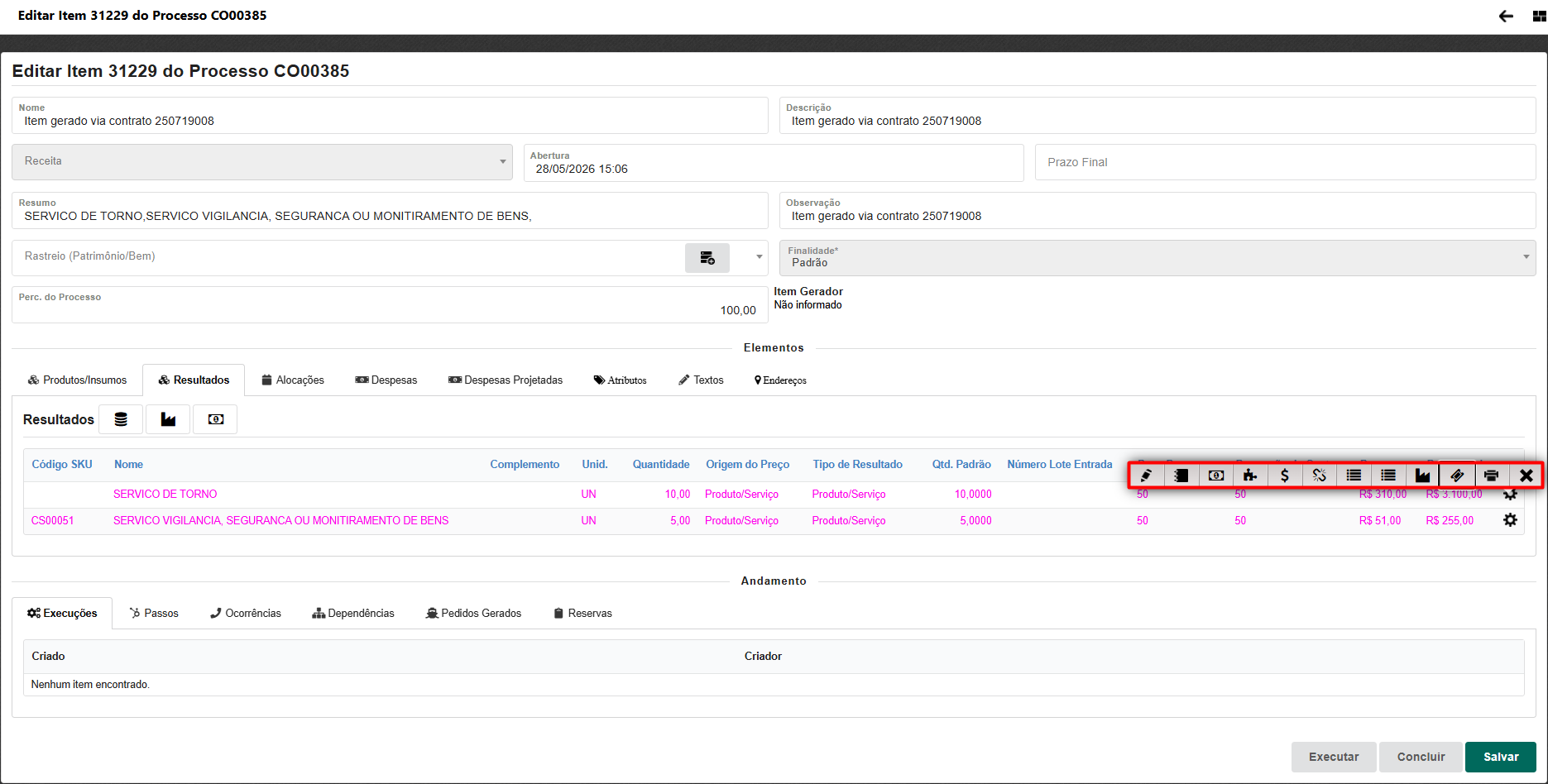
Ao clicar nessa ação será possível editar os seguintes campos:
- Quantidade
- Unidade
- Origem do Custo
- Proporção do Custo
- Perc. Processo
- Origem do Preço
- Número Lote
- Fabricação Lote
- Validade Lote
- Complemento (sairá no DF-e)
- Tipo de Resultado
- Observação
- FCI
Após poderá clicar no botão de salvar.

Ao clicar nessa ação será possível visualizar os detalhes do resultado em questão.

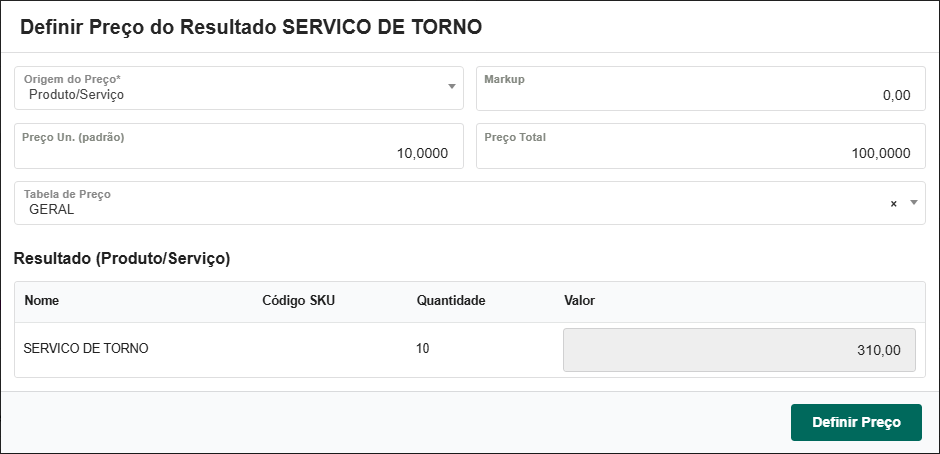
Ao clicar nessa ação será possível definir o preço do resultado preenchendo os campos abaixo:
- Origem do Preço
- Markup
- Preço Un. (padrão)
- Preço total
- Tabela de preço
Após poderá clicar no botão de definir preço.
Ao clicar nessa ação será possível adicionar produto compatível preenchendo os campos abaixo:
- Produto
- Quantidade
- Aparatos
Após poderá clicar no botão de salvar.

Ao clicar nessa ação o usuário poderá visualizar a estimativa de preço e imprimir.
Ao clicar nessa ação será possível segmentar o resultado selecionado.

Ao clicar nessa ação será possível visualizar o lote que foi criado a partir dessa O.S.
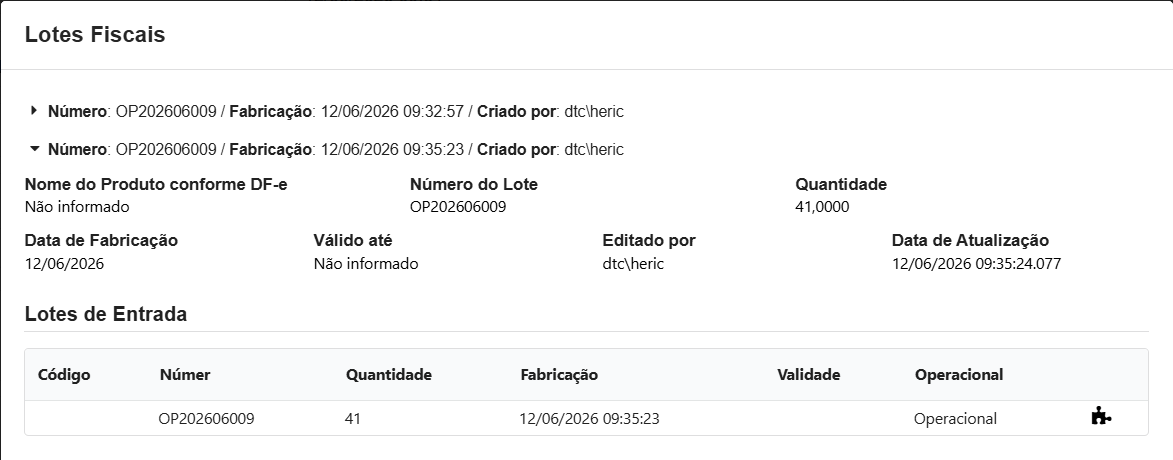
Ao clicar nessa ação será possível visualizar o lote de entrada que foi criado, a data de fabricação e demais informações.

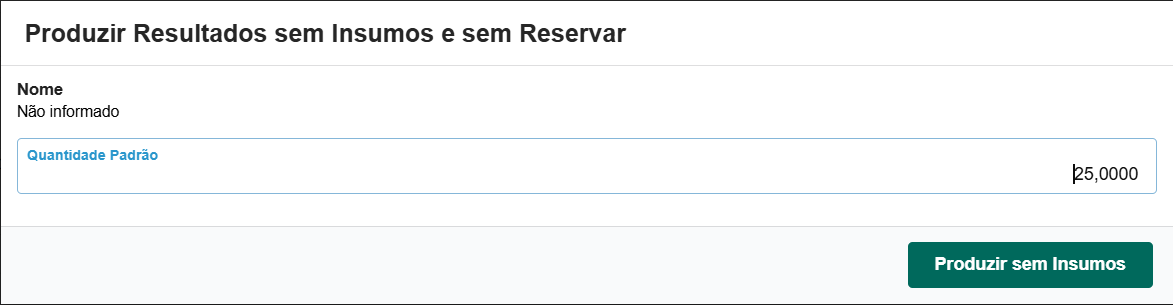
Ao clicar nessa ação será possível produzir a quantidade que desejar do resultado.
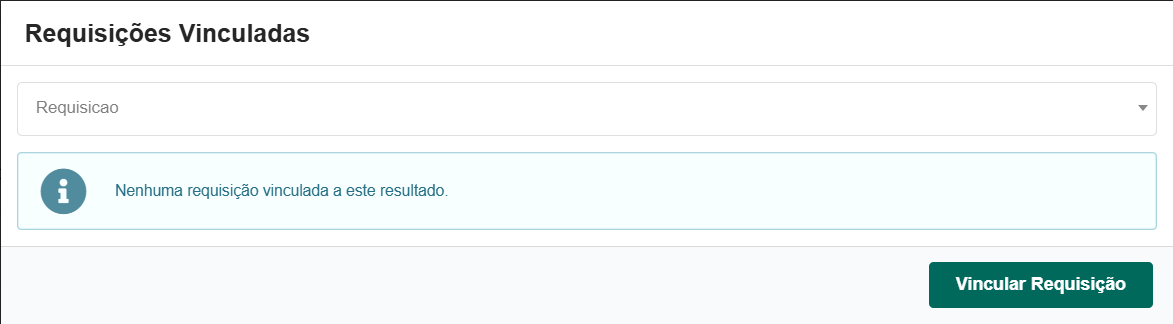
Ao clicar nessa ação será possível visualizar as requisições que estão vinculadas nessa O.S., bem como vincular requisições.
Ao clicar nessa ação será possível realizar a impressão do resultado através de um layout pré-definido pelo cliente.

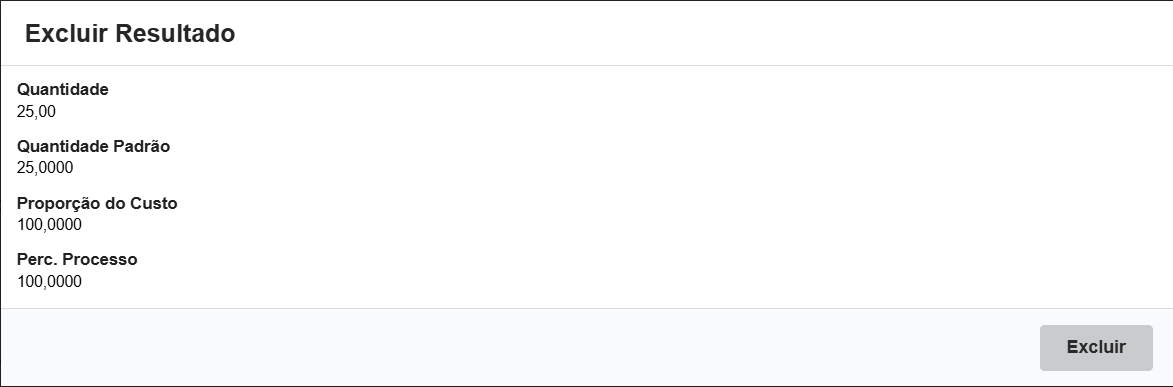
Ao clicar nessa ação será possível excluir o resultado da O.S.
Alocações
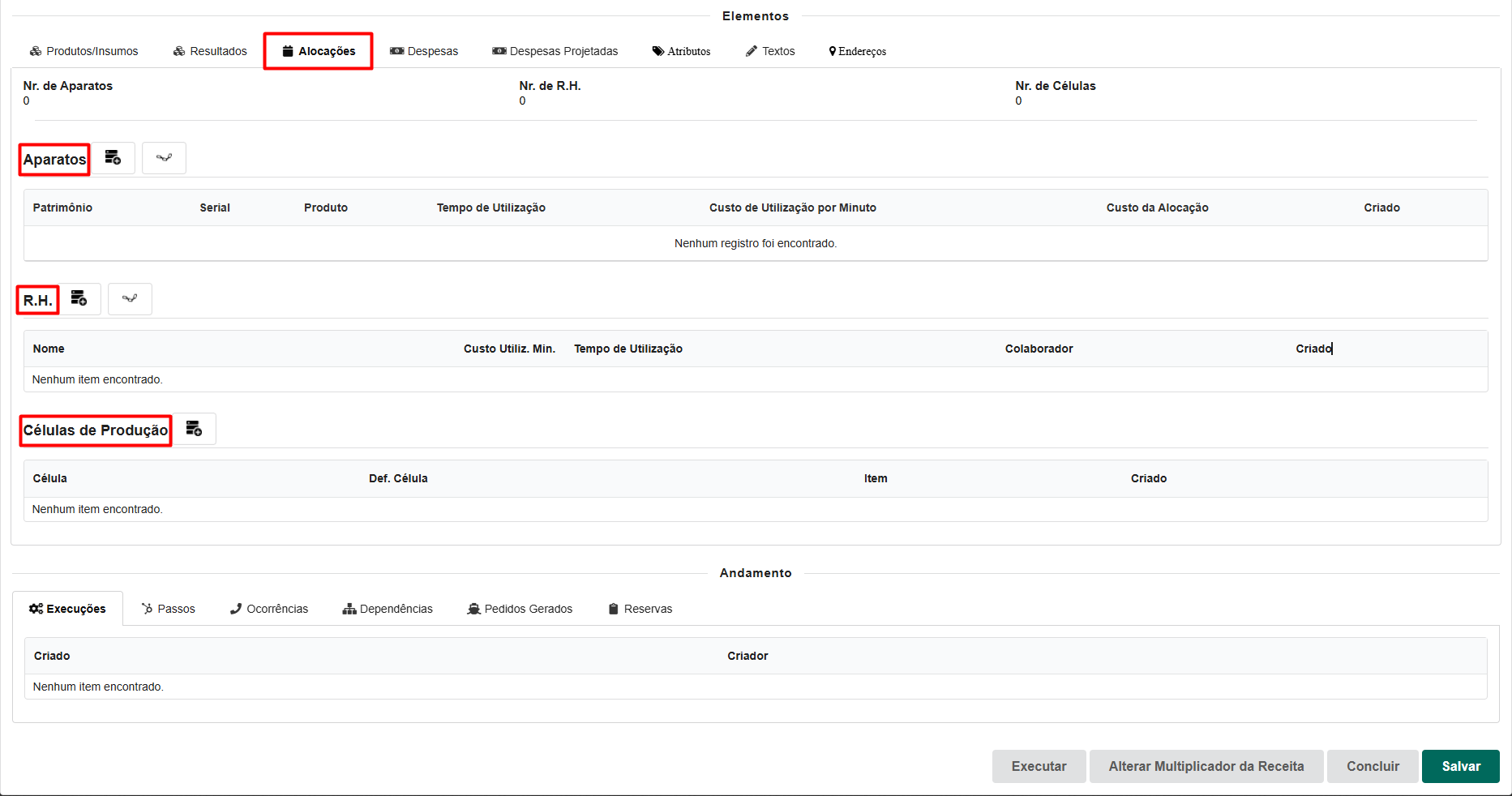
Nesta aba o usuário poderá realizar as seguintes ações:
- Aparatos - Permite adicionar ou vincular o aparato mais livre na O.S.
- R.H. - Permite adicionar ou vincular o colaborador mais livre na O.S.
- Células de Produção - Permite adicionar uma célula de produção na O.S.
/ 
Os aparatos são os equipamentos, dispositivos, acessórios ou recursos vinculados à execução da Ordem de Serviço, utilizados para identificar, controlar ou documentar os itens envolvidos no atendimento.
Os aparatos podem incluir máquinas, ferramentas, equipamentos eletrônicos, componentes, periféricos ou qualquer outro recurso necessário para a realização do serviço.
Para adicionar o usuário poderá clicar no ícone de novo .

Na tela que abrir o usuário poderá informar:
- Produto
- Patrimônio
- Custo Utilização por Minuto
- Tempo de Utilização
- Gerar Alocação
Após poderá clicar no botão de salvar.

E para vincular o aparato livre poderá clicar no ícone .

/
Seção destinada ao registro dos colaboradores envolvidos na execução da Ordem de Serviço. Permite identificar os responsáveis pelas atividades, equipes alocadas, funções desempenhadas e demais informações relacionadas à mão de obra empregada na realização do serviço.
Para adicionar um colaborador na O.S. o usuário poderá clicar no botão de novo

Na tela que abrir o usuário poderá informar:
- Custo por Minuto
- Tempo de Utilização
- Habilidade
- Colaborador
Após poderá clicar no botão de salvar.
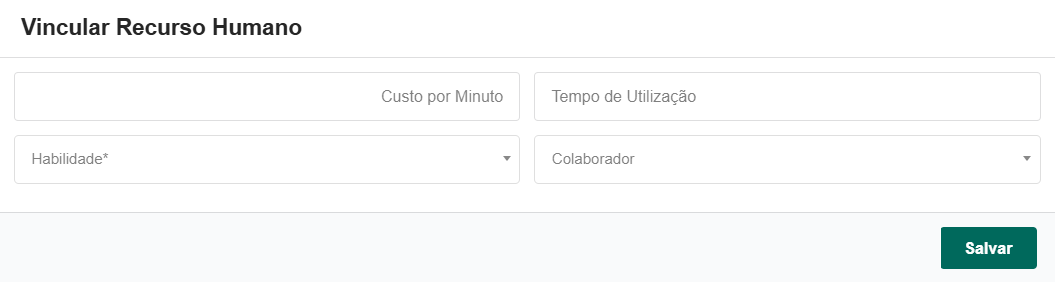
Para vincular o colaborador que estiver mais livre poderá clicar no botão de vincular .

Seção destinada ao registro e controle das células de produção envolvidas na execução da Ordem de Serviço. Permite identificar os setores, linhas ou grupos de trabalho responsáveis pela realização das atividades, facilitando o acompanhamento da produção, a alocação de recursos e a análise de desempenho operacional.
Para cadastrar uma célula basta clicar no ícone novo .

Na tela que abrir o usuário poderá informar:
- DefCelula - Define qual será a definição de célula a ser utilizada.
- Celula - Seleciona a célula a ser utilizada.
- Tempo de utilização - Informa qual será o tempo de utilização dessa célula.
Após poderá clicar no botão de salvar.
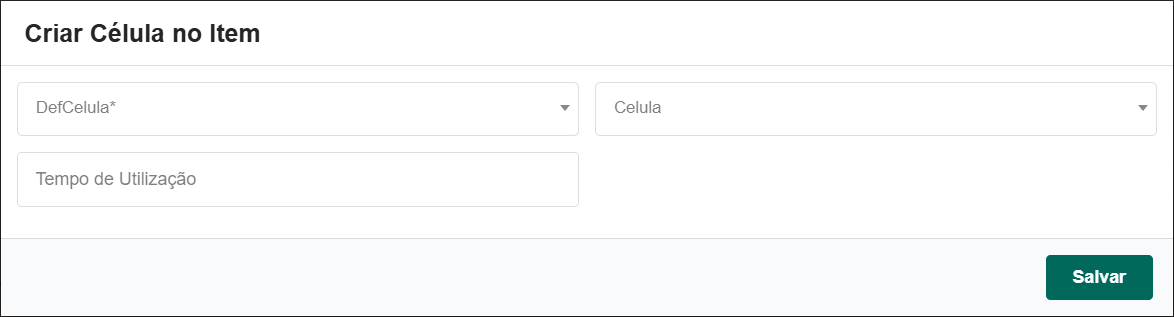
A aba Despesas é utilizada para registrar e controlar os custos associados à Ordem de Serviço. Por meio dela, é possível incluir despesas relacionadas à execução das atividades, vinculando documentos, fornecedores e valores para acompanhamento financeiro.
Para adicionar a despesas o usuário poderá utilizar as seguintes ações:
- Novo - Permite cria a despesa vinculando um contrato já pré-existente.
- Criar Contrato de Despesa
 - Permite criar com base em um padrão de contrato de despesa.

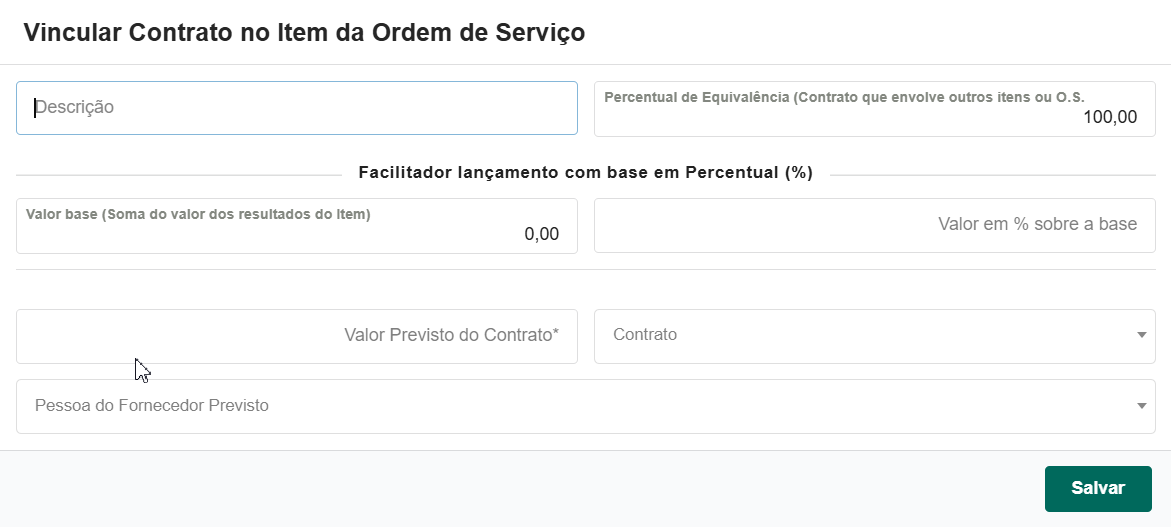
Ao clicar nessa ação o usuário poderá criar uma despesa informando os campos abaixo:
- Descrição
- Percentual de Equivalência (Contrato que envolve outros itens ou O.S.)
- Valor base (Soma do valor dos resultados do item)
- Valor em % sobre a base
- Valor Previsto do Contrato
- Contrato
- Pessoa do fornecedor Previsto
Após poderá clicar no botão de salvar.
Ao clicar nessa ação o usuário poderá cadastrar o contrato de despesa preenchendo os campos abaixo:
- Pessoa - Define a pessoa responsável pela despesa.
- Data de Emissão - Informa a data de emissão, campo já virá preenchido com a data vigente.
- Número do Documento - Informa o número de documento referente a esse lançamento.
- Competência - Informa a competência desse contrato, o campo já virá preenchido.
- Plano de Contas - Define o plano de contas que irá cair essa despesa, o campo já virá preenchido com os dados do padrão de contrato porém será possível alterar caso deseje.
- Centro de Custo - Define o centro de custo que irá cair essa despesa, o campo já virá preenchido com os dados do padrão de contrato porém será possível alterar caso deseje.
- Conta Prevista Pagto - Define a conta aonde cairá essa despesa, caso seja via transferência bancária, senão poderá deixar em branco.
- Indexador - Define um indexador para o contrato caso seja necessário.
- Meio Pagamento Previsto - Define o meio de pagamento previsto caso seja necessário.
- Histórico - Registra as informações pertinentes a esse lançamento.
- Adicionar Parcelas - Permite adicionar as parcelas do contrato de duas formas, manual ou automática.
Após poderá clicar no botão de salvar.

Ao clicar nessa ação será possível visualiar a projeção das despesas para essa O.S.

Ao clicar nessa ação o usuário poderá definir atributos para O.S., para isso deverá clicar no botão de novo .

Na tela que abrir o usuário poderá selecionar o atributo desejado para a O.S. e clicar no botão de salvar.

Nesta aba em questão será permitido adicionar um comentário ou parecer para a O.S., para isso deverá clicar no botão de novo .

Na tela que abrir o usuário poderá definir o tipo do texto se será comentário ou parecer e descrever o texto desejado, após poderá clicar no botão de salvar.

Nesta opção será possível cadastrar um endereço para o rastreio desejado, para isso deverá clicar no botão de editar .

Na tela que abrir o usuário poderá cadastrar o endereço preenchendo os campos da imagem abaixo:

Após esse prenchimento poderá clicar no botão de salvar para voltar para a tela anterior dos itens.
Histórico
Nesta aba o usuário poderá visualizar todas as execuções que a O.S. teve, usuário e horário.

Negociações
Ao clicar nessa aba o usuário poderá criar uma negociação, está será encaminhada para o pedido que for gerado pela O.S.
Para criar a negociação deverá clicar no botão .


Atributos
Caso seja necessário poderá definir um atributo para a O.S., para isso deverá clicar no botão de novo .


Arquivos
Na aba de arquivos o usuário poderá adicionar um arquivo pertinente a O.S., seja documento ou foto, para isso deverá clicar no botão de novo .

Na tela que abrir o usuário poderá definir uma descrição do documento que está sendo adicionado e adicionar o documento, após poderá clicar no botão de salvar.

Limites
Na aba em questão o usuário poderá definir a data limite de cada situação da O.S., para isso deverá clicar no botão de criar .
Os Limites por Situação devem ser utilizados em conjunto com as Regras de Coloração cadastradas no Tipo de O.S. para que influenciem na coloração da O.S.

Na tela que abrir poderá informar:
- Data Limite - Define a data limite para a excecução da O.S..
- Situação - Define a situação que será referente a data limite que foi informada.
Após poderá clicar no botão salvar.

Seguidores
Na tela em questão o usuário poderá realizar o vínculo dos usuários que poderam acompanhar a O.S. em questão, para isso deverá clicar no botão novo .

Na tela que abrir deverá selecionar o usuário e clicar em salvar.

Endereços
Nesta opção será possível cadastrar um endereço, para isso deverá clicar no botão de editar .

Na tela que abrir o usuário poderá cadastrar o endereço preenchendo os campos da imagem abaixo:

Despesas dos Itens
Nesta opção será possível verificar as despesas dos itens que estão cadastradas nessa O.S.

Despesas Projetadas
Nesta opção será possível verificar as despesas que foram projetadas que estão cadastradas nessa O.S.

Ocorrências
Nesta aba será possível visualizar as ocorrências da O.S. em questão.
