Cadastro de Pessoas
 Pessoas são os objetos alvo de qualquer relação de uma empresa. A própria empresa é uma pessoa! Todos os negócios, vendas, serviços, contratos e transações realizadas são unicamente entre pessoas. Mesmo que estas sejam de natureza jurídica.
A pessoa pode assumir as seguintes naturezas, de acordo com o CP (código da pessoa):
Pessoas são os objetos alvo de qualquer relação de uma empresa. A própria empresa é uma pessoa! Todos os negócios, vendas, serviços, contratos e transações realizadas são unicamente entre pessoas. Mesmo que estas sejam de natureza jurídica.
A pessoa pode assumir as seguintes naturezas, de acordo com o CP (código da pessoa):
- Indefinida - Quando os dados fornecidos não são suficientes para distinguir sua natureza. Você sempre poderá cadastrar uma pessoa, desde que saiba seu nome! Isso não é recomendável pois o usuário poderá ter uma imensa lista de "João da Silva" ou "Maria Aparecida". Mas o usuário é o responsável pelas informações e é livre para agir como bem entender. Na prática apenas pessoas de natureza definida podem ser utilizadas para a maior parte das atividades da empresa. No entanto, o usuário pode esperar para definir a natureza da pessoa num momento mais oportuno.
- Física - Também conhecida como pessoa natural é assumida quando um CPF é indicado.
- Jurídica - É assumida quando um CNPJ é indicado. Uma única pessoa também pode assumir diversos papéis, como cliente, fornecedor, usuário, funcionário entre outros. No entanto a pessoa é a mesma. Assim num único local o usuário tem acesso ao cadastro unificado da pessoa para todos os papéis que ela pode desempenhar.
O CoreBusiness permite a criação de novas pessoas para usuários com autorização para isso, via contexto de Pessoas. Alguns contextos que cujos objetos referenciam pessoas, como usuários, clientes, fornecedores e muitos outros, apresentam a possibilidade de cadastrar novas pessoas a partir dos próprios contextos.
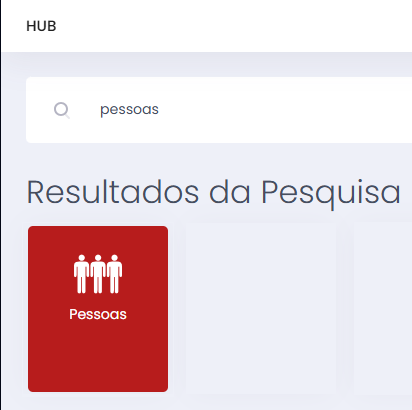
Para acessar a tela pelo Hub principal do sistema basta digitar Pessoas.
Para localizar o contexto pessoas o usuário pode digitar na pesquisa no (Hub) principal a palavra pessoas.
Para cadastrar uma pessoa o usuário deverá clicar no ícone nova pessoa  .
.

Para realizar o cadastro da pessoa o usuário deverá preencher os seguintes campos:
- Código da Pessoa - Informe o CNPJ/CPF que identificará a pessoa no sistema.
- Nome - Informe o nome completo da pessoa.
- Perfil do Cliente - Se a pessoa for do tipo cliente, selecione o perfil do cliente.
Caso o cadastro seja CPF ou não seja de SC, deverá ativar a flag de ignorar erros ou falhas no processo de consulta SEFAZ.
Após definir os campos acima o usuário deverá clicar no botão salvar.
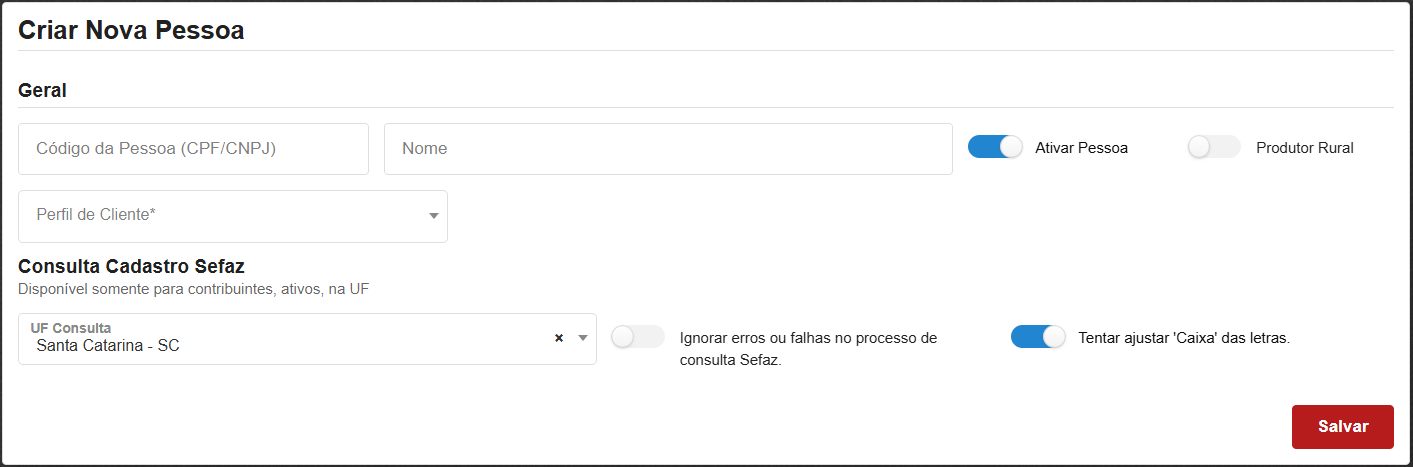
Nessa tela o usuário pode marcar o checkbox para ignorar erros ou falhas no processo de consulta SEFAZ, para quando estiver cadastrando um CNPJ e o mesmo não for de Santa Catarina.
Após preencher os campos, clique no botão Salvar.
Em seguida a tela de Edição da pessoa é aberta com as informações comuns à Pessoa.
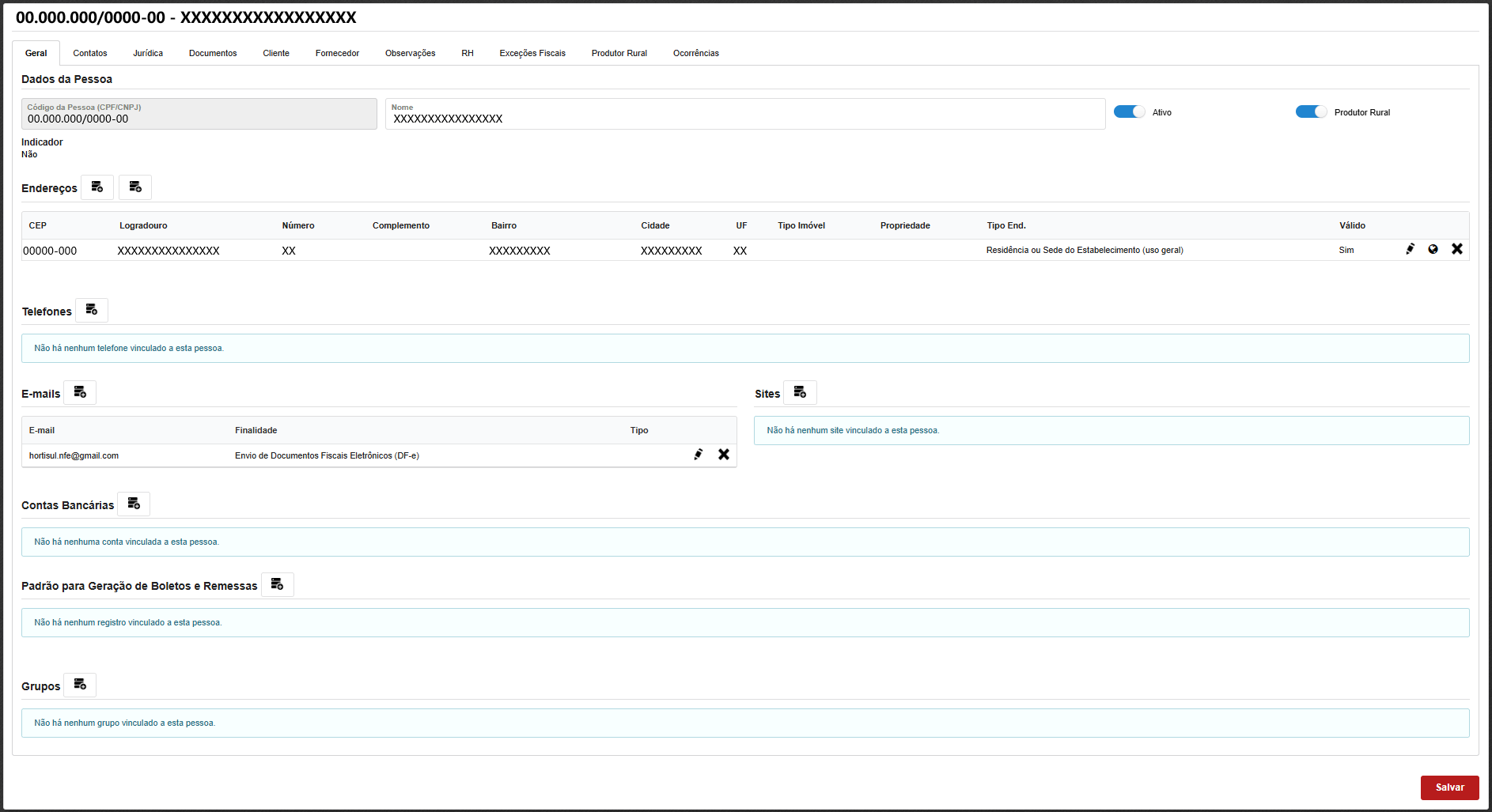
Dependendo do documento informado ao criar a pessoa esta terá sua natureza definida como física ou jurídica, cada qual com suas informações complementares diferenciadas. Na edição se encontram todas as informações vinculadas a esta pessoa, como documentos, endereços, e-mails, entre centenas de outros.
O endereço quando cadastrado deverá ser definido como Residência ou Sede do Estabelecimento (uso geral) pois é a partir dessa definição que o sistema irá utilizar esse endereço para o cabeçalho da nota fiscal, orçamentos etc.
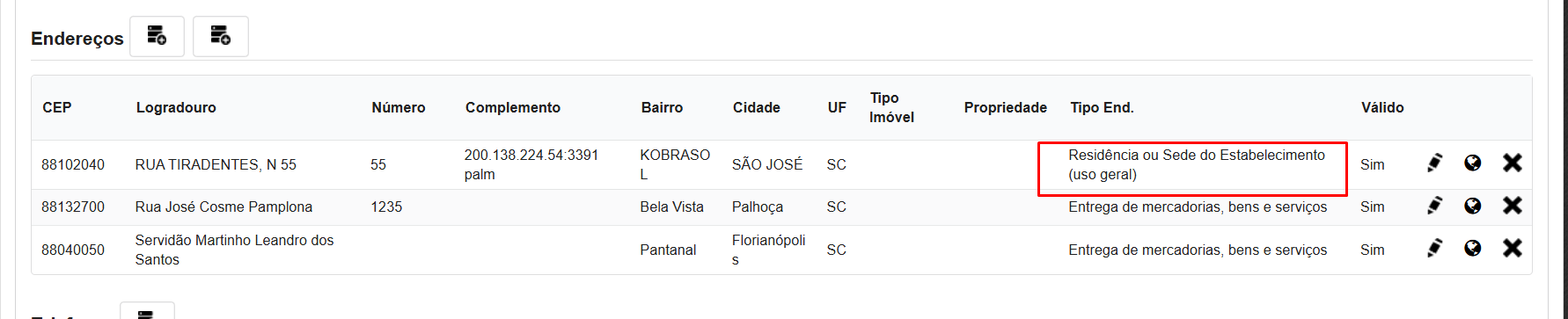
O COREBusiness permite que uma pessoa possua vários endereços, classificados por tipo, tais como, Sede, correspondência, entrega de mercadorias, entre outros.
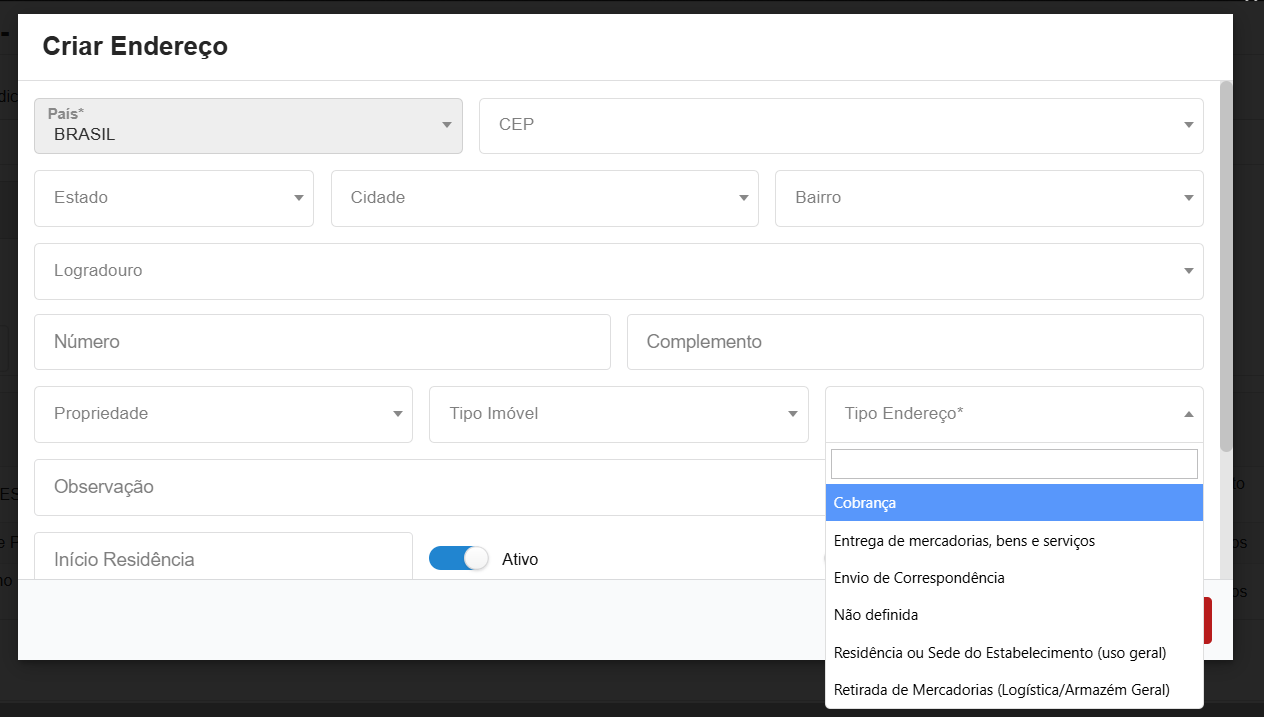
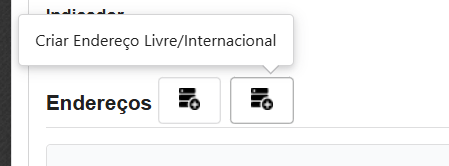
Se o cadastro da pessoa for uma pessoa do exterior o sistema também te permitirá cadastrar o endereço utilizando o outro ícone de cadastro de endereço internacional.
Além das informações específicas de cada tipo de pessoa e dos relacionamentos das pessoas com a organização, como: Cliente, Fornecedor, Usuário entre outras; Há também um conjunto de informações padrão para qualquer pessoa. São elas:
- Documentos - Alguns tipos de pessoa e algumas operações exigem alguns documentos específicos. Como é o caso do CPF/CNPJ, inscrições estaduais e municipais.
- Telefones - Todos os telefones pertencentes à pessoa poderão ser gravados em uma lista de telefones organizada por tipos, celular, comercial, residencial entre outros.
- e-Mails e contatos eletrônicos - Os e-mails de contato, envio de documentos fiscais, transações comerciais, skype, pedido de compra, estarão devidamente cadastrados e classificados no cadastro da pessoa. Contas bancárias - Os dados bancários da pessoa estarão mais acessíveis listados no cadastro.
- Sites - Endereços de sites, blogs e ambientes eletrônicos também compreendem o cadastro de pessoa do COREBusiness. Observações - Cadastre qualquer informação que achar relevante para o cliente e forme uma lista de observações.
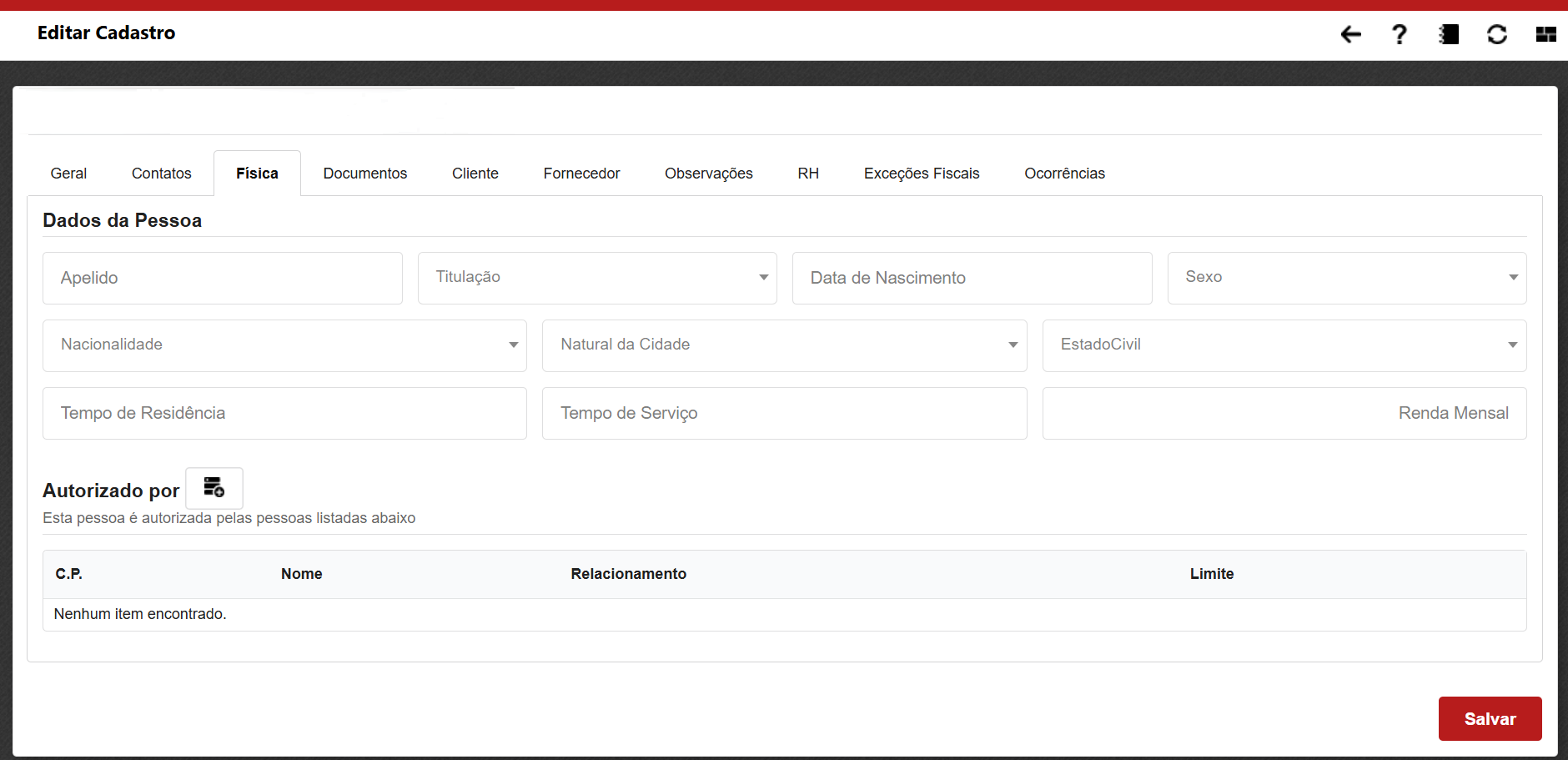
Caso a pessoa cadastrada seja do tipo física, é válido lembrar das informações pertinentes. São elas:
- Data de Nascimento
- Renda Mensal
- Sexo
- Tempo de Residência
- Tempo de Serviço
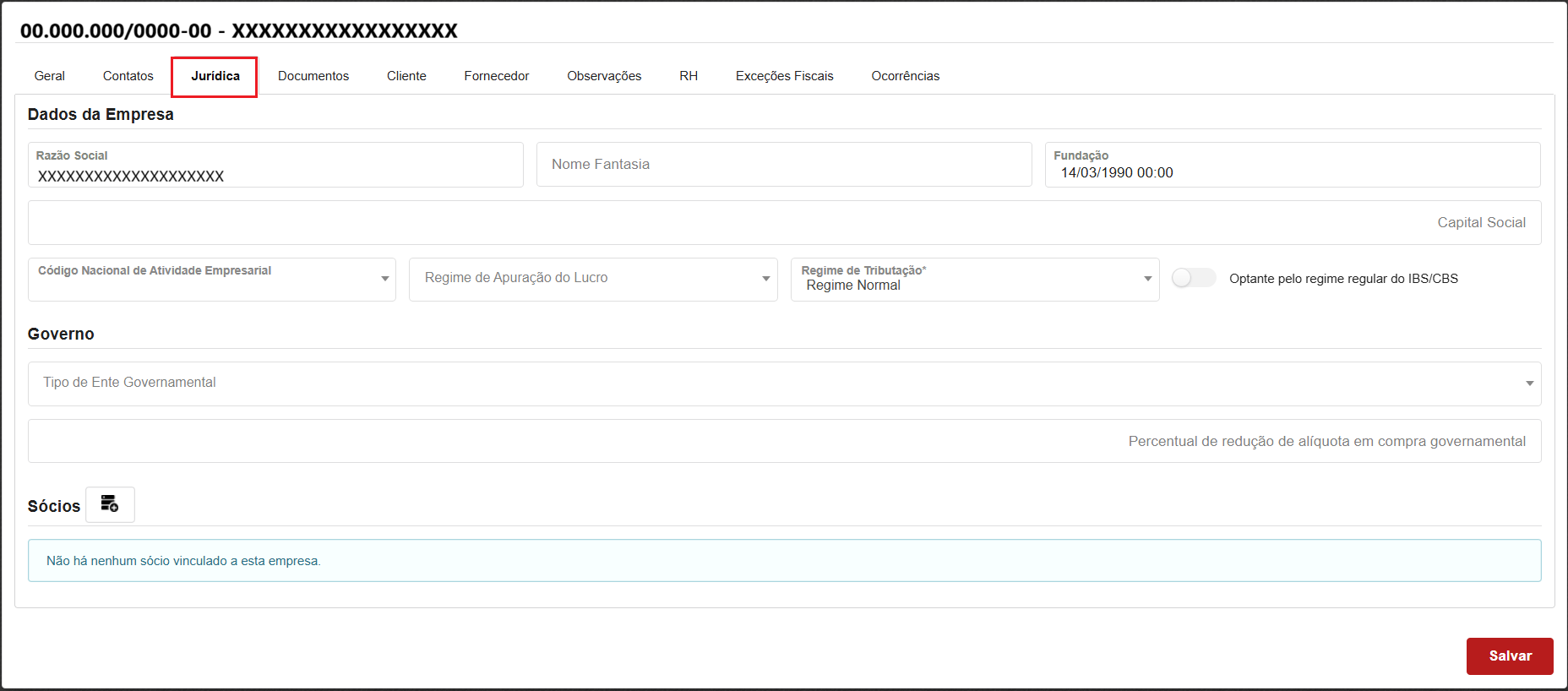
Cada pessoa cadastrada como jurídica possui as seguintes informações:
Dados da Empresa
- Razão Social - Nome empresarial da pessoa jurídica.
- Nome Fantasia - Nome fantasia da pessoa jurídica.
- Fundação - Data de fundação da pessoa jurídica.
- Capital Social - Valor do capital social da pessoa jurídica.
- Código Nacional de Atividade Empresarial - Código que identifica a atividade econômica da pessoa jurídica (CNAE).
- Regime de Apuração do Lucro - Regime de apuração do lucro da pessoa jurídica.
- Regime de Tributação - Regime de tributação da pessoa jurídica.
- Optante pelo regime regular do IBS/CBS - Indica que a pessoa é optante do regime regular de tributação do IBS/CBS. Caso seja do Simples Nacional, poderá não ser optante, nos termos da Lei Complementar nº 123/2006 Art. 13 inc. XV. Este campo só interessa às empresas e não a seus clientes e fornecedores.
Governo
- Tipo de Ente Governamental - Tipo de ente governamental representado pela pessoa. Requer CNAE respectivo.
- Percentual de redução de alíquota em compra governamental - Indica o % de redução das alíquotas do ICB/CBS em compras governamentais. Válida somente com CNAE de Governo e Ente Governamental definidos. O valor deve ser atualizado a cada nova compra, pois muda constantemente e é obrigatório.
Sócios Adiciona um novo sócio para a pessoa jurídica.
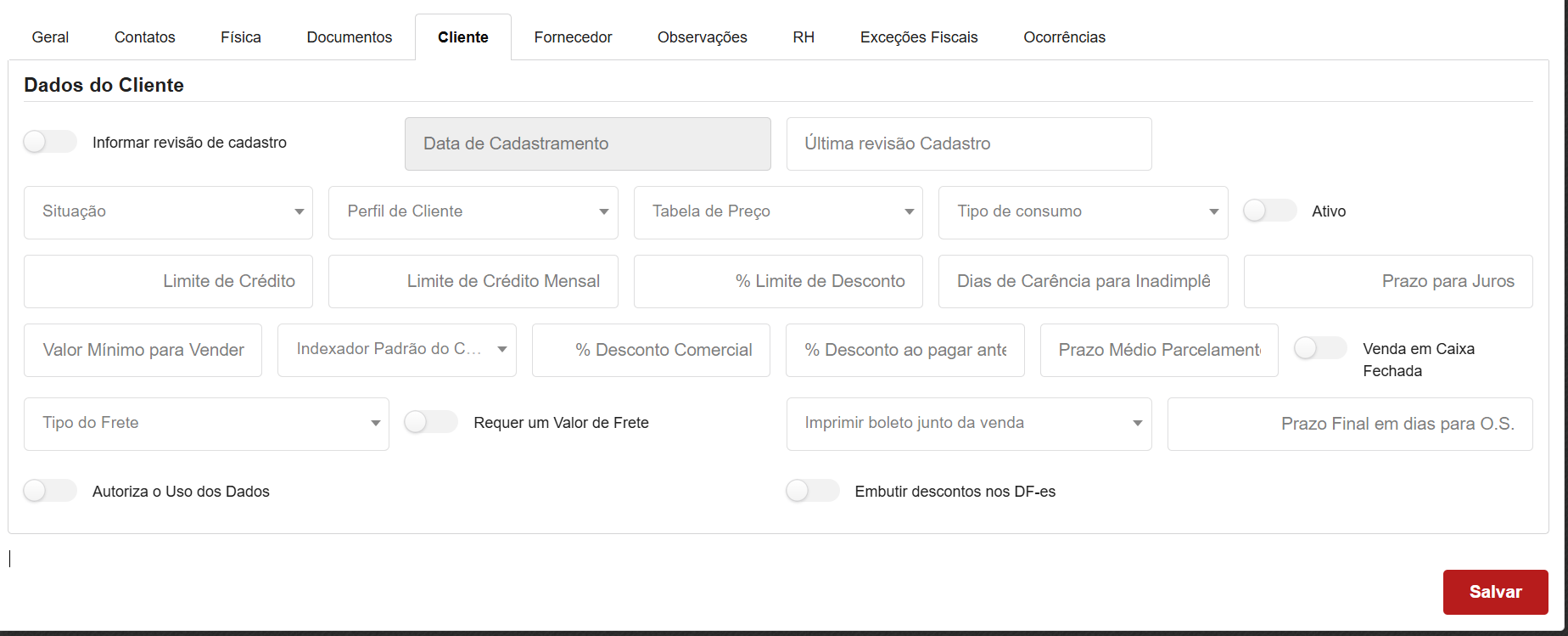
Uma pessoa do tipo Cliente possui determinadas informações. São elas:
- Informar revisão de cadastro - Habilita a edição da data de revisão do cadastro do cliente.
- Data de Cadastramento - Data em que o cliente foi cadastrado no sistema.
- Última revisão Cadastro - Campo de controle interno para garantir prazos de revisão de cadastros controlados pelo parâmetro de liberação de pedidos.
- Situação - A situação do cliente visa classificar, definir e bloquear os clientes conforme as movimentações financeiras ocorrem.
- Perfil de Cliente - Define o perfil do cliente para controle interno.
- Tabela de Preços - Apesar da Empresa poder informar uma tabela de preço padrão, ainda sim, pode-se definir para um determinado cliente qual tabela de preço deseja aplicar para o mesmo.
- Tipo de Consumo - Destinação ou emprego dos produtos ou mercadorias, preferencialmente aplicado ao cliente para TODAS as suas operações, através do qual se configura o cenário fiscal ideal para emissão dos documentos. Este campo não terá influência sobre pessoas que não se qualificam como Contribuintes. Será possível escolher no pedido, outra opção.
- Ativo - Define se o cliente está ativo ou inativo no sistema.
- Limite de Crédito - O limite de crédito permite gerenciar as vendas a prazo com maior facilidade.
- Limite de crédito Mensal - Campo auxiliar para integração com motores de créditos.
- % Limite de Desconto - Define o percentual máximo de desconto que o cliente pode receber em pedidos de venda.
- Dias de Carência pela Inadimplência - Dias de carência até que o cliente com parcela vencida seja considerado inadimplente e seja exibido na inadimplência por faixa de atraso, clientes inadimplentes e clientes inadimplentes detalhado.
- Prazo para Juros - Prazo para iniciar a contabilização dos juros em cima do valor da parcela.
- Valor Mínimo para Vender - No COREBusiness é possível definir um valor mínimo de venda para cada cliente.
- Indexador Padrão do cliente - Define o indexador padrão para o cliente.
- Desconto Comercial - % de desconto aplicado no âmbito financeiro, vinculado e editável na negociação.
- Desconto ao pagar antecipado - % de desconto concedido ao cliente que efetuar o pagamento antecipado.
- Prazo Médio Parcelamento - Prazo médio em dias para considerar o parcelamento de vende cliente, antes de cair em avaliação.
- Venda em Caixa Fechada - Se ativo, as vendas para este cliente serão convertidas para a unidade do código DUN14 do produto, se houver. Um conversor de unidade será exigido.
- Tipo do Frete - Define o tipo de frete para o cliente.
- Requer um valor de frete - Se ativo, o sistema exigirá que seja informado um valor de frete no pedido de venda.
- Imprimir boleto junto da venda - Se selecionado irá informar qual a forma que será gerado o boleto se enviar por e-mail, imprimir ou padrão configurado para a empresa.
- Prazo Final em dias para O.S. - Define o prazo final em dias para ordem de serviço.
- Autoriza o Uso dos Dados - Define se o cliente autoriza o uso dos dados para fins de marketing.
- Embutir descontos dos DF-es - Os descontos não serão visíveis na NF-e, porém estarão claros e distintos no pedido.
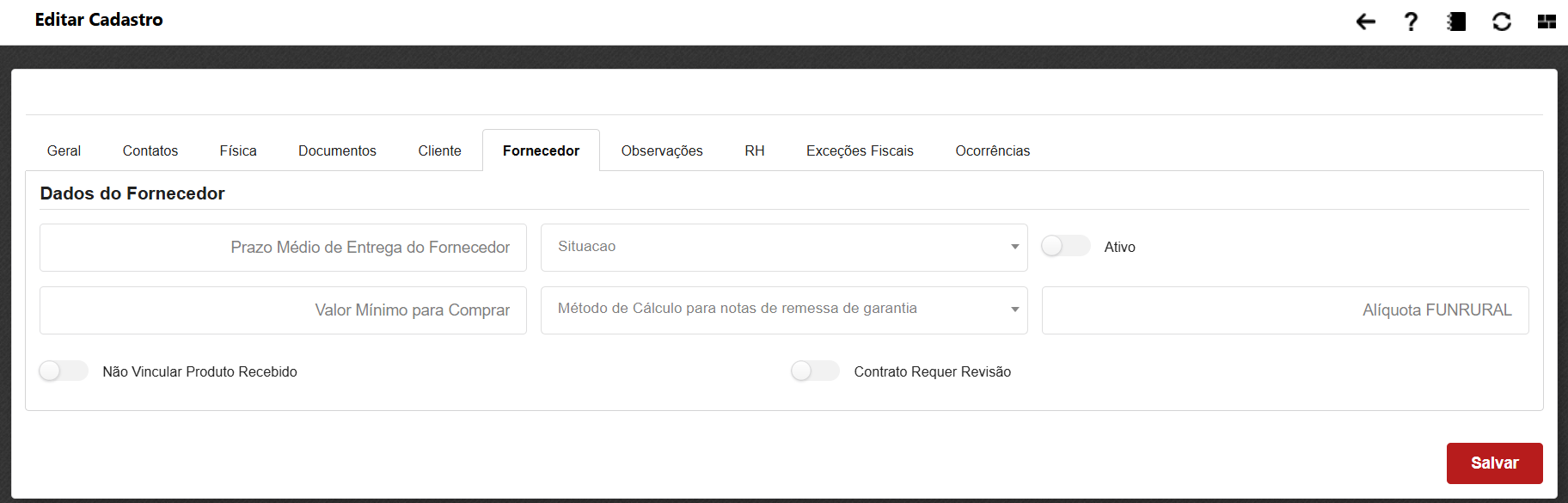
Uma pessoa do tipo Fornecedor possui determinadas informações. São elas:
- Prazo Médio de Entrega do Fornecedor - Informe o prazo médio de entrega que o fornecedor trabalha.
- Situação - Informe a situação do fornecedor.
- Ativo - Define se o fornecedor está ativo ou inativo no sistema.
- Valor mínimo para Comprar - Indique o valor mínimo de compra para o fornecedor.
- Método de Cálculo para notas de remessas de garantia - Define o método de cálculo para notas de remessas de garantia.
- Alíquota FUNRURAL - Informe a alíquota do FUNRURAL para o fornecedor.
- Não vincular Produto Recebido - Permite indicar ue nas recepções de mercadoria não será gerado vínculo dos produtos recebidos, deste fornecedor. Isso é útil para produtos com identificação débil ou errônea por parte do fornecedor. Você ainda poderá gerar estes vínculos via cadastro de produto, manualmente.
- Contrato Requer Revisão - Se ativo, possbilita indicar que ao gerar contratos na recepção de mercadorias para este fornecedor, os mesmos deverão ser revisados antes de serem efetivados.
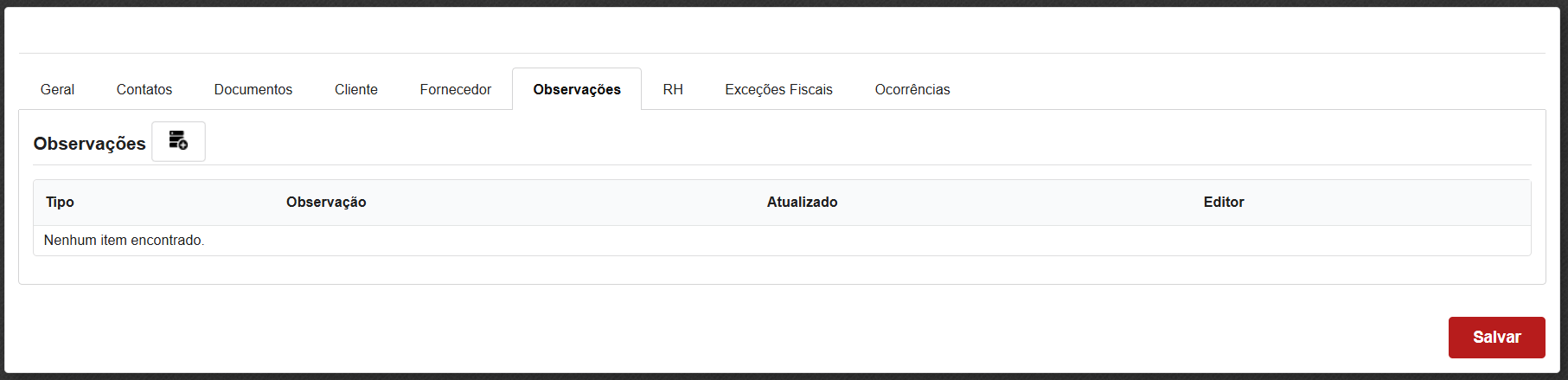
Esta aba em questão o usuário poderá adicionar informações pertinentes ao cadastro dessa pessoa.
Caso a pessoa cadastrada seja um funcionário esta aba poderá ser utilizada para cadastrar as informações pertinentes ao funcionário como por exemplo:
- Cargos - Realiza o cadastro do colaborador na empresa.
- Arquivos - Adiciona os arquivos do funcionário como por exemplo RG, CTPS, CNH etc.
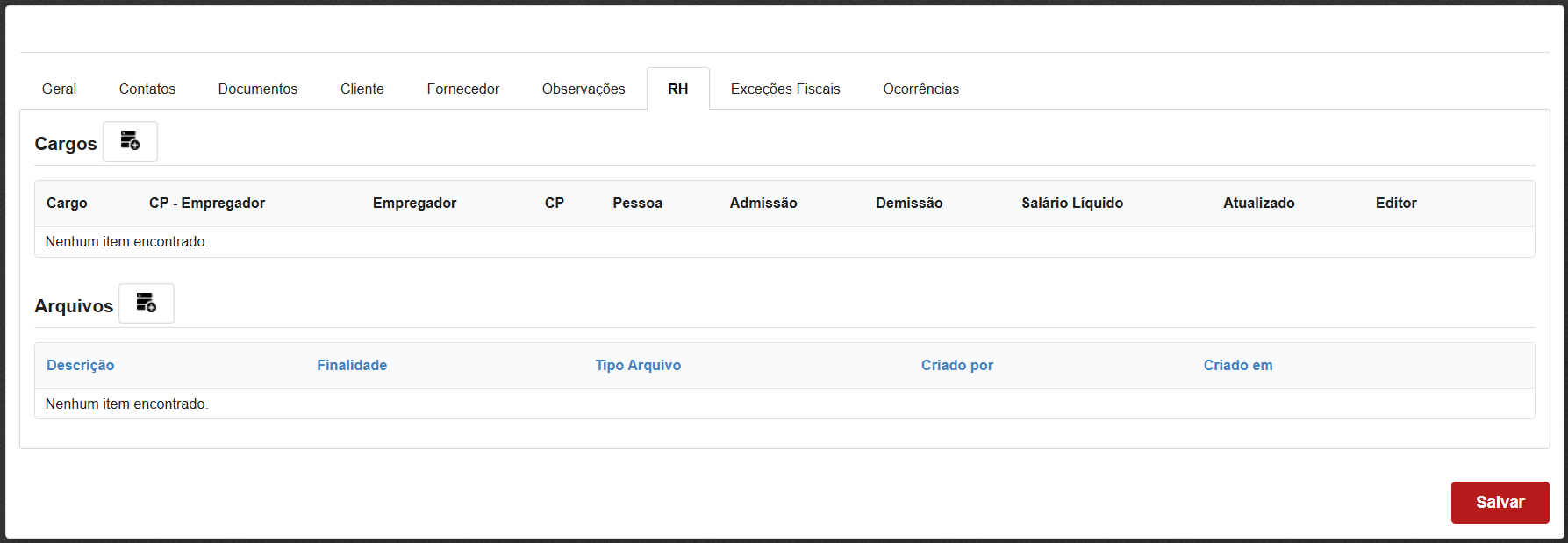
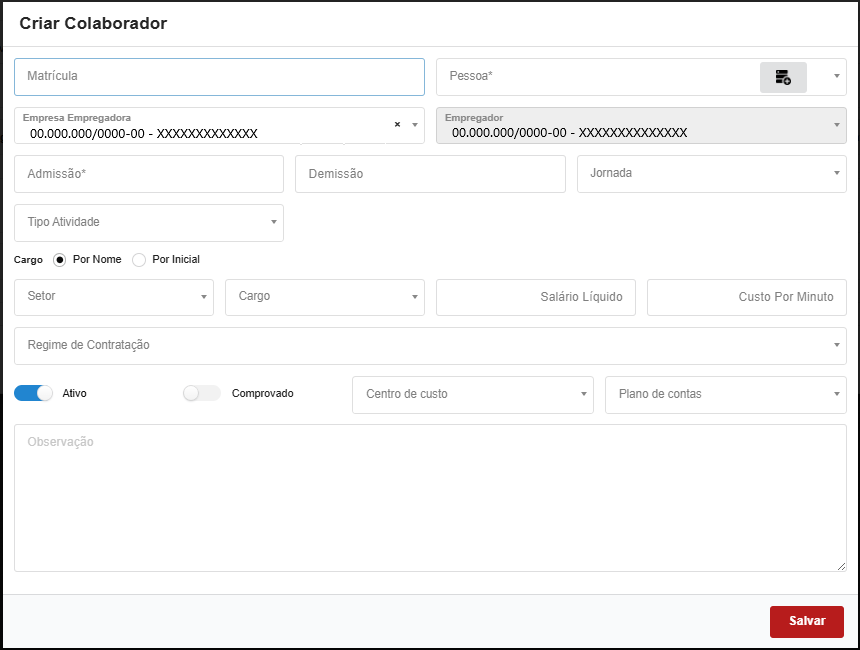
Ao clicar nesta ação abrirá a tela para que o usuário realize o cadastro de colaborador preenchendo os seguintes dados:
- Matrícula - Informa a mátricula que o colaborador terá na empresa.
- Pessoa - Seleciona o cadastro de pessoa do colaborador na empresa.
- Empresa Empregadora - Empresa a qual o colaborador está formalmente vinculado.
- Empregador - Empresa responsável pelo pela relação contratual do colaborador.
- Admissão - Data de início do vínculo empregatício do colaborador.
- Demissão - Data de térnimo do vínculo, caso já tenha ocorrido. Preenchido apenas em desligamentos.
- Jornada - Carga horária do colaborador (ex.: 44h semanais, meio período, escala 12x36 etc.).
- Tipo Atividade - Classificação do tipo de atividade exercida pelo colaborador (ex.: administrativa, operacional, técnica).
Cargo - Opção por Nome / Por Inicial: Definição de como listar e localizar cargos no sistema.
- Setor - Área ou departamento onde o colaborador irá atuar.
- Cargo - Função que o colaborador irá exercer.
- Salário líquido - Salário que o colaborador irá receber.
- Custo Por minuto - Cálculo do custo/hora do colaborador convertido em valor por minuto.
- Regime de contratação - Forma de contratação do colaborador. ex.: CLT, Estagiário, Autônomo, PJ.
- Ativo - Indica se o colaborar está ativo no sistema.
- Comprovado - Indica se a documentação e vínculo contratual já foram validados.
- Centro de custo - Código/descrição do centro de custo responsável pelos gastos relacionados ao colaborador.
- Plano de contas - Classificação contábil associada ao colaborador para fins de integração financeira e contábil.
- Observações - Campo livre para registro de informações adicionais sobre o colaborador.
Após deverá clicar no botão salvar.
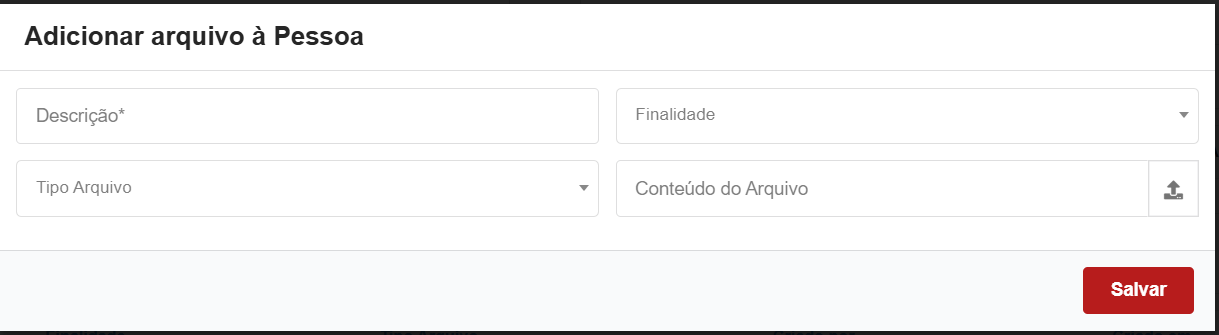
A ação de adicionar arquivos o usuário poderá informar os campos abaixo para adicionar os arquivos desejado:
- Descrição - Informa a descrição a que se refere o arquivo a ser adicionado.
- Finalidade - seleciona o tipo de finalidade do arquivo.
- Tipo Arquivo - Seleciona o tipo de arquivo.
- Conteúdo do Arquivo - Carrega o arquivo desejado para o sistema.
Após deverá clicar no botão salvar.
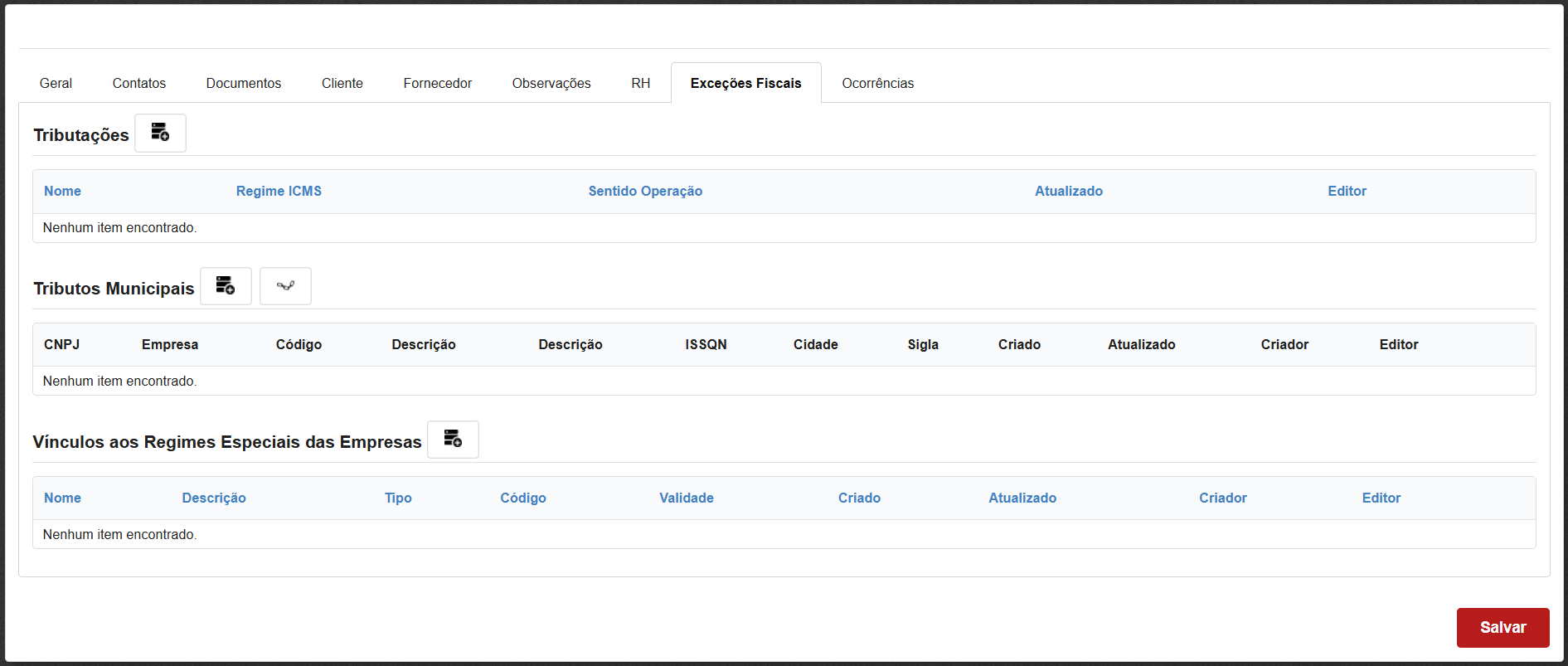
Caso a pessoa cadastrada tenha regras específicas ou regimes especiais deverá ser configurado nesta aba do sistema, nela poderão ser configurados:
- Tributações
- Tributos Municipais
- Vínculos aos Regimes Especiais das Empresas
Caso a pessoa cadastrada seja um produtor rural esta aba poderá ser utilizada para vincular os imóveis rurais do produtor, para isso o usuário deverá clicar no ícone novo ou em vincular  .
.

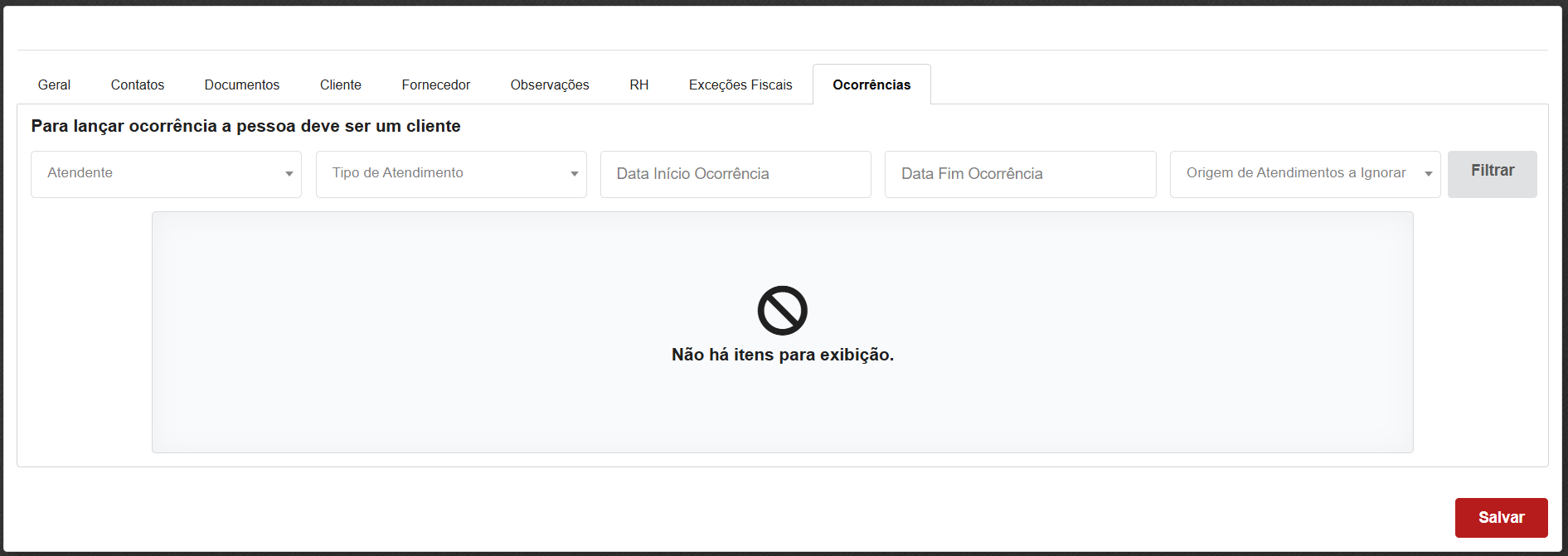
Nesta aba é permitido que seja visualizado os registros de atendimento realizados para o cliente.
Ainda dentro do cadastro de pessoa o usuário poderá realizar 3 ações constantes no menu superior da tela de edição do cadastro de pessoa que são elas:
- Enviar Cadastro Produtor Rural

- Gerar Pessoa Física

- Gerar Pessoa Jurídica

- Alterar Código de Pessoa


Ao clicar nessa ação o cadastro será enviado para o sistema da Agrotis.

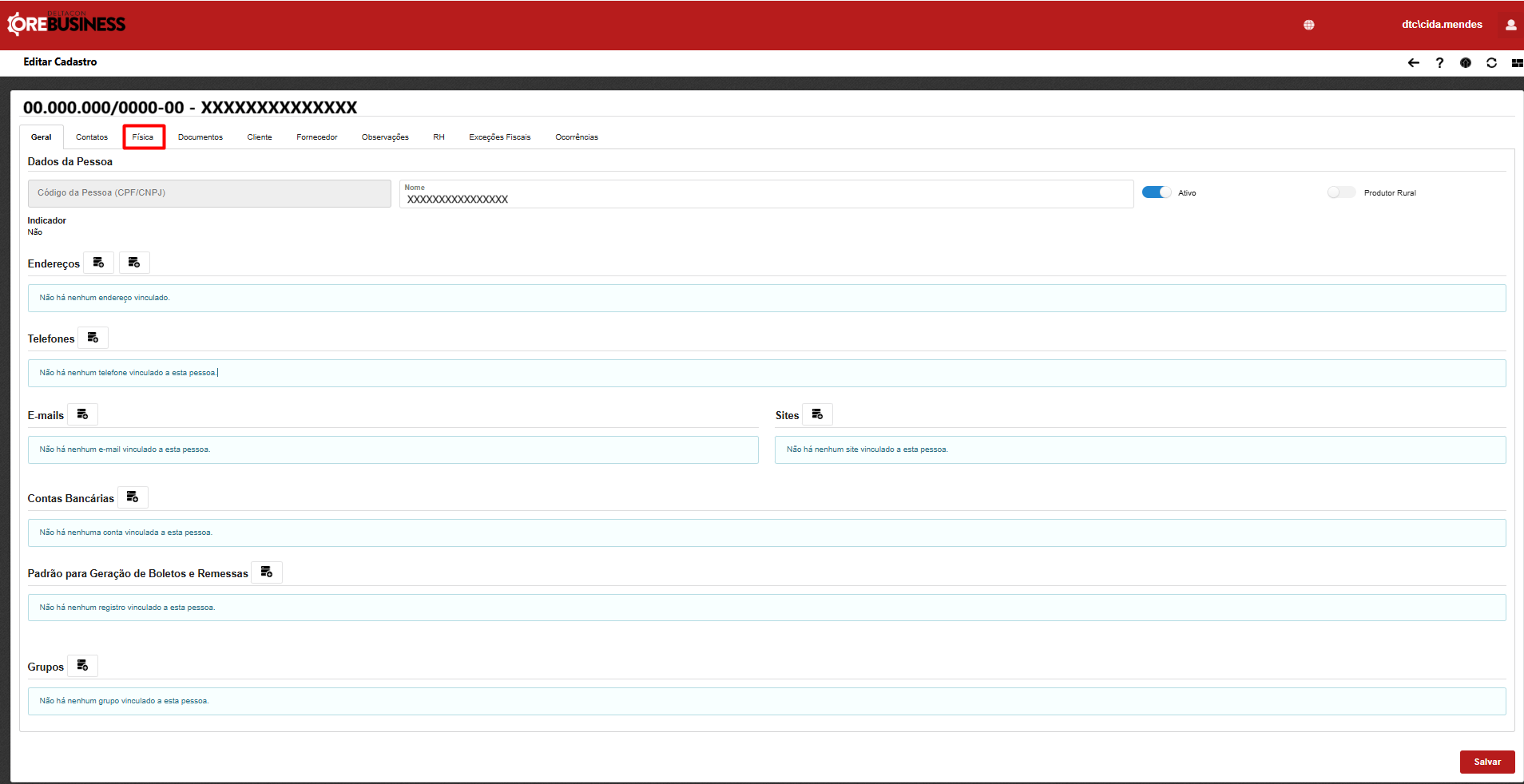
Ao clicar nessa ação o sistema irá gerar um novo cadastro de pessoa física a partir do cadastro da pessoa selecionada, copiando as informações do cadastro atual para o novo cadastro gerado, habilitando a aba física.
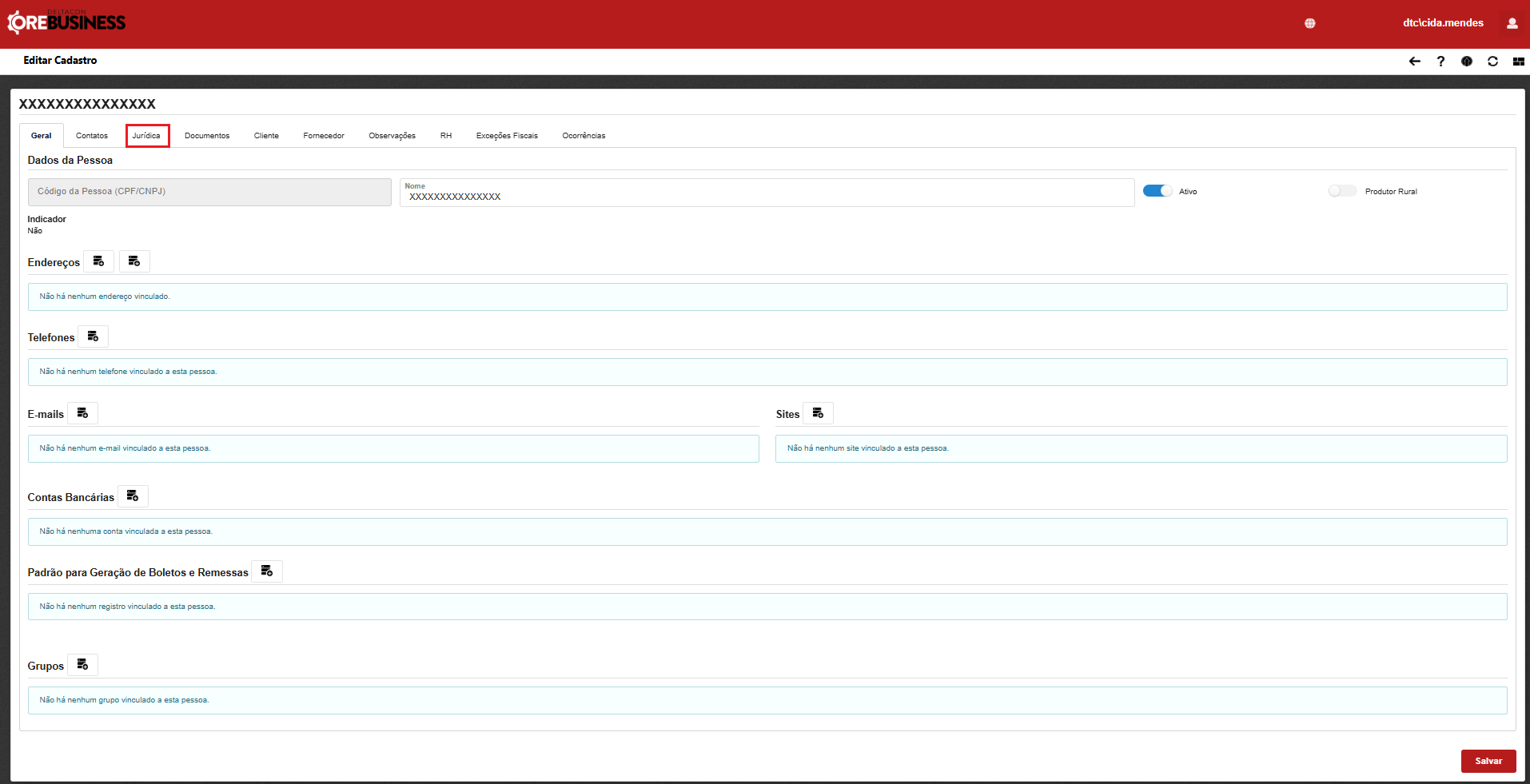
Ao clicar nessa ação o sistema irá gerar um novo cadastro de pessoa jurídica a partir do cadastro da pessoa selecionada, copiando as informações do cadastro atual para o novo cadastro gerado, habilitando a aba jurídica.
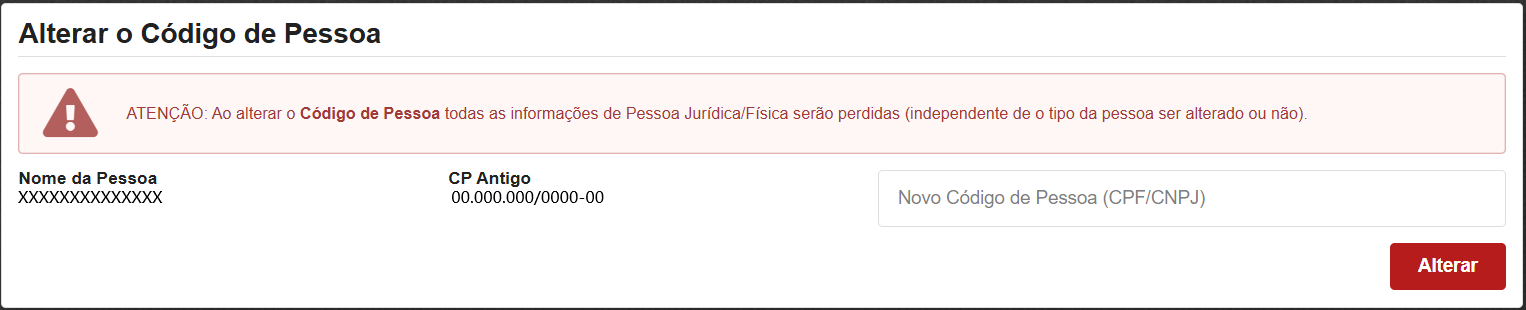
Ao clicar nessa ação será permitido alterar o código da pessoa. Esta ação é utiliza normalmente em 2 situações:
- Quando o usuário cadastrou o código da pessoa errado
- Quando não foi cadastrado o código da pessoa
Para tal basta informar o código da pessoa desejado e clicar em alterar.
Após o cadastro realizado na engrenagem do cadastro o usuário possui as seguintes ações:
- Vínculos com logins - Permite vincular login ao cadastro da pessoa.
- Ficha do cliente
 - Permite direcionar para a tela de ficha do cliente.
 - Habilidades da pessoa
 - Permite direcionar para a tela de habilidades da pessoa.
 - Atendimentos da pessoa
 - Permite direcionar para a tela de atendimentos da pessoa.
 - Preferência de produtos da pessoa
 - Permite direcionar para a tela de preferências de produtos da pessoa.
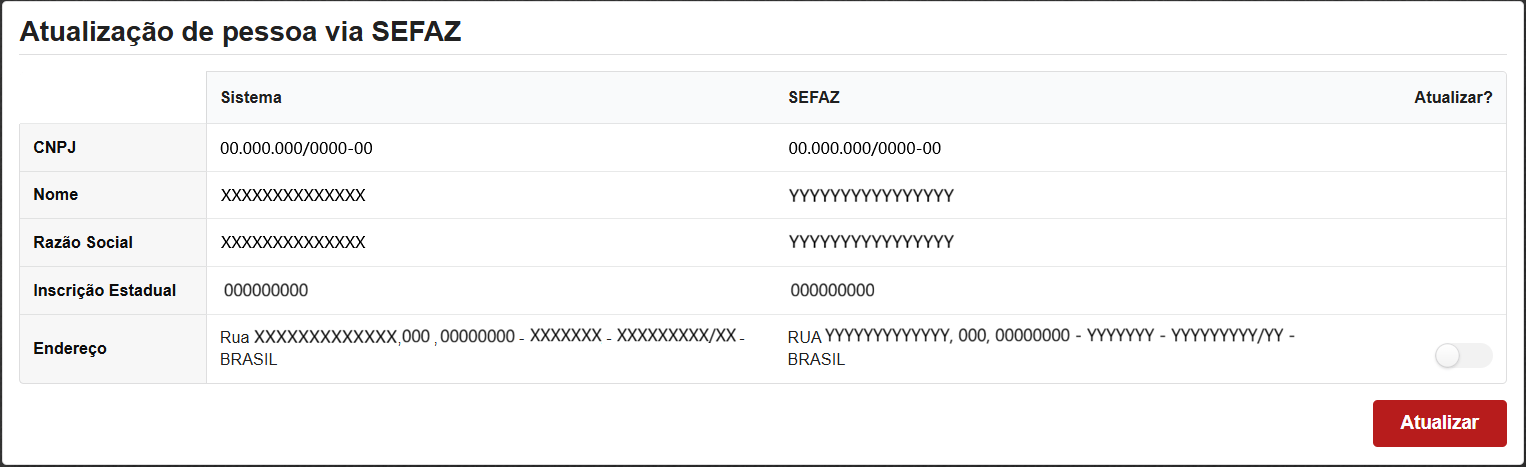
 - Atualizar dados da pessoa via SEFAZ - Permite atualizar os dados da pessoa com o cadastro da sefaz.
- Arquivos
 - Direciona para a tela de arquivos da pessoa.
 - Alocações
 - Direciona para a tela de alocações da pessoa.
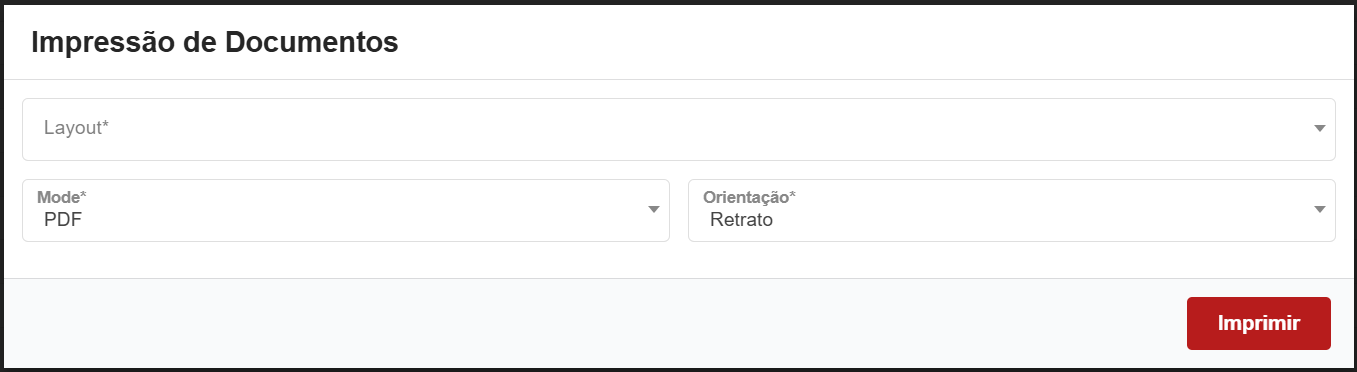
 - Imprimir
 - Permite a impressão do cadastro da pessoa com base em um layout definido do cliente.
 - Anonimizar Pessoa
 - Ao clicar nesta ação permite remover alguns dados da pessoa desde que o usuário tenha permissão.
 - Excluir


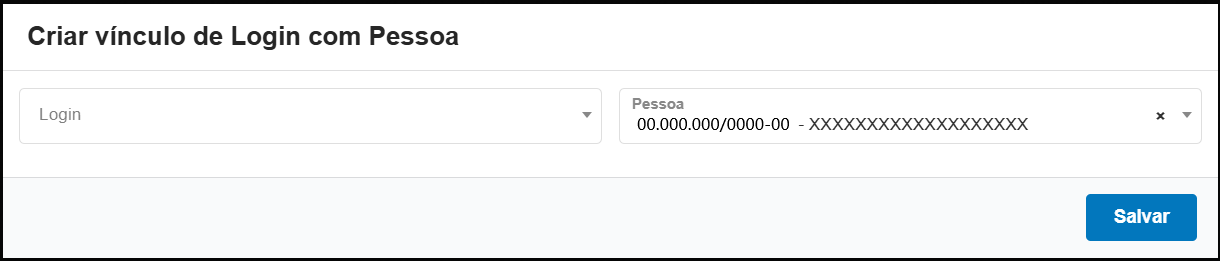
Ao clicar nesta ação o usuário será direcionado para a tela de vínculos de logins. Nela o usuário poderá clicar em novo para criar o vínculo.

Na tela em questão o usuário irá selecionar o login que deseja vincular a pessoa e após deverá clicar em salvar.
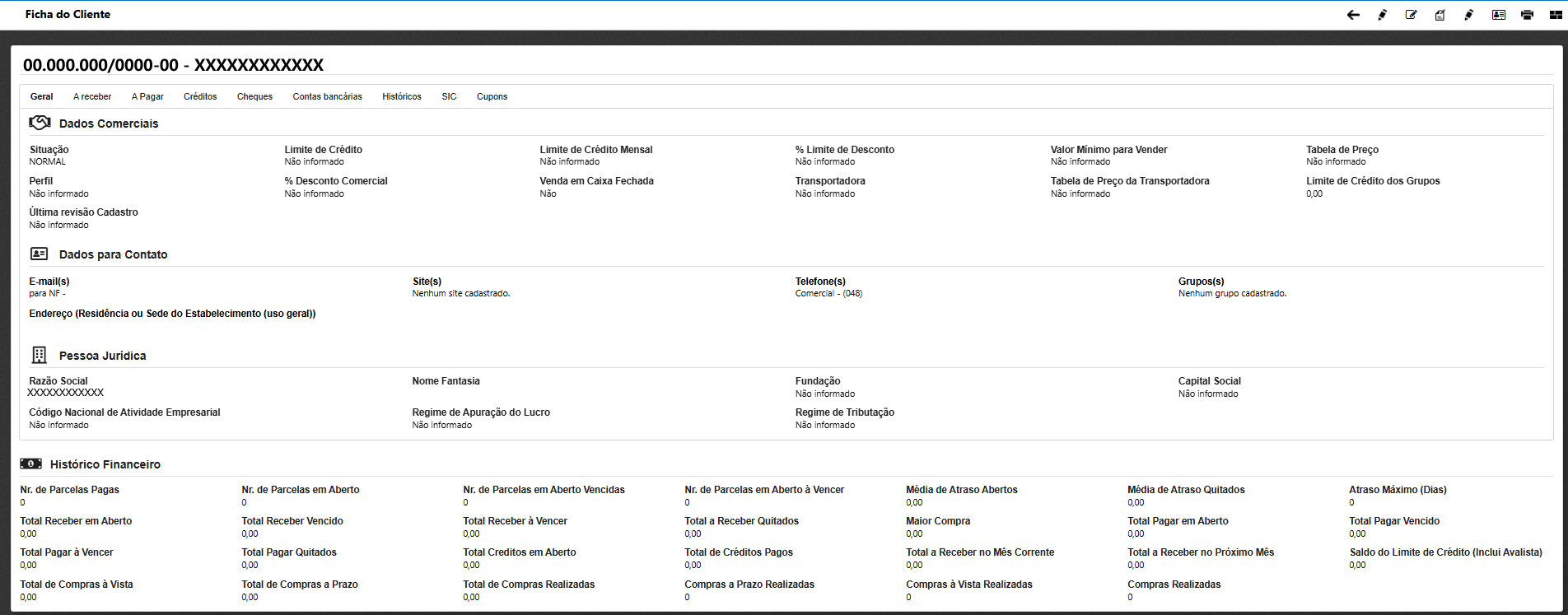
Ao clicar nessa ação o usuário será direcionado para a ficha do cliente e poderá visualizar todos os dados do cliente em questão.
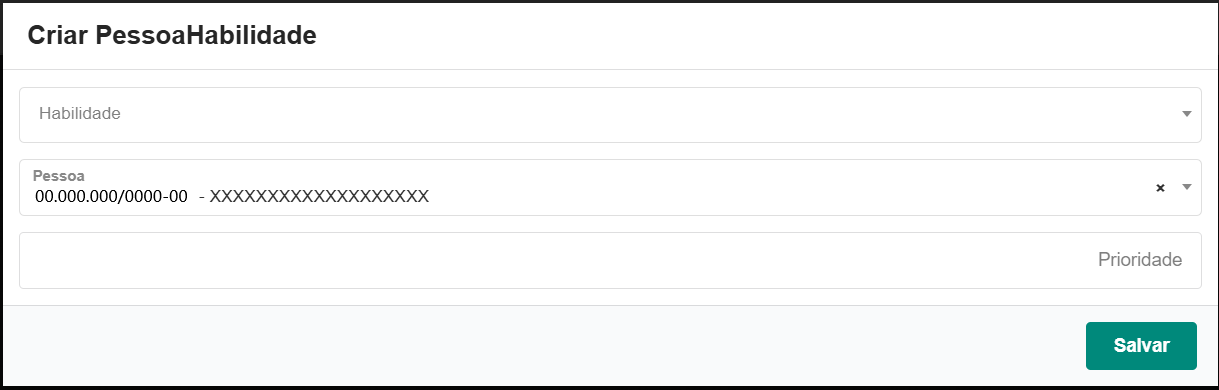
Ao clicar nesta ação o usuário será direcionado a tela de habilidades da pessoa para cadastrar as habilidades da pessoa, para isso deverá clicar no botão novo .

Na tela em questão deverá selecionar:
- Habilidade - Seleciona a habilidade desejada.
- Prioridade - Define a prioridade.
Após deverá clicar em salvar.
Ao clicar nesta ação o usuário será direcionado para a tela de atendimentos da pessoa.

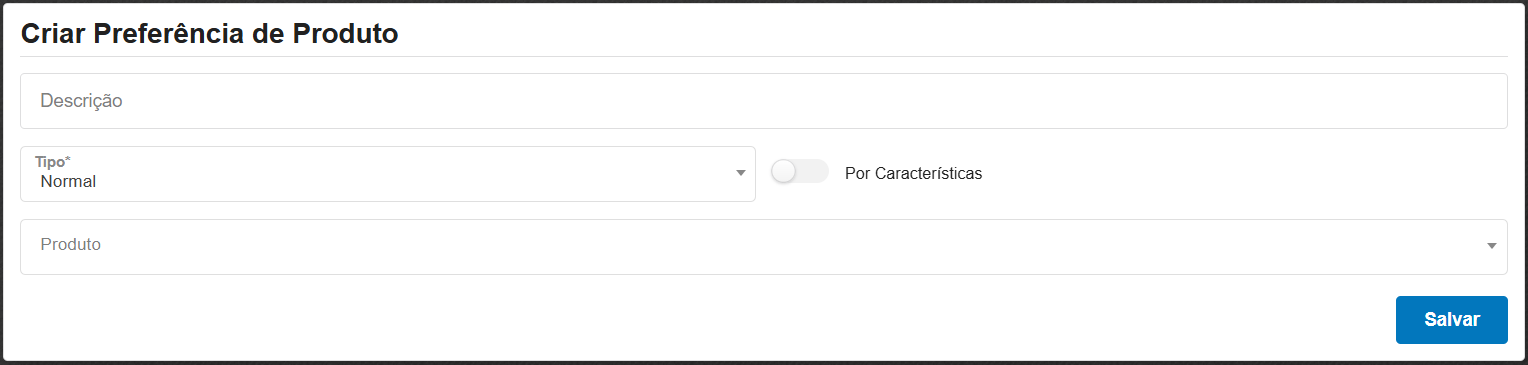
Ao clicar nessa ação o usuário será direcionado para a tela de preferência de produtos da pessoa, nela o usuário poderá clicar em novo para vincular um produto a pessoa.

Na tela em questão o usuário poderá informar:
- Descrição - Defina a descrição para a preferência cadastrada.
- Tipo - Define o tipo da preferência cadastrada.
- Por Características - Se habilitado define que será por tipo de característica.
- Produto - Seleciona o produto da preferência do cliente.
Após deverá clicar em salvar.
Ao clicar nessa ação, o usuário poderá realizar a atualização cadastral da pessoa caso a pessoa possua inscrição estadual para ser feito a busca na sefaz.
Ao clicar nessa ação o usuário poderá adicionar arquivos para a pessoa clicando no ícone de novo .

Na tela que abrir o usuário poderá informar:
- Descrição - Define uma descrição para o arquivo que está sendo adicionado.
- Finalidade - Define a finalidade do arquivo que está sendo adicionado.
- Tipo Arquivo - Define o tipo o arquivo que está sendo adicionado.
- Conteúdo do Arquivo - Seleciona o arquivo a ser adicionado.
Após deverá clicar no botão salvar.

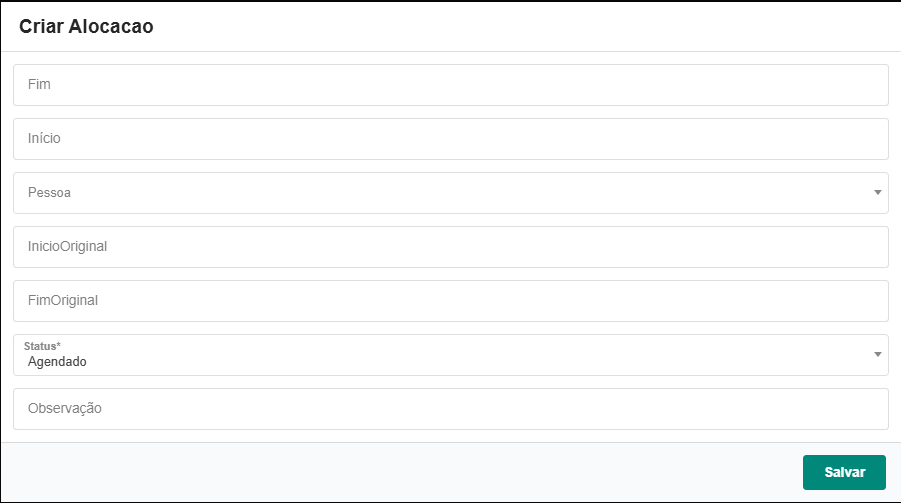
Ao clicar nessa ação o usuário será direcionado para a tela de alocações, nela para criar uma nova alocação o usuário deverá clicar no botão de novo .

Na tela da criação da alocação o usuário deverá informar:
- Fim - Informa uma data para o fim da alocação.
- Início - Informa a data de início da alocação.
- Pessoa - Informa a pessoa da alocação.
- Início Original - Informa a data de início original da alocação que pode ser diferente do início da alocação.
- Fim Original - Informa a data de fim original da alocação que pode ser diferente do inicio da alocação.
- Status - Informa o status da alocação.
- Observação - Informa uma observação referente a alocação em questão.
Após deverá clicar no botão salvar.
Ao clicar nessa ação o usuário poderá escolher um layout para fazer a impressão do cadastro de pessoa em PDF.
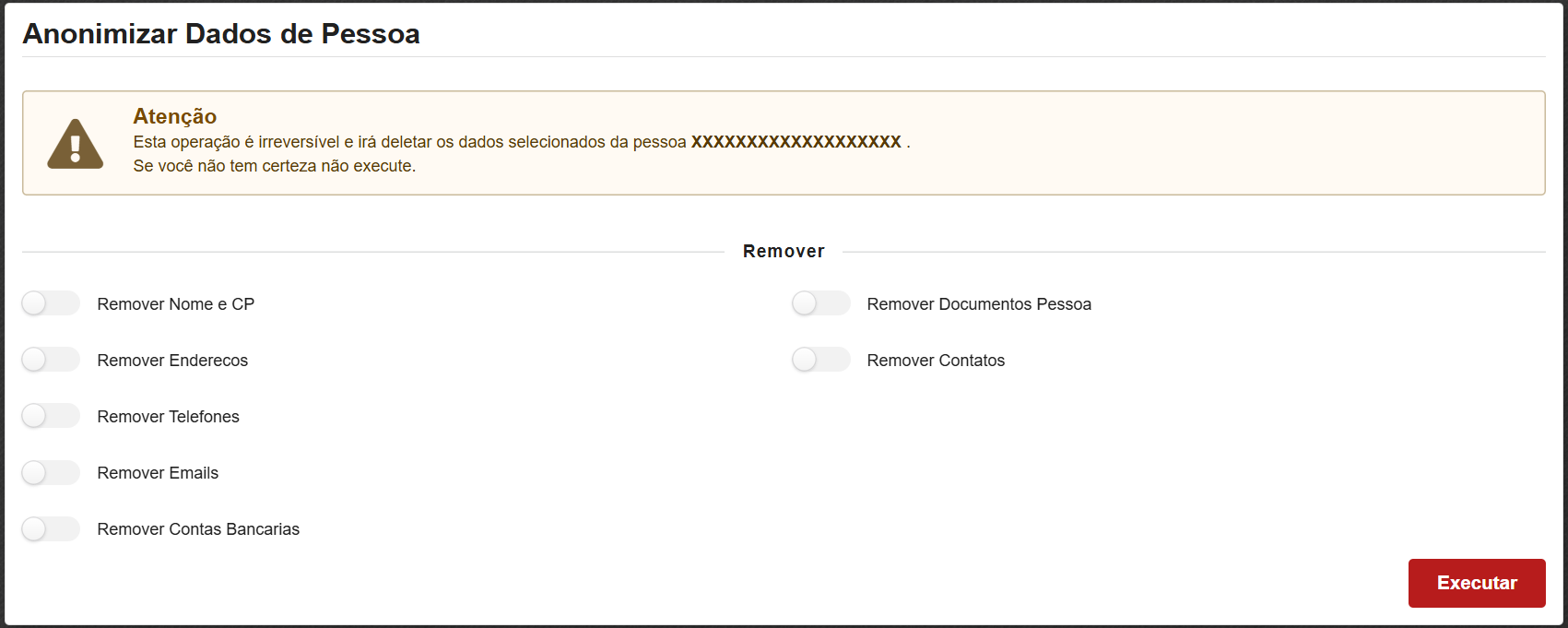
Ao clicar nessa ação será permitido ao usuário remover do cadastro de pessoas alguns campos em específico do cadastro de pessoa como os campos abaixo:
- Remover Nome e CP
- Remover Endereços
- Remover Telefone
- Remover Emails
- Remover Contas Bancárias
- Remover Documentos Pessoa
- Remover Contatos
Após deverá clicar no botão executar.
Esta ação permite excluir o cadastro de pessoa selecionado, porém só será possível fazer a exclusão do cadastro caso este não tenha nenhum vínculo com nenhuma outra ação dentro do sistema.
