Instrução Bancária
 As Instruções Bancárias definem como a instituição financeira irá tratar as duplicatas enviadas via arquivo de remessa, bem como instruir, via Layout impresso do boleto, os envolvidos no processo de cobrança. Informações como Juros, Multa, Protesto e informações de texto livre poderão ser impressas no boleto e/ou enviadas ao Banco via arquivo de remessa.
O cadastro das instruções bancárias é composto de dados importantes, pois os dados informados serão enviados ao banco que por sua vez, irá acatar o que a aplicação solicitar. Portanto, muita atenção ao indicar as instruções, caso contrário, ações irreversíveis serão executadas.
Os dados necessários para cadastrar as instruções são os seguintes:
- Nome
- Código da Carteira
- Modalidade da Carteira
- Tolerância em Dias para a Multa
- Tolerância em Dias para Protestar
- Percentual de Juros ao Mês
- Percentual de Multa
- Outras instruções (Texto Livre)
- Cobrar título ao trocar de carteira - (Com carteira registrada, podem ocorrer troca de carteira, em caso de não pagamento e o banco poderá cobrar o valor do título quando antecipado).
- Antecipar Títulos - (Se a carteira e a instituição permitir, poderá ser definido se estas duplicatas serão antecipadas pelo banco).
- Instruções somente para Bloqueto (Descritivo) - (Define se os dados informados servem apenas para a impressão do bloqueto, e não de responsabilidade do Banco em executá-las. Atente a instrução de Protesto).
Apesar do nome não ser obrigatório, é recomendado que seja preenchido, visto que é um identificador/descritor e poderá ser usado para pesquisas.
Como criar uma Instrução BancáriaO CoreBusiness permite a criação de novas instruções bancárias para usuários com autorização para isso, via contexto de Pessoas.
Estando no Contexto, após filtrar a pessoa responsável pela conta bancária, clique sobre o ícone de Edição  .
.

Na aba "Pessoa", rolando a tela para baixo será possível visualizar uma lista de cadastro das Contas Bancárias. Para cada Conta Bancária existirá o ícone de configuração  . Caso não exista um conta cadastrada, o cadastro terá que ser realizado antes de continuar.

Na tela de Cadastramento de Configurações de Conta Bancária, clique no ícone referente a Configuração da Conta que deseja indicar as instruções. Caso não exista uma configuração cadastrada, o cadastro terá que ser realizado antes de continuar.

Na tela de cadastro, clique no ícone  .
.

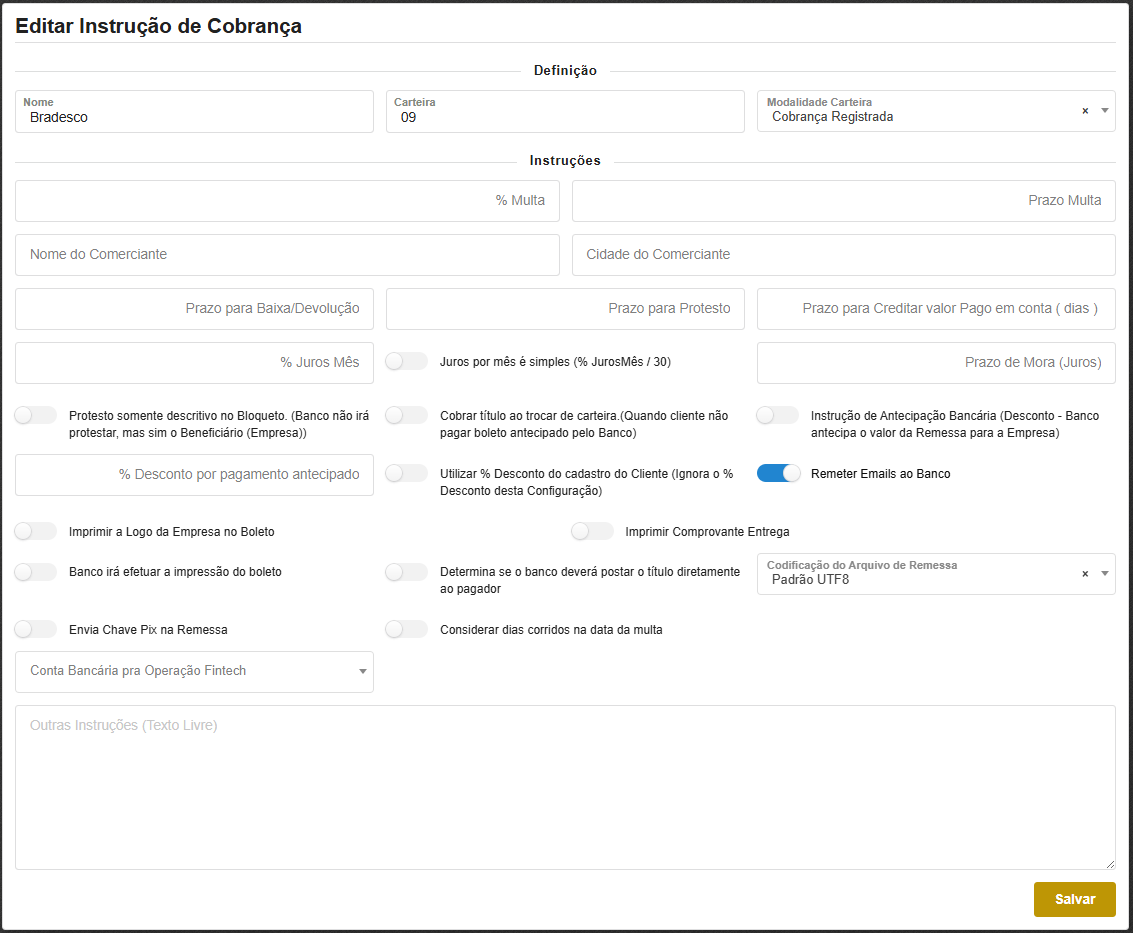
Na tela de cadastro preencha os campos conforme abaixo:
- Nome - Identificador da instrução bancária.
- Carteira - Carteira de cobrança utilizada.
- Modalidade Carteira - Modalidade da carteira utilizada.
- % Multa - Percentual de multa a ser cobrada em caso de atraso.
- Prazo Multa - Quantidade de dias após o vencimento para cobrar a multa.
- Nome do Comerciante - Nome do comerciante utilizado na montagem do Pix em alguns bancos. Preencha corretamente para que o Pix seja gerado de forma adequada.
- Cidade do Comerciante - Cidade do comerciante utilizado na montagem do Pix em alguns bancos. Preencha corretamente para que o Pix seja gerado de forma adequada.
- Prazo para Baixa/Devolução - Quantidade de dias para baixa ou devolução do título.
- Prazo para Protesto - Quantidade de dias para protesto do título.
- Prazo para Creditar valor Pago em conta (dias) - Quantidade de dias para creditar o valor pago em conta.
- % Juros Mês - Percentual de juros ao mês.
- Juros por mês é simples (% JurosMês / 30) - Define se o cálculo de juros será simples ou composto se ativado.
- Prazo de Mora (Juros) - Quantidade de dias após o vencimento para iniciar a cobrança de juros.
- Protesto somente descritivo no Bloqueto. (Banco não irá protestar, mas sim o Beneficiário (Empresa)) - Define se o protesto é apenas descritivo no bloqueto ou se o banco irá realmente protestar o título.
- Cobrar título de carteira. (Quando cliente não pagar boleto antecipado pelo banco) - Define se o banco poderá cobrar o título em caso de não pagamento e o banco antecipar o valor do título.
- Instrução de Antecipação Bancária (Desconto - Banco antecipa o valor da Remessa para a Empresa) - Define a instrução de antecipação bancária, onde o banco antecipa o valor da remessa para a empresa.
- % Desconto por pagamento antecipado - Percentual de desconto por pagamento antecipado.
- Utilizar % Desconto do cadastro do Cliente (Ignora o % Desconto desta Configuração) - Define se o percentual de desconto será utilizado do cadastro do cliente, ignorando o percentual desta configuração.
- Remeter Emails ao Banco - Sistema irá montar na remessa o segmento S para enviar os emails de cobrança (este serviço tem ue ser solicitado ao Banco para que o mesmo aceite o comando).
- Imprimir a Logo da Empresa no Boleto - Define se a logo da empresa será impressa no boleto.
- Imprimir Comprovante Entrega - Define se o comprovante de entrega será impresso no boleto.
- Banco irá efetuar a impressão do boleto - Define se o banco irá efetuar a impressão do boleto. Se desativada, o boleto será impresso pelo Spooler.
- Determina se o banco deverá postar o título diretamente ao pagador - Define se o banco deverá postar o título diretamente ao pagador.
- Codificação do Arquivo de Remessa - Define a codificação do arquivo de remessa (ANSI ou UTF-8).
- Envia Chave Pix na Remessa - Encaminha a chave Pix para a instituição para ue seja gerado o QR Code do Pix no boleto.
- Considerar dias corridos na data da multa - Define se a data da multa será considerada em dias corridos ou úteis.
- Conta Bancária pra Operação Fintech - Define a conta bancária que será utilizada para operações via fintech (exemplo: PICPAY).
- Outras Instruções (Texto Livre) - Campo para informar outras instruções que serão impressas no boleto e/ou enviadas ao banco.
Após finalizar o cadastro das instruções, a aplicação irá conter os dados necessários para iniciar o processo de homologação junto a instituição.
Obs.: Para chegar até aqui, todos os dados da Conta e das configurações desta conta, deverão estar devidamente preenchidos, pois deles serão gerados os dados que irão para a duplicata.