Configurações de Emissão de NF-e
 A NF-e (Nota Fiscal Eletrônica) é um documento fiscal digital que formaliza a venda de produtos ou prestação de serviços, substituindo a nota fiscal de papel em muitas operações. É usada para documentar transações fiscais, garantir a segurança da informação e simplificar as obrigações acessórias dos contribuintes.
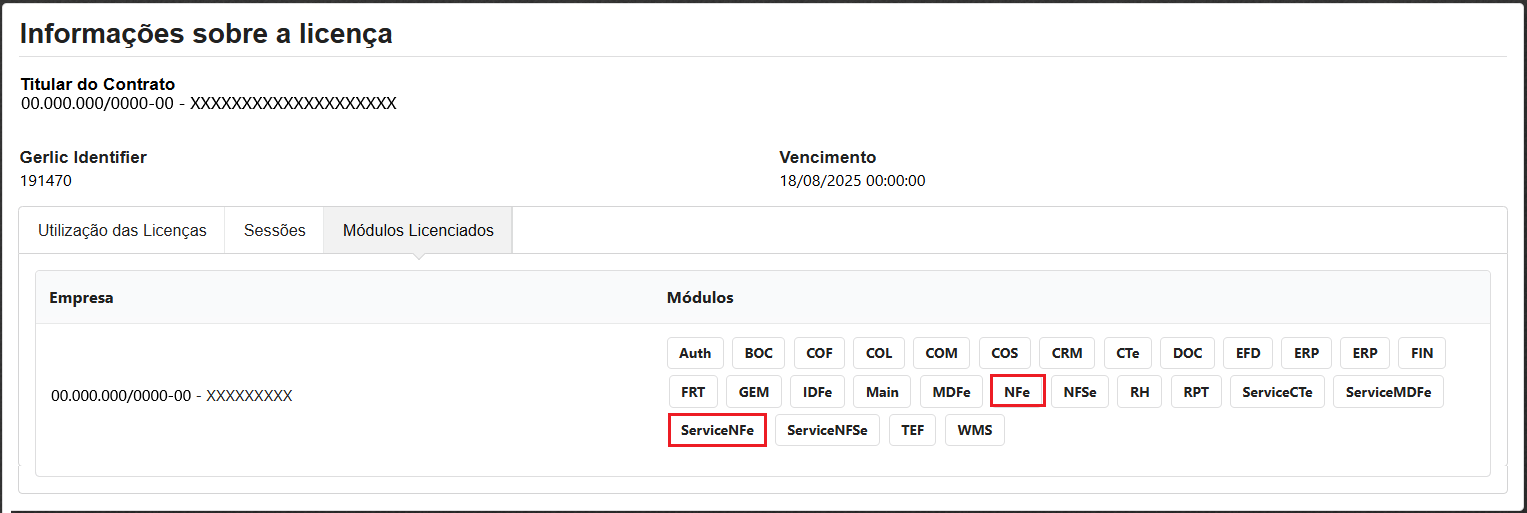
- Certifique-se que a Empresa na qual deseja emitir NF-e, possui licença para esta operação. Faça isso através do contexto "Detalhes da Licença", verificando se o Aplicativo "NFe" se encontra listado ao lado da empresa em questão. Se necessário, entre em contato com o departamento comercial para adequar sua licença.
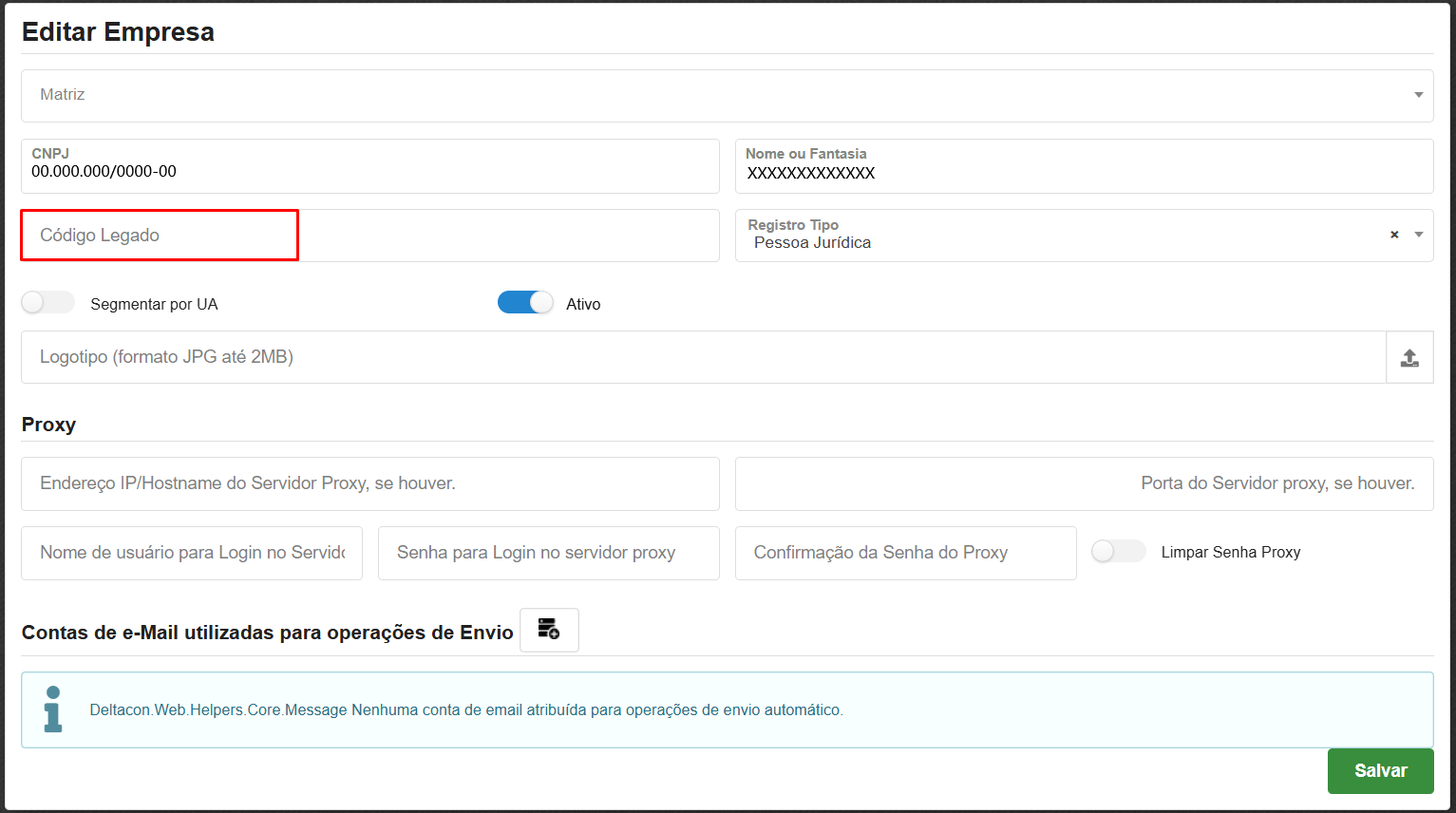
- Se houver integração de sistemas legados, o código do almoxarifado do Deltacon deverá ser informado no campo "Código Legado" na Empresa.
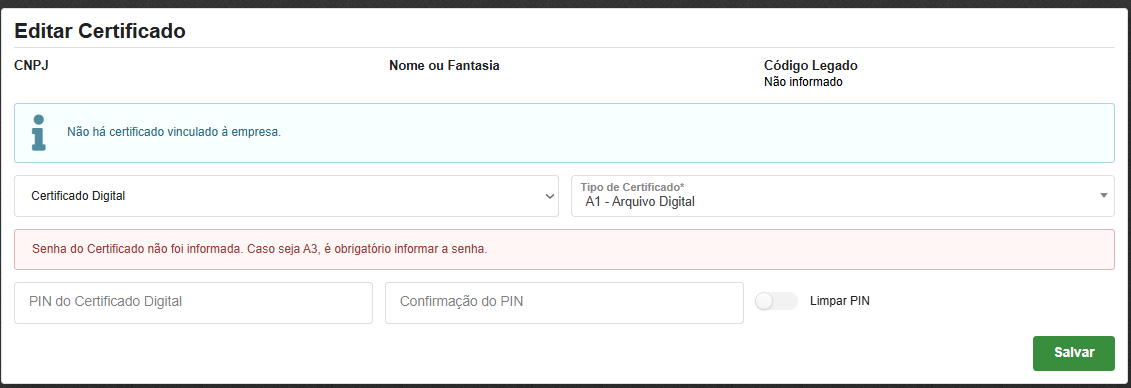
- Vincule um certificado digital, à empresa. Para isso o certificado deverá estar corretamente instalado sob as credenciais do usuário do "Serviço IDFe 3" (Conforme item 6.4 do manual de instalação).
Para alterar/vincular o certificado depois de cadastrar a empresa, utilize a ação de "Editar Certificado"
 , na página de seleção do contexto Empresas.

-
Se o certificado utilizar mídia física (ex: Smartcard, Token, USB Dongle etc.) selecione o Tipo de Certificado A3 e informe o "PIN do Certificado Digital" no campo correspondente. Lembre-se que não recomendamos a utilização de certificados com mídia física!
-
Utilizando a ação de "Editar Pessoa"
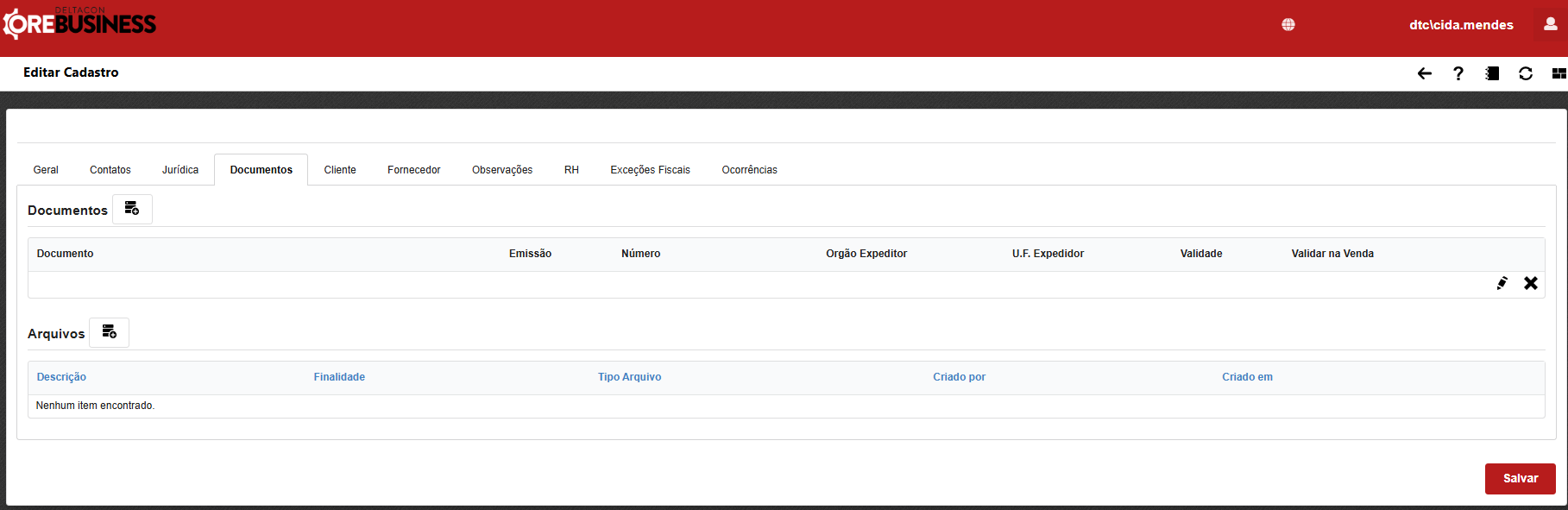
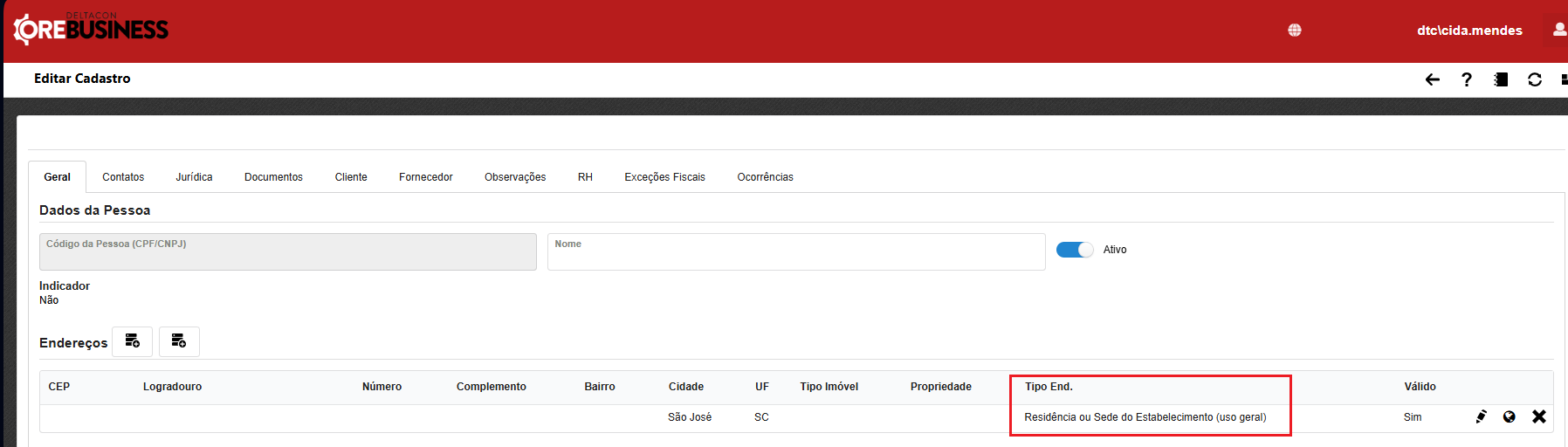
 , na página de seleção do contexto Empresas informe o documento "Inscrição Estadual" e outros que sejam relevantes. Informe também o endereço do tipo "Residência ou Sede do Estabelecimento (uso geral)", tendo cuidado de validá-lo corretamente.
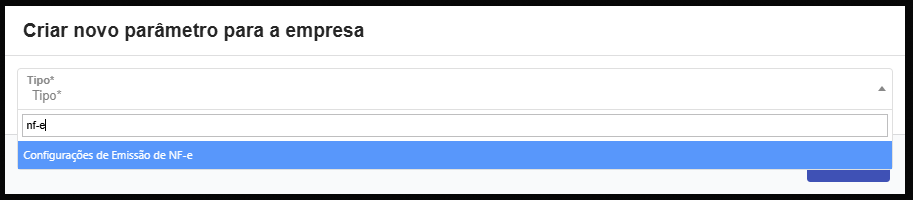
- Na lista de Empresas, utilizando a ação "Parâmetros da Empresa"
 crie um parâmetro do tipo "Configurações de Emissão de NF-e" e siga as instruções de configuração
-
O parâmetro deve ser configurado os seguintes campos:
-
Ambiente de emissão - Deve ser configurado como produção ou ambiente de homologação.
-
Driver Integrador de NFe - Informar qual o tipo de integração (Deltacon, Distribuidora, Nativo etc.).
-
Versão da NF-e - Deve informar a versão da NF-e vigente.
-
Mecanismos de Emissão - Deve selecionar a forma da emissão da nota se Core Service ou Web.
-
Notas por lote de NF-e - Define a quantidade de notas que serão enviadas por lote para a SEFAZ.
Os checkbox devem ser configurados conforme abaixo e a necessidade do cliente:
1 - Geral
Na aba geral você poderá encontrar as seguintes configurações:
- Manter Workers de NF-e ativos no CORE Service - Devido aos novos processos da RTC o CS sempre ficará ativo para NF-e.
- Não informar Faturas/Duplicatas em operações de devolução - NF-e 4.00 não permite faturas, duplicatas ou pagamentos em devoluções e ajustes.
- Não inutilizar numeração de NF-e rejeitada. Por padrão quando uma NF-e é rejeitada a numeração é inutilizada na Sefaz - Se ativado, quando uma NF-e for rejeitada, a numeração não será inutilizada na SEFAZ, permitindo que seja utilizada novamente.
- Informar dados do VAT para operações que não caracterizam consumo - Se ativado, os dados do VAT (Valor Adicionado do Imposto) serão informados em operações que não caracterizam consumo, como vendas para revenda ou exportação.
- Indicar pagamentos originais em notas de cupom
- Dispensar consulta de disponibilidade para uso dos serviços - Alguns servidores registram as consultas para uso no consumo indevido, mesmo quando a Sefaz retorna falhas ou está se comportando mal.
- Recuperar falhas de Transmissão - Permite executar manobras que avaliam se a NF-e foi efetivamente transmitida e caso não tenha sido, seja re-transmitida uma única vez. Caso persistam os problemas de conectividade ou segurança a nota será rejeitada com a falha.
- InfCpl em Caixa Alta - Utilizar CAIXA ALTA, para o conteúdo do campo de informações complementares da NF-e.
- Nome Fantasia Cliente em Inf. Complementares - Exibir nome fantasia cliente em informações complementares da NF-e.
- Validara referências a nota de origem da Exportação - Em sistemas legados, permite indicar na montagem do XML se as referências a nota de compra para fins de exportação foram encontradas.
- Não enviar Marca dos Volumes - Permite não enviar a Marca dos volumes, indicado usar apenas quando o campo é utilizado para outros fins.
- Inserir observação de entrega nos dados adicionais - Inserir observação da entrega principal nos dados adicionais da nota.
- Inserir placa veículo entrega nos dados adicionais - Inserir placa do veículo da entrega principal nos dados adicionais da nota.
- Informações adicionais do endereço de entrega no DANFe - Se existir, irá exibir as informações adicionais do endereço de entrega nos dados adicionais do DANFe.
- Informar inf. adicionais dos itens no complemento NF-e
- Pré-validar localmente a NF-e - Indica que o Schema XML será chegado internamente pelo CORE Business antes da transmissão segundo a versão configurada.
- Refazer montagem pedido via nota avulsa ao gerar erro - Permite executar toda geração do pedido, emissão da venda e finalização em uma única transação. Sem deixar o pedido gerado para correção de falhas!
- Apelido pessoa em inf. complementares - Exibir apelido do cliente em informações complementares da NF-e.
- Remover mensagem crédito fiscal SN - Remover mensagem crédito fiscal referente regime simples nacional das informações complementares.
- Informar descrição da classificação produto nas inf. adicionais do item
- Não exibir dados de transporte no XML da nota - Quando ativo não será exibido os dados da transportadora, tag 'transp' no XML da nota.
- Simplificar o texto das notas referenciadas - Se ativo, simplifica a montagem do texto das notas, vendas, lotes referenciados nas informações adicionais da nota. Exemplo: Emitida por Empresa. Ref. NFe1, Ref. NFe2, Ref NFe3.
- Exibir motivo devolução - Exibir motivo devolução previamente cadastro nas informações complementares.

2 - E-mail
Na aba de e-mail o usuário poderá realizar as seguintes configurações:
- Enviar NF-e por e-mail automaticamente
- Enviar e-mail para transportadora - Para aplicações em modo nativo, quando a transportadora for citada na nota e houver e-mail cadastrado na mesma com finalidade de "Envio de DF-es", uma cópia da NF-e será enviada. Isso é desnecessário quando a transportadora ler corretamente os documentos fiscais destinados a ela na Sefaz.
- Enviar NF-e para todos os endereços de DF-e - Esta opção ativa o envio para todos os endereços da pessoa destinatário com finalidade de envio de DF-es. O comportamento padrão é enviar apenas ao primeiro encontrado.
- Enviar NF-e para contato pedido - Enviar NF-e para o contato vinculado ao pedido.
- Mensagem para o corpo do e-mail
- Enviar layout junto com e-mail da nota - Layout para ser anexado junto ao e-mail da nota. (Apenas funciona com envio automático da nota por e-mail habilitada).
- Padrão de envio de email para NFe
- Não enviar DANFe - Se ativado, não será enviado o DANFe da nota por e-mail.
- Não enviar XML - Se ativado, não enviar o XML da nota por e-mail.

3 - Impressão
Na aba de impressão o usuário poderá realizar as seguintes configurações:
- Não imprimir o danfe automaticamente
- Exibir o PDF da nota emitida - Exibir o PDF da nota emitida na web. Funcionalidade exclusiva para emissão via WEB do Core Business.
- Aguardar CoreService para impressão da nota - Caso a emissão seja pelo CoreService e tenha a flag para exibir o PDF da nota, o sistema irá aguardar o CoreService emitir a nota (dentro do limite estabelecido de tempo).
- Timeout de espera do CoreService para impressão da nota (em segundos) - Caso esteja para aguardar o CoreService emitir a nota para mostrar a mesma automaticamente, esse parâmetro define o tempo máximo que será esperado o CoreService emitir, caso passe desse tempo a nota não será aberta automaticamente na tela do usuário.
- Tipo de Impressão - Define como será a orientação da impressão: retrato, paisagem.
- Número de cópias do DANFe na impressão - Define a quantidade de impressões da NFe, caso deixe em branco, será impresso uma cópia.
- Utilizar quantidade do modelo da impressora associada ao usuário - O número de cópias será a quantidade informada no modelo de impressão vinculada a impressora quando associada a um usuário, portanto neste caso a quantidade de cópias do parâmetro será ignorada.
- Considerar nota exibida em tela, como impressa - Opção válida apenas para sistemas legados/integradores que fazem uso da NF-e para operações internas não suportadas por seus sistemas de gestão.
- Layout imprimir junto a nota - Layout para ser impresso junto a nota. (Apenas funciona com impressão automática da nota habilitada).
- Habilitar Ordem Impressão - Ao habilitar, será possível indicar a ordem de impressão de cada documento vinculado a NF-e.

4 - Core
Na aba Core o usuário poderá realizar as seguintes configurações:
- Número de Série da NF-e - Somente para uso com o integrador CORE Business nativo.
- Informar tag I80 para produtos com Lote, Fabricação e Validade
- Informar tag I70 para produtos com Lotes que possuem FCI
- Informar tipo de logradouro no endereço do destinatário da NF-e (Diminui o conteúdo total do endereço)
- Mensagem para informações complementares da NF-e
- Replicar local de entrega nos dados adicionais da nota (Obs: Não marcar se adicionar msg na nota para este fim)
- Replicar local de retirada das mercadorias nos dados adicionais da nota (Obs: Não marcar se adicionar msg na nota para este fim)
- Indicar IE do Local de Entrega - Caso o endereço seja cadastrado e vinculado a pessoa destinatária, se ela possuir IE, indicar nos dados do local de entrega - (G01-G15).
- Informar o lote nas inf. adicionais do item
- Informar data de validade nas inf. adicionais do item
- Informar data de fabricação nas inf. adicionais do item
- Informar quantidade segmentada nas inf. adicionais do item - Informar quantidade fracionada/segmentada por Lote/Fab./Val. nas inf. adicionais do item. Válido apenas em conjunto com a informação do Lote / Fabricação / Validade ou quaisquer combinação delas.
- Informar unidade e quantidade tributável quando a mesma diferir da unidade comercial
- Quando informar o vendedor nas informações adicionais
- Replicar referências de compra - Replica as tags xped e xped/itens num para as informações complementares. Dispensável quando os destinatários possuem sistemas de informação automatizados.
- Tipo de pagamento para divergência de valores - As regras (YA03-10, YA03-20, YA02-40) da NF-e impedem que o valor da nota seja divergente do valor do pagamento (mesmo em 1 centavo) e regem o que é possível ser informado. Neste campo indique o tipo que deverá ser usado para indicar pagamentos nesta situação. Os pagamentos divergentes serão registrados na NF-e com este tipo (meio) de pagamento e o valor será o valor inteiro da nota. Deixe o campo vazio para obter a rejeição e ter a nota impedida de ser efetivada nestes casos.
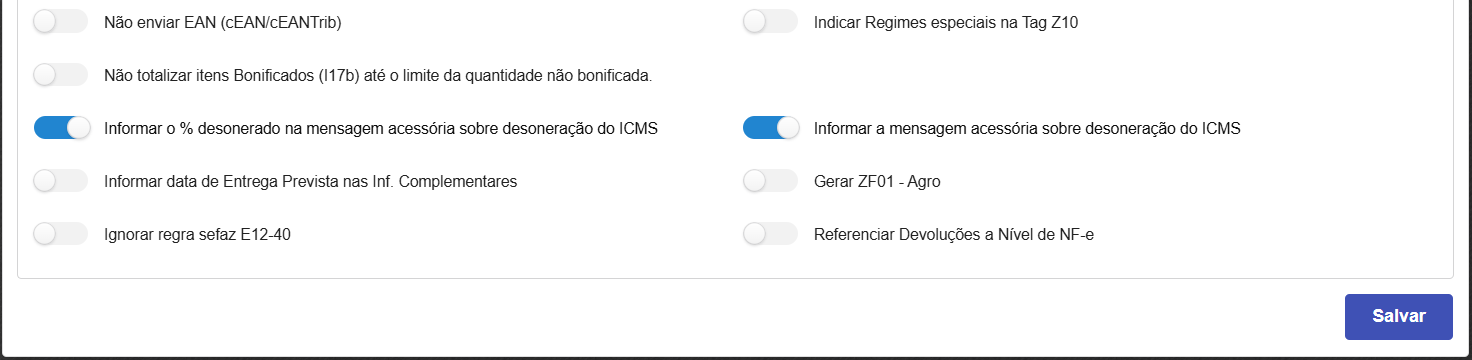
- Não enviar EAN (cEAN / cEANTrib) - Permite não enviar os códigos EAN. Se a Sefaz aceitar.
- Indicar Regimes especiais na TagZ10 - Permite indicar na tag de processos referenciado o regime especial aplicado.
- Não totalizar itens Bonificados (I17b) até o limite da quantidade não bonificada
- Informar o % desonerado na mensagem acessória sobre desoneração do ICMS
- Informar a mensagem acessória sobre desoneração do ICMS - Permite indicar se a mensagem gerada automaticamente sobre a existência de valores desonerados será gerada. Isso é útil quando se quer substituir a mensagem padrão por uma mensagem personalizada. Mas tenha cuidado para garantir a cobertura de todos os casos.
- Informar data de entrega prevista nas inf. complementares - Informa a data prevista de entrega nas informações complementares, caso exista data de entrega efetiva preenchida a mesma será informada em lugar da prevista.
- Gerar ZF01 - Agro
- Ignorar regra sefaz E12-40 - Se ativo irá ignorar a regra sefaz sobre operação é interna, para a UF destino diferente da UF do emitente (quando operação para o mesmo CNPJ).
- Referenciar Devoluções a Nível de NF-e - Isso é retrógrado. A norma atual na regra VC02-14 permite que o referenciamento a nível de item ou nota seja usado. Porém o critério é do emitente não da Sefaz. Caso a Sefaz da sua UF esteja descumprindo a regra ative a opção e envie solicitação imediata a eles exigindo o cumprimento da regra.

5 - Cancelamento
Na aba cancelamento o usuário poderá realizar as seguintes configurações:
- Prazo para cancelamento normal da NF-e - Permite indicar, em horas, o prazo para que seja aceito o pedido de cancelamento da NF-e via Evento. Considerado um cancelamento normal da NF-e. Para definição automática, informe 0 (Zero).
- UF suporta evento de cancelamento fora do prazo - Indica se a UF permite o envio de eventos de cancelamento fora do prazo de cancelamento normal. Dentro do prazo de cancelamento específico desta opção e limitado ao processo de cada UF que pode requerer prévia informação/solicitação/pagamento de taxas.
- Prazo para evento de cancelamento extemporâneo (fora do prazo) - Indica o prazo pelo qual o cancelamento real, via evento é suportado para as UFs que suportam esta operação. Após este prazo o cancelamento é "Contábil", via nota de entrada ou devolução.

- Verifique se no contexto WebServices há itens na página de seleção com Realm/Contexto contendo "Nota Fiscal Eletrônica". Caso não exista, execute ou solicite à Deltacon execução da tarefa "Instalar WebServices Padrão".