Cadastrando uma Empresa
 As informações mínimas para criar uma empresa são o CNPJ e a Razão Social. No entanto estas informações não garantem que o usuário poderá realizar todas as operações necessárias com sucesso.
Dependendo das operações que o usuário desejar realizar, mais informações sobre a empresa serão necessárias. Por este motivo há mais de um contexto para empresas onde diferentes níveis de informação estão disponíveis.
As informações mínimas para criar uma empresa são o CNPJ e a Razão Social. No entanto estas informações não garantem que o usuário poderá realizar todas as operações necessárias com sucesso.
Dependendo das operações que o usuário desejar realizar, mais informações sobre a empresa serão necessárias. Por este motivo há mais de um contexto para empresas onde diferentes níveis de informação estão disponíveis.
Como criar uma empresa • O CORE Business permite a criação de novas empresas para usuários com autorização para isso, através de um contexto reduzido, via contexto de Usuários! Pois um usuário deve estar lotado em uma empresa, apesar de poder gerenciar operações em outras empresas também, se necessário e autorizado. • Além deste contexto há um contexto mais completo onde se pode definir dados como e-mails, certificados e configurações para emissão de documentos fiscais. Este contexto é Empresas na área IDFe. Neste contexto há um cadastro de e-mails para envio de informações a clientes, fornecedores e outras pessoas.
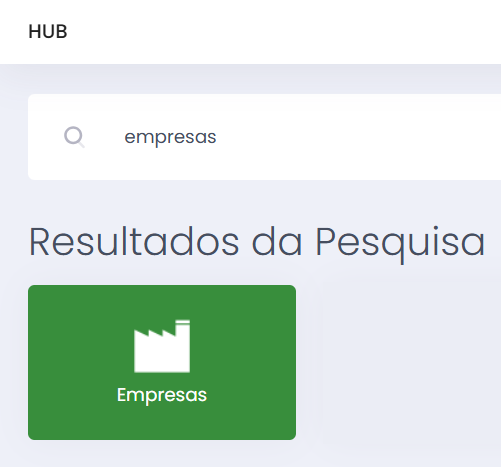
Para acessar a tela pelo Hub principal do sistema basta digitar empresas.
Para cadastrar uma empresa o usuário deverá clicar no ícone novo  .
.

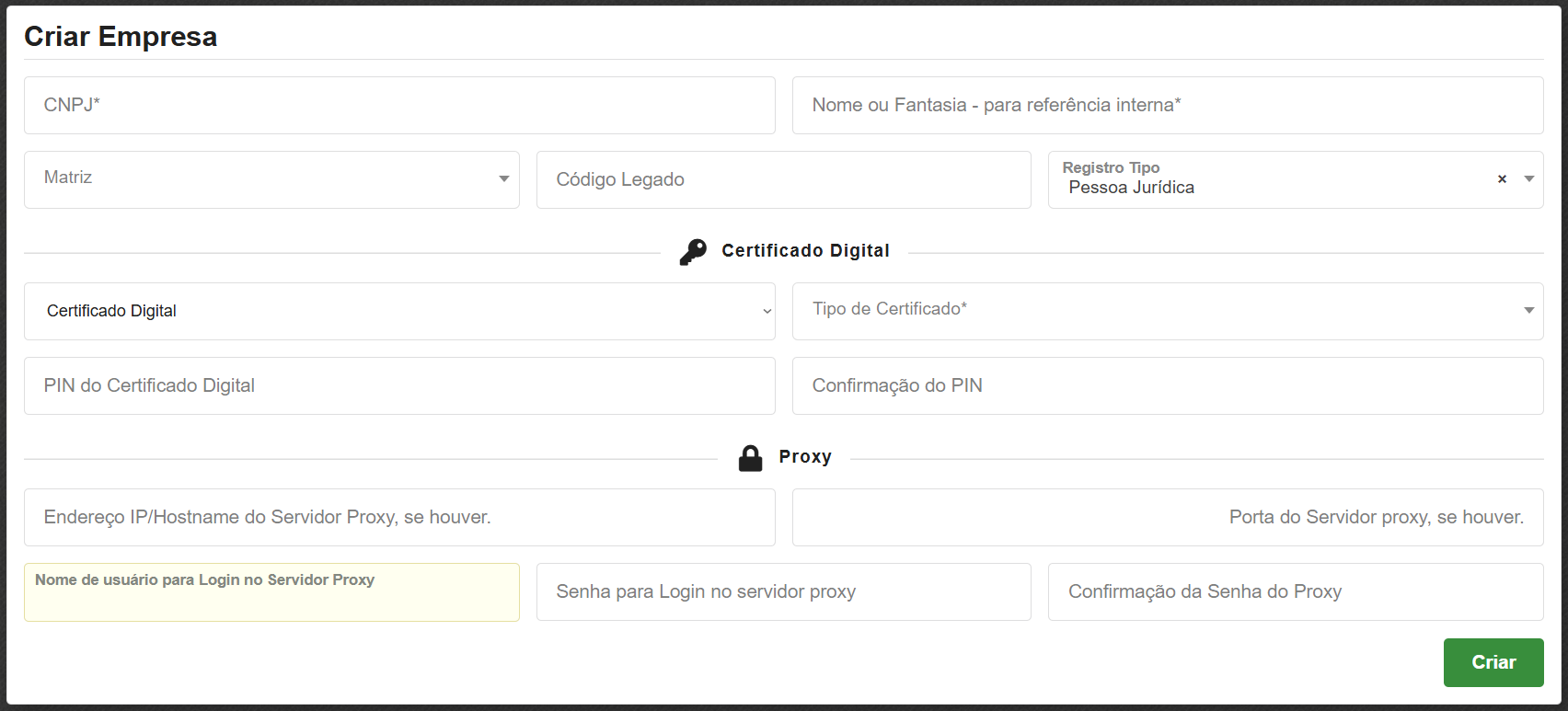
Na tela do cadastro o usuário deverá informar:
- CNPJ
- Nome ou Fantasia - para referência interna
- Matriz
- Código Legado
- Registro Tipo
- Certificado Digital
- Tipo de Certificado
- PIN do Certificado Digital
- Confirmação do PIN
Após deverá clicar no botão criar.
Na engrenagem  da empresa criada o usuário terá as seguintes ações:
- Editar

- Editar Pessoa

- Cria Conta FinTech
- Alterar Certificado

- Simples Nacional

- Estoque de Formulários de Segurança para DF-es

- Contingência da Empresa

- Grupos Empresariais

- Serviços Habilitados

- Autorizados a Receber/Baixar Doc. Fiscais Emitidos

- Detalhes

- Migrar Regime Empresa

- Tributações

- Centros de Distribuidora


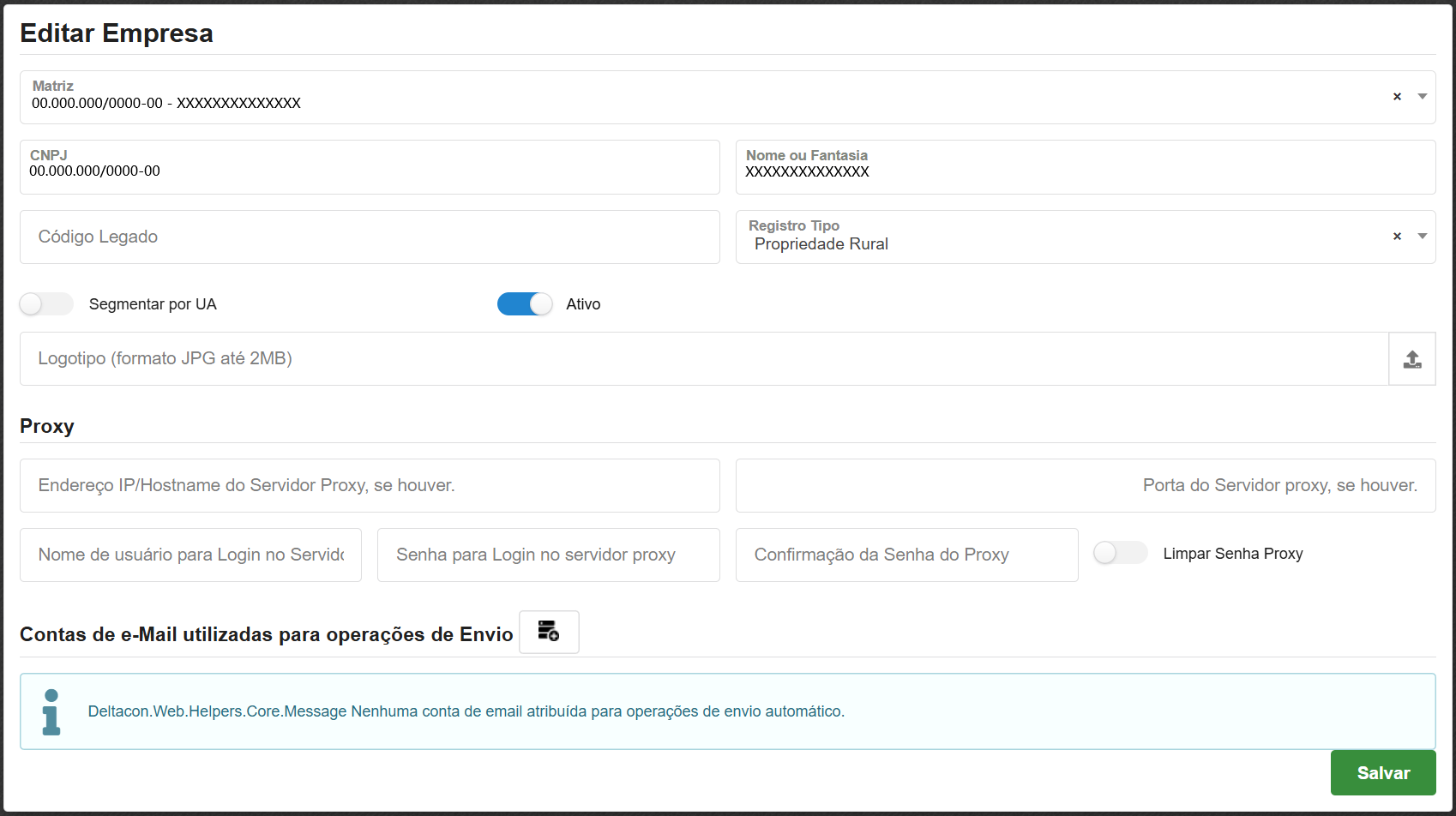
Esta ação permite realizar a edição do cadastro da empresa para realizar as alterações que forem necessárias.
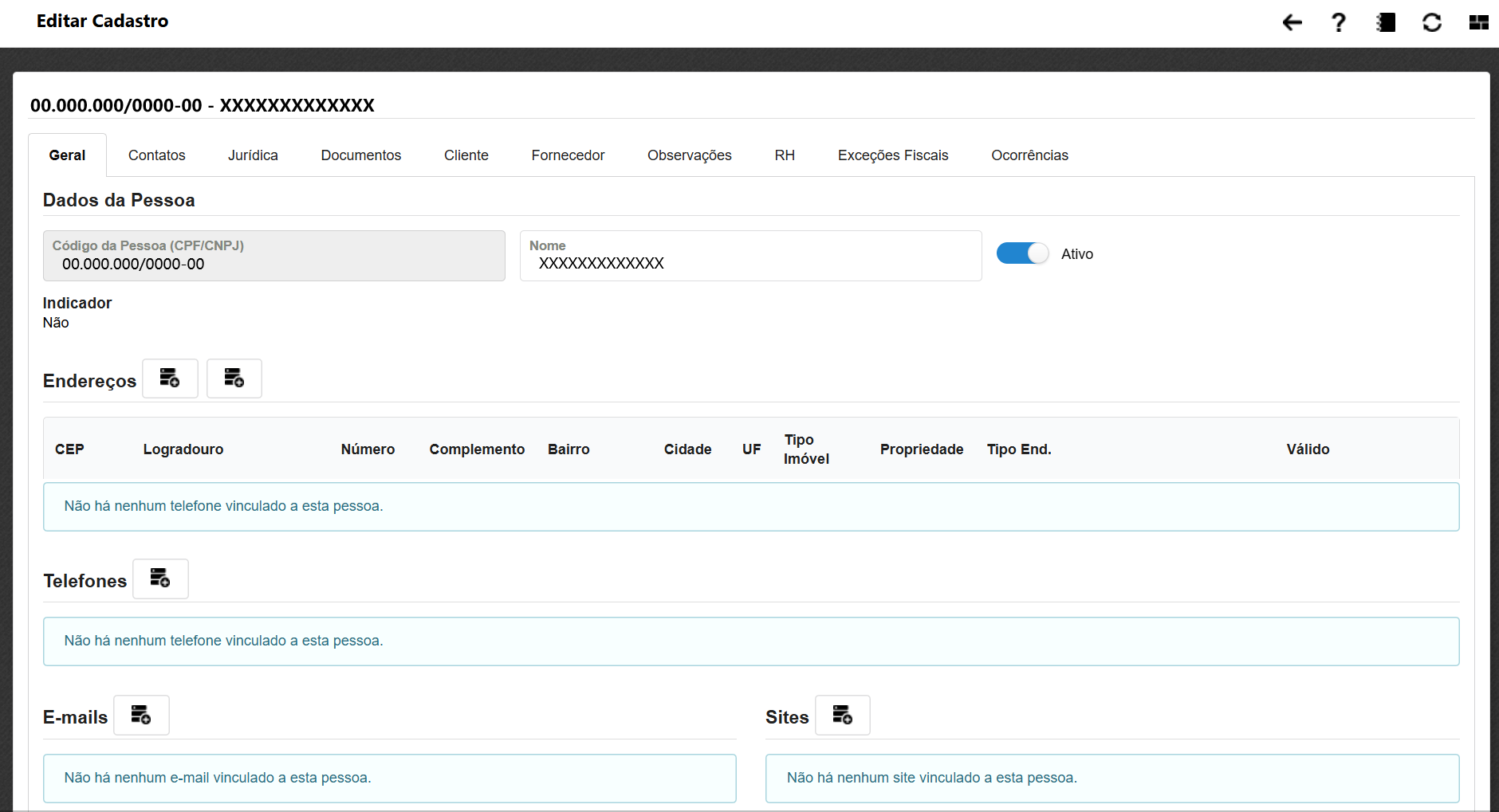
Esta ação permite a edição do cadastro de pessoas.
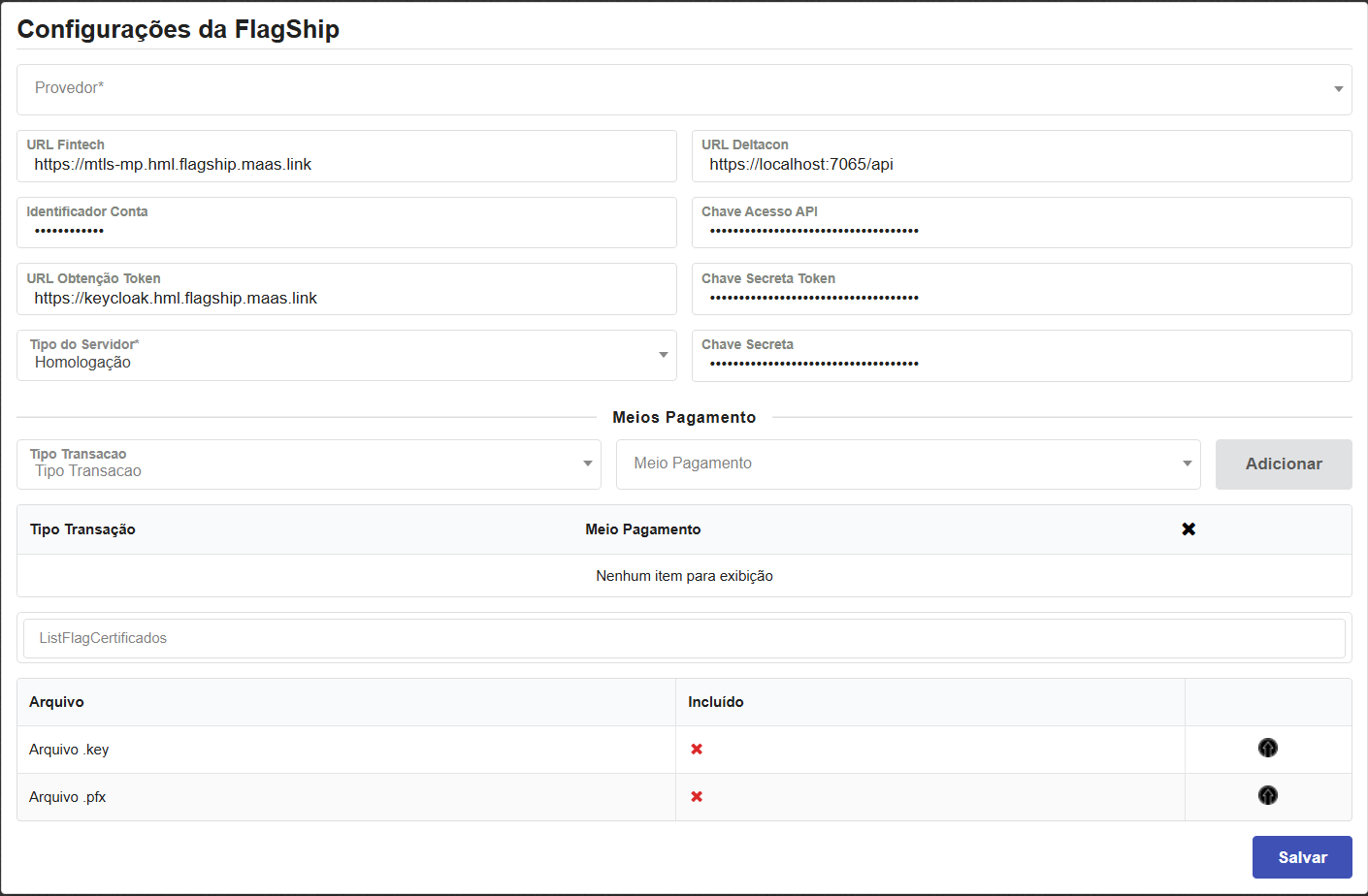
Esta ação permite a criação da conta FinTech. Porém para criar é necessário que tenha sido realizado a configuração do parâmetro Configurações API FlagShip menu Configurações.
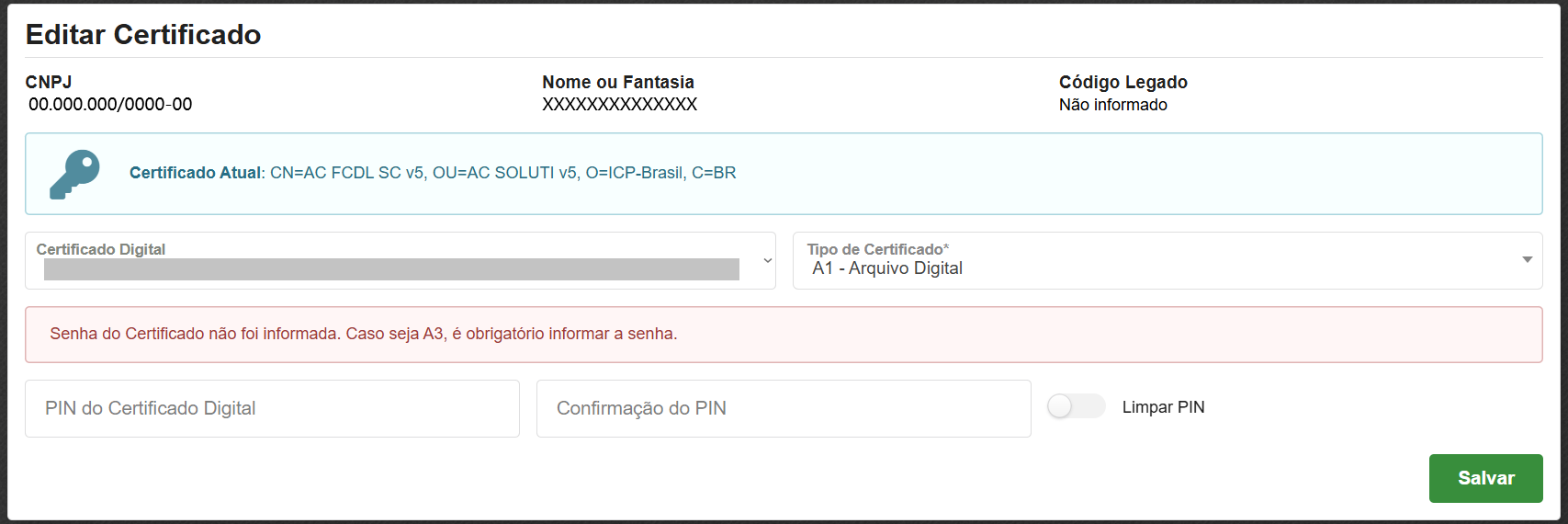
Esta ação permite adicionar ou alterar o certificado digital da empresa.
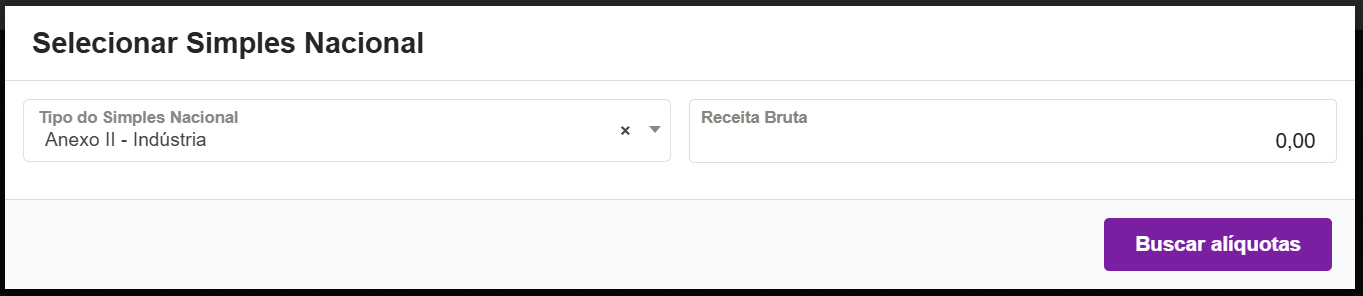
Ao clicar nesta ação o usuário poder realizar a configuração do Simples Nacional através do ícone novo .

Na tela que abrir o usuário poderá informar:
- Tipo do Simples Nacional - Informa o anexo que a empresa está cadastrada.
- Receita Bruta - Informa o valor da receita bruta.
Após deverá clicar no botão buscar alíquotas.
Ao clicar nesta ação o sistema irá direcionar para a tela de estoque de formulários e para configurar a numeração do formulário contínuo de notas deverá clicar no ícone criar novo .

Na tela que abrir deverá preencher:
- Série - Informa a série da nota.
- Impressora - Seleciona a impressora que será impresso.
- Número Inicial - Informa a numeração inicial do formulário.
- Número Final - Informa a numeração final do formulário.
Após deverá clicar em salvar.

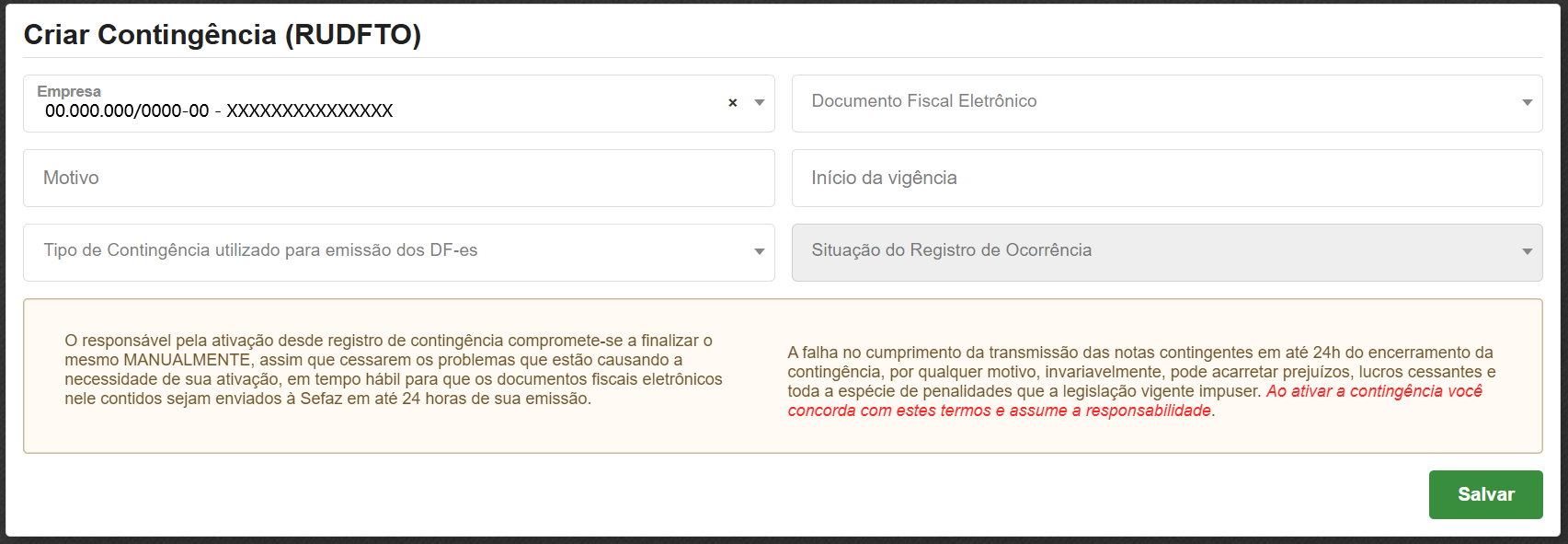
Na ação em questão o usuário poderá ativar o modo em contingência, para cadastrar deverá clicar no ícone nova operação de contingência (RUDFTO) .

Na tela do cadastro o usuário deverá informar:
- Empresa
- Documento Fiscal Eletrônico
- Motivo
- Início da vigência
- Tipo de Contingência utilizado para emissão dos DF-es
Ao clicar nesta ação o usuário será direcionado para a tela de grupos empresariais. No qual poderá configurar os grupos que serão vinculados a empresa.
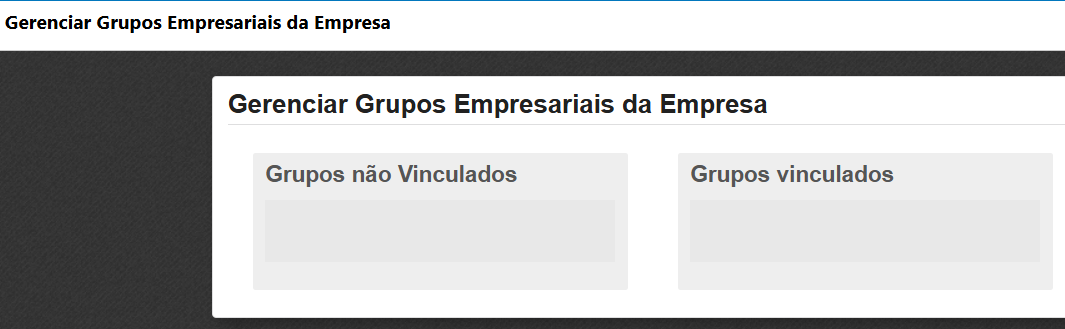
Na tela em questão o usuário será direcionado para a tela de serviços habilitados, e para cadastrar o serviço deverá clicar no ícone novo .

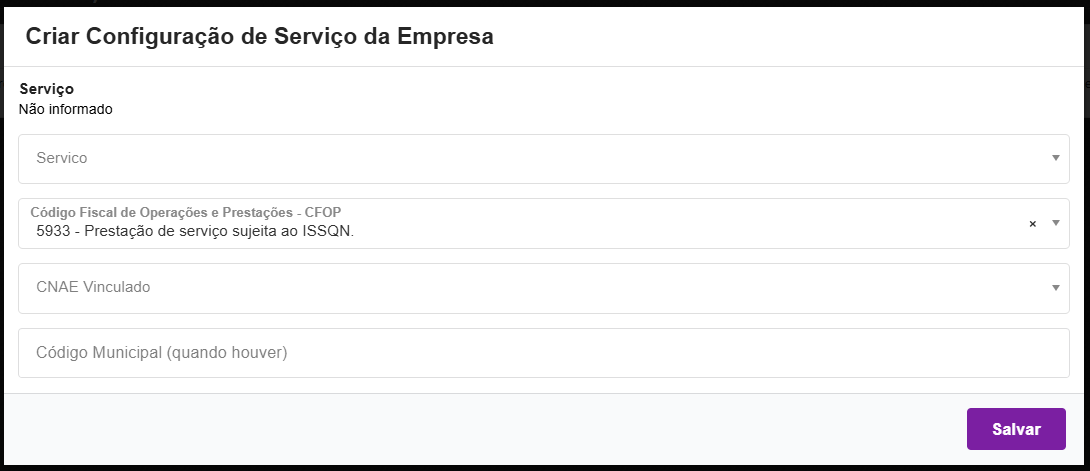
Na tela que abrir o usuário deverá:
- Serviço - Seleciona o código do serviço que a empresa possui registrado junto a prefeitura.
- Código Fiscal de Operações e Prestações - CFOP - Seleciona a CFOP responsável pela operação.
- CNAE Vinculado - Alguns provedores exigem a especificação de um CNAE para o item de serviço, se este for distinto do CNAE principal da empresa.
- Código Municipal (quando houver)
Após deverá clicar no salvar.
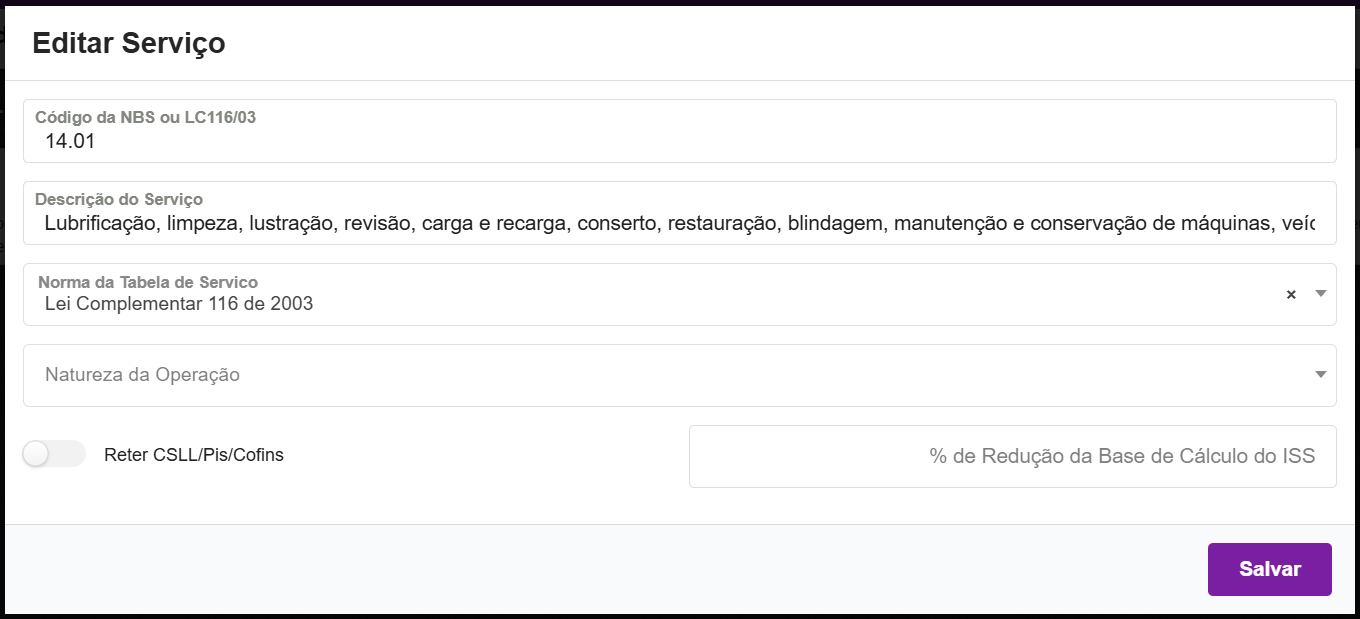
No item cadastrado o usuário terá as seguintes ações na engrenagem :
- Editar
- Configurações dos Municípios

- Importar Configurações Municipais


Na ação em questão poderá editar o código do serviço.
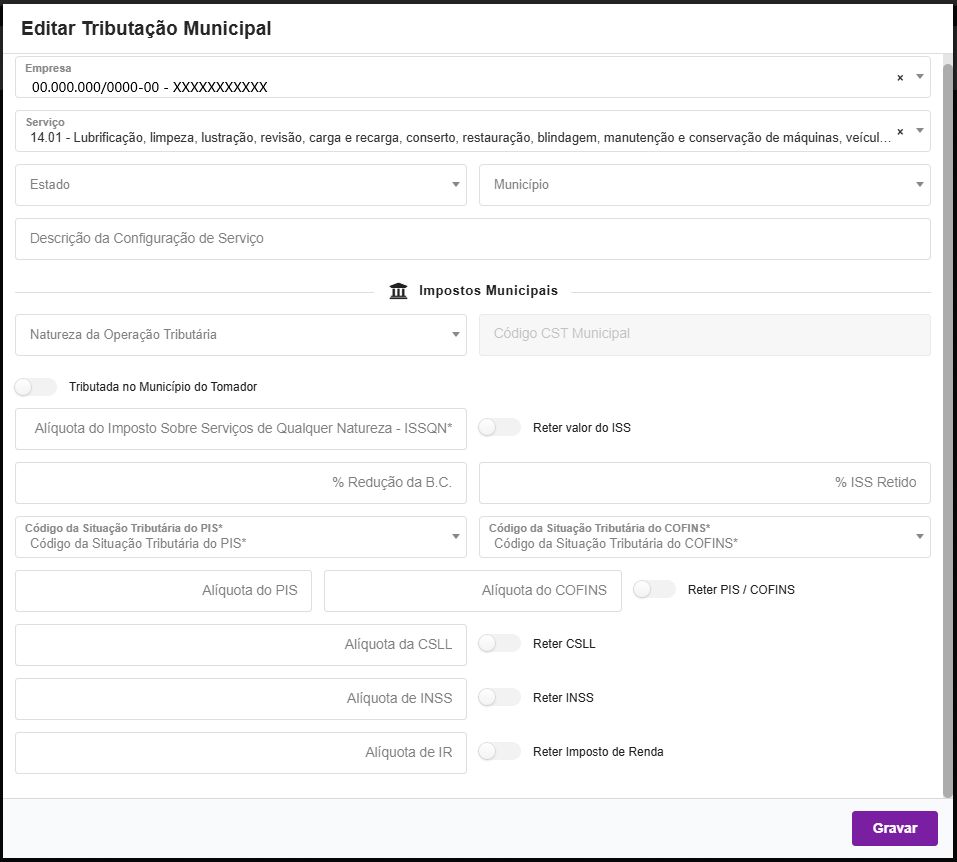
Ao clicar na ação o usuário será direcionado para a tela de configuração de tributos por munícipio, e para criar deverá clicar no ícone novo .

Na tela que abrir o usuário deverá informar:
- Estado - Informa o estado da empresa.
- Município - Informa o município da empresa.
- Descrição da Configuração de Serviço - Informa uma descrição para a configuração.
- Natureza da Operação Tributária - Informa a natureza da operação (CFOP).
- Tributada no Município do Tomador - Se ativado irá tributar o imposto no município do tomador.
- Alíquota do Imposto Sobre Serviços de Qualquer Natureza - ISSQN
- Reter valor do ISS Se ativado irá reter o ISS.
- % Redução da B.C. - Define o percentual de redução da base de cálculo do ISSQN.
- % ISS Retido - Caso a retenção do ISS por algum motivo necessite ser diferente da alíquota do ISS vigente na operação, informe este campo.
- Código da Situação Tributária do PIS - Informa o código da situação tributária do PIS.
- Código da Situação Tributária do COFINS - Informa o código da situação tributária do COFINS.
- Alíquota do PIS - Informa a alíquota do PIS.
- Alíquota do COFINS - Informa a alíquota do COFINS.
- Reter PIS / COFINS - Se ativado irá reter PIS/ COFINS.
- Alíquota da CSLL - Informa a alíquota da CSLL.
- Reter CSLL - Se ativado irá reter CSLL.
- Alíquota de INSS - Informa a alíquota do INSS.
- Reter INSS - Se ativado irá reter INSS.
- Alíquota de IR - Informa a alíquota do IR.
- Reter Imposto de Renda - Se ativado irá reter o imposto de renda.
Após deverá clicar em gravar.
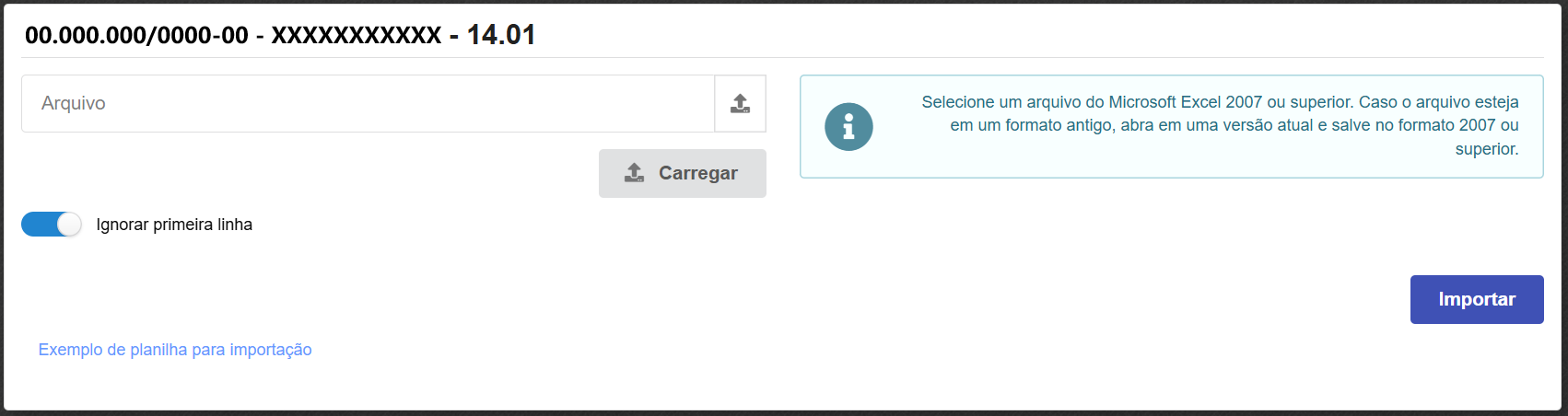
A ação de importar a configuração municipal permite realizar a importação da configuração via planilha de Excel.
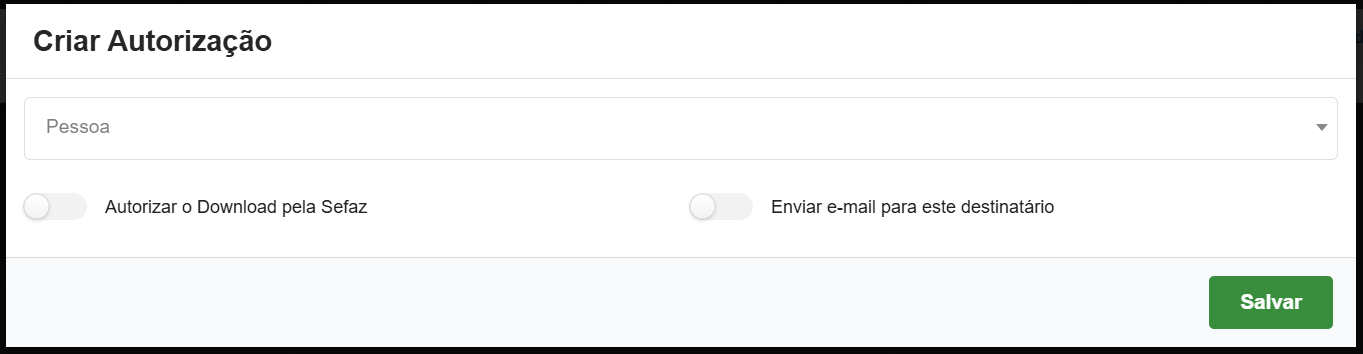
A ação em questão permite configurar o e-mail de contabilidade ou de outra pessoa a fazer o download dos XML´s via sefaz. Para isso deverá clicar no ícone novo .

Na tela que abrir deverá selecionar:
- Pessoa - Seleciona a pessoa que será autorizada a fazer o download do XML, a pessoa já deverá ter um cadastro dentro do sistema.
- Autorizar o Download pela SEFAZ - Se ativado autorizará a pessoa a fazer o download do XML.
- Enviar e-mail para este destinatário - Se ativado enviará o e-mail para a pessoa.
Após deverá clicar em salvar.
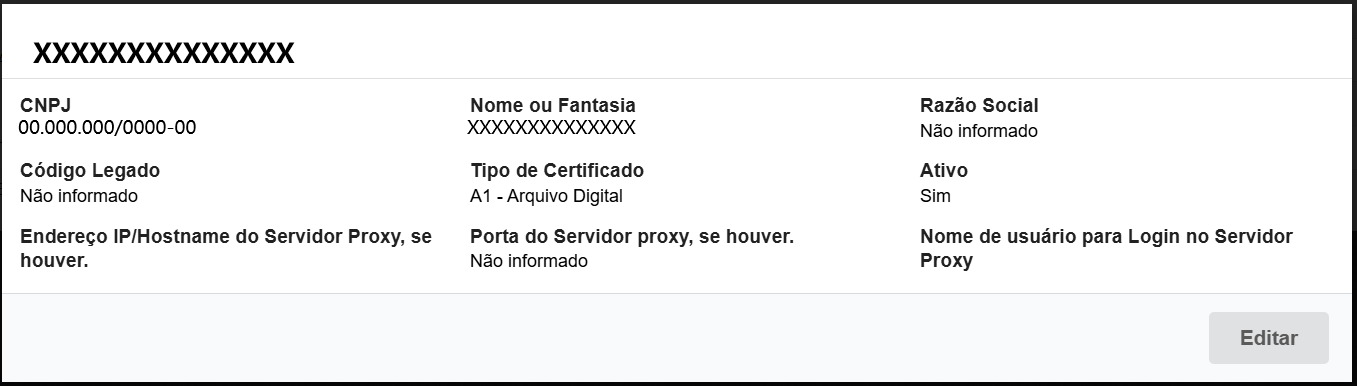
Ao clicar na ação o usuário terá os detalhes do cadastro da empresa, permitindo editar o cadastro caso seja necessário.
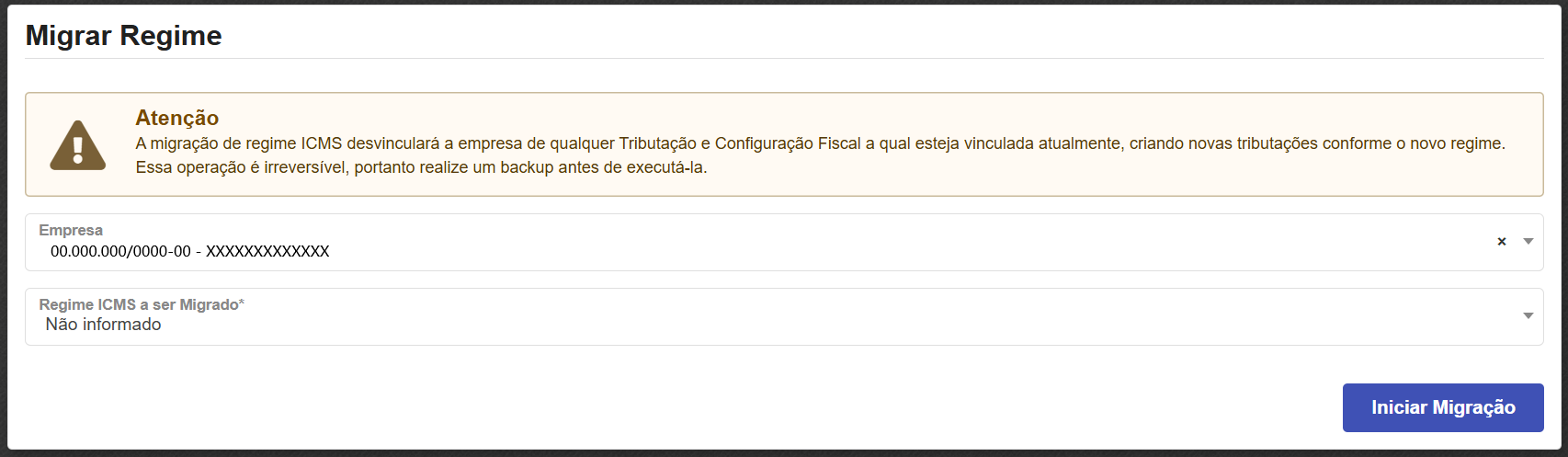
A ação em questão permite realizar a migração do regime da empresa para outro regime. Para isso deverá informar:
- Regime ICMS a ser Migrado
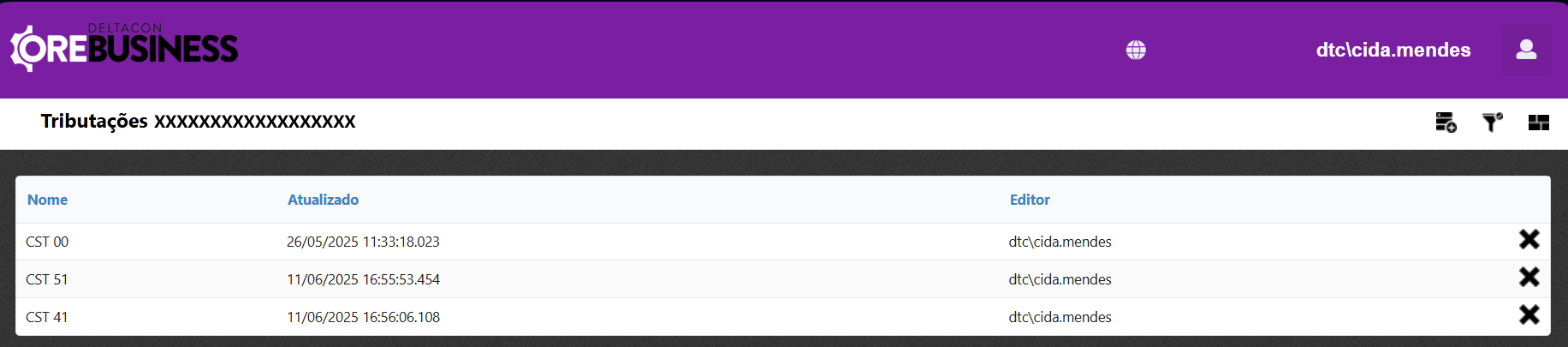
Esta ação irá direcionar para tela de cadastro de tributações. Este modo é tratado no contexto Tributações dentro de Configurações Fiscais.
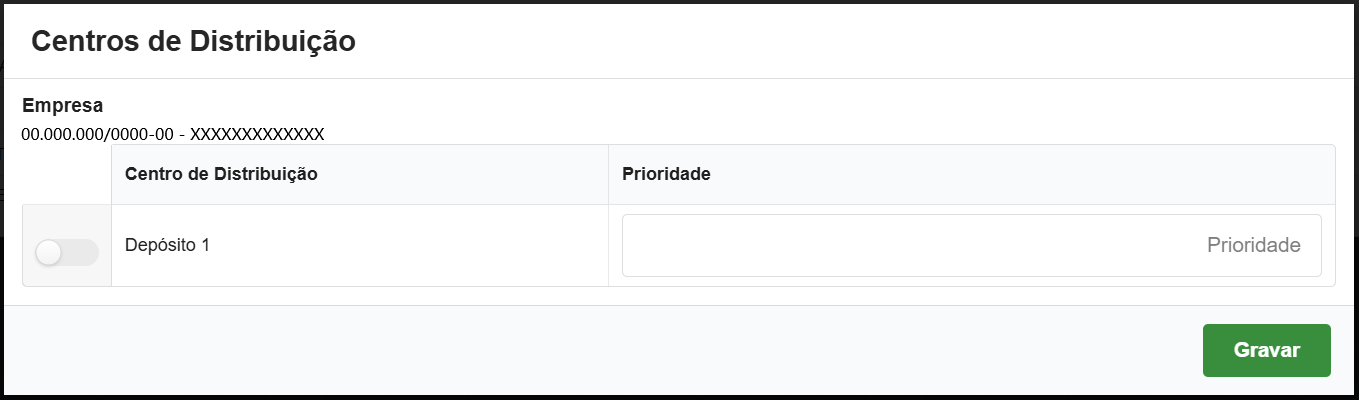
Ao clicar nesta ação o sistema abrirá a tela para definir quais os centros de distribuições serão vinculados à empresa. Para isso seleciona o centro, informa a prioridade e clique em gravar.
No menu superior da tela de notas tem as ações abaixo:
- Grupos Empresariais -Direciona para a tela de grupos empresariais. (Será visto no contexto grupos empresariais).
- Responsável técnicos sefaz
 - Direciona para a tela de responsável técnico. Esta informação já vai no XML não sendo necessário realizar o cadastro.

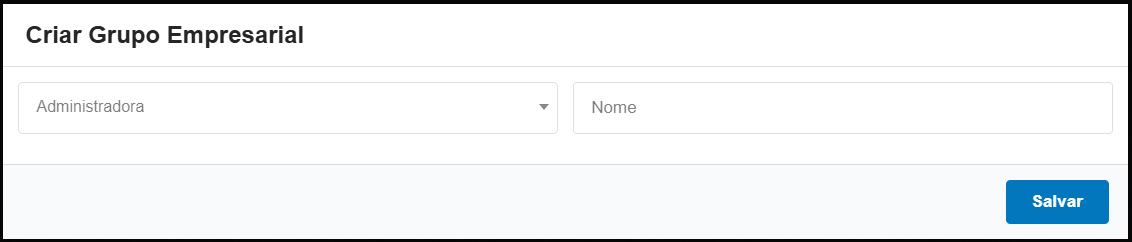
Ao clicar nesta ação o usuário será direcionado para a tela de grupos empresariais. No qual poderá adicionar os grupos que serão vinculados a empresa clicando no ícone novo .

Na tela que abrir o usuário deverá selecionar:
- Administradora - Seleciona a administradora (Empresa) do grupo empresarial.
- Nome - Informa o nome do grupo empresarial.
Após deverá clicar em salvar.
Ao clicar nesta ação o usuário será direcionado para a tela de responsável técnico. Para adicionar um responsável técnico deverá clicar no ícone novo .
