Configuração do MDF-e
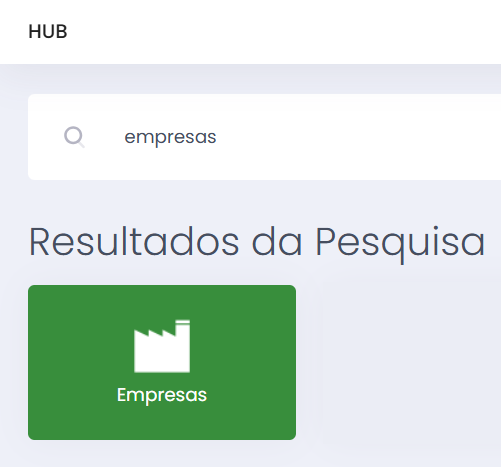
 Para fazer a configuração do MDF-e deverá acessar no Hub principal o contexto Empresas.
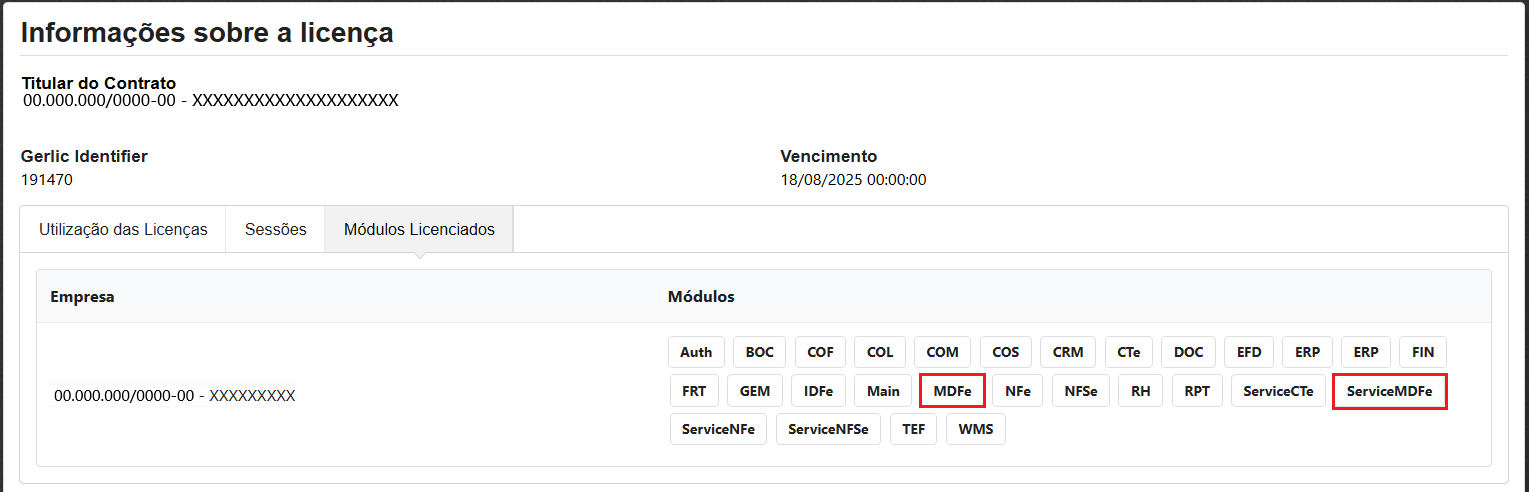
- Certifique-se que a Empresa na qual deseja emitir MDF-e, possui licença para esta operação. Faça isso através do contexto "Detalhes da Licença", verificando se o Aplicativo "MDF-e" se encontra listado ao lado da empresa em questão. Se necessário, entre em contato com o departamento comercial para adequar sua licença.
- Vincule um certificado digital, à empresa. Para isso o certificado deverá estar corretamente instalado sob as credenciais do usuário do "Serviço IDFe 3" (Conforme item 6.4 do manual de instalação).
Para alterar/vincular o certificado depois de cadastrar a empresa, utilize a ação de "Editar Certificado"  , na página de seleção do contexto Empresas.

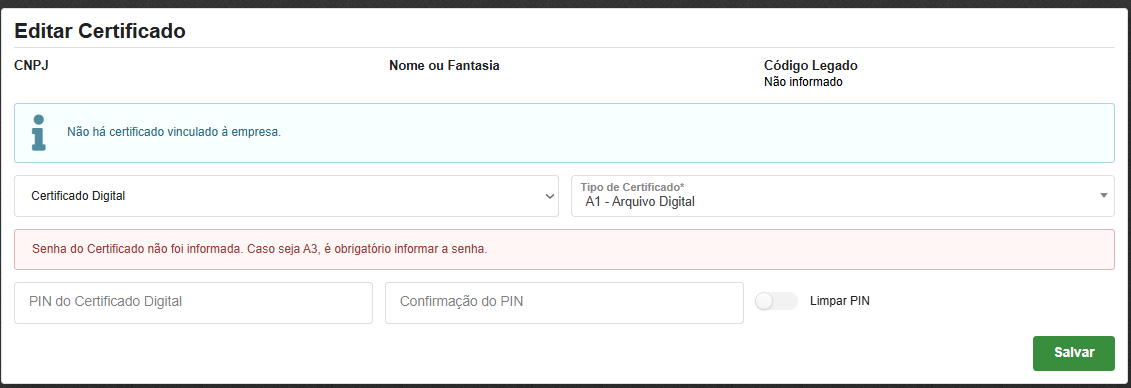
- Se o certificado utilizar mídia física (ex: Smartcard, Token, USB Dongle etc.) selecione o Tipo de Certificado A3 e informe o "PIN do Certificado Digital" no campo correspondente.
Lembre-se que não recomendamos a utilização de certificados com mídia física!
- Utilizando a ação de "Editar Pessoa"
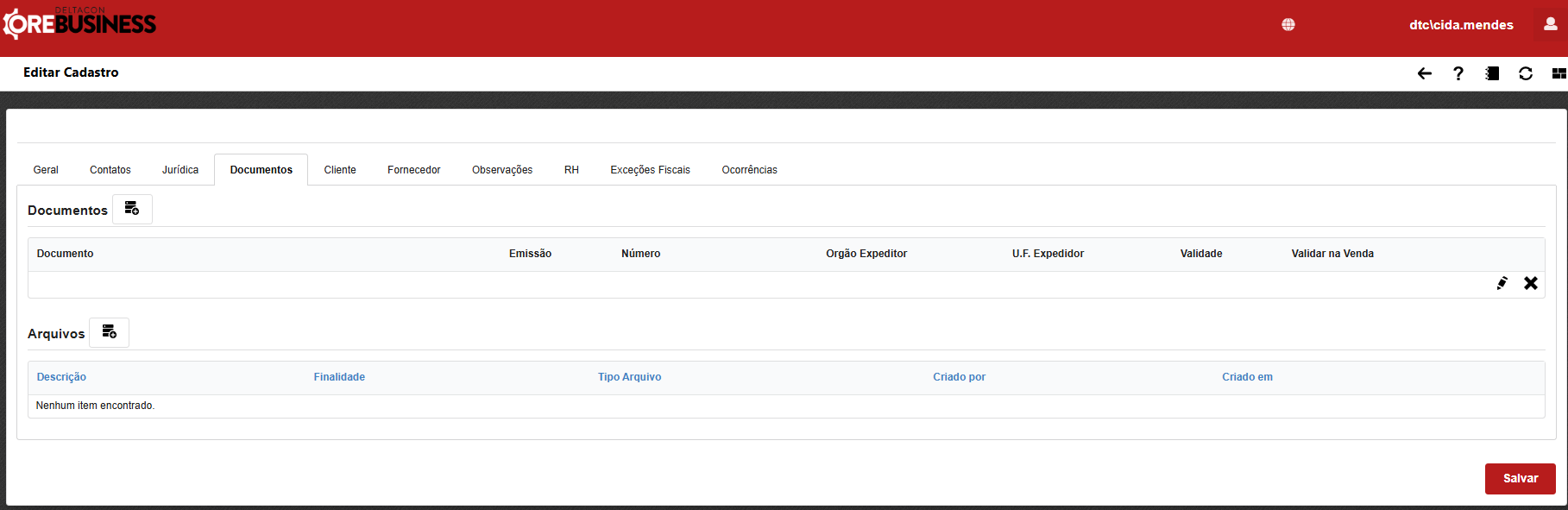
 , na página de seleção do contexto Empresas informe o documento "Inscrição Estadual" e outros que sejam relevantes na aba documentos. Informe também o endereço do tipo "Residência ou Sede do Estabelecimento (uso geral)", tendo cuidado de validá-lo corretamente.
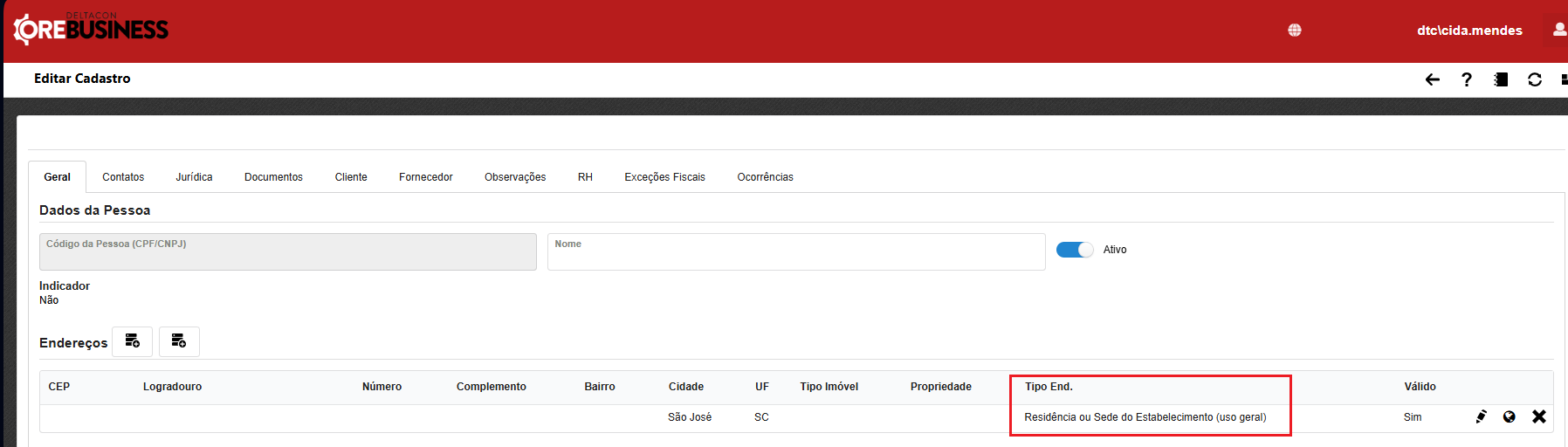
- Na lista de Empresas, utilizando a ação "Parâmetros da Empresa"
 crie um parâmetro do tipo "Configurações de Emissão de MDF-e" e siga as instruções de configuração.
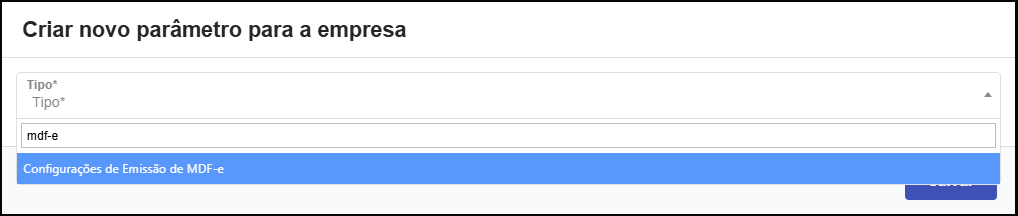
-
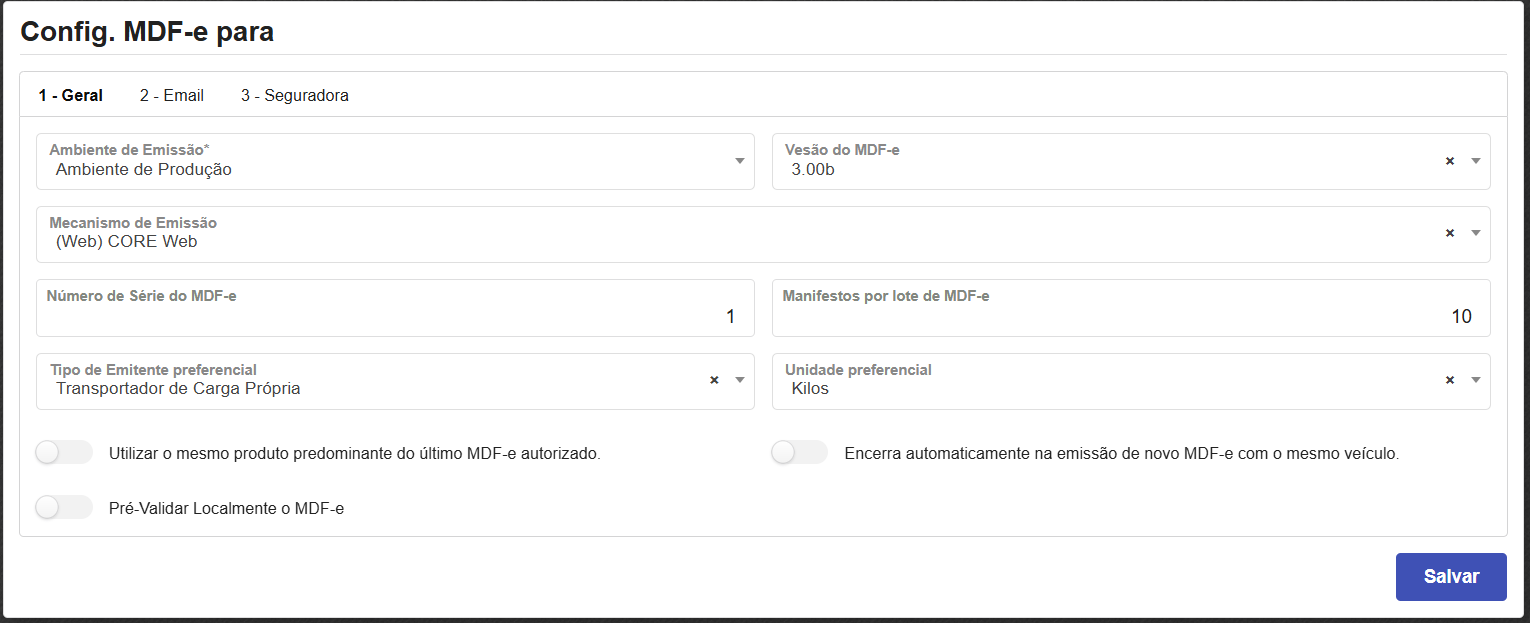
O parâmetro deve ser configurado os seguintes campos:
- Ambiente de emissão - Deve ser configurado como produção ou ambiente de homologação.
- Versão da MDF-e - Deve informar a versão da MDF-e vigente.
- Mecanismos de Emissão - Deve selecionar a forma da emissão da nota se Core Service ou Web.
- Número de Série do MDF-e - Informar o número de série do MDF-e.
- Manifestos por lote de MDF-e - Informar a quantidade de lotes por MDF-e, nesse campo pode informar 10.
- Tipo de Emitente Preferencial - Nesse campo o usuário deverá informar Transportador de Carga Própria quando for Empresa e Prestador de Serviço quando for transportadora.
- Unidade preferencial - Informar a unidade de transporte, normalmente é kg. mas pode mudar dependendo da empresa.
Os checkbox devem ser configurados conforme abaixo:
1 - Geral
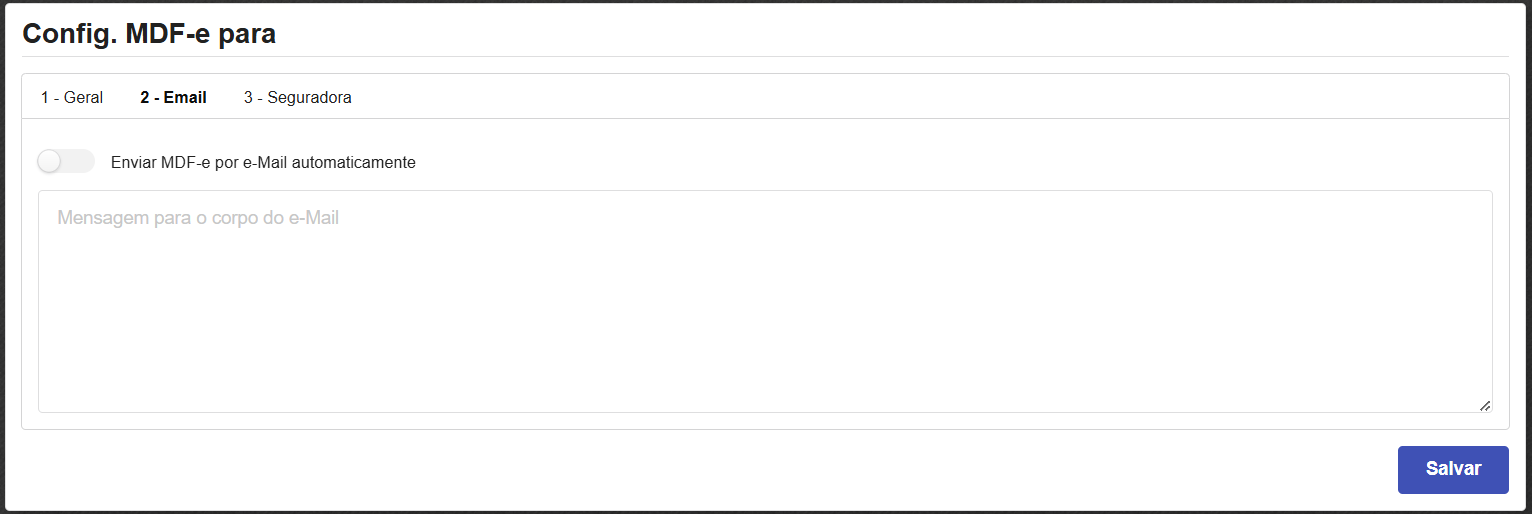
- Esse parâmetro deverá ser habilitado caso deseje ativar o envio de e-mail.
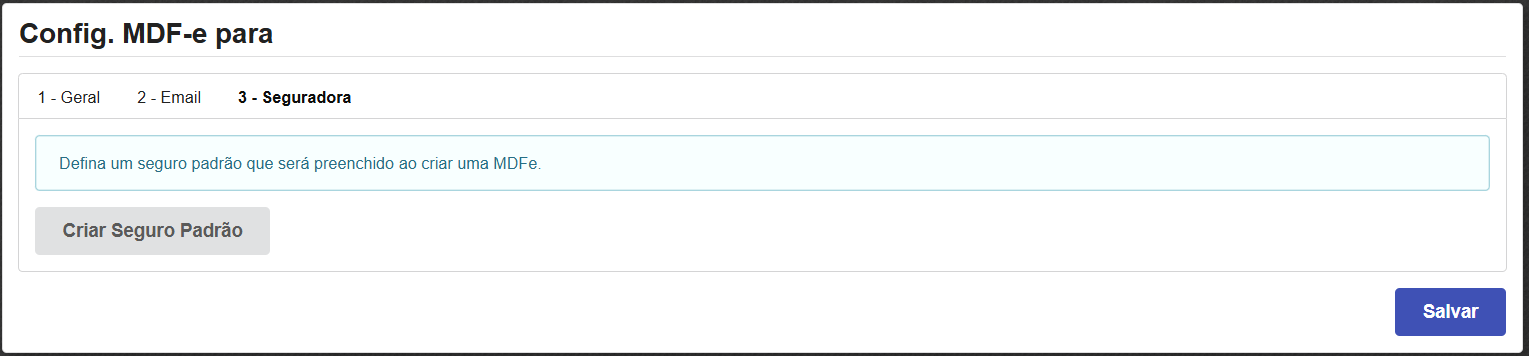
- Esse parâmetro só é configurado quando transportadora e tem uma seguradora padrão.
- Verifique se no contexto WebServices há itens na página de seleção com Realm/Contexto contendo "Manifesto eletrônico de Documentos Fiscais". Caso não exista, execute ou solicite à Deltacon execução da tarefa "Instalar WebServices Padrão".