Formação de Preço de Venda
 A formação de preço de venda envolve a definição de métodos e critérios para calcular o preço final de um produto ou serviço, considerando seus custos, margem de lucro e outros fatores.
Para o usuário realizar a configuração de formação de preço de venda basta acessar na tela principal do Core o menu Empresas e após acessar o menu, clicar na engrenagem da empresa a ser configurada  .
Dentro dos parâmetros da empresa o usuário deverá clicar em Novo Parâmetro de Configuração
.
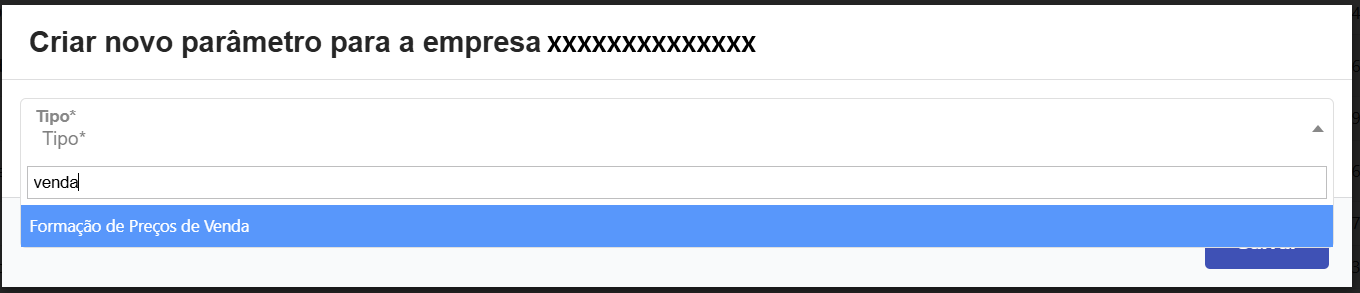
Dentro dos parâmetros da empresa o usuário deverá clicar em Novo Parâmetro de Configuração  para criar a configuração de formação de preço de venda.
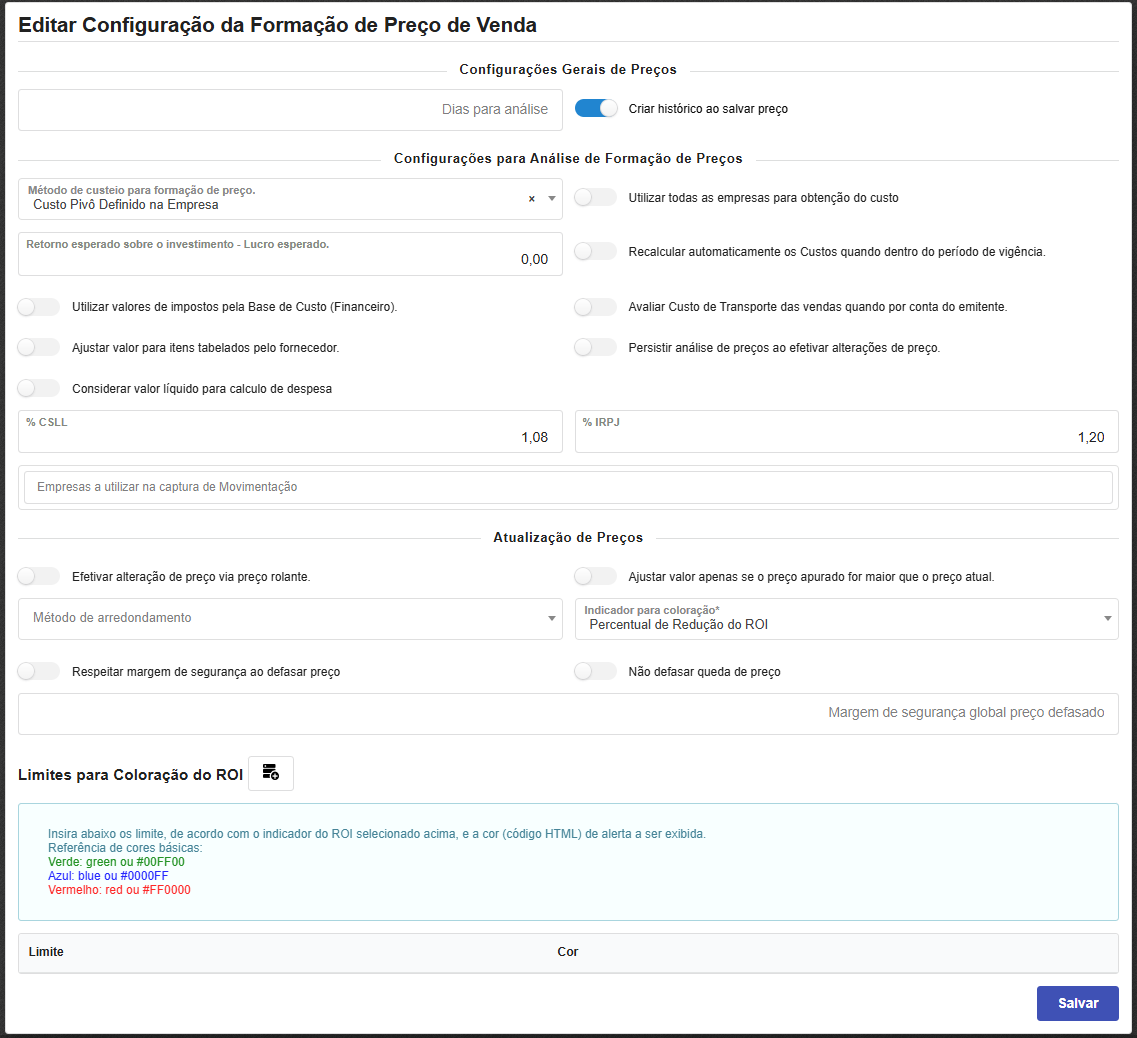
A configuração da formação de preço segue a política da empresa, e pode ser marcado os campos abaixo:
Configurações Gerais de Preços
- Dias para análise - Sugere as datas de início e fim da análise considerando a data atual menos os dias informados.
- Criar histórico ao salvar preço.
Configurações para Análise de Formação de Preços
- Método de custeio para formação de preço - Defina o método para captura dos custos utilizados na formação de preços. Deixe vazio para utilizar a definição própria de cada produto.
- Utilizar todas as empresas para obtenção do custo - Somente para método de custeio para formação de preço "Custo da última compra". Obtém a compra mais recente, independente da empresa.
- Retorno esperado sobre o investimento - Lucro esperado.
- Recalcular automaticamente os custos quando dentro do período de vigência.
- Utilizar valores de impostos pela base de custo (Financeiro) - Os valores de impostos podem ser auferidos pela sua efetividade através da base de custo. Caso contrário a configuração de impostos base do produto para venda (considerando a amostragem de vendas ou a configuração fiscal cabível para a UF da empresa), será aplicada.
- Avaliar custo de transporte das vendas quando por conta do emitente.
- Ajustar o valor para itens tabelados pelo fornecedor.
- Persistir análise de preços ao efetivar alterações de preço - Permite salvar o conteúdo da análise de preços para uso futuro e notas simulações.
- %CSLL - Contribuição social sobre o lucro líquido. Certifique-se de não informar este valor na base de custo, se utilizar este método de aplicação dos impostos no custo.
- %IRPJ - Imposto sobre a renda da pessoa jurídica. Certifique-se de não informar este valor na base de custo, se utilizar este método de aplicação dos impostos no custo.
- Empresas a utilizar na captura de movimentação - Indica que os dados de movimentação serão capturados de todas as empresas indicadas. Deixe vazio para utilizar apenas a empresa indicada para análise.
Atualização de Preços
- Efetivar alteração de preço via preço rolante - Indica se a alteração de preço será realizada a partir do registro de preço rolante.
- Ajustar valor apenas se o preço apurado for maior que o preço atual.
- Método de arredondamento - Permite indicar métodos diferenciados de arredondamento. Por padrão o arredondamento é baseado na regra de 5. Se o último algarismo for maior ou igual a 5, acrescenta 1 ao algarismo à sua esquerda e descarta o último algarismo. Repete até o número de casas desejado.
- Indicador para coloração - Indica qual indicador deve ser utilizado para as colorações do ROI.
- Respeitar margem de segurança ao defasar preço - Se ativado irá respeitar a margem de segurança ao considerar preço defasado, assim será considerado defasado somente se a diferença (%) entre o preço atual e o preço ideal ultrapassar a margem de segurança.
- Não defasar queda de preço - Não defasar quando houver queda de preço. Será avaliado considerando o percentual da margem de segurança e defasará somente se o preço caiu além do limite da margem.
- Margem de segurança global preço defasado - Indica o limite percentual global a partir de uma diferença entre o preço atual e o preço ideal para ser considerada uma defasagem no preço. Será aplicado somente se não existir margem de segurança na config do produto empresa.
Limite para Coloração do ROI
Insira abaixo os limites, de acordo com o indicador do ROI selecionado acima, e a cor (código HTML) de alerta a ser exibida. Referência de cores básicas:
- Verde: green ou #00FF00
- Azul: blue ou #0000FF
- Vermelho: red ou #FF0000