Configuração do PDV do CoreBusiness
 envolve diversas etapas, desde a configuração inicial do ERP até a definição de como o PDV irá interagir com o ERP para realizar vendas e gerenciar estoque.
Para o usuário realizar a configuração do PDV do CoreBusiness basta acessar na tela principal do Core o menu Empresas e após acessar o menu, clicar na engrenagem da empresa a ser configurada  .
Dentro dos parâmetros da empresa o usuário deverá clicar em Novo Parâmetro de Configuração
.
Dentro dos parâmetros da empresa o usuário deverá clicar em Novo Parâmetro de Configuração  para criar a configuração do PDV do CoreBusiness.
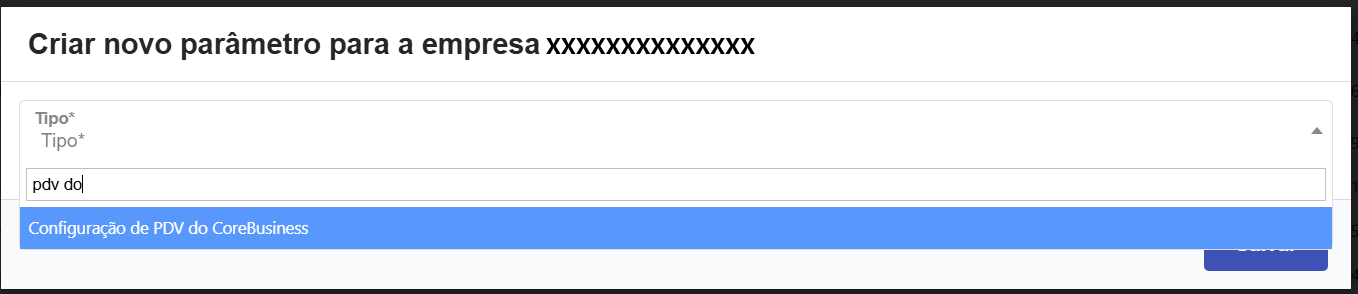
A configuração pode ser feita conforme abaixo:
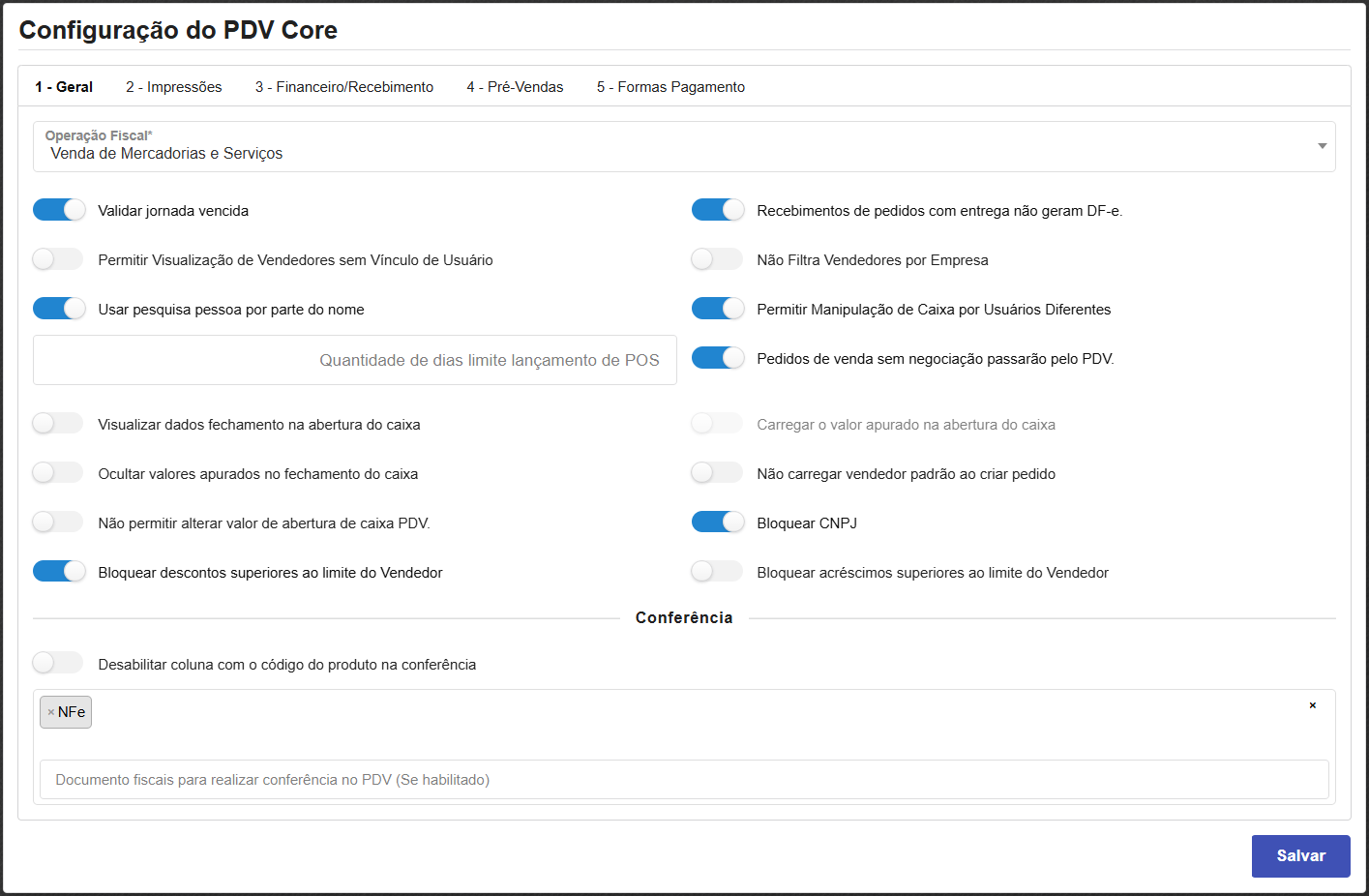
1 - GERAL-
Operação fiscal - Operação fiscal a ser utilizada nos pedidos criados a partir de um PDV.
-
Validar jornada vencida - Ao habilitar, o sistema validará se a jornada em questão está vencida obrigando o usuário a fechar a jornada para continuar trabalhando.
-
Recebimento de pedidos com entrega não geram DF-e - Permite deixar os pedidos com entrega na situação em que saíram do passo de "Recebimento" do Workflow.
-
Permitir Visualização de Vendedores sem Vínculo de Usuário - Ao habilitar essa opção, o sistema exibirá os vendedores, mesmo que não possuam vínculo com um usuário do sistema.
-
Não filtra Vendedores por Empresa - Ao habilitar essa opção, o sistema não filtrará os vendedores por empresa.
-
Usar pesquisa pessoa por parte do nome - Quando habilitado a pesquisa pela pessoa buscará por parte do nome, isso pode reduzir consideravelmente a performance da pesquisa.
-
Permitir manipulação de caixa por usuários diferentes - Ao habilitar essa opção, o sistema permitirá que diferentes usuários manipulem o mesmo caixa.
-
Quantidade de dias limite lançamento de POS - Quando configurado o sistema bloqueará lançamento de POS com datas inferiores a quantidade de dias limite.
-
Pedidos de venda sem negociação passarão pelo PDV - Ao habilitar, os pedidos de venda sem negociação definida serão considerados recebimentos a serem realizados no PDV.
-
Visualizar dados fechamento na abertura do caixa - Adiciona data e valor do fechamento do caixa anterior, na abertura do caixa.
-
Carregar o valor apurado na abertura do caixa - Carrega o valor apurado na abertura do caixa.
-
Ocultar valores apurados no fechamento do caixa - Quando habilitado, os valores apurados e a diferença entre o valor apurado e o informado durante o fechamento do PDV não serão exibidos.
-
Não carregar vendedor padrão ao criar pedido - Quando habilitado novos pedidos gerados no PDV não receberão vendedor padrão na tela de pedido, caso o usuário criador do pedido seja vendedor será preenchido normalmente. (Na finalização do pedido o vendedor padrão será incluído no pedido caso não seja selecionado nenhum).
-
Não permitir alterar valor de abertura de caixa PDV - Não permite que o valor de abertura seja alterado.
-
Bloquear CNPJ - Não aceita clientes CNPJ no PDV, já que os mesmos vão causar rejeição da NFC-e.
-
Bloquear descontos superiores ao limite do vendedor - Quando os descontos ultrapassam os limites do vendedor, exige autorização.
-
Bloquear acréscimo superiores ao limite do Vendedor - Quando os acréscimos ultrapassam os limites do vendedor, exige autorização.
Conferência- Desabilitar coluna com código do produto na conferência.
- Documento fiscais para realizar conferência no PDV (se habilitado).
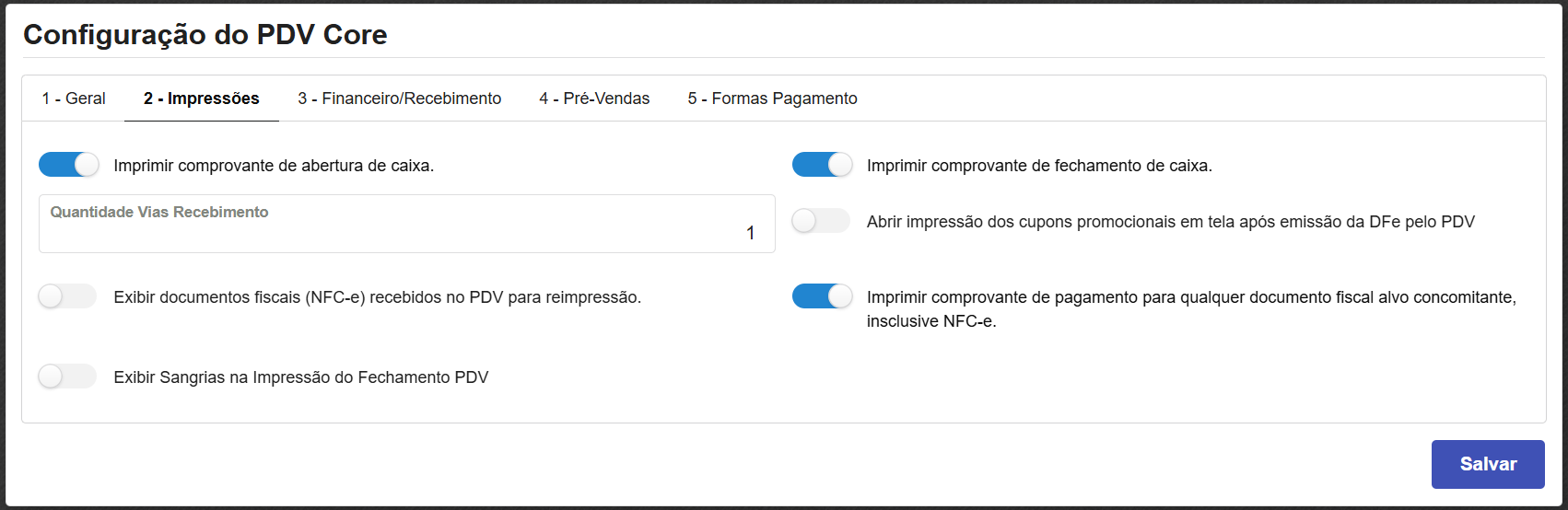
- Imprimir comprovante de abertura de caixa - Quando habilitado um comprovante de abertura de caixa será impresso ao finalizar a abertura.
- Imprimir comprovante de fechamento de caixa - Quando habilitado um comprovante de fechamento de caixa será impresso ao finalizar o fechamento.
- Quantidade vias recebimento - Quantidade de vias do comprovante de recebimento para impressão.
- Abrir impressão dos cupons promocionais em tela após emissão da DF-e pelo PDV.
- Exibir documentos fiscais (NFC-e) recebidos no PDV para reimpressão - Ao habilitar essa opção, serão exibidos os pedidos recebidos no PDV (NFC-e) para reimpressão, além dos documentos fiscais emitidos no PDV.
- Imprimir comprovante de pagamento para qualquer documento fiscal alvo concomitante, inclusive NFC-e - Ao habilitar essa opção, será impresso comprovante de pagamento para qualquer documento fiscal alvo concomitante, inclusive NFC-e.
- Exibir Sangrias na Impressão do Fechamento PDV - Ao habilitar esta opção, as sangrias realizadas serão exibidas na impressão do fechamento do PDV.
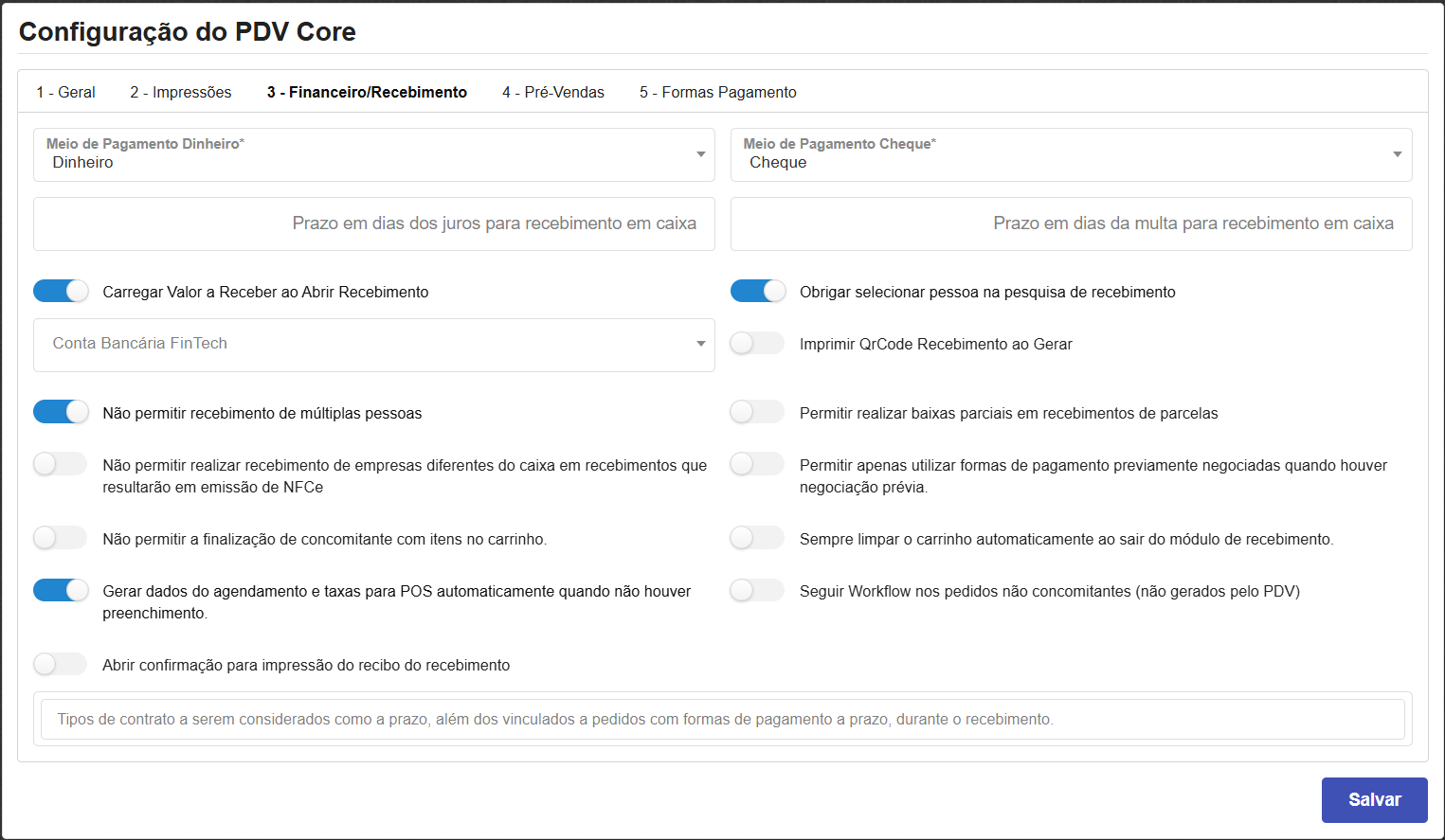
- Meio de pagamento dinheiro.
- Meio de pagamento cheque.
- Prazo em dias dos juros para recebimento em caixa - Prazo em dias para que os juros comecem a ser cobrados em recebimento de caixa.
- Prazo em dias da multa para recebimento em caixa - Prazo em dias para que a multa comece a ser cobrada em recebimentos de caixa.
- Carregar valor a receber ao abrir recebimento. - Ao habilitar o valor a receber já será preenchido ao carregar a tela de recebimento PDV.
- Obrigar selecionar pessoa na pesquisa de recebimento - Obriga selecionar pessoa na pesquisa de recebimento PDV.
- Conta bancária FinTech - Conta bancária que será usada no PDV.
- Imprimir QrCode recebimento ao gerar - Ao habilitar o sistema imprimirá automaticamente o QRCode de recebimento ao gerar.
- Não permitir recebimento de múltiplas pessoas - Ao habilitar não permitirá o recebimento de parcelas de pessoas diferentes simultaneamente.
- Permitir realizar baixas parciais em recebimentos de parcelas.
- Não permitir realizar recebimento de empresas diferentes do caixa em recebimentos que resultarão em emissão de NFCe.
- Permitir apenas utilizar formas de pagamento previamente negociadas quando houver negociação prévia.
- Não permitir a finalização de concomitante com itens no carrinho.
- Sempre limpar o carrinho automaticamente ao sair do módulo de recebimento.
- Gerar dados do agendamento e taxas para POS automaticamente quando não houver preenchimento.
- Seguir Workflow nos pedidos não concomitantes (não gerados pelo PDV) - Ao habilitar essa opção, a emissão do documento fiscal não será realizada no PDV quando os pedidos não forem criados no PDV.
- Abrir confirmação para impressão do recibo do recebimento
- Tipos de contrato a serem considerados como a prazo, além dos vinculados a pedidos com formas de pagamento a prazo, durante o recebimento
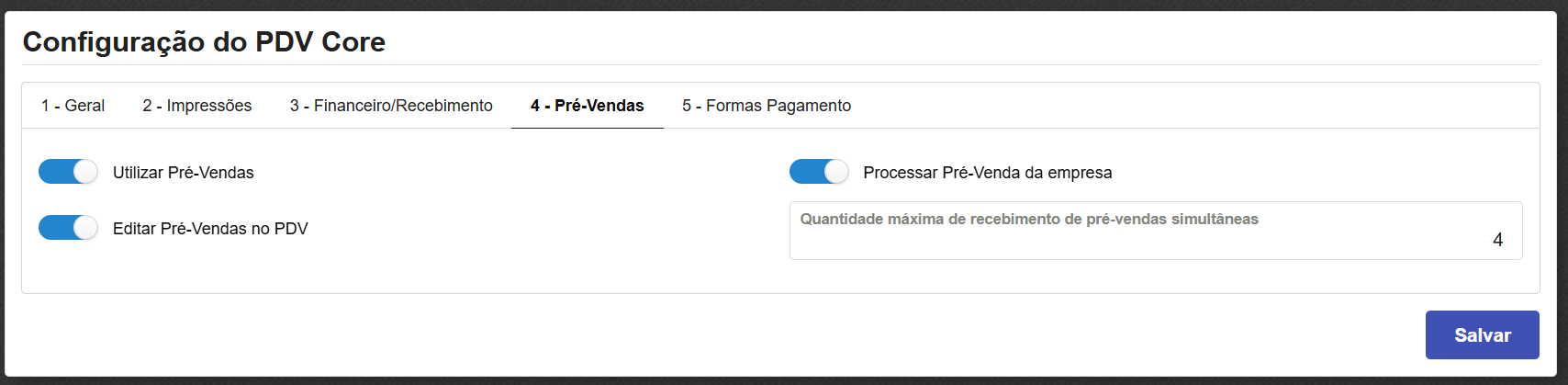
- Utilizar pré-vendas - Indica se a empresa fará uso do recurso de pré-venda.
- Processar pré-venda da empresa - Permite que o PDV integrado coexista com o PDV nativo ativando ou desativando as pré-vendas num deles.
- Editar pré-vendas no PDV - Indica se uma pré-venda pode ser alterada no momento em que é capturada no PDV.
- Quantidade máxima de recebimento de pré-vendas simultâneas - Quantidade máxima de pré-vendas recebidas simultaneamente. Recomendado no máximo 3 para evitar problemas com múltiplas rejeições e, consequentemente, bloqueio do certificado.
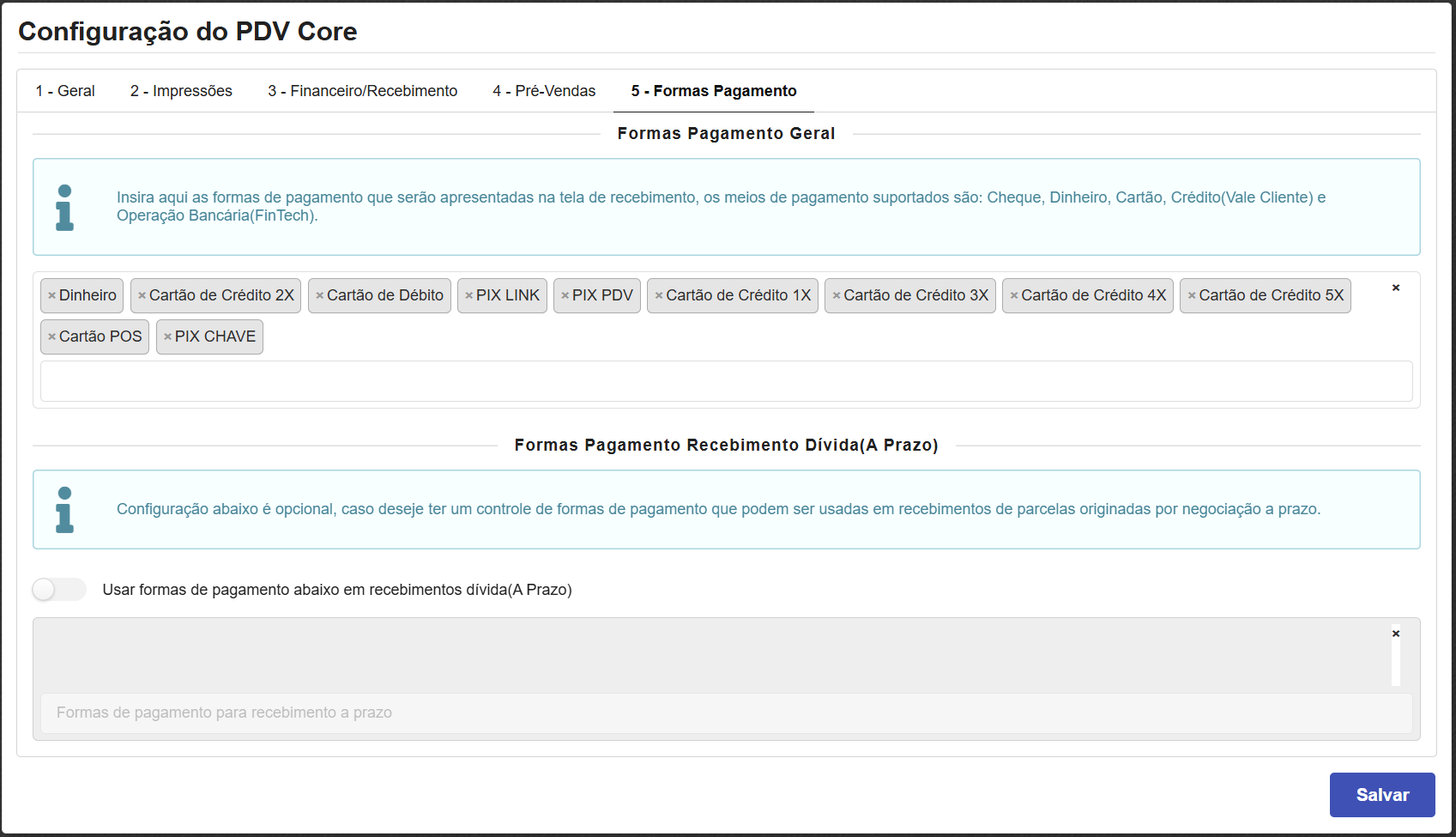
Formas Pagamento Geral
Insira aqui as formas de pagamento que serão apresentadas na tela de recebimento, os meios de pagamento suportados são: Cheque, Dinheiro, Cartão, Crédito (Vale Cliente) e Operação Bancária (FinTech).
- Formas de pagamento PDV.
Formas pagamento recebimento dívida (A Prazo)
Configuração abaixo é opcional, caso deseje ter um controle de formas de pagamento que podem ser usadas em recebimentos de parcelas originadas por negociação a prazo.
- Usar formas de pagamento abaixo em recebimento dívida (a prazo).
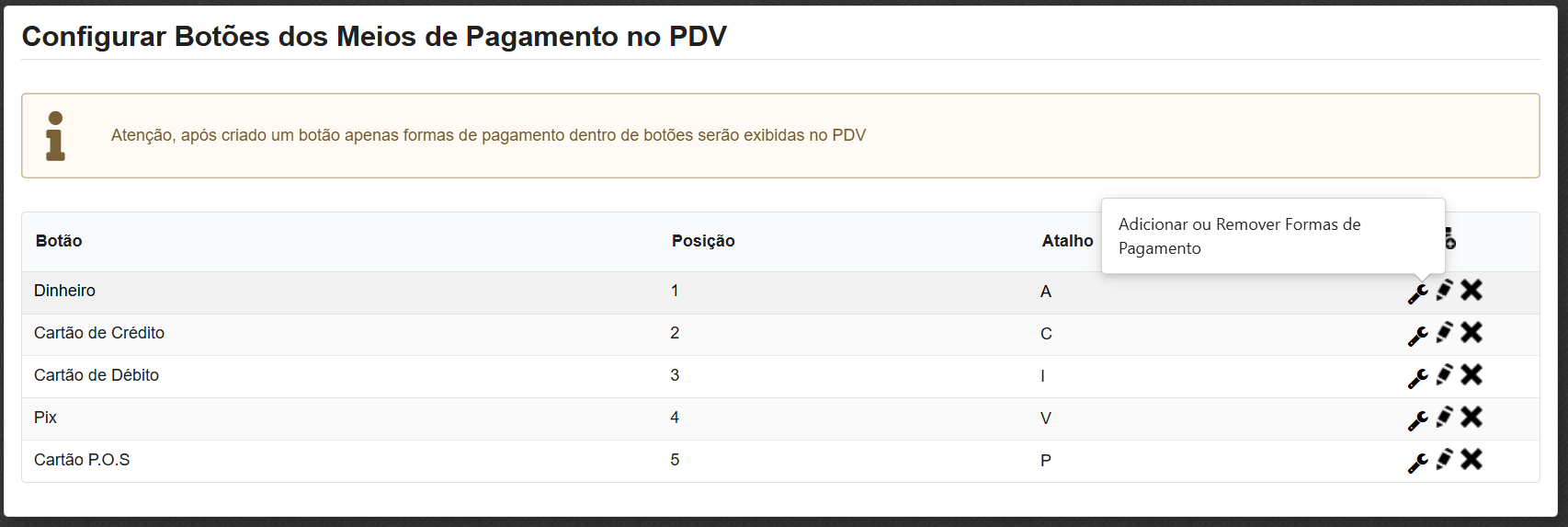
Para configurar os botões dos meios de pagamentos no PDV basta clicar no botão Configurar botões dos meios de pagamento PDV.

Para criar os botões basta clicar no botão .
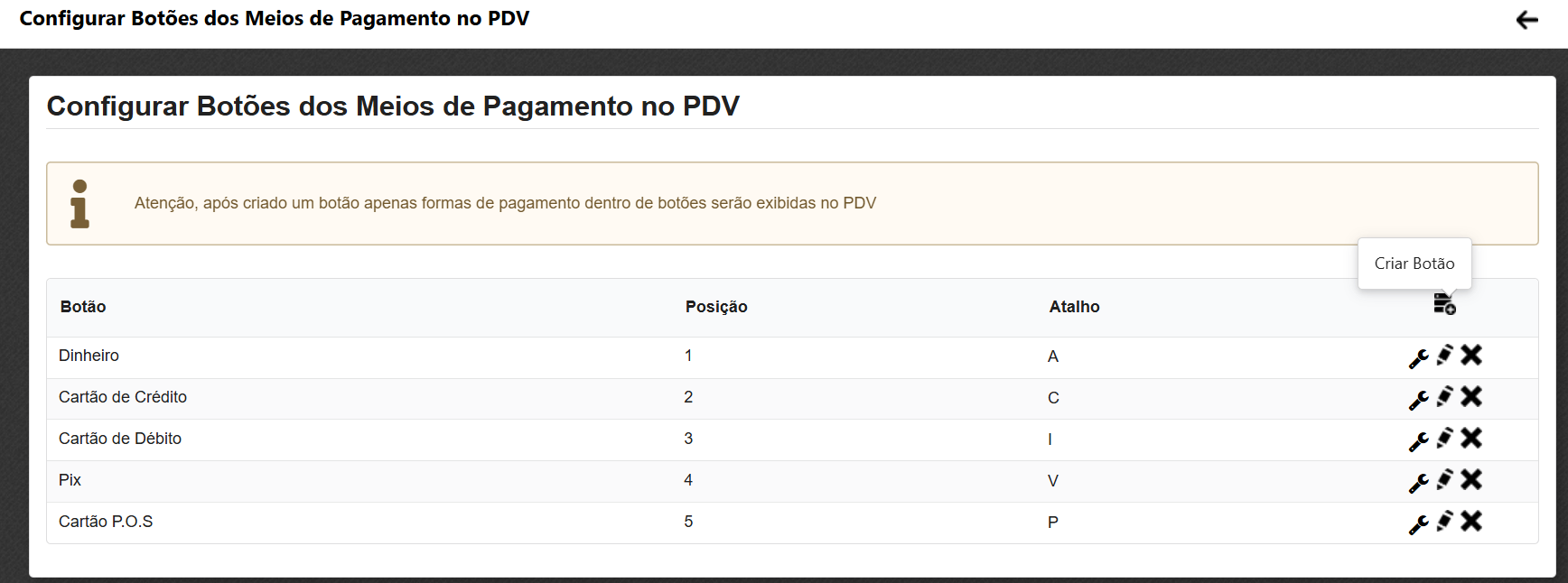
Para configurar as formas de pagamento basta clicar no botão da chave de boca e selecionar a forma  .
.