Configuração de Transferência
 A configuração de transferência geralmente envolve a definição de como os produtos são movidos entre diferentes locais ou filiais, e como isso afeta o registro de estoque e financeiro.
Para o usuário realizar a configuração de transferência basta acessar na tela principal do Core o menu Empresas e após acessar o menu, clicar na engrenagem da empresa a ser configurada  .
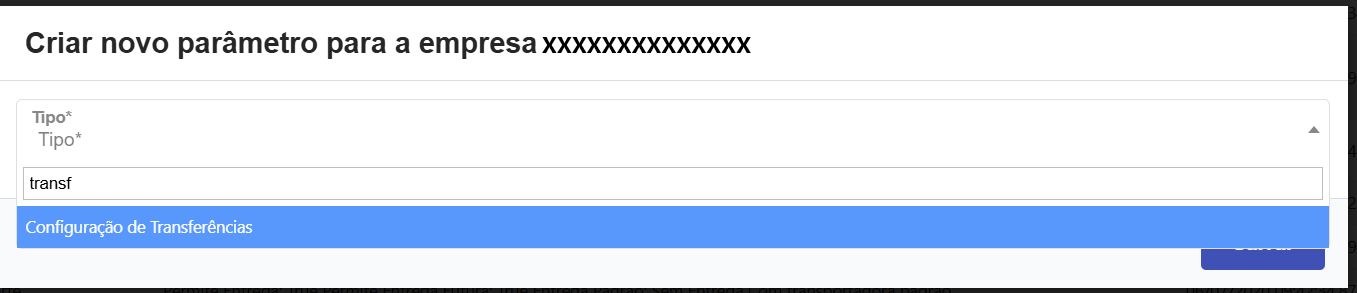
Dentro dos parâmetros da empresa o usuário deverá clicar em Novo Parâmetro de Configuração
.
Dentro dos parâmetros da empresa o usuário deverá clicar em Novo Parâmetro de Configuração  para criar a configuração de transferência.
A configuração de transferência pode ser realizada da seguinte forma:
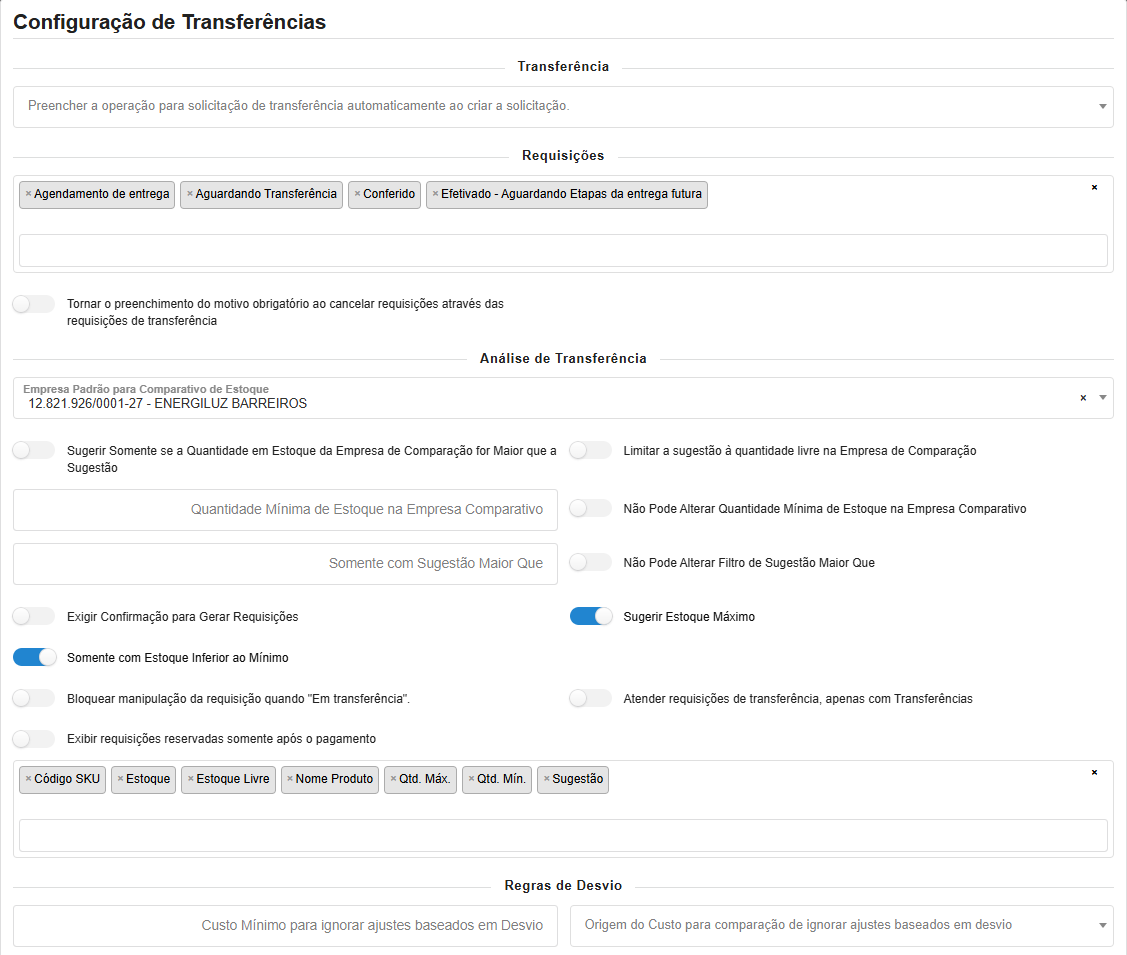
Transferência- Preencher a operação para solicitação de transferência automaticamente ao criar a solicitação - Seleciona a operação fiscal para gerar a solicitação de transferência.
- Status dos pedidos para buscar requisições - Define o status de pedidos a serem buscados as requisições pelo contexto de transferência de mercadorias.
- Tornar o preenchimento do motivo obrigatório ao cancelar requisições através das requisições de transferência - Se ativado irá tornar obrigatório o preenchimento ao cancelar as requisições de transferência.
- Empresa padrão para comparativo de estoque - Empresa que virá preenchida por padrão para comparativo de estoque na análise de trasnferência.
- Sugerir somente se a quantidade em estoque da empresa de comparação for maior que a sugestão
- Limitar a sugestão à quantidade livre na empresa de comparação
- Quantidade mínima de estoque na empresa comparativo - Quantidade mínima de estoque que virá preenchida por padrão, para filtro na empresa comparativo da análise de Transferência.
- Não pode alterar quantidade mínima de estoque na empresa comparativo - Indica se não poderá alterar a quantidade mínima de estoque, para filtro na empresa comparativo da análise de transferência.
- Somente com sugestâo maior que - Quantidade mínima de sugestão que virá preenchida por padrão, para filtro na análise. Somente produtos com sugestão maior que o indicado serão exibidos na análise.
- Não pode alterar filtro de sugestão maior que - Indica se poderá alterar o filtro de sugestão maior que.
- Exigir confirmação para gerar requisições - Se marcado, usuário será obrigado a marcar o campo indicando que verificou todos os itens, antes de poder clicar para gerar as requisições.
- Sugerir estoque máximo - Se marcado, irá sugerir na análise de transferência, o estoque máximo.
- Somente com estoque inferior ao mínimo - Se marcado, já virá selecionado na análise de transferência, o filtro de somente com estoque inferior ao mínimo.
- Bloquear manipulação da requisição quando "Em tranferência". - Se marcado, já virá selecionado na análise de transferência, o filtro de somente com estoque inferior ao mínimo.
- Atender requisições de transferência, apenas com transferência - Indica que as requisições cujo tipo de resolução seja transferência, somente serão atendidas via recepções de processos de transferência. Esta opção é inútil em casos de requisições reservadas pois as mesmas só podem ser resolvidas via transferência.
- Exibir requisições reservadas somente após o pagamento - Pedidos com requisição reservada só poderão ser filtrados após seu pagamento.
- Colunas visíveis.
- Custo mínimo para ignorar ajustes baseado em desvio - Caso o produto tenha um custo unitário maior que o informado nesse parâmetro, não será aplicada nenhuma regra de ajuste baseada em Desvio.
- Origem do custo para comparação de ignorar ajustes baseados em desvio
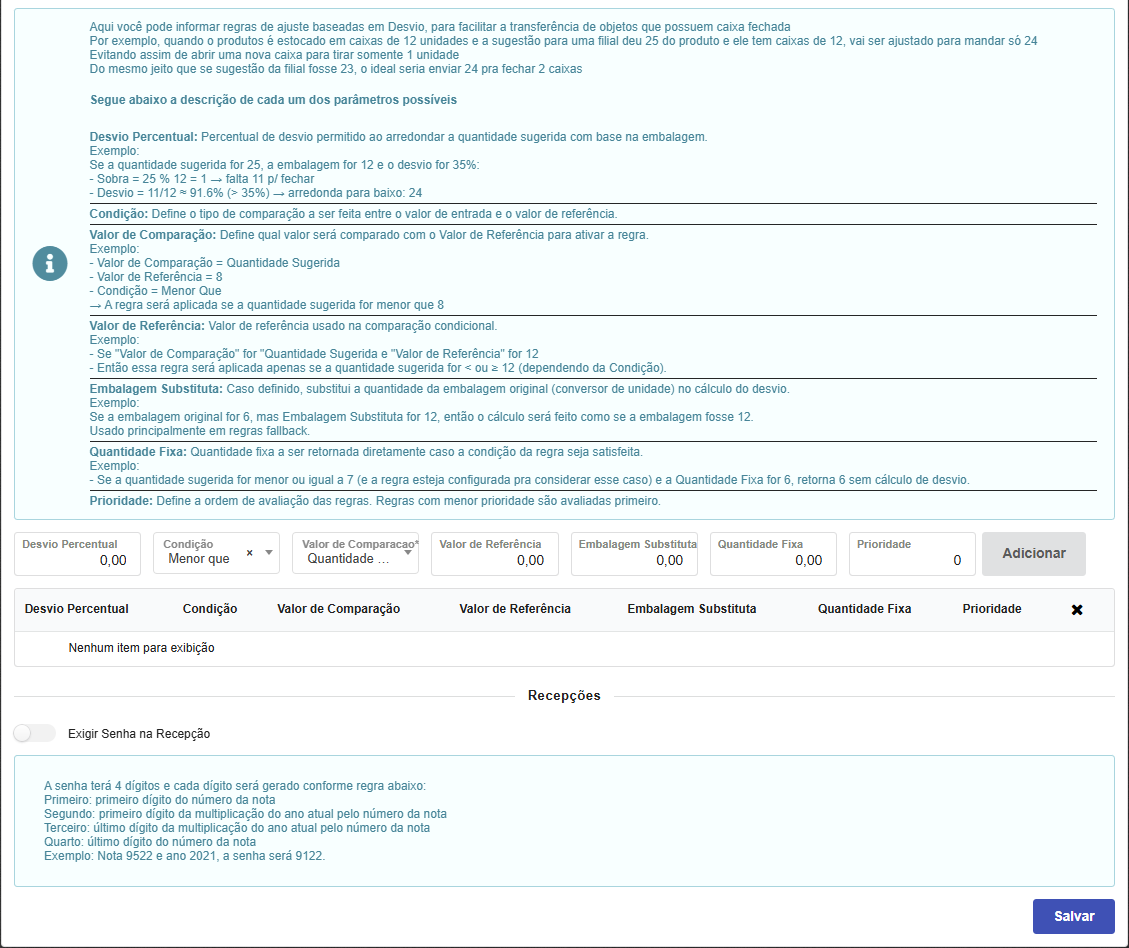
Aqui você pode informar regras de ajuste baseadas em Desvio, para facilitar a transferência de objetos que possuem caixa fechada. Por exemplo, quando o produto é estocado em caixas de 12 unidades e a sugestão para uma filial deu 25 do produto e ele tem caixas de 12, vai ser ajustado para mandar só 24. Segue abaixo a descrição de cada um dos parâmetros possíveis: Desvio Percentual: Percentual de desvio permitido ao arredondar a quantidade sugerida com base na embalagem.
Condição: Define o tipo de comparação a ser feita entre o valor de entrada e o valor de referência. Valor de Comparação: Define qual valor será comparado com o Valor de Referência para ativar a regra.
Valor de Referência: Valor de referência usado na comparação condicional.
Embalagem Substituta: Caso definido, substitui a quantidade da embalagem original (conversor de unidade) no cálculo do desvio. Quantidade Fixa: Quantidade fixa a ser retornada diretamente caso a condição da regra seja satisfeita.
Prioridade: Define a ordem de avaliação das regras. Regras com menor prioridade são avaliadas primeiro. |
- Desvio Percentual
- Condição
- Valor de Comparação
- Valor de referência
- Embalagem Substituta
- uantidade Fixa
- Prioridade
- Exigir senha na recepção.
Atenção!
A senha terá 4 dígitos e cada dígito será gerado conforme regra abaixo:
Primeiro: primeiro dígito do número da nota
Segundo: primeiro dígito da multiplicação do ano atual pelo número da nota
Terceiro: último dígito da multiplicação do ano atual pelo número da nota
Quarto: último dígito do número da nota
Exemplo: Nota 9522 e ano 2021, a senha será 9122.