Configuração do Financeiro
 "Financeiro", no contexto empresarial e econômico, refere-se a tudo o que diz respeito às finanças, ou seja, a gestão, o controle e a utilização do dinheiro e dos recursos financeiros de uma empresa, organização ou mesmo de um indivíduo.
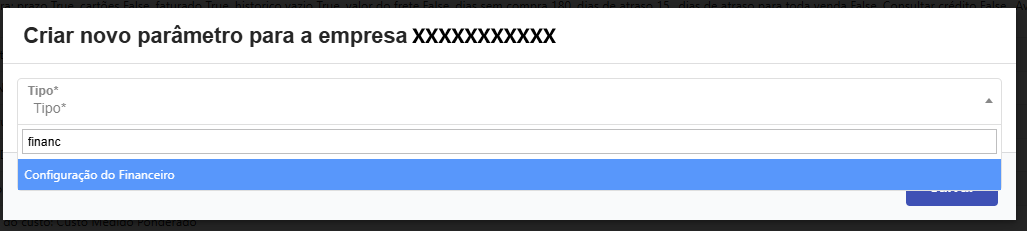
Para fazer a configuração do financeiro o usuário deverá criar o parâmetro que fica localizado dentro da empresa, para criar a configuração clique no ícone de Novo Parâmetro  .
.
Na edição da configuração do financeiro o usuário terá vários parâmetros para serem configurados, porém alguns parâmetros dependem de outras configurações para dar continuidade.
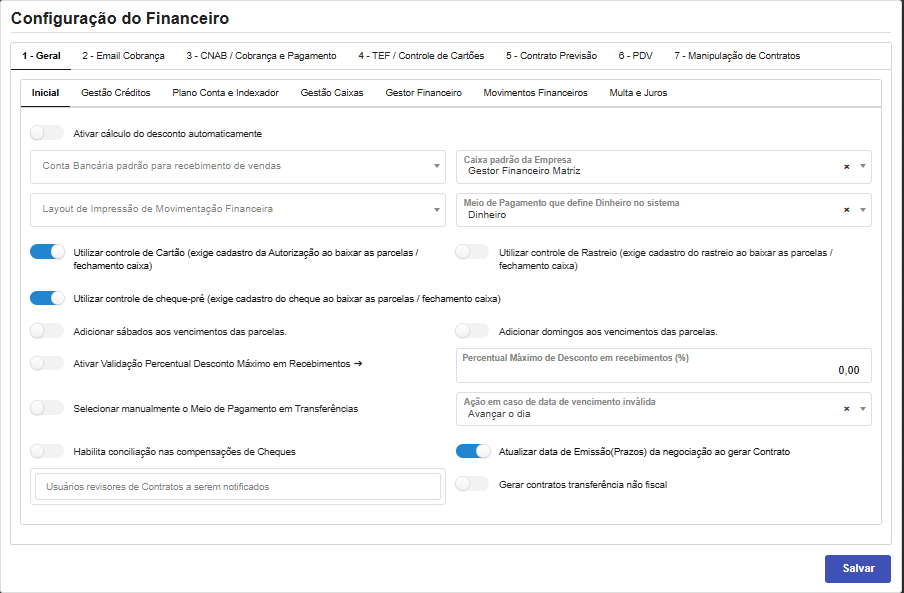
As configurações deverão ser realizadas conforme a necessidade da empresa.
1 - Geral- Conta Bancária padrão para recebimento de vendas - Vincula uma conta bancária para receber as vendas, porém a conta deverá estar cadastrada no cadastro de pessoas da empresa.
- Caixa Padrão da Empresa - Caixa padrão para recebimento de vendas (Caixas de Empresas de mesma Unidade Administrativa). Para poder configurar um caixa na configuração será necessário ir no Hub principal do sistema e acessar a tela Relação de Caixas e criar um caixa. Porém esse tópico será abordado em outro memento.
- Layout de Impressão de Movimentação Financeira - Define um layout de impressão.
- Meio de Pagamento que Define Dinheiro no sistema - Meio de pagamento cadastrado que define Dinheiro no sistema, poderá ser utilizado para operações automatizadas do sistema Ex: (Transferências).
- Utilizar controle de Cartão (exige cadastro da Autorização ao baixar as parcelas / fechamento caixa).
- Utilizar controle de Rastreio (exige cadastro do rastreio ao baixar as parcelas / fechamento caixa).
- Utilizar controle de cheque-pré (exige cadastro do cheque ao baixar as parcelas / fechamento caixa).
- Adicionar sábados aos vencimentos das parcelas.
- Adicionar domingos aos vencimentos das parcelas.
- Ativar Validação Percentual Desconto Máximo em Recebimentos.
- Percentual Máximo de Desconto em recebimentos (%).
- Selecionar manualmente o Meio de Pagamento em Transferências - Ao habilitar, tornará obrigatória a seleção do meio de pagamento utilizado em cada Transferências Bancárias.
- Ação em caso de data de vencimento inválida - Ação que o sistema deve tomar ao se deparar com uma data não existente no calendário Ex: dias 29, 30 e 31.
- Habilitar conciliação nas compensações de Cheques - Esta opção se ativa, irá permitir que nos movimentos de conciliação / antecipação de cheques, o usuário poderá indicar se o movimento já será marcado como conciliado.
- Atualizar data de Emissão (Prazos) da negociação ao gerar Contrato.
- Usuários revisores de Contratos a serem notificados - Usuário(s) que deve(m) ser notificado(s) quando o sistema gerar contrato que requer revisão.
- Gerar contratos transferência não fiscal - Se ativo irá gerar contrato de despesa e receita ao utilizar a transferência não fiscal de lotes entre empresas.
Os checkbox deverão ser marcados ou não conforme a necessidade da empresa.
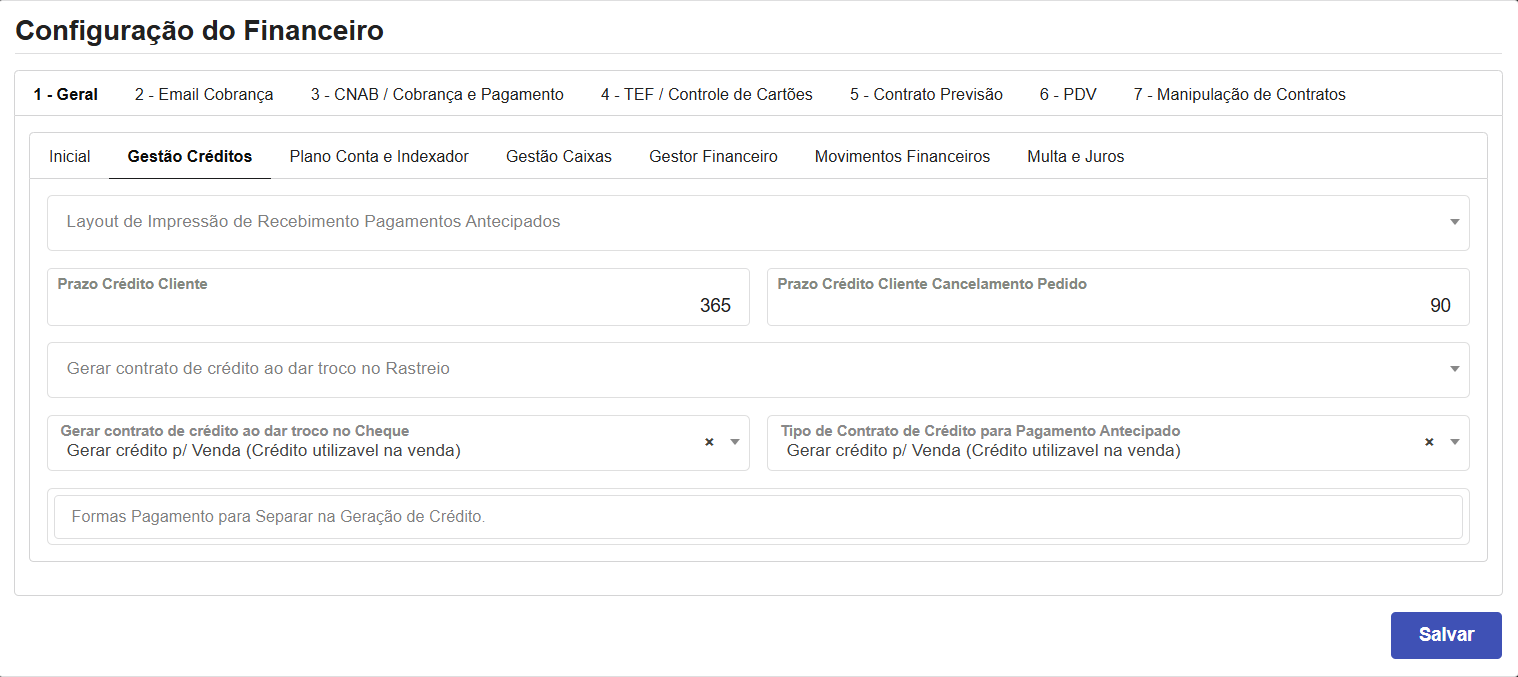
Gestão de Créditos- Layout de Impressão de Recebimento Pagamentos Antecipados - define um layout padrão para recebimento de pagamento antecipado.
- Prazo Crédito Cliente - Define o prazo em dias para uso do crédito. Deixe em branco caso não queira determinar um vencimento para o crédito.
- Prazo Crédito Cliente Cancelamento Pedido - Define o prazo em dias para uso do crédito provenientes de cancelamento de pedidos. Caso configurado junto com o prazo de clientes essa configuração mais específica sobrescreverá a geral.
- Gerar contrato de crédito ao dar troco no Rastreio - Define a forma de como será utilizado o crédito ao dar troco no Rastreio, pode ter a opção de configurar ou não e dizer como será utilizado o crédito.
- Gerar contrato de crédito ao dar troco no cheque - Define a forma de como será utilizado o crédito ao dar troco no Cheque.
- Tipo de Contrato de Crédito para Pagamento Antecipado - Define a forma de como será utilizado o crédito no lançamento de pagamento antecipado.
- Formas Pagamento para Separar na Geração de Crédito - Ao configurar os valores de crédito de devolução por recepção ou por cancelamento de pedidos será montado separando os valores referentes as formas de pagamento configuradas em parcelas.
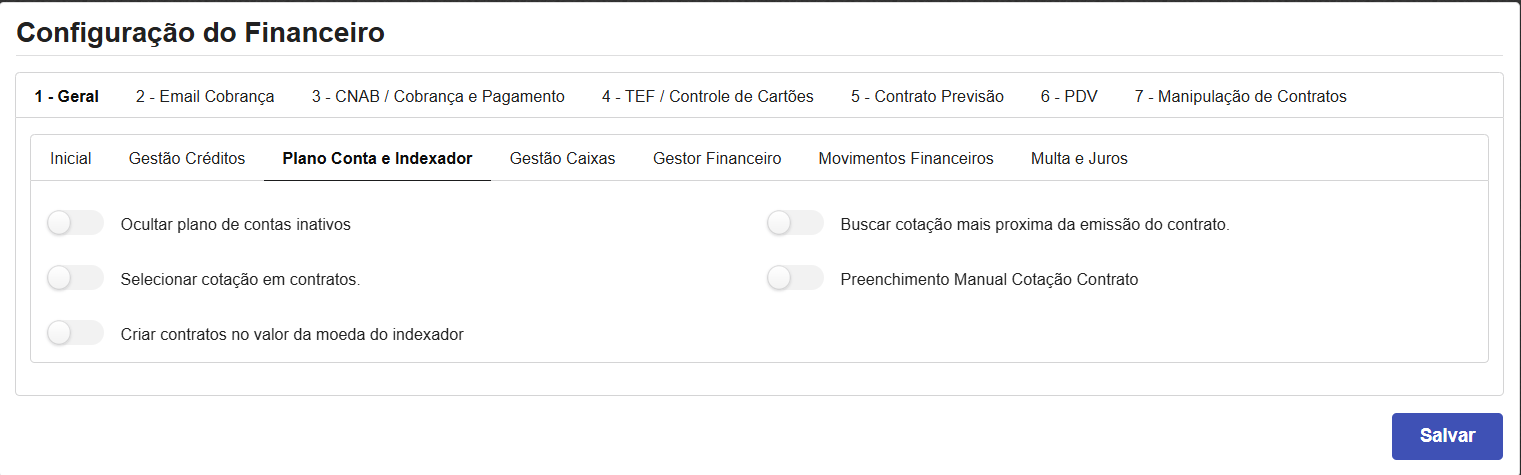
Os parâmetros de Plano Conta e Indexador são configurados conforme a política da empresa.
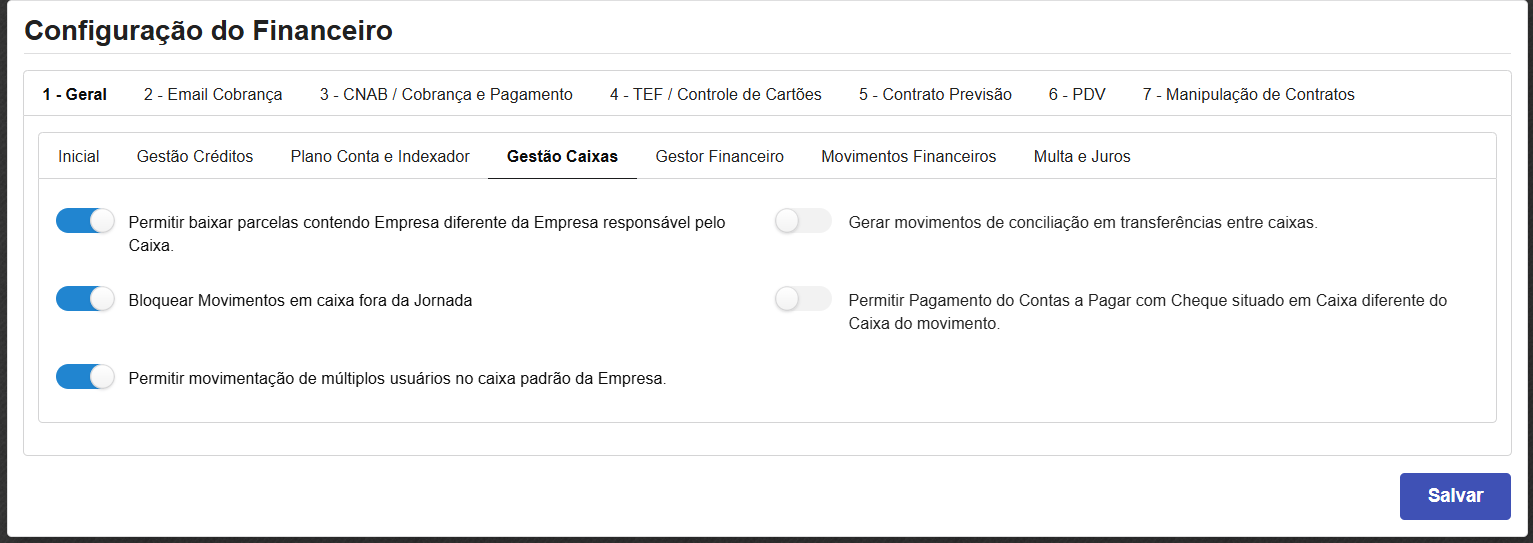
Os parâmetros de Gestão de Caixas são configurados conforme a política da empresa.
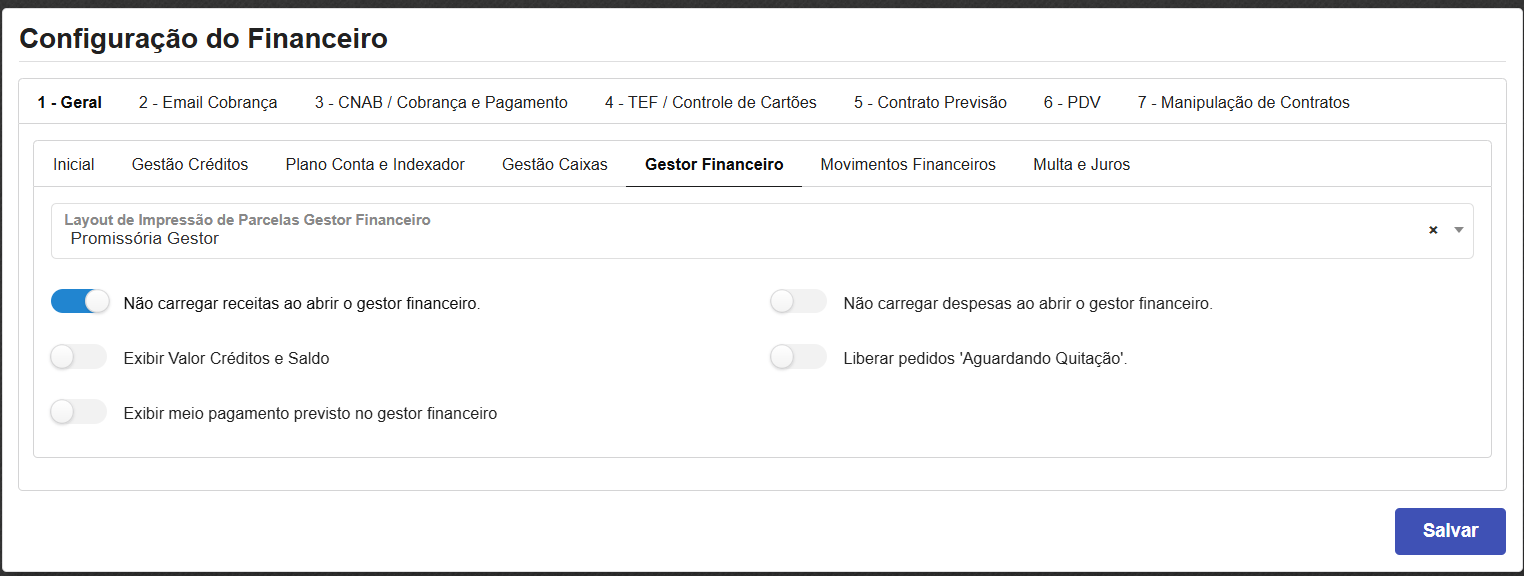
- Layout de Impressão de Parcelas Gestor Financeiro - Define um layout de impressão de parcelas no gestor financeiro.
- Não carregar receitas ao abrir o gestor financeiro.
- Não carregar despesas ao abrir o gestor financeiro.
- Exibir Valor créditos e Saldos - Exibi valor dos créditos e saldo restante na aba de contas a receber do gestor financeiro. (Isso pode diminuir a performance da tela).
- Liberar pedidos 'Aguardando Quitação' - Liberar pedidos 'Aguardando Quitação' ao finalizar baixa das parcelas vinculadas.
- Exibir meio pagamento previsto no gestor financeiro.
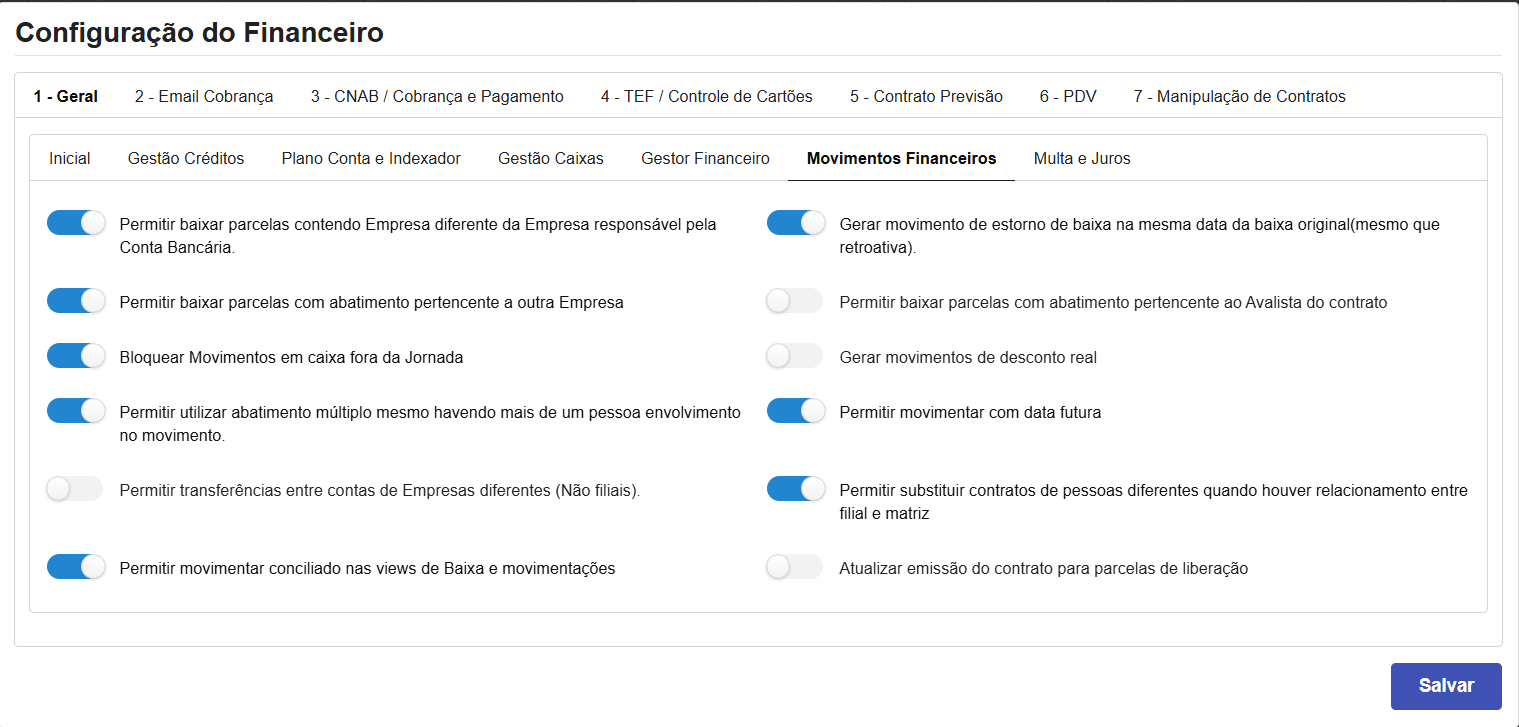
- Permitir baixar parcelas contendo Empresa diferente da Empresa responsável pela Conta Bancária.
- Gerar movimento de estorno de baixa na mesma data da baixa original (mesmo que retroativa).
- Permitir baixar parcelas com abatimento pertencente a outra Empresa.
- Permitir baixar parcelas com abatimento pertencente ao avalista do contrato.
- Bloquear Movimentos em caixa fora da jornada.
- Gerar movimentos de desconto real - Gera apenas movimentos de desconto que incidirem sobre o valor da parcela, caso exista juros os movimentos de juros terão seu valores deduzidos pelo desconto.
- Permitir utilizar abatimento múltiplo mesmo havendo mais de uma pessoa envolvida no movimento.
- Permitir movimentar com data futura - Com o parâmetro ativo os movimentos financeiros poderão ser lançados em datas posteriores a data atual.
- Permitir transferências entre contas de Empresas diferentes (Não filiais)
- Permitir substituir contratos de pessoas diferentes quando houver relacionamento entre filial e matriz - Permite a substituição de contratos de pessoas diferentes quando houver relacionamento empresa e filial pelo CNPJ.
- Permitir movimentar conciliado nas views de Baixa e movimentações.
- Atualizar emissão do contrato para parcelas de liberação - A atualização da emissão do contrato será realizada se a data do movimento for anterior à emissão do contrato. Essa funcionalidade é específica para parcelas de liberação.
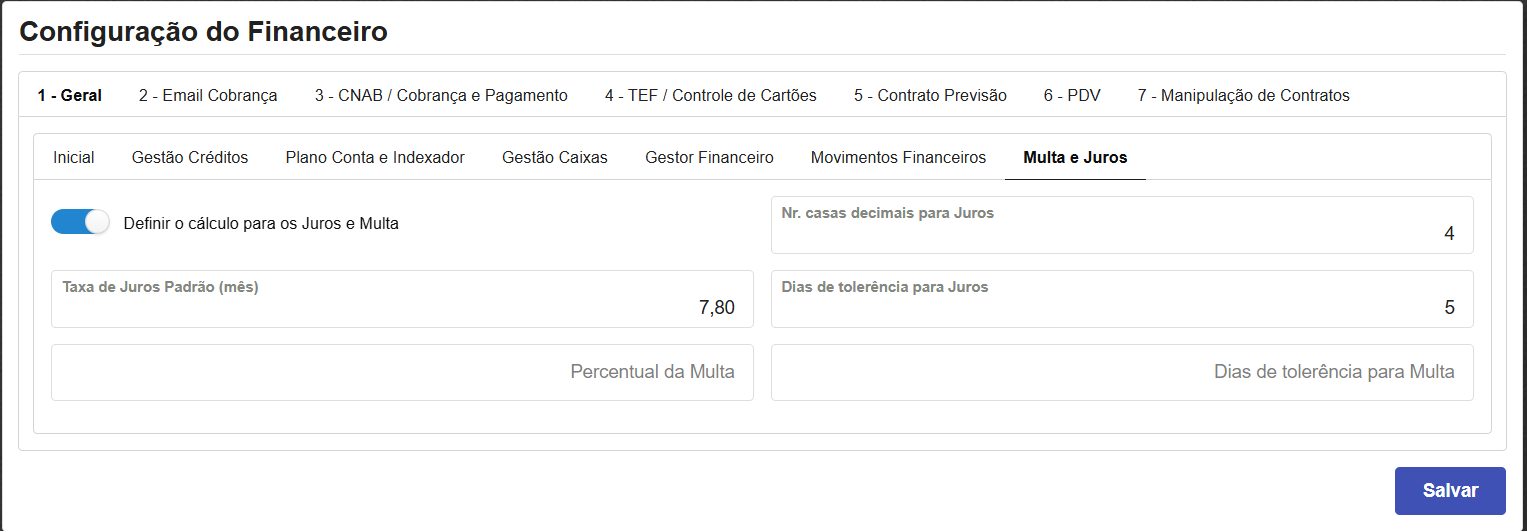
- Definir o cálculo para os Juros e Multa.
- Nr. Casas decimais para Juros - Quantidade de casas decimais que será utilizado para cálculo de juros (Recomendado 0 ou em branco: sem limite).
- Taxa de Juros Padrão (mês).
- Dias de tolerância para Juros.
- Percentual de Multa.
- Dias de tolerância para multa.
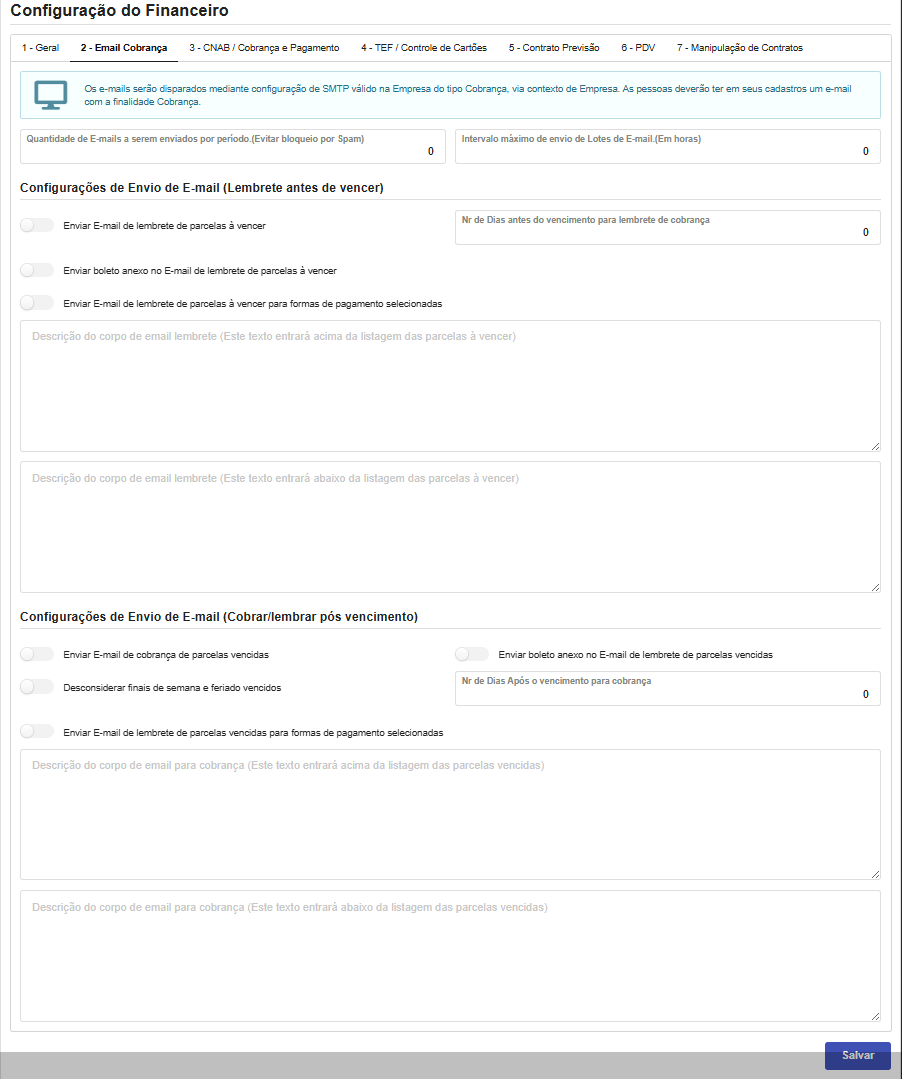
Os e-mails serão disparados mediante configuração de SMTP válido na Empresa do tipo Cobrança, via contexto de Empresa. As pessoas deverão ter em seus cadastros um e-mail com a finalidade Cobrança.
- Quantidade de E-mails a serem enviados por período. (Evitar bloqueio por Spam).
- Intervalo máximo de envio de Lotes de E-mail. (Em horas).
- Enviar e-mail de lembrete de parcelas a vencer.
- Nr de Dias antes do vencimento para lembrete de cobrança.
- Enviar boleto anexo no E-mail de lembrete de parcelas a vencer.
- Enviar E-mail de lembrete de parcelas a vencer para formas de pagamentos selecionadas.
- Descrição do corpo de e-mail lembrete (Este texto entrará acima da listagem das parcelas a vencer).
- Descrição do corpo de e-mail lembrete (Este texto entrará abaixo da listagem das parcelas a vencer).
- Enviar E-mail de cobrança de parcelas vencidas.
- Enviar boleto anexo no E-mail de lembrete de parcelas vencidas.
- Desconsiderar finais de semana e feriados vencidos - Desconsiderar finais de semanas e feriados para envios de aviso de parcelas vencidas.
- Nr de Dias Após o vencimento para cobrança.
- Enviar E-mail de lembrete de parcelas vencidas para formas de pagamento selecionadas.
- Descrição do corpo de e-mail para cobrança (Este texto entrará acima da listagem das parcelas vencidas).
- Descrição do corpo de e-mail para cobrança (Este texto entrará abaixo da listagem das parcelas vencidas).
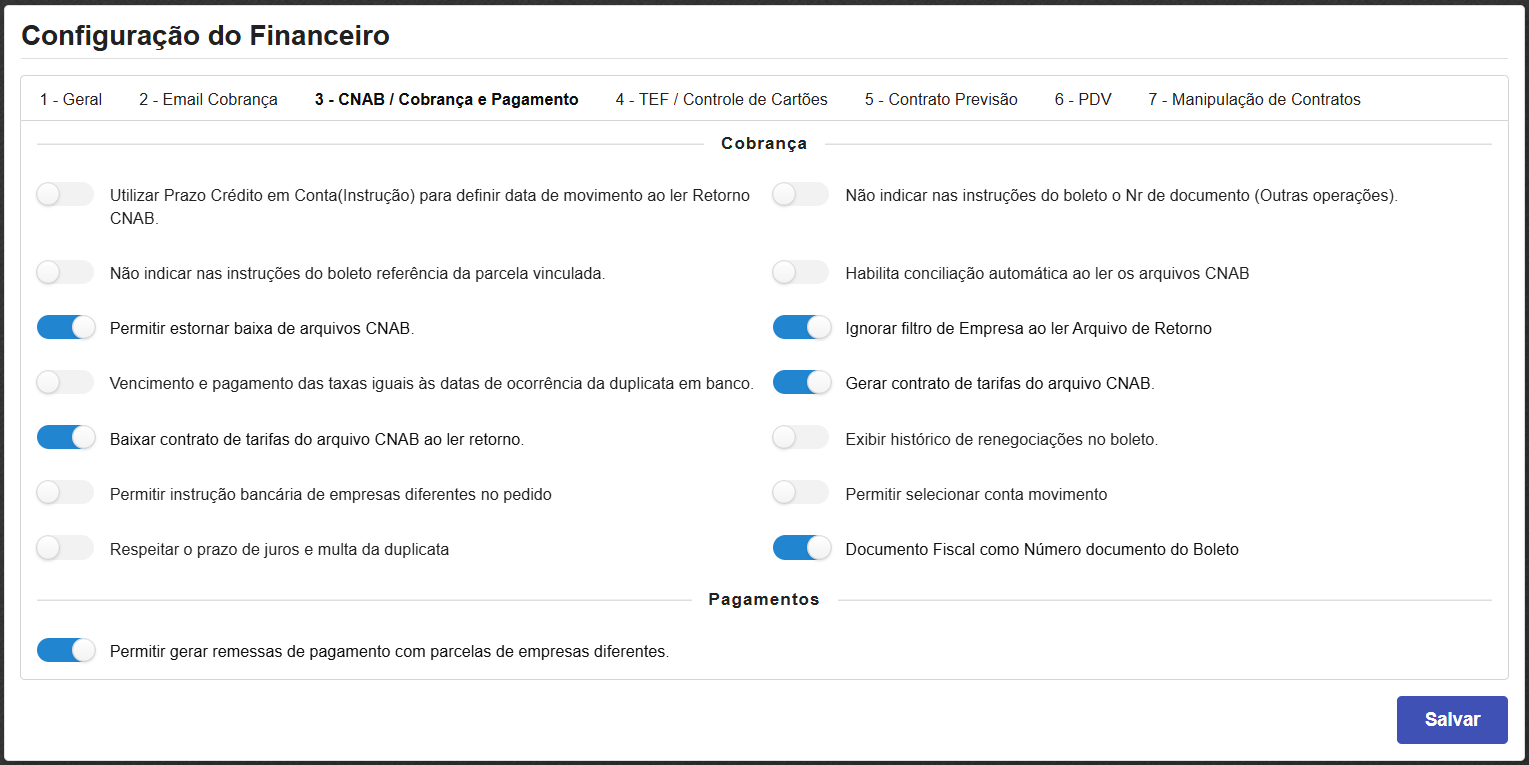
- Utilizar Prazo Crédito em Conta (Instrução) para definir data de movimento ao ler Retorno CNAB.
- Não indicar nas instruções do boleto o NR de documento (Outras operações).
- Não indicar nas instruções do boleto referência da parcela vinculada.
- Habilitar conciliação automática ao ler os arquivos CNAB.
- Permitir estornar baixa de arquivos CNAB.
- Ignorar filtro de Empresa ao ler Arquivo de Retorno.
- Vencimento e pagamento das taxas iguais às datas de ocorrência da duplicata em banco.
- Gerar contrato de tarifas do arquivo CNAB.
- Baixar contrato de tarifas do arquivo CNAB ao ler retorno.
- Exibir histórico de renegociações no boleto.
- Permitir instrução bancária de empresas diferentes no pedido.
- Permitir instrução bancária de empresas diferentes no pedido - Ao habilitar, permitirá a seleção de instruções bancárias no pedido de empresas diferentes dele.
- Permitir selecionar conta movimento - Ao habilitar, permitirá a seleção de uma conta diferente para a movimentação bancária diferente da conta do retorno.
- Respeitar o prazo de juros e multa da duplicata - Caso habilitado o prazo dos juros e multa da duplicata serão utilizados no cálculo de juros e multa da parcela vinculada.
- Documento Fiscal como Número documento do Boleto - Quando habilitado, o número documento utilizado na emissão do boleto será o número do documento fiscal vinculado ao contrato pela venda. Caso não haja venda ou caso a venda seja emitida apenas depois do boleto o número do contrato será utilizado.
- Permitir gerar remessas de pagamento com parcelas de empresas diferentes.
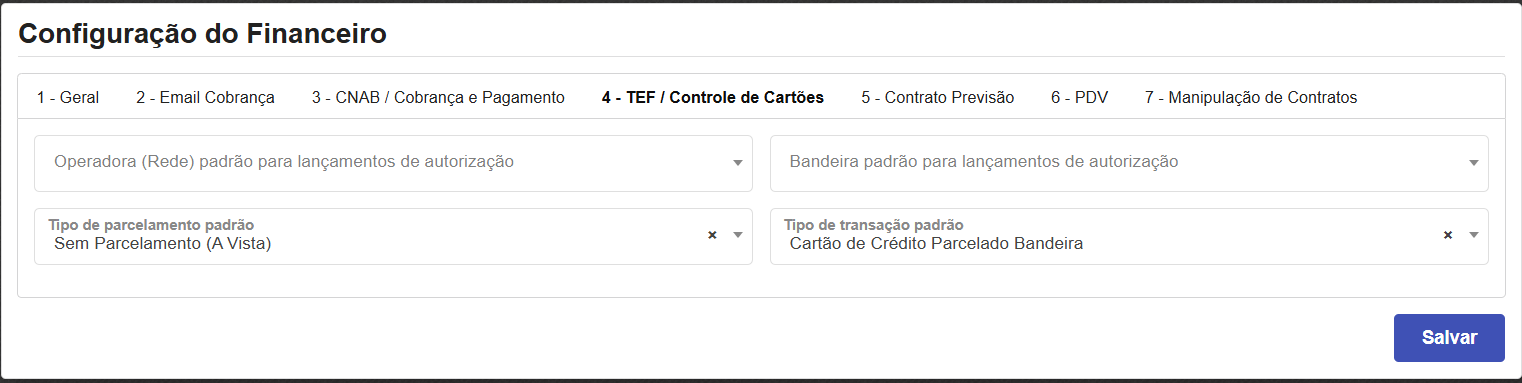
- Operadora (Rede) padrão para lançamentos de autorização.
- Bandeira padrão para lançamentos de autorização.
- Tipo de parcelamento padrão.
- Tipo de transação padrão.
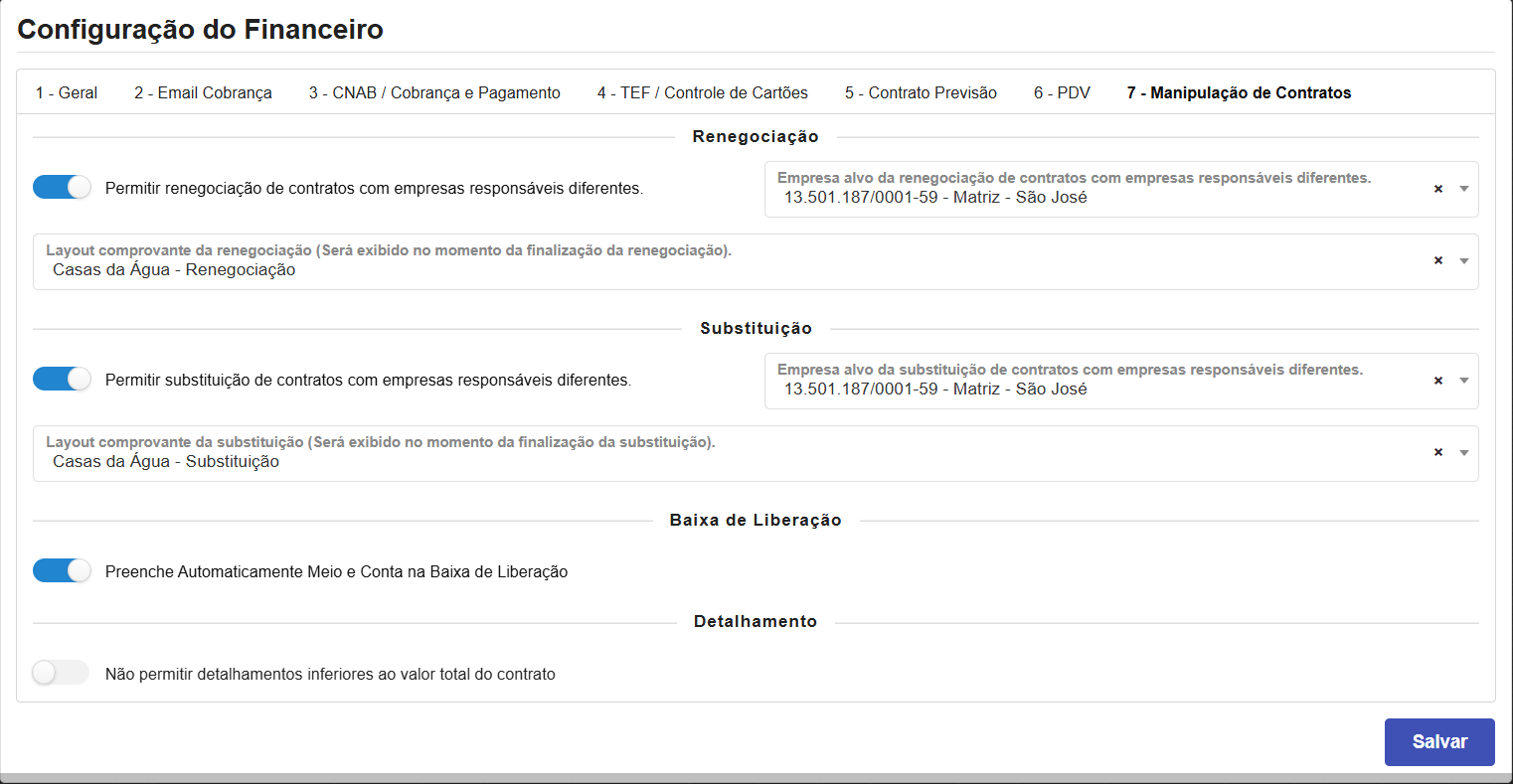
=> Os contratos de previsão de vendas serão gerados no momento da criação das entregas.
=> O prazo será composto pelo maior prazo previsto de entrega do fornecedor preferencial do produto que estiver sem saldo de estoque, somando ainda o prazo em dias de logística (se houver) e por fim o prazo da negociação utilizada no pedido.
=> Se não houver prazo do fornecedor preferencial no produto, o sistema pegará do campo Prazo média de entrega do fornecedor deste parâmetro.
- Ativar geração de Contratos de previsão de vendas (Ao efetivar o Pedido).
- Prazo média entrega do fornecedor (caso não exista cadastrado no produto).
- Prazo dias de logística até o despacho.
- Não gerar previsão se não houver data prevista de entrega do fornecedor.
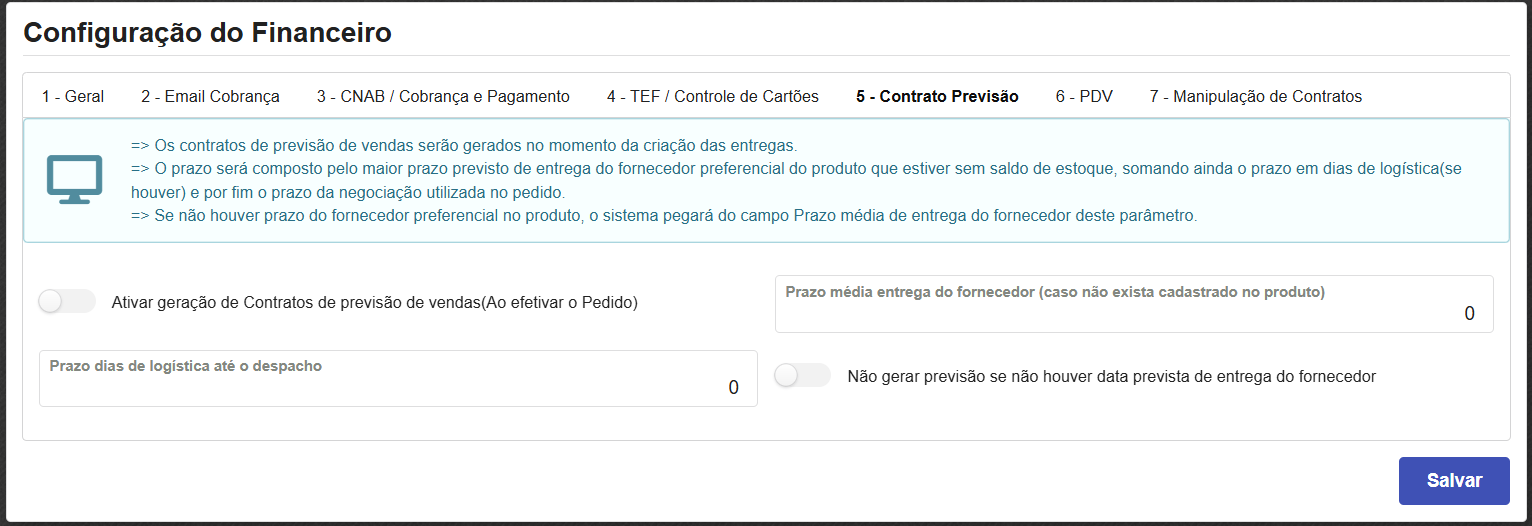
Ao preencher um caixa ou conta diferente para um movimento específico o movimento será feito no mesmo desconsiderando a configuração geral.
Se for configurado uma conta e caixa para sangria o sistema priorizará a conta.
- Caixa Padrão para sangrar ao realizar Suprimento no PDV (Inclusive abertura) - Caixa com jornada disponível para que o sistema gere uma sangria automática, após ler um registro de suprimento do caixa PDV.
- Caixa Padrão para suprir ao realizar Sangria (Saídas ou fechamento) no PDV - Caixa com jornada disponível para que o sistema gere um suprimento automático, após ler um registro de sangria do caixa do PDV.
- Conta padrão para suprimir ao realizar sangria no PDV - Conta que o sistema gerará um suprimento automático após ler um registro de sangria do caixa do PDV. (Apenas sangria comum).
- Caixa padrão para suprir ao realizar sangria no PDV - Caixa que o sistema gerará um suprimento automático após ler um registro de sangria do caixa do PDV. (Apenas sangria comum).
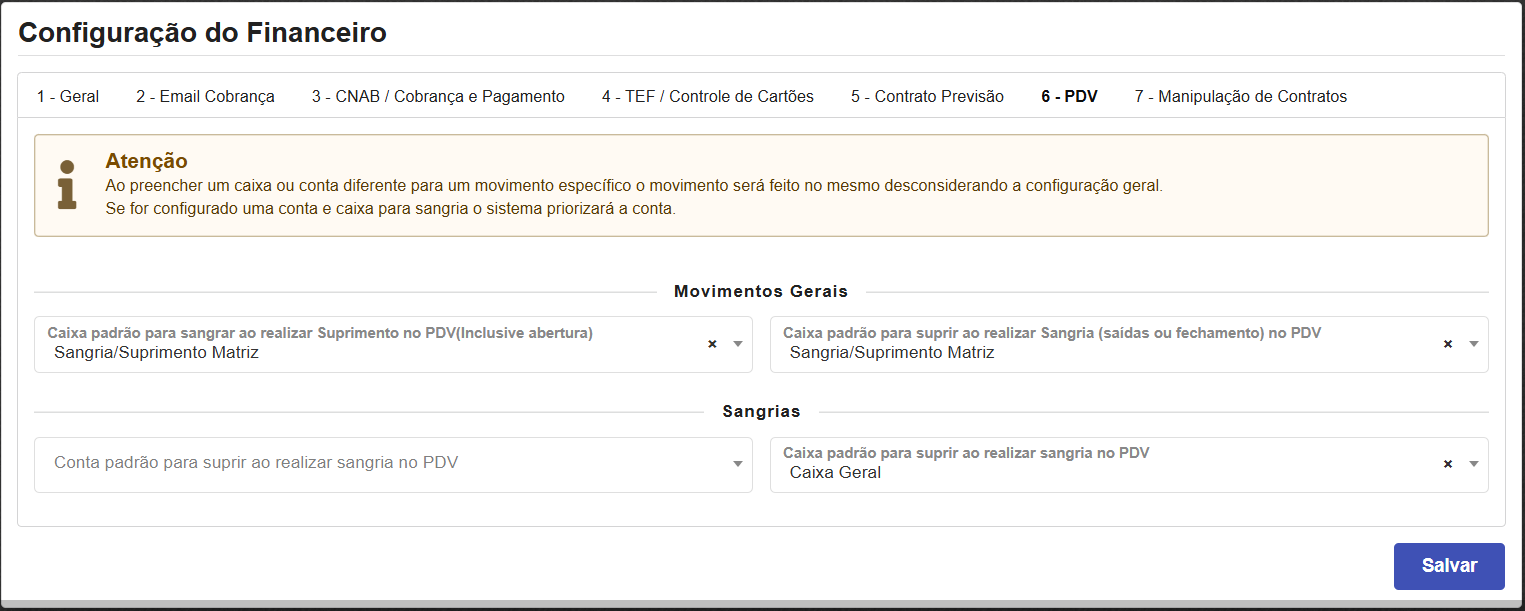
- Permitir renegociação de contratos com empresas responsáveis diferentes.
- Empresa alvo da renegociação de contratos com empresas responsáveis diferentes.
- Layout comprovante da renegociação (Será exibido no momento da finalização da renegociação).
- Permitir substituição de contratos com empresas responsáveis diferentes.
- Empresa alvo da substituição de contratos com empresas responsáveis diferentes.
- Layout comprovante da substituição (Será exibido no momento da finalização da substituição).
- Preencher automaticamente Meio e Conta na Baixa de Liberação - Ao habilitar, o meio de pagamento e conta bancária serão preenchidos na baixa automaticamente de acordo com o preenchido na forma de pagamento do pedido.
- Não permitir detalhamentos inferiores ao valor total do contrato - Não permitir detalhamentos inferiores ao valor total do contrato.
Na tela da configuração do financeiro tem um menu com as seguintes opções:
- Limites de desconto renegociação

- Restringir meios de pagamentos na baixa

- Limites de desconto baixa gestor

- Regras de geração de crédito pelo cancelamento do pedido


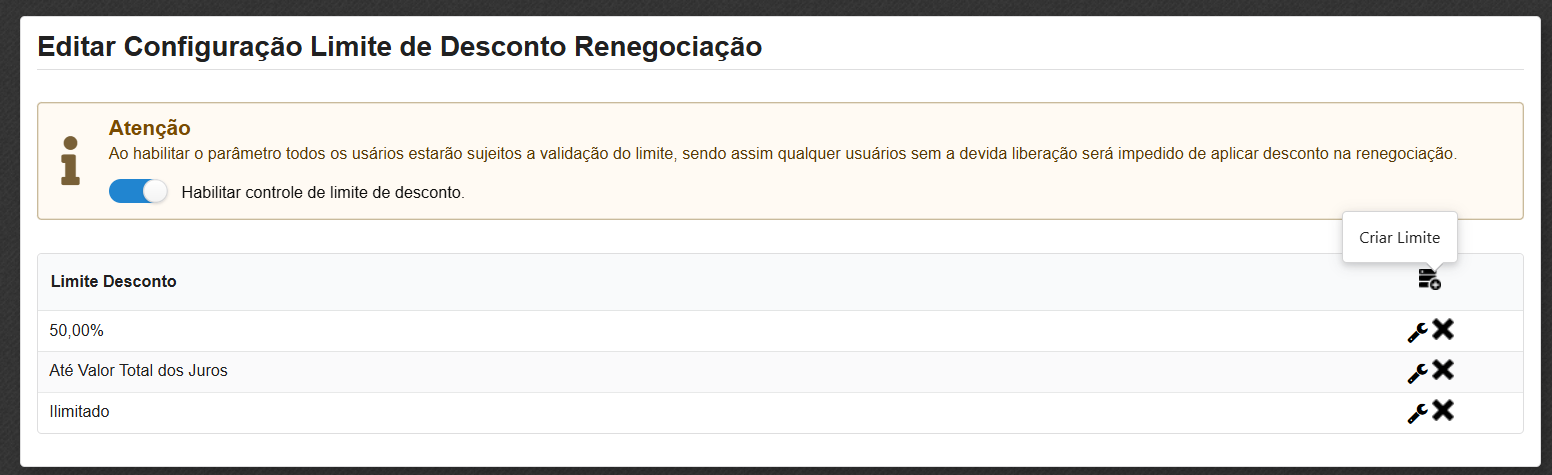
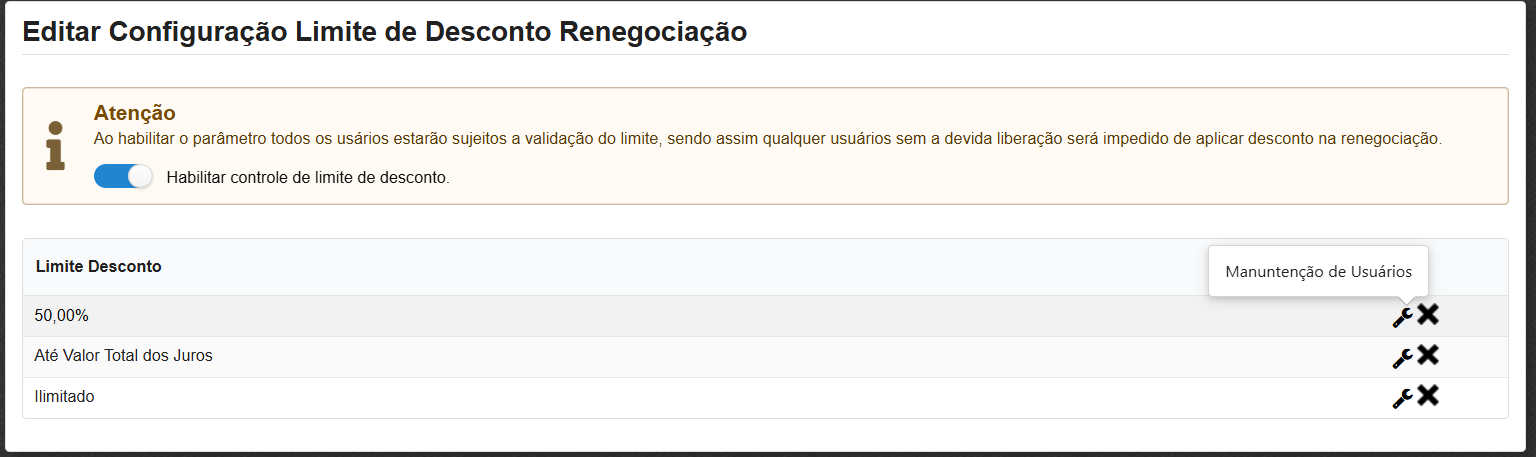
Ainda é possível definir limites de desconto na renegociação. Para definir o limite basta clicar no ícone Limites de Desconto Renegociação .

Na tela de configuração do Limite de Desconto da Renegociação para criar um limite o usuário deve clicar no ícone de Criar Limite .
 .
.
Após criar o limite o usuário deverá clicar em Manutenção de usuários  para fazer o vínculo de usuários nesse limite.

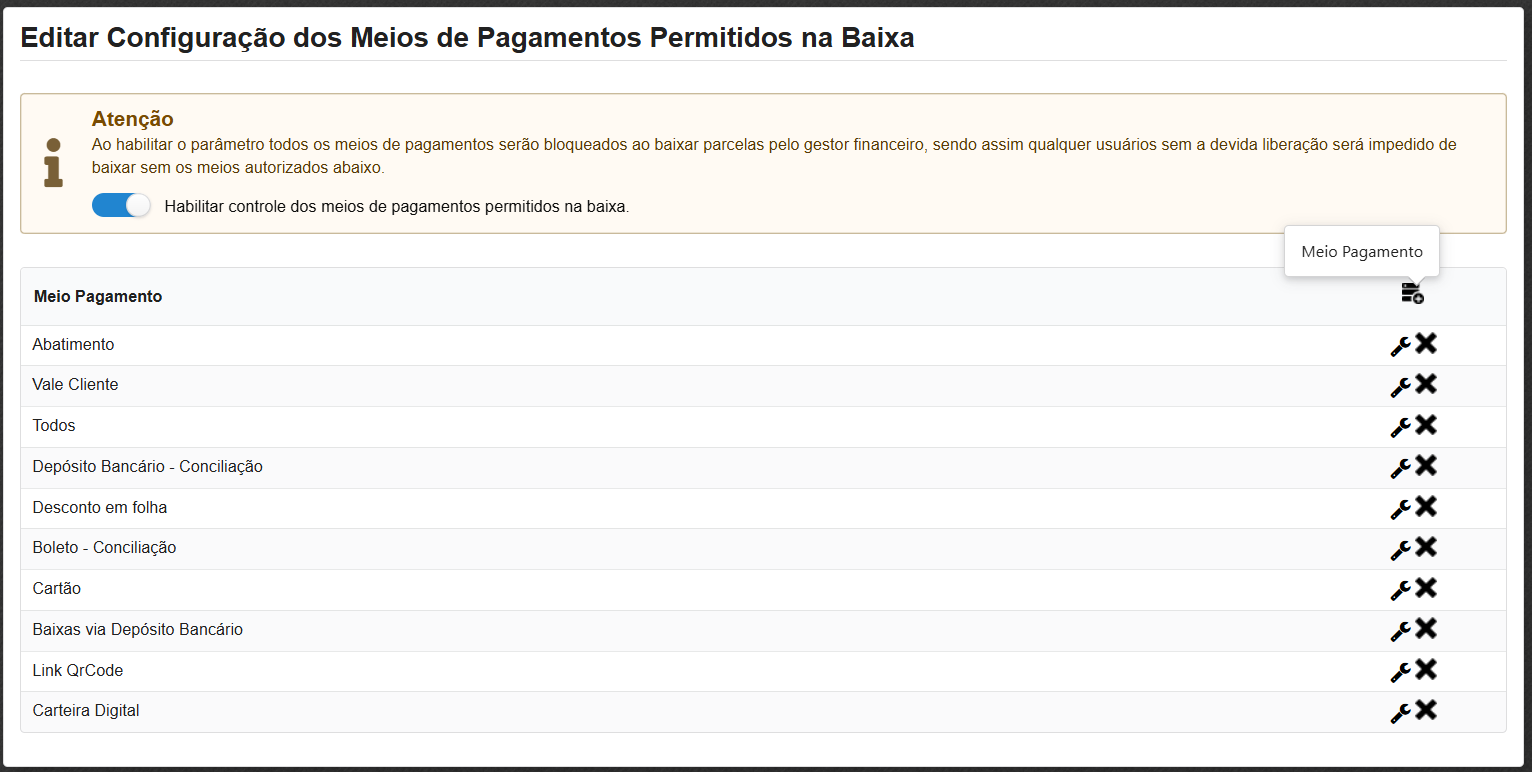
É possível restringir os meios de pagamentos na baixa. Para definir a restrição basta clicar no ícone Restringir Meios de Pagamentos na Baixa .

Atenção
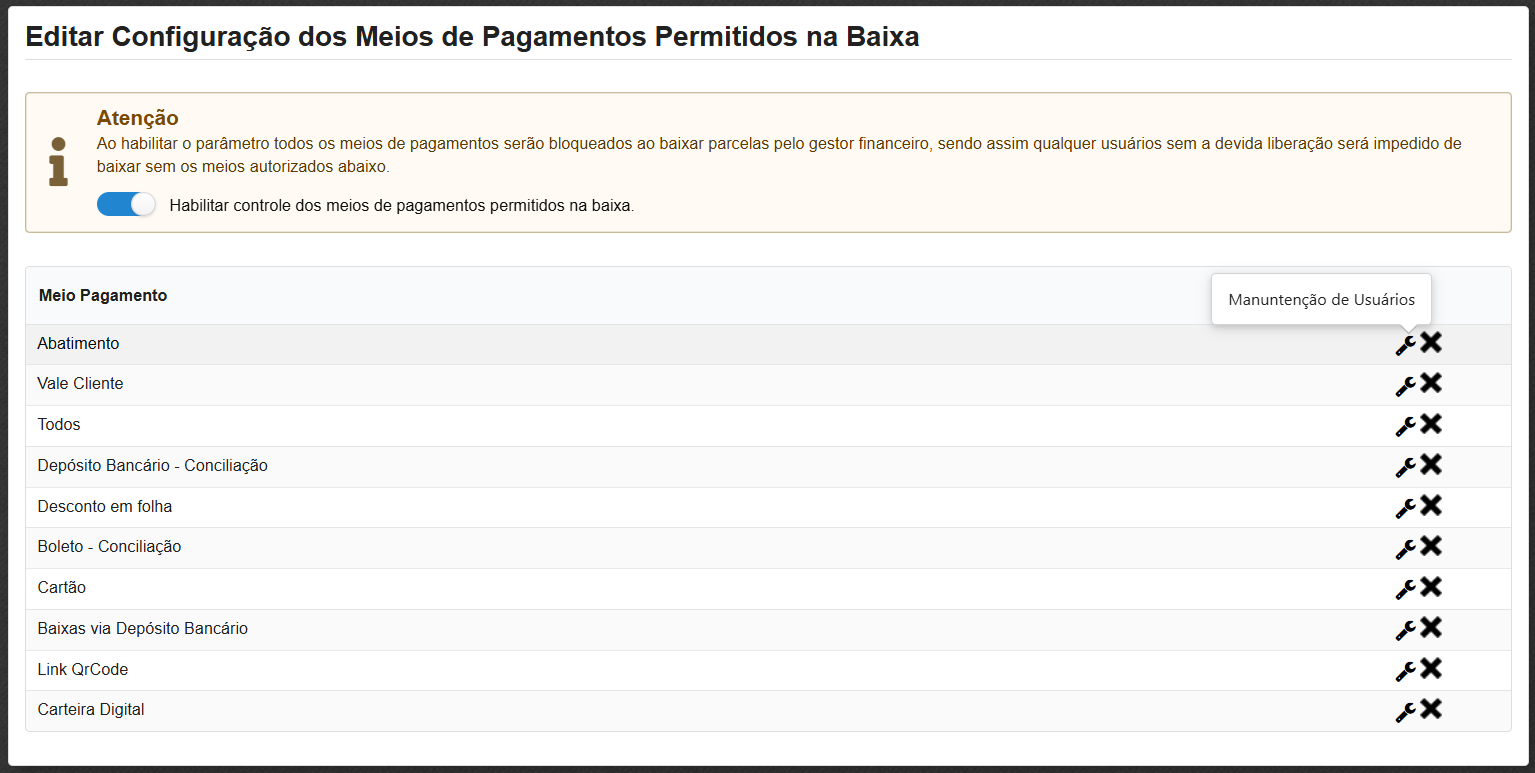
Ao habilitar o parâmetro todos os meios de pagamentos serão bloqueados ao baixar parcelas pelo gestor financeiro, sendo assim quaisquer usuários sem a devida liberação será impedido de baixar sem os meios autorizados abaixo.
Para vincular os meios de pagamentos que já estão cadastrados no sistema o usuário deverá clicar no ícone .
E para vincular os usuários em cada meio de pagamento basta clicar no ícone Manutenção de Usuários .

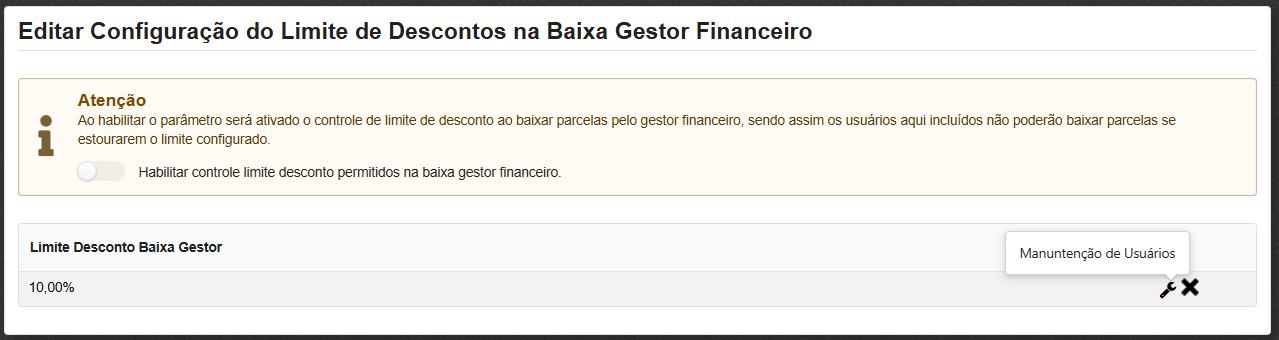
Você pode configurar o limite de desconto para baixas no gestor para isso basta clicar no ícone Limite de Desconto Baixa Gestor .

Atenção
Ao habilitar o parâmetro será ativado o controle de limite de desconto ao baixar parcelas pelo gestor financeiro, sendo assim os usuários aqui incluídos não poderão baixar parcelas se estourarem o limite configurado.
Para cadastrar os limites de descontos na baixa do Gestor financeiro o usuário deverá clicar no ícone Limite Desconto Gestor .
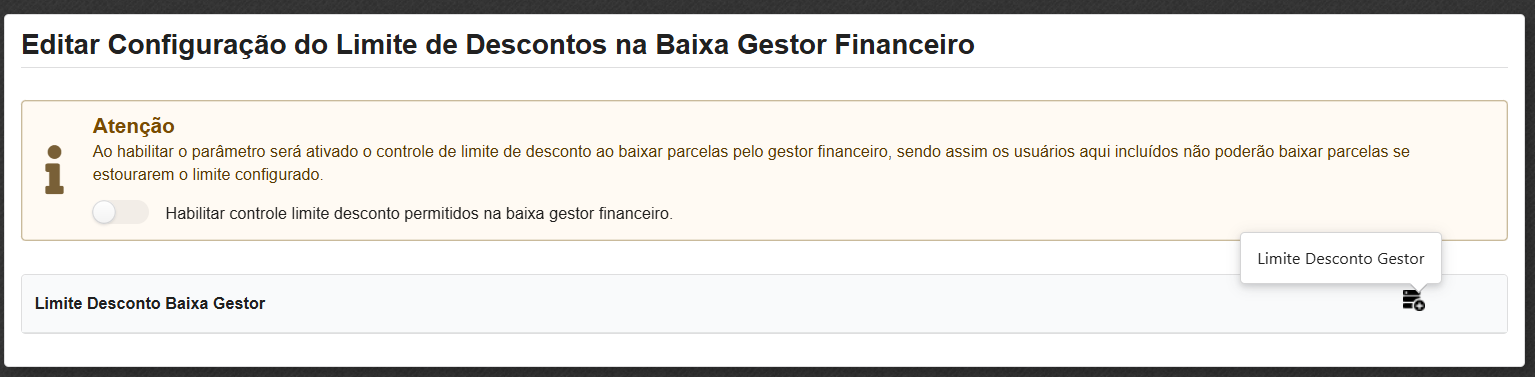
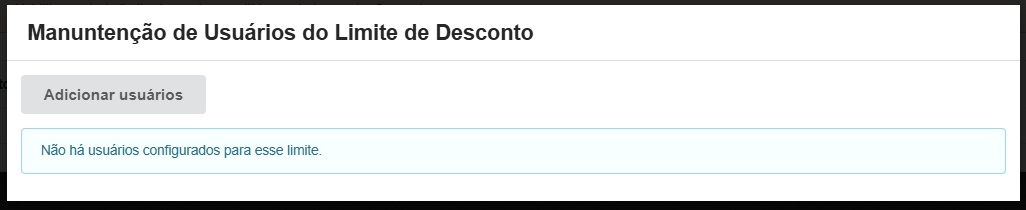
E para vincular os usuários em cada limite de desconto basta clicar no ícone Manutenção de Usuários .
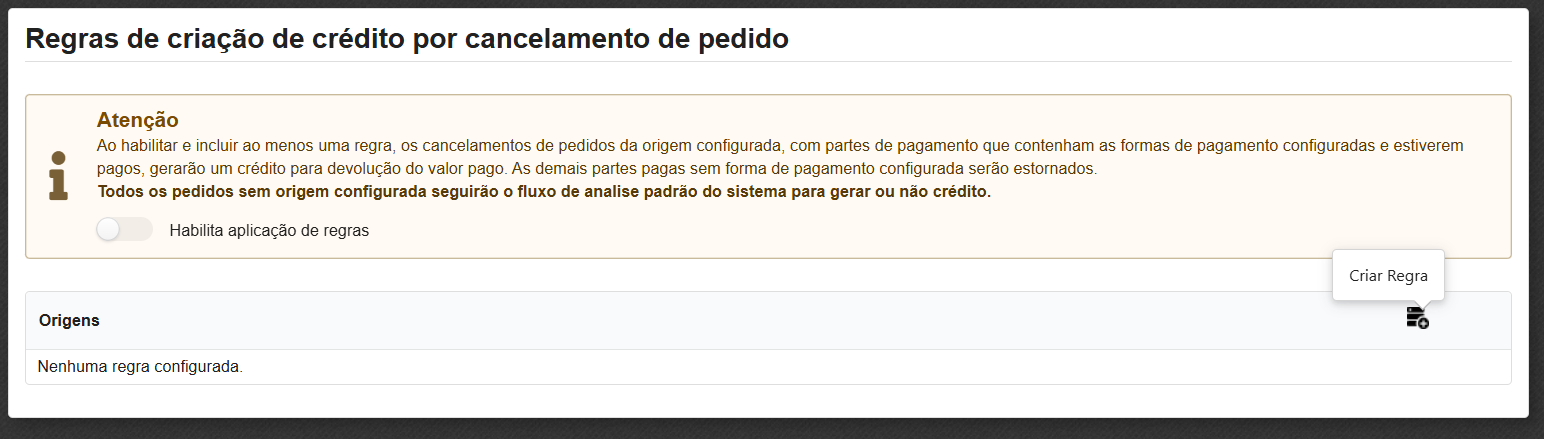
Você pode configurar uma regra de geração de crédito para pedidos cancelados para isso basta clicar no ícone Regras de geração de crédito pelo cancelamento do pedido .

Atenção
Ao habilitar e incluir ao menos uma regra, os cancelamentos de pedidos da origem configurada, com partes de pagamento que contenham as formas de pagamento configuradas e estiverem pagos, gerarão um crédito para devolução do valor pago. As demais partes pagas sem forma de pagamento configurada serão estornados.
Todos os pedidos sem origem configurada seguirão o fluxo de análise padrão do sistema para gerar ou não crédito.
Para criar a regra de cancelamento de pedidos o usuário deverá clicar no ícone Criar Regra .