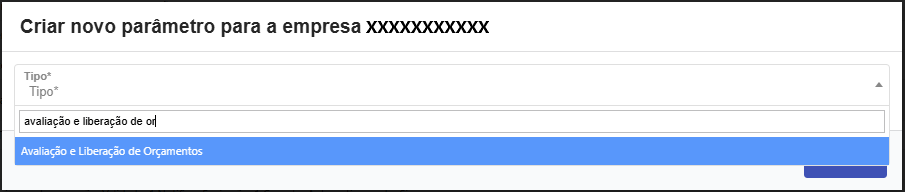
Avaliação e Liberação de Orçamentos
 Assegurar que todos os orçamentos sejam revisados de forma criteriosa, evitando erros, desperdícios ou decisões financeiras inadequadas, garantindo transparência e controle sobre os recursos da empresa.
Para o usuário realizar a configuração de recepção de mercadoria basta acessar na tela principal do Core o menu Empresas e após acessar o menu, clicar na engrenagem da empresa a ser configurada  .
Dentro dos parâmetros da empresa o usuário deverá clicar em Novo Parâmetro de Configuração
.
Dentro dos parâmetros da empresa o usuário deverá clicar em Novo Parâmetro de Configuração  para criar a configuração de recepção de mercadoria.
As liberações de avaliação são feitas de acordo com a política da empresa, porém podem ser configurados conforme abaixo.
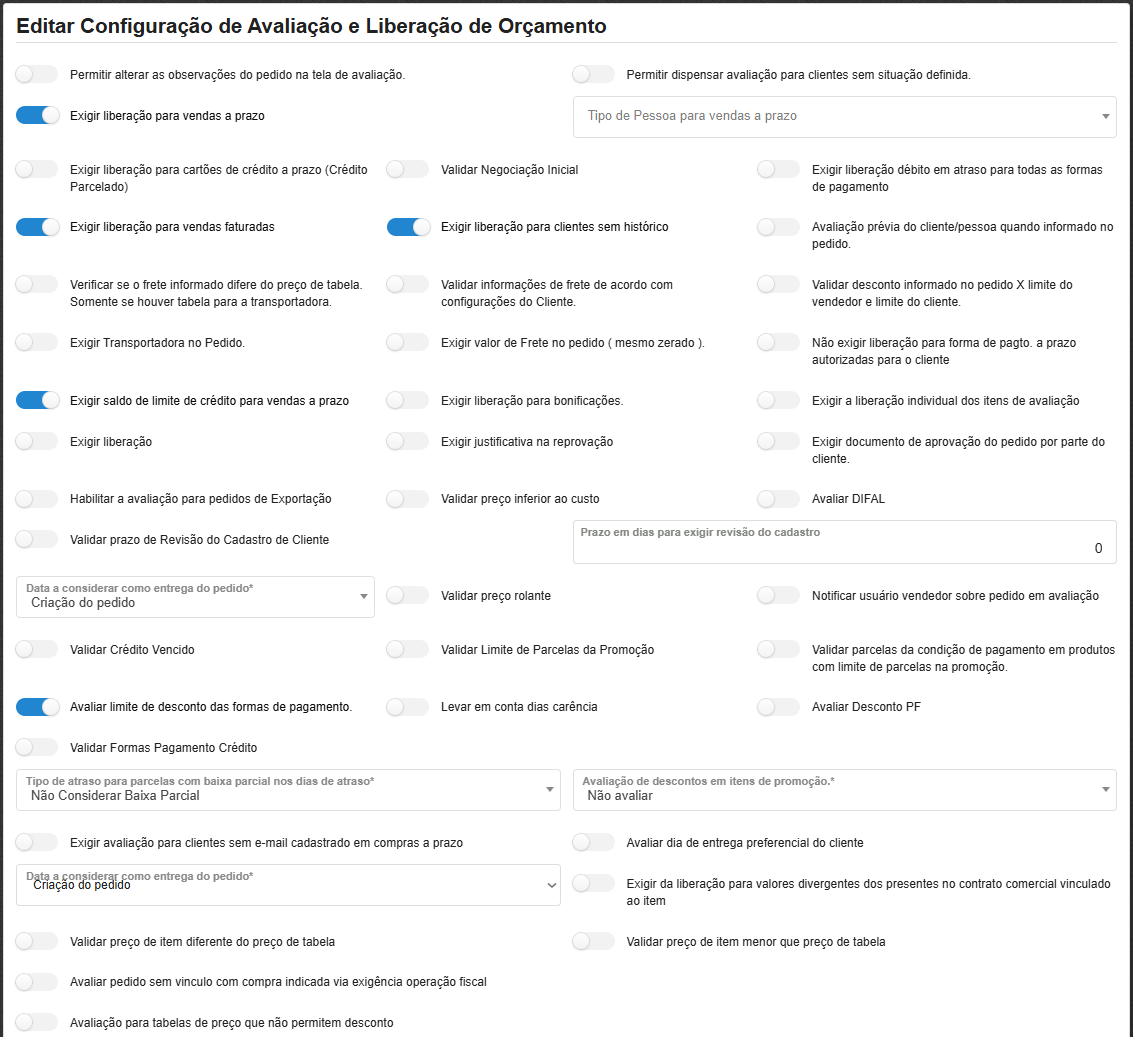
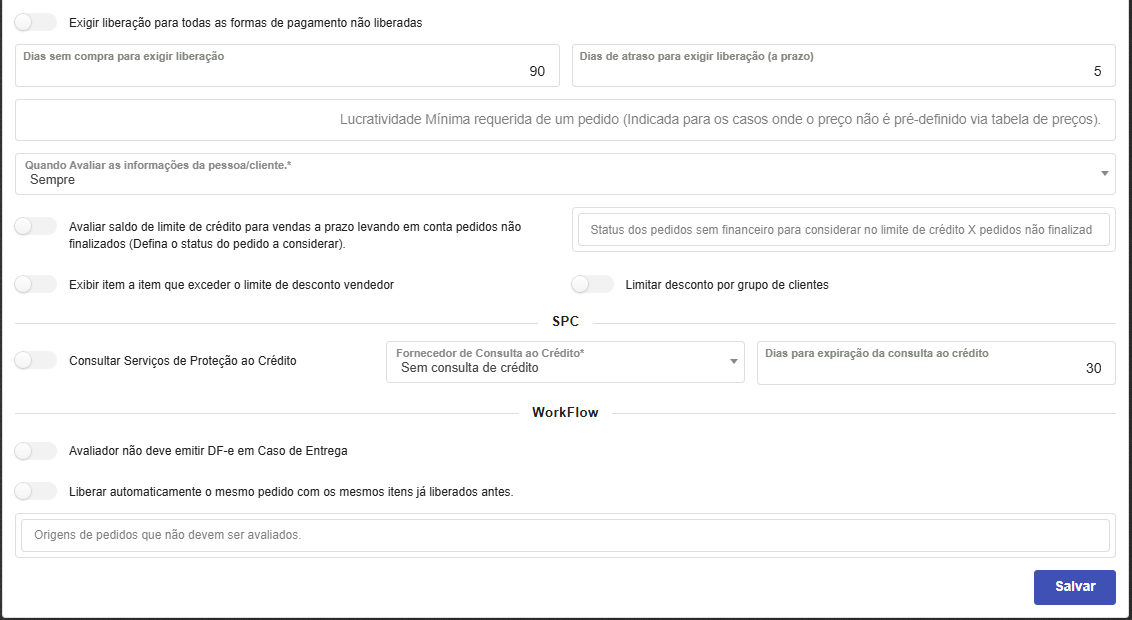
- Autorizações por Usuário - Você pode definir as autorizações dos usuários que tem permissão para fazer a avaliação o usuário deverá clicar em Autorizações por Usuário
 .
.

Cada item de avaliação o usuário pode definir um usuário que irá realizar a ação, para selecionar o usuário basta clicar no item para abrir a lista para informar o usuário.
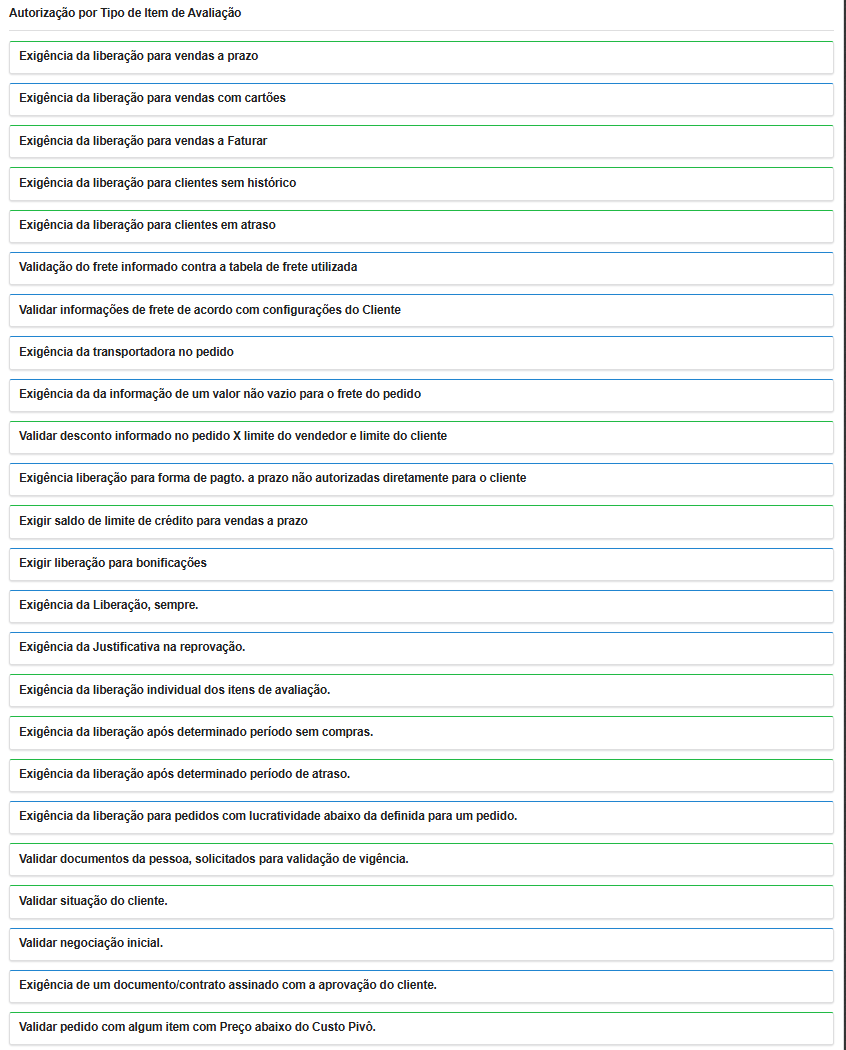
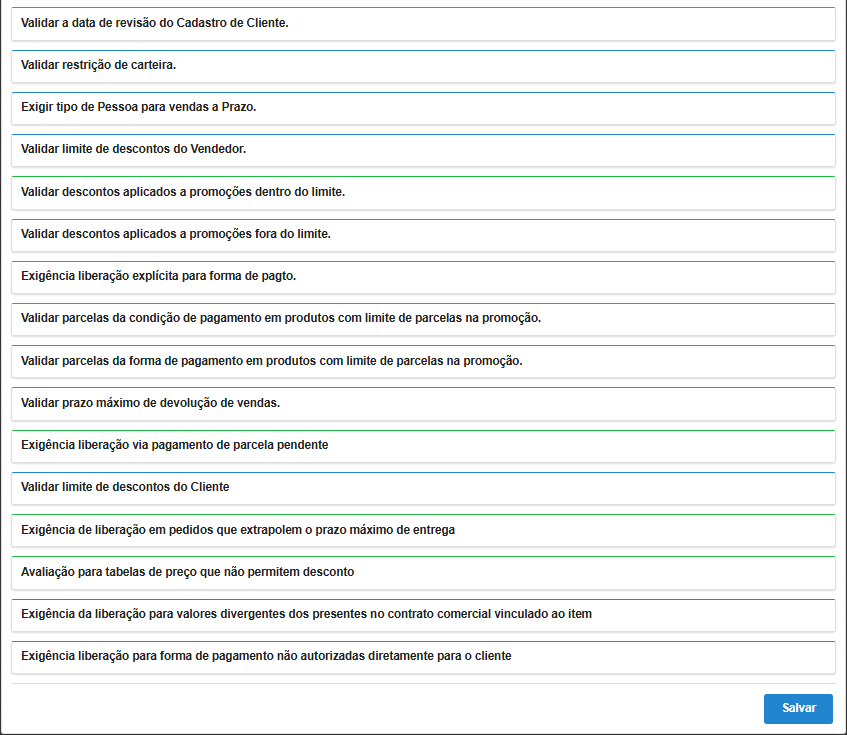

- liberação por grupos de usuários - Liberação por grupos de usuário o usuário deverá clicar no ícone Autorizações por Grupo
 .
.

Cada item de avaliação o usuário pode definir um grupo de usuário que irá realizar a ação, para selecionar o grupo usuário basta clicar no item para abrir a lista para informar o grupo.
- Liberação por Limite de Crédito - Liberação por limite de crédito o usuário deverá clicar no ícone Autorizações por Limite de Crédito


A autorização por limite de crédito pode ser feita por faixa de valor e vincular os usuários por faixa de limite. Para criar a faixa de limite basta o usuário clicar em Criar Faixa .
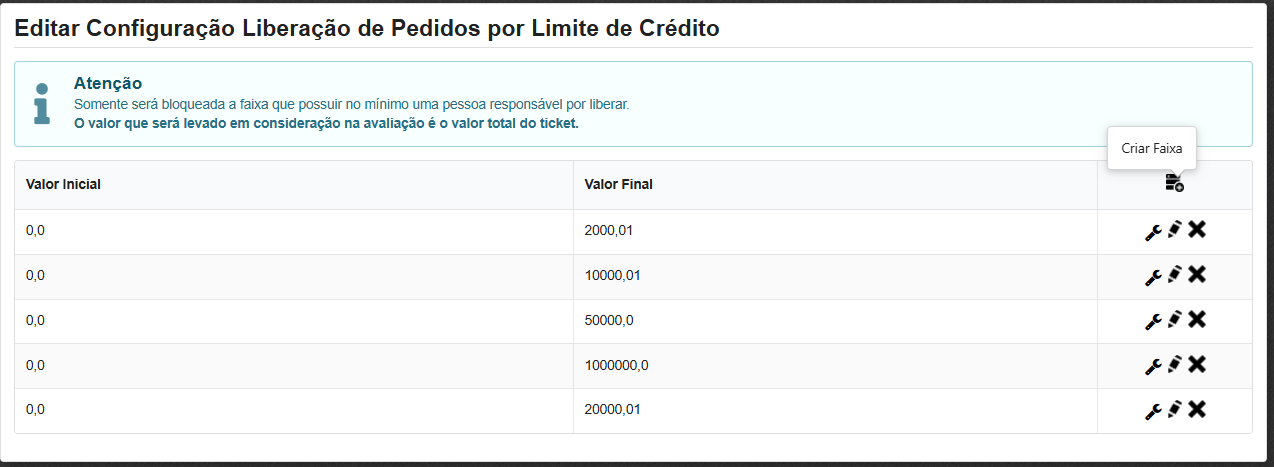
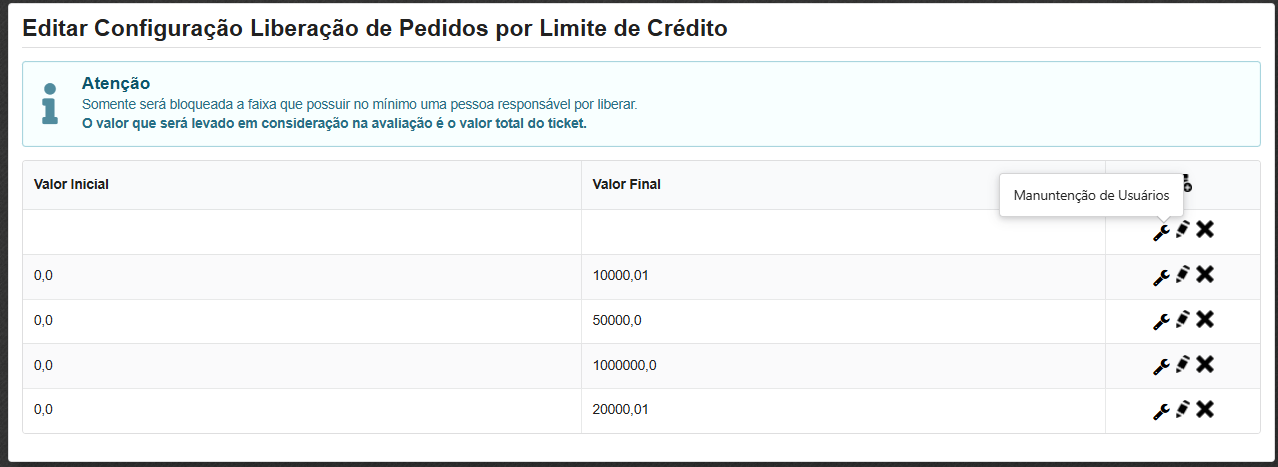
As liberações o usuário pode fazer por faixa de limite de crédito e vincular os usuários por faixa de limite. Para vincular o usuário basta o usuário clicar no ícone Manutenção de usuários  .
.

- Autorizações por Desconto - A autorização por desconto o usuário deverá clicar no ícone Autorizações por Desconto
 .
.
As liberações o usuário pode fazer por faixa de percentual de desconto e vincular os usuários por faixa de desconto. Para criar a faixa de desconto basta o usuário clicar em Criar Faixa .

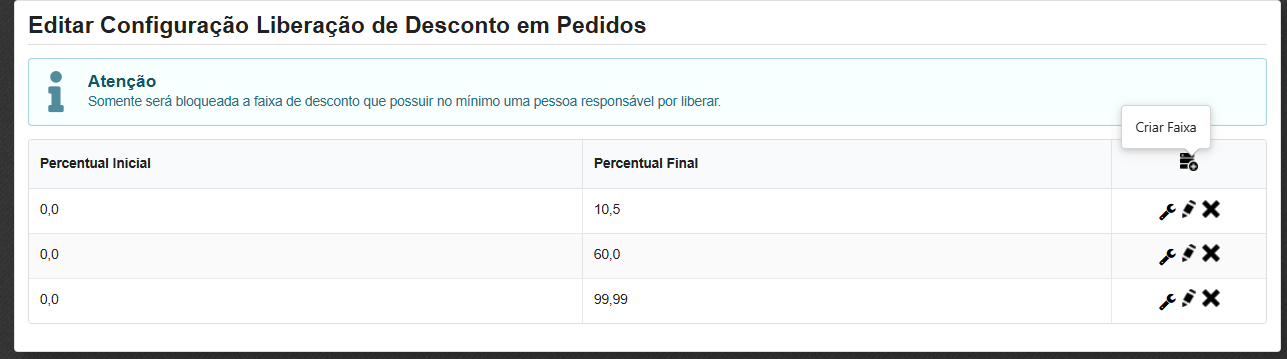
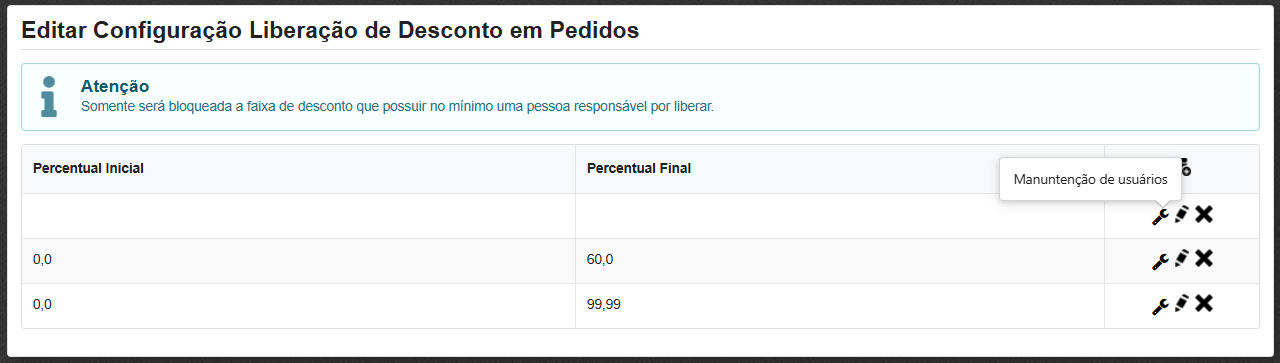
E para vincular o funcionário a faixa de desconto basta clicar no ícone Manutenção de usuários .
- Avaliação por forma de pagamento - Para realizar o cadastro de forma de pagamento para que a mesma caia em avaliação deverá clicar no ícone
 .
.

As configurações de forma de pagamento o usuário deverá realizar clicando no ícone criar avaliação .
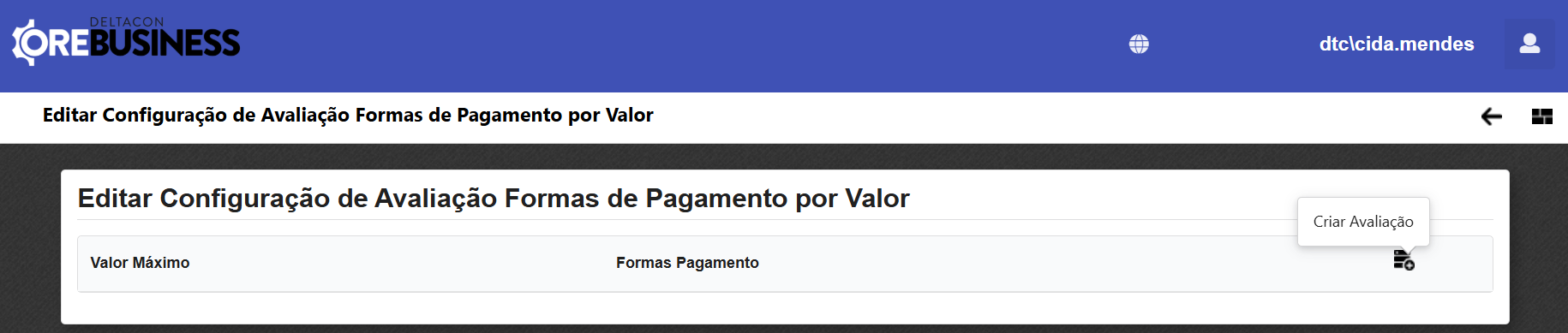
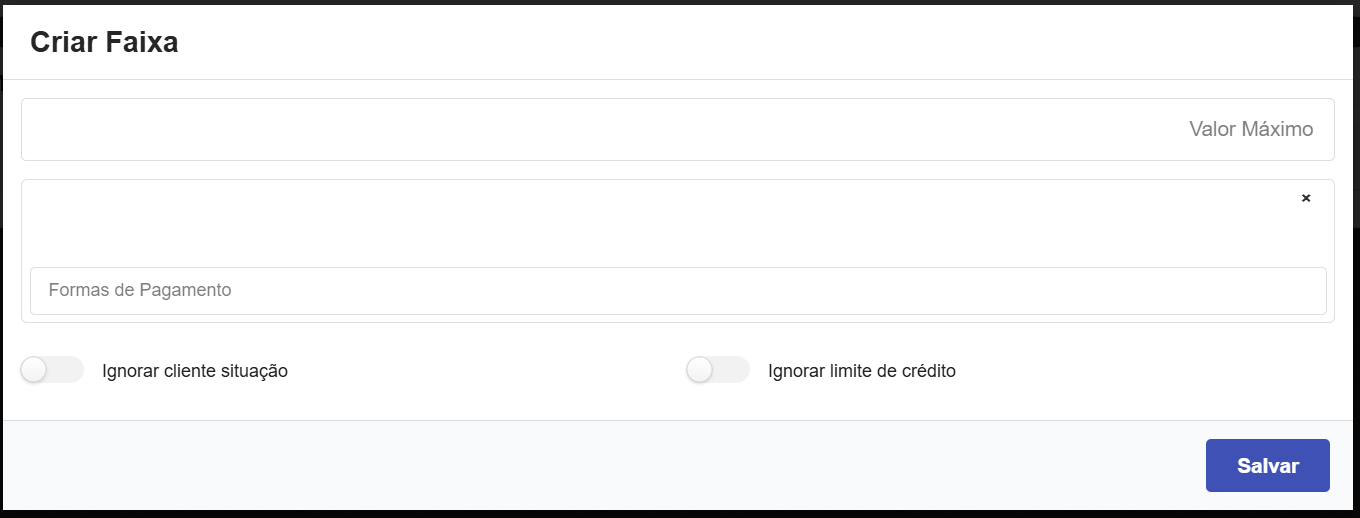
Na tela que abrir o usuário deverá informar um valor máximo para cair na avaliação e as formas aceitas nesse valor. Poderá também ignorar a situação do cliente e o limite de crédito caso ativado.
Após deverá clicar no botão salvar.
- Tabelas que não permitem desconto - Para realizar esta ação o usuário deverá clicar no ícone
 .
.

Para realizar a configuração das tabelas que não permitiram o desconto deverá clicar no ícone criar .
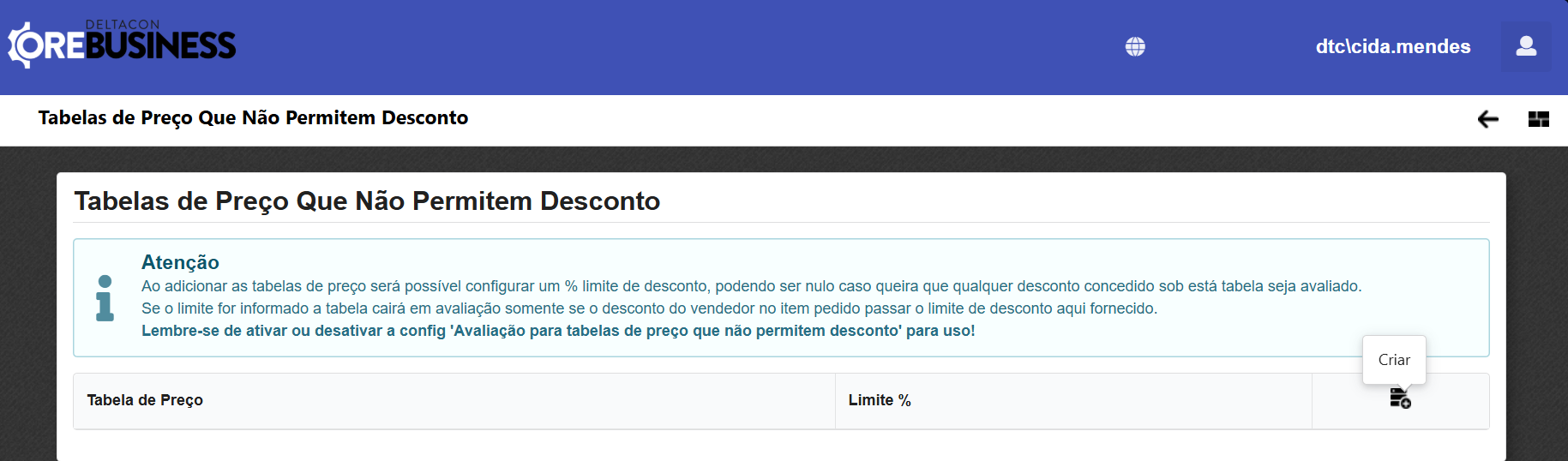
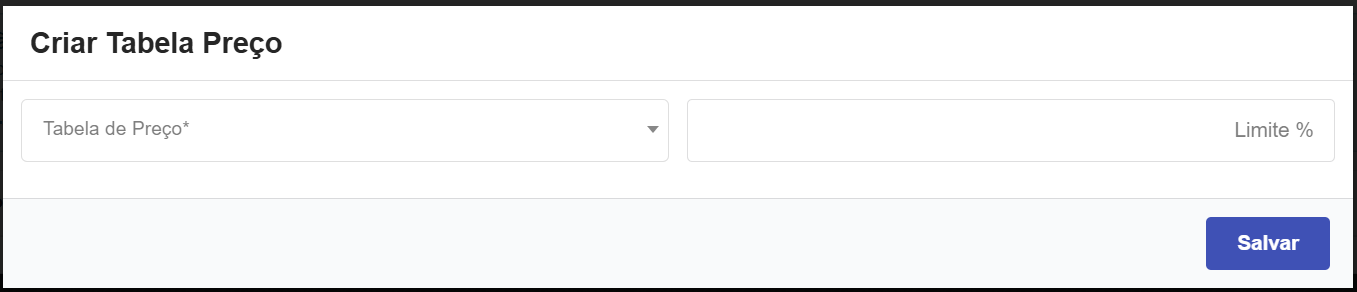
Na tela que abrir deverá selecionar a tabela de preço e informar o percentual de limite.
Após deverá clicar no botão de salvar.