Opções de Entrega e Transporte
 Entregas referem-se ao processo de levar produtos ou mercadorias de um ponto a outro, geralmente para o cliente final. Transportes, por sua vez, é o ato de mover pessoas, mercadorias ou bens de um local para outro, envolvendo diferentes modais como rodoviário, aéreo, ferroviário etc. A entrega é a etapa final do transporte, onde a mercadoria chega ao seu destino.
Para criar o parâmetro de entrega basta acessar no Hub principal do sistema o ícone do menu Empresas e após ir para os Parâmetros pelo ícone da engrenagem  .
.
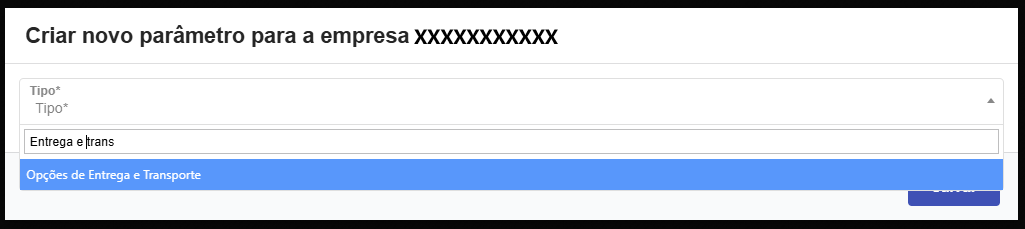
Dentro dos parâmetros da empresa o usuário deverá clicar em Novo Parâmetro de Configuração  para criar o Parâmetro Opções de Entrega e Transporte.
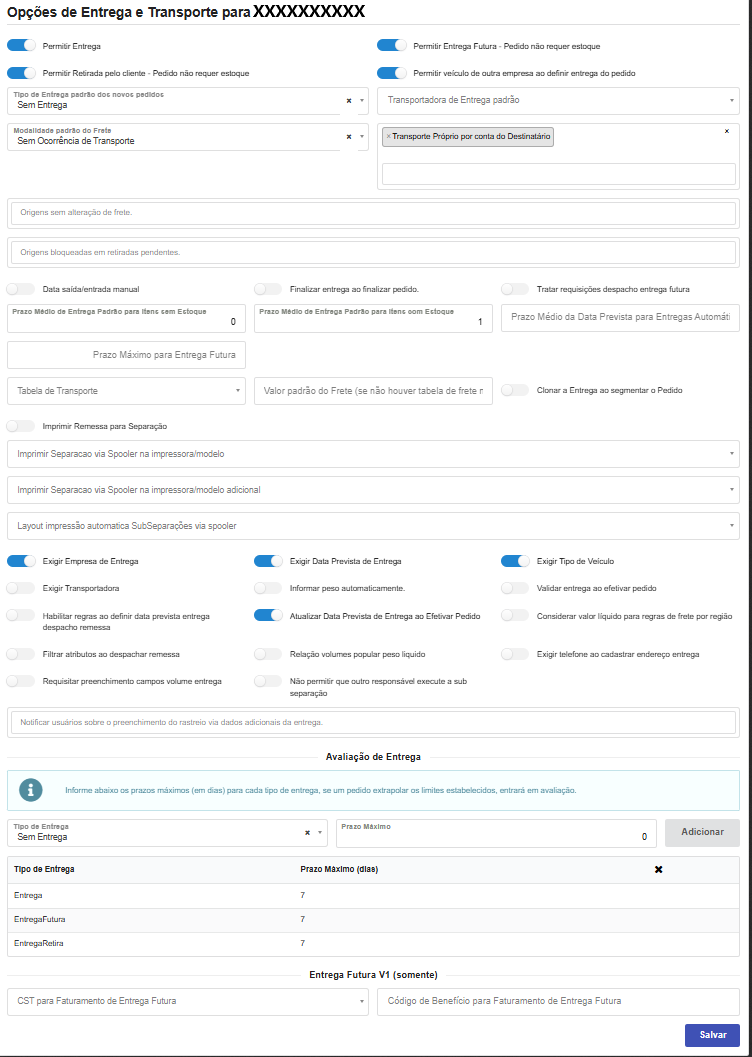
Na edição da Opções de Entrega e Transporte o usuário pode ou não definir os itens abaixo:
-
Permitir entrega.
-
Permitir Entrega Futura - Pedido não requer estoque.
-
Permitir Retirada pelo cliente - Pedido não requer estoque.
-
Permitir veículo de outra empresa ao definir entrega do pedido.
-
Tipo de Entrega padrão dos novos pedidos.
-
Transportadora de Entrega padrão.
-
Modalidade padrão do frete.
-
Modalidade para cobrança do Frete - Vazio, significa que haverá cobrança em todas as modalidades.
-
Origens sem alteração de frete - Permite indicar para quais origens de pedido, não podem ter o valor de frete alterado após a efetivação.
-
Origens bloqueadas em retiradas pendentes - Permite indicar quais origens de pedido não devem aparecer como pendentes para retirada.
-
Data saída/entrada manual - Quando habilitado aceita apenas o preenchimento manual da data de saída / entrada a ser utilizada na NF-e. Se não for informada uma data este campo não irá constar na NF-e.
-
Finalizar entrega ao finalizar pedido - Quando a empresa não controla a entrega de produtos, esta opção impede que fiquem acumuladas entregas pendentes.
-
Tratar requisições despacho entrega futura - Cancela ou orfana as requisições onde as reservas foram feitas via saldo livre de estoque ao despachar o saldo total de entrega futura.
-
Prazo médio de Entrega Padrão para itens sem estoque - Valor em dias.
-
Prazo médio de Entrega Padrão para itens com estoque - Valor em dias.
-
Prazo Médio da Data Prevista para Entregas Automáticas - Valor em dias, a partir da criação do Pedido. Deve estar ativo a opção de exigir entrega prevista.
-
Prazo Máximo para Entrega Futura - Valor em dias (Uso exclusivo para layouts).
-
Tabela de Transporte - Tabela de Preços da Transportadora escolhida.
-
Valor padrão do Frete (se não houver tabela de frete).
-
Clonar a Entrega ao segmentar o Pedido.
-
Imprimir Remessa para Separação - A remessa será impressa quando entrar em separação seguindo o workflow, utilizando o layout padrão (se definido).
-
Imprimir Separação Via Spooler na impressora/modelo - Documento de separação será impresso quando entrar em separação seguindo o workflow, utilizando o layout de Separação específico definido no modelo de impressão.
-
Imprimir Separação via Spooler na impressora/modelo adicional - Documento de separação será impresso quando entrar em separação seguindo o workflow, utilizando o layout de Separação Específico definido no modelo de impressão.
-
Layout impressão automática Subseparações via Spooler.
-
Exigir Empresa de Entrega - Exige o preenchimento da empresa de entrega, mesmo quando for a mesma entrega.
-
Exigir Data Prevista de Entrega - Exige o preenchimento da data prevista de entrega. Quando houver entrega.
-
Exigir Tipo de Veículo - Exige o preenchimento do tipo de veículo. Quando houver entrega.
-
Exigir Transportadora - Exige o preenchimento da transportadora. Se o tipo de entrega padrão estiver definido e a entrega seja criada de forma automática é aconselhável indicar a transportadora padrão juntamente com este parâmetro.
-
Informar peso automaticamente - Mesmo que existam produtos sem peso cadastrado, os que tem serão informados.
-
Validar entrega ao efetivar pedido - Habilitar regras ao definir data prevista entrega despacho remessa.
-
Atualizar data Prevista de Entrega ao Efetivar Pedido.
-
Considerar valor líquido para regras de frete por região - Ao aplicar as regras de frete por regiões, considerar valor líquido do pedido como valor máximo, valor mínimo etc.
-
Filtrar atributos ao despachar remessa - Se ativo será possível filtrar atributos ao despachar remessa de entrega futura. Obs.: Os atributos devem estar definidos nos itens.
-
Relação volumes popular peso líquido - Ao editar relação de volumes da entrega e preencher o peso bruto, valor será replicado para o peso líquido.
-
Exigir telefone ao cadastrar endereço entrega - Exige telefone ao cadastrar endereço entrega.
-
Requisitar preenchimento campos volume entrega - Se ativo ao editar os volumes da entrega os campos: Qtd Volume, Espécie, Peso Bruto e Líquido devem ser preenchidos.
-
Não permite que outro responsável execute a sub separação
-
Notificar usuários sobre o preenchimento do rastreio via dados adicionais da entrega.
Avaliação de Entrega
Informe abaixo os prazos máximos (em dias) para cada tipo de entrega, se um pedido extrapolar os limites estabelecidos, entrará em avaliação.
-
Tipo de Entrega - Tipo de entrega em que se deseja indicar um prazo máximo.
-
Prazo Máximo.
Entrega Futura V1 (somente)
-
CST para Faturamento de Entrega Futura - Código de Situação Tributária para uso no Faturamento da Entrega Futura. Lembre-se que isso pode ser sobrescrito nas operações específicas de EF.
-
Código de Benefício para Faturamento de Entrega Futura - Código cBenef para uso no Faturamento da Entrega Futura. Lembre-se que isso pode ser sobrescrito nas operações específicas de EF.
Sub separações modelo/impressora x produtos filtros
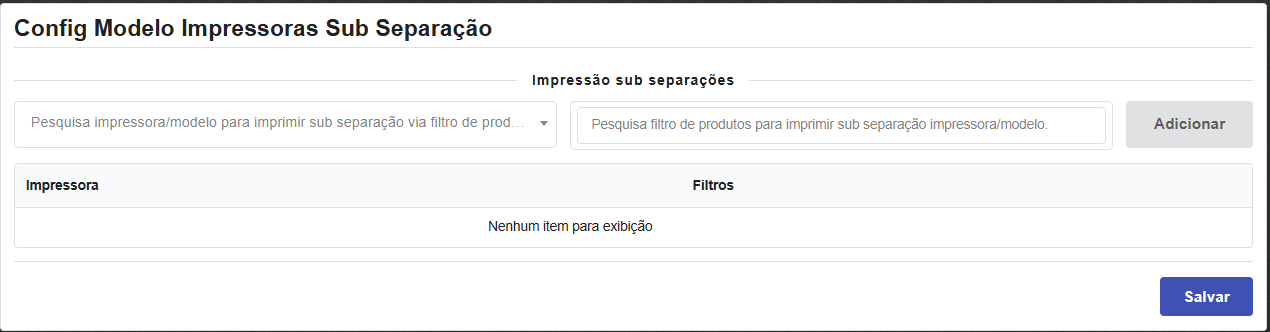
Na tela da configuração de entrega o usuário poderá configurar a sub separação para isso deverá clicar no ícone  .
.

Na tela que abrir o usuário poderá informar:
Impressão sub separações
Você pode configurar impressora e produtos para imprimir a separação em uma impressora diferente da configurada anteriormente.