Fornecedores
 Esta tela faz parte do módulo de cadastro e gestão de fornecedores no sistema ERP. Ela permite visualizar, pesquisar e gerenciar os dados de fornecedores cadastrados, funcionando como uma base central para consultas e integrações com os processos de compras, recebimento e financeiro.
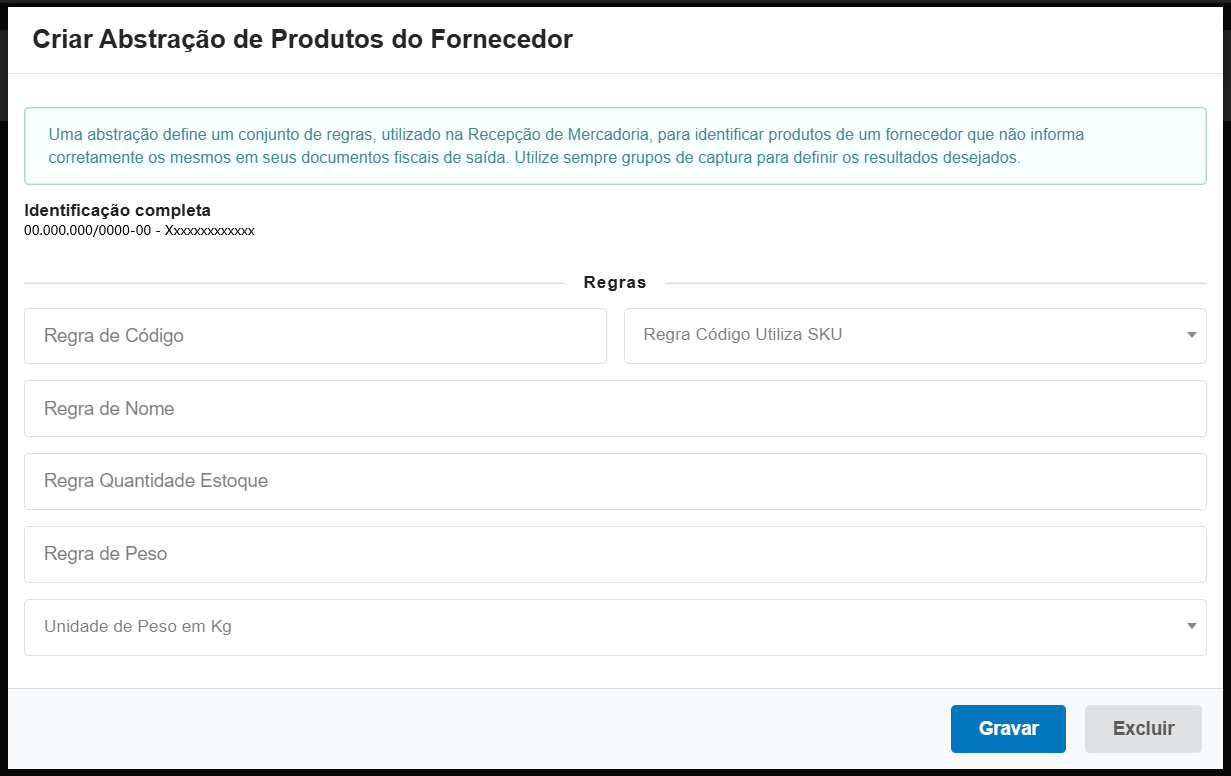
Para acessar a tela pelo Hub principal do sistema basta digitar fornecedores.
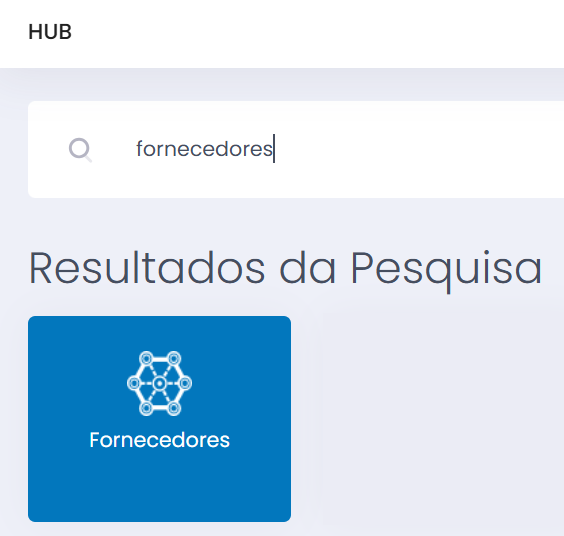
Para cadastrar um fornecedores o usuário deverá clicar no ícone novo  .
.

Para iniciar o cadastro do fornecedor na tela que abrir basta preencher os campos:
- Código Pessoa (CPF/CNPJ) - Informa o CNPJ/CPF do fornecedor.
- Nome - Razão social do fornecedor.
Após clique em salvar para abrir o cadastro de pessoas para finalizar o cadastro do fornecedor.
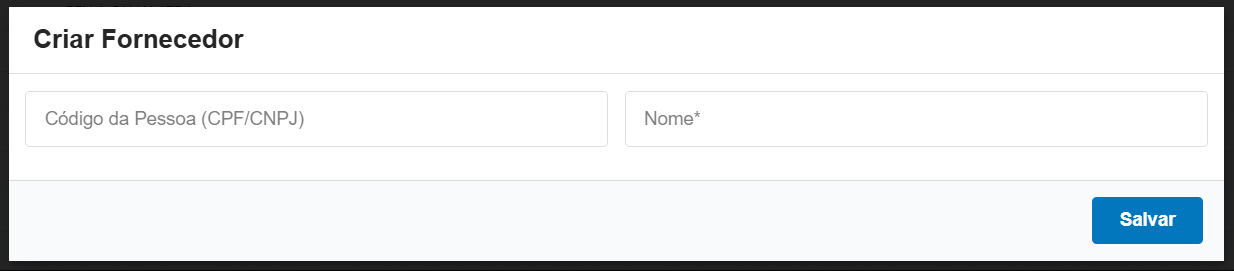
Depois de tudo preenchido os dados do fornecedor deverá clicar no botão salvar.
No contexto de fornecedores o usuário terá as seguintes ações:
- Fornecedores Inadimplentes
 - Direciona para a tela de fornecedores inadimplentes (será visto no módulo fornecedores inadimplentes).

Ao clicar nesta ação o usuário será direcionado para a tela aonde conterá todos os fornecedores que estão com parcelas em atraso.

Na ação do fornecedor inadimplente terá:
- Ficha do fornecedor

- Editar

- Listar parcelas em atraso


Na opção da ficha do fornecedor o usuário poderá visualizar todas as informações referente ao fornecedor, endereços, contas a pagar etc.
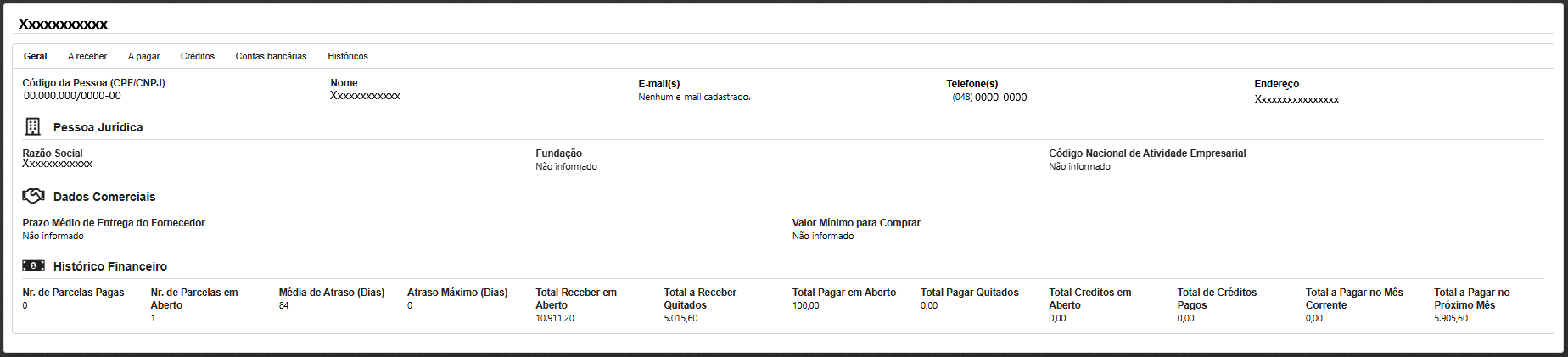
Ao clicar no editar será direcionado para a edição do cadastro de pessoa para realizar as alterações e ajustes necessários, após clicar no botão salvar.
Ao clicar nesta ação o fornecedor será direcionado para a tela de contas a pagar para verificar todos os contratos vencidos com esse fornecedor.

Na engrenagem do fornecedor cadastrado  do item terá as seguintes ações:
- Ficha do Fornecedor - Visualiza a ficha do fornecedor com todas as informações.
- Editar - Edita o cadastro de pessoa do fornecedor.
- Tabela de Produtos Fornecidos
 - Cadastra uma tabela com os produtos que esse fornecedor fornece.
 - Faturamento de Produtor Rural
 - Realiza o faturamento de produtor rural.
 - Devoluções
 - Direciona para a tela de devoluções.
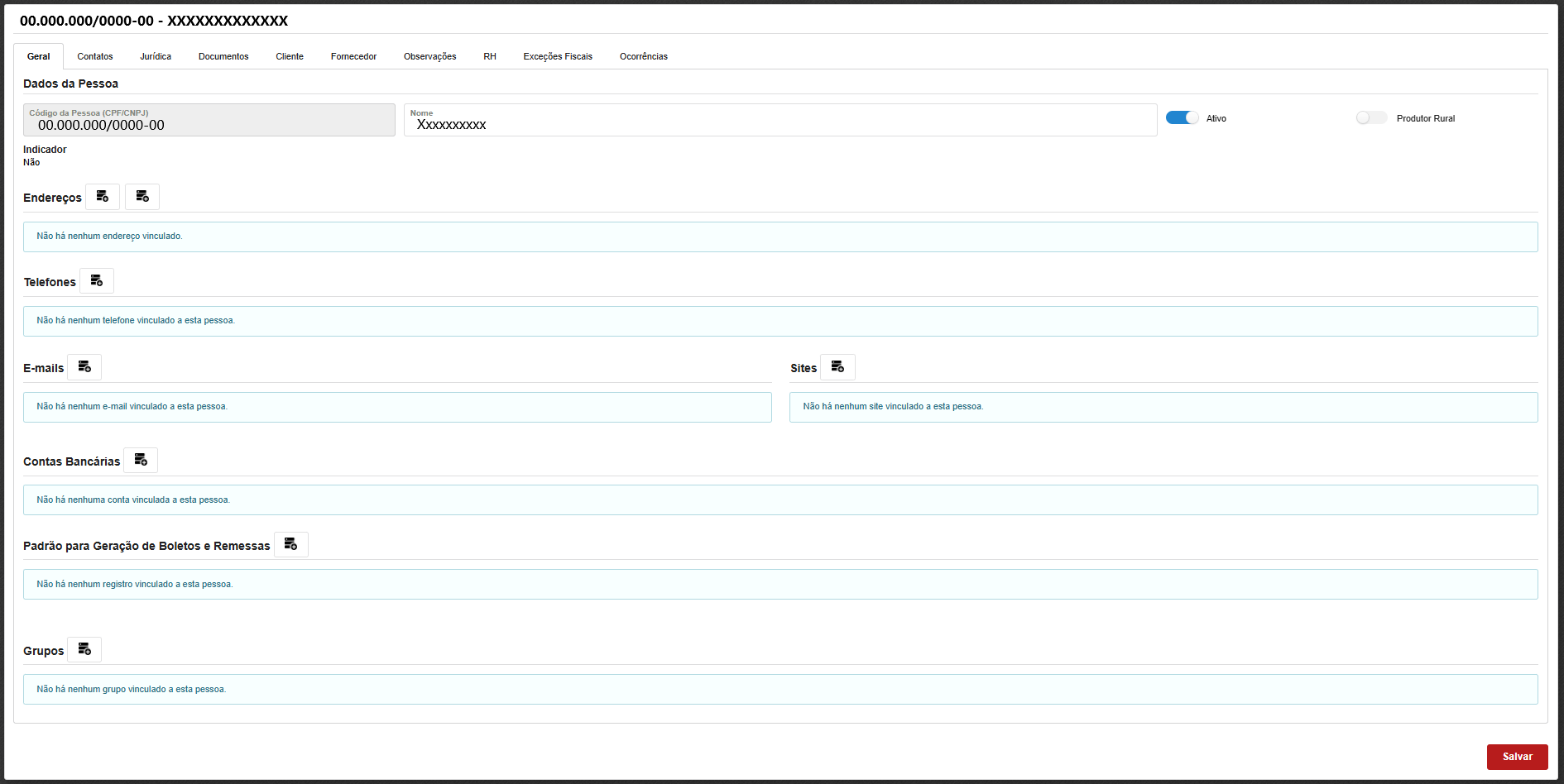
 - Abstrações para processamento de recepções de mercadorias
 - Define um conjunto de regras, utilizado na Recepção de Mercadoria, para identificar produtos de um fornecedor que não informa corretamente os mesmos em seus documentos fiscais de saída. Utilize sempre grupos de captura para definir os resultados desejados.

Na opção da ficha do fornecedor o usuário poderá visualizar todas as informações referente ao fornecedor, endereços, contas a pagar etc.
Ao clicar no editar será direcionado para a edição do cadastro de pessoa para realizar as alterações e ajustes necessários, após clicar no botão salvar.
A tela em questão irá listar todos os produtos que são fornecidos por este fornecedor que foram vinculados no cadastro do produto ou via recepção de mercadoria.

Esta ação permite realizar o faturamento para produtor rural.

Ao clicar na ação Devoluções o sistema irá direcionar para tela de devoluções para visualizar as devoluções ou iniciar o processo de devolução. O processo de devoluções está detalhado no módulo COM - Gestão Comercial.

Na tela que se abrir o usuário poderá preencher:
- Regra de Código - Expressão regular para localizar o código do produto em sua descrição + complemento.
- Regra Código Utiliza SKU - Informa que a regra de código será utilizada para localizar o produto também pelo seu SKU.
- Regra de Nome - Expressão regular para localizar o nome do produto em sua descrição + complemento.
- Regra Quantidade Estoque - Expressão regular para localizar a quantidade de estoque recebida do produto em sua descrição + complemento. Válida somente quando a unidade que representa peso estiver indicada. Deve ser utilizada em conjunto com a Unidade de Peso, opcionalmente quando se desejar obter o recebimento na unidade padrão do produto em quantidade descrita no produto ou seu complemento na NF-e.
- Regra de Peso - Expressão regular para localizar o peso, em kg, do produto em sua descrição + complemento.
- Unidade de Peso em Kg - Unidade segundo o fornecedor na qual a quantidade de NF-e poderá ser lida em kilos (Kg). Ao definir um valor aqui a quantidade da NF-e será copiada para o campo de peso do item.
Após o preenchimento clique em gravar.