Clientes
 A funcionalidade Clientes permite o cadastro, visualização e gerenciamento dos dados cadastrais de pessoas físicas e jurídicas que mantêm relações comerciais com a empresa. Esta base é fundamental para processos de vendas, faturamento, cobrança, logística, atendimento e compliance fiscal.
Para cadastrar os clientes já deverá ter sido cadastrado anteriormente:
- Tipos Pessoa
Para acessar a tela pelo Hub principal do sistema basta digitar clientes.

Para cadastrar um cliente o usuário deverá clicar no ícone criar  .
.

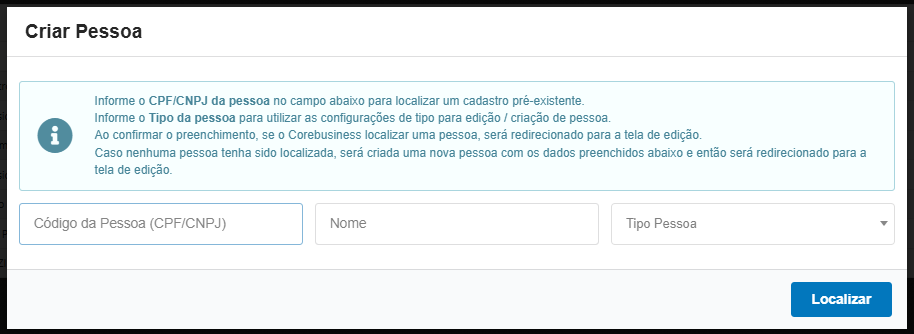
Na tela de cadastro que abrir o usuário deverá preencher:
- Código da Pessoa (CNPJ/CPF) - Informar o CNPJ ou CPF da pessoa a ser cadastrada.
- Nome - Informar a razão social ou nome da pessoa a ser cadastrada.
- Tipo Pessoa - Informar o tipo pessoa que já deverá ter sido cadastrado anteriormente.
Ao confirmar o preenchimento, se o Corebusiness localizar uma pessoa, será redirecionado para a tela de edição.
Caso nenhuma pessoa tenha sido localizada, será criada uma pessoa com os dados preenchidos abaixo e então será redirecionado para a tela de edição.
Na tela de clientes o usuário possui ainda as seguintes ações que podem ser realizadas:
- Cadastro novo cliente a prazo - Cadastro um cliente com todos os dados para a realização de venda a prazo.
- Buscar clientes
 - Busca o cliente com base em alguns filtros.
 - Inadimplentes
 - Lista os clientes inadimplentes.
 - Download
 - Faz o download dos clientes cadastrados para uma lista .csv.
 - Gerenciar clientes
 - Visualiza todos os clientes cadastrados independente do usuário.
 - Alterações em massa
 - Realiza a alteração no cadastro do cliente com base nos filtros que serão apresentados.
 - Remessas SPC
 - Seleciona os clientes que serão gerados remessas para o SPC. OBS: Para a realização da consulta o cliente deverá ter a integração com o órgão configurada.
 - Registros SPC
 - Cria os registros para ser enviado para o SPC. OBS: Para a realização da consulta o cliente deverá ter a integração com o órgão configurada.
 - Clientes inadimplentes detalhado
 - Lista os clientes inadimplentes detalhado.
 - Consulta avulso SPC
 - Realiza a consulta na base do SPC de um cliente em específico. OBS: Para a realização da consulta o cliente deverá ter a integração com o órgão configurada.
 - Consulta avulso SERASA - Realiza a consulta na base do SERASA de um cliente em específico. OBS: Para a realização da consulta o cliente deverá ter a integração com o órgão configurada.
- Consulta avulso credilink - Realiza a consulta na base do credilink de um cliente em específico. OBS: Para a realização da consulta o cliente deverá ter a integração com o órgão configurada.
- Consulta avulso protesto - Realiza a consulta na base do cartório de um cliente em específico. OBS: Para a realização da consulta o cliente deverá ter a integração com o órgão configurada.
- Importar Atributos de Cliente
 - Permite a importação de atributos para os clientes através de um arquivo .csv. O arquivo deve seguir o layout definido pelo sistema, contendo as colunas necessárias para mapear os atributos corretamente. Esta funcionalidade é útil para atualizar ou adicionar informações em massa aos cadastros de clientes, otimizando o processo de gestão de dados e garantindo a consistência das informações.
 - Imprimir lista
 - Imprime a lista dos clientes que foram filtrados.

O processo de criação de pessoa para clientes a prazo é o mesmo processo do de criar cadastro. O usuário informará o CPF/CNPJ, nome e clicará em localizar.
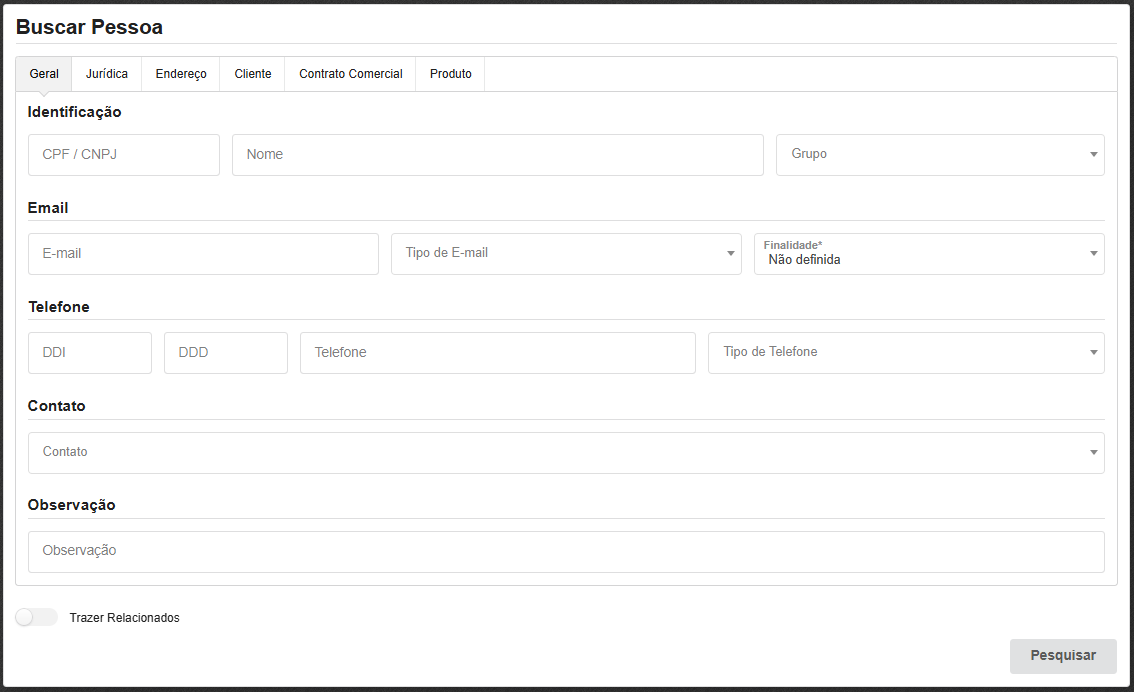
Na busca de clientes o usuário terá algumas opções de filtros para localizar o cadastro desejado.
ABA GERAL
- CPF/CNPJ
- Nome
- Grupo
- Tipo de E-mail
- Finalidade
- DDI
- DDD
- Telefone
- Tipo de Telefone
- Contato
- Observação
- Trazer relacionados - Inclui no relatório as pessoas relacionadas à pessoa buscada. Obs.: é OBRIGATÓRIO informar CPF ou CNPJ na busca para utilizar esta opção.
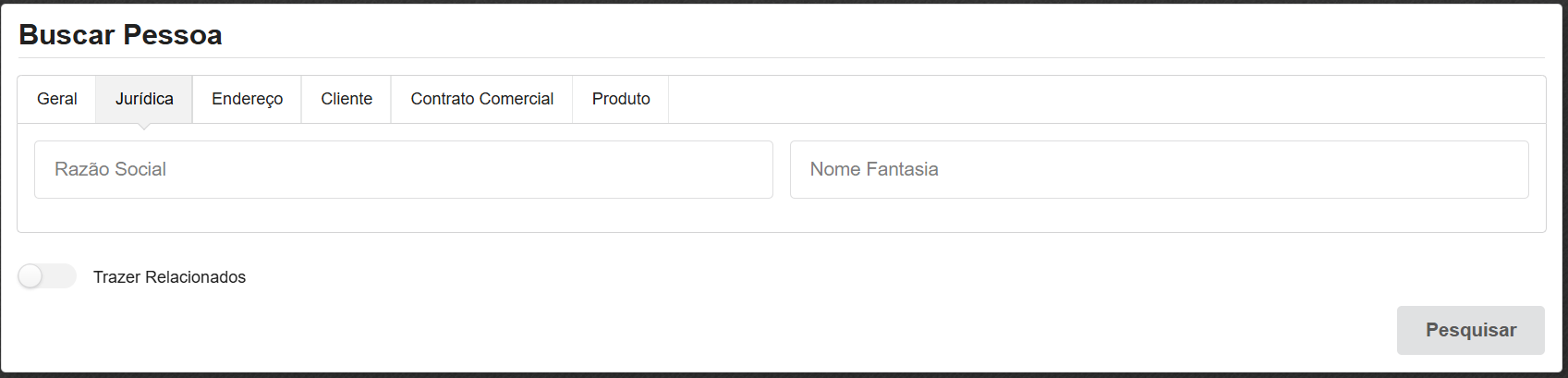
ABA JURÍDICA
- Razão Social
- Nome Fantasia
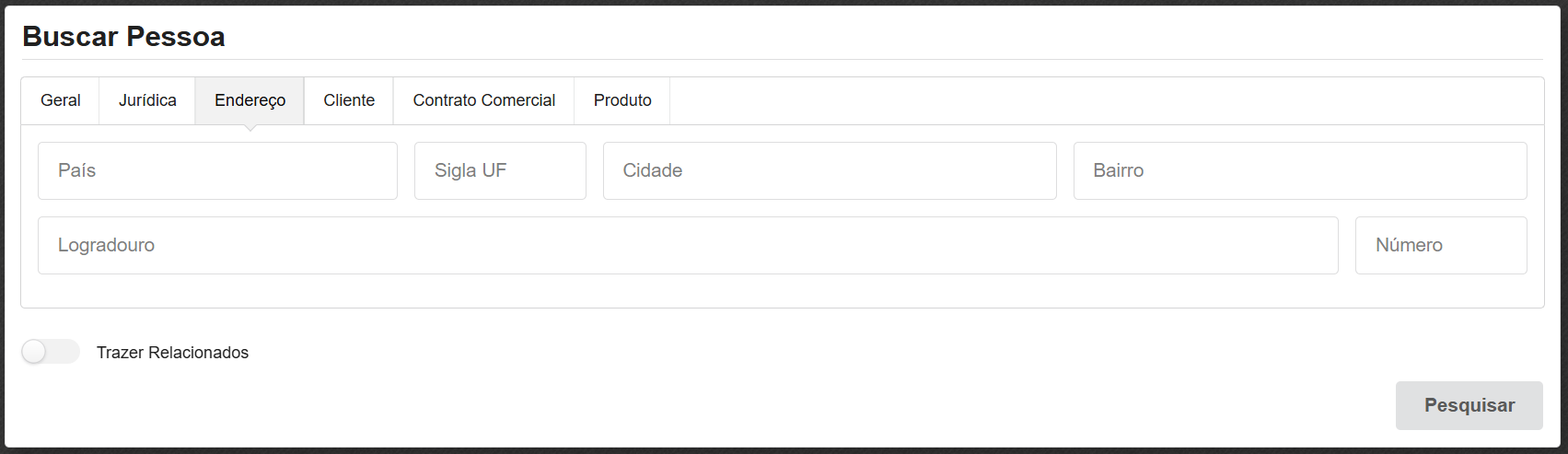
ABA ENDEREÇO
- País
- Sigla UF
- Cidade
- Bairro
- Logradouro
- Número
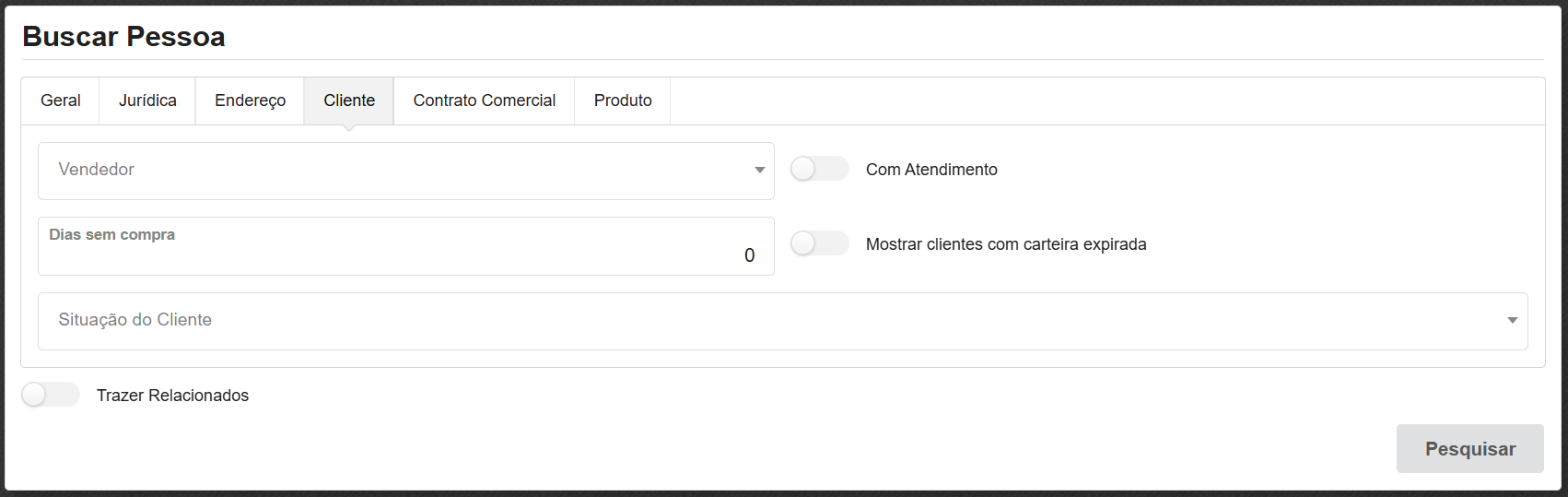
ABA CLIENTE
- Vendedor
- Com Atendimento
- Dias sem compra - Apresenta os clientes que, seus dias sem compra, seja maior ou igual ao número indicado neste campo.
- Mostrar clientes com carteira expirada
- Situação do cliente
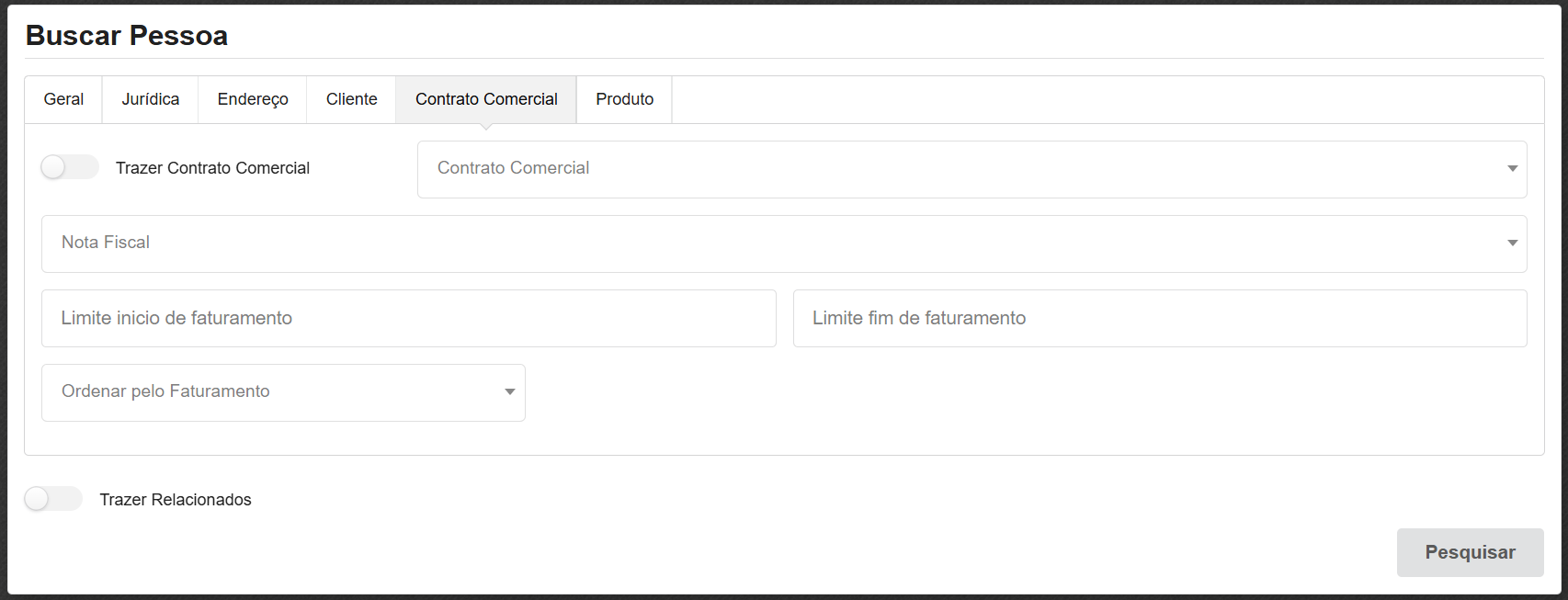
ABA CONTRATO COMERCIAL
- Trazer Contrato Comercial - Inclui no resultado as pessoas com contrato comerciais. Obs: é OBRIGATÓRIO ativar para consulta relacionada a Contratos Comerciais.
- Contrato Comercial
- Nota Fiscal
- Limite início de faturamento
- Limite fim de faturamento
- Ordenar pelo Faturamento
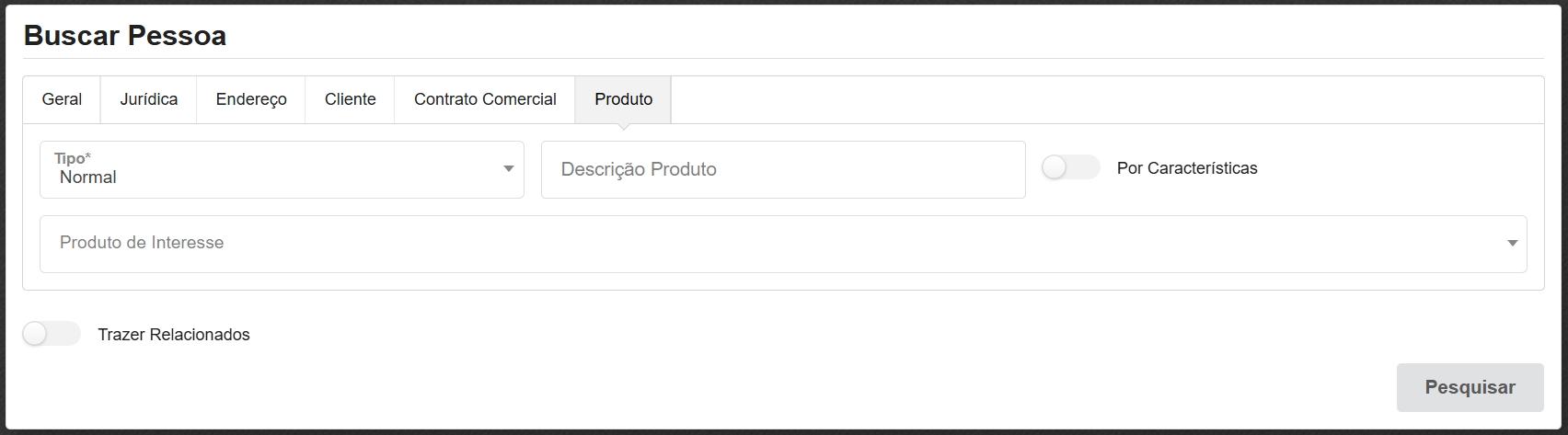
ABA PRODUTO
- Tipo
- Descrição Produto
- Por Características
- Produto de interesse
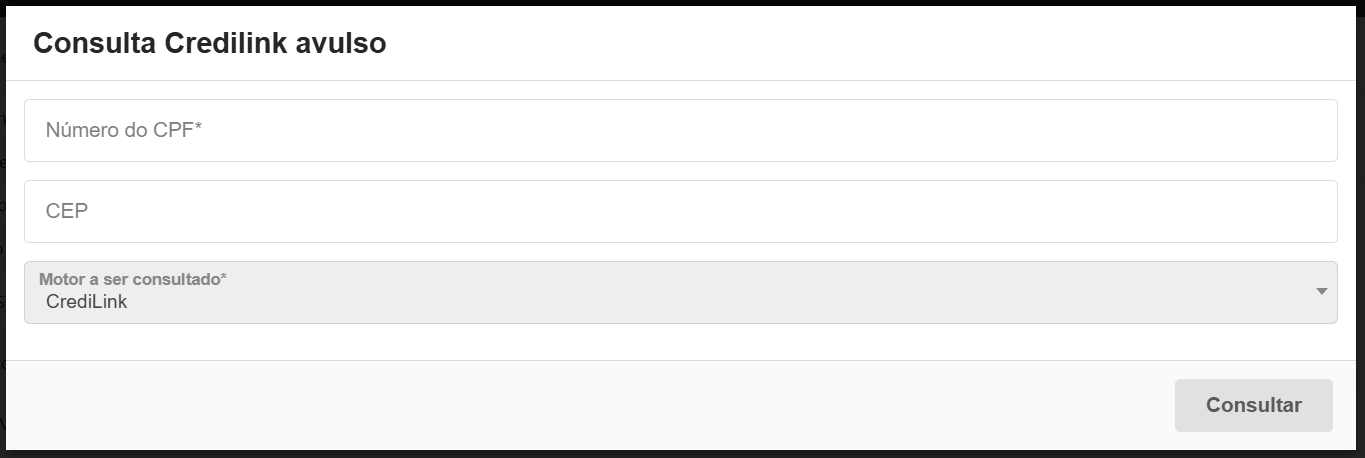
A opção de inadimplentes mostrará para o usuário todos os clientes que possuem débito em atrasado.

A opção de download irá exportar para arquivo .csv todos os clientes que estão filtrados em tela.
Gerenciar clientes
A tela de gerenciar clientes mostra todos os clientes cadastrados independente de quem realizou o cadastro.

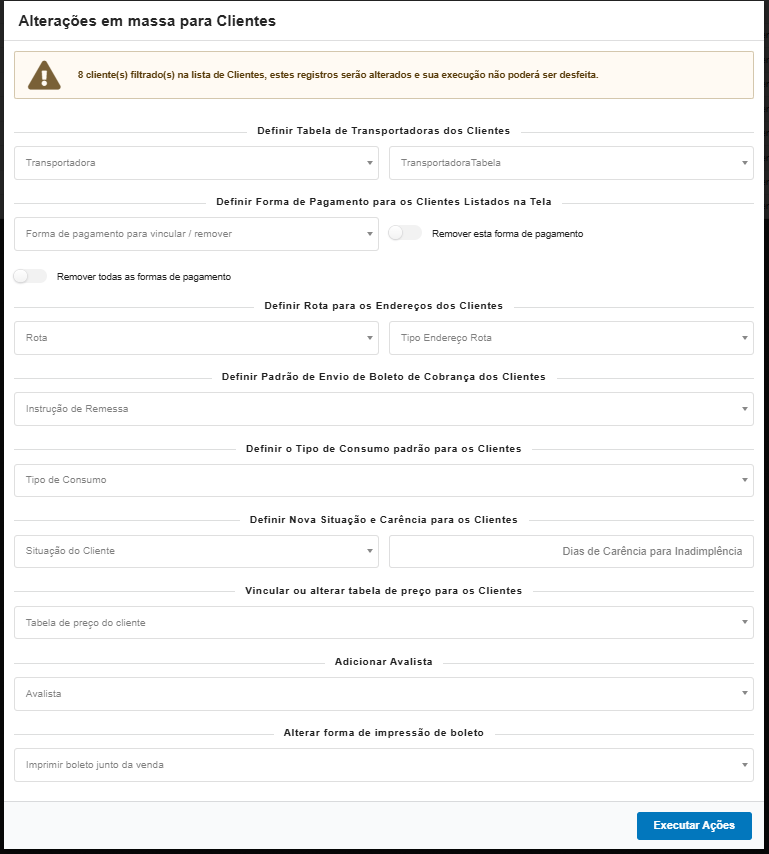
A alteração em massa altera todos os cadastros filtrados as seguintes opções:
- Transportadora
- Transportadora Tabela
- Forma de pagamento para vincular / remover
- Remover esta forma de pagamento
- Remover todas as formas de pagamento
- Rota
- Tipo Endereço Rota
- Instrução de Remessa
- Tipo de Consumo
- Situação do Cliente
- Dias de Carência para Inadimplência
- Tabela de preço do cliente
- Avalista
- Imprimir boleto junto da venda
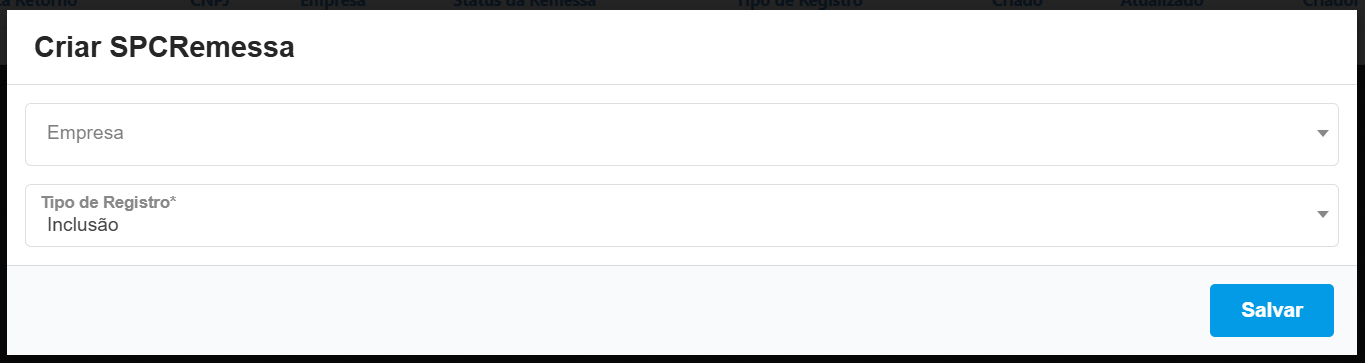
Na tela que abrir o usuário poderá criar o registro através do ícone .

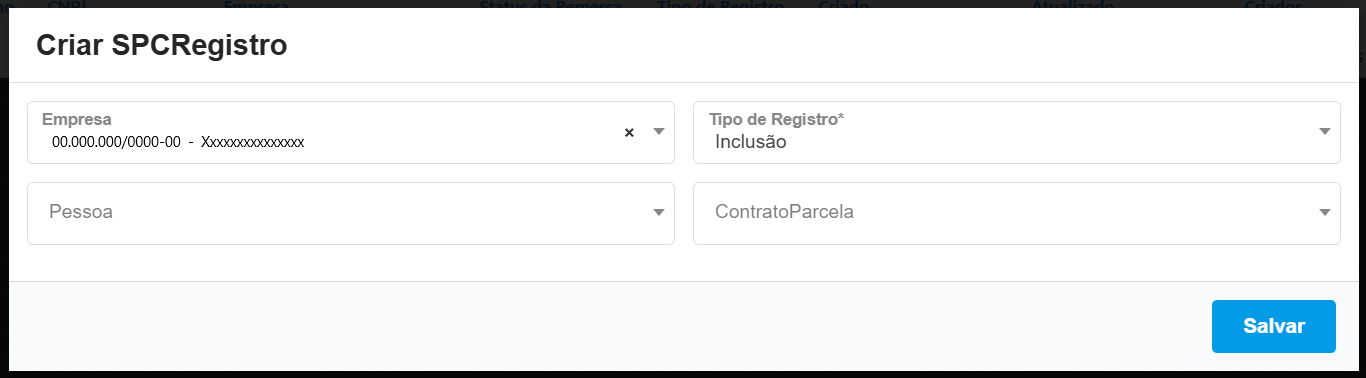
Para criar o registro o usuário deverá informar:
- Empresa - Empresa responsável pela inclusão dos registros.
- Tipo de Registro - Tipo de registro se é inclusão, exclusão etc.
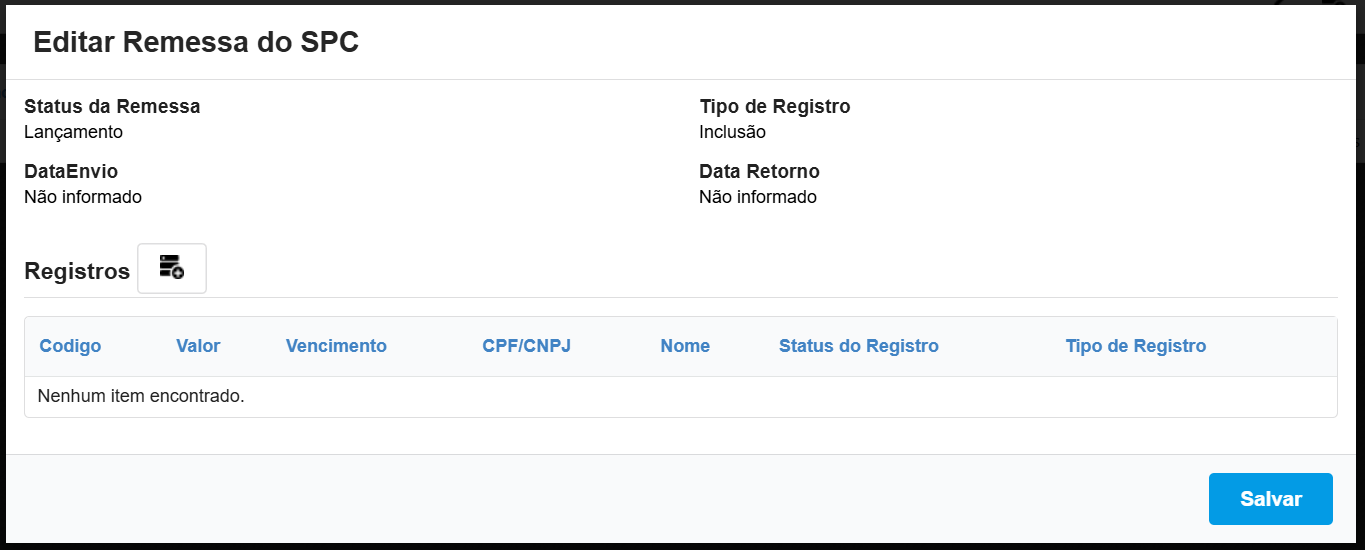
Na engrenagem  do registro que foi incluído terá as ações:
- Editar

- Detalhes

- Enviar -


No editar do registro o usuário tem a opção de incluir as pessoas que serão registradas através do ícone .
O usuário deverá informar:
- Pessoa - A pessoa que está inadimplente.
- Contrato Parcela - Parcela que está em atraso.
Após clique em salvar.
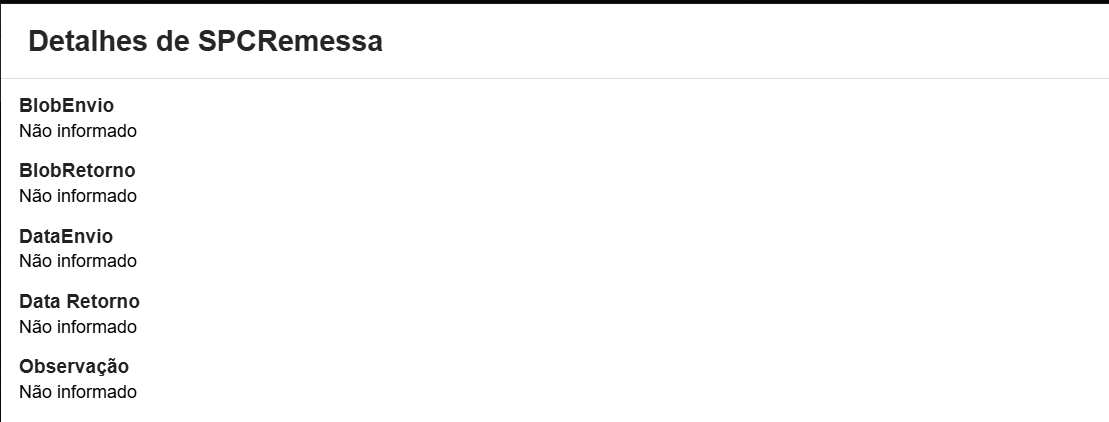
Os detalhes irão visualizar as informações referente ao envio.
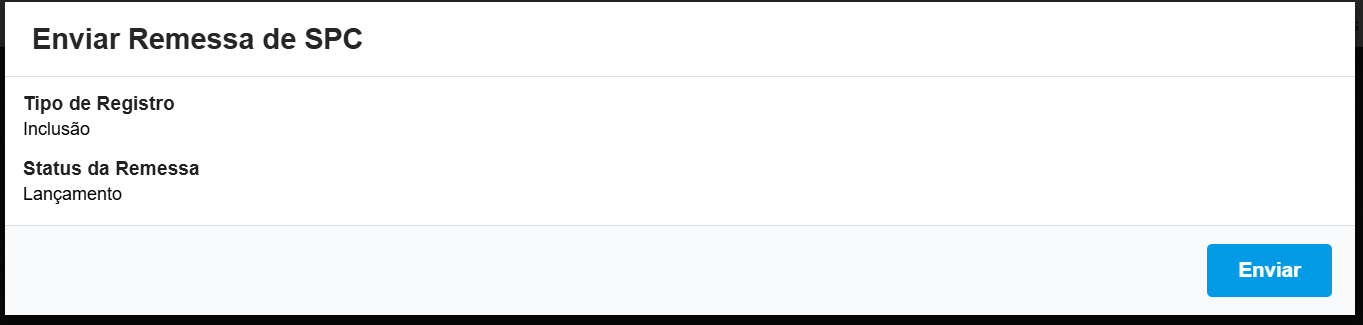
A opção de enviar irá fazer o envio da remessa para SPC. Após conferir as informações mostradas na tela o usuário deverá clicar em enviar caso queira efetuar o registro.
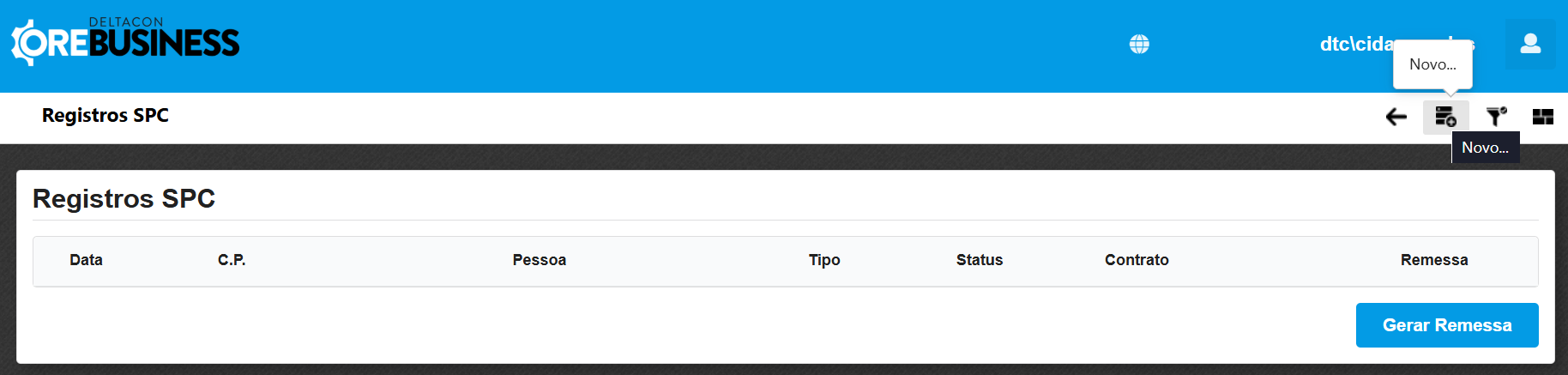
No registro de SPC o usuário poderá clicar em novo para criar o registro.
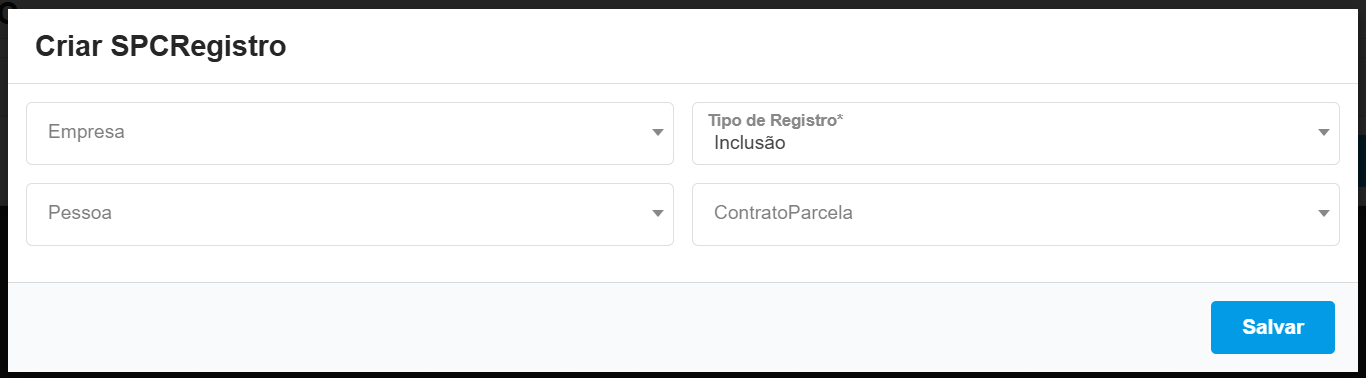
Para criar o registro o usuário deverá informar:
- Empresa - Empresa responsável por registrar.
- Tipo de Registro - Tipo de registro se é inclusão, exclusão etc.
- Pessoa - A pessoa com o débito em aberto.
- Contrato Parcela - Parcela que está com atraso.
Após deverá clicar em salvar.
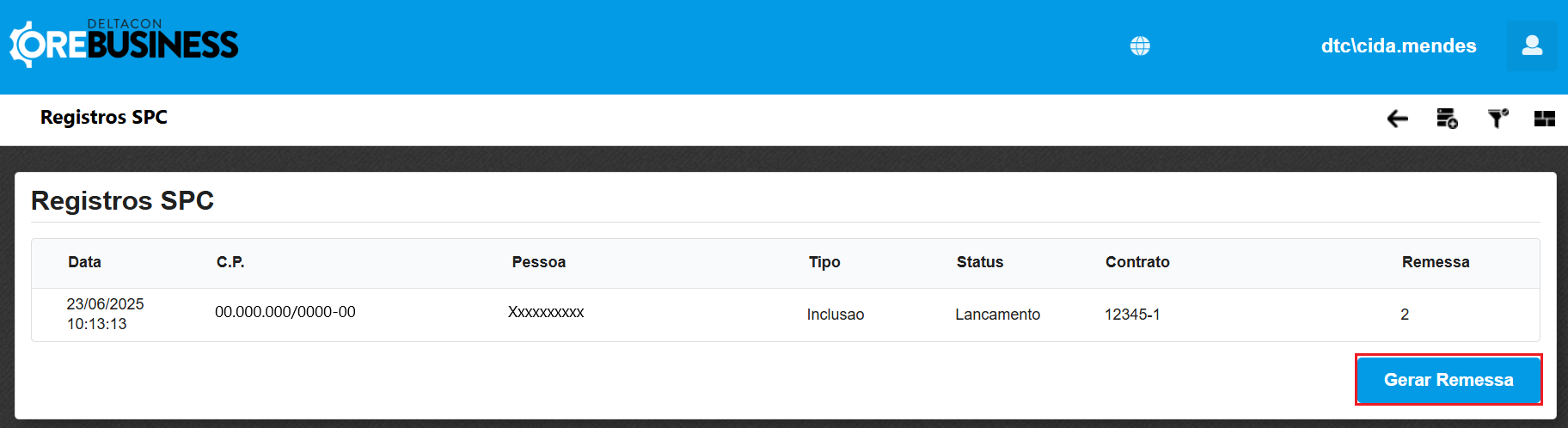
Após relacionar todos os débitos em atraso poderá clicar no botão gerar remessa.
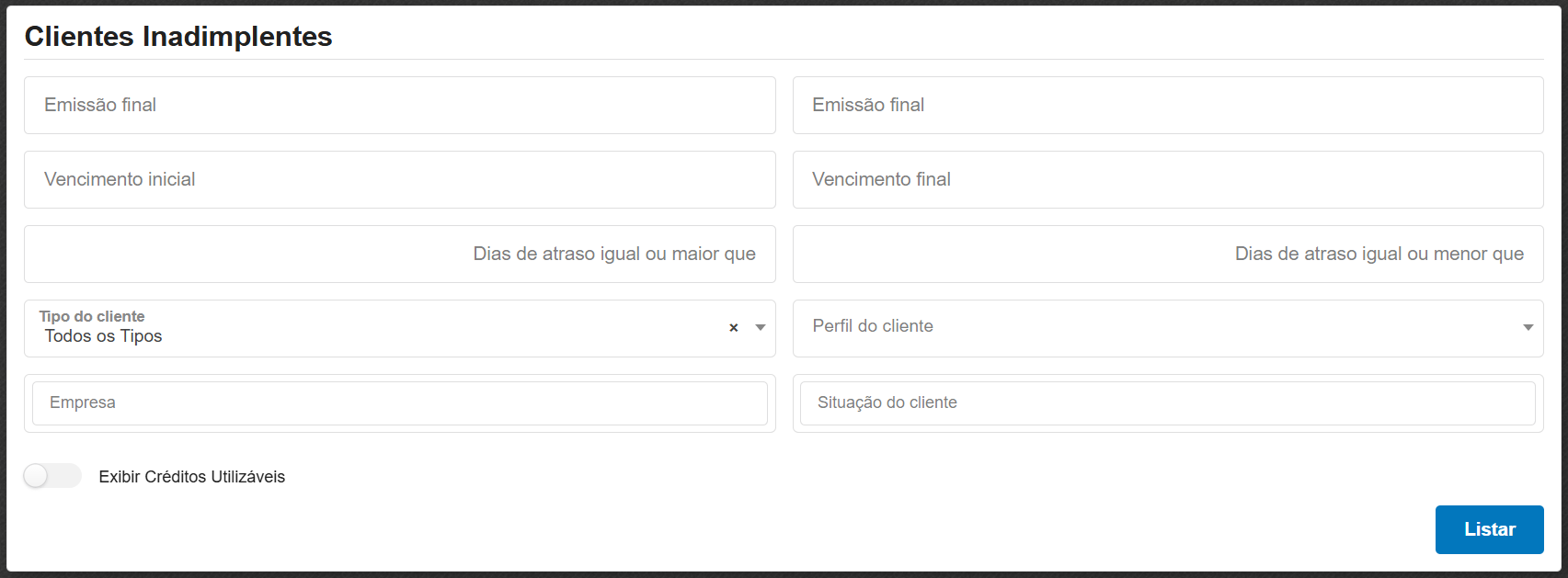
A tela de clientes inadimplentes detalhado o usuário poderá realizar alguns filtros na pesquisa para listar as informações que necessita:
- Emissão final - Emissão inicial dos contratos.
- Emissão final - Emissão final dos contratos.
- Vencimento inicial - Vencimento inicial das parcelas.
- Vencimento final - Vencimento final das parcelas.
- Dias de atraso igual ou maior que - Quantidade de dias de atraso igual ou maior que.
- Dias de atraso igual ou menor que - Quantidade de dias de atraso igual ou menor que.
- Tipo do cliente - Apenas os clientes com o tipo selecionado.
- Perfil do cliente - Apenas os clientes com o perfil selecionado.
- Empresa - Apenas os contratos vinculados as empresas selecionadas.
- Situação do cliente - Apenas os clientes na situação informada.
- Exibir créditos utilizáveis - Ao habilitar exibe os créditos que a entidade possuí com o cliente.
Após deverá clicar em listar.
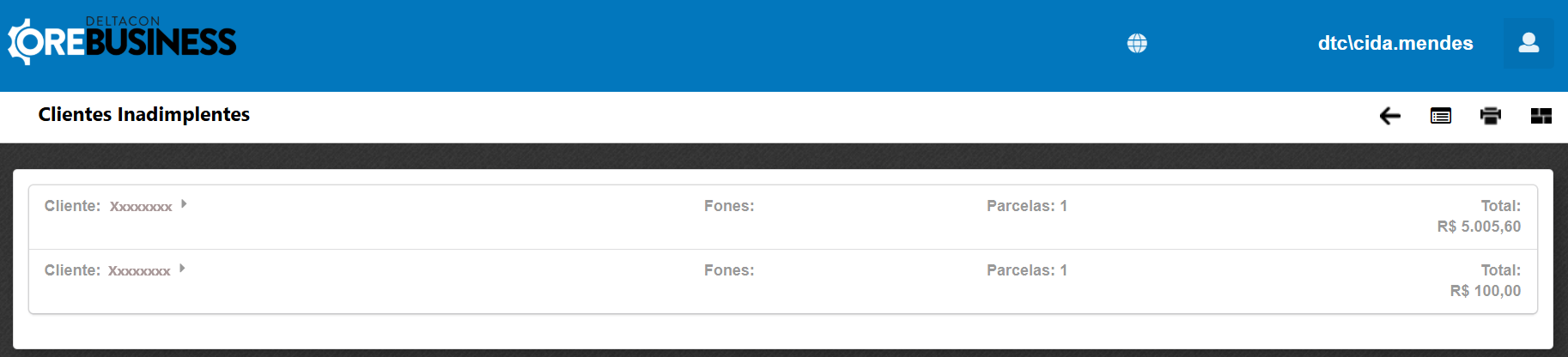
Para realizar a consulta avulsa de SPC o usuário deverá informar:
- Número do CPF
- CEP
Após clicar no botão consultar.
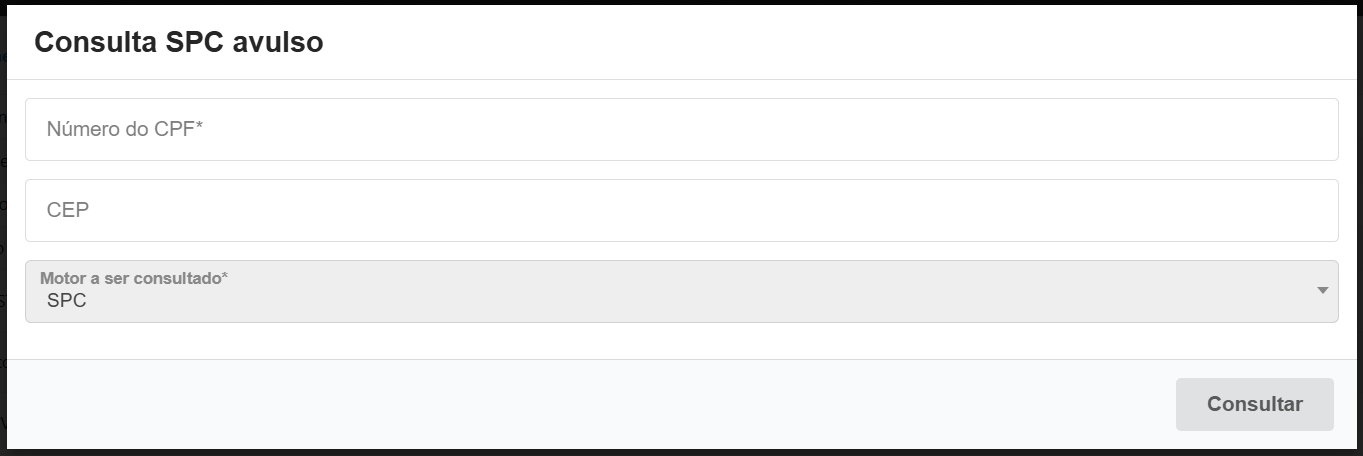
Para realizar a consulta avulsa do Serasa o usuário deverá informar:
- Número do CPF
- CEP
Após clicar no botão consultar.
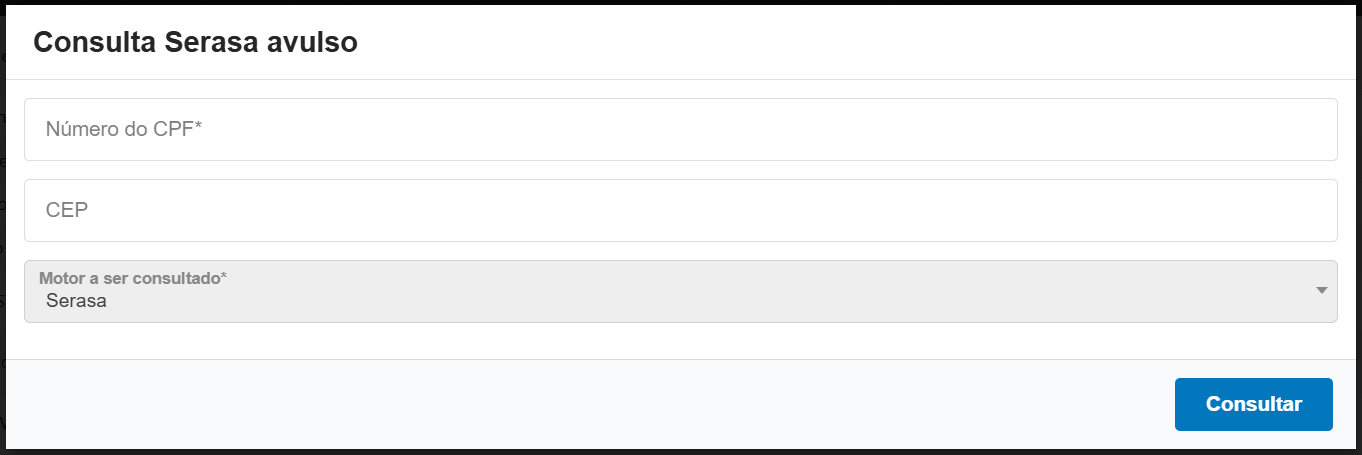
Para realizar a consulta avulsa do credilink o usuário deverá informar:
- Número do CPF
- CEP
Após clicar no botão consultar.
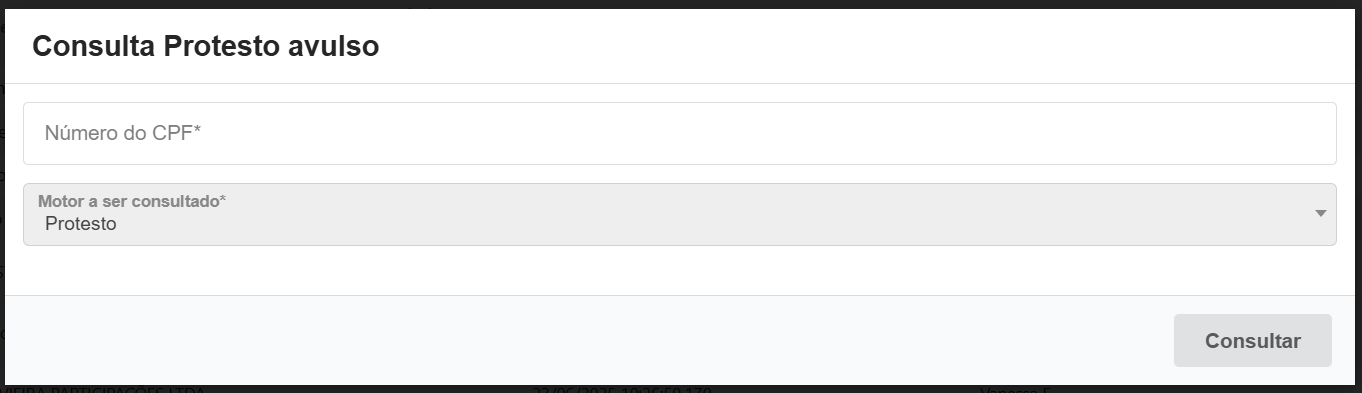
Para realizar a consulta avulsa de protesto o usuário deverá informar:
- Número do CPF
Após clicar no botão consultar.
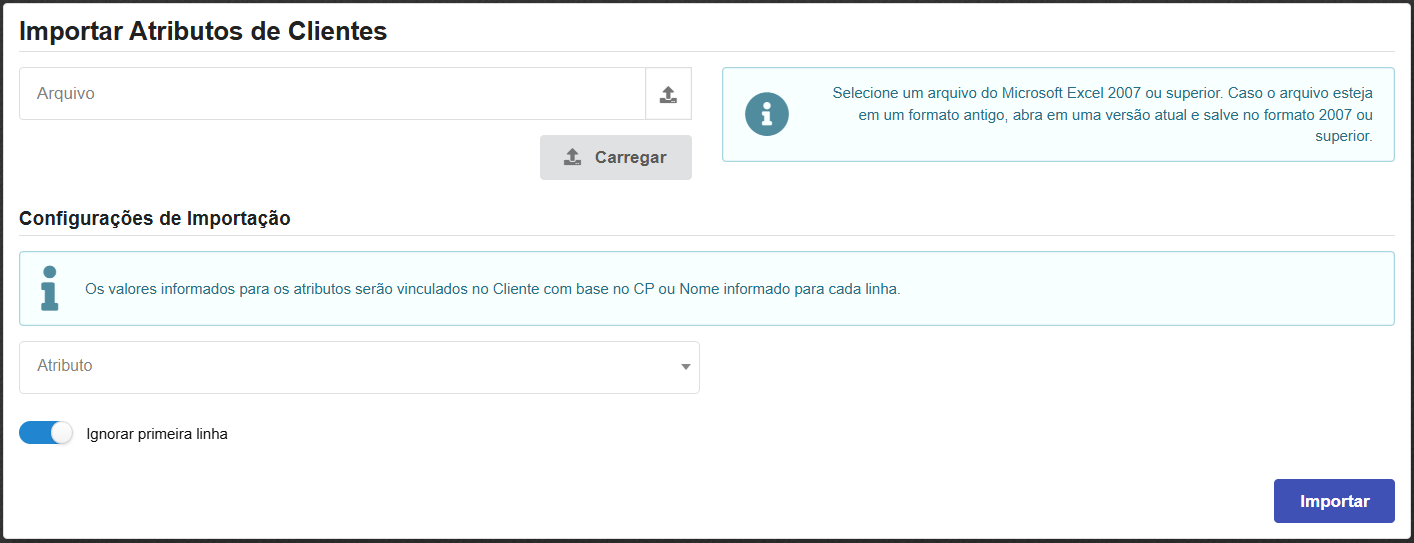
Ao clicar nessa ação o usuário poderá importar os atributos dos clientes através de um arquivo .csv. O arquivo deve seguir o layout definido pelo sistema, contendo as colunas necessárias para mapear os atributos corretamente. O usuário poderá utilizar os filtros abaixo para a importação:
- Arquivo - Seleciona o arquivo .csv que contém os atributos a serem importados.
- Atributo - Se não for informado na planilha, será utilizado este Atributo.
- Ignorar primeira linha - Opção para ignorar a primeira linha do arquivo .csv durante a importação.
Após preencher os filtros o usuário deverá clicar no botão importar para que os atributos sejam importados para os clientes.
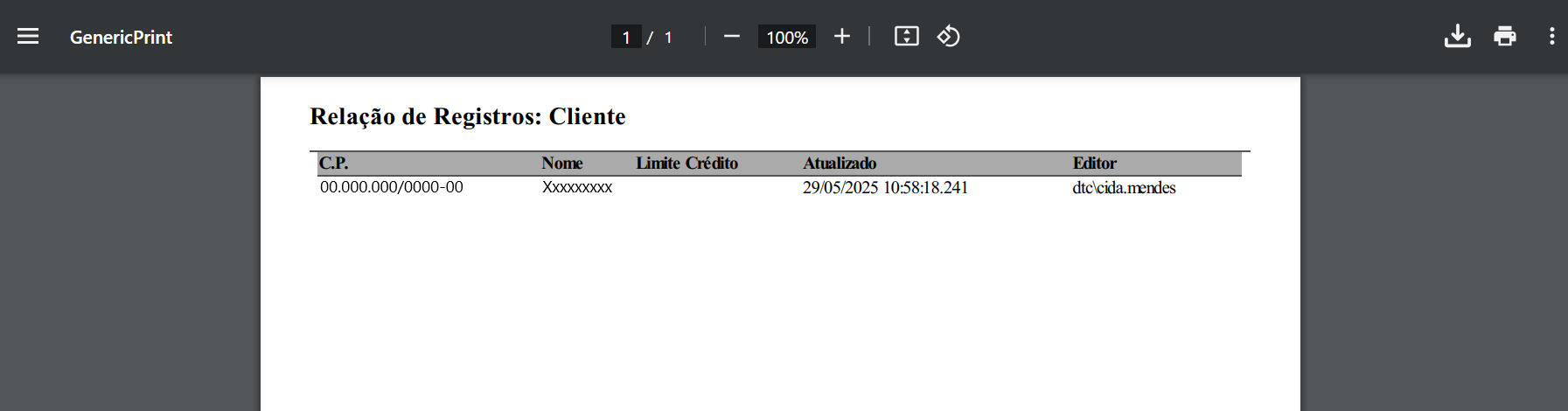
O imprimir lista permite ao usuário imprimir a lista de clientes filtrados.
Na engrenagem do cadastro do cliente o usuário possui as seguintes ações:
- Ficha do Cliente - Visualiza a ficha do cliente.
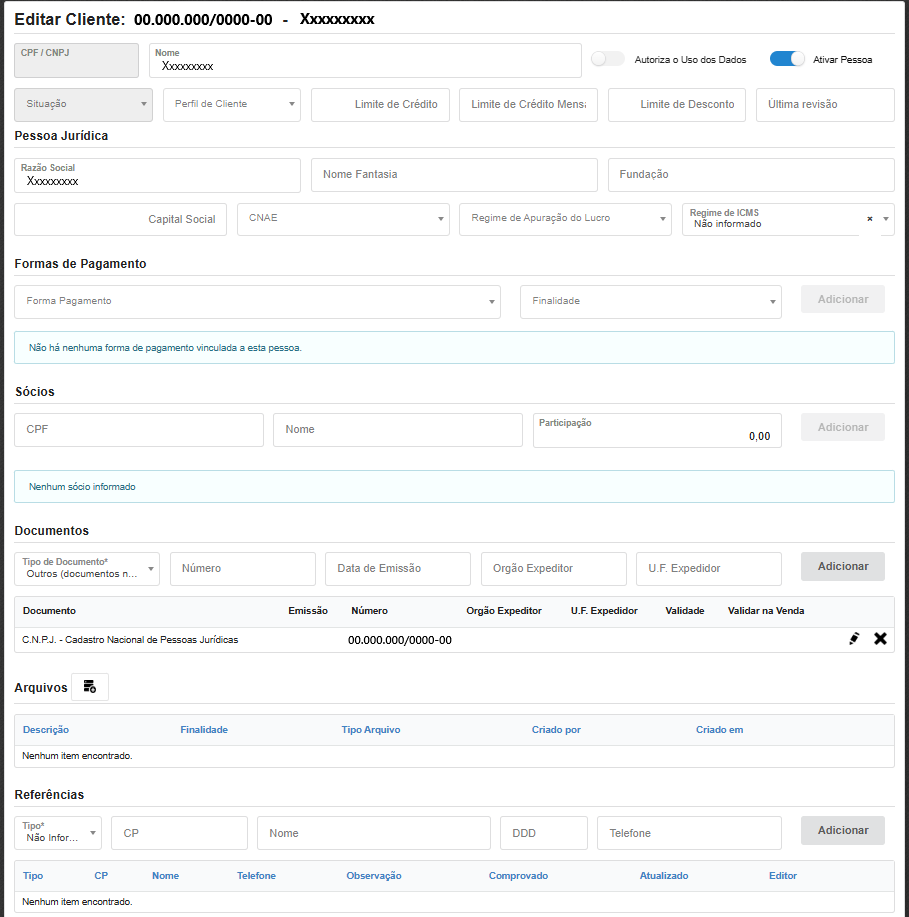
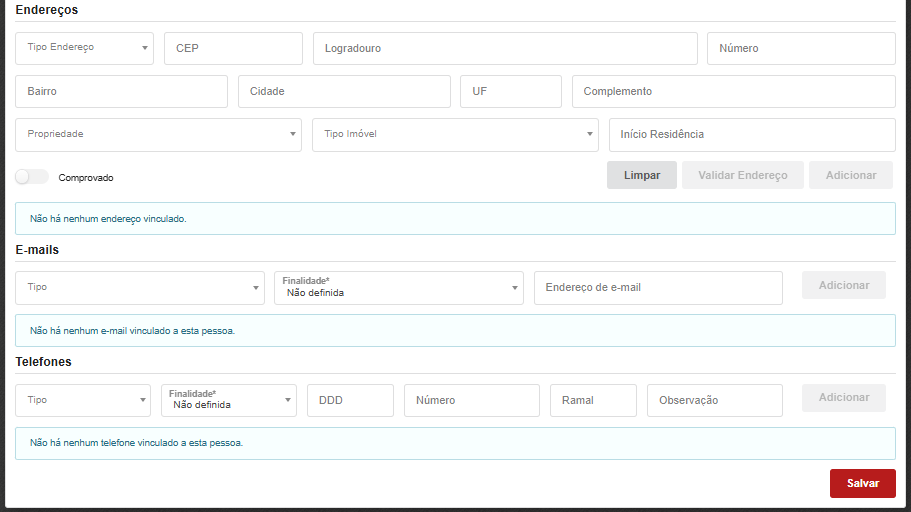
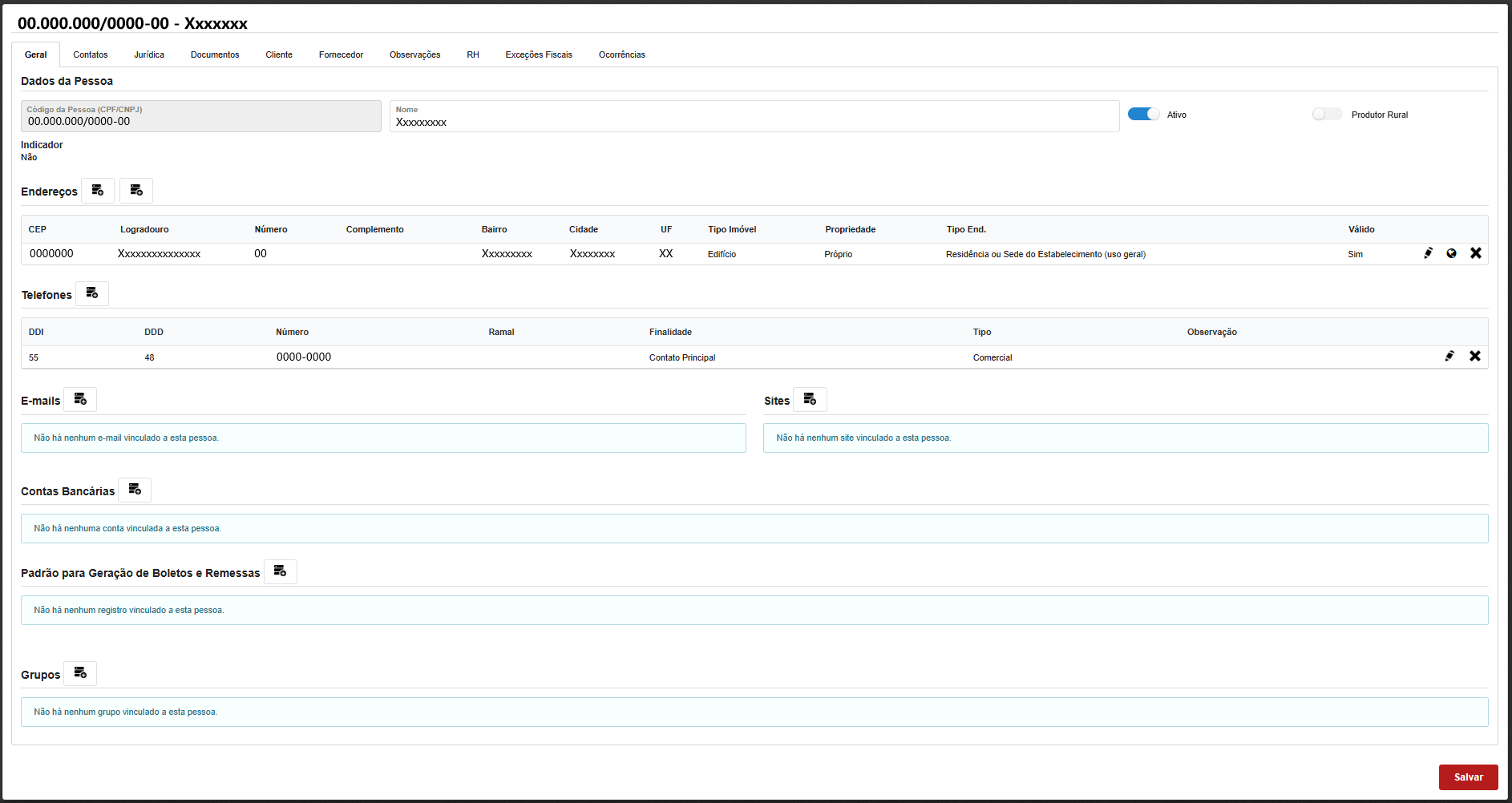
- Editar - Edita o cadastro de pessoa.
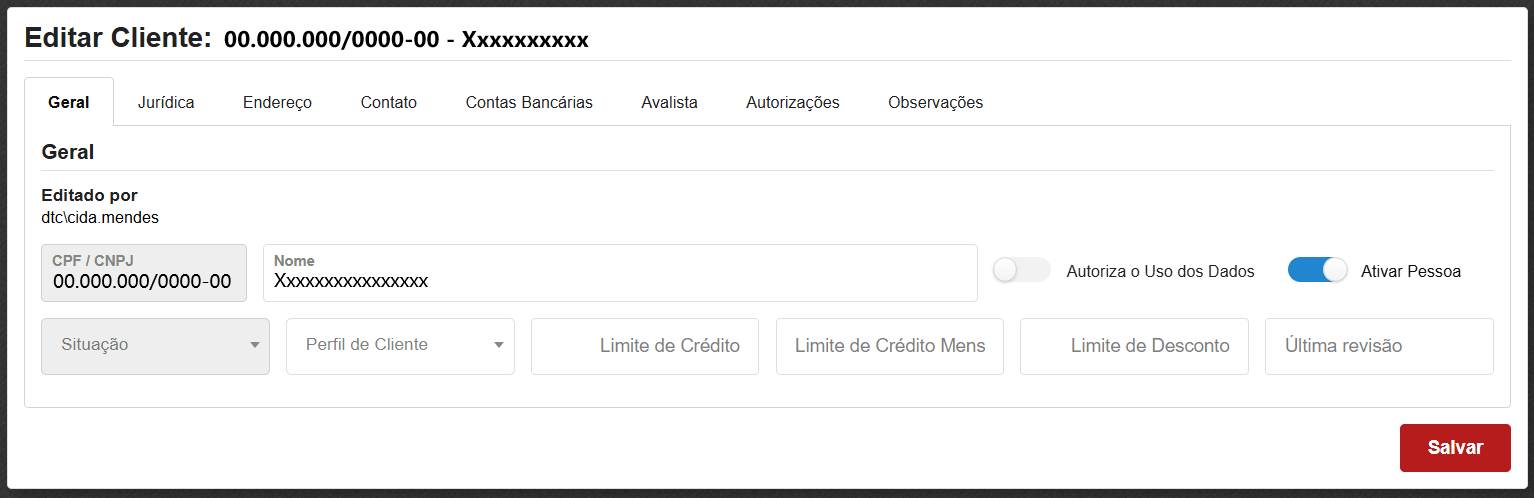
- Editar Cliente
 - Edita o cadastro de cliente.
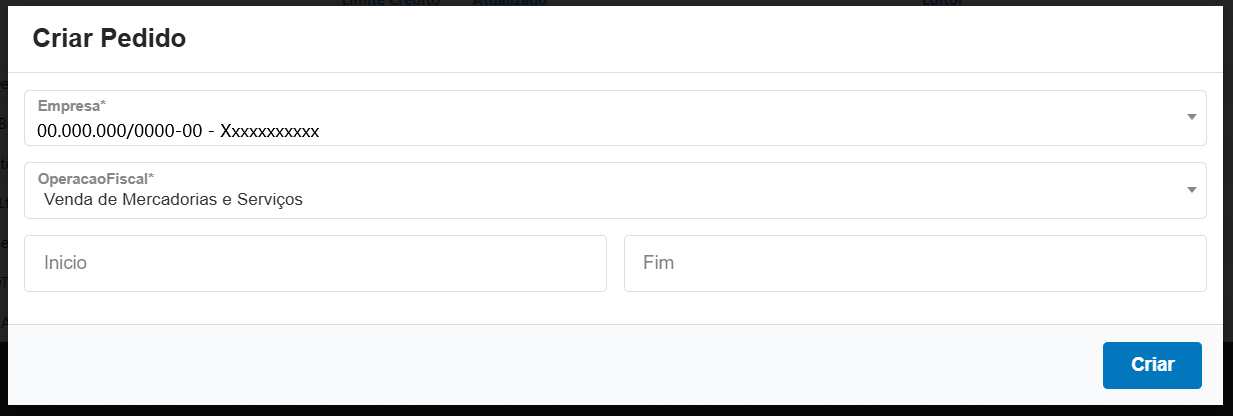
 - Criar Pedido - Cria um pedido de venda para o cliente.
- Preferência de Produtos da Pessoa
 - adiciona e visualiza as preferências de produtos da pessoa.
 - Rastreio da Pessoa
 - Adiciona e visualiza rastreio para a pessoa.
 - Atendimentos da Pessoa
 - Adiciona e visualiza os registros de atendimentos para o cliente.
 - Contratos Comerciais da Pessoa
 - Visualiza e cria os contratos comerciais do cliente.
 - Devoluções
 - Visualiza e gera as devoluções para o cliente.
 - Adiantamento de Garantia Livre
 - Gera um adiantamento de garantia livre para o cliente.
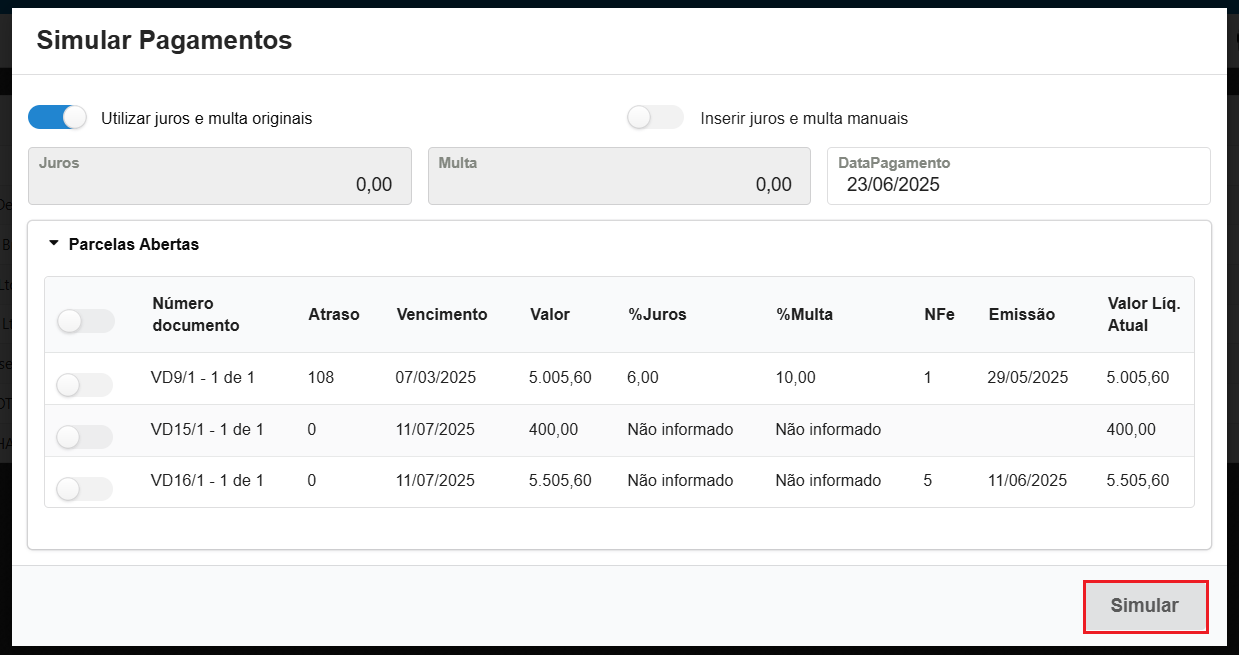
 - Simular Pagamentos de Parcelas em Aberto
 - Realiza a simulação de pagamentos para o cliente.

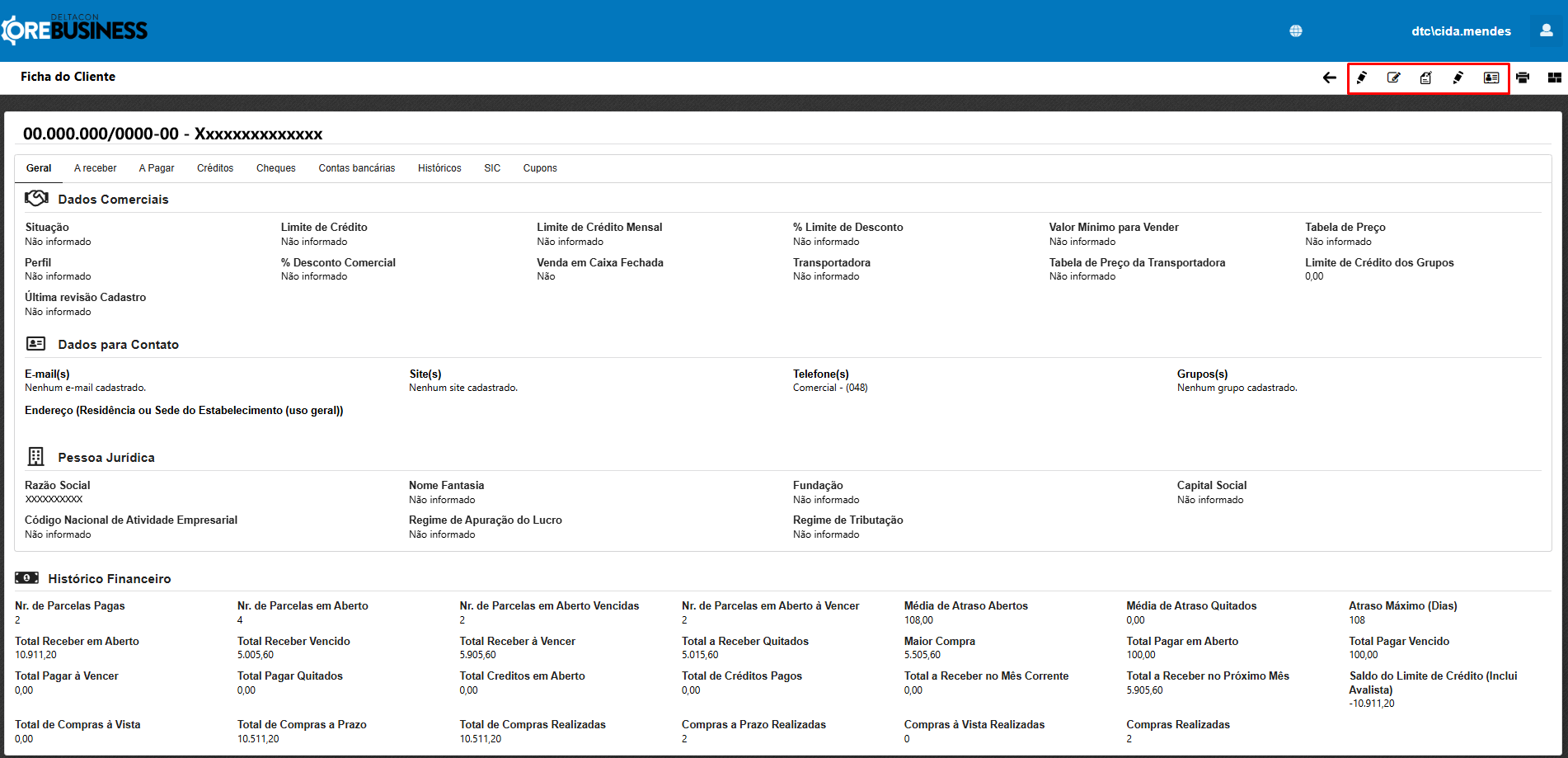
A ficha do cliente visualiza todas as informações do cliente.
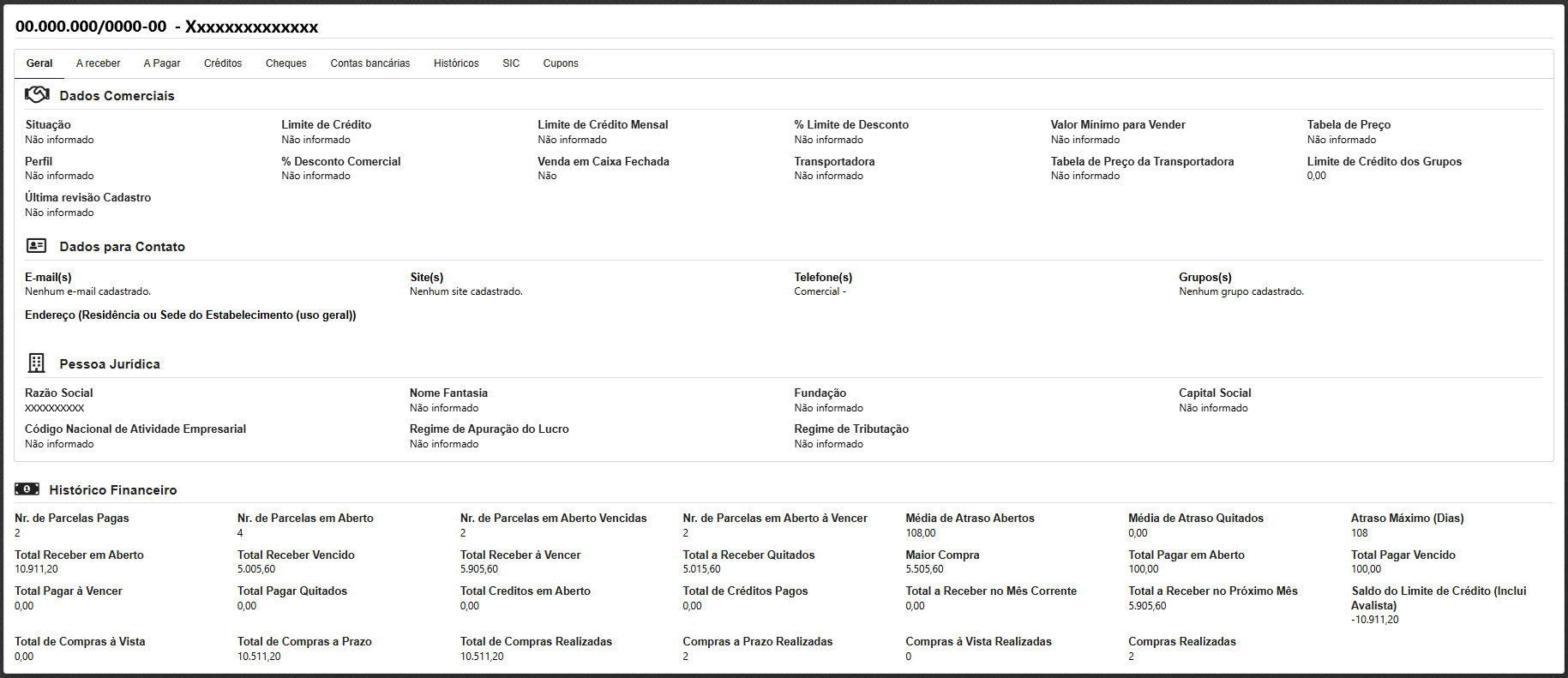
Através da ficha do cliente é possível o usuário ir para as seguintes ações:
- Editar - Edita o cadastro de pessoa.
- Editar Cliente - Edita o cadastro de cliente.
- Lançar Ocorrência
 - Lança um registro de atendimento para o cliente.
 - Editar Situação do Cliente - Altera a situação do cadastro de cliente.
- Endereços do cliente
 - Visualiza os endereços do cliente.
Edita o cadastro de pessoa do cliente.
Edita o cadastro de cliente.
Permite a criação de pedido para o cliente em questão.
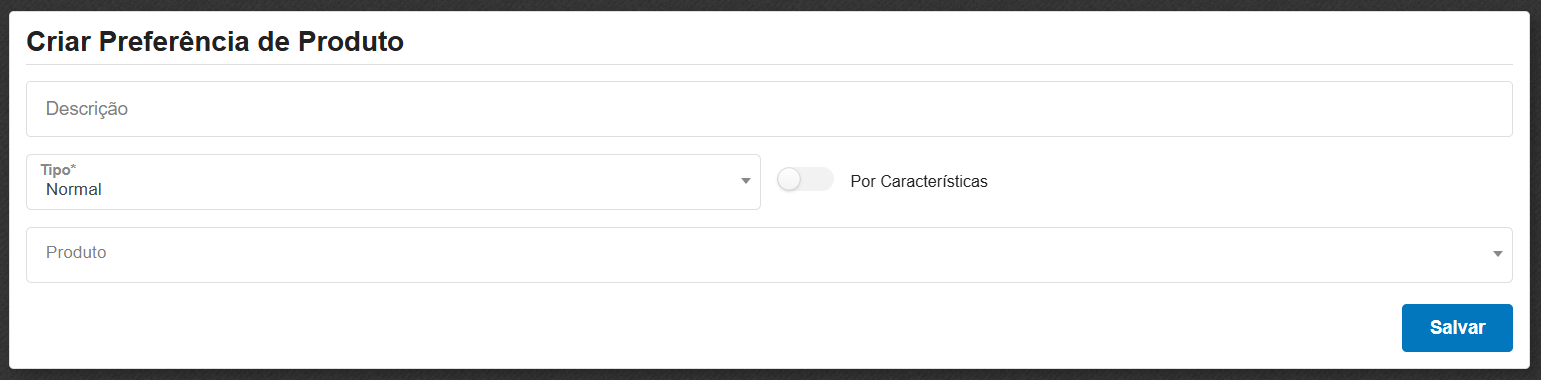
Ao acessar as preferências de produtos da pessoa, o usuário poderá tanto visualizar os produtos que já estão vinculados bem como cadastrar um produto através do ícone novo .

Na tela que abrir o usuário informará:
- Descrição - Informa uma descrição para a preferência.
- Tipo - Seleciona o tipo.
- Por característica - Se habilitado define as preferências por característica e não por produto.
- Produto - Seleciona o produto da preferência.
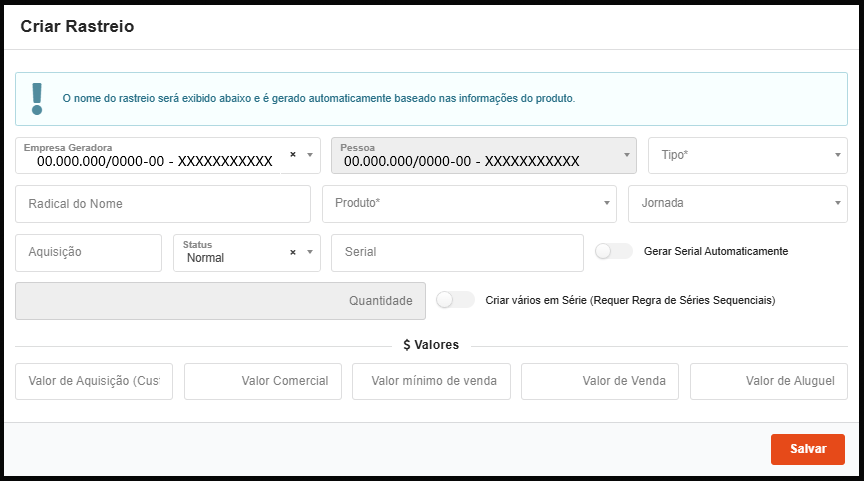
Ao acessar a tela de rastreio da pessoa, o usuário poderá tanto visualizar os rastreios que já estão vinculados bem como cadastrar um rastreio através do ícone novo CoreBusiness.

Na tela que abrir o usuário poderá informar:
- Tipo - Informa o tipo de rastreio se é alugado, bem, patrimônio etc.
- Radical do Nome - Parte inicial ou padrão do nome que comporá o nome do rastreio.
- Produto - Produto que está sendo rastreado (obrigatório).
- Jornada - Pode indicar uma etapa de produção, movimentação ou ciclo logístico.
- Aquisição - Informações de aquisição do item.
- Status - Informações de status do item.
- Serial - Informações de número de série.
- Gerar Serial Automaticamente - Permite a geração automatizada de números de série.
- Criar vários em série (Requer Regra de Séries Sequenciais) - Opção para criar múltiplos rastreios com números de série sequenciais.
- Valor de Aquisição - destinados a valores financeira relacionados ao item.
- Valor Comercial - destinados a valores financeiros relacionados ao item.
- Valor mínimo de venda - destinados a valores financeiros relacionados ao item.
- Valor de Venda - destinados a valores financeiros relacionados ao item.
- Valor de Aluguel - destinados a valores financeiros relacionados ao item.
Após o preenchimento clique no botão salvar.
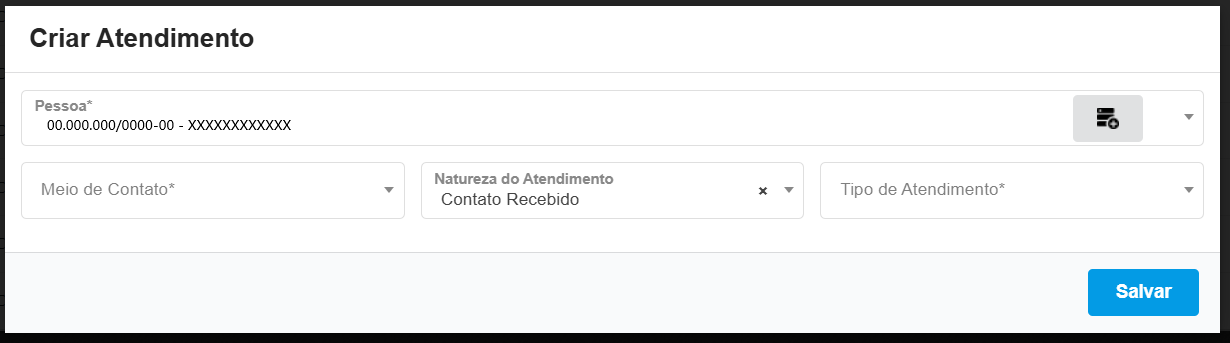
Na tela em questão o usuário poderá visualizar e registrar os atendimentos do cliente. Para registrar deverá clicar no ícone novo .

Na criação do atendimento deverá preencher:
- Meio de Contato - Seleciona se o meio de contato é telefone, e-mail etc.
- Natureza do Atendimento - Seleciona se a natureza do atendimento foi contato recebido ou efetuado.
- Tipo de Atendimento - Seleciona o tipo de atendimento.
Ao preencher clique no botão salvar.
Na tela a seguir o usuário poderá visualizar se o mesmo possui contrato comercial gerado ou clicar no botão novo para criar o contrato.

Esta opção direciona para a tela de devoluções para visualizar todas as devoluções que o cliente possui ou iniciar uma nova devolução. O processo de devoluções está detalhado no módulo COM - Gestão Comercial.

Gera adiantamento de garantia livre para o cliente.
Simular Pagamentos de Parcelas em Aberto
Simula o pagamento de parcelas que estão em aberto com cálculo de juros.
Na tela que abrir poderá informar os juros e multa, marcar os contratos que deseja simular o pagamento.
Após deverá clicar no botão simular.