Veículos
 É destinada à visualização, controle e gestão da frota de veículos cadastrados, que podem estar associados a transportadoras ou à própria empresa.
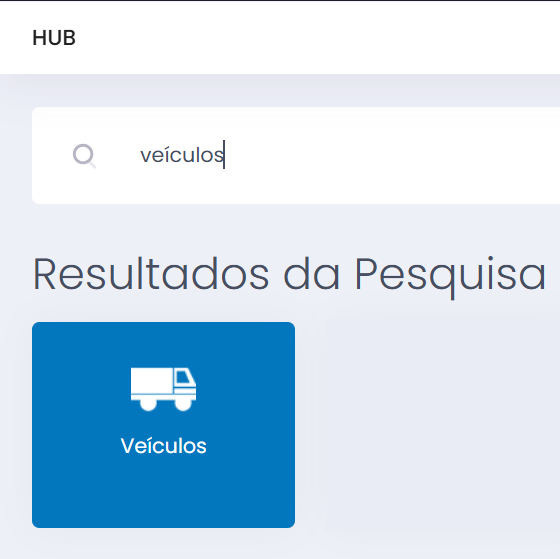
Para acessar a tela pelo Hub principal do sistema basta digitar veículos.
Antes de realizar o cadastro do veículo primeiro deverá ter cadastrado:
- Marcas de veículo
- Proprietário (Cadastro de Pessoa)
Para cadastrar um veículo o usuário deverá clicar em novo  .
.

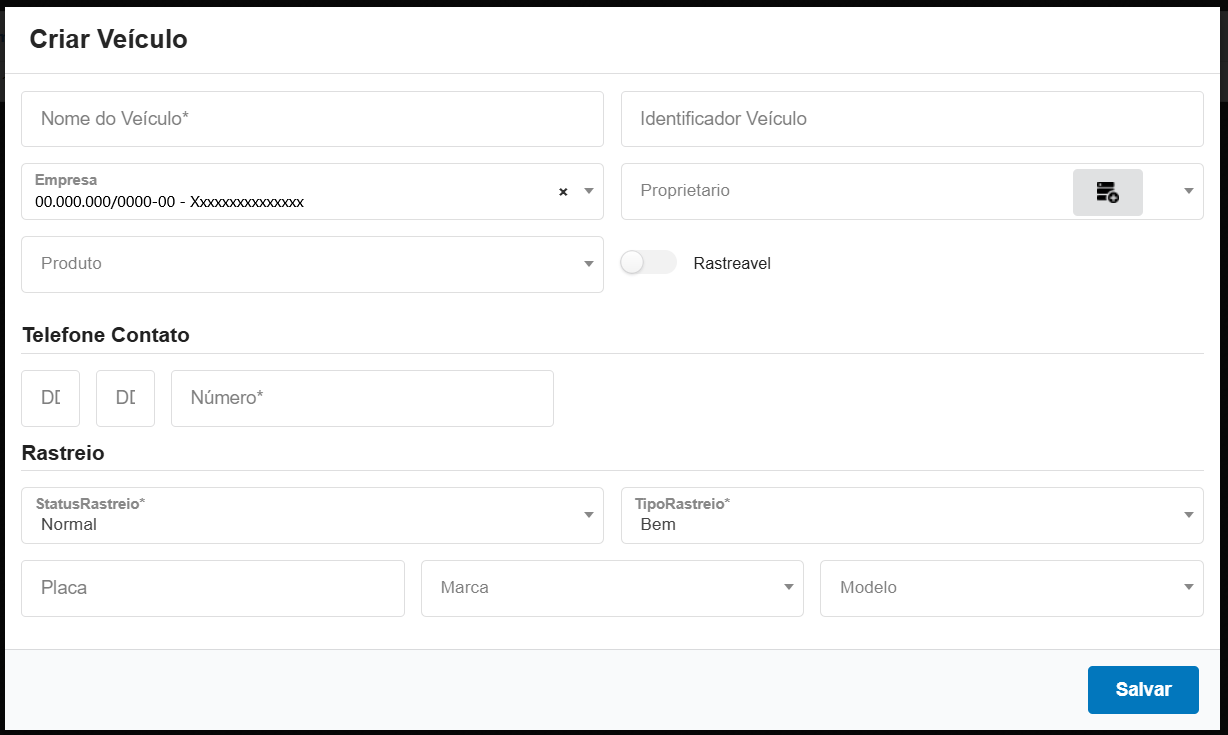
Na tela de cadastro de veículo deverá preencher:
- Nome do veículo - Nome identificador do veículo no sistema (ex: "Caminhão Baú 01"). Campo obrigatório.
- Identificador veículo - Código único interno (alfanumérico) para controle e rastreabilidade no ERP.
- Proprietário - Pessoa ou empresa que é legalmente proprietária do veículo (pode ser interna ou terceira).
- Produto - Produto vinculado ao veículo (opcional - utilizado quando o veículo é rastreado).
- Rastreável - Caso ativo deverá informar o produto de rastreio e definirá que este veículo é rastreável.
TELEFONE CONTATO
- DDI - Campos para código de país.
- DDD - Campos para código de DDD.
- Número - Número principal de telefone para contato.
RASTREIO
- Status Rastreio - Situação atual do rastreamento do veículo. Ex: “Normal”, “Alugado”, “Em Produção”.
- Tipo Rastreio - Define se o rastreamento é (bem, Patrimônio etc.).
- Placa - Placa de identificação do veículo.
- Marca - Fabricante do veículo.
- Modelo - Modelo específico do veículo.
Após deverá clicar no botão salvar.
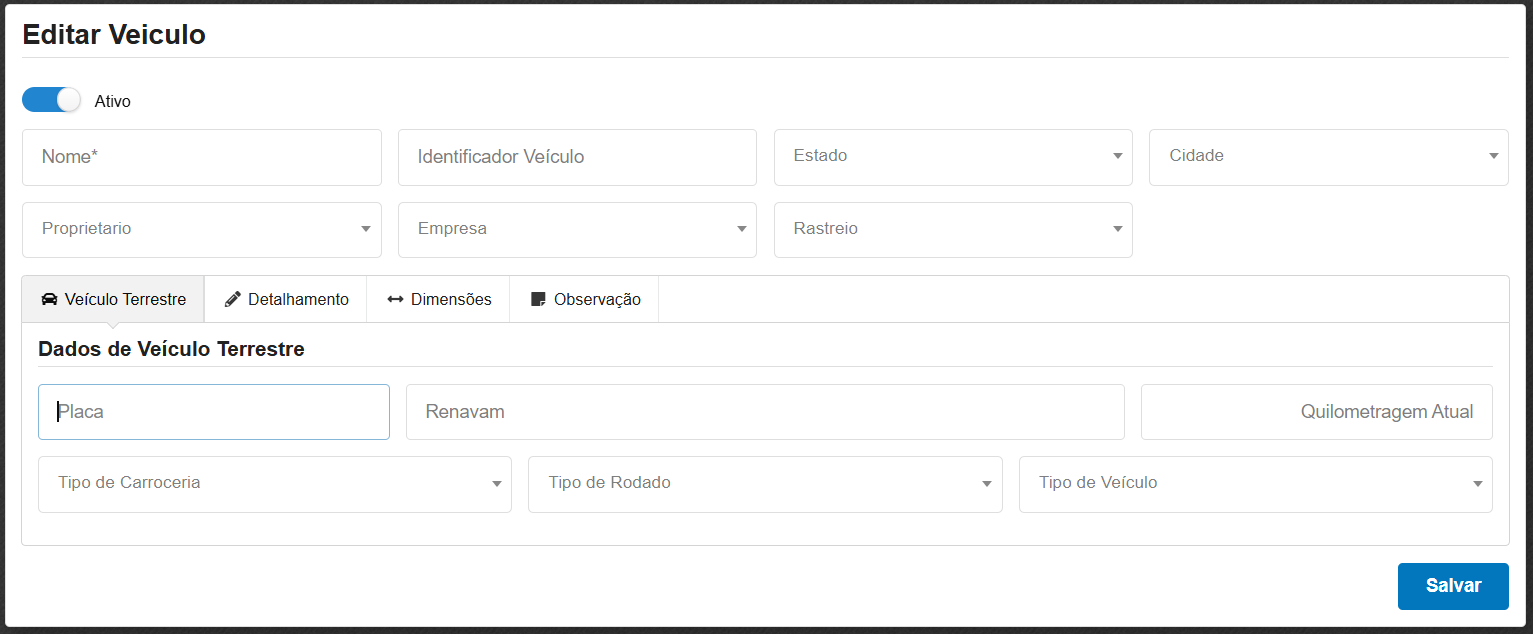
Após clicar no salvar o sistema irá abrir para informar os demais dados do veículo conforme abaixo:
- Ativo - Indica se o veículo está ativo para uso nos processos do sistema.
- Estado - Estado de onde é o veículo.
- Cidade - Cidade de onde é o veículo.
- Rastreio - Produto que definirá o rastreio do veículo, caso o mesmo não seja rastreável, não deverá ser informado.
DADOS DE VEÍCULO TERRESTRE
- Renavam - Número do Renavam do veículo.
- Quilometragem Atual - Informa qual é a quilometragem atual do veículo.
- Tipo de Carroceria - Define qual é o tipo de carroceria do veículo.
- Tipo de Rodado - Define o tipo de rodado do veículo (carro mecânico, toco etc.).
- Tipo de Veículo - Define o tipo que é o veículo (reboque, tração).
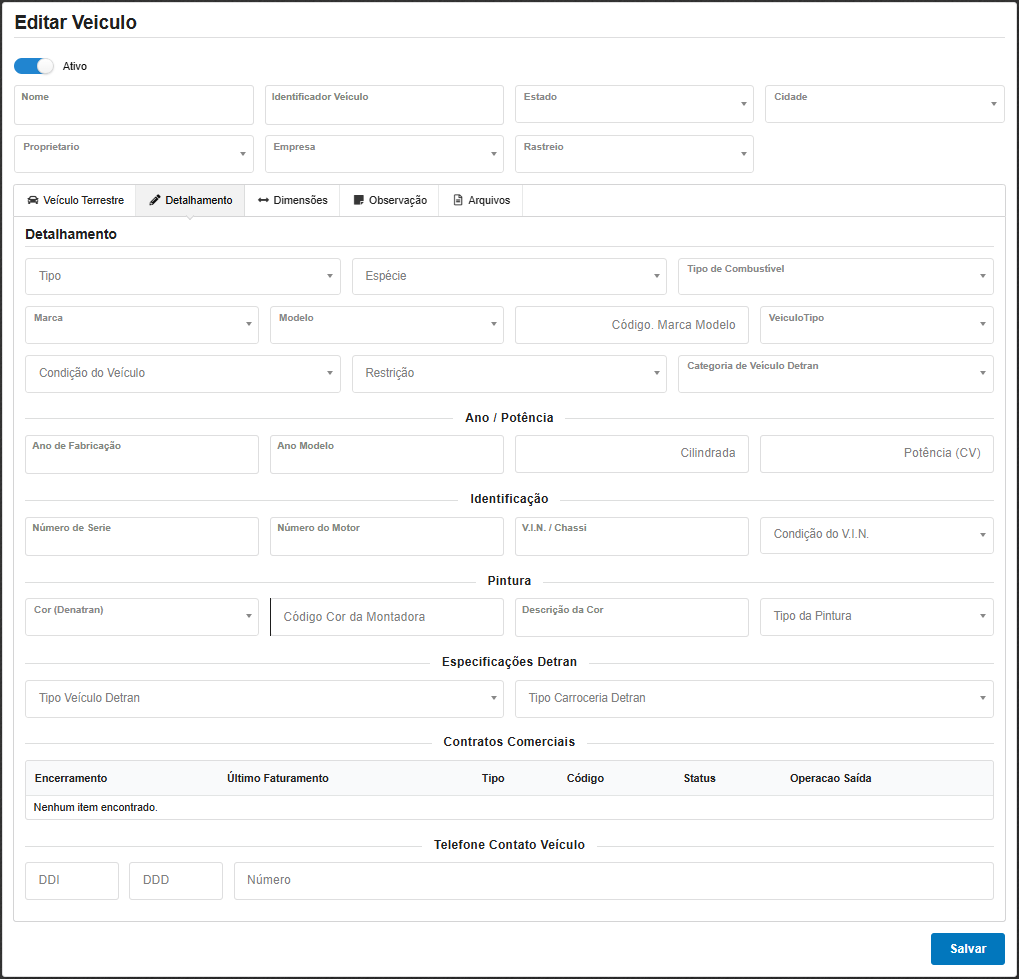
DETALHAMENTO
- Tipo - Tipo do veículo (ex: caminhão, utilitário, reboque etc.).
- Espécie - Define a espécie do veículo (carga, corrida etc.).
- Tipo de Combustível - Define o tipo de combustível (Diesel, Gasolina, Flex, Elétrico).
- Marca - Fabricante do veículo.
- Modelo - Modelo do veículo.
- Código Marca Modelo - Identificações conforme tabelas padrão de veículos.
- Veículo Tipo - Identificações conforme tabelas padrão de veículos.
- Condição do Veículo - Define a condição do veículo (acabado, inacabado etc.).
- Restrição - Restrições legais ou operacionais (ex: alienação, leasing, impedimentos).
- Categoria de Veículo Detran - Define qual a categoria do veículo no detran.
- Ano de Fabricação - Ano de fabricação do veículo.
- Ano Modelo - Ano do modelo do veículo.
- Cilindrada - Dados técnicos de cilindrada.
- Potência (CV) - Dados técnicos do motor.
- Número de Série - Número de série de fábrica do veículo.
- Número do Motor - Número do motor do veículo.
- V.I.N. / Chassi - Número de identificação veicular.
- Condição do V.I.N. - Situação do número de chassi (ex: íntegro, remarcado).
- Cor (Denatran) - Cor conforme registro no órgão de trânsito.
- Código Cor da Montadora - Código da cor original de fábrica.
- Descrição da Cor - Nome comum da cor.
- Tipo de Pintura - Tipo de pintura (Sólida, metálica, personalizada etc.).
- Tipo Veículo Detran - Categoria oficial conforme cadastro nacional.
- Tipo Carroceria Detran - Tipo de carroceria (baú, graneleiro, tanque etc.).
Contratos Comerciais Dados dos contratos gerados referentes ao faturamento do veículo.
Telefone Contato Veículo- DDI - Campos para código de país.
- DDD - Campos para código de DDD.
- Número - Número principal de telefone para contato.
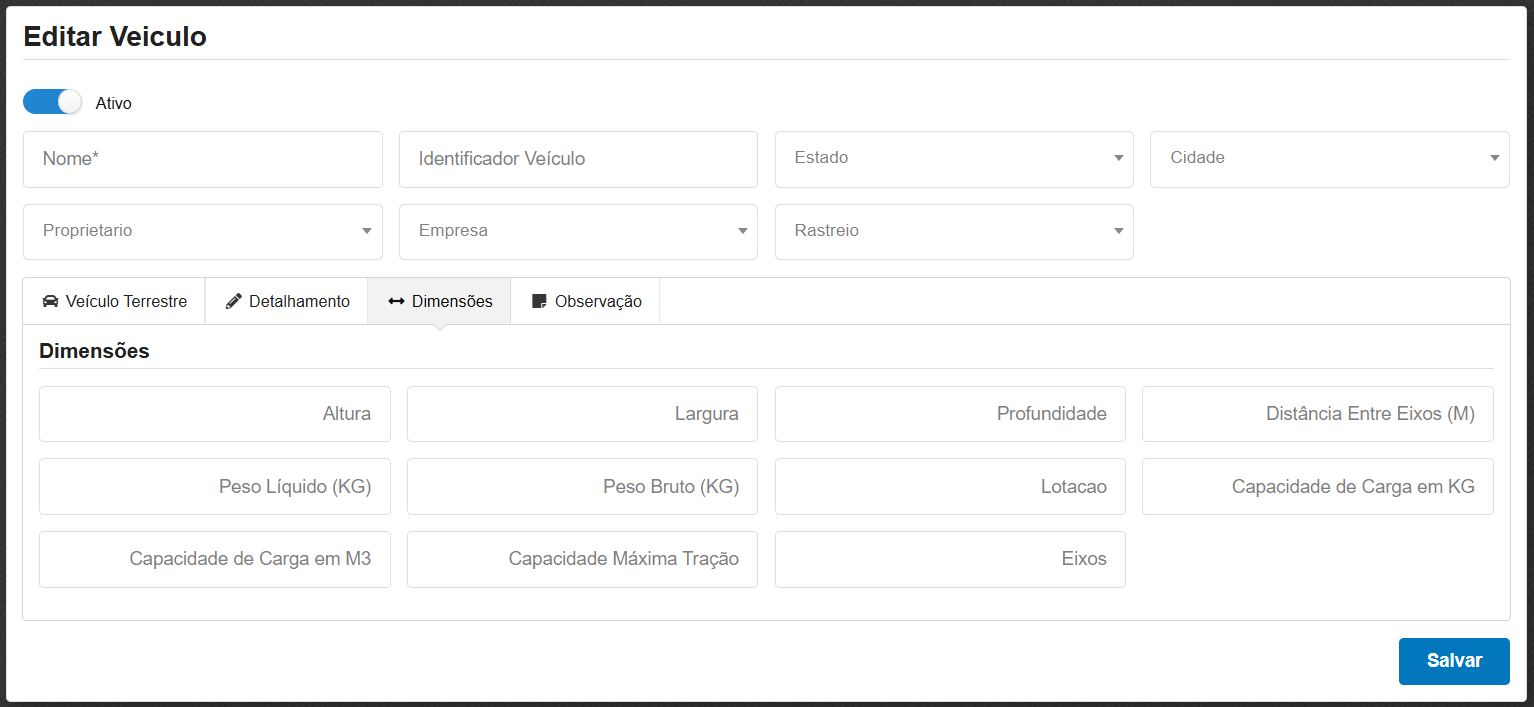
DIMENSÕES
- Altura - Informa a altura do veículo.
- Largura - Informa a largura do veículo.
- Profundidade - Informa a profundidade do veículo.
- Distância Entre Eixos (M) - Informa a distância entre os eixos do veículo.
- Peso Líquido (KG) - Informa o peso líquido do veículo.
- Peso Bruto (KG) - Informa o peso bruto do veículo.
- Lotação - Informa a capacidade de lotação do veículo.
- Capacidade de Carga em KG - Informa a capacidade de carga em KG.
- Capacidade de Carga em M3 - Informa a capacidade de carga em M3.
- Capacidade Máxima Tração - Informa a capacidade máxima de tração.
- Eixos - Informa a quantidade de eixos.
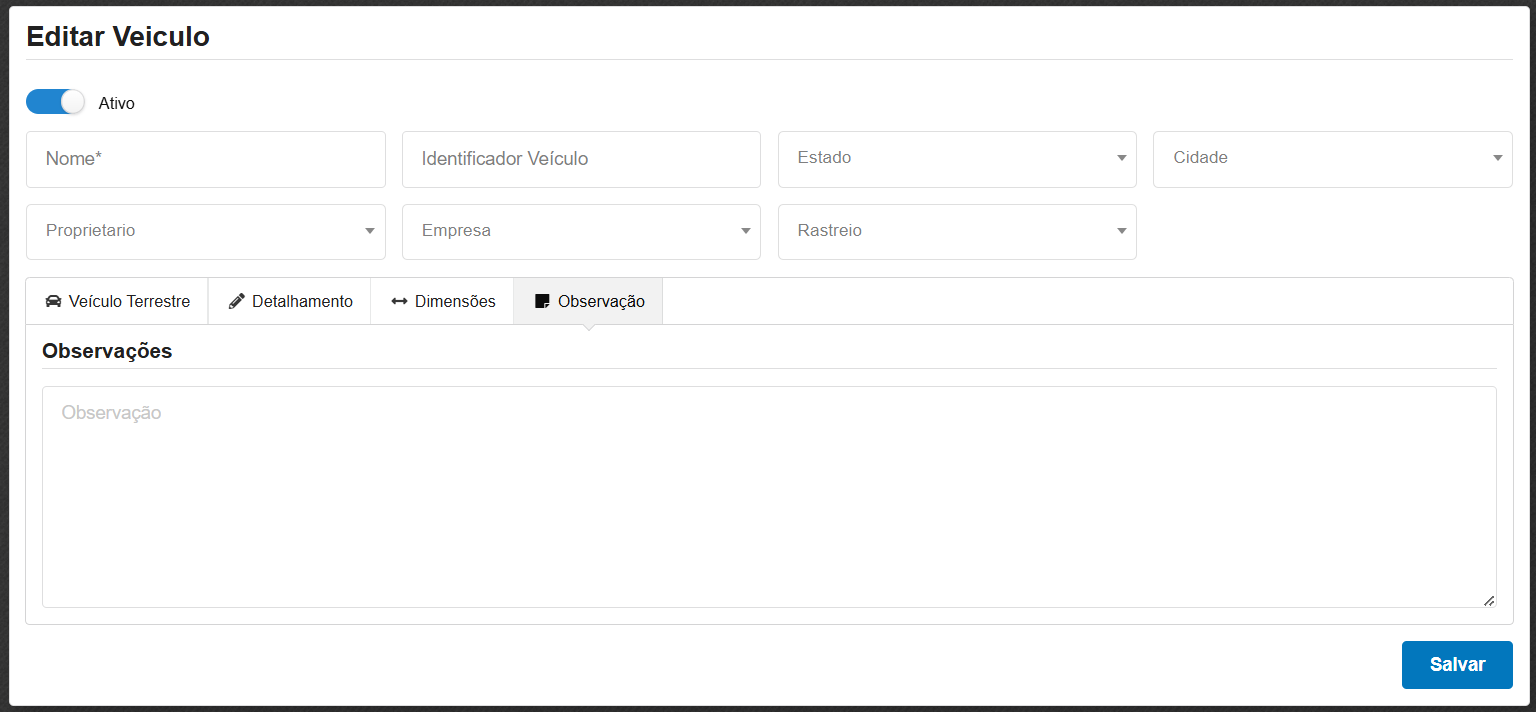
OBSERVAÇÕES
Descreve caso necessário uma observação para o veículo.
Na tela de edição do veículo o usuário encontrará no menu superior algumas ações, são elas:
- Frota - Direciona para tela de Frota (processo de cadastro se encontra no módulo Frotas).
- Controle Frota do Veículo - Direciona para tela de registros do frota (processo de cadastro se encontra no módulo Frotas).

Na engrenagem  do veículo cadastrado o usuário poderá ter as seguintes ações:
- Editar
 - Edita o cadastro do veículo.
 - Detalhes
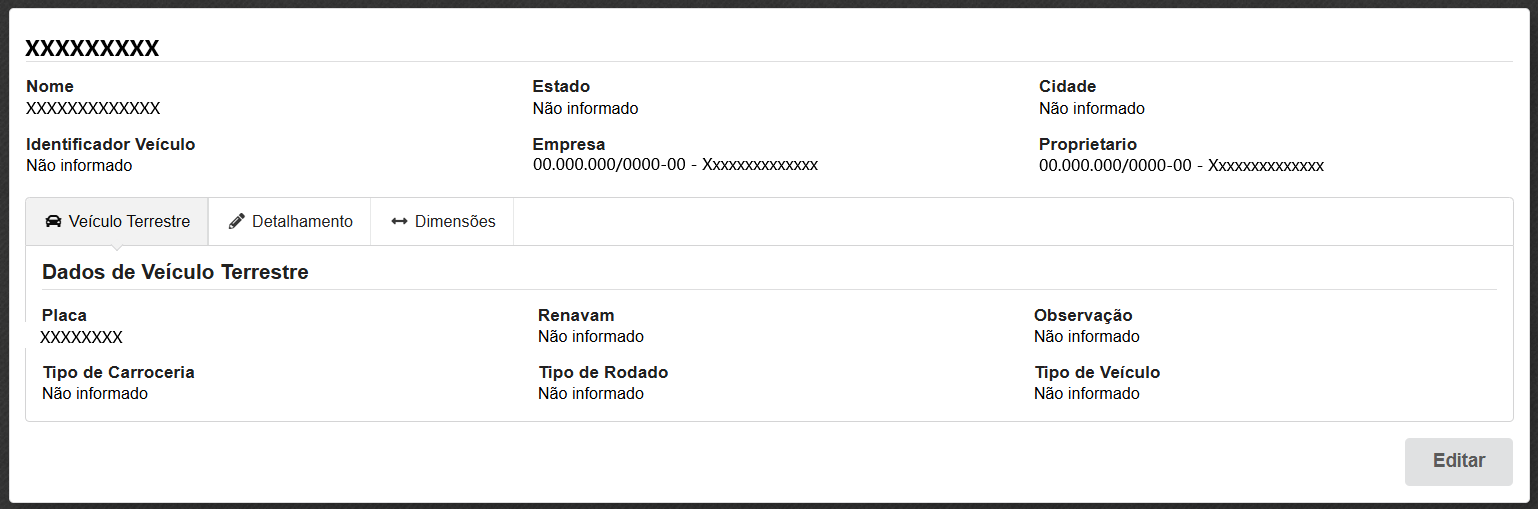
 - Visualiza os detalhes do veículo.
 - Criar Registro de Manutenção
 - Direciona para a tela de criação de registros de manutenção.
 - Editar Rastreio
 - Edita o rastreio do veículo.
 - Editar Frota
 - Edita o cadastro da frota a qual o veículo pertence.
 - Rotas
 - Direciona para a tela de cadastro de rotas do veículo.
 - Motoristas
 - Direciona para a tela de vínculo de motoristas com veículos.
 - Contratos Comerciais
 - Direciona para a tela de contrato comercial para visualizar os contratos.
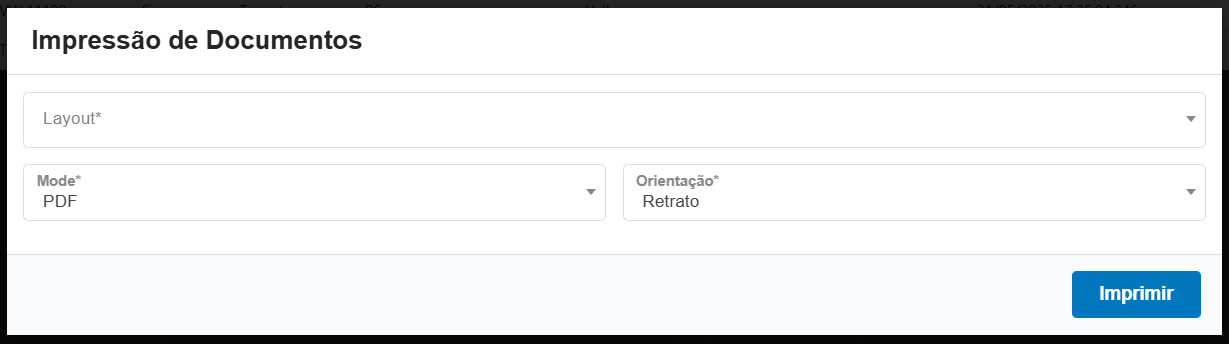
 - Imprimir
 - Imprime através de layout o veículo.

Permite o usuário editar o cadastro do veículo.
Permite a visualização detalhada dos dados do veículo.
Ao clicar nesta ação será aberto para o usuário a tela para criar o registro de manutenção do veículo, onde deverá preencher os dados solicitados e clicar em salvar (processo de cadastro de manutenção será visto no módulo frota).
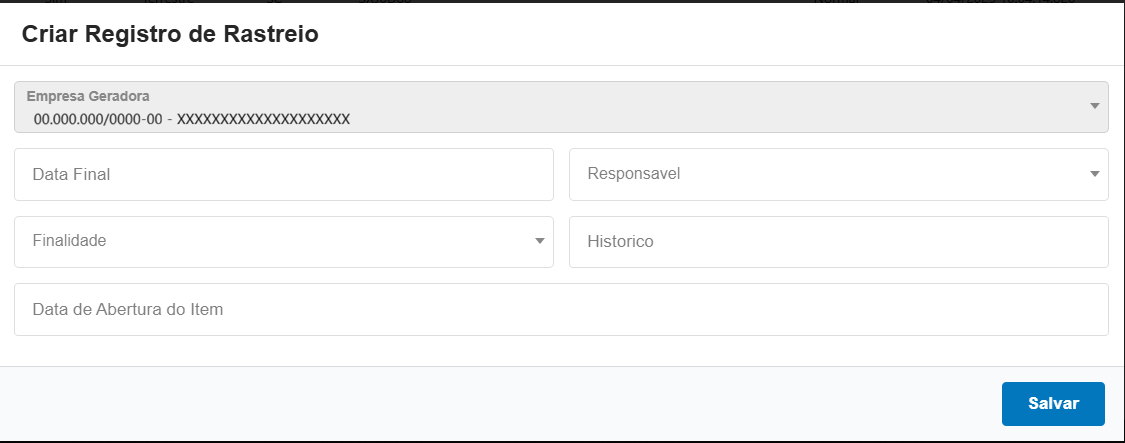
Ao clicar nessa ação será aberto para o usuário a tela para editar o rastreio do veículo, onde deverá preencher os dados solicitados e clicar em salvar.
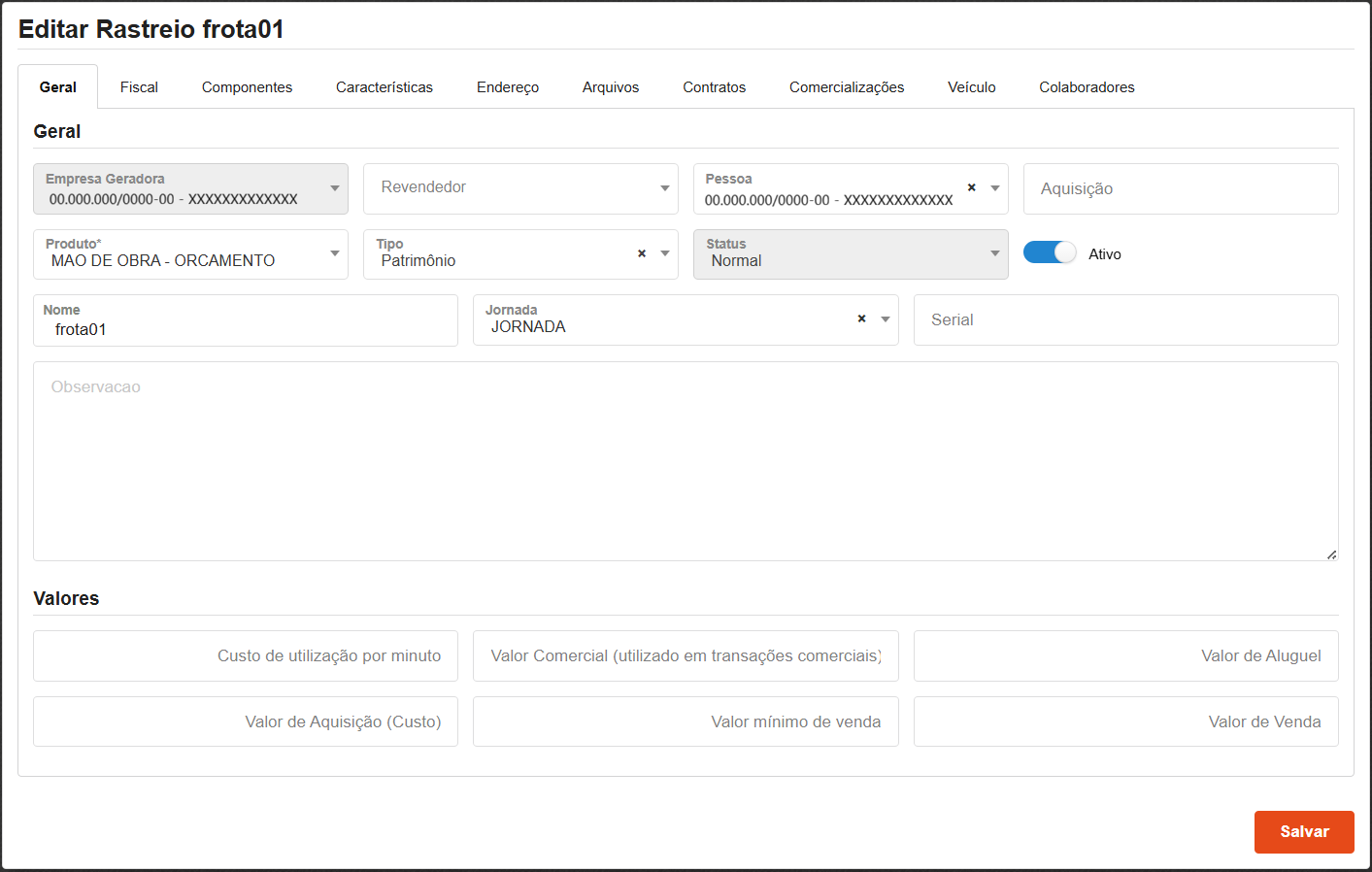
Direciona para a tela de cadastro de rotas, que será visto no módulo rotas.

Direciona para a tela de cadastro de motorista para o veículo (cadastro de motorista será visto no módulo de cadastro de motorista).

Direciona para tela de contratos comerciais (contratos comerciais será visto no módulo de contratos comerciais).

Seleciona um layout para a impressão do veículo.