Transportadora
 Essa tela permite visualizar e gerenciar os cadastros de transportadoras responsáveis pelas entregas de mercadorias.
Para acessar a tela pelo Hub principal do sistema basta digitar transportadora.
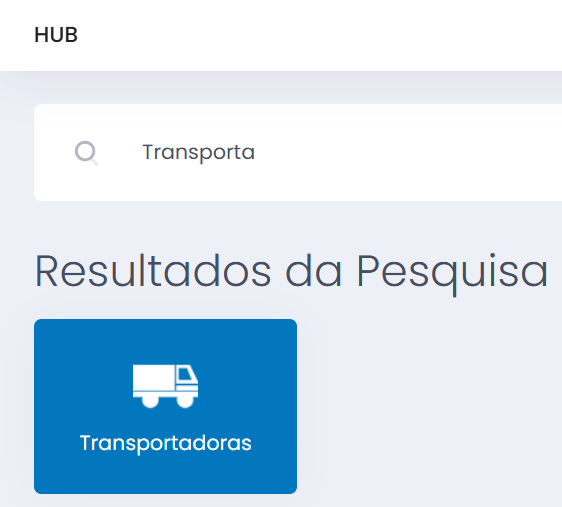
Para cadastrar uma transportadora o usuário deverá clicar em novo  .
.

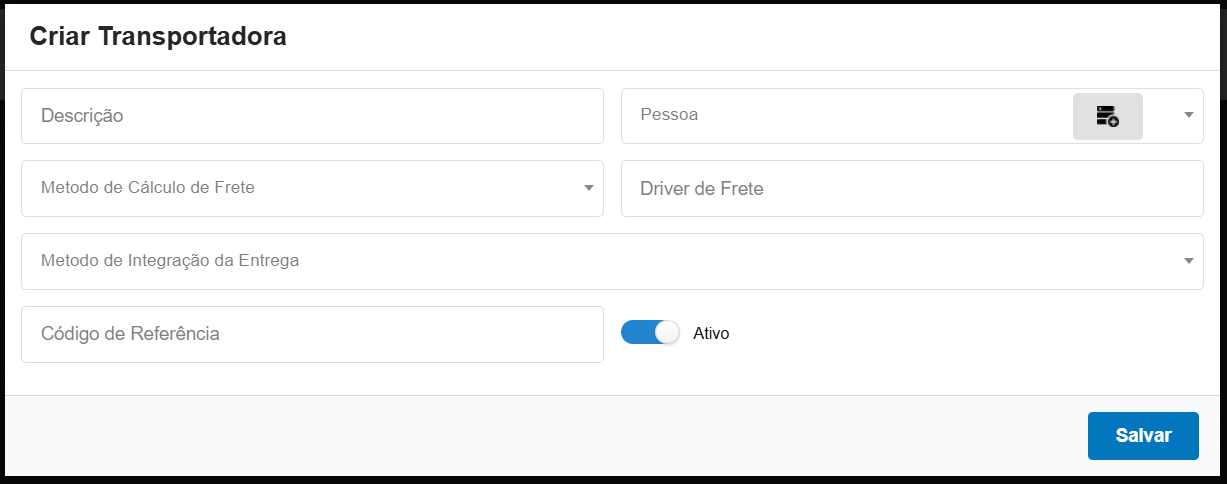
Na tela do cadastro poderá preencher os campos:
- Descrição - Descrição da transportadora.
- Pessoa - Seleciona o cadastro de pessoa referente a transportadora.
- Método de Cálculo de Frete - Define como será o cálculo do frete.
- Driver de Frete - Define fator de cálculo, regra de rateio ou elemento de referência que determina como os custos de frete serão calculados.
- Método de Integração da Entrega - Define como será a integração da entrega.
- Código de Referência - Código referente para integração com sistemas externos.
- Ativo - Se ativo habilitará a utilização do cadastro da transportadora.
Após o preenchimento clique em salvar.
Na tela principal da transportadora terá as seguintes ações no menu:
- Notas Emitidas por Transportadora
 - Direciona para a tela de notas que foram emitidas por transportadora.
 - Espécie de Volume
 - Direciona para a tela de espécie de volumes.
 - Esforços Entrega
 - Direciona para a tela de esforços de entrega.

Na tela de notas emitidas por transportadora irá listar todas as notas que foram emitidas por transportadora.
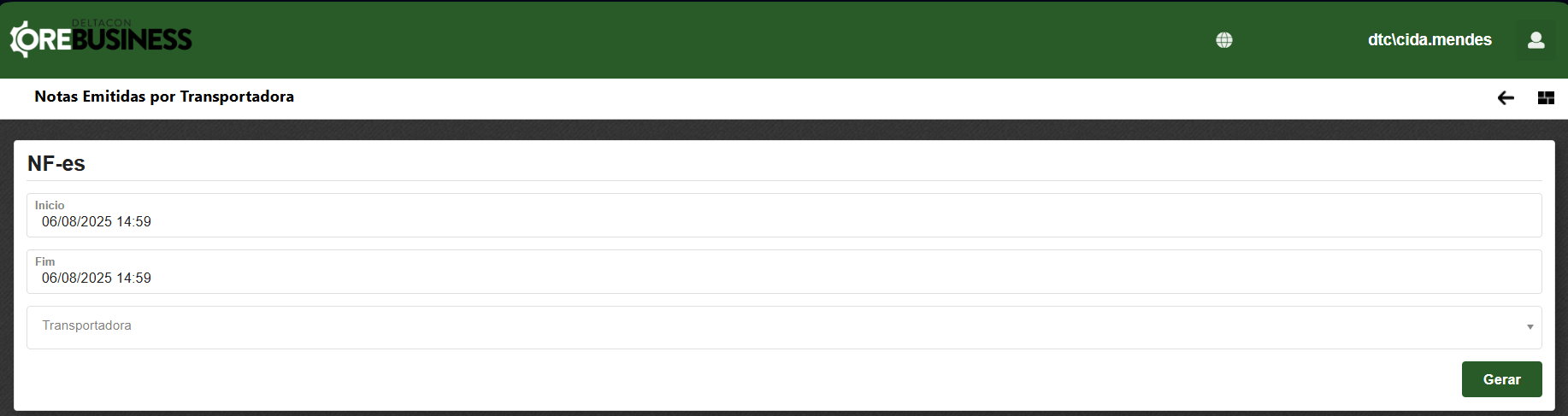
Para isso deverá utilizar os filtros para pesquisar as notas e clicar em gerar, após será apresentado o resultado em tela.

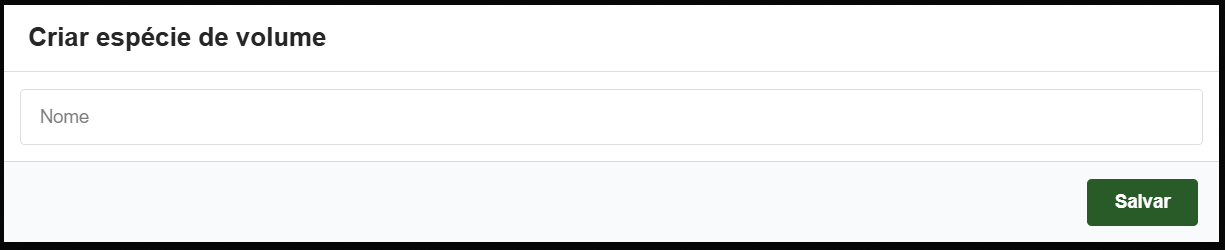
Direciona para a tela de espécie de volume. Para cadastrar uma espécie basta clicar no ícone .

Na tela basta digitar o nome da espécie do volume e clicar no botão salvar.
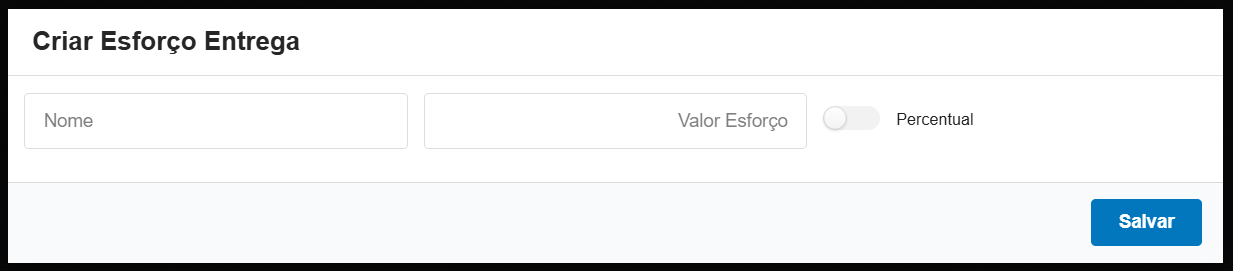
Essa ação direciona para a tela de esforços de entrega e para fazer o cadastro clica no ícone .

Na tela deverá:
- Nome - Define o nível de esforço logístico exigido da transportadora em determinada operação ou região.
- Valor Esforço - Campo numérico que representa o custo adicional associado ao esforço logístico da entrega.
- Percentual - Se ativo determina que o campo valor esforço será em percentual.
Após clique em salvar.
Na engrenagem da transportadora cadastrada  tem as seguintes ações:
- Editar
 - Edita o cadastro da transportadora.
 - Editar Pessoa
 - Edita o cadastro de pessoa da transportadora.
 - Fretes
 - Direciona para a tela de fretes para cadastrar por faixa de valor o frete a ser cobrado.
 - Vínculos com Empresas
 - Direciona para a tela para vincular a empresa a transportadora.
 - Tabelas de Preços - Direciona para a tela para cadastrar a tabela de preço da transportadora.

Essa ação edita o cadastro da transportadora.
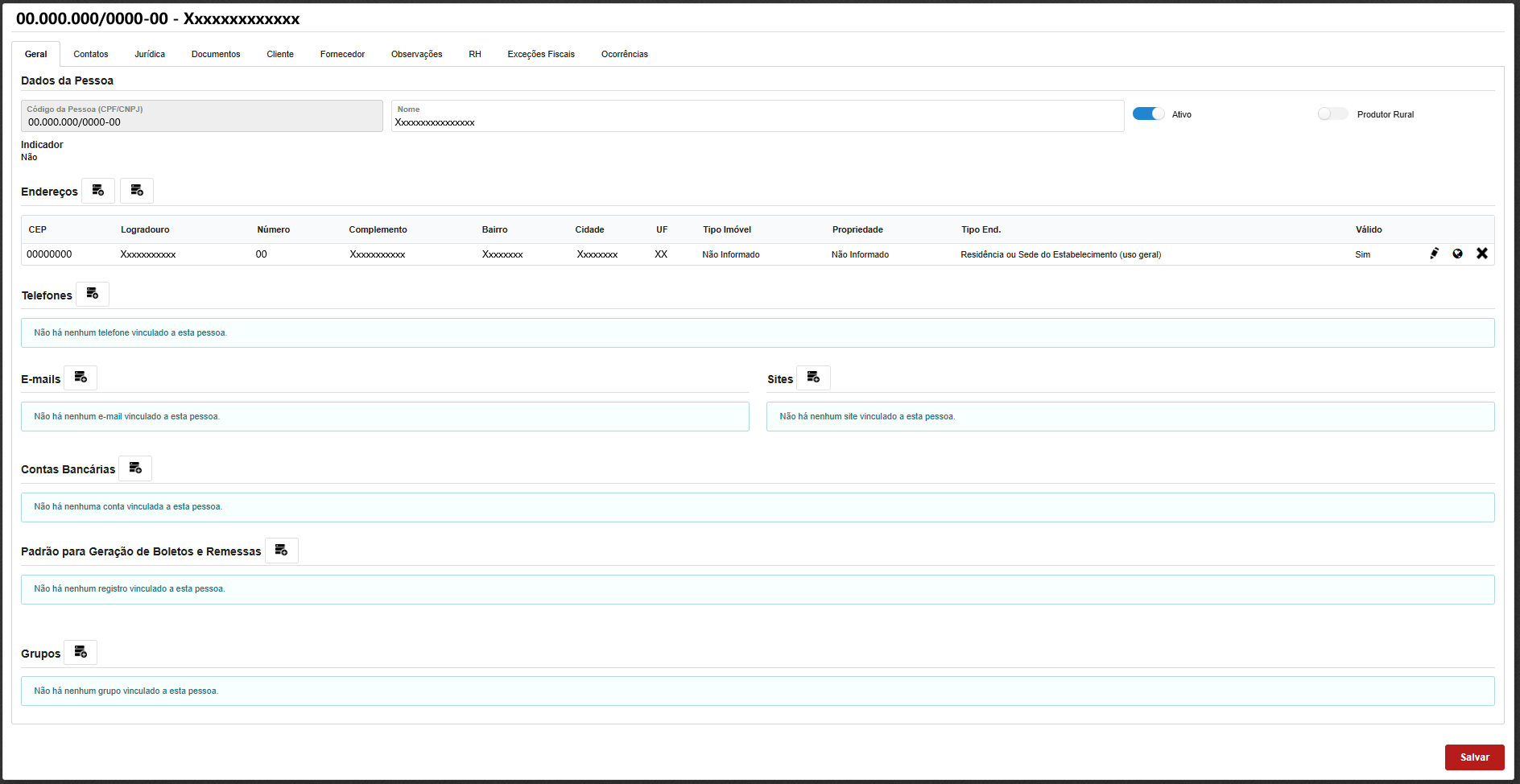
Essa ação edita o cadastro de pessoa da transportadora.
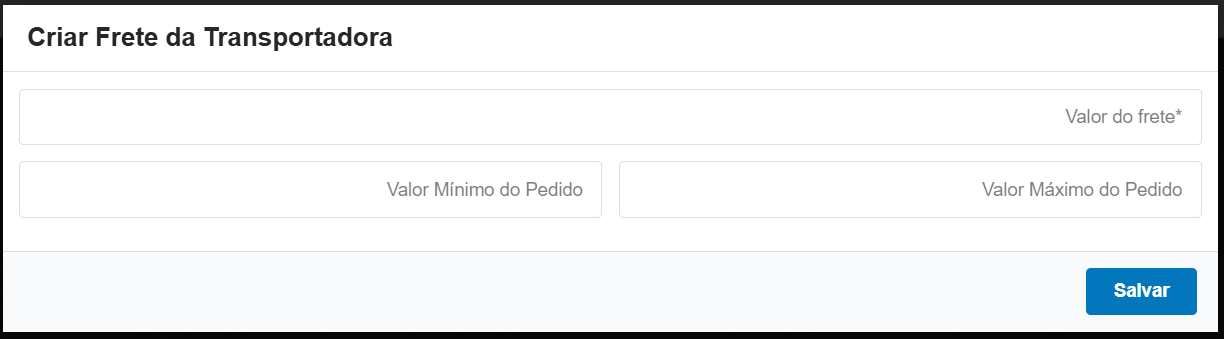
Essa ação direciona para a tela de fretes e para criar o registro basta clicar no ícone .

Na tela que abrir deverá preencher os campos:
- Valor do frete - Define o valor do frete.
- Valor Mínimo do Pedido - Define o valor mínimo de pedido.
- Valor Máximo do Pedido - Define o valor máximo do pedido.
Após clique em salvar.
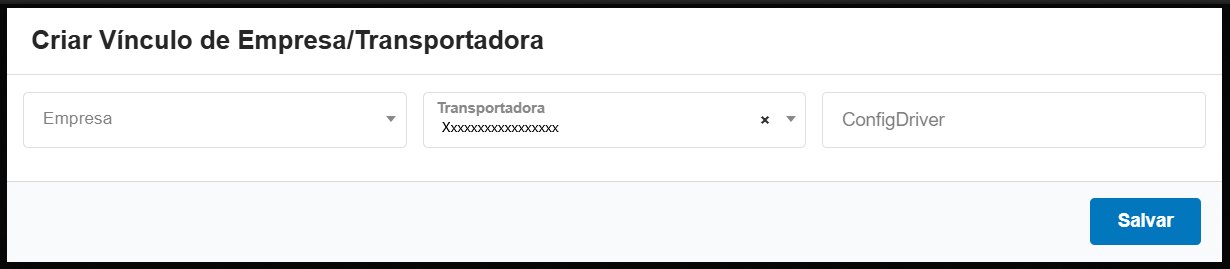
Ao clicar no ícone para realizar o vínculo com a empresa o sistema irá direcionar para a tela para fazer a configuração. Na tela que abrir deverá clicar no ícone para cadastrar.

Na tela que abrir o usuário deverá preencher:
- Empresa - Seleciona a empresa que terá vínculo com essa transportadora.
- Config Driver - Define fator de cálculo, regra de rateio ou elemento de referência que determina como os custos de frete serão calculados.
Após clique em salvar.
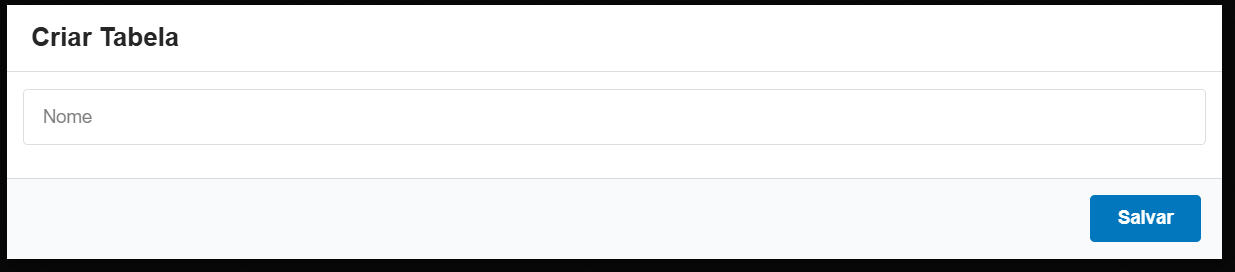
Na tela que abrir ao clicar na ação, deverá clicar no ícone para cadastrar a tabela de preço.

Na tela deverá informar o nome e clicar em salvar.
Após salvar para realizar o cadastro dos pesos deverá clicar no ícone .

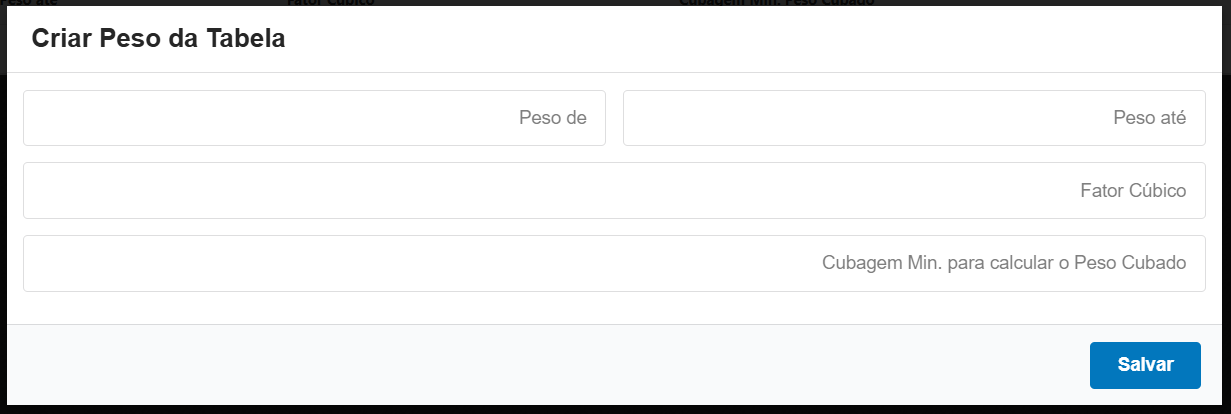
Na tela de cadastro de pesos para iniciar o cadastro deverá clicar no ícone novo para cadastrar o peso.

Na tela deverá preencher os campos:
- Peso de - Peso mínimo (em kg) da faixa de cálculo do frete.
- Peso até - Peso máximo (em kg) da faixa de cálculo do frete.
- Fator Cúbico - Valor utilizado para converter volume (m³) em peso cubado (kg), normalmente utilizado quando o volume da carga é alto e o peso é baixo.
- Cubagem Min. para calcular o Peso Cubado - Volume mínimo (em m³) a partir do qual o sistema começa a aplicar o peso cubado no cálculo do frete.
Após deverá clicar no botão salvar.