Campanhas Promocionais
 A funcionalidade Campanhas Promocionais permite o cadastro e o gerenciamento de promoções de vendas vinculadas a regras específicas, como datas, percentual de desconto, valor mínimo de compra e validade dos cupons.
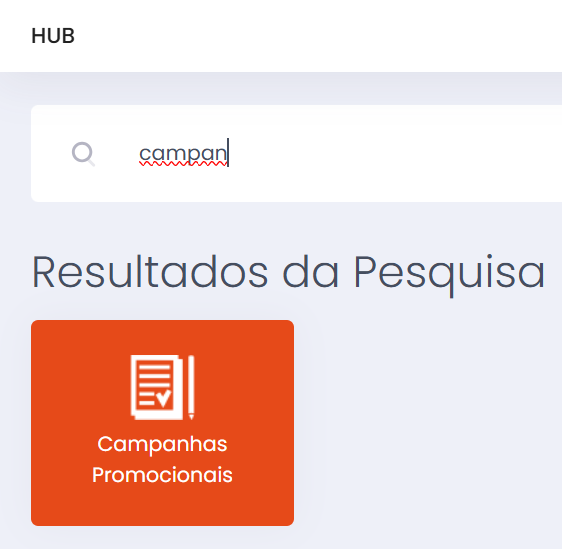
Para acessar a tela pelo Hub principal do sistema basta digitar campanhas promocionais.
Para cadastrar uma campanha o usuário deverá clicar no ícone novo  .
.

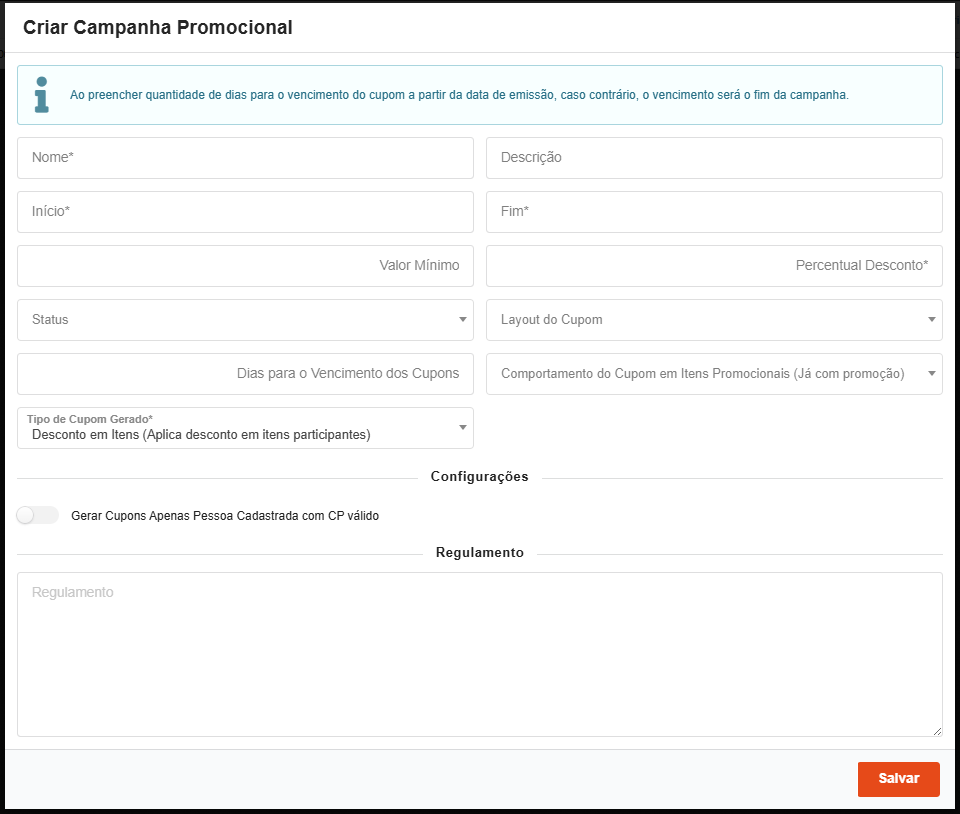
Na tela do cadastro da campanha deverá informar:
- Nome - Identificação da campanha promocional.
- Descrição - Descrição da campanha promocional.
- Início - Data de início de vigência da campanha.
- Fim - Data de término da campanha.
- Valor Mínimo - Valor mínimo do pedido para aplicar a campanha.
- Percentual Desconto - Percentual de desconto aplicado nos pedidos elegíveis.
- Status - Situação da campanha (ativa, inativa, encerrada).
- Layout do Cupom - Define como será o layout do cupom.
- Dias para o Vencimento dos Cupons - Quantidade de dias para o vencimento do cupom a partir da data de emissão.
- Comportamento do Cupom em Itens Promocionais (Já com Promoção) - Define como será o comportamento quando tem itens promocionais no pedido.
- Tipo de Cupom Gerado - Define o tipo de cupom que será gerado.
- Gerar Cupons Apenas Pessoa Cadastrada com CP válido - Ao ativar esta opção, o sistema irá gerar cupons apenas para pessoas cadastradas com CPF válido.
- Regulamento - Informa o regulamento de como será a campanha.
Após deverá clicar em salvar.
A campanha cadastrada terá as seguintes ações:
- Visualizar Detalhes da Campanha

- Editar

- Visualizar Cupons Emitidos da Campanha -

- Produtos Aplicáveis -

- Produtos Geradores de Cupom -

- Empresas Geradoras de Cupom -

- Empresas Aplicáveis -


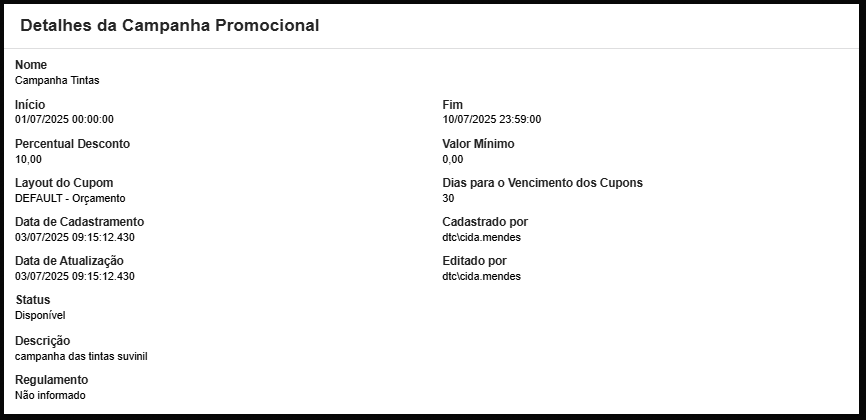
Ao clicar na ação será possível visualizar todos os dados referente a campanha.
Ao clicar na ação de editar o sistema abrirá a campanha cadastrada para realizar as ações que forem necessárias.
Ao clicar nesta ação o sistema permitirá visualizar todos os cupons que foram emitidos da campanha selecionada.

Na tela que abri na ação do cupom o usuário terá:
- Excluir

- Editar
- Imprimir Cupom


Ao clicar nesta ação o sistema direcionará o usuário para a tela de cadastro dos produtos na campanha.

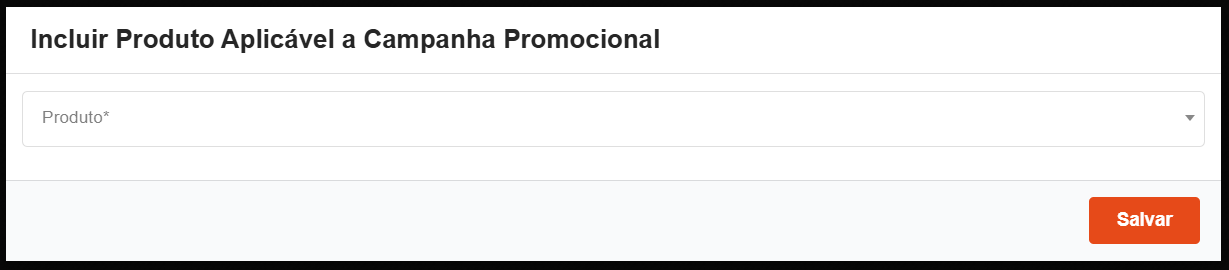
Para cadastrar um produto na campanha o usuário deverá clicar no ícone novo .

Na tela de cadastro deverá selecionar o produto desejado e clicar em salvar.
No menu principal o usuário poderá realizar:
- Importar via Excel

- Novo em Massa


Na ação de importar via Excel o sistema abrirá a tela para selecionar o arquivo e importar seja para adicionar quanto para remover.
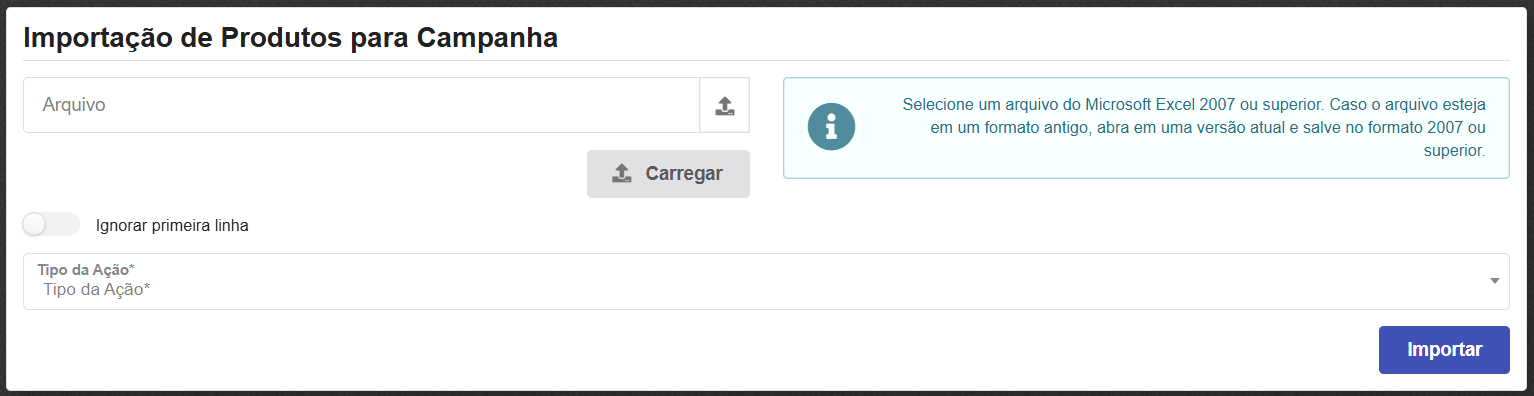
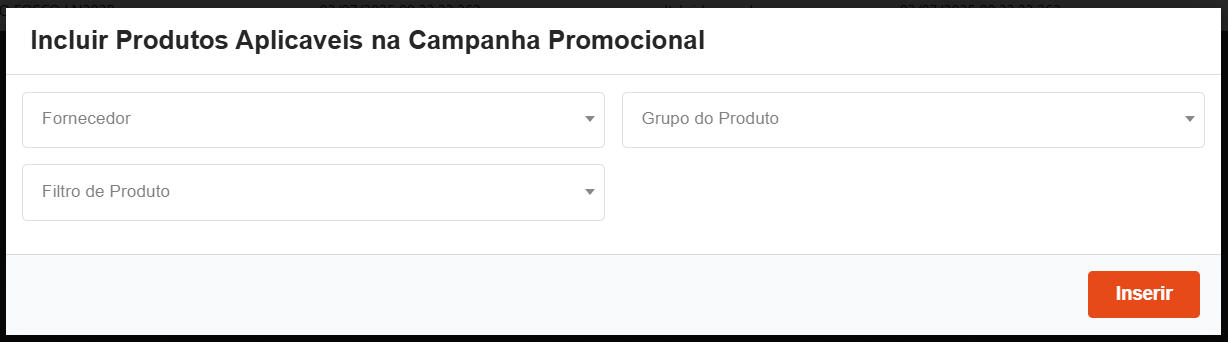
Ao clicar na ação de novo em massa será permitido adicionar vários produtos com base nos filtros abaixo:
- Fornecedor - Seleciona o fornecedor desejado.
- Grupo do Produto - Seleciona o grupo de produtos a ser inserido.
- Filtro de Produto - Seleciona o filtro de produto a ser inserido.
Após deverá clicar em inserir.
Ao clicar nesta ação o sistema direcionará o usuário para a tela de cadastro dos produtos geradores de cupom na campanha.
⚠️ IMPORTANTE
Caso não seja cadastrado nenhum produto gerador de cupom, o sistema NÃO irá considerar que todos os produtos da empresa são geradores de cupom para a campanha.
A geração do cupom somente irá ocorrer para os produtos que estiverem devidamente cadastrados como geradores de cupom na campanha.

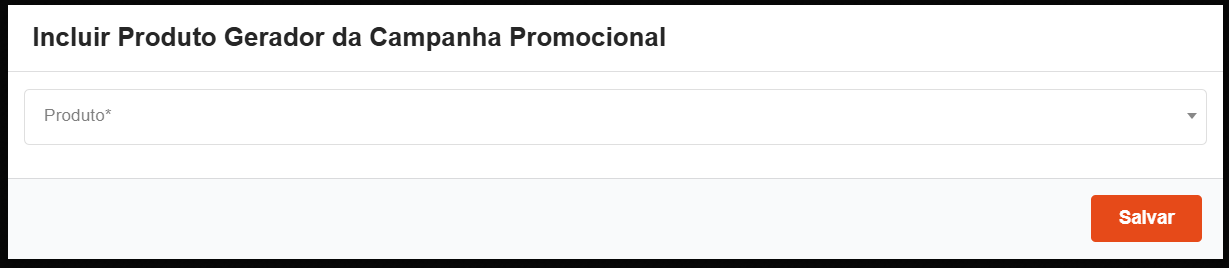
Para cadastrar um produto gerador de cupom na campanha o usuário deverá clicar no ícone novo .

Na tela de cadastro deverá selecionar o produto desejado e clicar em salvar.
No menu principal o usuário poderá realizar:
- Importar via Excel
- Novo em Massa

Na ação de importar via Excel o sistema abrirá a tela para selecionar o arquivo e importar seja para adicionar quanto para remover.
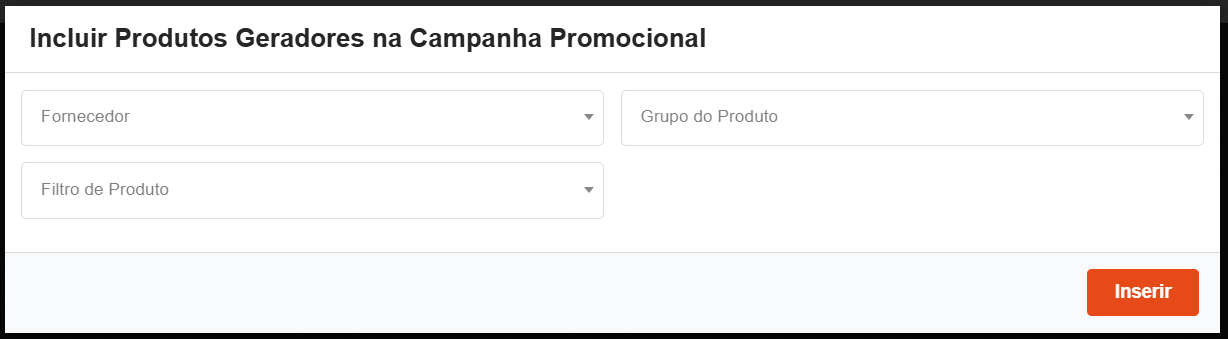
Ao clicar na ação de novo em massa será permitido adicionar vários produtos com base nos filtros abaixo:
- Fornecedor - Seleciona o fornecedor desejado.
- Grupo do Produto - Seleciona o grupo de produtos a ser inserido.
- Filtro de Produto - Seleciona o filtro de produto a ser inserido.
Após deverá clicar em inserir.
Ao clicar nesta ação o sistema direcionará o usuário para a tela de empresas promocionais geradoras da campanha.

Para cadastrar uma empresa na campanha o usuário deverá clicar no ícone novo .

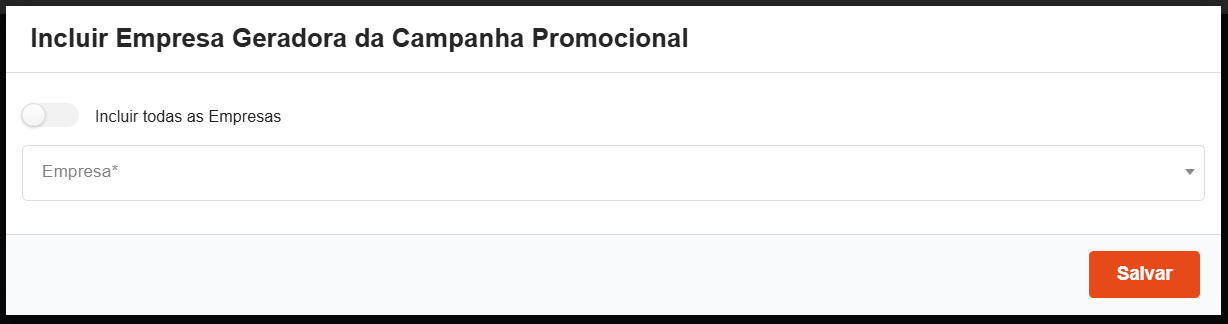
Na tela em questão é possível:
- Incluir todas as empresas - Se ativado irá incluir todas as empresas na campanha.
- Empresa - Seleciona a empresa que deseja incluir na promoção.
Após clicar no botão salvar.
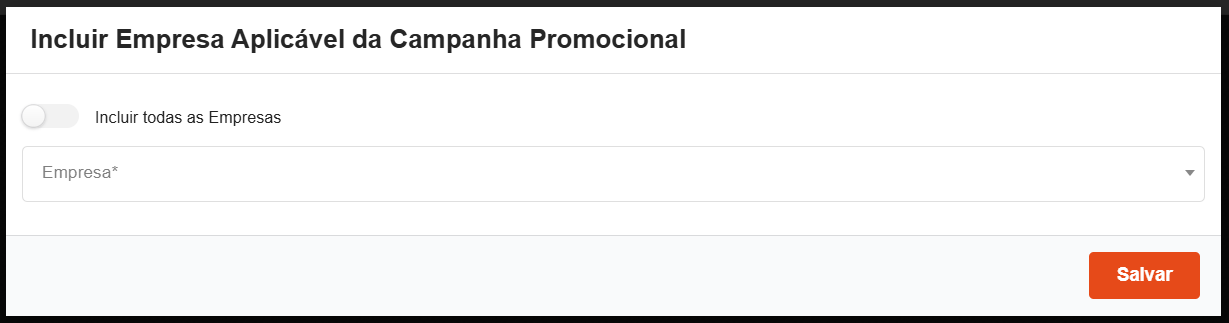
Ao clicar nesta ação o sistema direcionará o usuário para a tela de empresas promocionais aplicável da campanha.

Para cadastrar uma empresa na campanha o usuário deverá clicar no ícone novo .

Na tela em questão é possível:
- Incluir todas as empresas - Se ativado irá incluir todas as empresas na campanha.
- Empresa - Seleciona a empresa que deseja incluir na promoção.
Após clicar no botão salvar.