Lotes de Entrada
 Lotes de entrada são os registros criados quando um produto entra no estoque da empresa, identificando a origem, quantidade, validade e demais informações relevantes daquela remessa específica. Cada entrada pode gerar um novo lote, dependendo das configurações do sistema e da natureza do produto.
Para acessar a tela pelo Hub principal do sistema basta digitar lotes de entrada.
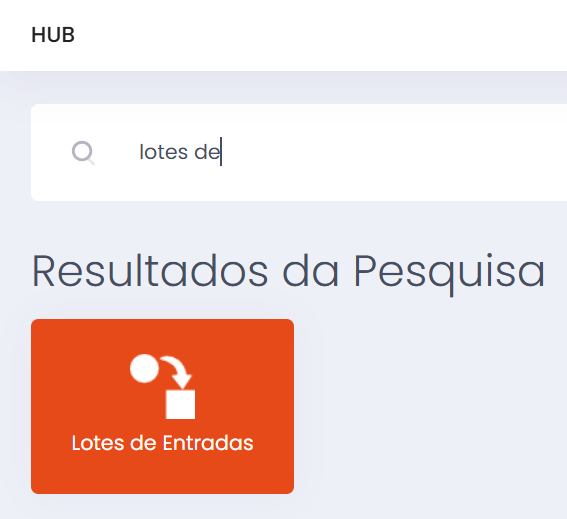
Na tela em questão o usuário terá acesso a todos os lotes vinculados as empresas.

Nesta tela no menu superior terá as seguintes ações:
- Buscar Lotes

- Imprimir Etiquetas

- Editar Lotes em Massa

- Gerenciamento de Lotes Sintéticos

- Produtos com estoque abaixo do mínimo

- Mover lotes produto


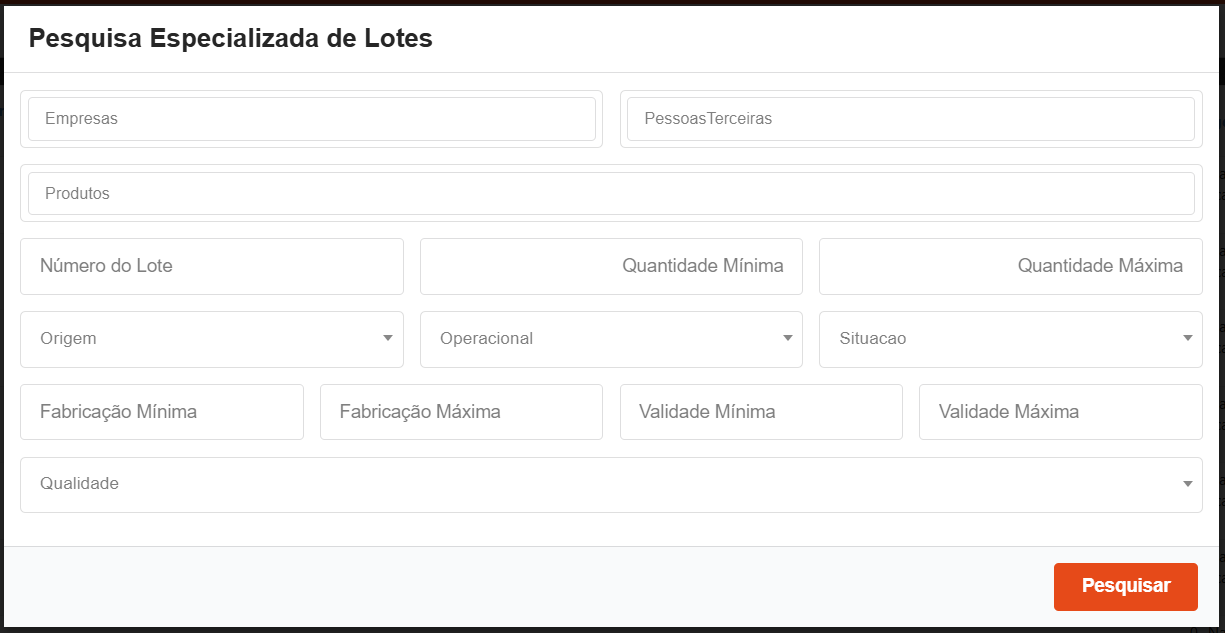
Esta ação permite realizar a busca por algum lote em específico utilizando os seguintes filtros:
- Empresas
- Pessoas Terceiras
- Produtos
- Número do Lote
- Quantidade Mínima
- Quantidade Máxima
- Origem
- Operacional
- Situação
- Fabricação Mínima
- Fabricação Máxima
- Validade Mínima
- Validade Máxima
- Qualidade
Após deverá clicar no botão pesquisar.
Esta ação abre a tela para realizar a impressão de etiquetas informando os campos abaixo:
- Impressora - Seleciona a impressora onde será impressa a etiqueta.
- Modelo - Seleciona o modelo de etiqueta a ser impressa.
- Quantidade - Seleciona a quantidade de etiquetas a ser impressa.
Após deverá clicar em imprimir.
ATENÇÃO!! Se não for realizado o filtro antes para selecionar apenas os lotes que deseja imprimir, o sistema irá imprimir etiqueta de todos os lotes que estão filtrados na tela.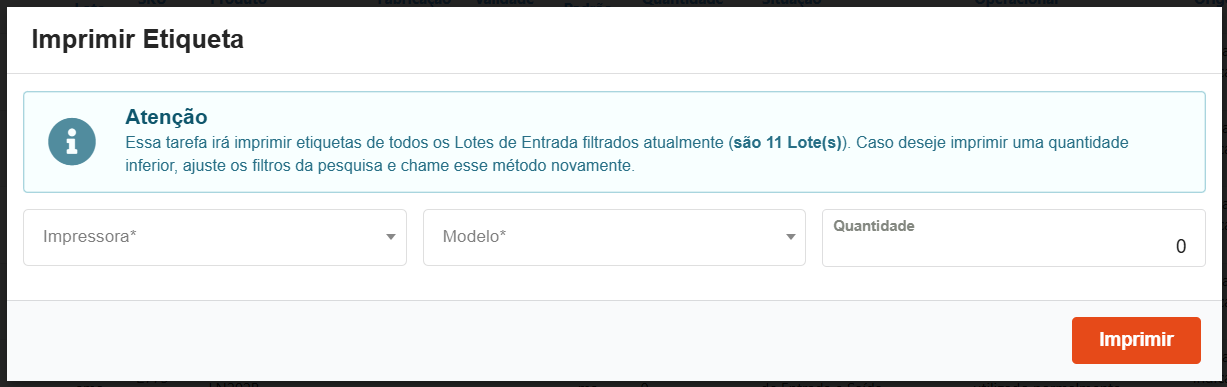
Na tela em questão o usuário poderá clicar na pesquisa avançada  para realizar a busca dos lotes desejados para realizar a edição.
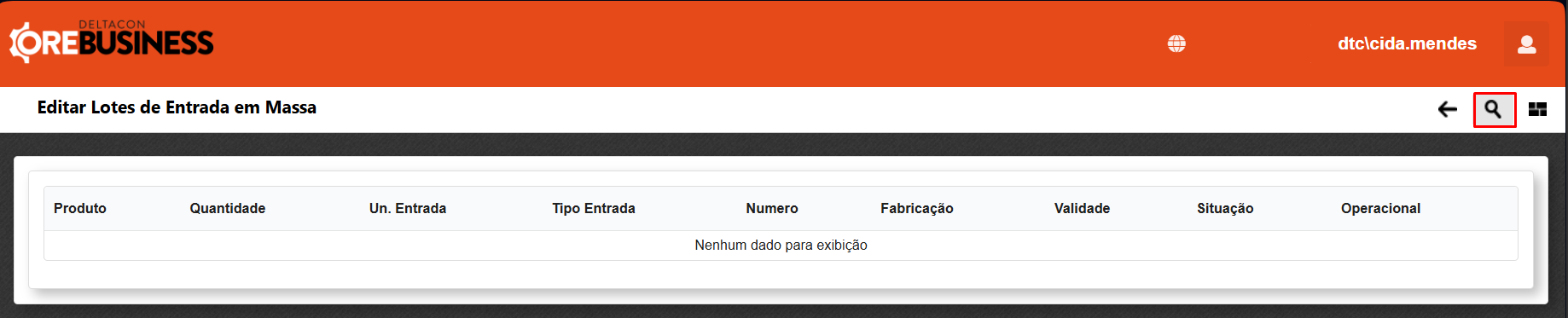
Ao clicar na tela poderá utilizar os filtros abaixo para realizar a pesquisa:
- Empresa
- Produto
- Quantidade
- Unidade de Entrada
- Número
- Fabricação
- Validade
- Operacional
- Origem do Produto
- Situação
- Apenas Fragmento
Após deverá clicar no botão pesquisar.
Após pesquisar o sistema irá listar todos os produtos da empresa selecionada, nela poderá editar:
- Número
- Fabricação
- Validade
- Situação
- Operacional
Após realizar as alterações desejada poderá clicar em Salvar.
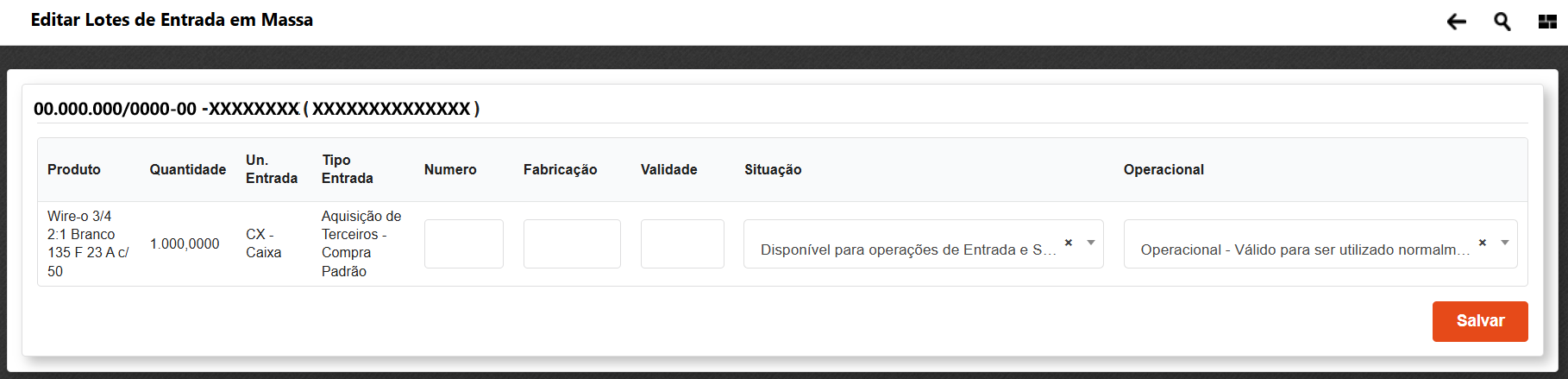
A tela em questão permite realizar a busca dos lotes e se for o caso editar o mesmo.
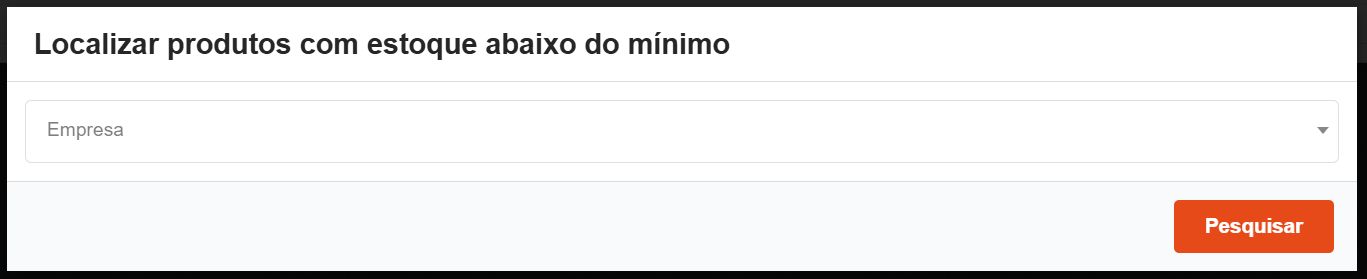
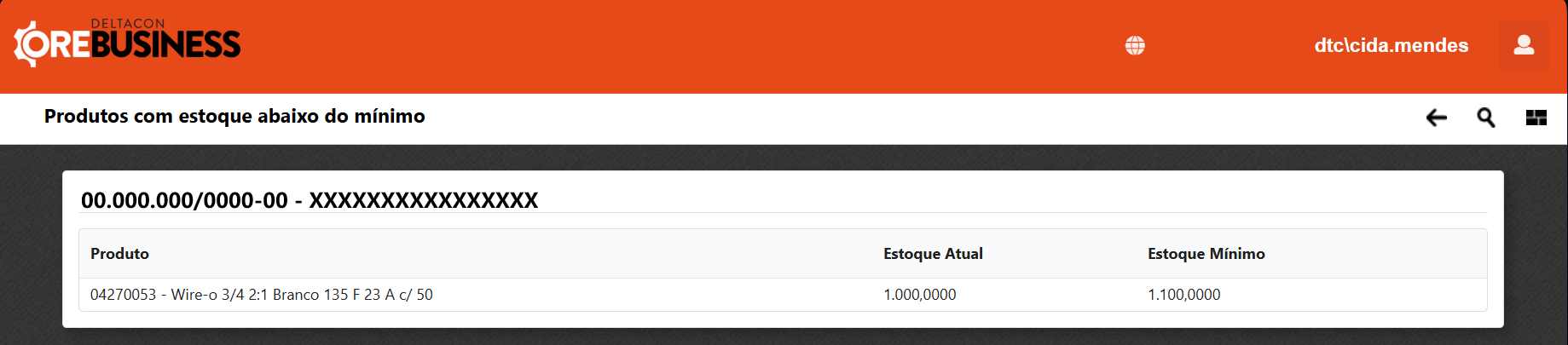
A tela em questão irá mostrar todos os produtos que estiverem com o estoque abaixo do mínimo para a filial. Para buscar deverá clicar na pesquisa , e na pesquisa deverá selecionar a filial desejada e clicar em pesquisar.
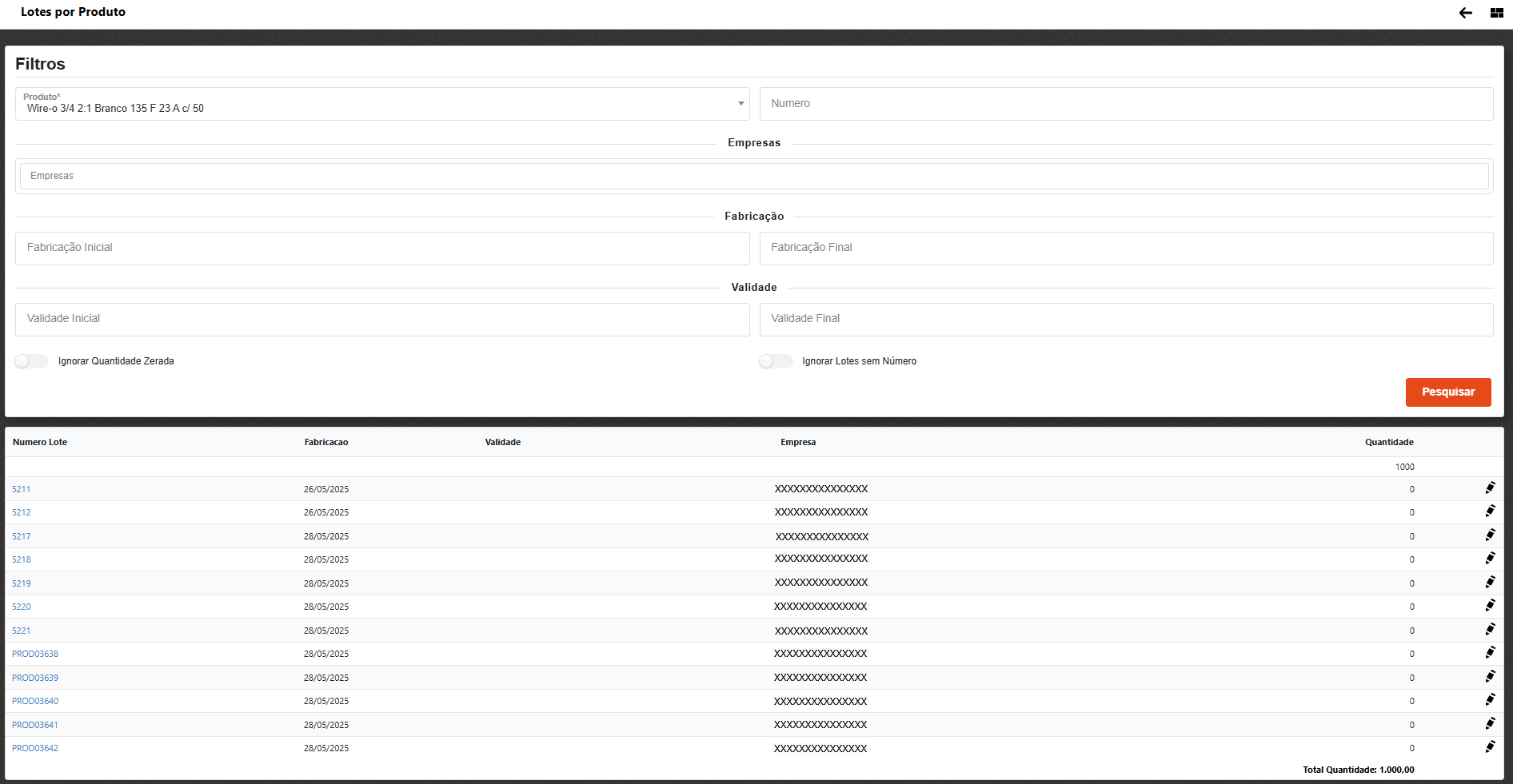
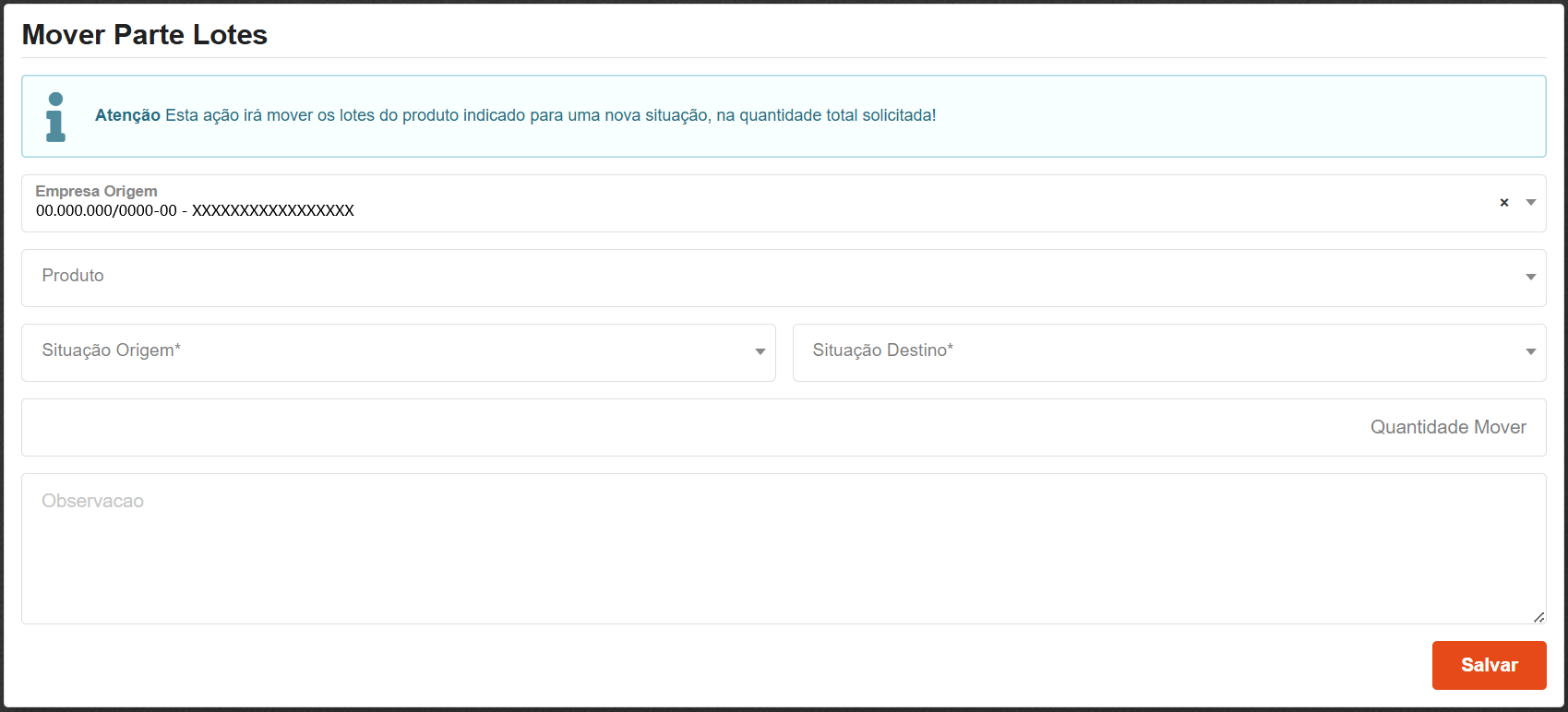
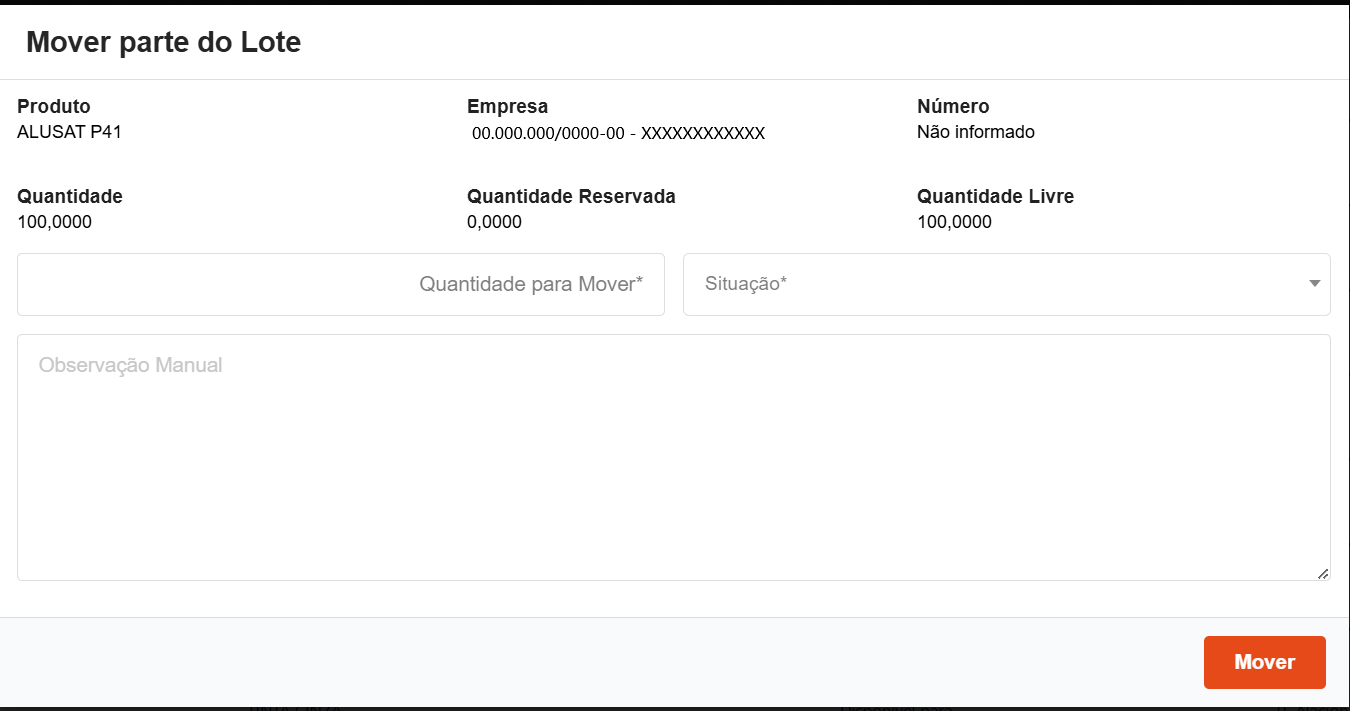
A tela em questão permite mover parte do lote de uma situação para outra situação de lote.
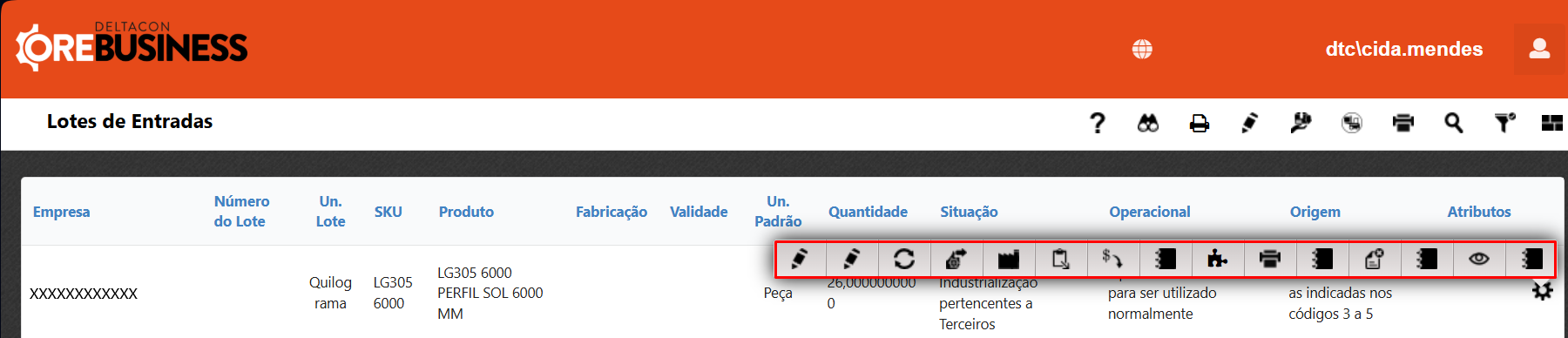
Na engrenagem  do lote o usuário terá as seguintes ações:
- Editar
- Editar Produto
- Mover parte do lote

- Transferir lote empresa

- Tornar lote imobilizado

- Arquivos

- Lote fiscal do item

- Visualizar ficha do produto

- Editar atributos de qualidade

- Imprimir etiqueta

- Detalhes dos atributos de qualidade
- Remover terceiro

- Saldo lote entrada
- Movimentos deste lote entrada

- Ler custos
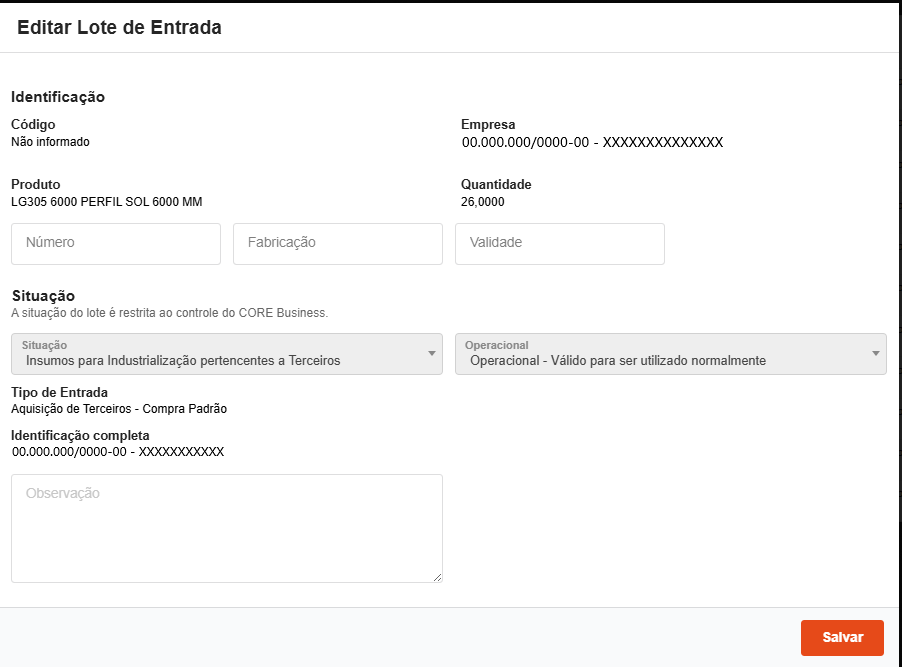
Ao clicar nesta ação o usuário poderá editar o lote de entrada para fazer as devidas alterações:
- Número
- Fabricação
- Validade
- Observação
Após deverá clicar no botão de salvar.
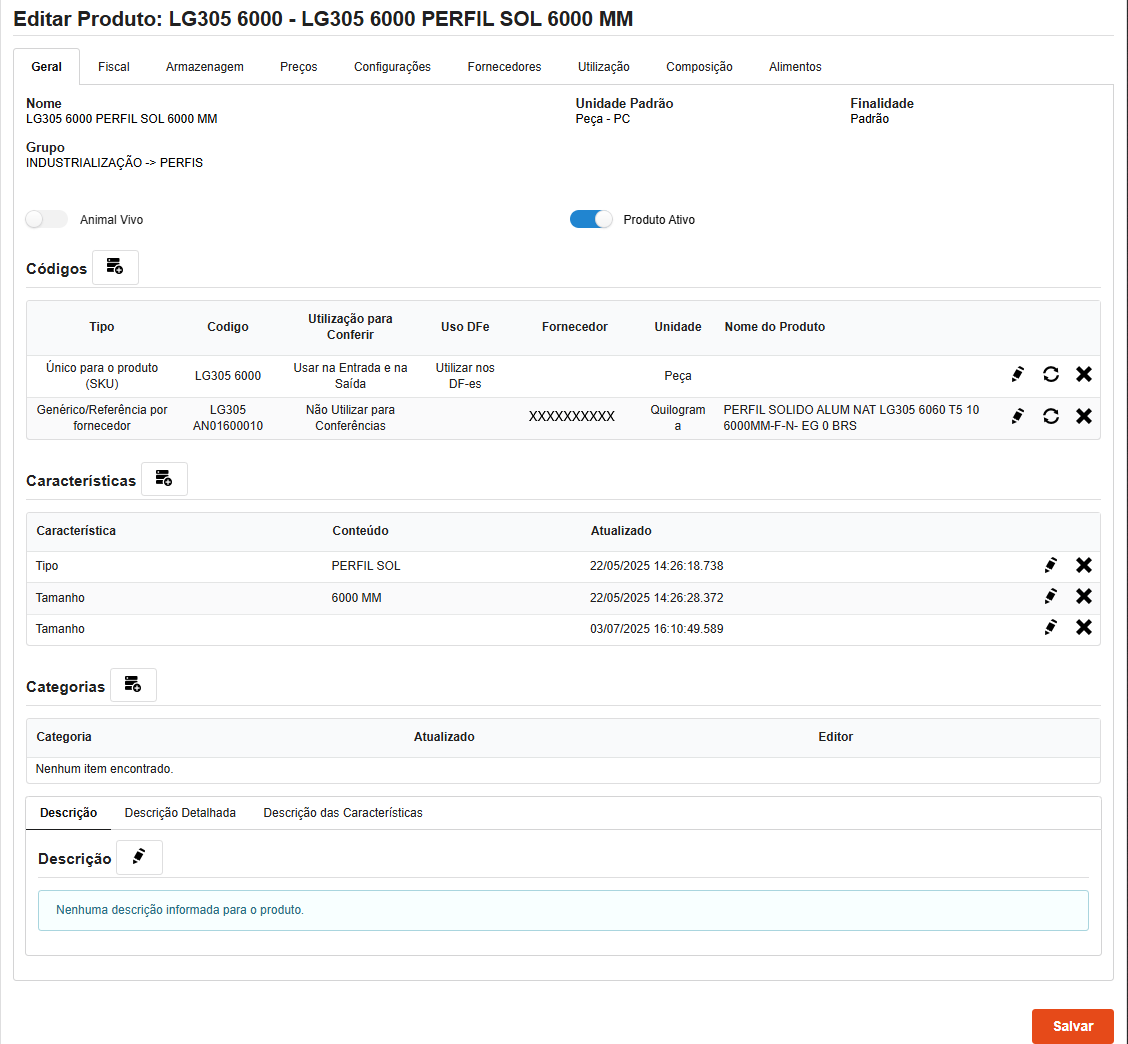
Ao clicar nesta ação abre a edição do cadastro do produto.
Esta ação permite ao usuário mover parte do lote para outra situação de lote.
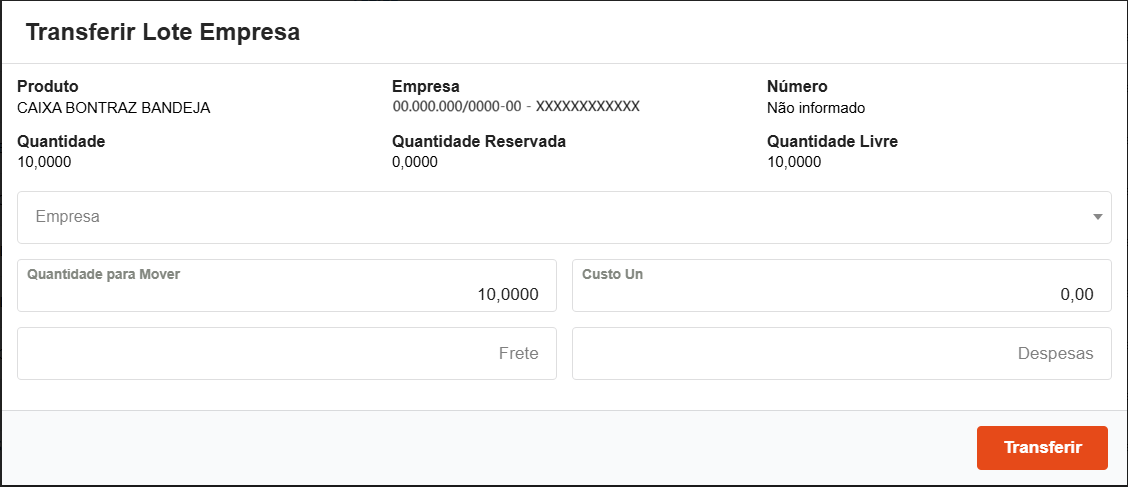
Ao clicar nessa ação o usuário poderá transferir o lote entre empresas. Na tela que abrir o usuário poderá informar:
- Empresa - Empresa para qual o lote será transferido.
- Quantidade para mover - Quantidade do lote que será transferida para a outra empresa.
- Custo Un - Custo unitário do produto para a transferência.
- Frete - Valor do frete para a transferência.
- Despesas - Valor de outras despesas para a transferência.
Após o preenchimento dos campos o usuário deverá clicar no botão de transferir para finalizar a transferência do lote para a outra empresa.
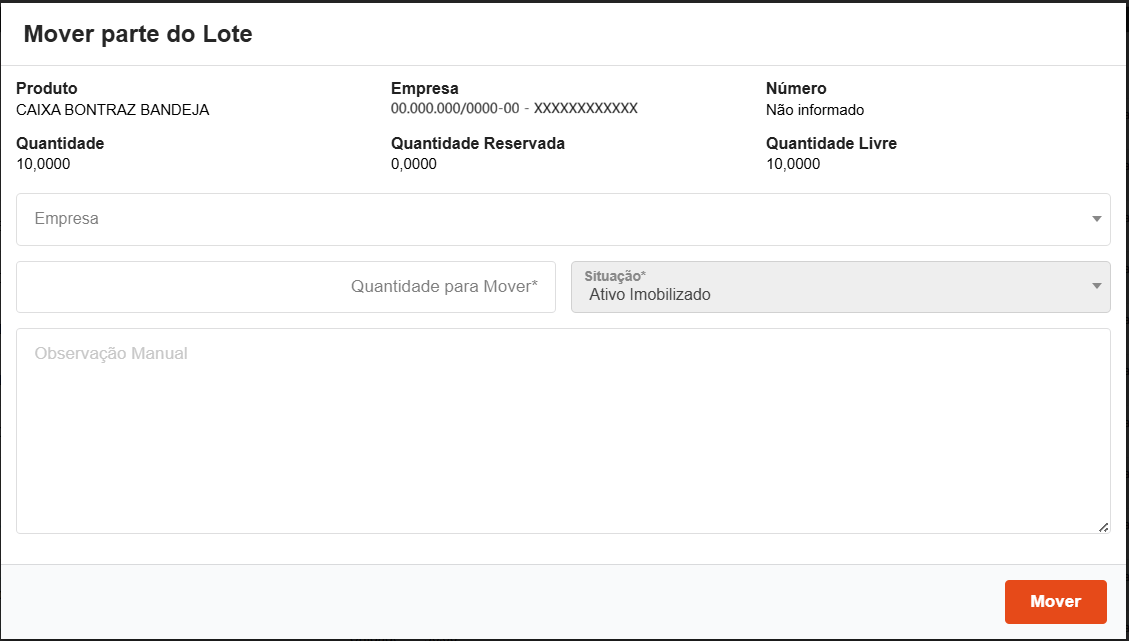
Ao clicar nesta ação será permitido para o usuário mover parte do lote para a situação de ativo imobilizado, para isso deverá preencher os campos:
- Empresa
- Quantidade para mover
- Observação manual
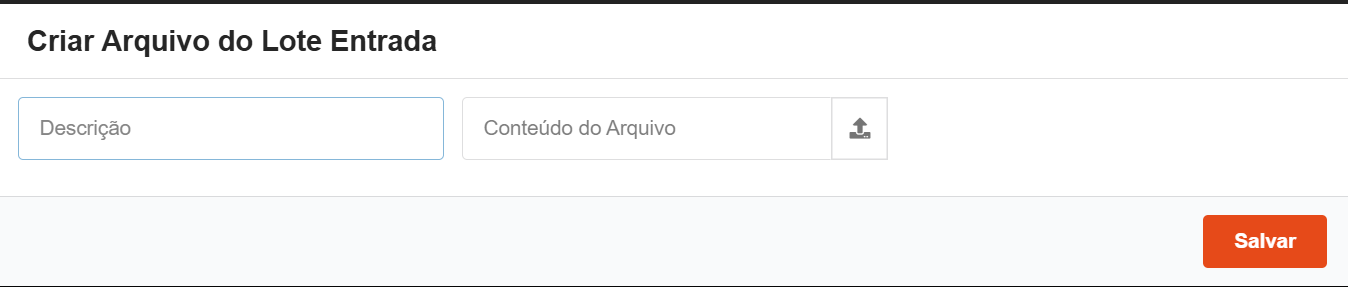
Ao clicar nesta ação o usuário poderá adicionar arquivos a este lote, imagem, pdf etc. Para isso na tela que abrir deverá clicar no botão novo  .
.

Na tela que abrir o usuário deverá informar uma descrição e selecionar um arquivo.
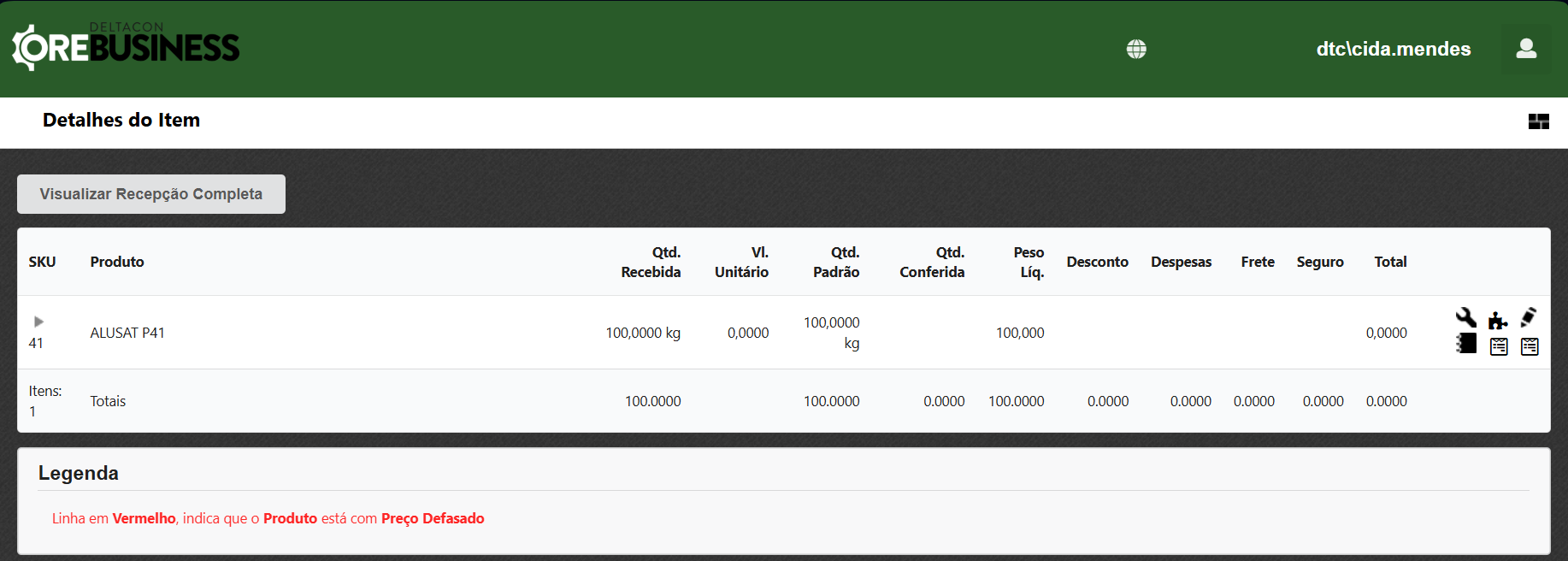
Ao clicar nesta ação o usuário será direcionado para a tela de visualização da recepção.
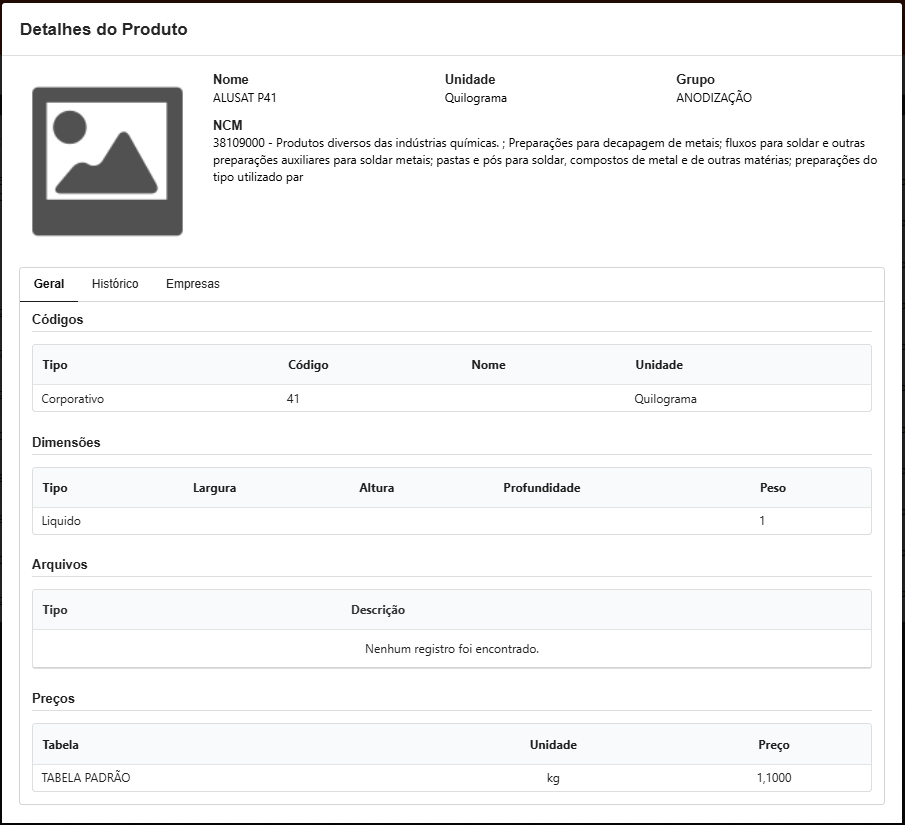
Ao clicar nesta ação o usuário será direcionado para a tela de visualização da ficha do produto.
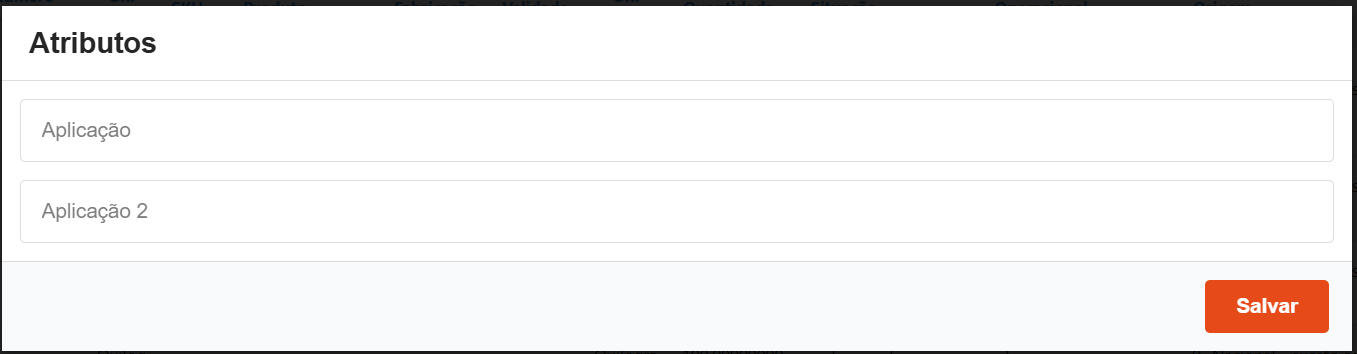
Ao clicar nesta ação o usuário poderá editar os atributos de qualidade que estão vinculados ao produto.
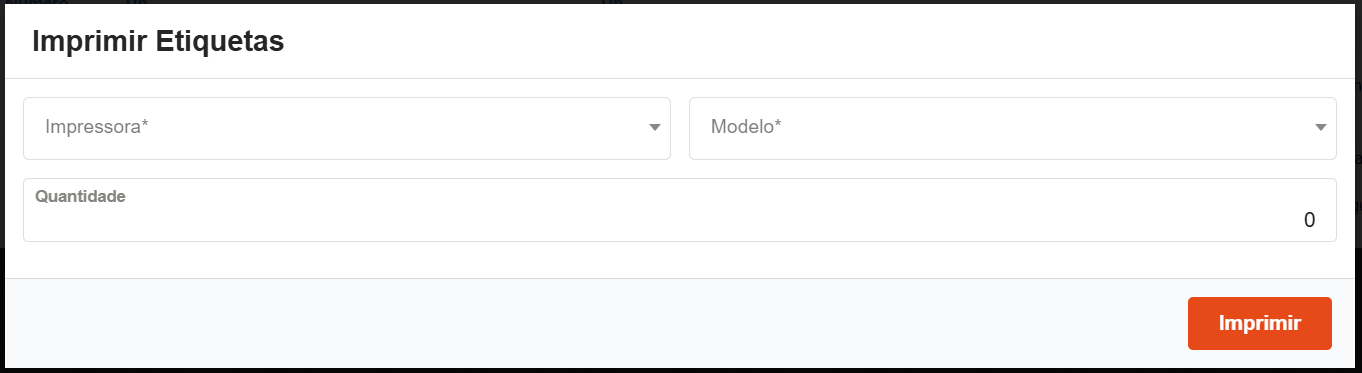
Ao clicar nesta ação será permitido realizar a impressão das etiquetas do lote selecionado.
Na tela que abrir deverá selecionar:
- Impressora
- Modelo
- Quantidade
Após deverá clicar em imprimir.
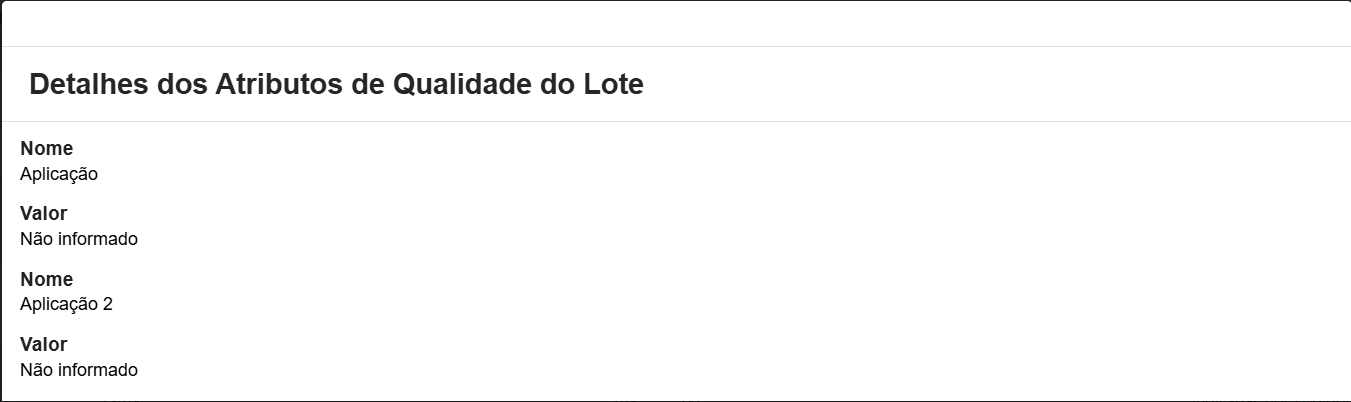
Ao clicar nesta ação o usuário poderá visualizar os atributos de qualidade do produto.
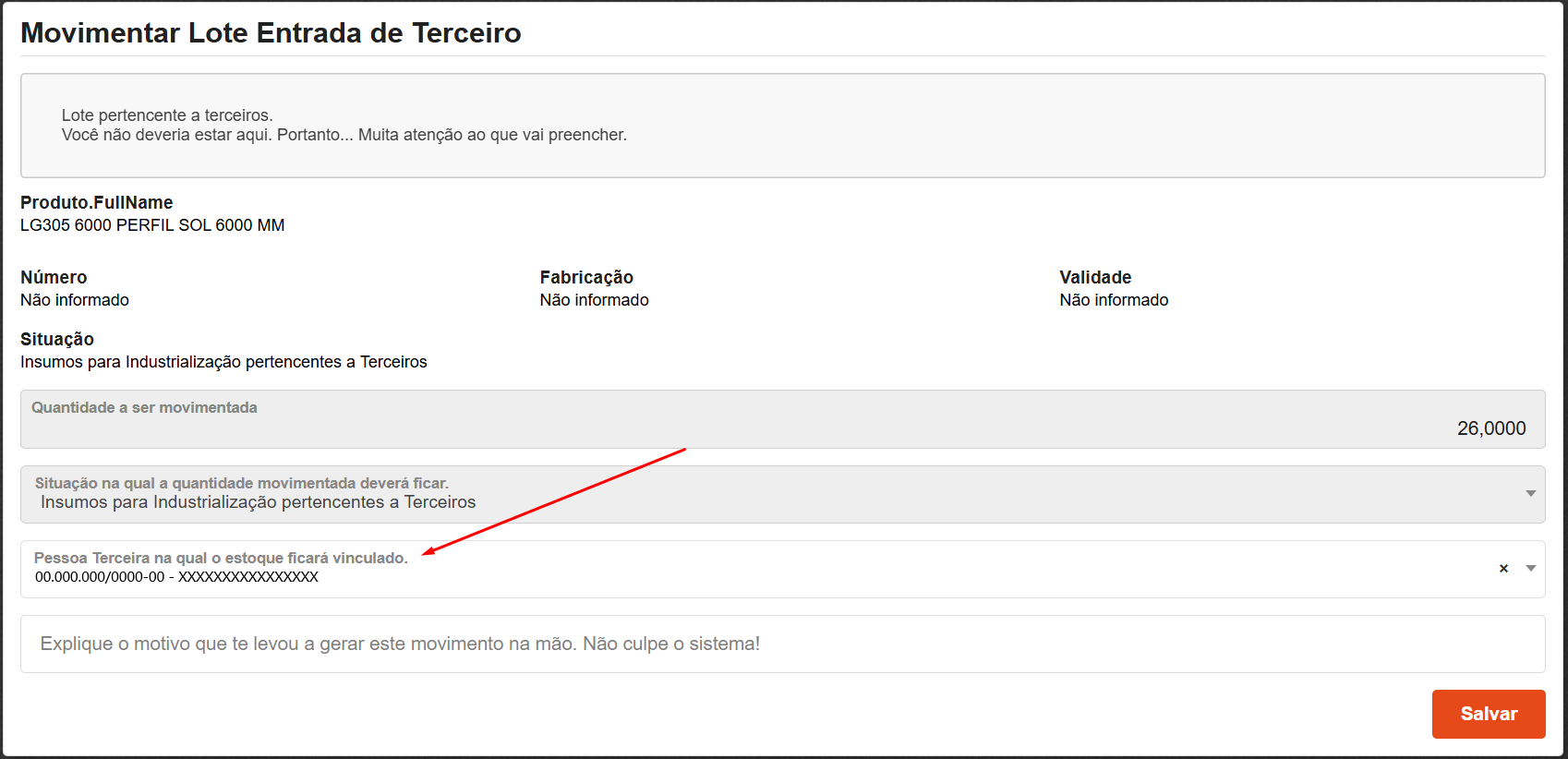
Ao clicar nesta ação o usuário poderá remover o lote de terceiro retirando o vínculo da pessoa terceira que está atrelado ao lote, após retirar a pessoa do lote basta salvar.
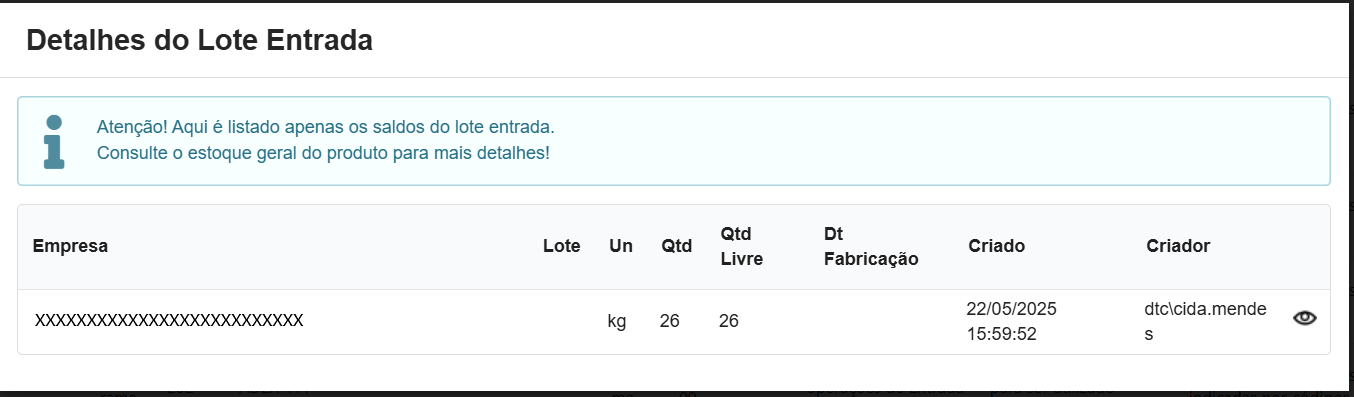
Ao clicar nesta ação o usuário poderá visualizar o detalhe do lote com as quantidades que estão disponíveis dele e as que foram utilizadas bem como pode visualizar o estoque de todas as filiais ao clicar no ícone .
Ao clicar nesta ação o usuário poder visualizar todas as movimentações do lote em questão.

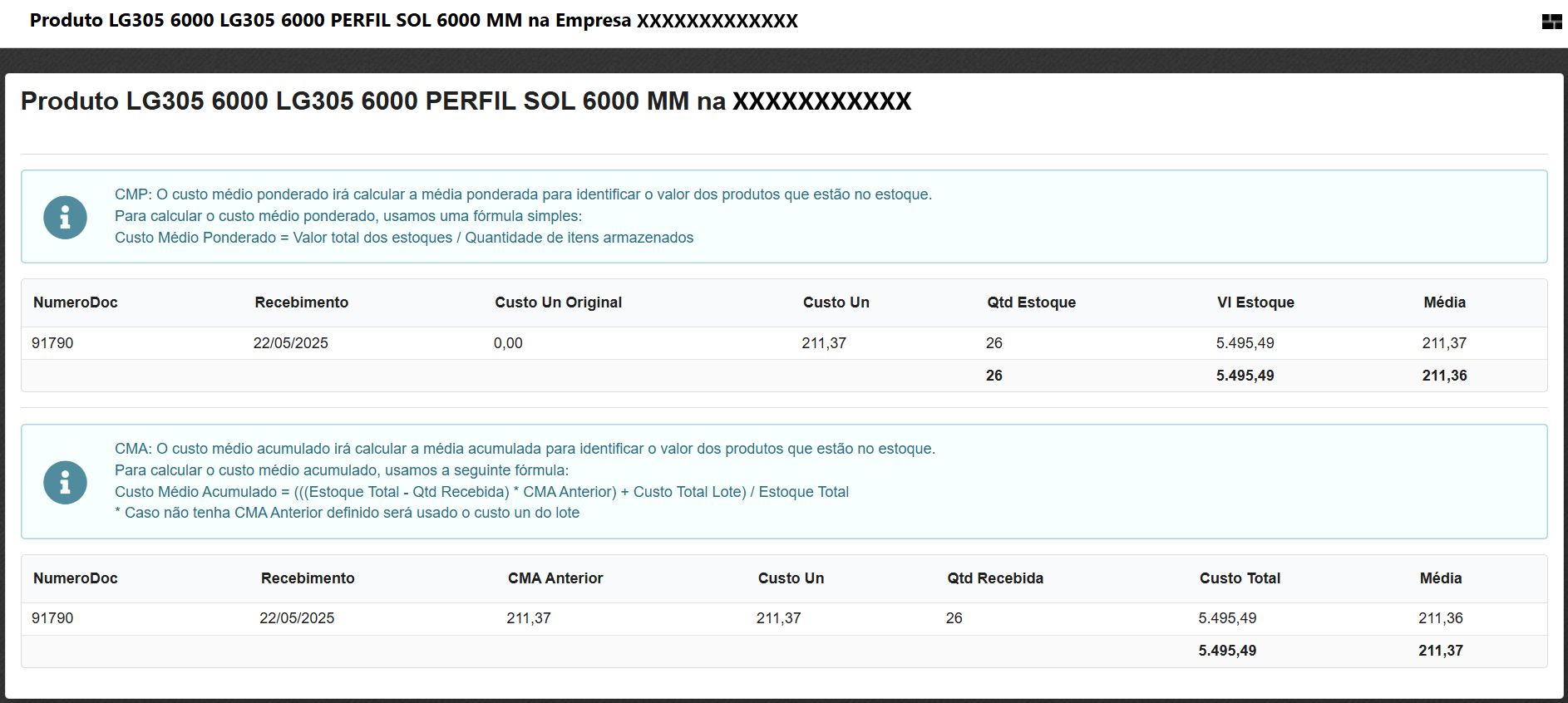
Ao clicar nesta ação o usuário o usuário poderá visualizar as informações de custos do produto.