Inventários
 É o processo de contar, registrar e avaliar todos os itens de estoque de uma empresa em um determinado momento. Ele serve para validar o saldo físico versus o saldo registrado no sistema, corrigir divergências e garantir confiabilidade nas informações contábeis, operacionais e fiscais.
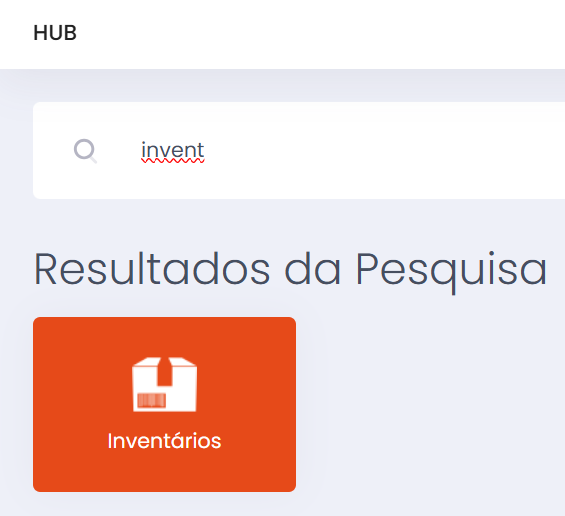
Para acessar a tela pelo Hub principal do sistema basta digitar inventários.
Na tela em questão é possível realizar 4 formas de inventários.
- Novo
 - Gera o inventário de forma mais completa relacionando todos os lotes da empresa permitindo adicionar vários produtos de uma única vez.
 - Importar Execução via Excel
 - A tela em questão realiza a importação do inventário via planilha de Excel.
 - Nova adição inventário atômico
 - Adiciona uma determinada quantidade do produto ao estoque.
 - Nova subtração inventário atômico
 - Remove uma determinada quantidade do produto ao estoque.

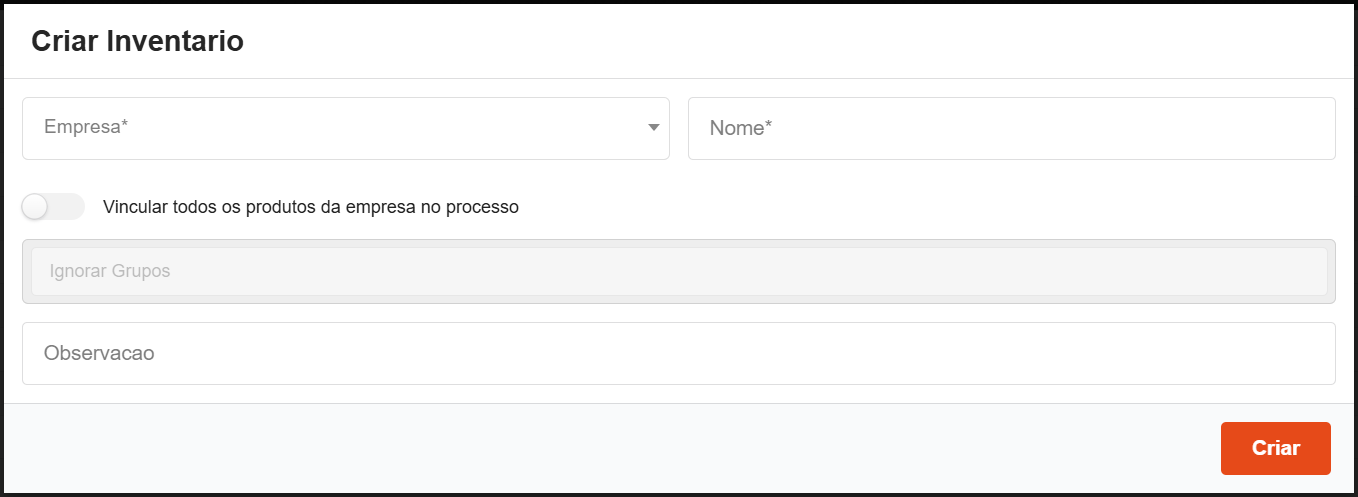
Nesta ação do inventário o usuário irá criar um inventário que pode ser com alguns produtos ou todos os produtos da empresa. Ao clicar no ícone deverá informar:
- Empresa - Seleciona a empresa que terá o seu estoque inventariado.
- Nome - Define um nome para o inventário.
- Vincular todos os produtos da empresa no processo - Se ativo irá vincular todos os produtos que estão ativos na empresa ao inventário.
- Ignorar Grupos - Grupos de produtos para ignorar ao vincular os produtos da empresa no inventário (não considera hierarquia).
- Observação - Informa uma observação no inventário.
Após deverá clicar no botão criar.
Com o inventário criado o mesmo ficará com o status de lançamento, aguardando a adição dos produtos no mesmo.

Na engrenagem do inventário iniciado terá as ações:
- Iniciar execução

- Produtos

Esta ação permitirá adicionar os produtos que serão inventariados, na terá terá as seguintes ações:
- Novo - Adiciona os produtos de forma manual, um a um.
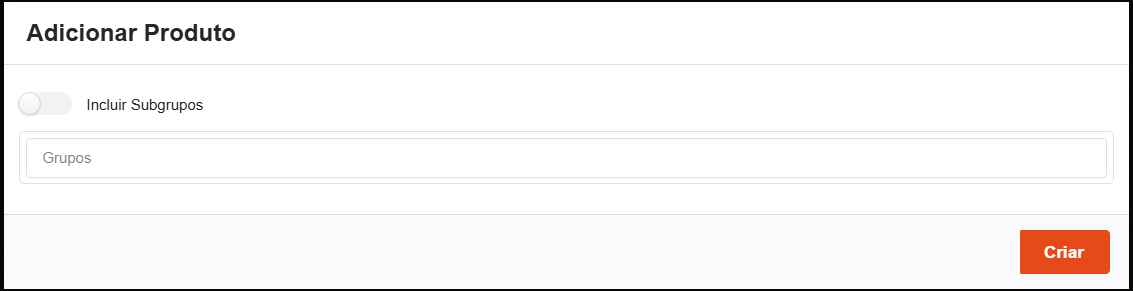
- Vincular produtos de um grupo
 - Adiciona os produtos de um grupo específico.
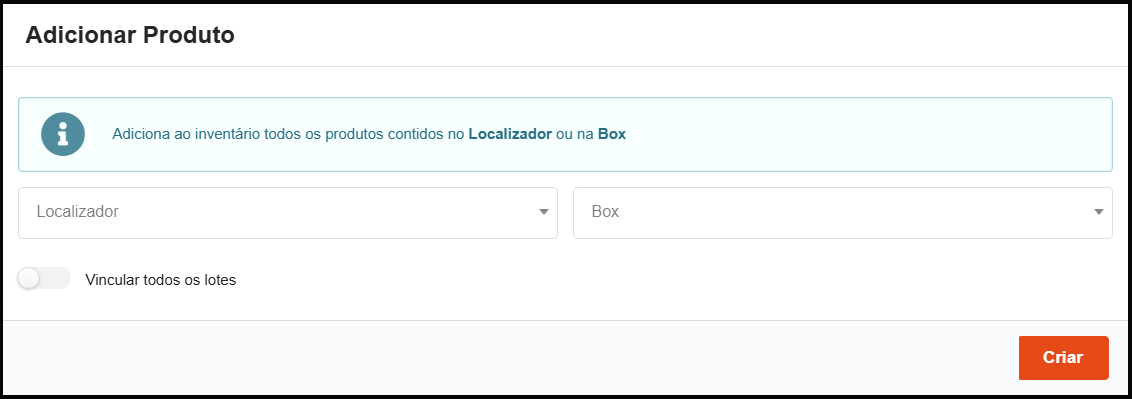
 - Vincular produtos de um localizador ou box
 - Adiciona os produtos de um localizador ou box específico.

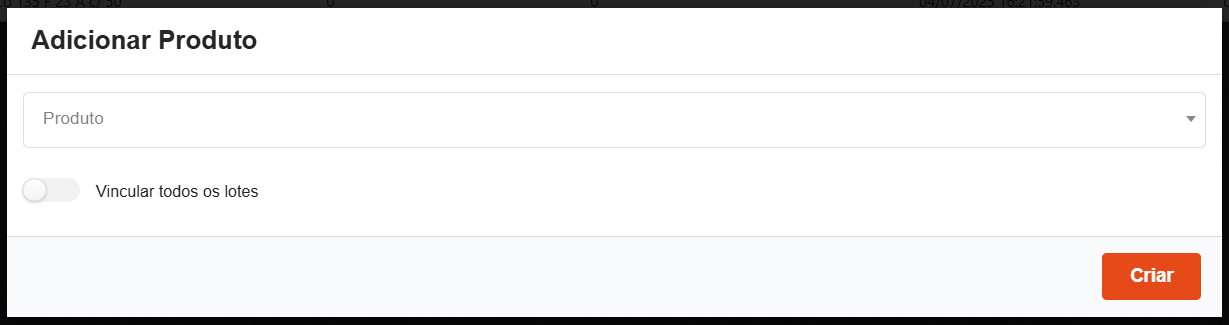
Na tela que abrir poderá selecionar o produto e marcar a opção de vincular todos os lotes caso esteja fazendo um inventário geral.
Após deverá clicar em criar.
Ao clicar nessa ação abrirá uma tela para selecionar o grupo de produtos que deseja vincular ao inventário, também poderá vincular os subgrupos marcando o checkbox, após selecionar deverá clicar em criar.
Ao clicar nessa ação abrirá uma tela para selecionar o localizador ou box que deseja vincular ao inventário, caso desejar poderá marcar o check box para vincular todos os lotes.
Após selecionar deverá clicar em criar.
Ao iniciar a execução do inventário permitirá o usuário iniciar o processo do inventário. Porém deverá ser executado após a ação de produtos.
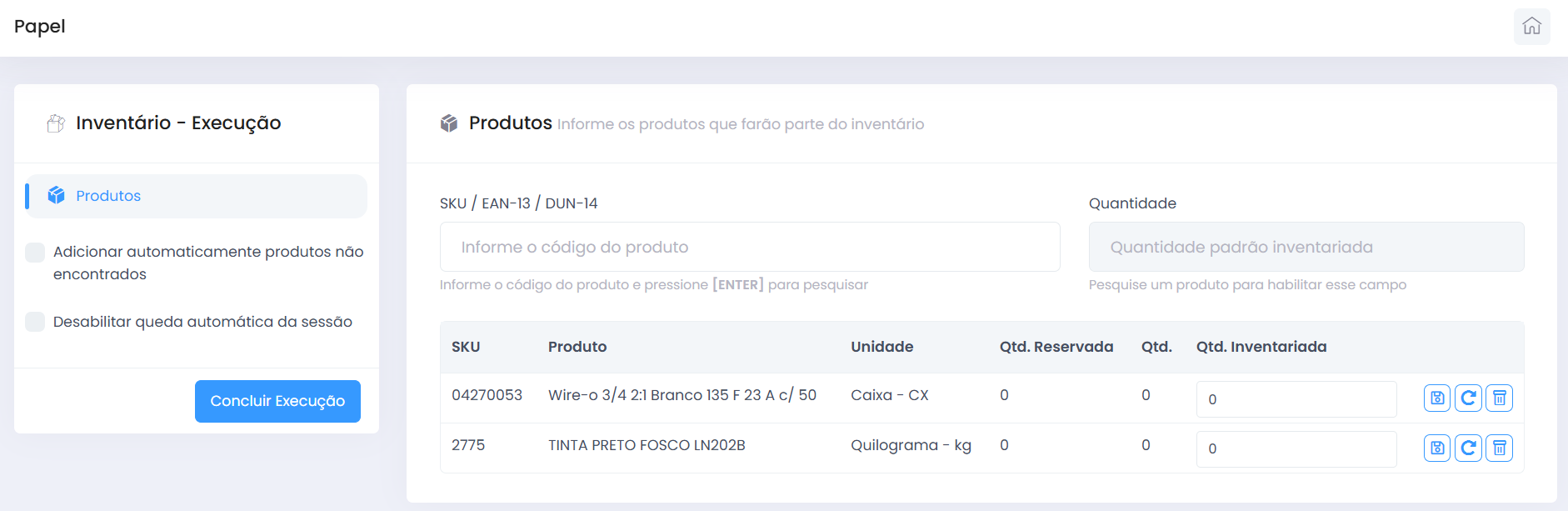
Na tela que abrir poderá informar as quantidades que estão sendo inventariada, após informar poderá clicar em concluir execução.
Após o sistema irá direcionar a tela para informar a operação fiscal e demais informações conforme abaixo:
- Operação Fiscal - Seleciona a operação fiscal específica para o inventário que estará na lista.
- Configuração de CFOP - Seleciona a CFOP de entrada do inventário.
- Origem - Define a origem do produto no inventário.
- Situação do lote - Seleciona a situação em que ficará o lote.
Após deverá clicar em resolver, se a linha ficou verde está tudo certo para finalizar, caso contrário, ficará em vermelho para verificar a aba produtos em falta.
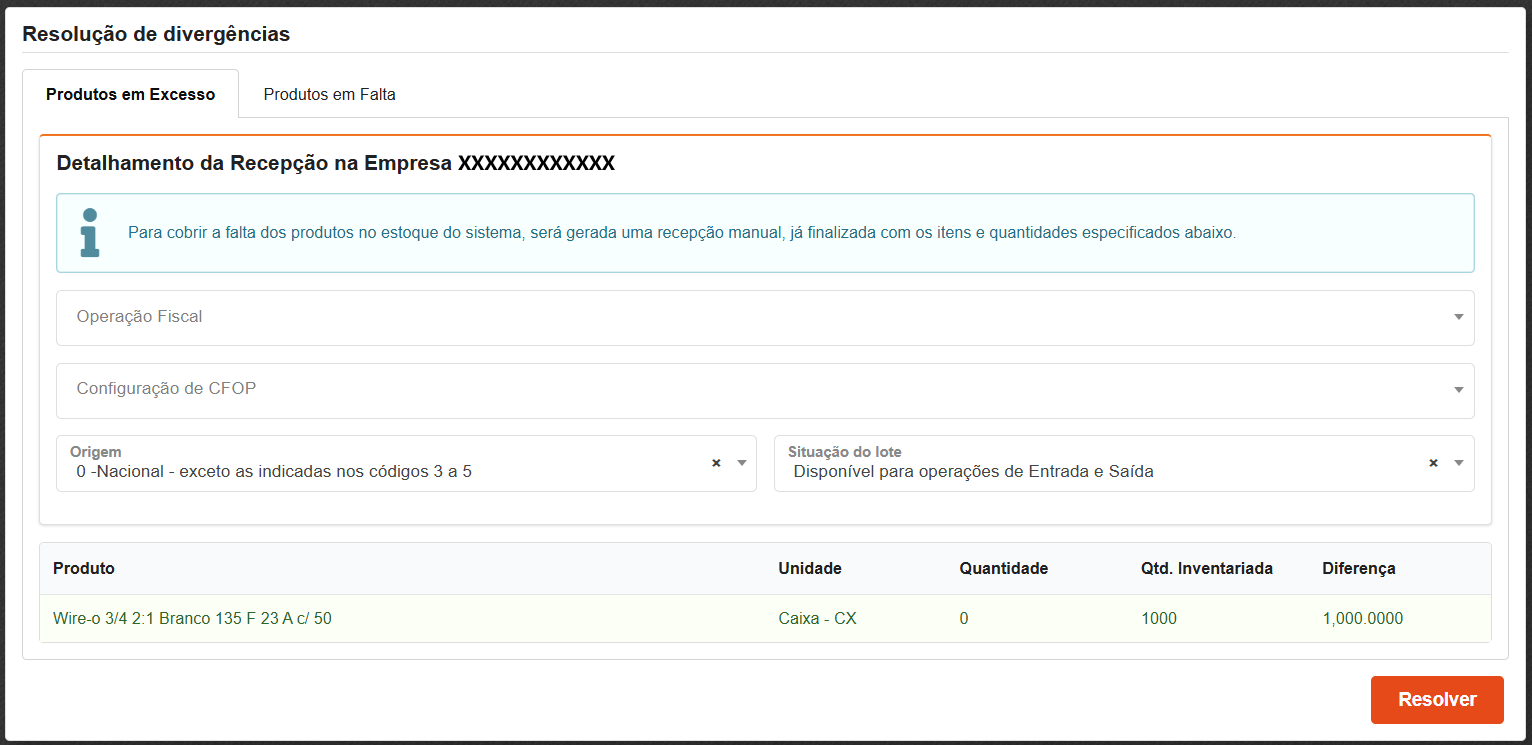
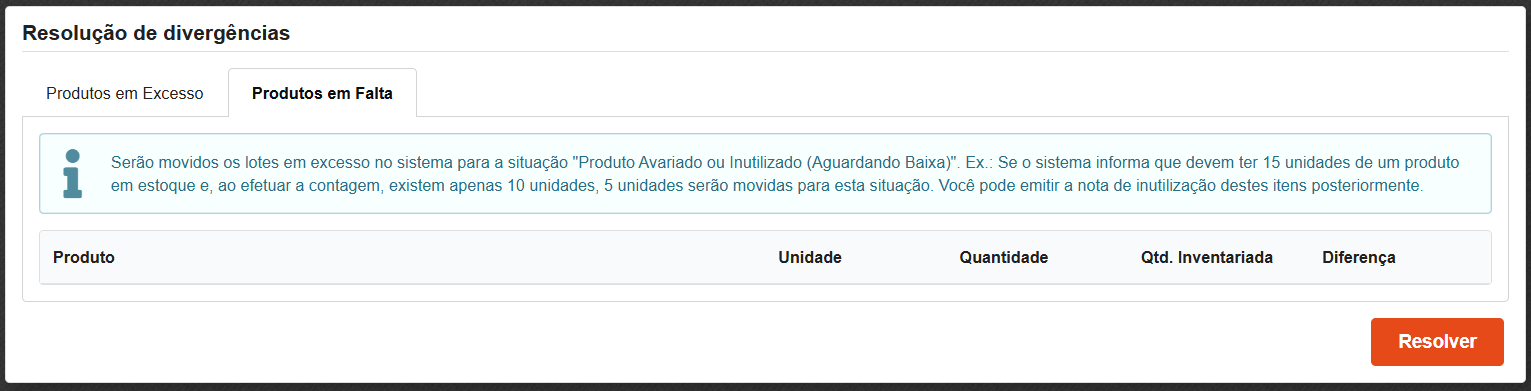
Após esse processo o inventário já está finalizado e o produto corrigido no estoque.
Importar Execução via Excel
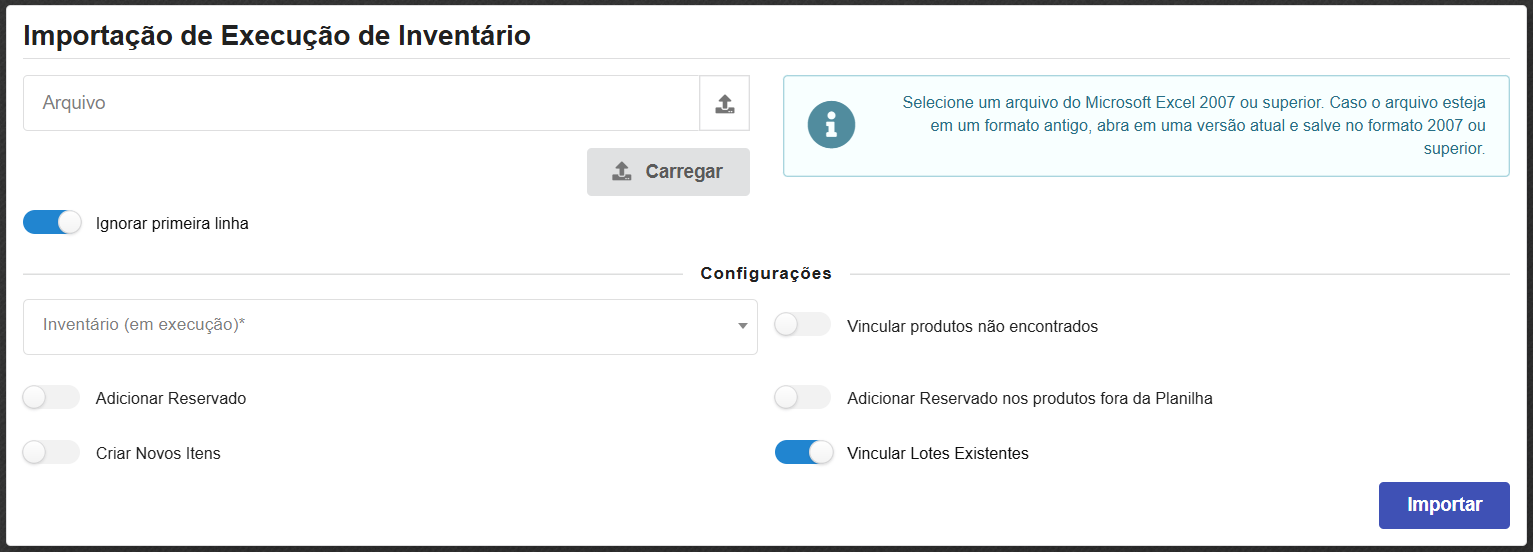
Esta ação em específico realizará a importação de uma planilha de Excel com o inventário corrigido. Porém lembrando que a coluna de código da planilha deverá ser a mesma do sistema, se for diferente o sistema não irá realizar a importação.
Ainda na tela poderá selecionar:
- Arquivo - Seleciona o arquivo de Excel desejado no inventário.
- Inventário (em execução) - Seleciona um inventário que esteja em execução a importação.
- Vincular produtos não encontrado - Caso seja marcado, caso o Excel contenha algum produto que não está vinculado ao inventário, tenta vincular este produto ao inventário.
- Adicionar Reservado - Adiciona a quantidade reservada ao valor informado, ex: o valor informado é 5, porém o sistema possui reserva de 2, o valor total inventariado será 7.
- Adicionar Reservado nos produtos fora da Planilha - Adiciona a quantidade reservada em todos nos produtos que estão no inventário, porém não estão na planilha.
- Criar Novos Itens - Caso um dos itens esteja duplicado ou já esteja cadastrado no inventário, ele não será modificado e um novo item será criado.
- Vincular Lotes Existentes - Caso esteja criando um novo item de inventário, vincula todos os lotes disponíveis do produto no item.
Após deverá clicar em Importar.
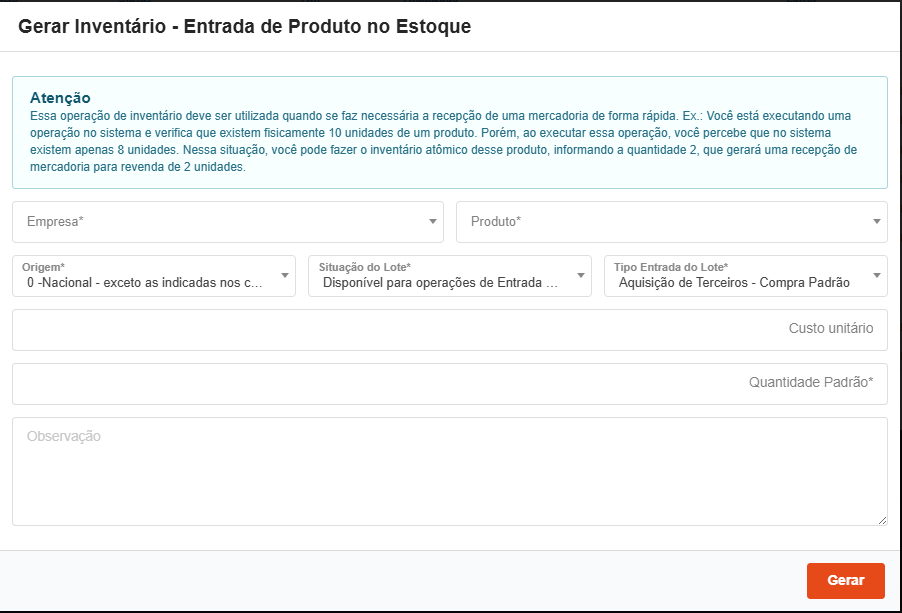
Na tela em questão o usuário poderá informar:
- Empresa - Informa a empresa que receberá o saldo no estoque.
- Produto - Seleciona o produto a ser adicionado o saldo no estoque.
- Origem - Informa a origem do produto.
- Situação do lote - Informa a situação do lote do produto.
- Tipo Entrada do lote - Informa o tipo de entrada do lote do produto.
- Custo unitário - Deixe em branco e será dado as tratativas padrões.
- Quantidade Padrão - Informa a quantidade que está sendo adicionado ao estoque.
- Observação - Informa uma observação no inventário.
Após deverá clicar em gerar.
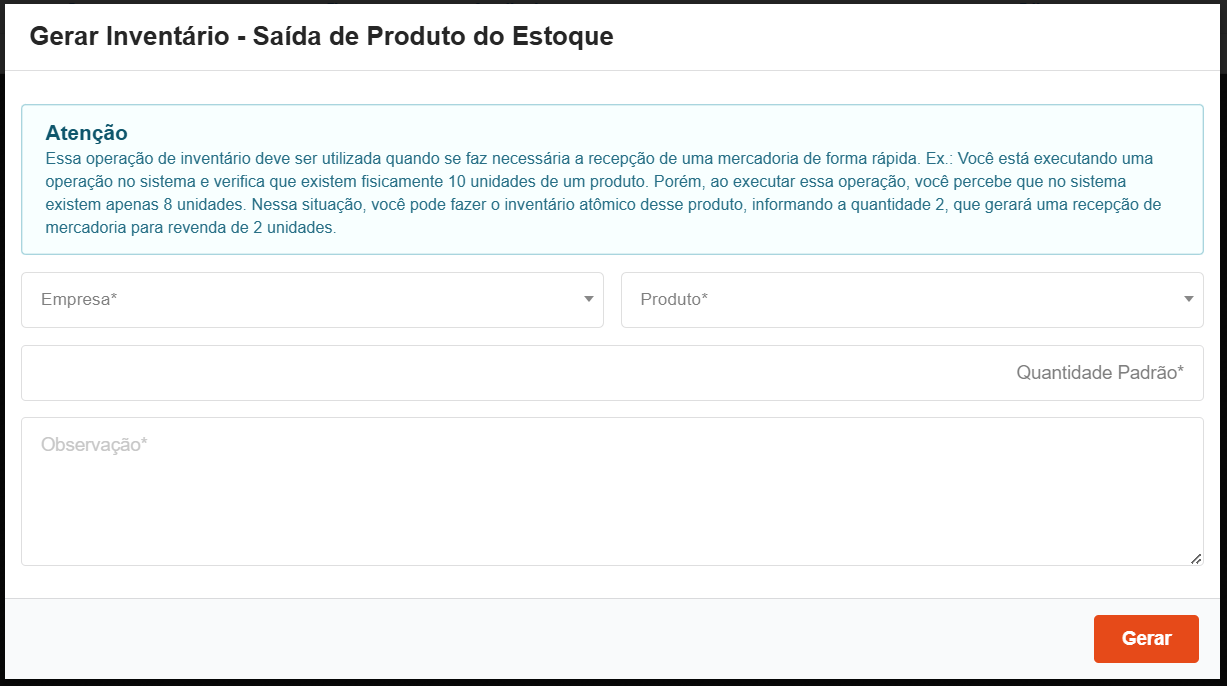
Na tela em questão o usuário poderá informar:
- Empresa - Informa a empresa que será retirado o saldo no estoque.
- Produto - Seleciona o produto a ser removido do saldo no estoque.
- Quantidade Padrão - Informa a quantidade que está sendo removido do estoque.
- Observação - Informa uma observação no inventário.
Após deverá clicar em gerar.