Produtos
 O módulo Produtos tem como finalidade permitir o cadastro, consulta, manutenção e análise dos itens comercializados ou utilizados pela empresa. Ele centraliza todas as informações relacionadas aos produtos, possibilitando maior controle sobre o estoque, preços, fornecedores, categorias, movimentações e promoções.
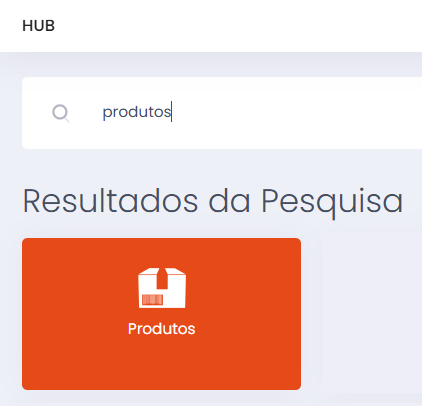
Para acessar a tela pelo Hub principal do sistema basta digitar produtos.
Na tela em questão no menu superior tem algumas ações que podem ser executadas que são elas:
- Novo Produto

- Novo Produto por finalidade

- Alterar Estoque Mínimo em Massa

- Imprimir Etiquetas -

- Vincular com Empresa -

- Formação de Preços

- Recálculo de preço por Peso

- Checklist de todos os produtos da empresa

- Vincular CEST aos produtos sem código

- Gerenciar Produtos

- Imprimir Lista

- Buscar Produtos

- Executar ações em massa

- Ajustar Custos Aplicados

- Importar arquivos em massa

- Importar Produtos

- Importar Composição
- Importar Promoções
- Importar Composição Cores
- Importar Tabelas de Preço de Produtos
- Empacotar Imagens de Produto por Código

- Alterar a Unidade dos Produtos

- Vincular Integrações em Massa

- Pesquisa avançada


Abaixo será detalhado cada ícone relacionado acima.
Novo Produto
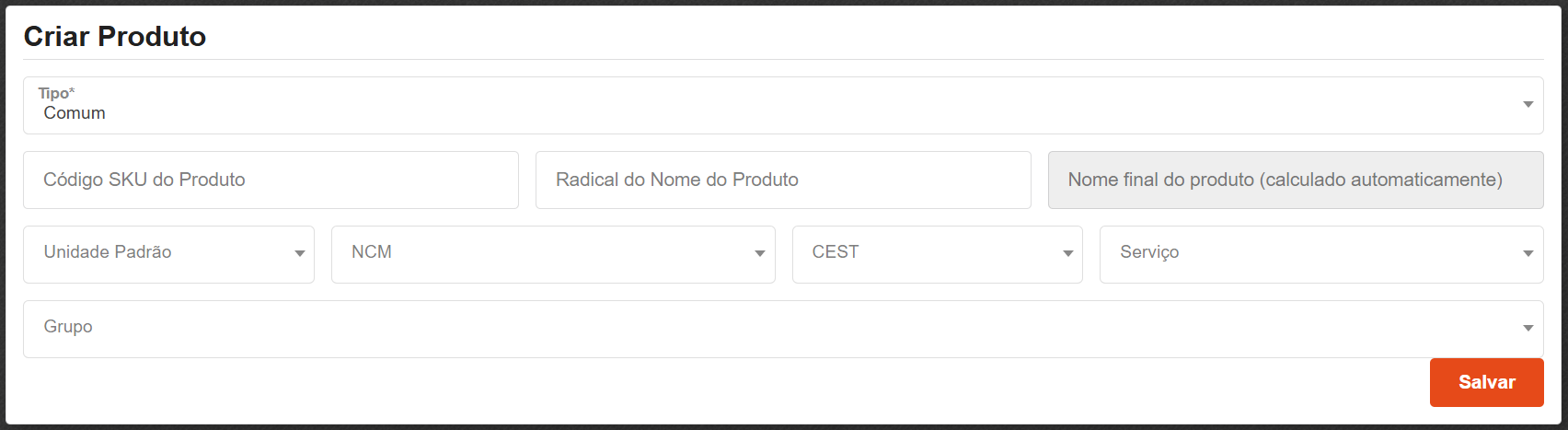
Ao clicar no ícone para criar um cadastro de produto o usuário deverá informar:
- Tipo - Define o tipo de produto a ser cadastrado.
- Código SKU - Código interno único para identificar o produto.
- Radical do Nome do Produto - Parte principal do nome do produto.
- Unidade Padrão - Unidade de medida usada para a comercialização do produto (ex: un, kg, m).
- NCM - Código fiscal utilizado para classificação tributária de produtos.
- CEST - Código relacionado ao NCM, necessário para produtos sujeitos à substituição tributária.
- Serviço - Indica se o item é um serviço.
- Grupo - Atenção: Ao alterar o grupo, a lista de características e de características distintivas será limpa.
Após deverá clicar no botão salvar.
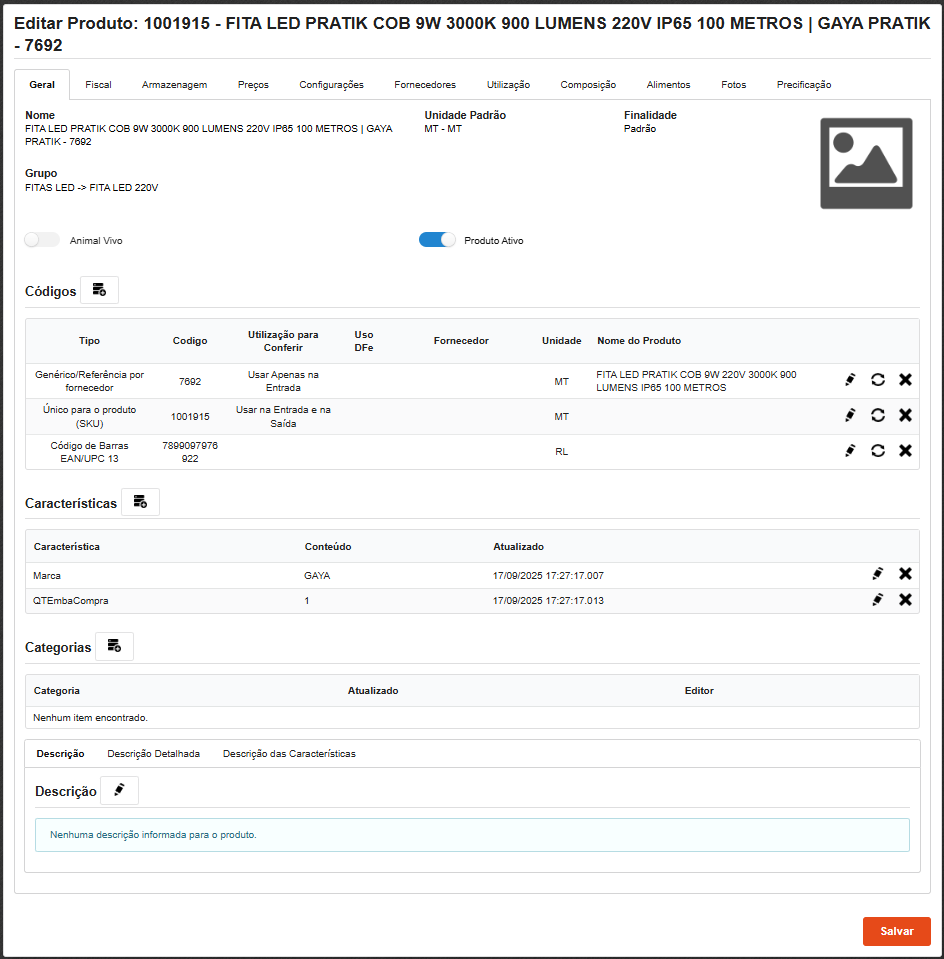
Após salvar o cadastro o sistema irá direcionar para a tela do produto completa, onde poderá adicionar as demais informações ao produto:
ABA GERAL
- Códigos - Relaciona os códigos que o produto poderá ter como por exemplo, cód. fornecedor, EAN13 etc.
- Características - Informa as características do produto.
- Categorias - Informa as categorias do produto.
- Descrição - Informa uma descrição para o produto.
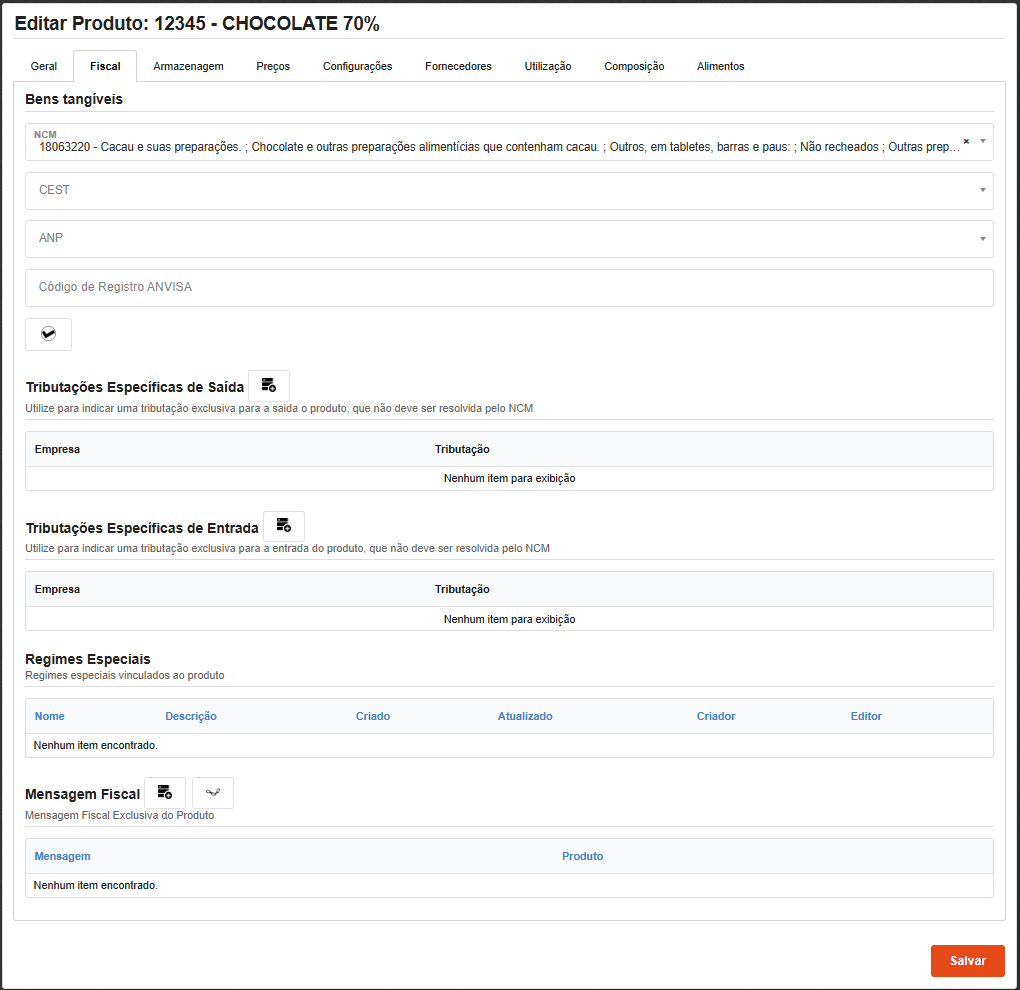
FISCAL
- NCM - Informa a NCM para o produto que está sendo cadastrado.
- CEST - Caso o NCM informado possua CEST deverá informar neste campo.
- ANP - Caso o produto seja derivado de petróleo deverá informar o código ANP.
- Código de Registro ANVISA - Informa o código de registro na ANVISA caso o mesmo tenha.
- Tributações Específicas de Saída - Define tributações exclusivas para saída (venda) do produto, que não são resolvidas via NCM.
- Tributações Específicas de Entrada - Define tributações exclusivas para entrada (compra) do produto, que não são resolvidas via NCM.
- Regimes Especiais - Apresenta regimes fiscais especiais aplicáveis ao produto.
- Mensagem Fiscal - Permite inserir uma mensagem fiscal exclusiva relacionada ao produto, útil para documentos fiscais.
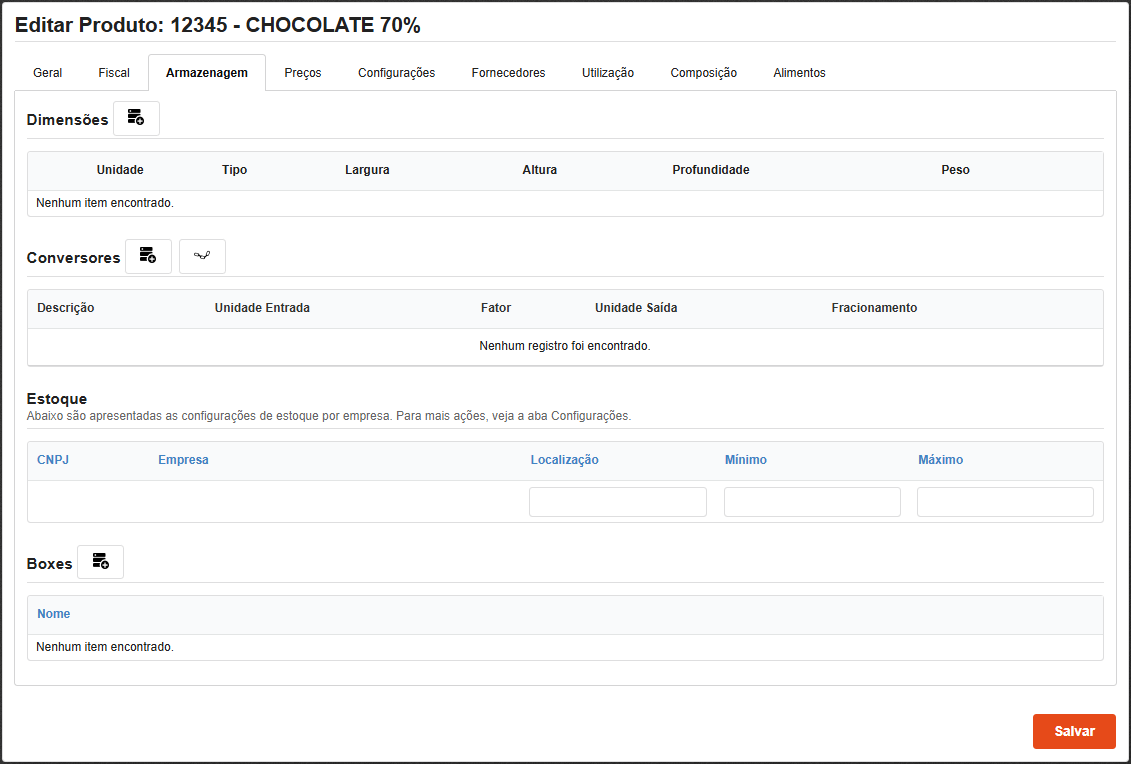
ARMAZENAGEM
- Dimensões - Cadastro das dimensões físicas do produto, úteis para logística, armazenamento e transporte.
- Conversores - Permite configurar unidades alternativas de entrada e saída, com fator de conversão.
- Estoque - Apresenta configurações de estoque por empresa.
- Boxes - Associa o produto a boxes logísticos específicos.
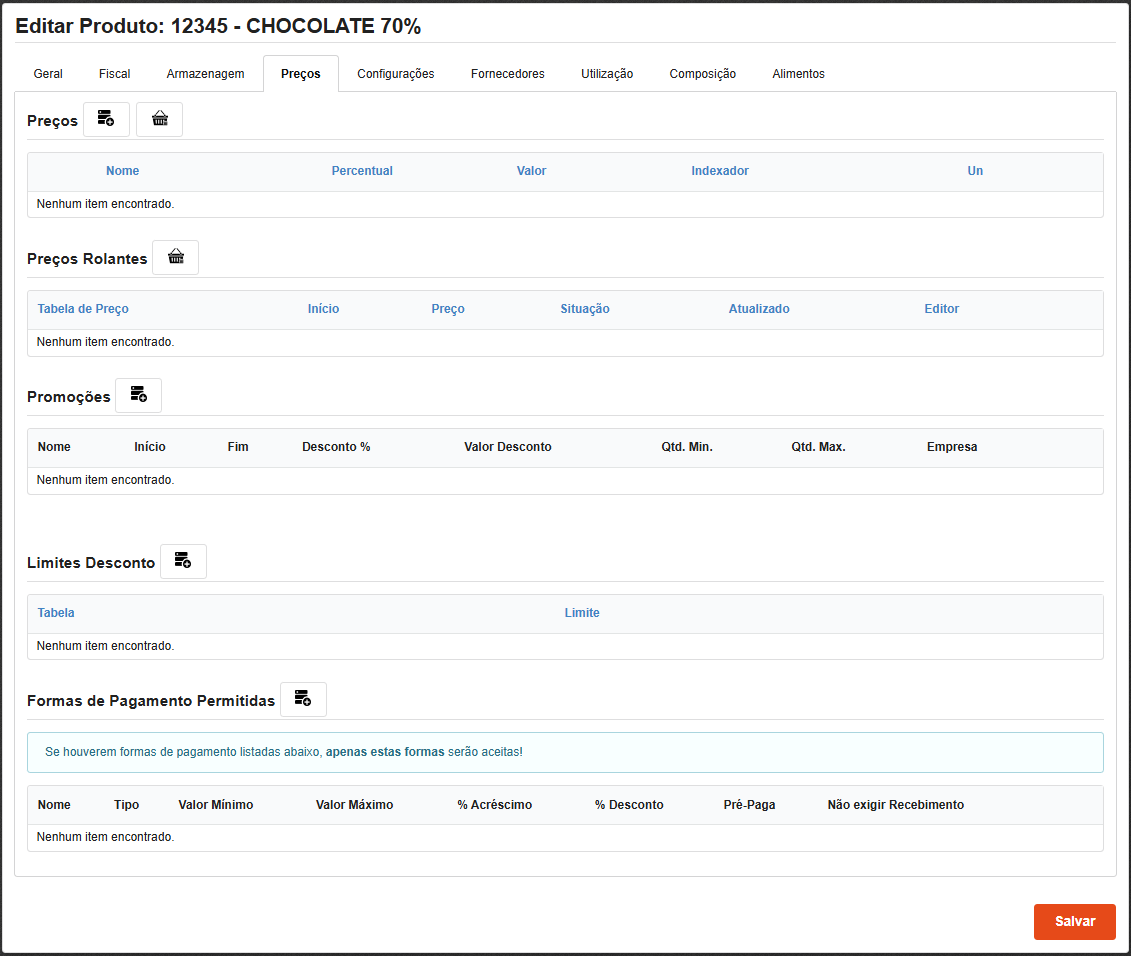
PREÇOS
- Preços - Permite cadastrar preços básicos associados ao produto.
- Preços Rolantes - Usado para configurar preços com validade específica ou atualizações periódicas.
- Promoções - Cadastro de promoções específicas para o produto.
- Limites Desconto - Define os limites de desconto autorizados por tabela.
- Formas de Pagamento Permitidas - Restringe ou permite formas de pagamento específicas para este produto.
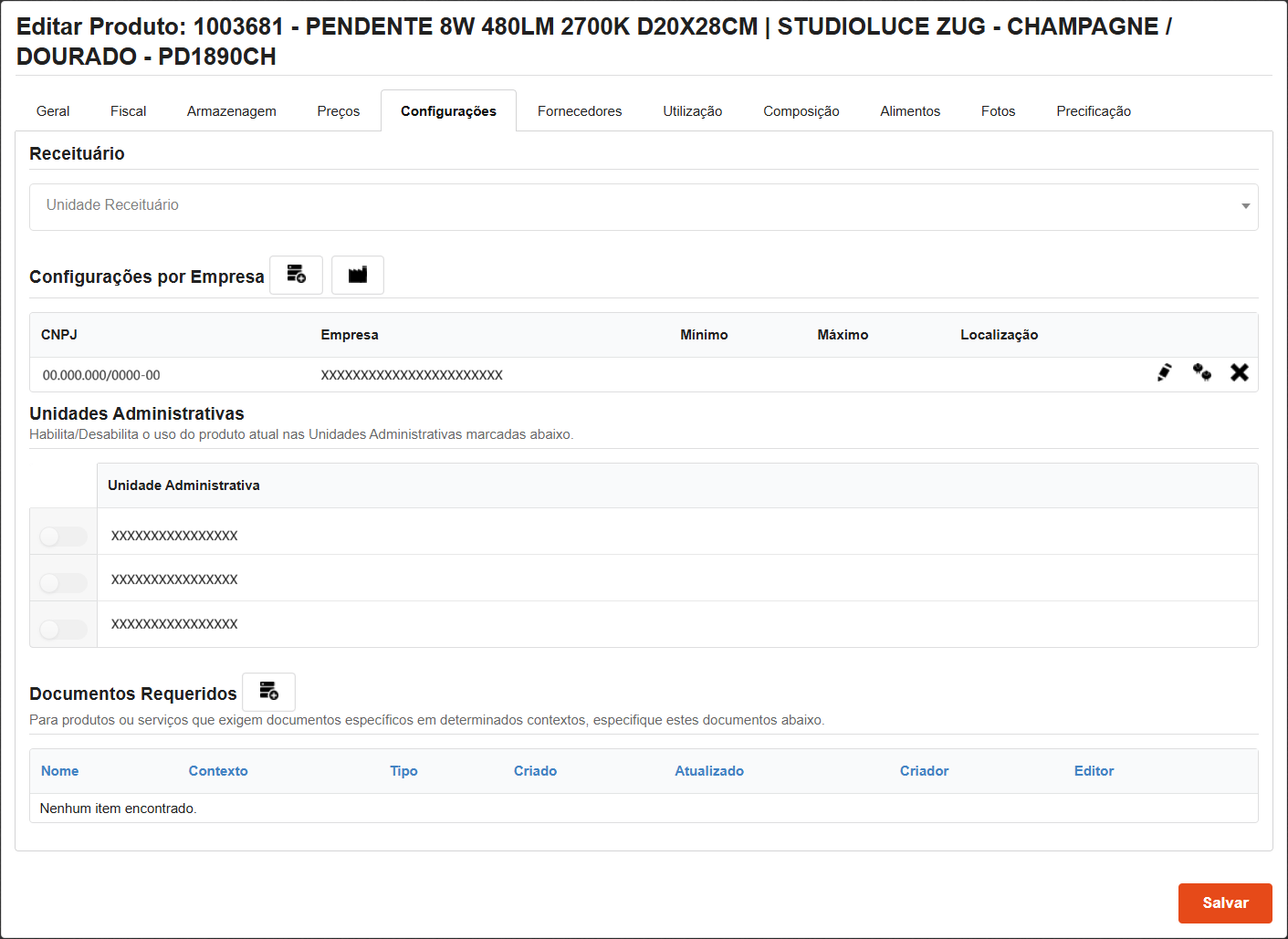
CONFIGURAÇÕES
- Unidade Receituário - Unidade utilizada para emissão de receituário, será convertido da unidade padrão do produto para unidade do receituário aqui configurada. (Utilizado quando o cliente tem integração com a Agrotis.)
- Configurações por Empresa - Seleciona as empresas que irão realizar a comercialização do produto.
- Unidades Administrativas - Habilita/Desabilita o uso do produto atual nas Unidades Administrativas marcadas abaixo.
- Documentos Requeridos - Para produtos ou serviços que exigem documentos específicos em determinados contextos, especifique estes documentos abaixo.
No receituário agrônomico, a unidade do receituário é utilizada para converter a quantidade do produto da unidade padrão para a unidade do receituário, garantindo que as prescrições sejam emitidas na unidade correta para o uso agrícola. Somente é configurado caso o cliente possua integração com a Agrotis, caso contrário, a unidade do receituário não deverá ser preenchida.
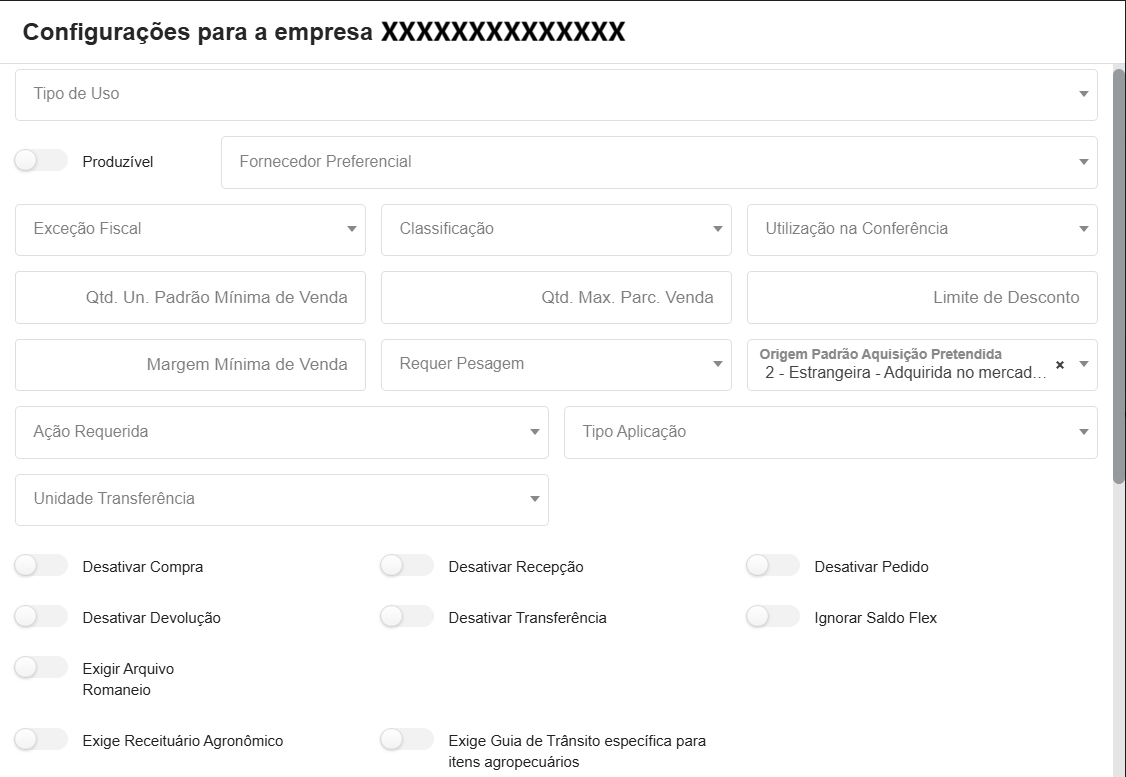
Ao clicar no editar  da empresa adicionada o usuário ter as seguintes opções:
- Tipo de Uso - Determina algumas opções de uso específico na empresa.
- Produzível - Determina se o produto é produzível ou não.
- Fornecedor Preferencial - Define um fornecedor preferencial para o produto.
- Exceção Fiscal - Define se o produto terá exceção fiscal.
- Classificação - Define a classificação do produto.
- Utilização na Conferência - Define se terá utilização na conferência.
- Qtd. Un. Padrão Mínima de Venda - Caso seja informado, não será possível efetuar venda/bonificação desse produto em quantidade inferir à quantidade informada.
- Qtd. Max. Parc. Venda - Determina a quantidade máxima de parcelas que uma negociação pode ter ao efetuar uma venda que contenha esse produto.
- Limite de Desconto - Determina o limite de desconto que poderá ter na venda do mesmo.
- Margem Mínima de Venda - Determina a margem mínima de venda do produto.
- Requer Pesagem - Determina se o produto irá requerer pesagem.
- Origem Padrão Aquisição Pretendida - Forma aquisição pretendida, será usado quando não houver histórico de movimentação anterior de lote entrada.
- Ação Requerida - Requer definição do tipo de aplicação.
- Tipo Aplicação - Determina o tipo de aplicação para a ação requisitada.
- Unidade Transferida - Determina a unidade que pode ser utilizada na transferência.
- Desativar Compra - Indica se este produto estará disponível para pedidos de compra nesta empresa.
- Desativar Recepção - Indica se este produto estará disponível para recepções de mercadoria nesta empresa.
- Desativar Pedido - Indica se este produto estará disponível para pedidos nesta empresa.
- Desativar Devolução - Indica se será possível efetuar devoluções desse produto nesta empresa.
- Desativar Transferência - Indica que não será possível solicitar e nem transferir este produto nesta empresa.
- Ignorar Saldo Flex - Se ativado irá ignorar o saldo flex.
- Exigir Arquivo Romaneio - Define obrigatório o vínculo de um arquivo no evento de um romaneio.
- Exige Receituário Agronômico - Indica que o workflow do pedido vai passar a exigir um passo para informar os dados do receituário agronômico.
- Exige Guia de Trânsito específica para itens agropecuários - Indique que o workflow do pedido vai passar a exigir um passo para informar os dados das guias de trânsito.
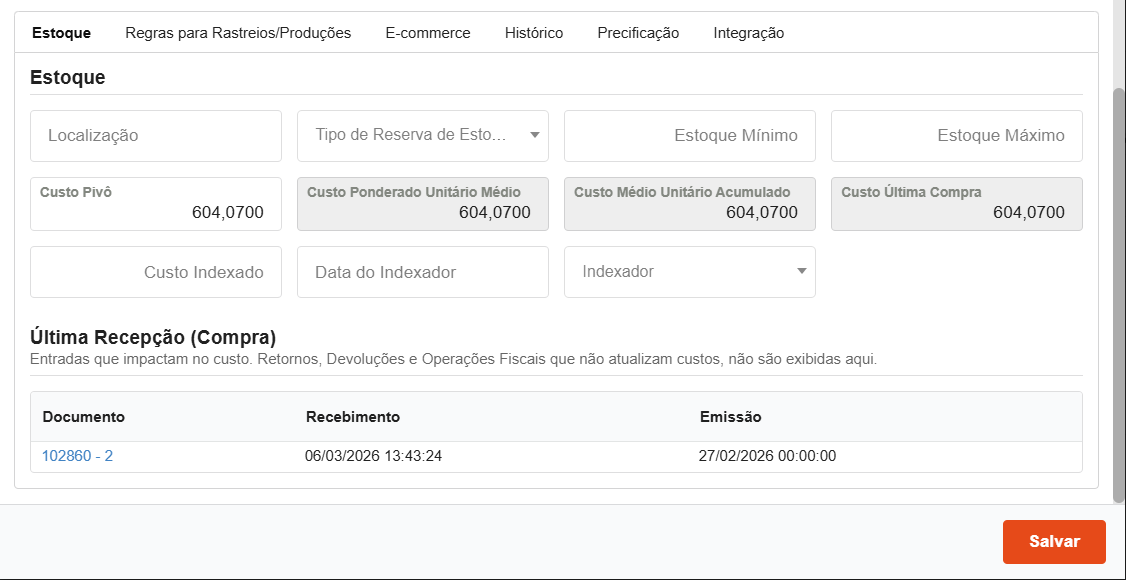
Estoque
- Localização - Define a localização do produto.
- Tipo de Reserva de Estoque - Define o tipo de reserva de estoque.
- Estoque Mínimo - Define o estoque mínimo.
- Estoque Máximo - Define o estoque máximo.
- Custo Pivô - Custo pivô utilizado para alguns cálculos do sistema.
- Custo Ponderado Unitário Médio - Custo ponderado médio atualizado a cada compra. Pode ser atualizado manualmente, porém sua compra vai atualizar o valor.
- Custo Médio Unitário Acumulado - Custo médio acumulado atualizado a cada compra sobre o valor atual de todo o estoque.
- Custo última compra - Custo atualizado a cada compra.
- Custo Indexado - Define o custo indexado para o produto.
- Data do Indexador - Informa a data de vigência do indexador.
- Indexador - Seleciona o indexador para o produto.
Última Recepção (Compra)
Neste campo será mostrado os dados da última recepção de compra do produto, como documento, recebimento e emissão com link para acessar a recepção.
Lembrando que os dados aqui apresentados serão somente as entradas que impactam no custo. Retornos, Devoluções e Operações Fiscais que não atualizam custo, não são exibidas aqui.
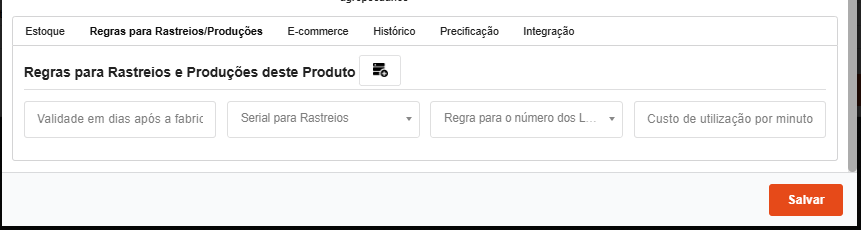
Regras para Rastreios/Produções
- Validade em dias após a fabricação - Informa a validade após a fabricação do mesmo.
- Serial para rastreio - Define uma regra de geração de código serial para rastreio. Pode ser criado através do ícone
 .
. - Regra para o número dos lotes - Define uma regra de geração de código serial para número dos lotes. Pode ser criado através do ícone .
- Custo de utilização por minuto - define o custo de utilização por minuto.
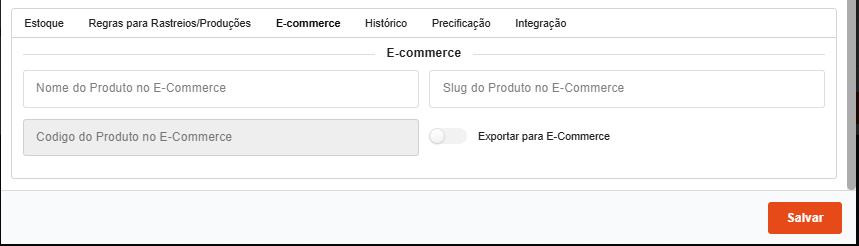
Ecommerce
- Nome do Produto no Ecommerce - Informa qual o nome do produto no ecommerce.
- Slug do Produto no Ecommerce - Informa qual o slug do produto no ecommerce.
- Exportar para Ecommerce - Se ativado irá realizar a exportação dos produtos para o ecommerce.
Histórico
Esta opção mostrará o histórico do custo Pivô do produto.

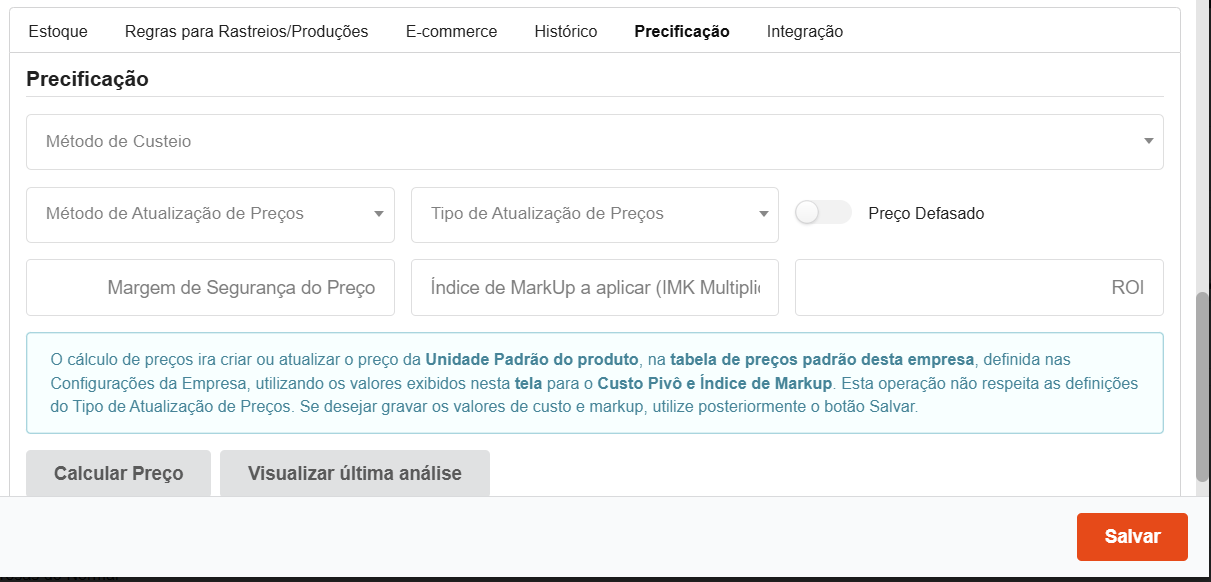
Precificação
- Método de Custeio - Define o método de obtenção do custo do produto para precificação. Quando nenhum método for informado o custo pivô da empresa será utilizado.
- Método de Atualização de Preços Define o método de atualização de preço.
- Tipo de Atualização de Preços - Define o tipo de atualização de preços.
- Preço Defasado - Se ativado define que o preço do produto está defasado.
- Margem de Segurança do Preço - Define a margem de segurança do preço.
- Índice de markup a aplicar (IMK Multiplicado) - Define o índice de markup a aplicar.
- ROI - Define o ROI para o produto.
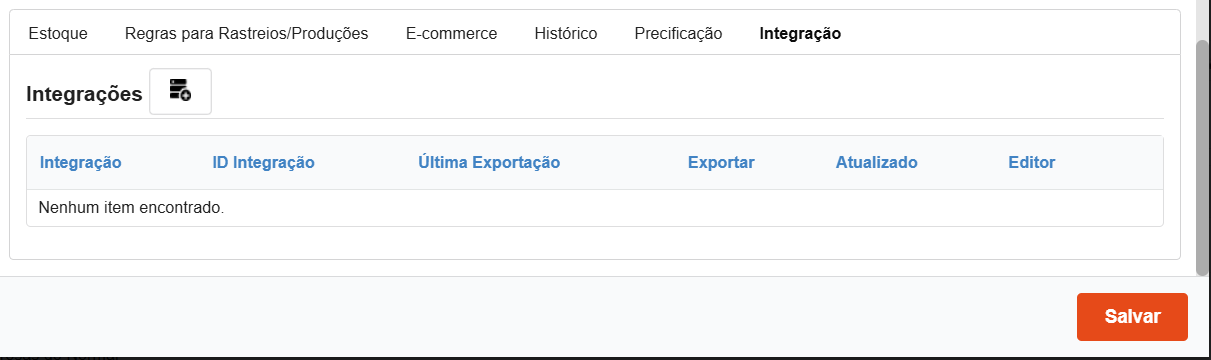
Integrações
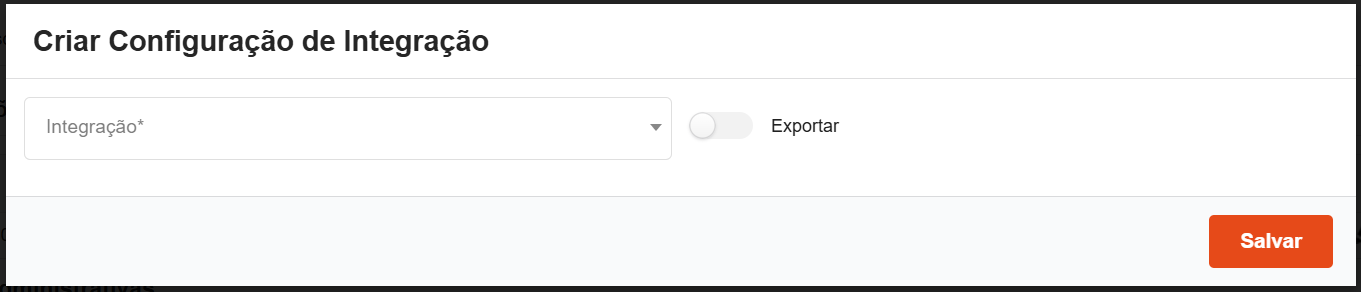
Para configurar a integração para o produto deverá clicar no ícone criar integração , na tela que abrir deverá selecionar o tipo de integração e marcar a flag para exportar.
FORNECEDORES
Nesta aba o usuário poderá cadastrar os fornecedores, fabricantes e terceirizados relacionados ao produto. Para cadastrar um novo fornecedor, fabricante ou terceirizado.
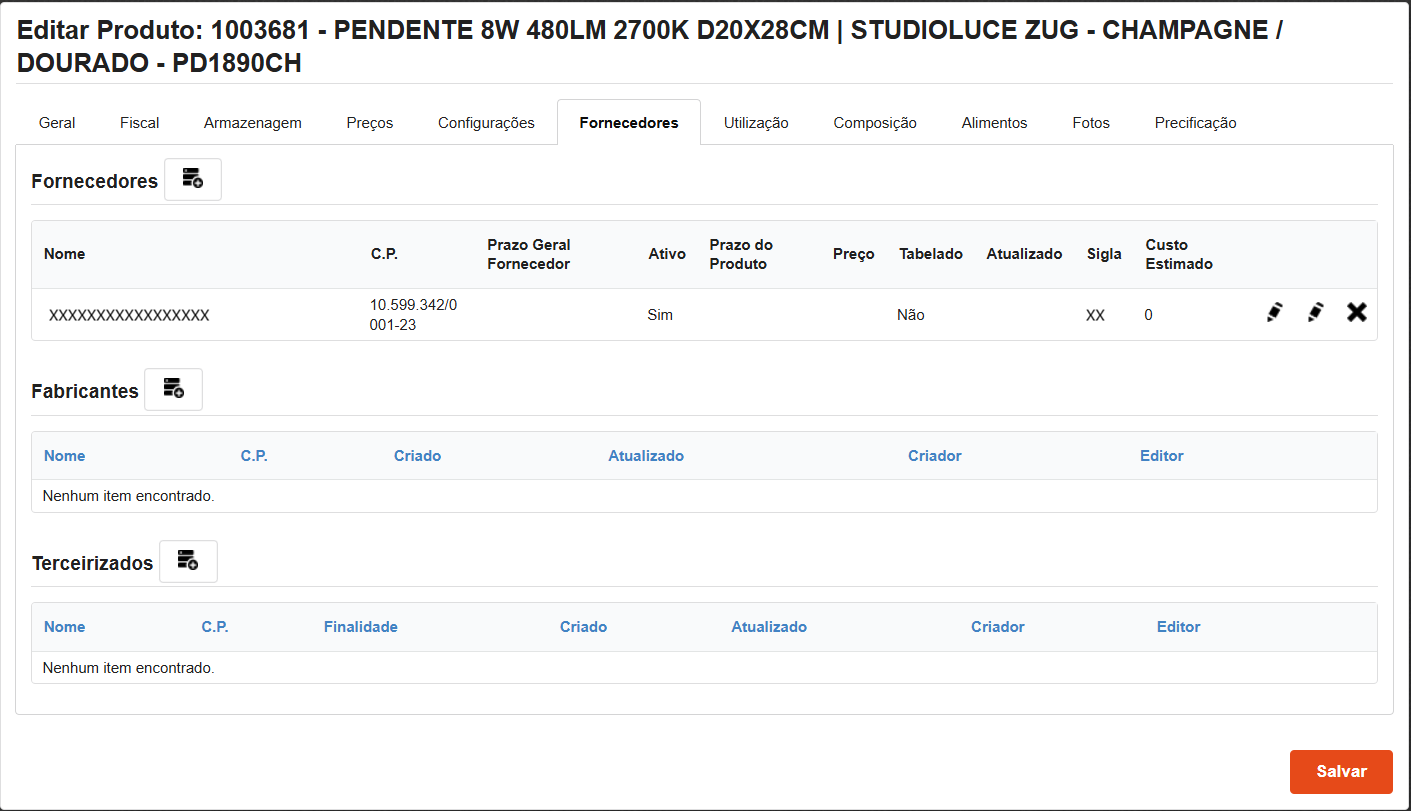
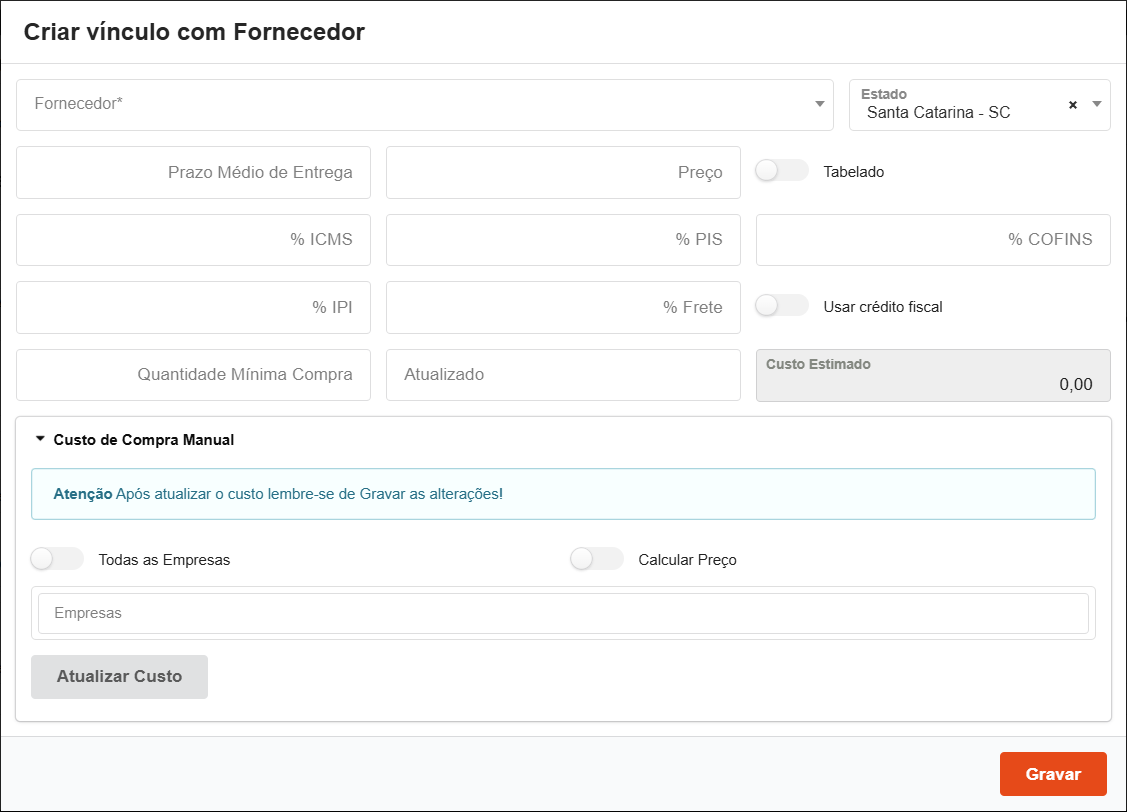
- Fornecedores - Cadastro de empresas que fornecem diretamente o produto. Para cadastrar deverá clicar no ícone novo .

Na tela que abrir deverá informar os campos abaixo:
- Fornecedor - Informa o fornecedor do produto.
- Estado - Informa o estado do fornecedor.
- Prazo Médio de Entrega - Informa o prazo médio de entrega do produto.
- Preço - Informa o preço do produto no fornecedor.
- Tabelado - Se ativado define que o preço é tabelado.
- %ICMS - Informa o percentual de ICMS do produto.
- %PIS - Informa o percentual de PIS do produto.
- COFINS - Informa o percentual de COFINS do produto.
- %IPI - Informa o percentual de IPI do produto.
- %Frete - Informa o percentual de frete do produto.
- Usar crédito fiscal - Se ativado define que o produto usará crédito fiscal.
- Quantidade Mínima Compra - Informa a quantidade mínima de compra do produto.
- Atualizado - Informa a data de atualização do produto.
- Custo Estimado - Exibe o custo estimado do produto.
- Todas as Empresas - Se ativado irá considerar todas as empresas.
- Calcular Preço - Se ativado o cálculo de prreço irá criar ou atualizar o preço da unidade padrão do produto, na tabela de preços padrão desta empresa.
Ao clicar no botão atualizar custo o sistema atualizará o custo do produto com base nas informações preenchidas.
Após preencher deverá clicar no botão gravar.
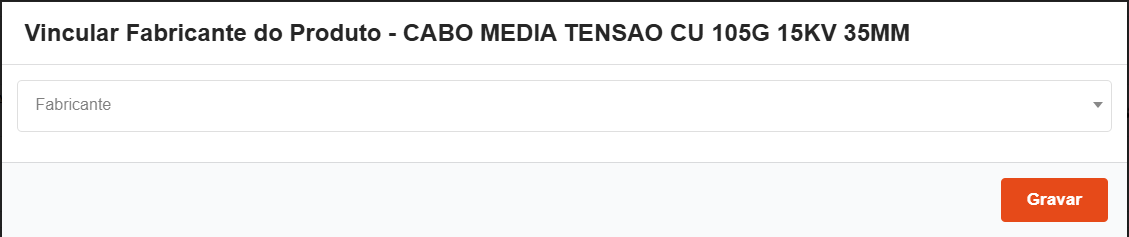
- Fabricantes - Registro de fabricantes do produto, mesmo que não sejam os fornecedores diretos. Para cadastrar deverá clicar no ícone novo preencher os campos e salvar.
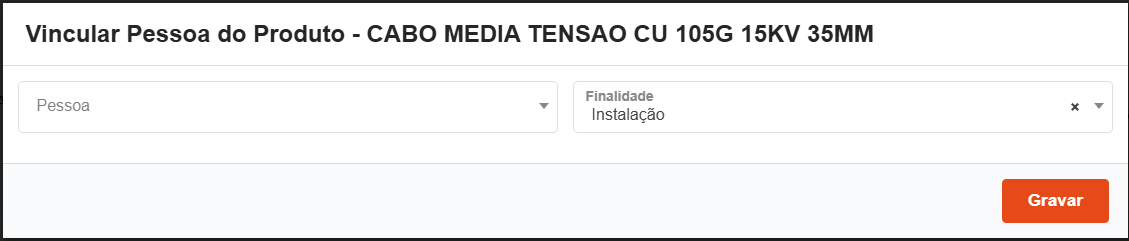
- Terceirizados - Cadastro de empresas terceirizadas envolvidas na fabricação, manipulação ou outro processo do produto. Para cadastrar deverá clicar no ícone novo preencher os campos e salvar.
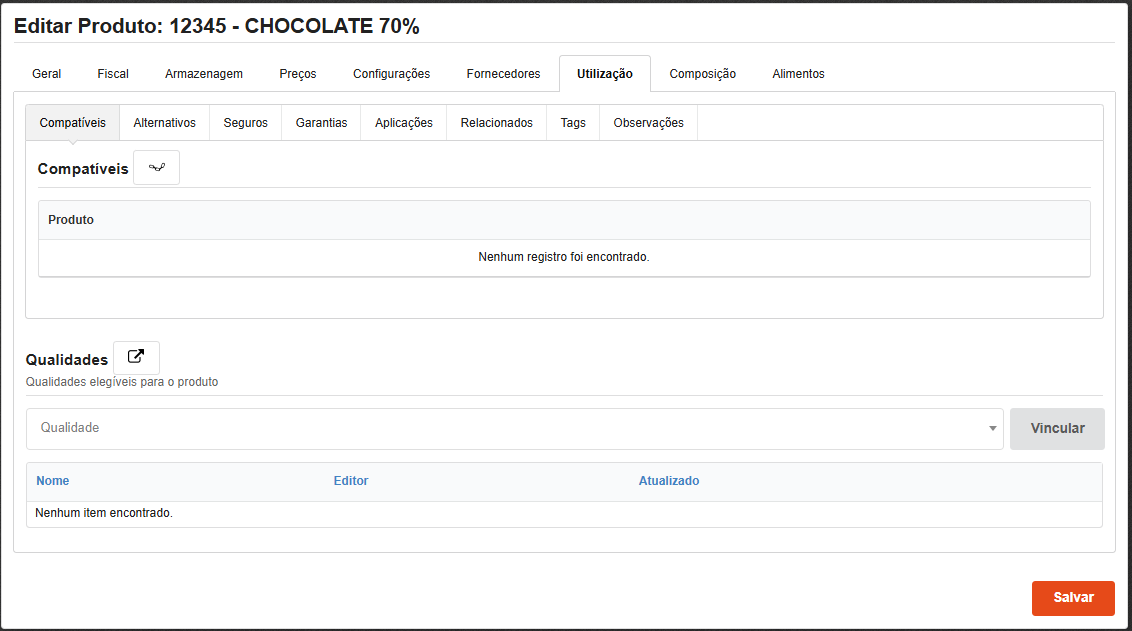
UTILIZAÇÃO
Compatíveis- Compatíveis - Itens que podem ser usados junto com este produto.
- Qualidades - Qualidades elegíveis para o produto.
- Alternativos - Produtos que podem substituí-lo.
- Seguros - Informações de seguro aplicáveis.
- Garantias - Tipos e prazos de garantias oferecidas.
- Aplicações - Onde e como o produto pode ser utilizado.
- Relacionados - Outros produtos vinculados por função ou composição.
- Tags do Produto - Palavras-chave para facilitar busca e categorização.
- Observações - Campo livre para observações adicionais.
COMPOSIÇÃO
- Receita Padrão - Permite selecionar ou definir a receita principal (composição) do produto.
- Composição - Área onde é exibida ou editada a composição atual do produto.
- Produtos Finais - Lista todos os produtos finais que utilizam este produto como parte da sua composição.
- Receitas Como Insumo - Lista todas as receitas nas quais o produto atual é utilizado como insumo, ou seja, como ingrediente/componente.
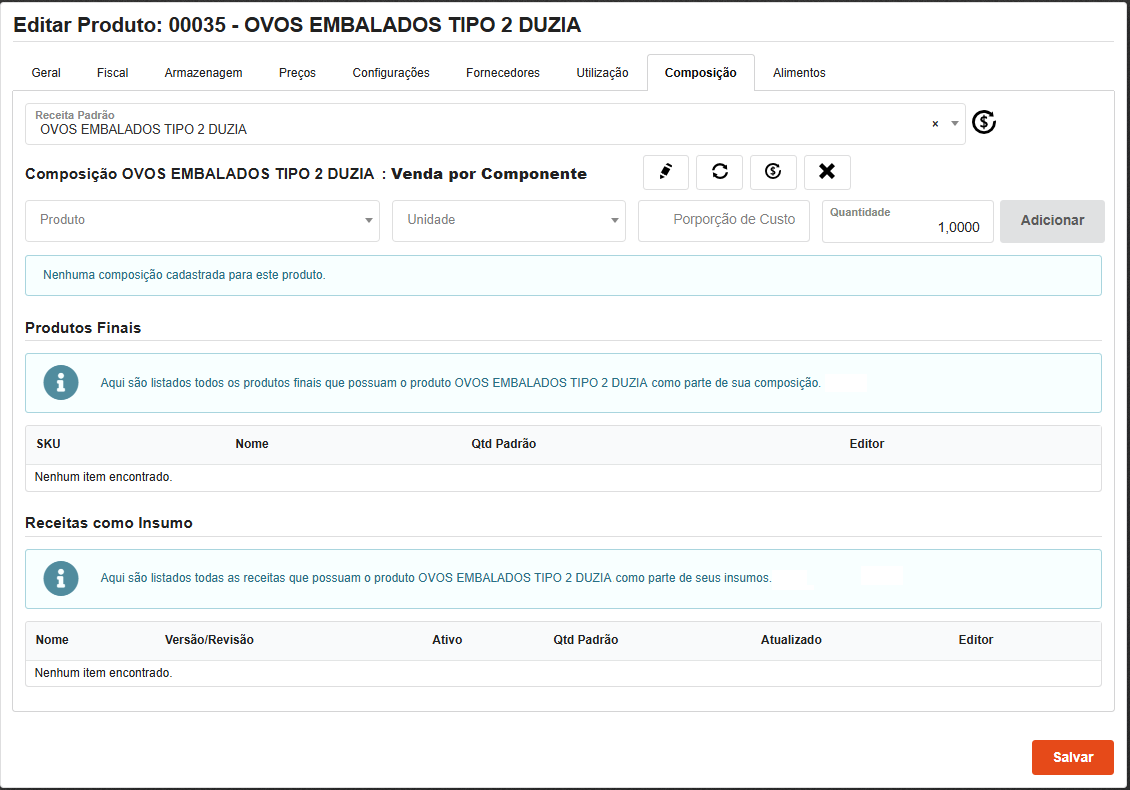
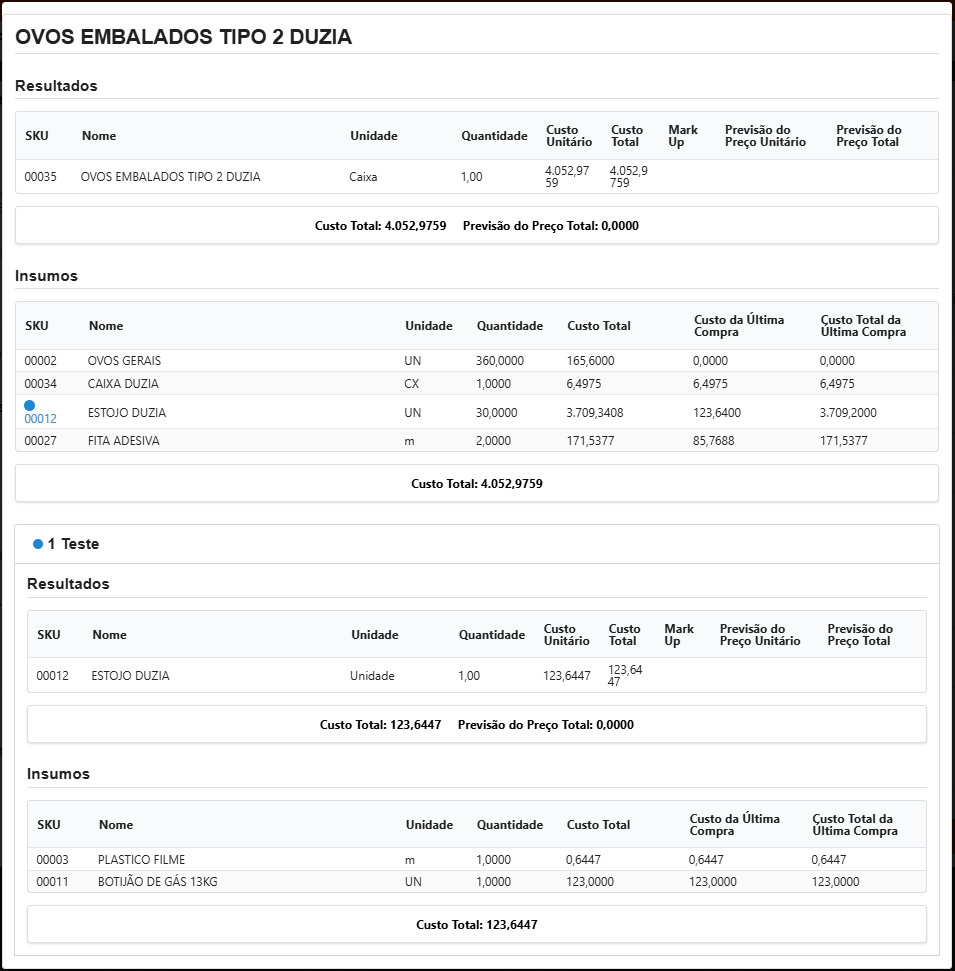
Caso o produto possua uma receita, o usuário poderá visualizar os custos dessa composição clicando no ícone custos da receita  .
.
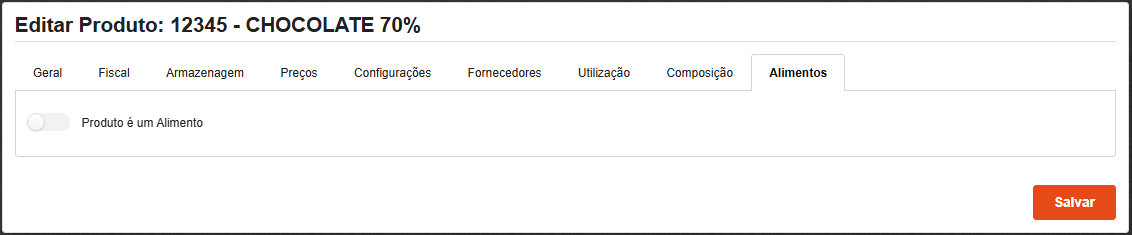
ALIMENTO
- Produto é um Alimento - Caso o produto seja um alimento deverá habilitar a flag.
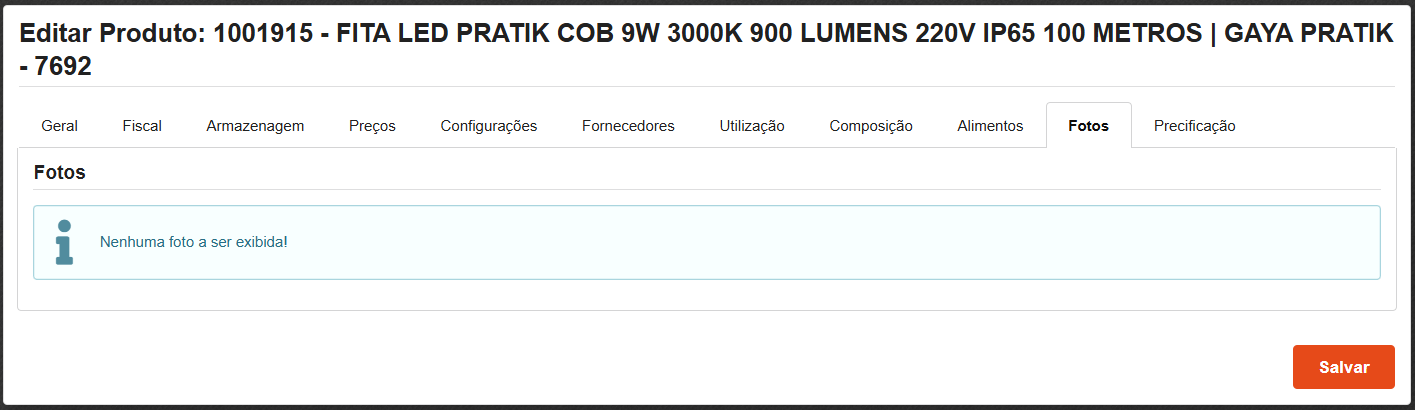
FOTOS
Nesta aba o usuário poderá visualizar as fotos do produto em questão.
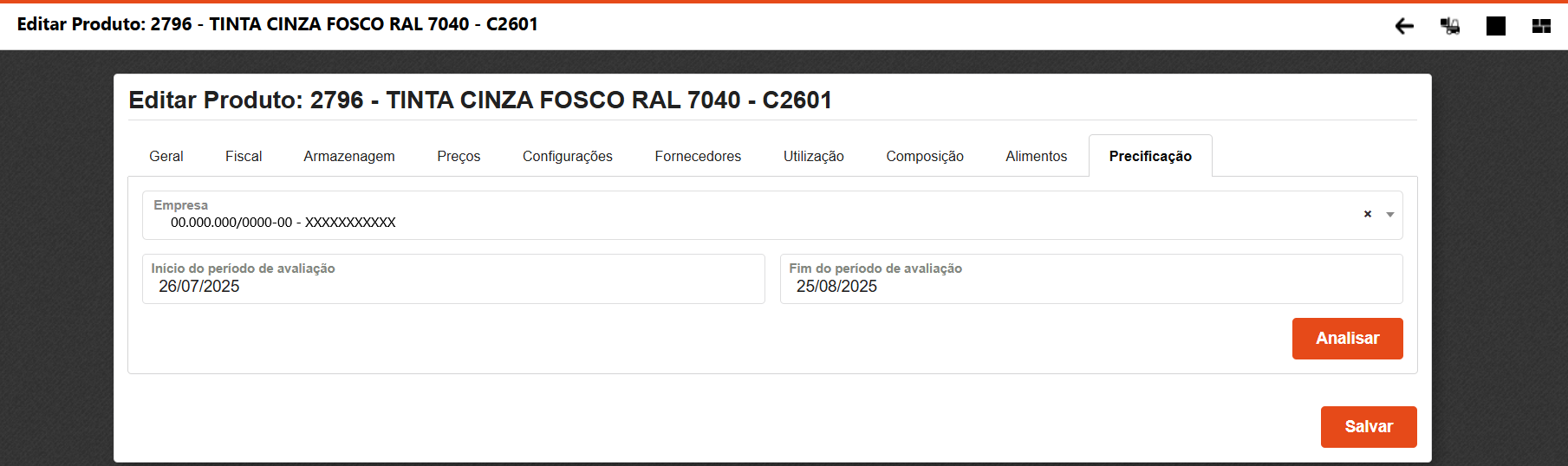
PRECIFICAÇÃO
Na aba em questão o usuário poderá:
- Empresa
- Início do período de avaliação
- Fim do período de avaliação
Após poderá clicar em analisar.
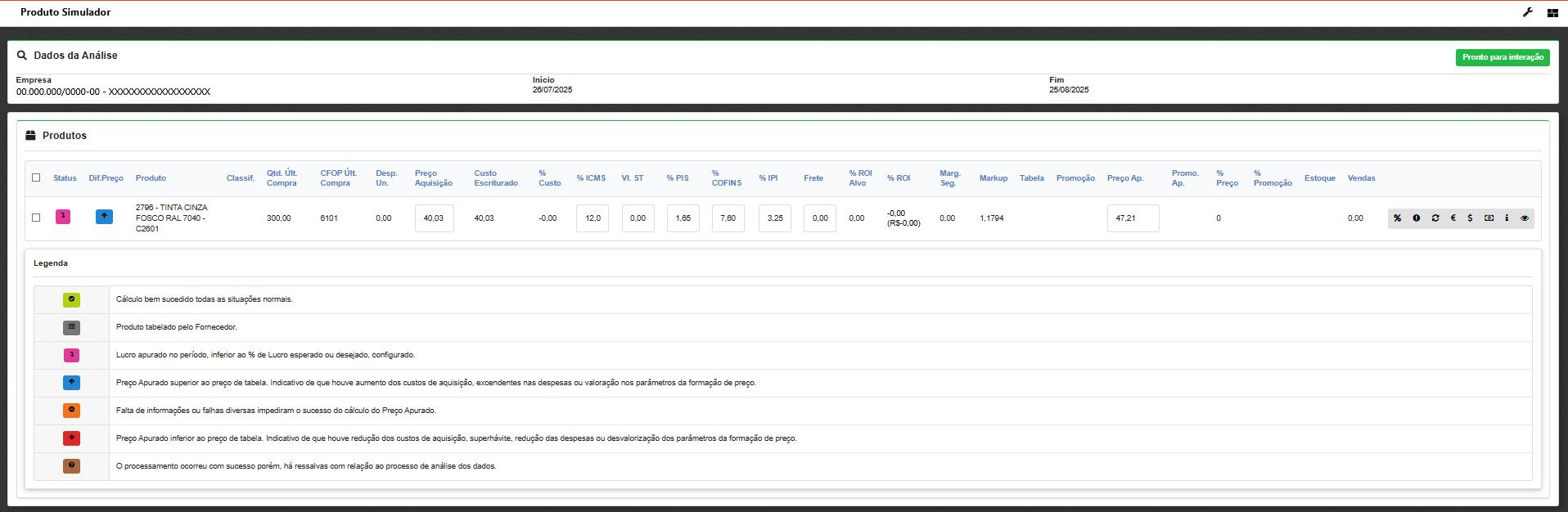
A tela que abrir mostrará o resultado da análise para realizar a simulação.
Após o preenchimento das abas poderá clicar em salvar.
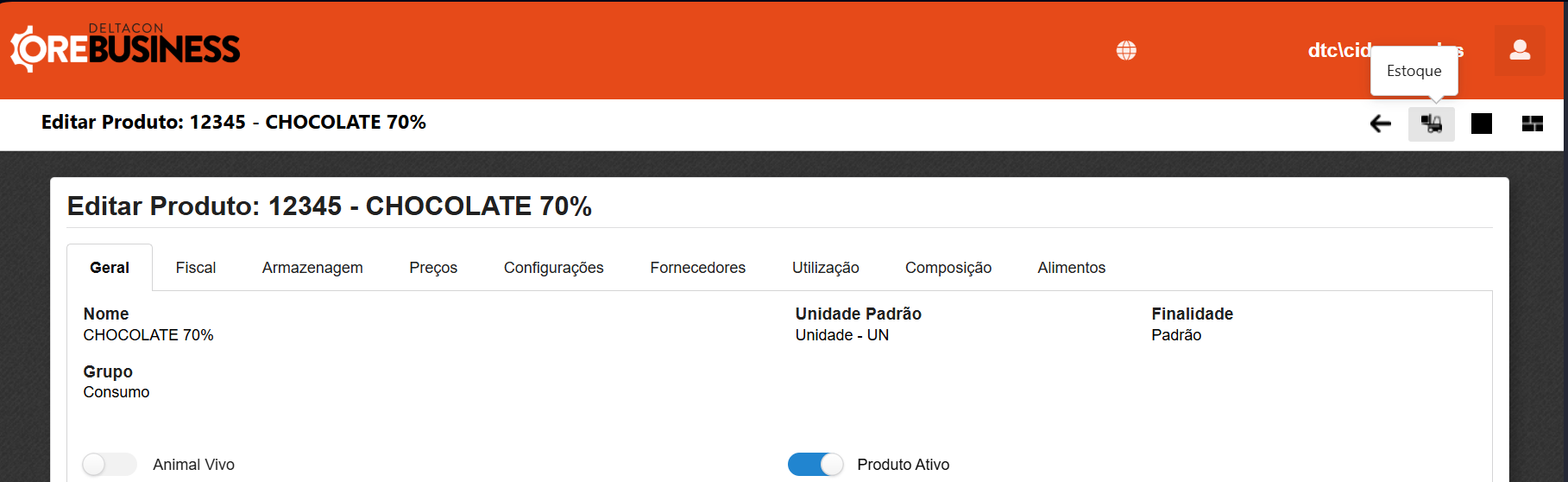
Na tela do cadastro de produto é possível visualizar o estoque do mesmo clicando no ícone estoque  .
.
Ao clicar no ícone configurações  o usuário será direcionado para a tela de configurações do produto onde o usuário poderá clicar no ícone novo para cadastrar as configurações de comissão, tabela de preço etc.
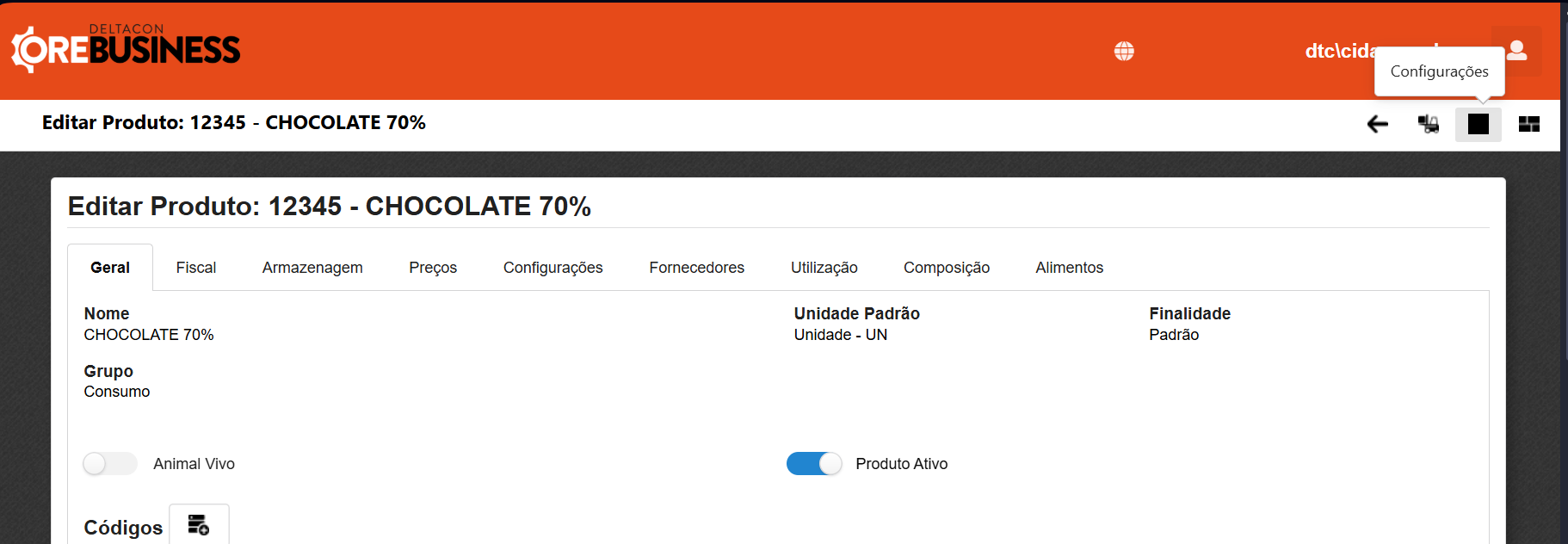

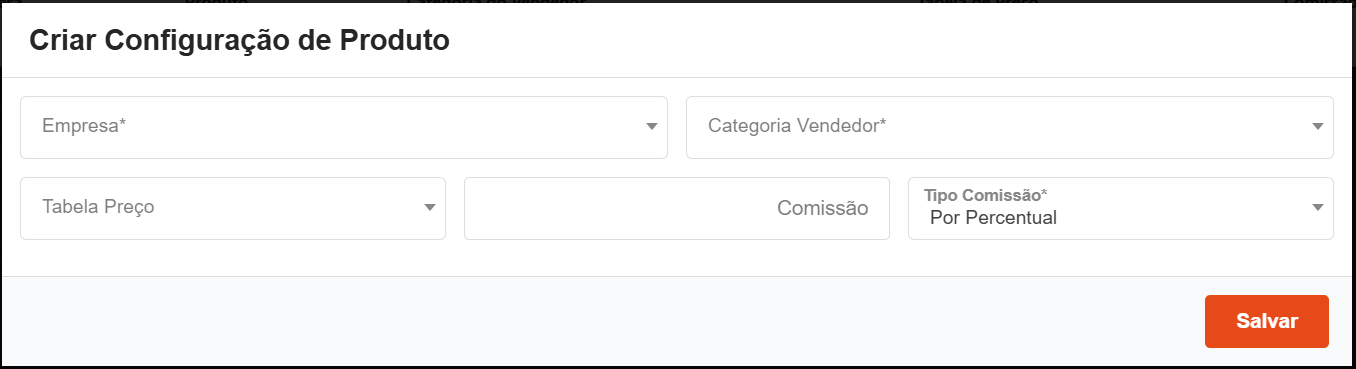
Na tela que abrir poderá criar a configuração informando os campos abaixo:
- Empresa - Seleciona a empresa que deseja que receba essa configuração.
- Categoria Vendedor - Seleciona a categoria do vendedor.
- Tabela Preço - Seleciona a tabela de preço.
- Comissão - Informa o percentual de preço dessa configuração.
- Tipo Comissão - Seleciona o tipo que será a comissão (Percentual, Valor).
Após deverá clicar no ícone salvar.
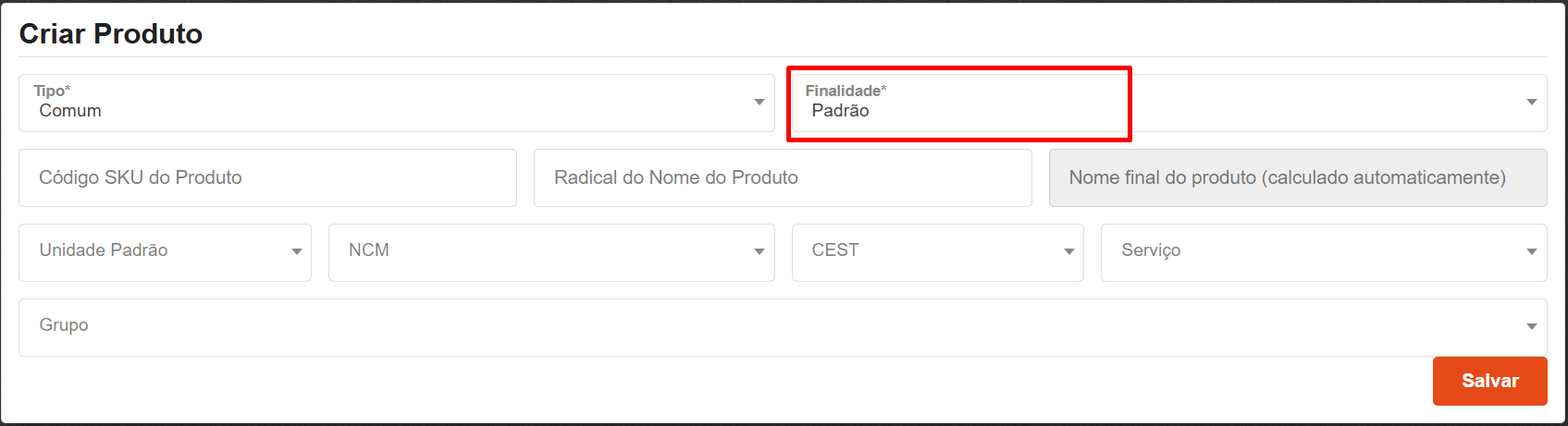
Ao clicar nesta ação é possível criar um cadastro de produto com finalidade diferente da padrão e preenchendo os demais campos como citados acima.
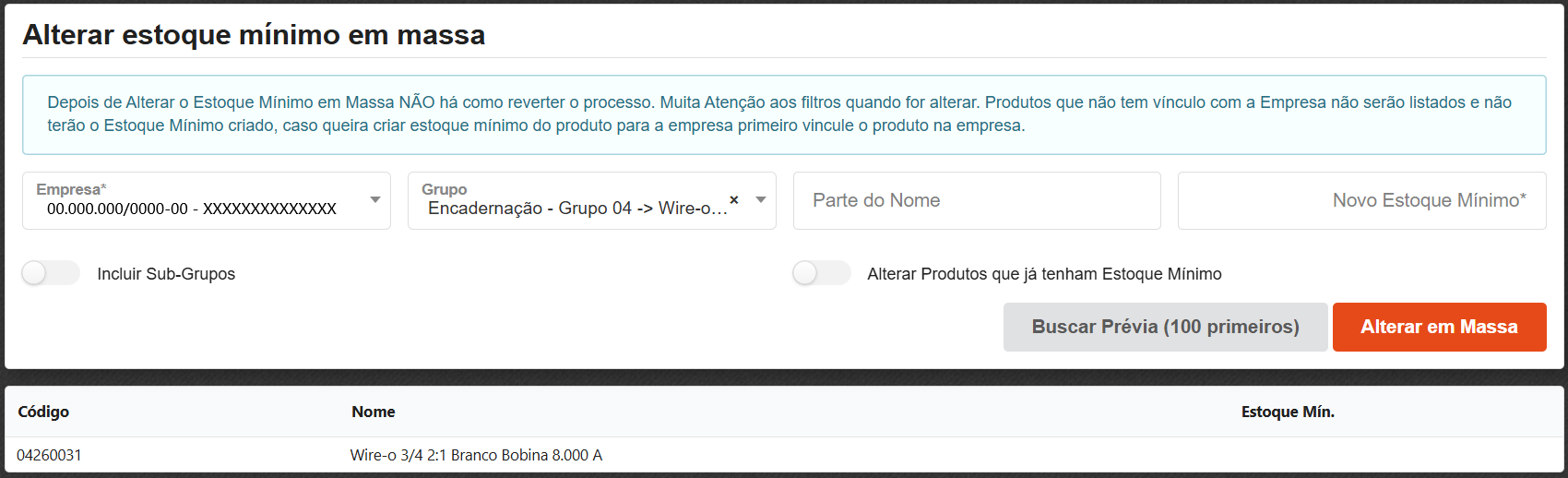
Ao clicar nesta ação o sistema permitirá alterar o estoque mínimo em massa informando os campos conforme descrito abaixo:
- Empresa - Seleciona a empresa que deseja realizar a alteração do estoque mínimo.
- Grupo - Seleciona o grupo de produtos que sofrerá a alteração de estoque mínimo na empresa selecionada.
- Parte do Nome - Informa parte do nome dos produtos que sofrerão a alteração do estoque mínimo na empresa selecionada.
- Novo Estoque Mínimo - Define o novo valor do estoque mínimo para a empresa selecionada.
- Incluir subgrupos - Se ativo irá incluir os subgrupos na pesquisa dos produtos.
- Alterar Produtos que já tenham Estoque Mínimo - Se ativo irá alterar o estoque mínimo dos produtos mesmo os que já possuem estoque mínimo cadastrado.
Após poderá clicar em buscar prévia (100 primeiros), para visualizar os produtos que estão sofrendo a alteração ou clicar em alterar em massa que irá realizar a alteração do estoque.
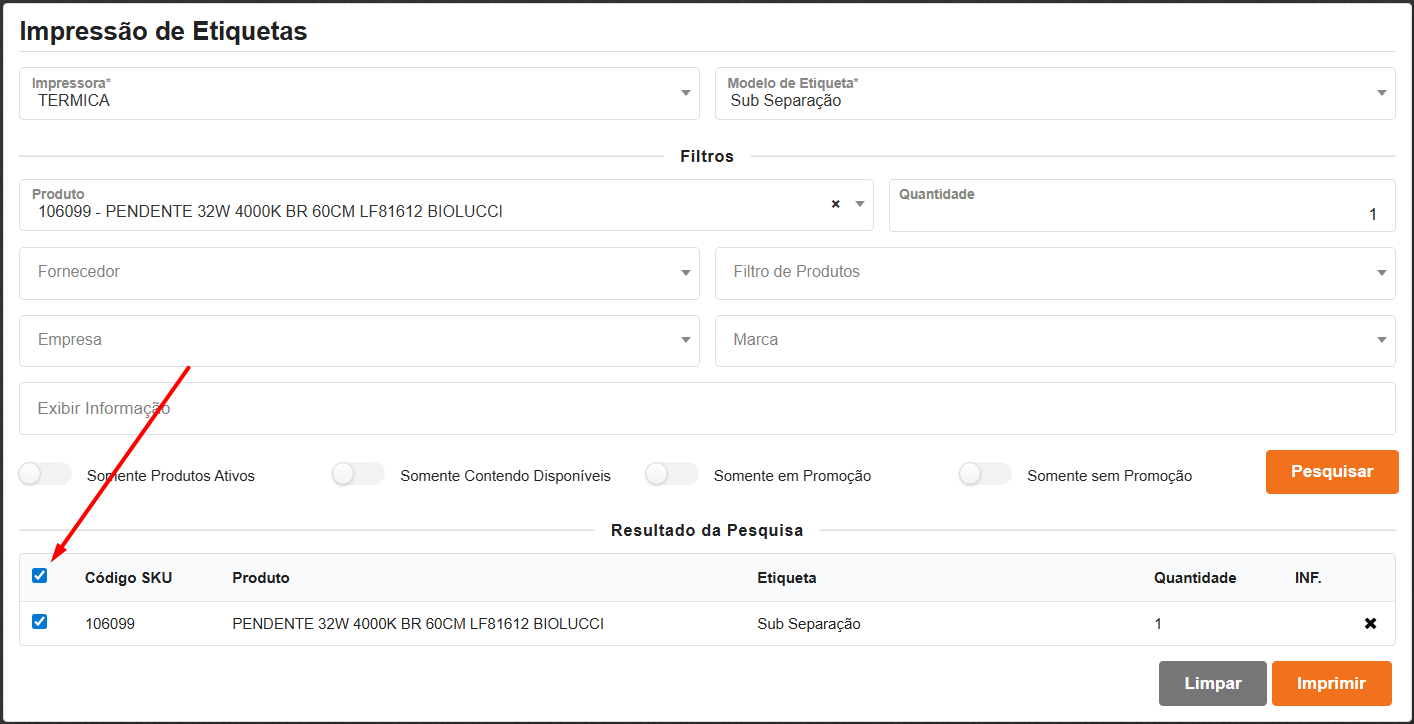
Ao clicar na ação de imprimir etiquetas, o sistema abrirá a tela para ser utilizado os seguintes filtros para a impressão da etiqueta:
- Impressora - Seleciona a impressora que deseja que seja impresso a etiqueta.
- Modelo de Etiqueta - Seleciona o modelo de etiqueta que deseja imprimir.
- Produto - Seleciona o produto que deseja realizar a impressão da etiqueta.
- Quantidade - Informa a quantidade de etiquetas a serem impressas.
- Fornecedor - Seleciona o fornecedor que deseja realizar a impressão de etiquetas.
- Filtros de Produtos - Seleciona o filtro de produto desejado.
- Empresa - Seleciona a empresa que deseja realizar a impressão das etiquetas.
- Marca - Seleciona a Marca que deseja realizar a impressão das etiquetas.
- Exibir Informação - Campo para informação genérica a ser exibida na etiqueta, a mesma informação será utilizada para todos os produtos selecionados.
- Somente Produtos Ativos - Se Marcado irá visualizar somente os produtos ativos.
- Somente Contendo Disponíveis - Se ativado irá visualizar somente os produtos que têm estoque.
- Somente em Promoção - Se ativado irá visualizar somente os produtos que têm promoção cadastrado.
- Somente sem Promoção - Se ativado irá visualizar somente os produtos que não têm promoção cadastrado.
Após deverá clicar no botão pesquisar.
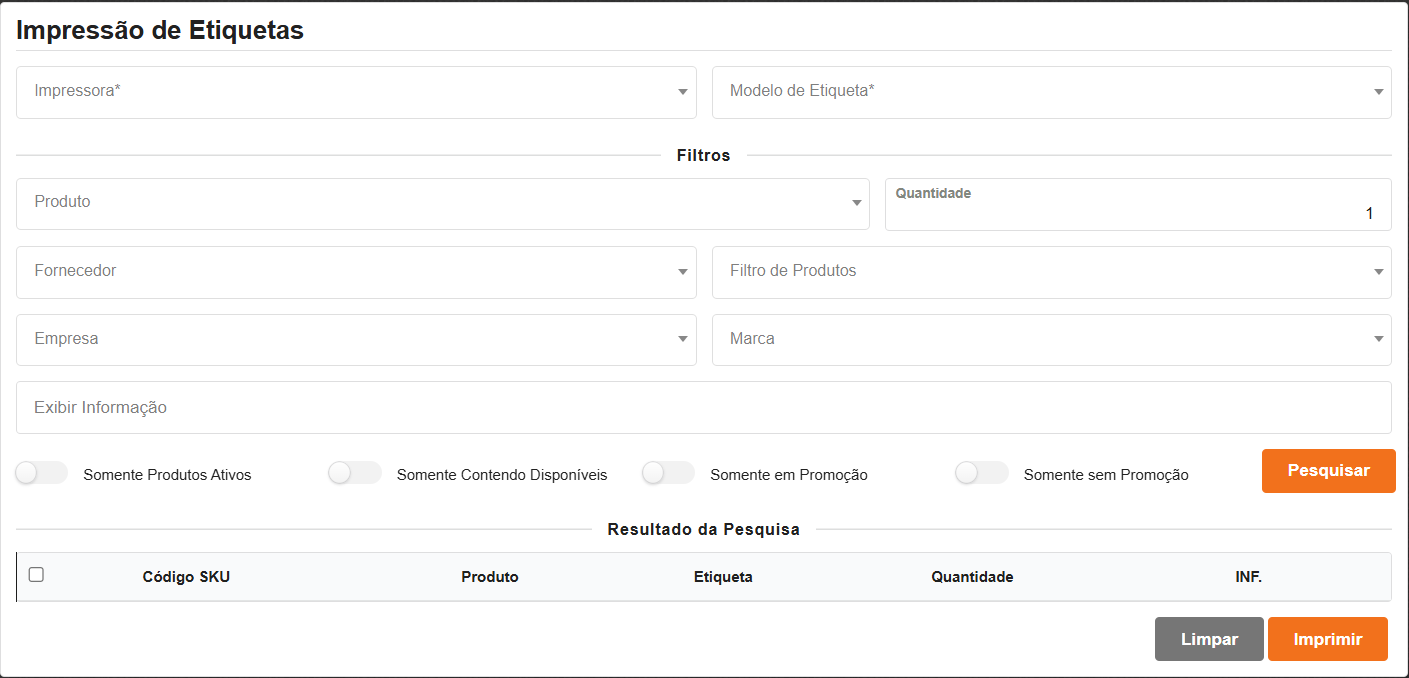
Ao realizar a pesquisa o sistema mostrará abaixo todos os produtos com os filtros solicitados, e para realizar a impressão basta clicar no check box do produto desejado ou clicar no check box superior para selecionar todos os produtos e clica em imprimir.
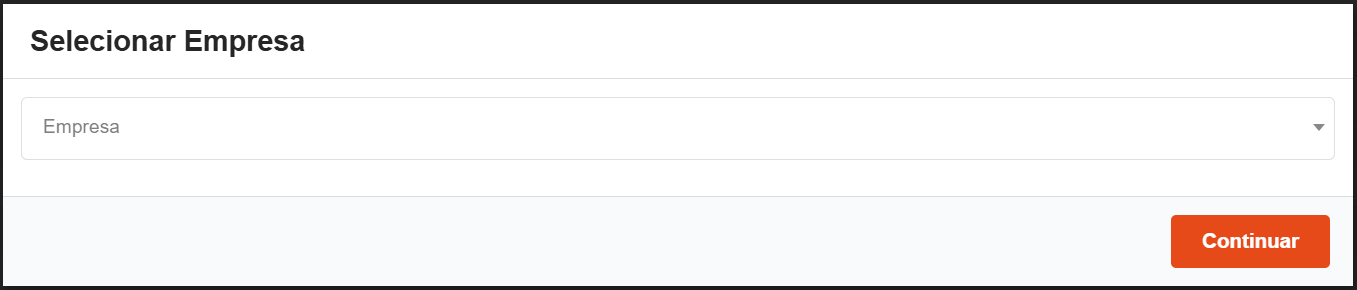
Ao clicar neste ícone o sistema permitirá vincular todos os produtos que não têm vínculo com uma determinada empresa realizará o vínculo, na tela que abrir deverá selecionar a empresa e clicar em continuar.
Na tela que abrir o sistema mostrará todos os produtos que não têm vínculo com a empresa desejada, e para vincular deverá clicar no ícone vincular  .
.
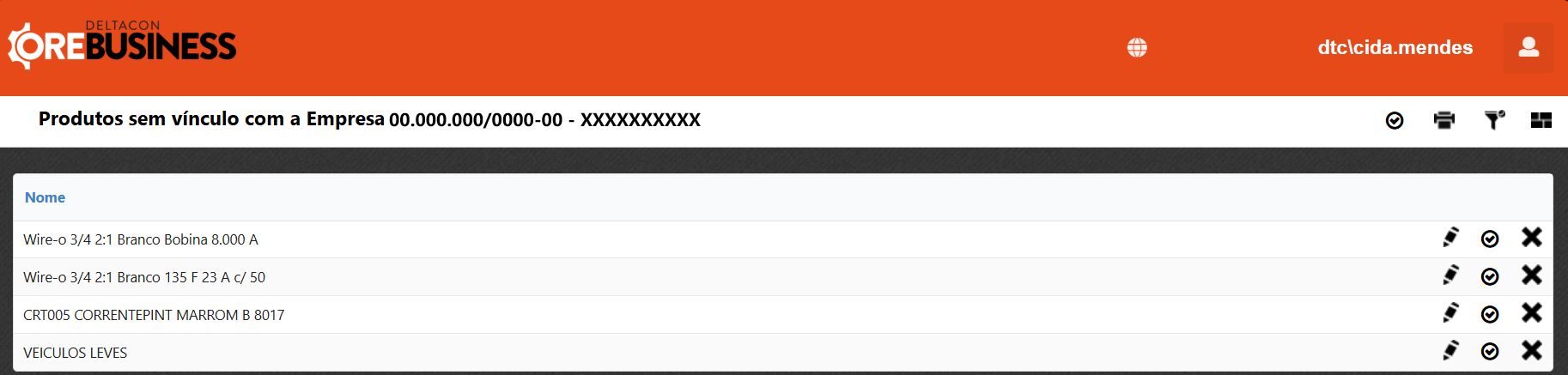
Ao clicar no ícone superior o sistema irá vincular todos os produtos, porém caso o usuário deseja vincular apenas alguns, deverá clicar no ícone do vincular no produto.
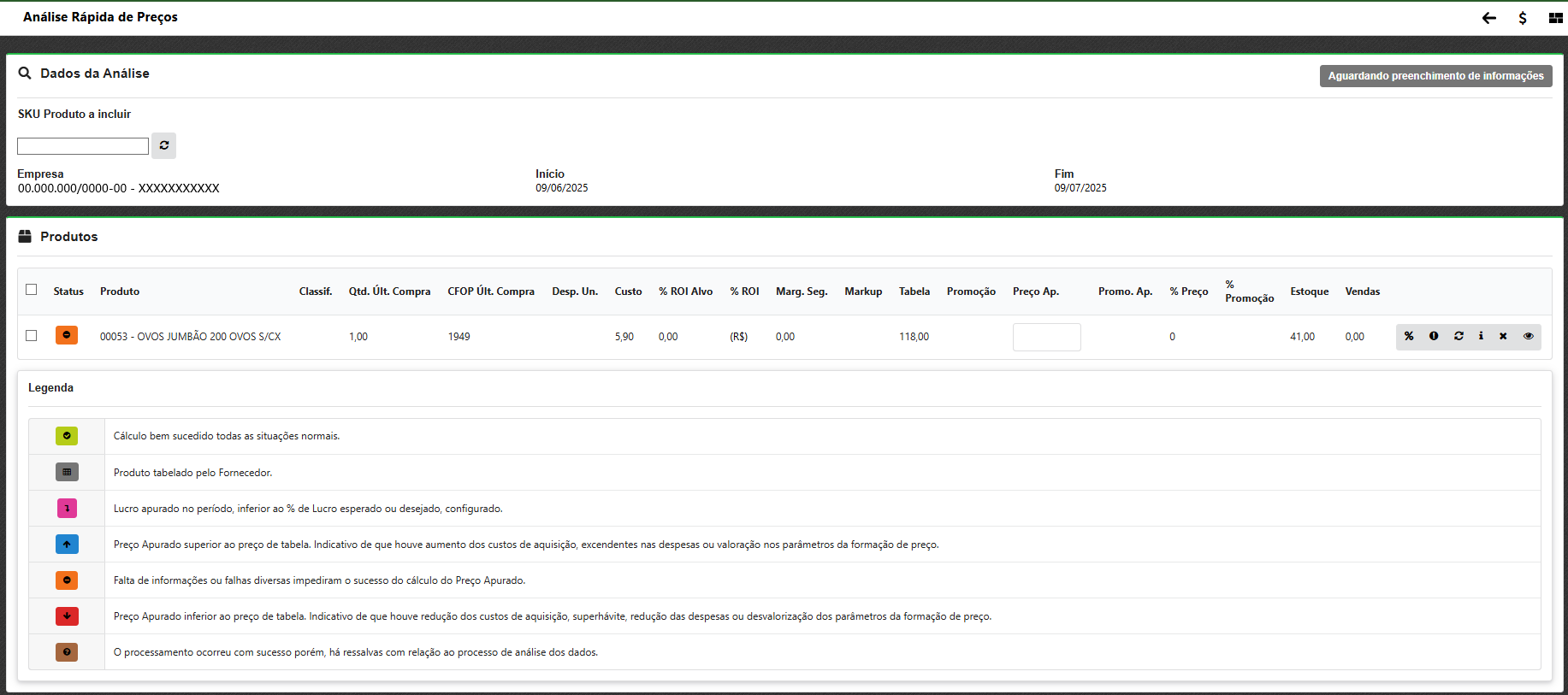
Ao clicar no ícone o sistema irá direcionar para a tela de análises de dados para formação de preço para fazer a formação de preço do mesmo. A tela em questão será tratada no módulo gestão comercial.

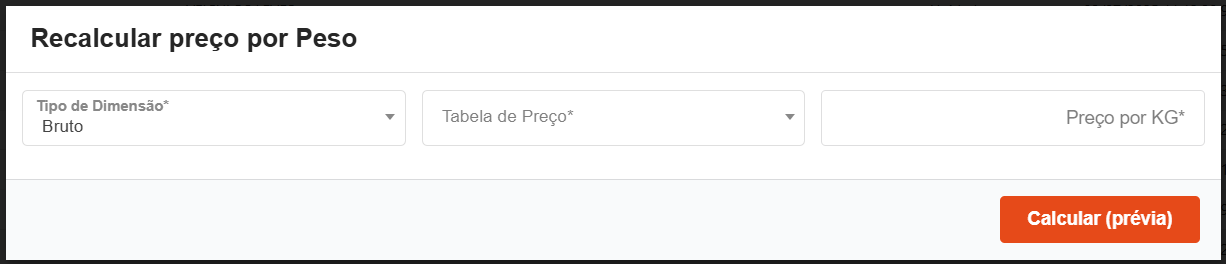
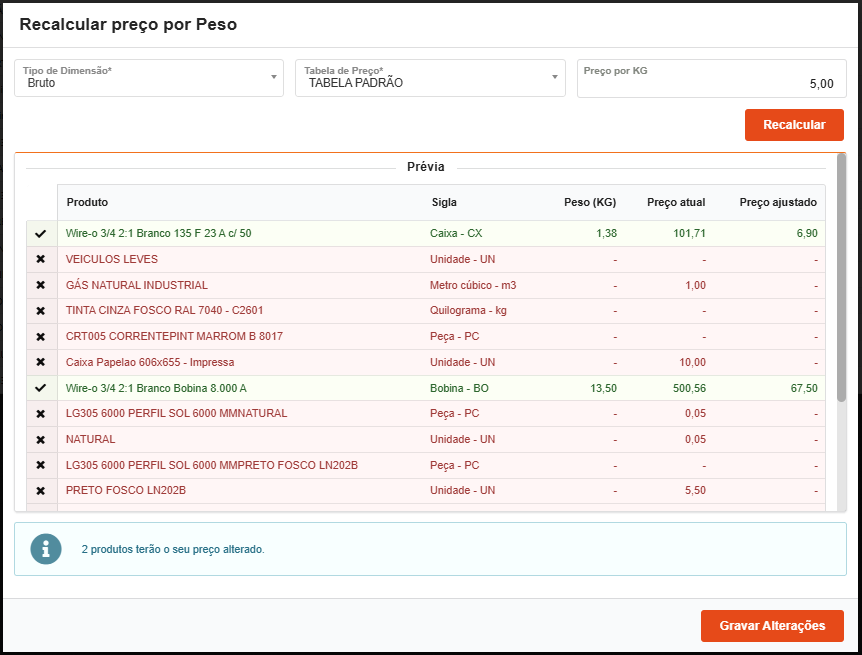
Ao clicar na opção o sistema abrirá a tela para recalcular o preço com base nos campos informados abaixo:
- Tipo de Dimensão - Tipo de dimensão do produto a ser utilizada. Caso o produto não possua a dimensão ou o peso esteja vazio/zerado, esse produto será ignorado.
- Tabela de Preço - Tabela de preço na qual os valores serão recalculados. Caso algum dos produtos não possua um preço nessa tabela, esse produto será ignorado.
- Preço por KG - Informa o preço do quilo que deseja que seja realizado o recálculo.
Após deverá clicar no ícone calcular.
Na tela o sistema irá mostrar os produtos com o valor ajustado para após clicar em gravar alterações.
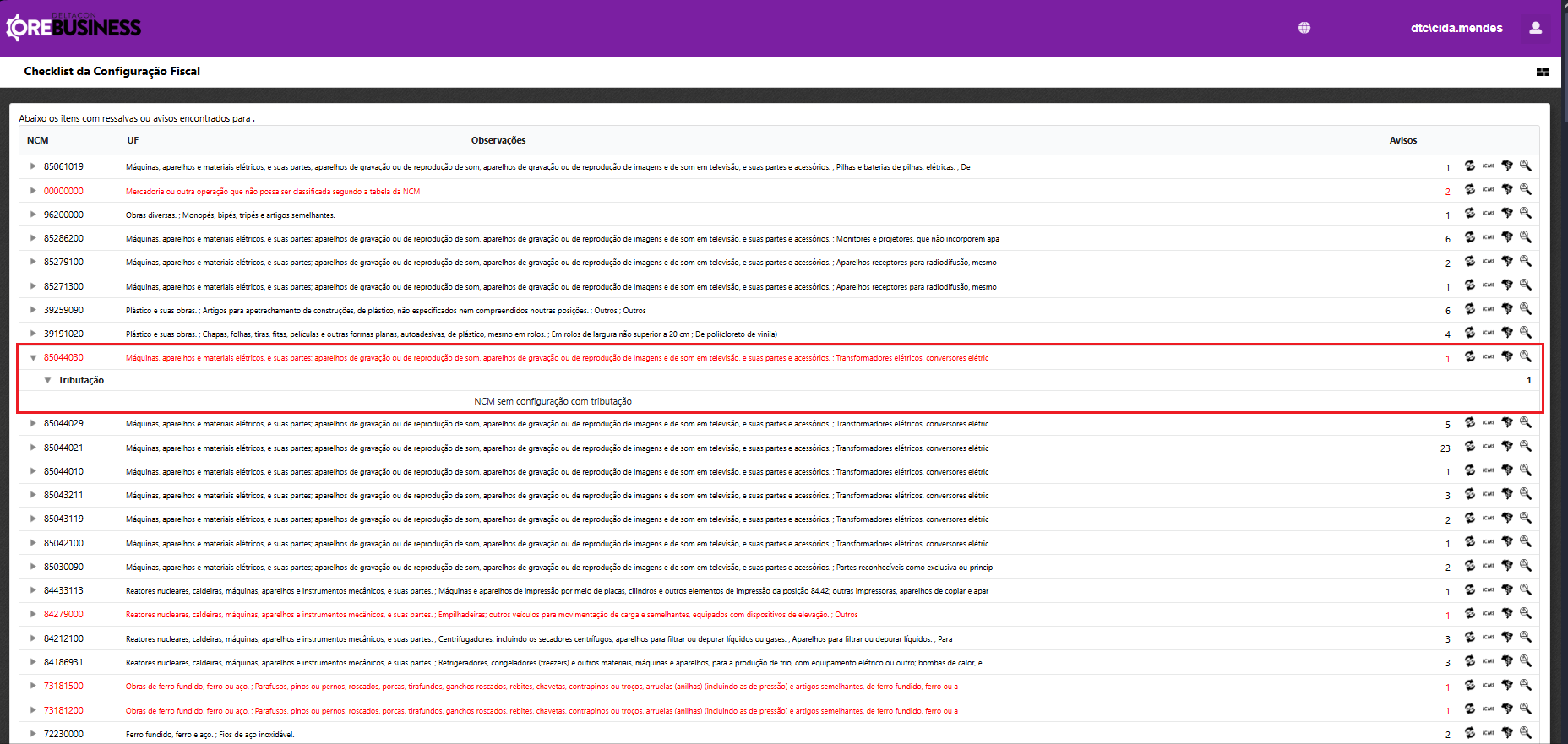
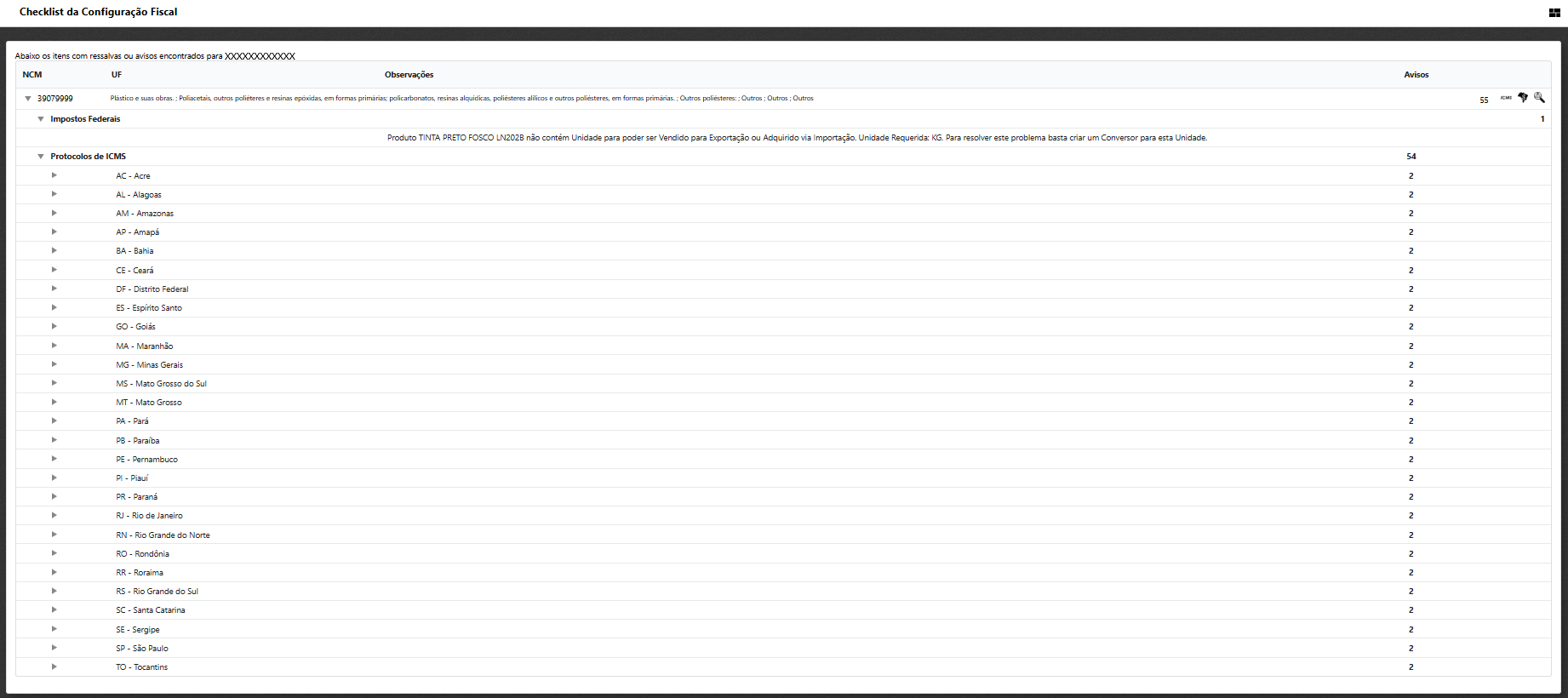
Ao clicar na ação o usuário será direcionado para a tela de checklist da configuração, na tela deverá:
- Empresa - Seleciona a empresa desejada para visualizar o checklist, por padrão virá a empresa vinculada ao usuário selecionada, porém poderá alterar caso desejar.
- Validar produtos exportáveis para ECF/PDV - Se ativado o sistema fará a validação também dos produtos que são exportáveis para ECF/PDV.
Após deverá clicar em continuar.

Na tela que abrir o sistema irá mostrar todos os produtos e se tem algum aviso para o mesmo ou se tem ausência de configuração. Em caso de ausência o mesmo irá destacar o produto em vermelho.
Ao expandir o item o mesmo informará o que está faltando de configuração para que realize através dos ícones listados nas ações do item no canto direito.
As ações são:
- Detalhes

- Protocolos de ICMS

- Impostos Federais

- Exceções Fiscais

Ao clicar nesta ação o sistema fará o cadastro do CEST para os NCM´s que tiverem CEST. Abrirá uma tela com o resultado do vínculo que foi realizado.

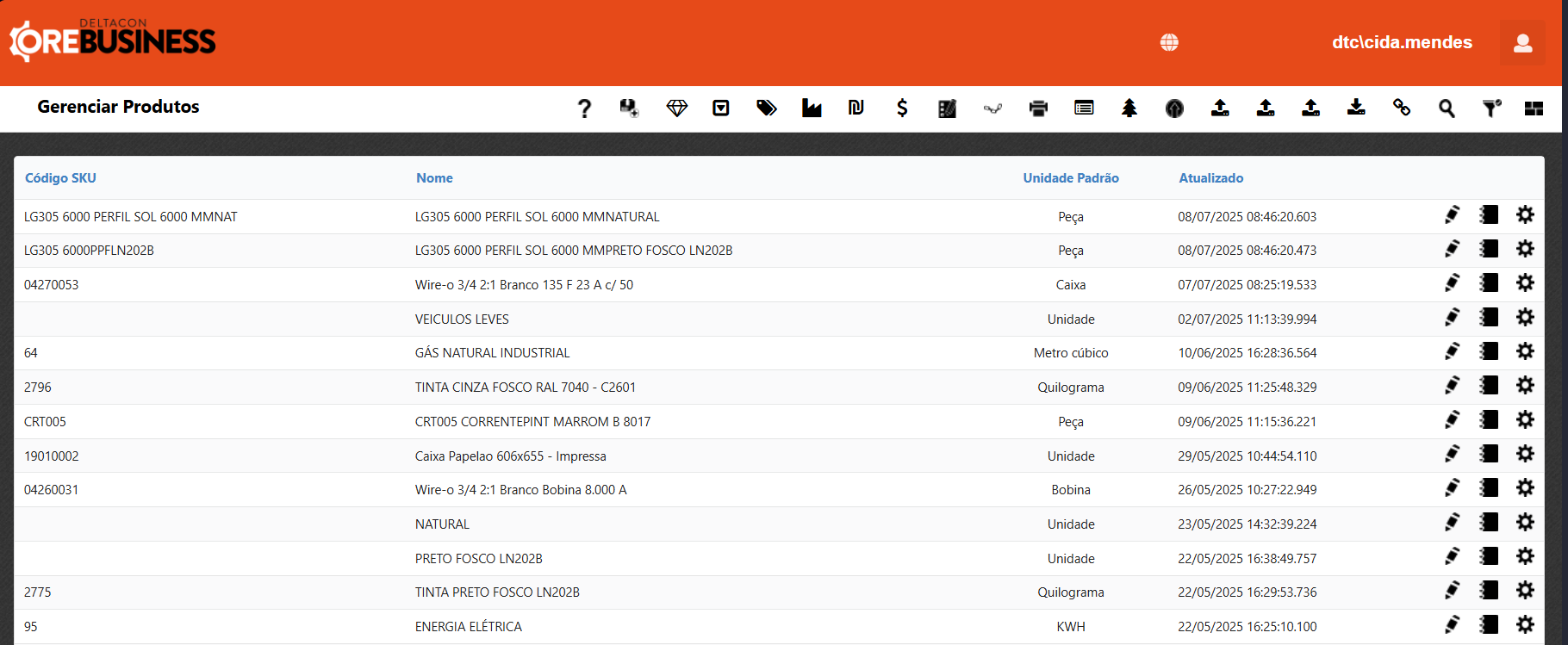
Ao clicar na ação o sistema direcionará para a tela de gerenciar produtos.
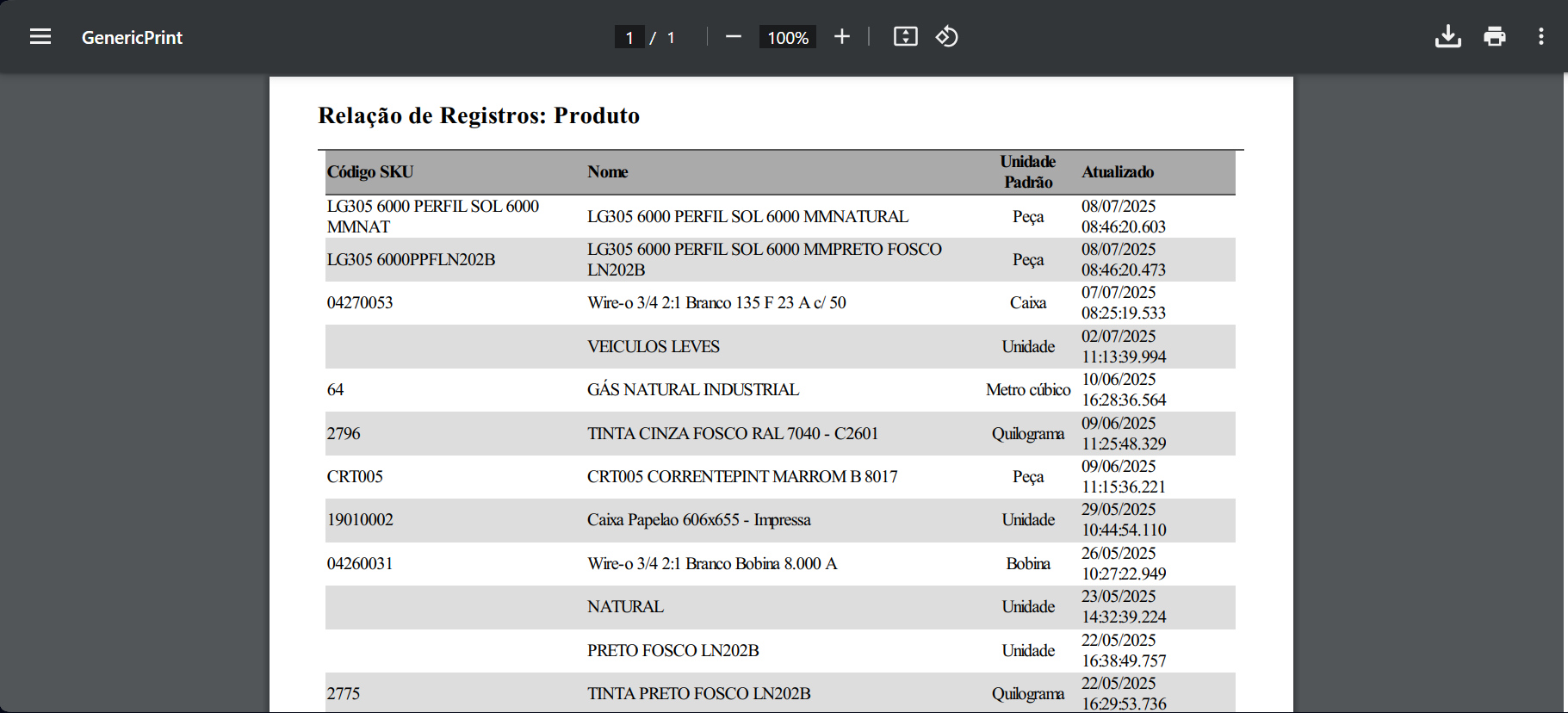
A ação em questão irá gerar uma lista para que possa ser realizado a impressão de todos os produtos que estão listados na tela para que possa baixar em PDF ou imprimir.
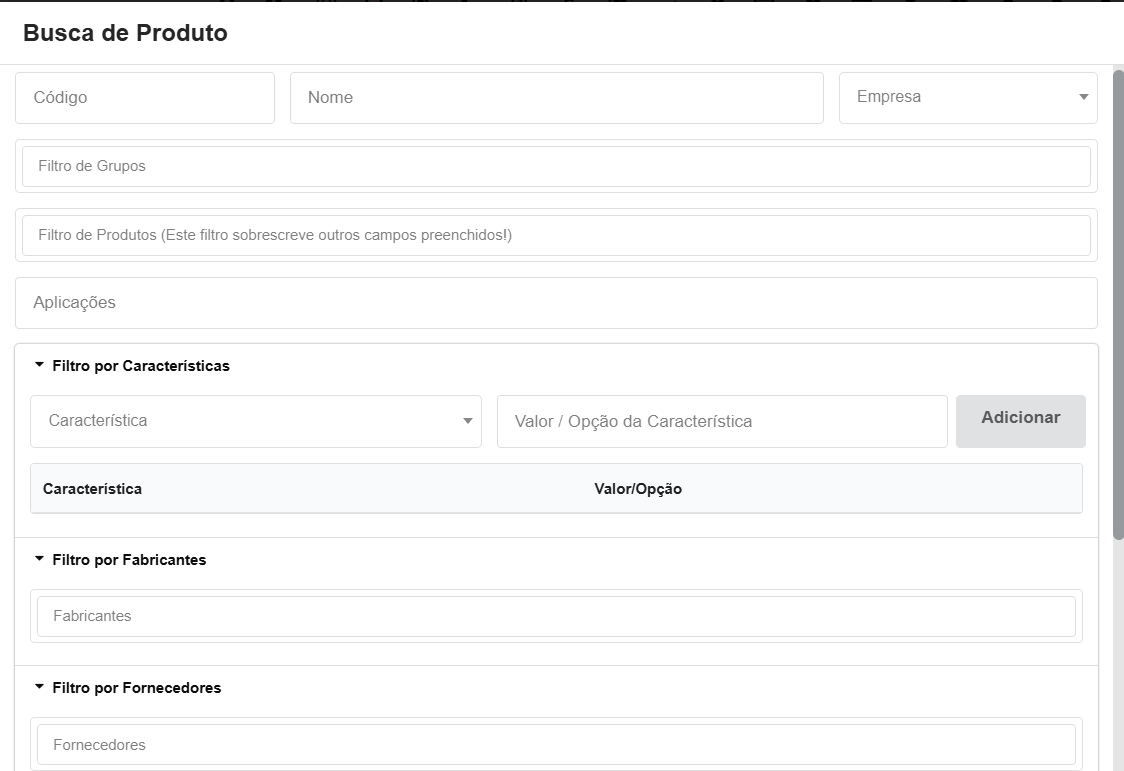
Esta ação permite realizar a busca de produtos desejados com base nos filtros abaixo:
- Código
- Nome
- Empresa
- Filtro de Grupo
- Filtro de Produtos (Este filtro sobrescreve outros campos preenchido!)
- Aplicações
Filtro por Características
- Característica
- Valor
Filtro por Fabricante
- Fabricantes
Filtro por Fornecedores
-
Fornecedores
-
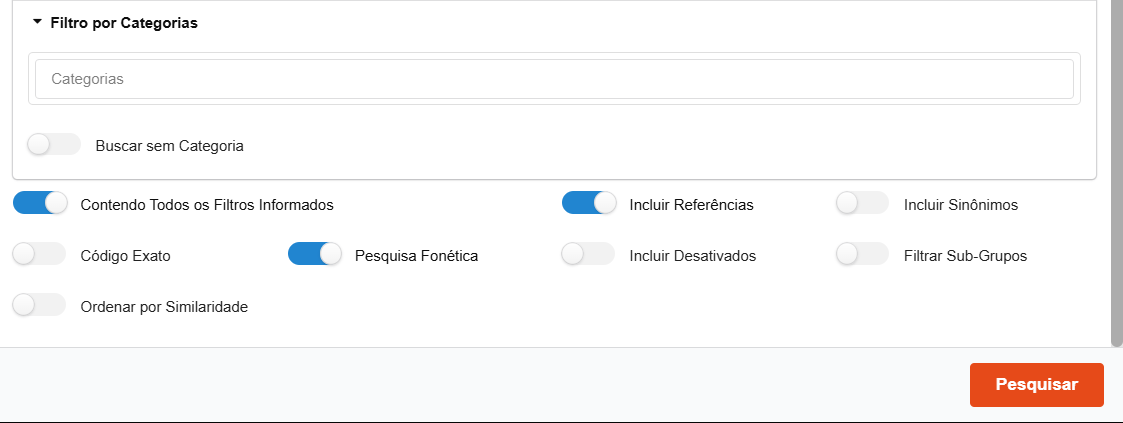
Contendo Todos os Filtros Informados
-
Incluir Referências
-
Incluir Sinônimos
-
Código Exato
-
Pesquisa Fonética
-
Incluir Desativados
-
Filtrar subgrupos
Filtro por Categorias
- Categorias
- Buscar sem Categoria
Após deverá clicar em pesquisar.
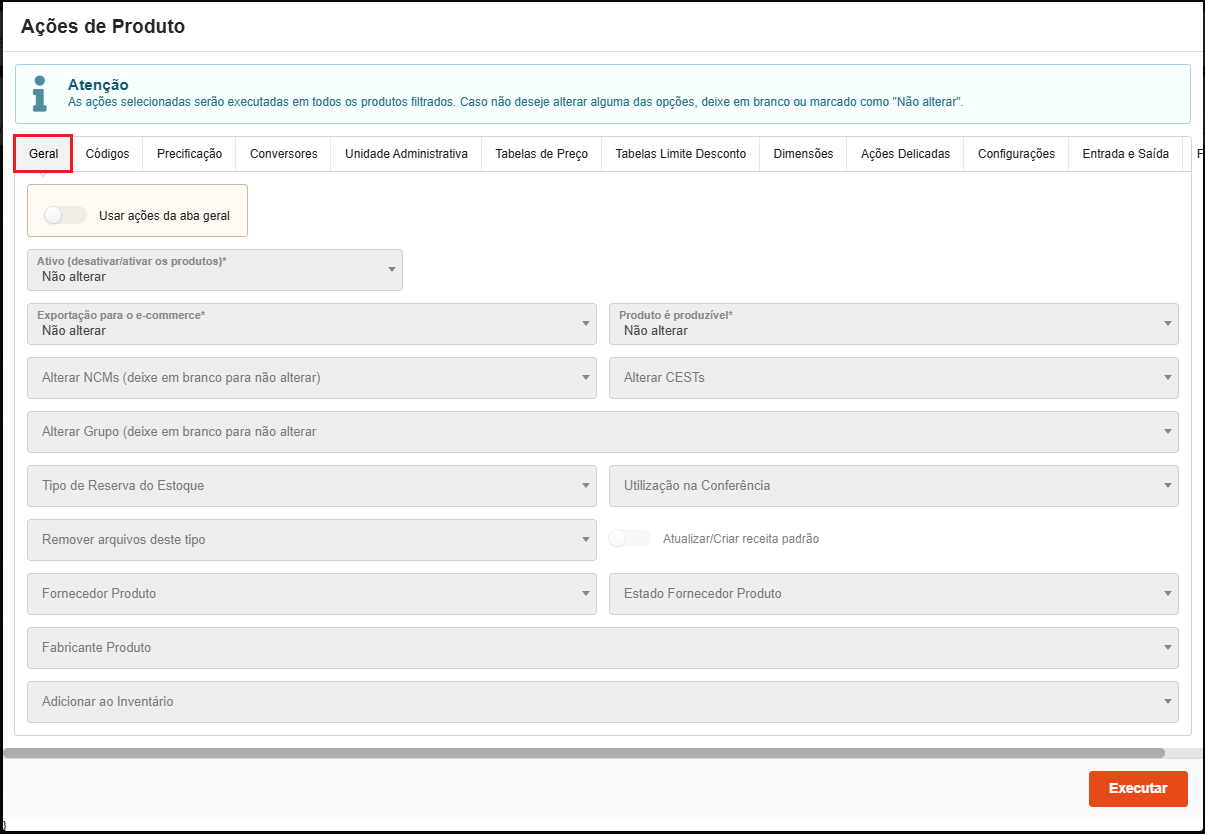
Ao clicar nessa ação o sistema abrirá a tela com algumas ações que poderão ser realizadas em massas, para a realização desta ação deverá ser realizado os filtros dos produtos que sofrerão essa alteração antes da execução. Mas lembrando, as ações uma vez executadas mesmo que de forma errada não terá como voltar atrás.
ABA GERAL
- Usar ações da aba geral - Se ativo usará as ações da aba geral para realizar as alterações.
- Ativo (desativar/ativar os produtos) - Caso deseje desativar ou ativar produto deverá selecionar esta ação, caso contrário deixar como não alterar.
- Exportação para o e-commerce - Caso deseje exportar para o ecommerce deverá selecionar a opção, caso contrário deixar como não alterar.
- Produto é produzível - Se ativado definirá se o produto é produzível ou não.
- Alterar NCMs (deixe em branco para não alterar) - Se ativado realizará a alteração dos NCM´s nos produtos listados, caso contrário deixar como não alterar.
- Alterar CEST´s - Se ativado realizará a alteração dos CEST´s nos produtos listados, caso contrário deixar como não alterar.
- Alterar Grupo (deixe em branco para não alterar) - Só são permitidos trocar para grupos de produtos que não possuem um conjunto de características definido. Para trocar para um desses grupos, altera individualmente cada um dos produtos.
- Tipo de Reserva do Estoque - Se selecionado irá definir o tipo de reserva do estoque.
- Utilização na Conferência - Atualiza a definição de utilização para conferência de um produto.
- Remover arquivos deste tipo - Quando indicado um tipo de arquivo, removerá todos os arquivos equivalentes. Esta ação não pode ser desfeita.
- Atualizar/Criar receita padrão - Atualiza ou cria a receita padrão de um produto caso este tenha uma composição cadastrada.
- Fornecedor Produto - Quando informado, irá adicionar os produtos listados o fornecedor selecionado.
- Estado Fornecedor Produto - Quando informado, irá adicionar o estado do fornecedor produto selecionado.
- Fabricante Produto - Quando informado, irá adicionar os produtos listados o fabricante selecionado.
- Adicionar ao Inventário - Quando informado irá adicionar os produtos listados ao inventário selecionado.
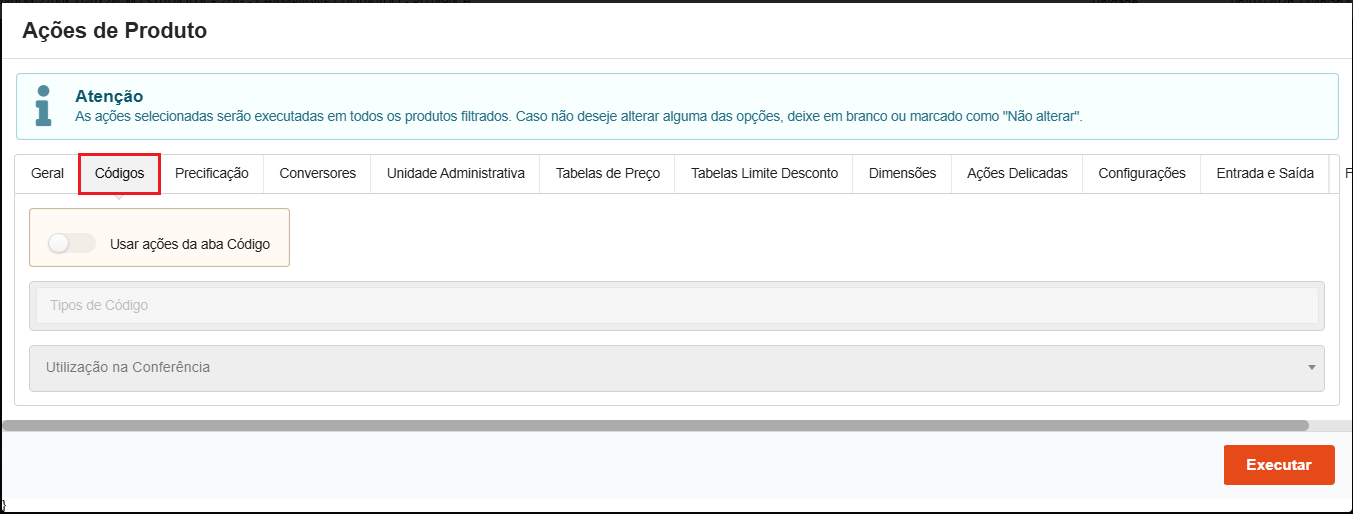
CÓDIGOS
- Usar ações da aba Código - Usar ações selecionadas da aba código.
- Tipos de Código - Em quais tipos de código serão aplicadas as alterações dessa seção.
- Utilização na Conferência - Como o código será utilizado na conferência.
ABA PRECIFICAÇÃO
- Usar ações da aba Precificação - Se ativado usará as ações selecionadas da aba Precificação.
- Método de Atualização de Preços - Define o preço de método de atualização de preços.
- Tipo de Atualização de Preços - Define o tipo de atualização de preços.
- Markup - Define o markup para os produtos.
- Margem de Segurança do Preço - Define a margem de segurança do preço.
- ROI - Define o ROI para os produtos.
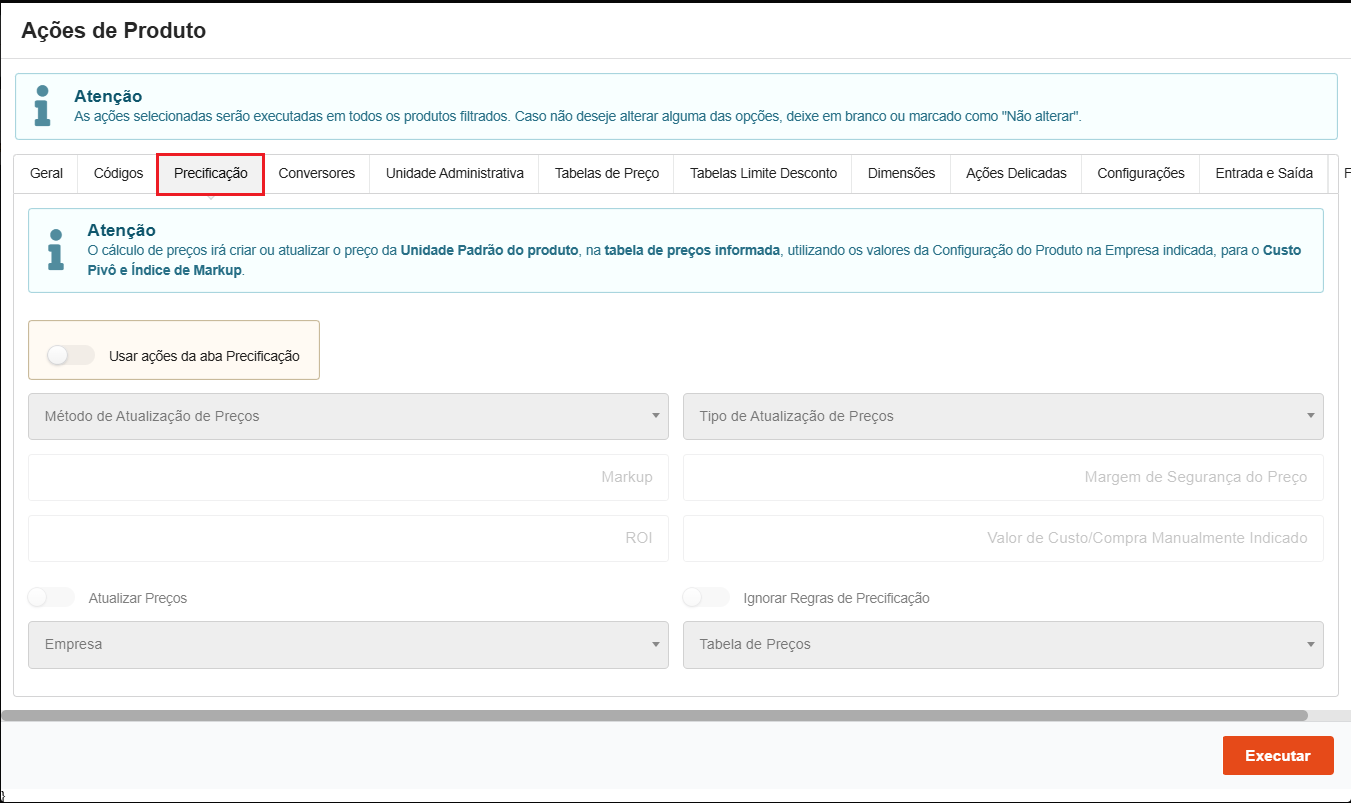
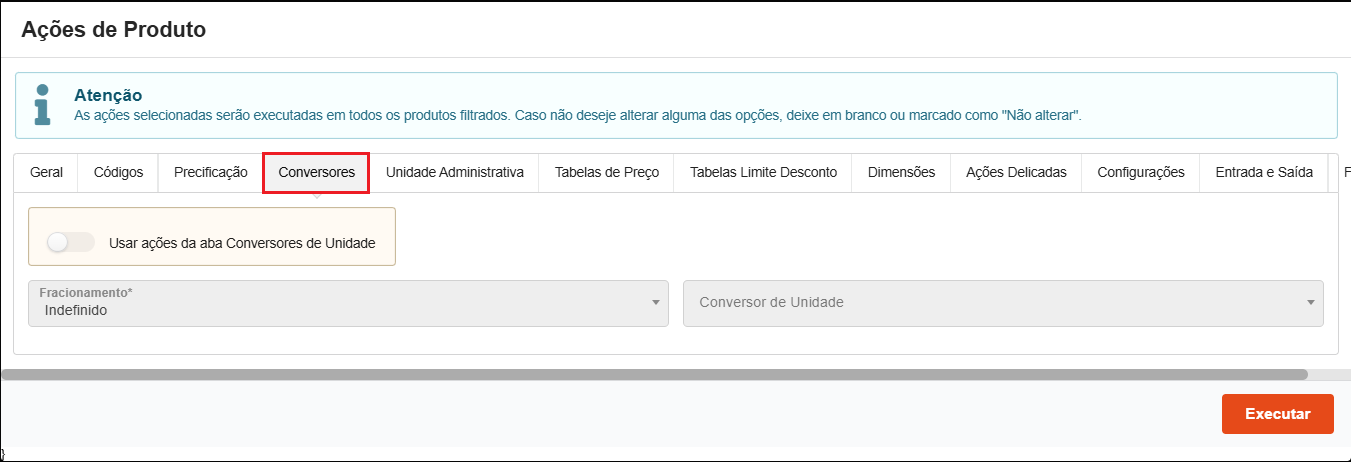
ABA CONVERSORES
- Usar ações da aba conversores de unidade - Se ativado irá utilizar as ações da aba de conversores de unidade.
- Fracionamento - Define o tipo de fracionamento do conversor de unidade.
- Conversor de unidade - Define o conversor de unidade que será vinculado aos produtos.
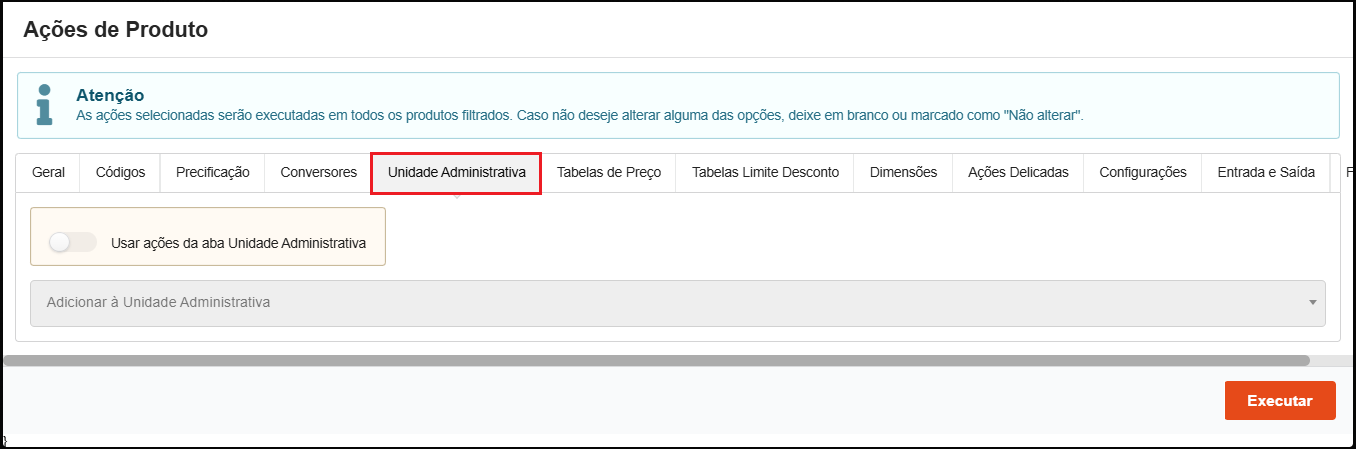
ABA ADMINISTRATIVA
- Usar ações da aba unidade administrativa - Se ativado utilizará as ações da aba unidade administrativa.
- Adicionar "à Unidade Administrativa - Se ativado adiciona a unidade administrativa no produto.
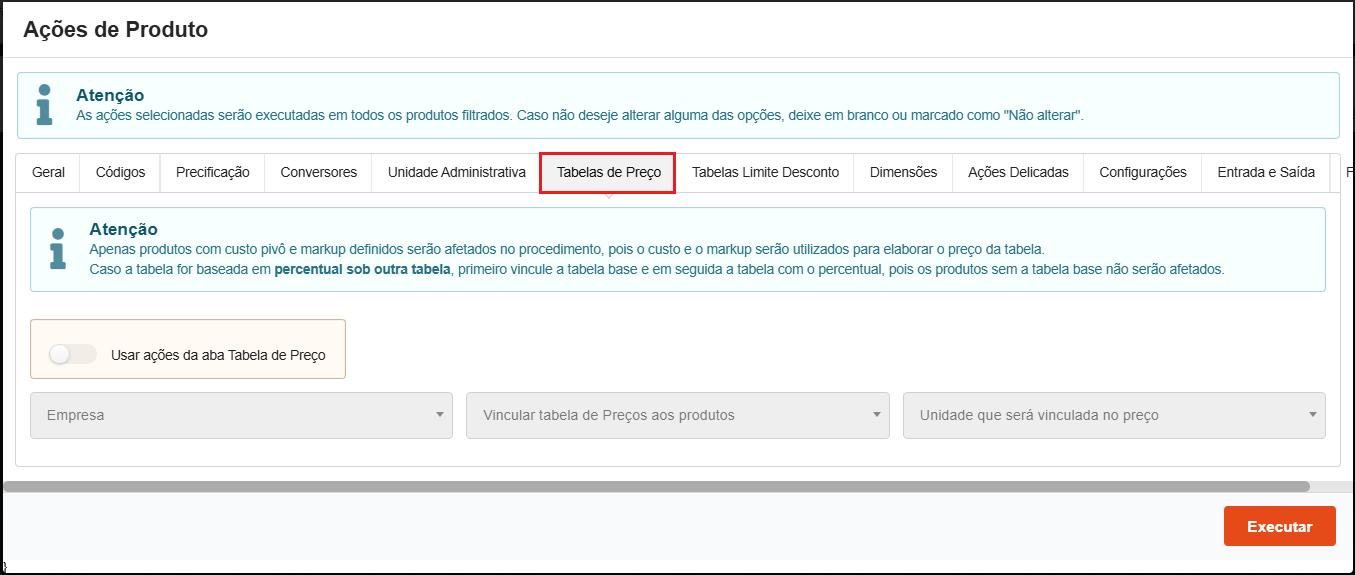
ABA TABELA DE PREÇOS
- Usar ações da aba tabela de preço - Se ativado utilizará as ações selecionadas da aba tabela de preços.
- Empresa - Empresa na qual serão obtidos os dados de custo para estipular os preços.
- Vincular tabela de preços aos produtos - Tabela que será vinculada aos produtos.
- Unidade que será vinculada no preço - Unidade que será vinculada no preço.
ABA TABELAS LIMITE DESCONTO
- Usar ações da aba tabela limite desconto - Se ativado utilizará as ações selecionadas da aba tabela limite desconto.
- Tabela limite desconto - Seleciona a tabela limite desconto.
- Empresa - Seleciona a empresa desejada que terá o limite de desconto.
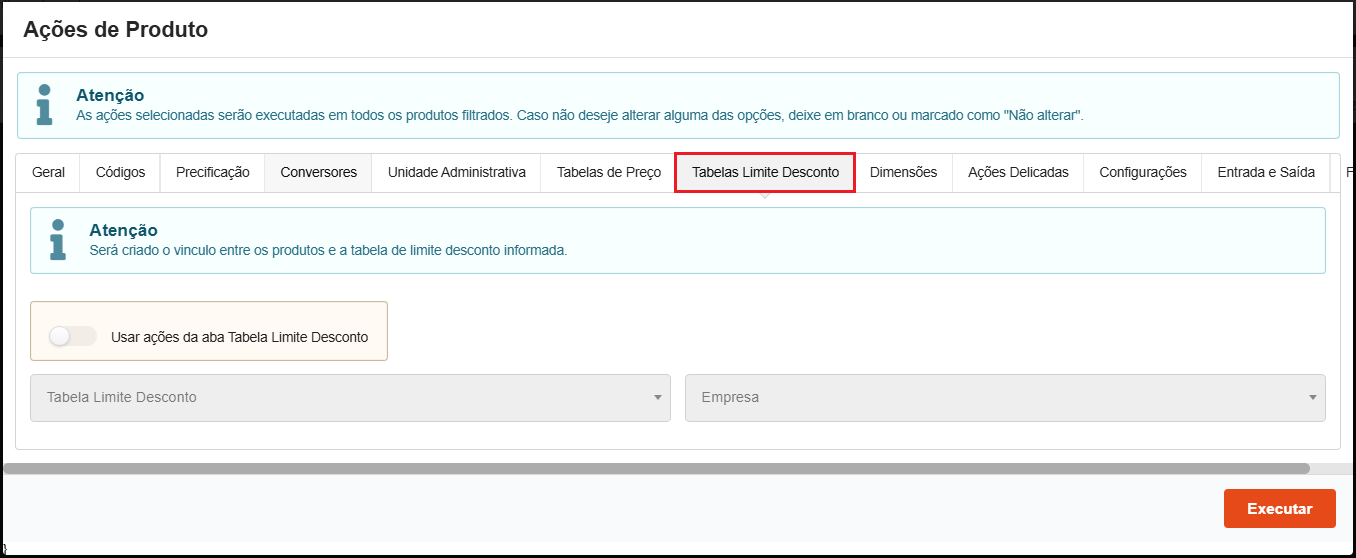
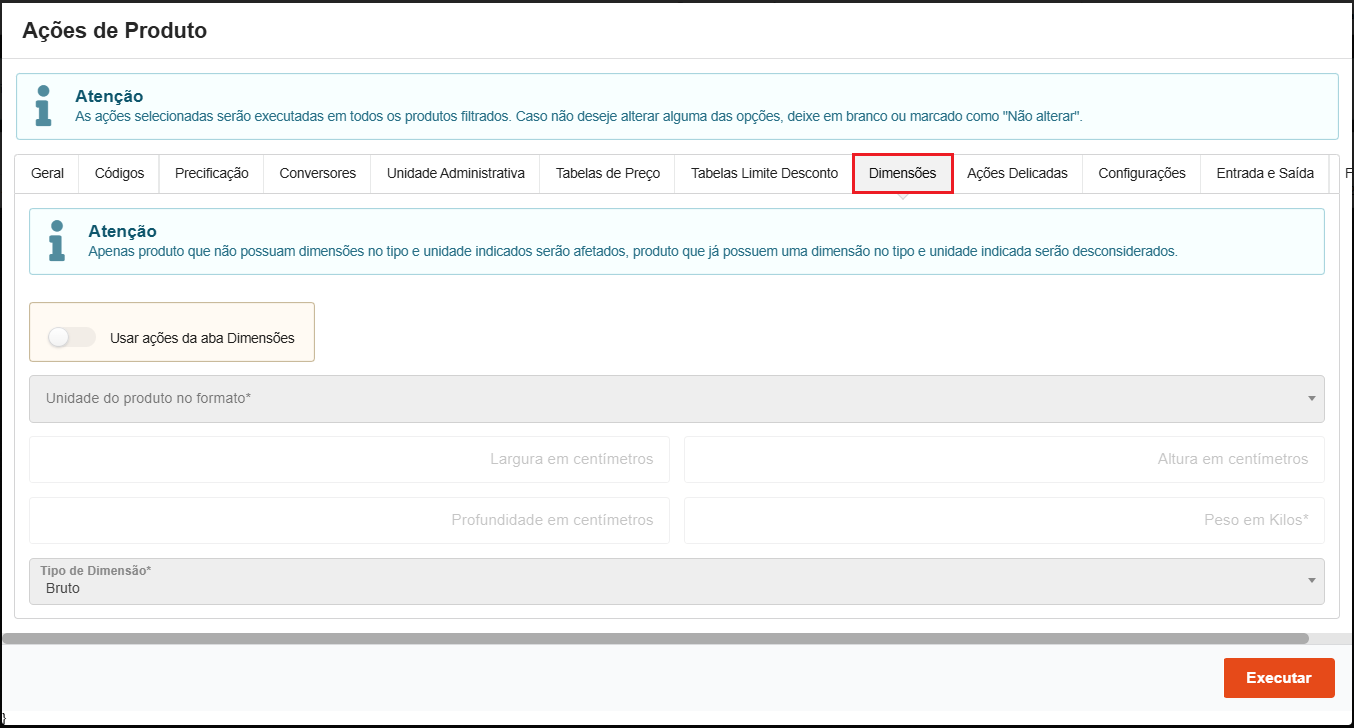
ABA DIMENSÕES
- Usar ações da aba Dimensões - Se ativado usar ações selecionadas da aba dimensões.
- Unidade do produto no formato - Se ativado a unidade se será vinculada ao formato criado.
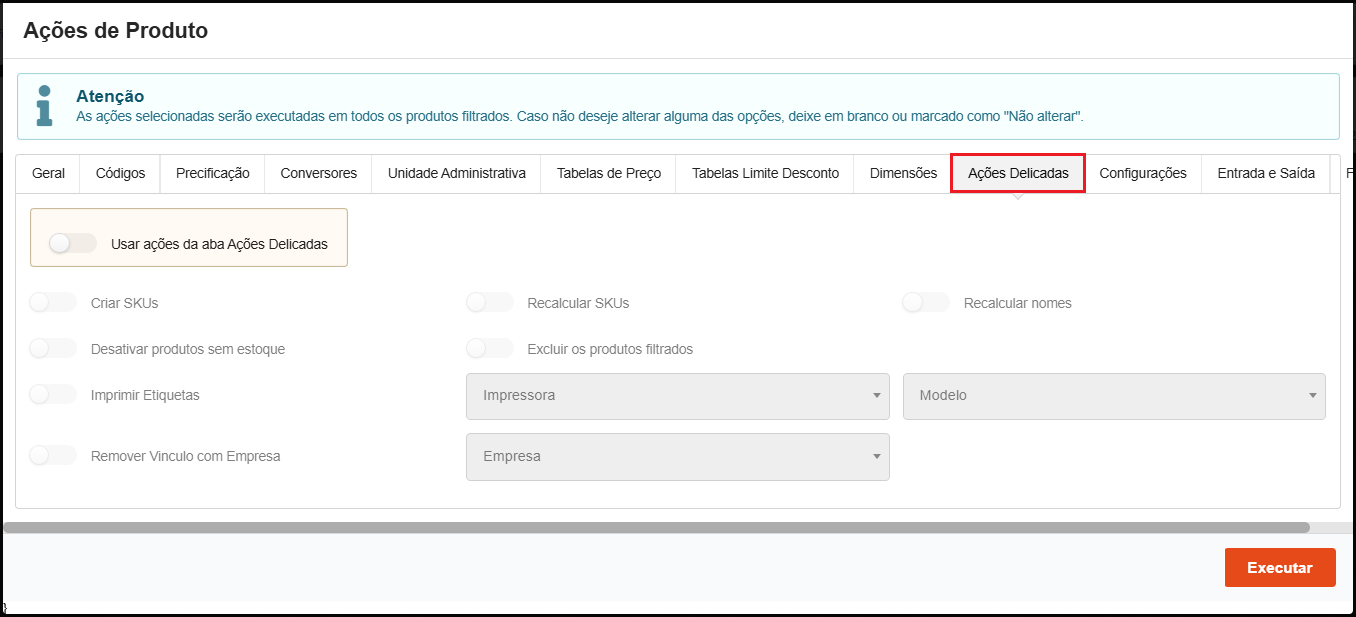
AÇÕES DELICADAS
- Usar ações da aba ações delicadas - Se ativado usará ações selecionadas da aba ações delicadas.
- Criar SKU´s - Caso o produto não possua um código SKU, cria um. ATENÇÃO: Para que isso funcione corretamente, deve-se possuir regras de geração de código SKU.
- Recalcular SKU´s - Efetua o recálculo do SKU, excluindo o SKU atual e gerando um SKU novo. ATENÇÃO: Para que isso funcione corretamente, deve-se possuir regras de geração de código SKU.
- Recalcular nomes - Efetua o recálculo dos nomes dos produtos, mantendo o radical previamente definido e respeitando as regras previamente definidas nas características dos produtos.
- Desativar produtos sem estoque - Se ativado desativa produtos sem estoque.
- Excluir os produtos filtrados - Efetua a exclusão dos produtos filtrados. Caso algum dos produtos não possa ser excluído, a exclusão irá ignorar esse produto.
- Imprimir etiquetas - Se ativado imprime etiquetas filtrados da tela de produtos.
- Impressora - Seleciona a impressora onde será impresso as etiquetas.
- Modelo - Seleciona o modelo da etiqueta.
- Remover vínculo com empresa - Se ativado remove o vínculo dos produtos filtrados com a empresa selecionada.
- Empresa - Se ativado a empresa a ser removida do vínculo dos produtos filtrados.
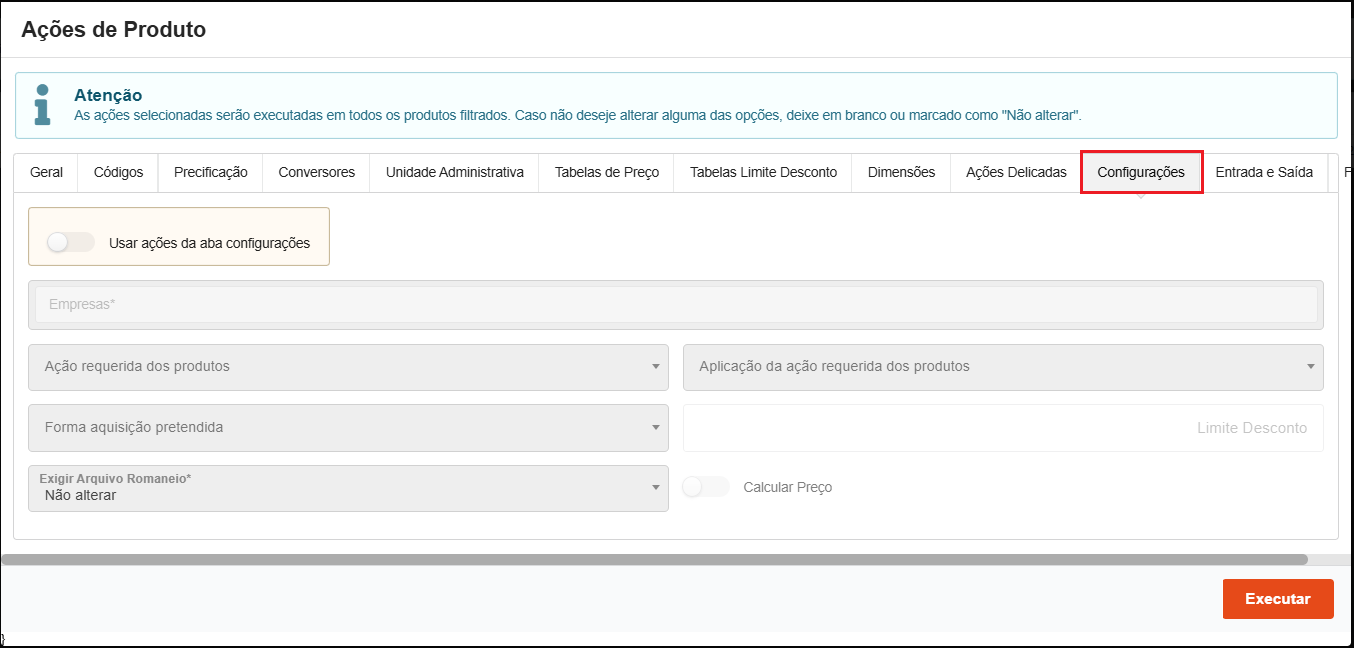
ABA CONFIGURAÇÕES
- Usar ações da aba configurações
- Empresa
- Ação requerida dos produtos
- Aplicação da ação requerida dos produtos
- Forma aquisição pretendida
- Exigir Arquivo Romaneio
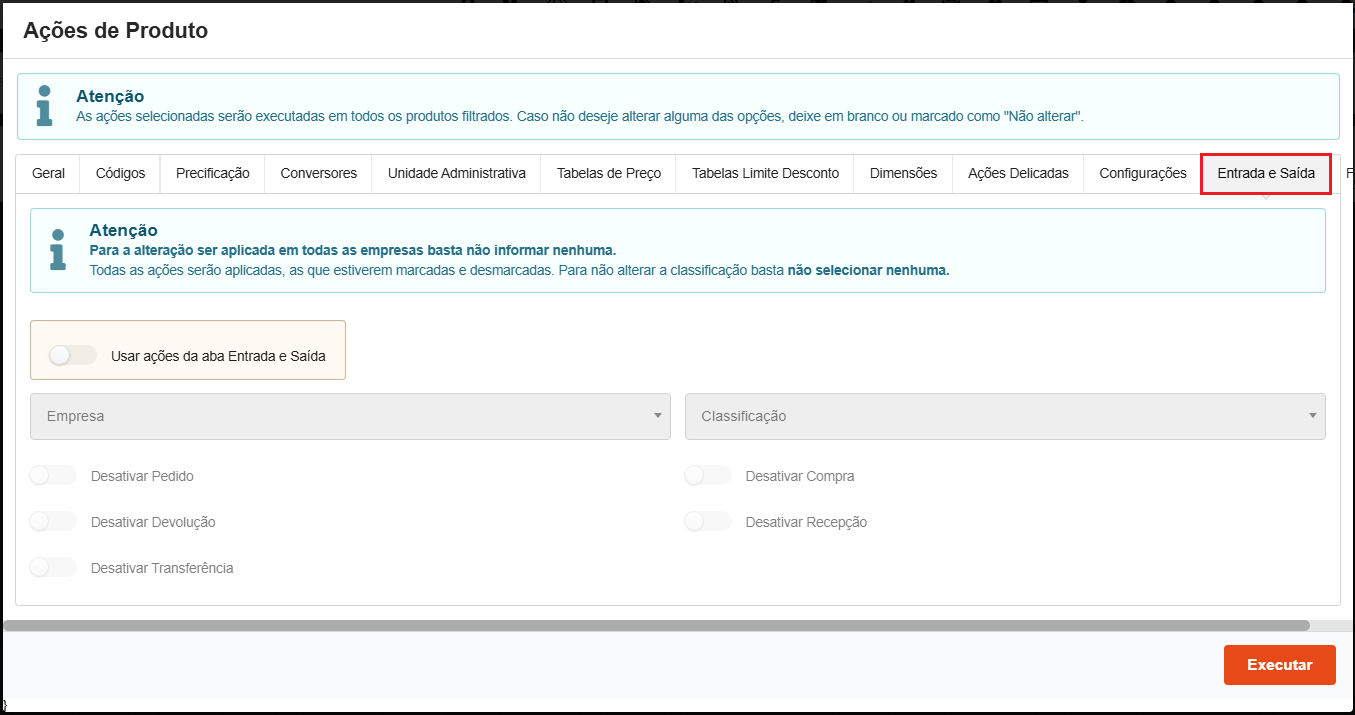
ABA ENTRADA E SAÍDA
- Usar ações da aba entrada e saída - Se ativado irá utilizar as ações da aba entrada e saída.
- Empresa - Empresa na qual serão atualizados os dados de configuração.
- Classificação - Indica a classificação dos produtos na empresa.
- Desativar Pedido - Indica se os produtos estarão disponíveis para pedidos na empresa.
- Desativar Compra - Indica se os produtos estarão disponíveis para compras na empresa.
- Desativar Devolução - Indica se os produtos estarão disponíveis para devolução na empresa.
- Desativar recepção - Indica se os produtos estarão disponíveis para recepção na empresa.
- Desativar Transferência - Indica se os produtos estarão disponíveis para transferência na empresa.
FISCAL
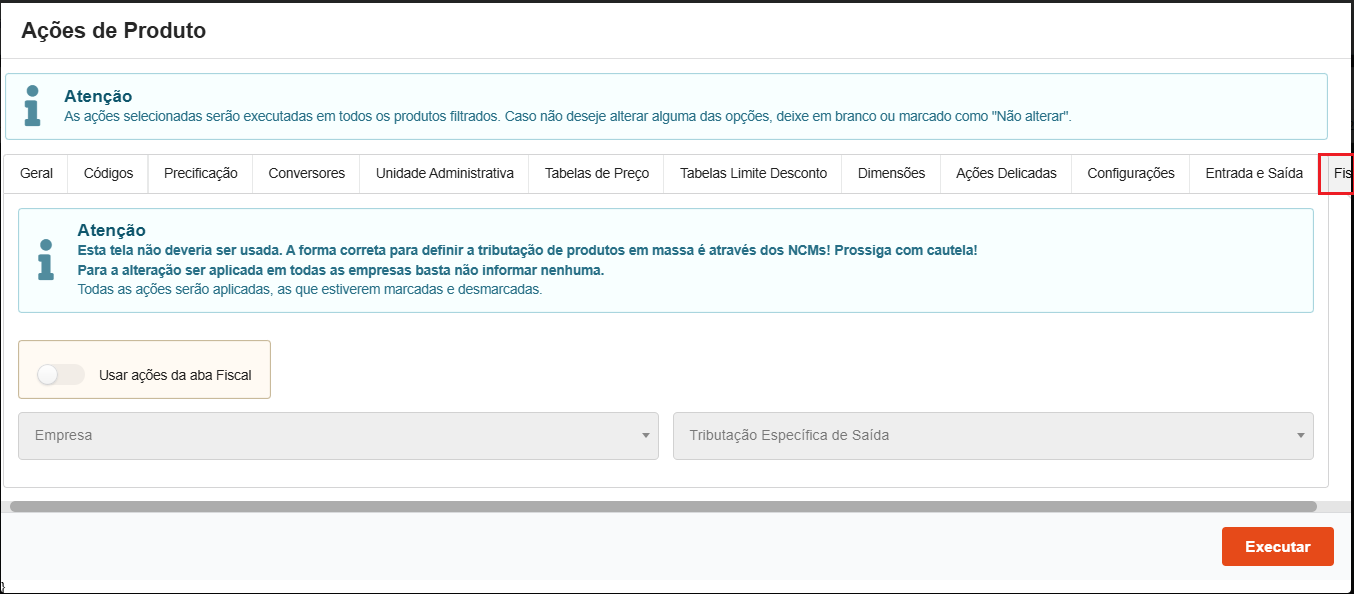
- Usar ações da aba fiscal - Se ativado irá utilizar as ações da aba fiscal.
- Empresa - Empresa que será feito ajustes relacionados à aba fiscal.
- Tributação Específica de Saída - Define a tributação de saída que será utilizada.
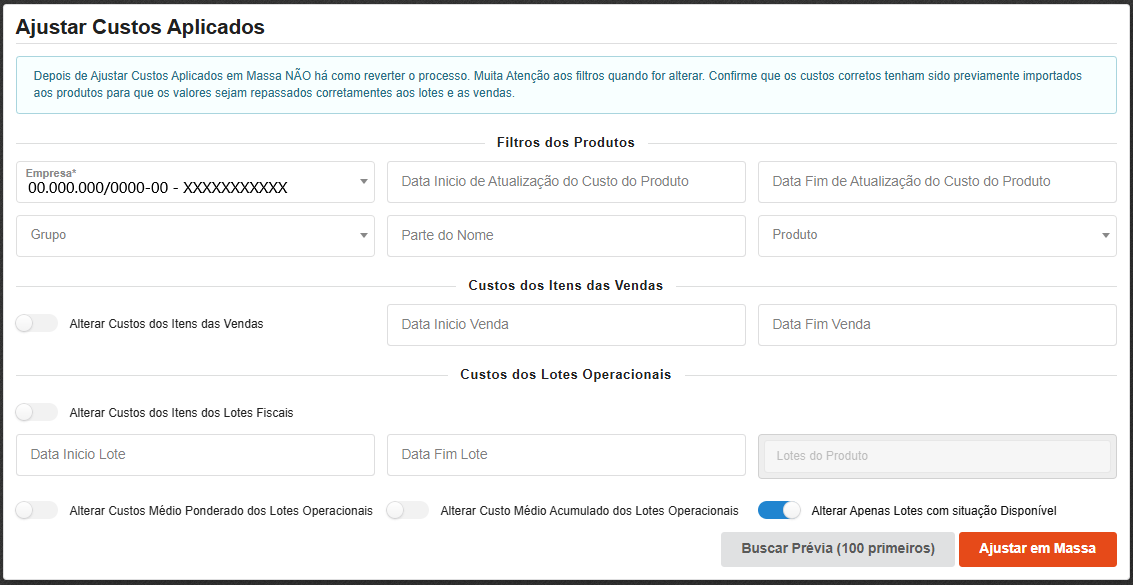
A tela que abrir poderá informar os filtros abaixo para ajustar os custos:
- Empresa - Define a empresa que terá os custos ajustados.
- Data Início de Atualização do Custo do Produto - Filtro para data inicial da atualização dos custos do produto.
- Data Fim de Atualização do Custo do Produto - Filtro para data final da atualização dos custos do produto.
- Grupo - Seleciona o grupo de produto que terá a alteração.
- Parte do Nome - Informa parte do nome de todos os produtos que contém a informação para realizar o ajuste.
- Produto - Seleciona o produto que sofrerá a alteração.
- Alterar Custos dos Itens das Vendas - Aplica o custo pivô atual do produto ao custo unitário ajustado do item da venda. Obrigatório informar os filtros de data de início e fim das vendas.
- Data Início Venda - Filtro para data inicial da venda para os itens dos produtos listados.
- Data Fim Venda - Filtro para data final da venda para os itens dos produtos listados.
- Alterar Custos dos Itens dos Lotes Fiscais - Aplica o custo pivô atual do produto ao custo unitário ajustado do item do lote fiscal. Obrigatório informar os filtros de data de início e fim dos lotes.
- Data Início Lote - Filtro para data inicial do lote para os itens dos produtos listados.
- Data Fim Lote - Filtro para data final do lote para os itens dos produtos listados.
- Alterar Custos Médio Ponderado dos Lotes Operacionais - Altera o custo ponderado dos lotes operacionais de acordo com os custos ponderado atual do produto.
- Alterar Custo Médio Acumulado dos Lotes Operacionais - Altera o custo acumulado dos lotes operacionais de acordo com os custos acumulado atual do produto.
- Alterar Apenas Lotes com situação Disponível - Apenas lotes operacionais com situação "Disponível" serão ajustados, caso contrário todas as situações serão ajustadas.
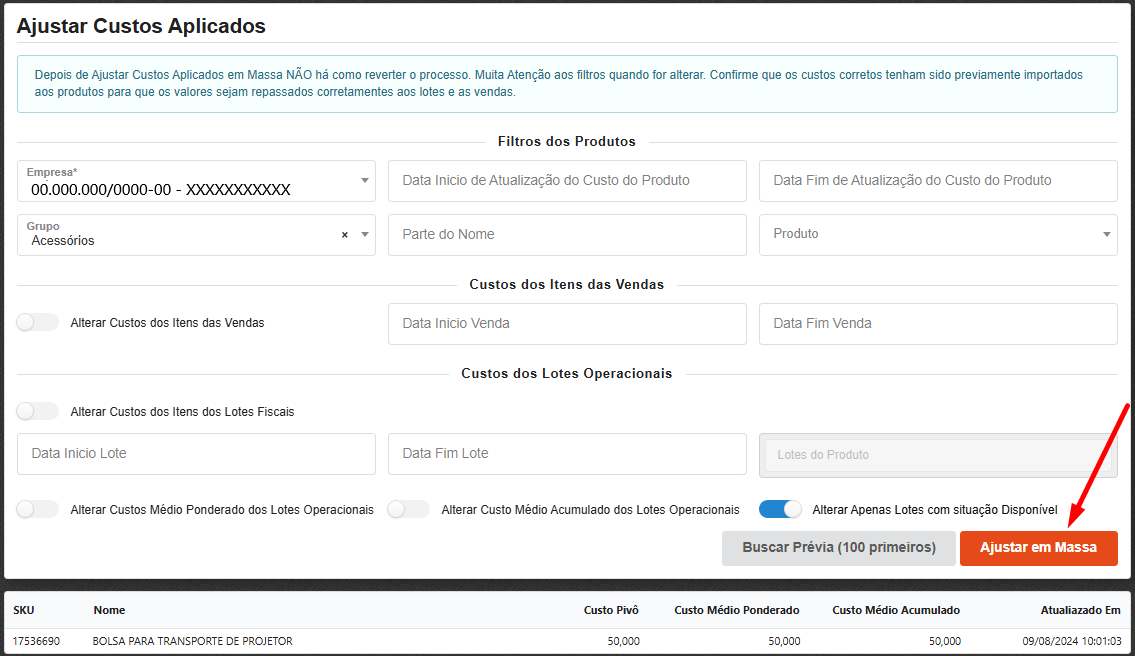
Após poderá realizar a busca prévia para visualizar se trouxe os produtos corretos e após clicar em ajustar em massa.
Ao clicar nesta ação será permitido realizar a importação de arquivos em massa para o produto, na tela em questão deverá filtrar:
- Método de busca do produto - Determina de que forma será feito o vínculo entre os arquivos importados e os produtos (caso não seja informado um produto em específico). Caso seja informado o SKU, um arquivo de nome ABC123.jpg por exemplo, será vinculado ao produto com o código SKU ABC123.
- Tipo do arquivo - Determina qual tipo de arquivo deverá ser criado. Caso seja um tipo único, como o tipo Foto Principal por exemplo, o arquivo atual será substituído.
- Produto - Caso seja informado, todos os arquivos enviados serão vinculados ao produto especificado, caso não, irá utilizar o método de busca.
- Escolher arquivos - Seleciona o arquivo desejado a ser importado para o produto.

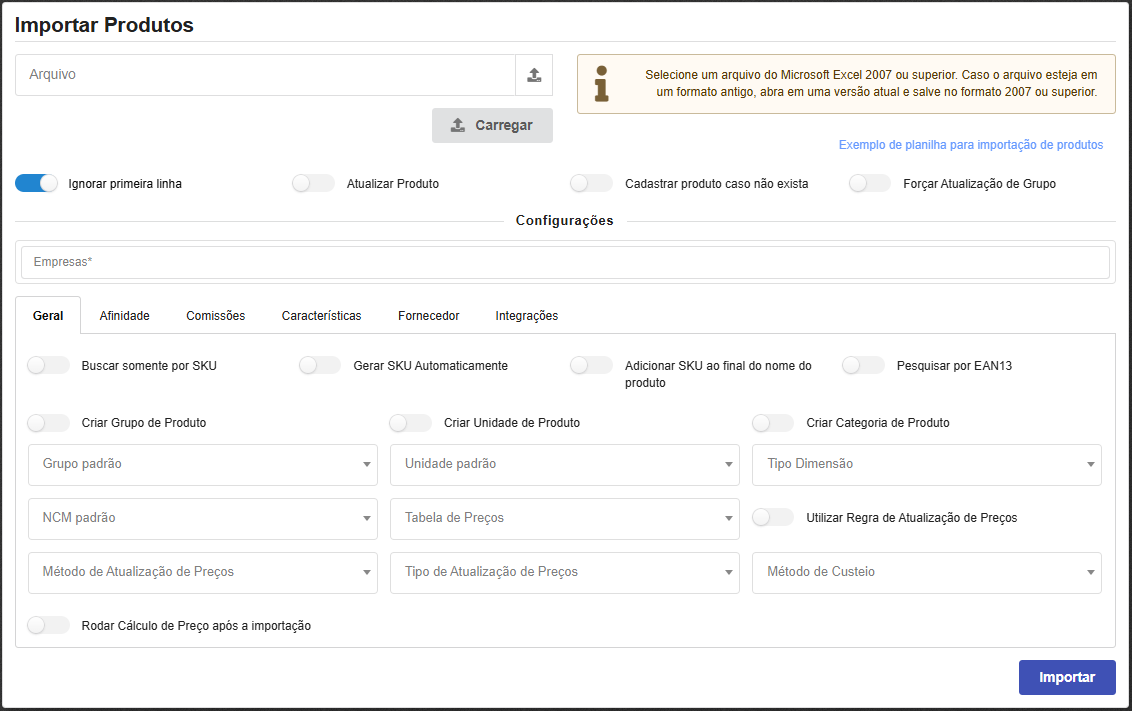
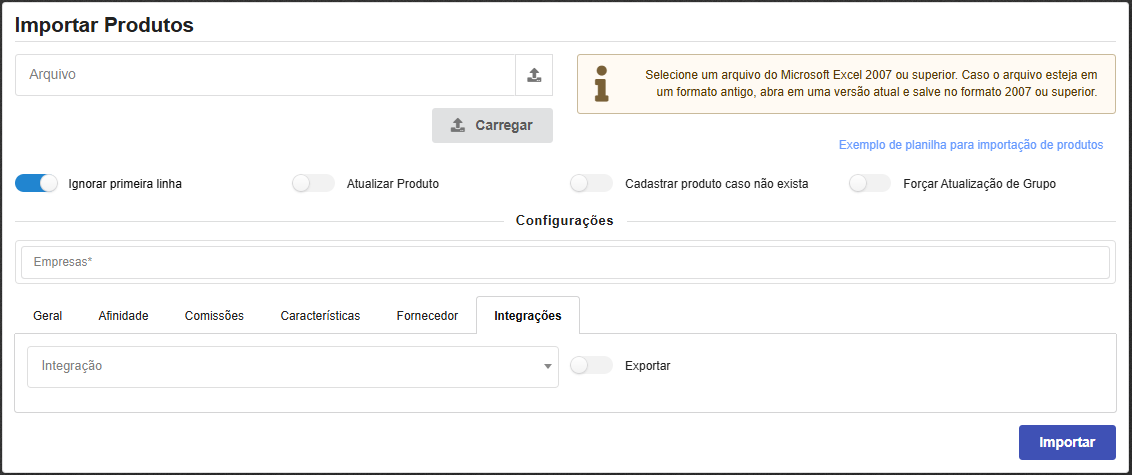
A tela em questão permite a realização de importação de produtos para o sistema seguindo os filtros abaixo:
- Arquivo - Seleciona o arquivo a ser importado e clica no botão carregar.
- Ignora primeira linha - Se a primeira linha da tabela for o cabeçalho da tabela, marque para ignorar, do contrário, o importador irá tentar importar a linha.
- Atualizar Produto - Caso o produto seja encontrado na base, atualizará com os dados da planilha.
- Cadastrar produto caso não exista - Indica se os produtos que não forem encontrados no sistema devem ser cadastrados.
- Forçar Atualização de Grupo - Atualizar grupo de produto, mesmo quando não informado na planilha, utilizando o grupo informado na configuração.
- Empresa - Seleciona a empresa para vincular aos produtos importados.
- Buscar somente por SKU - O importador localizará os produtos somente por seu SKU, ignorando os nomes.
- Gerar SKU Automaticamente - Gera o SKU automaticamente caso não tenha sido informado na planilha. É necessário ter a Regra Sequencial configurada nas Configurações do sistema.
- Adicionar SKU ao final do nome do produto - Quando marcado, ao nome do produto será adicionado o seu código SKU.
- Pesquisar por EAN13 - Permitir ao importador localizar os produtos também pelo seu código EAN13.
- Criar o grupo de produtos - Cria o grupo de produtos caso não encontre no banco de dados.
- Criar unidade de produto - Cria a unidade de produto caso não encontre no banco de dados.
- Criar Categoria de Produto - Cria a categoria de produto caso não encontre no banco de dados.
- Grupo padrão - O grupo que será utilizado quando não for possível obter da planilha.
- Unidade padrão - A Unidade que será utilizada quando não for possível obter da planilha.
- Tipo Dimensão - O tipo de dimensão a ser utilizado quando não for possível obter da planilha.
- NCM padrão - O código de NCM a ser utilizado quando não for possível obter da planilha.
- Tabela de Preços - Esta será a tabela de preços alimentada com as informações importadas.
- Utilizar regra de atualização de preços - Respeitará as regras na configuração do produto por empresa, antes de atualizar os preços.
- Método de atualização de preços - Define o método de atualização de preço.
- Tipo de atualização de preços - Define o tipo de atualização de preços.
- Método de Custeio - Define qual a forma de custo a ser utilizada.
- Rodar cálculo de preço após a importação - Indica se deve ser executado o cálculo de preço, após a importação.
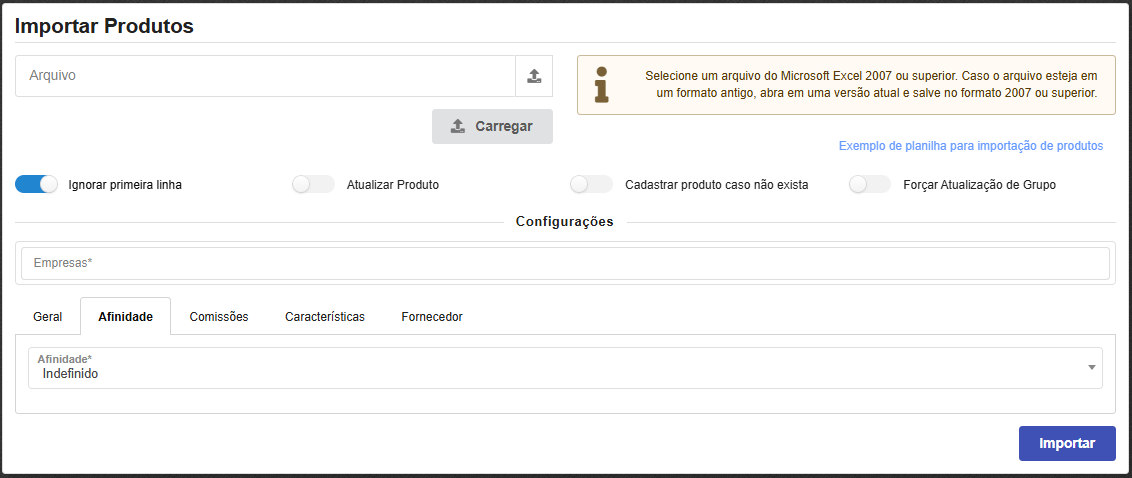
Nesta opção poderá definir uma afinidade para realizar a importar.
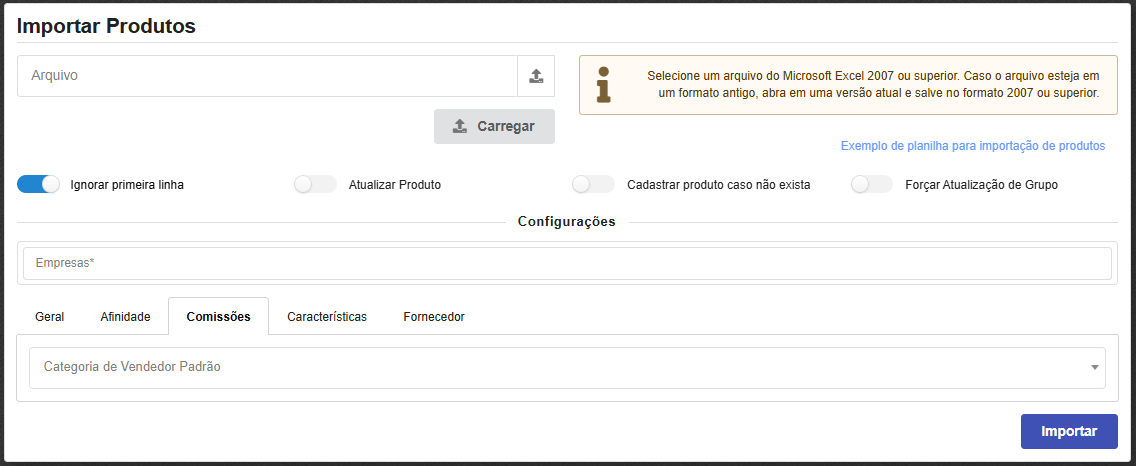
Nesta ação poderá definir a categoria de vendedor padrão para a comissão.
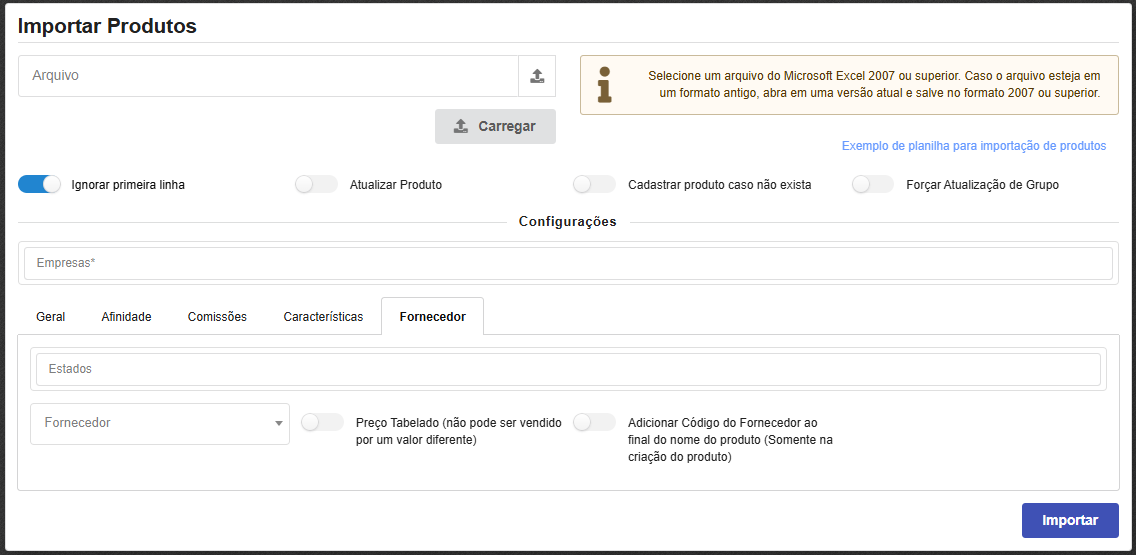
- Estados
- Fornecedor
- Preço Tabelado (não pode ser vendido por um valor diferente)
- Adicionar código do fornecedor ao final do nome do produto (Somente na criação do produto)
- Integração - Integração a ser vinculada no produto.
- Exportar - Indica se o produto deve ser marcado para exportação para a integração selecionada.
Após poderá clicar no botão de importar.
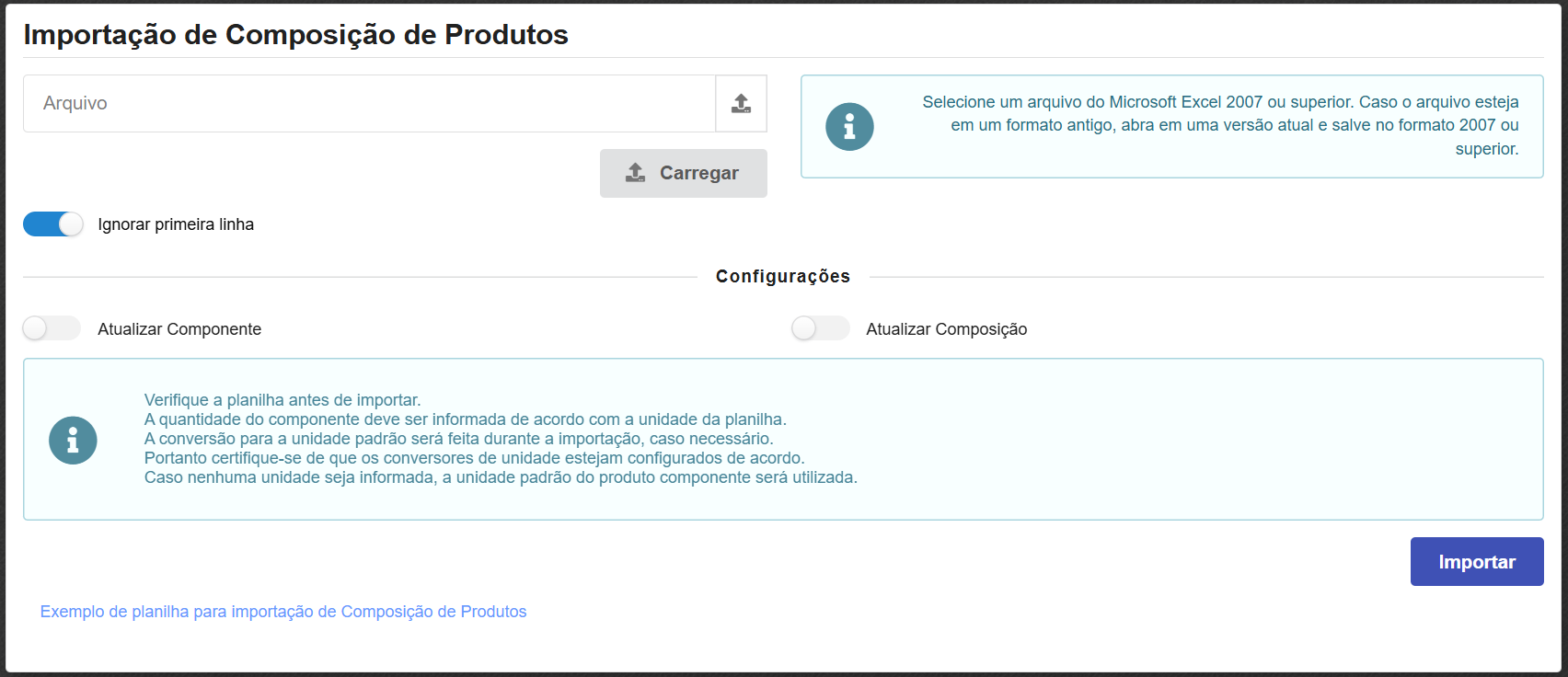
Nesta opção deverá selecionar a planilha de Excel, carregar a planilha e selecionar os itens abaixo caso necessário:
- Ignorar primeira linha - Se a primeira linha da tabela for o cabeçalho da tabela, marque para ignorar, do contrário, o importador irá tentar importar a linha.
- Atualizar componente - Se marcado, permite atualizar os componentes, já existentes na base com os dados informados.
- Atualizar composição - Se marcado, permite atualizar as composições já existentes na base com os dados informados.
Após deverá clicar no botão importar.
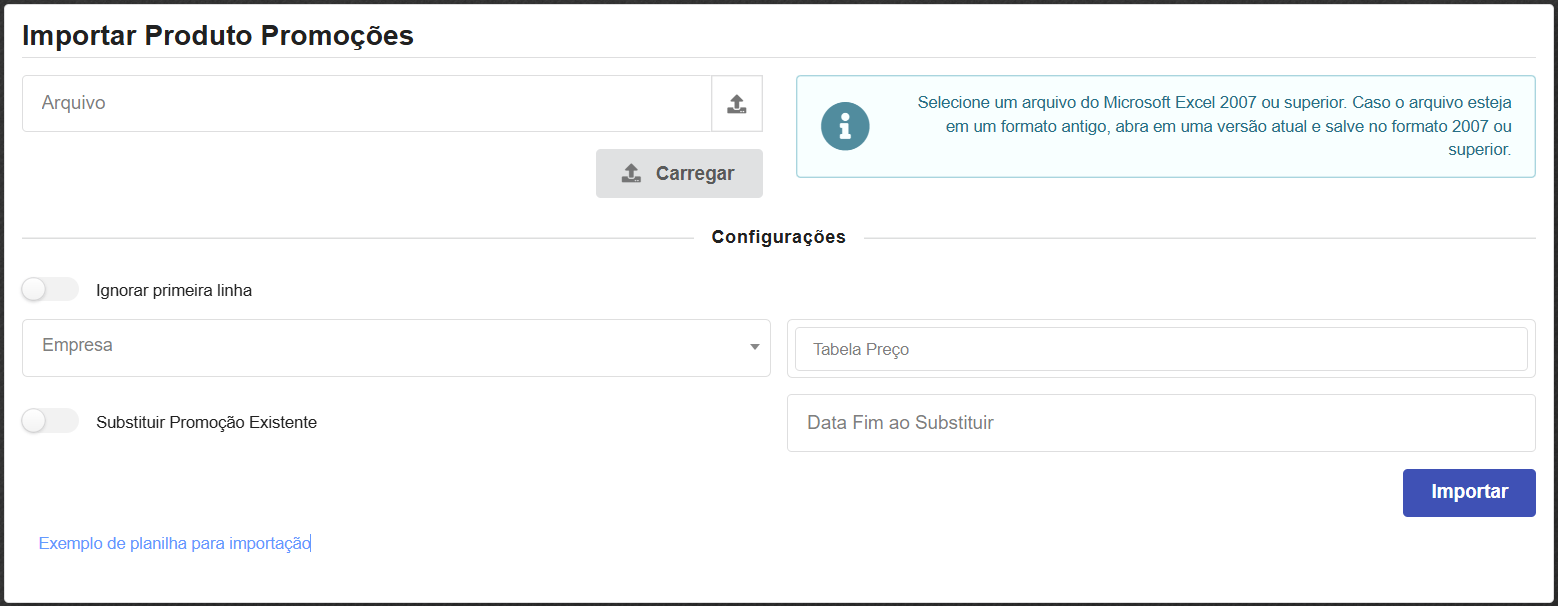
Nesta opção deverá selecionar a planilha para realizar a importação das promoções selecionando os filtros abaixo:
- Ignorar primeira linha - Se a primeira linha da tabela for o cabeçalho da tabela, marque para ignorar, do contrário, o importador irá tentar importar a linha.
- Empresa - Se nenhuma empresa for selecionada, a promoção se aplicará a todos as empresas.
- Tabela Preço - Se nenhuma tabela for selecionada, a promoção se aplicará a todas as tabelas.
- Substituir Promoção Existente - Caso marcado e já exisitir uma promoção, ativa no período, para a promoção de produto sendo importada, será alterada a data final da existente, se possível, caso contrário, será alterada para os dados importados.
- Data Fim ao Substituir - Se preenchido, juntamente da opção "Substituir Promoção Existente", a data final da promoção substituída será a preenchida, caso não seja preenchida, será o dia anterior da data de início da promoção sendo importada.
Após deverá clicar no botão importar.
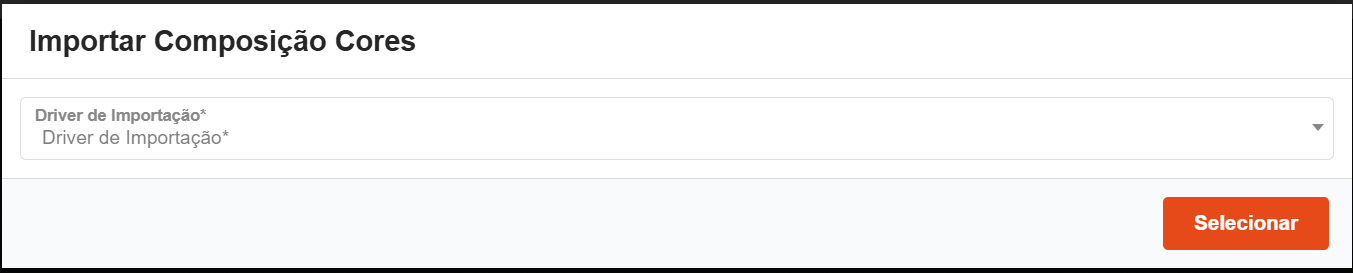
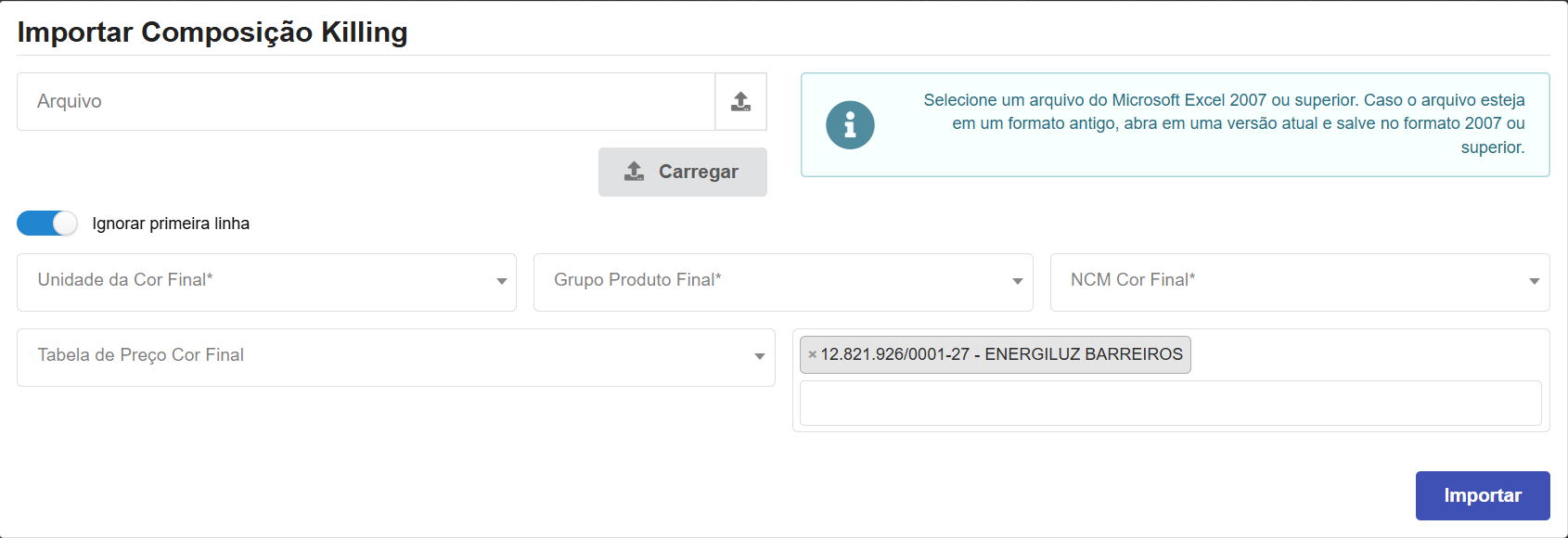
Nesta ação o usuário poderá realizar a importação de composição de cores como por exemplo de tinta. Para isso deverá selecionar o driver de importação desejado e clicar em selecionar.
Na tela que abrir o usuário deverá:
- Arquivo
- Ignorar primeira linha
- Unidade da Cor Final
- Grupo Produto Final
- NCM Cor Final
- Tabela de Preço Cor Final
- Empresa
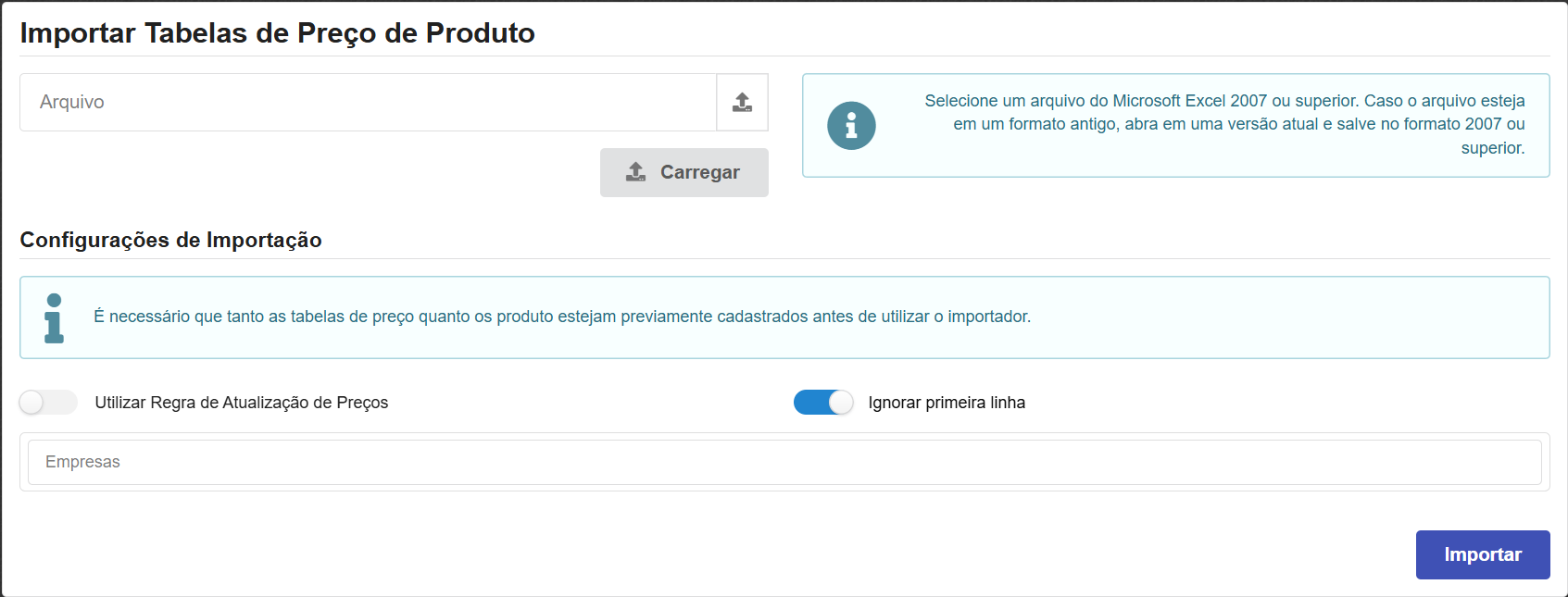
Ao clicar nessa ação será possível realizar a importação de planilhas de Excel de tabela de preço. Para isso deverá informar:
- Arquivo
- Utilizar Regra de Atualização de Preço - Respeitará as regras na configuração do produto por empresa, antes de atualizar os preços.
- Ignorar primeira linha
- Empresas
Na tela em questão poderá selecionar a empresa e definir o código preferência.
Após deverá clicar em executar.
Atenção!! Esta ação irá consumir muitos recursos do servidor. Tenha certeza de que precisa executá-la neste momento.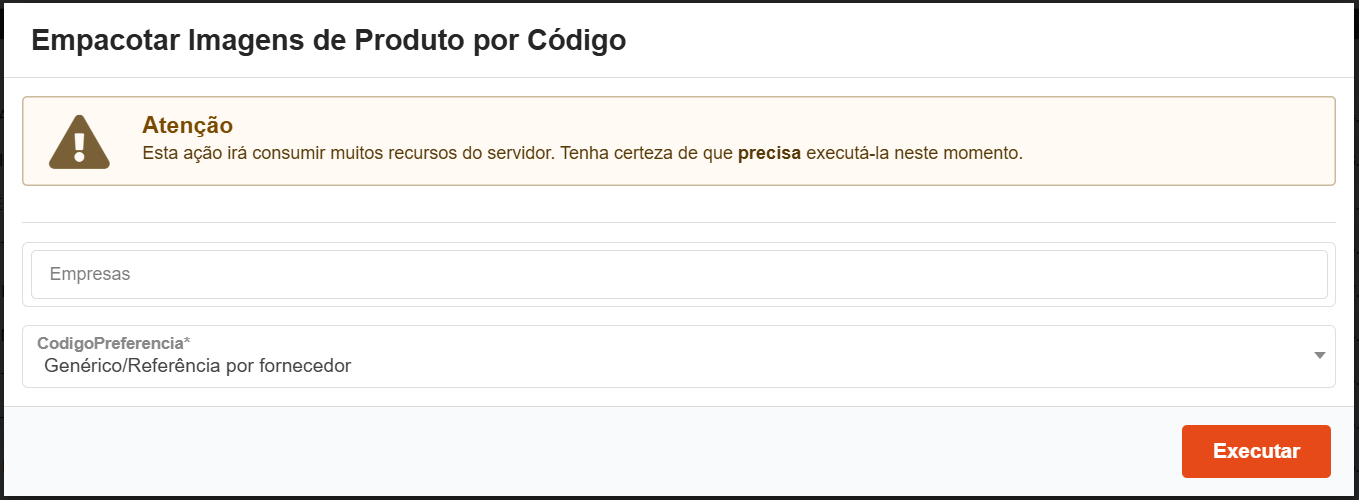
Na tela que abrir o usuário poderá selecionar a nova unidade que deseja alterar no produto, marcar a opção de Estou ciente e desejo continuar.
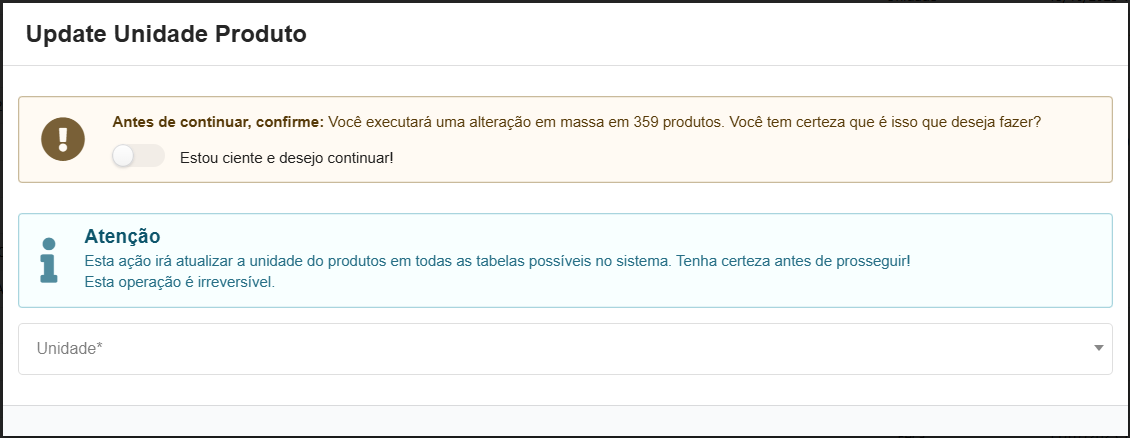
ATENÇÃO! Esta ação irá atualizar a unidade do produtos em todas as tabelas possíveis no sistema. Tenha certeza antes de prosseguir! Esta operação é irreversível.
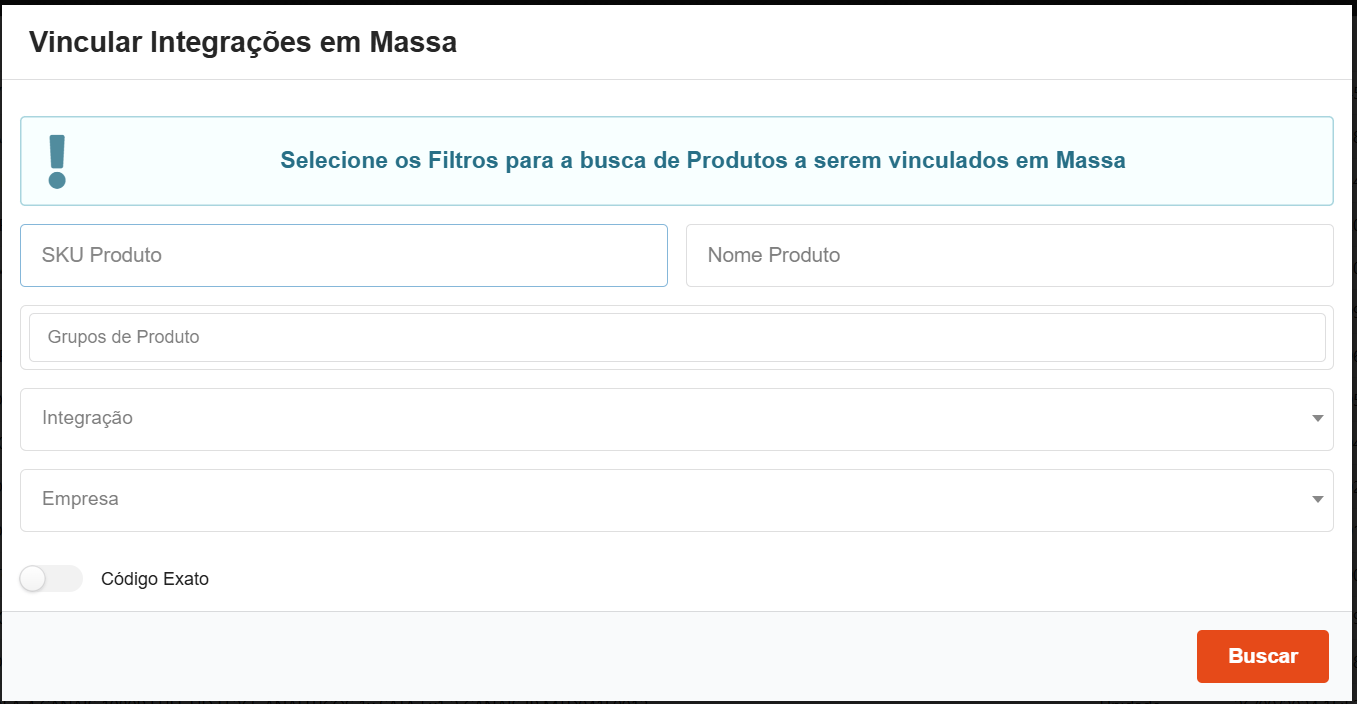
Nesta ação o usuário poderá informar os filtros abaixo para buscar os produtos para vincular a integração:
- SKU Produto - Informa o SKU do produto desejado.
- Nome Produto - Informa o nome do produto desejado.
- Grupos de Produto - Seleciona os grupos desejado.
- Integração - Seleciona a integração desejada.
- Empresa - Define a empresa desejada.
- Código Exato - Se ativado irá buscar o código exato.
Após deverá clicar em buscar.
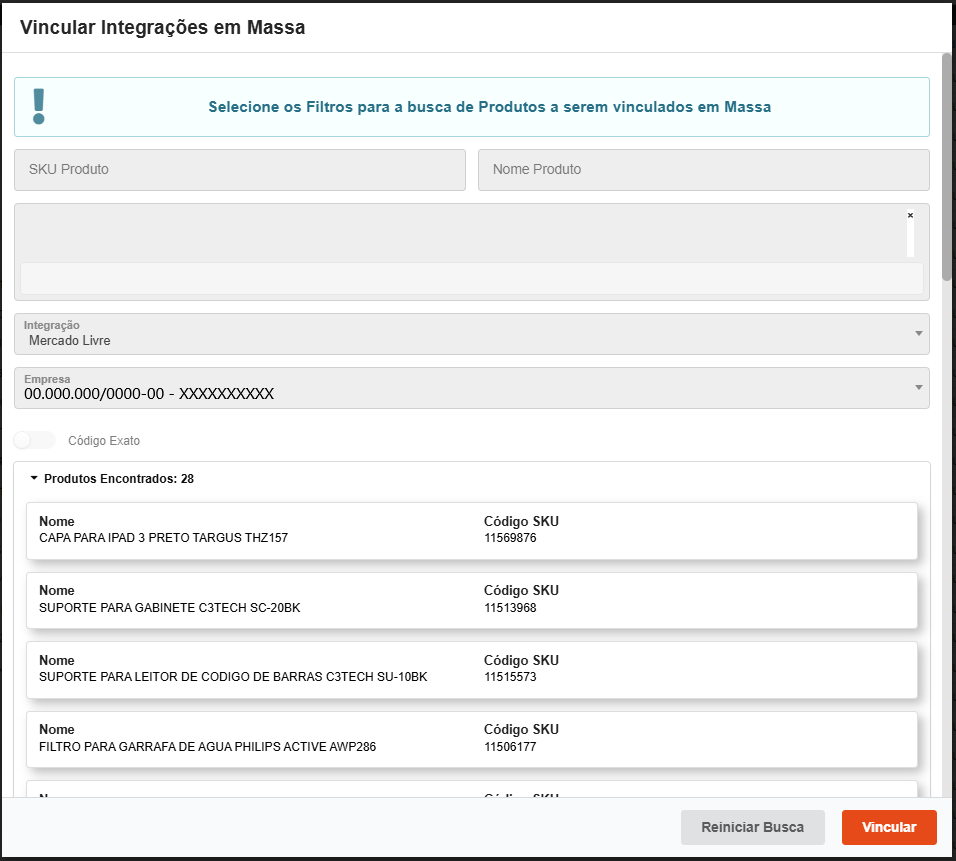
Ao conferir a lista dos produtos que foram listados se estiver tudo ok basta clicar no botão vincular, caso contrário deverá reiniciar a busca.
No produto cadastrado o usuário terá as seguintes ações:
- Editar
- Visualizar Ficha do Produto

- Estoque
- Lotes
- Lotes Sintéticos

- Histórico de Movimentações de entrada e saída

- Mover lotes produto

- Arquivos do produto

- Tributações Vinculada ao Produto
- Checklist do Produto
- Configurações
- Editar Nome

- Alterar Grupo

- Clonar

- Histórico de compras

- Características dos rastreios
- Comissões de Indicador

- Boxes do Produto

- Atributos dos lotes

- Transferir lotes entre empresas

- Análise rápida de preço

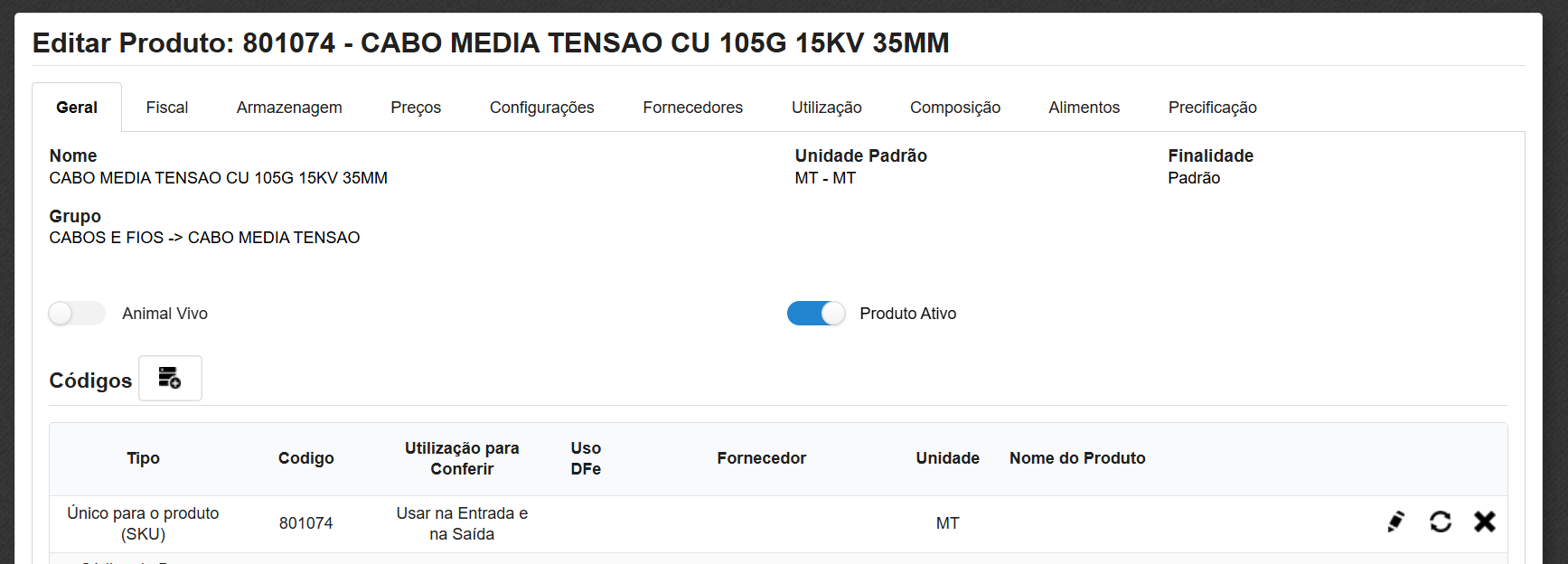
Ao clicar nesta ação o sistema abrirá a tela de edição do produto, onde poderá alterar as informações desejadas do produto.
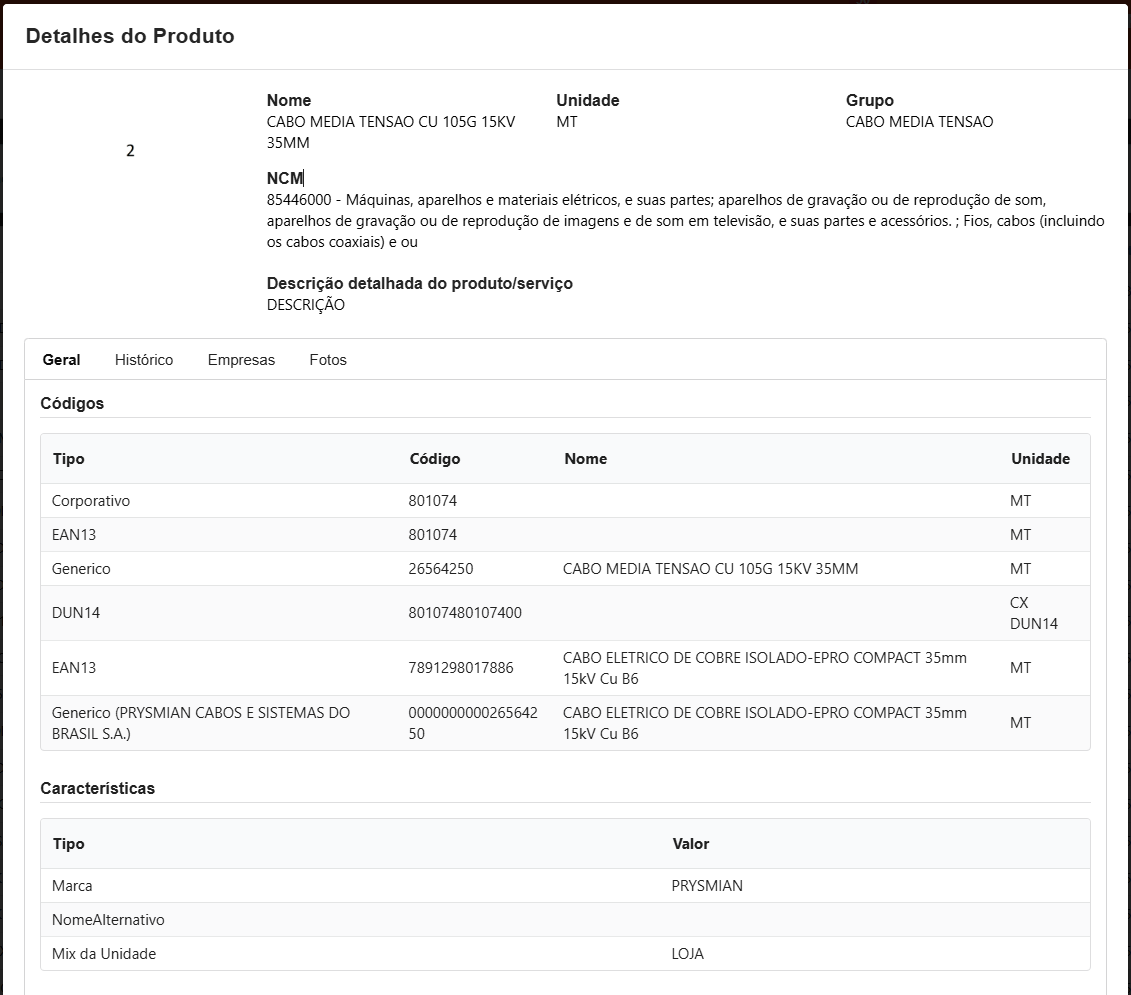
Ao clicar nesta ação o sistema abrirá a tela de visualização do produto, onde poderá visualizar todas as informações do produto cadastrado.
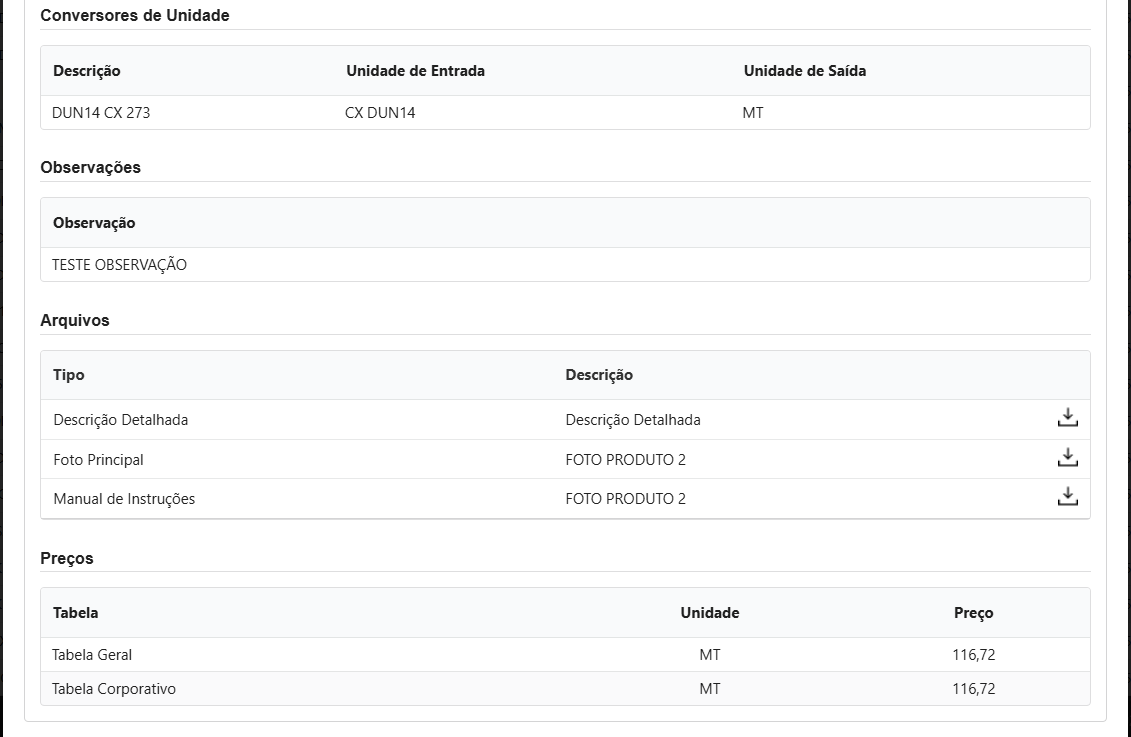
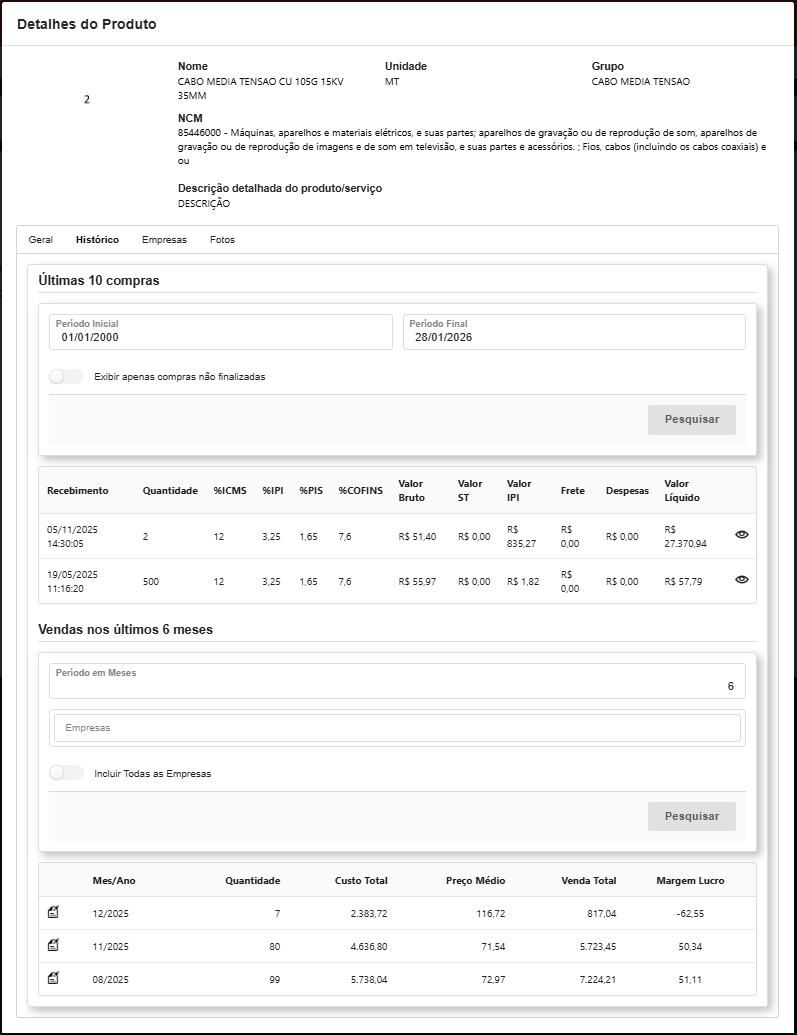
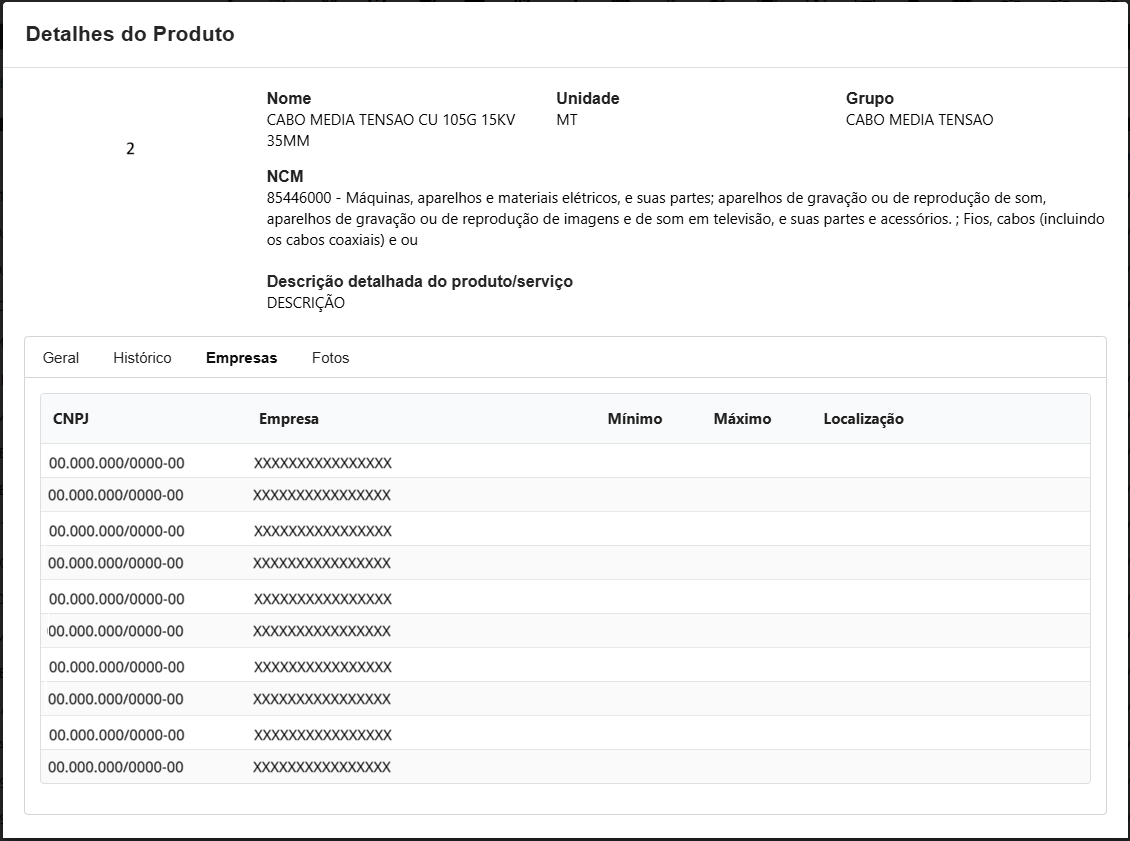
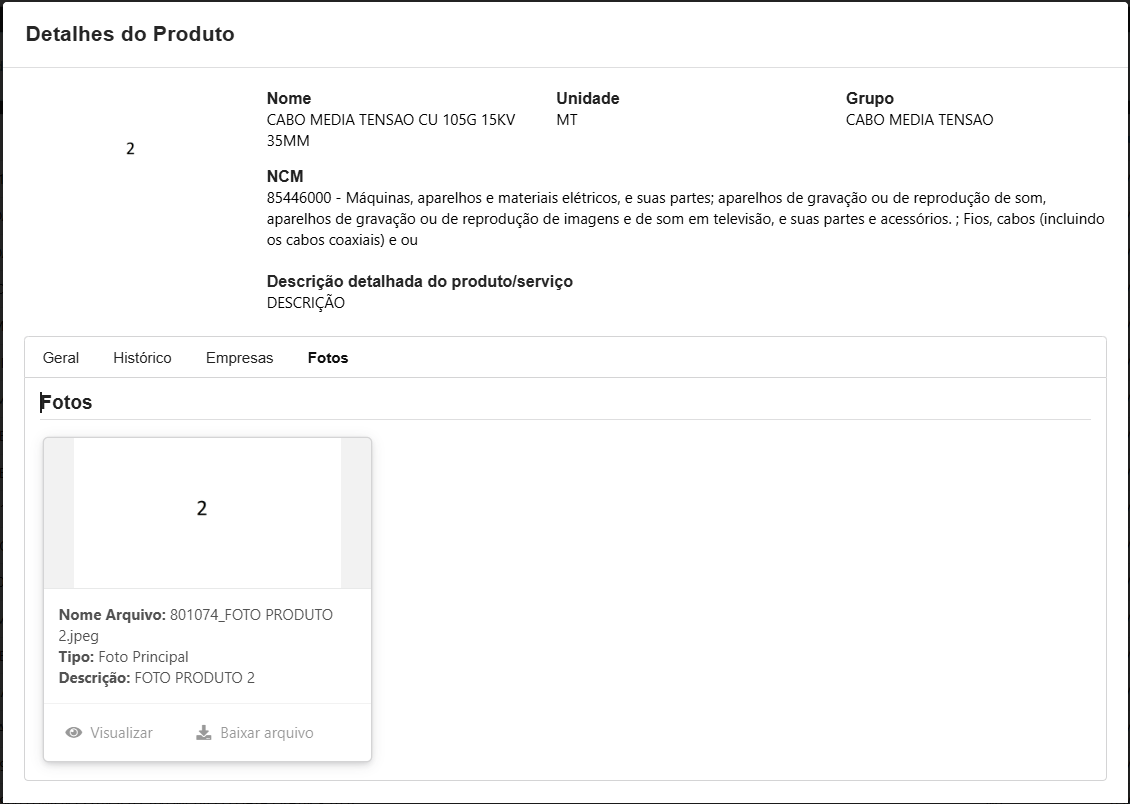
Esta ação irá mostrar todos os estoques disponíveis do produto e em qual situação o mesmo se encontra.

Na tela em questão poderá acessar as seguintes telas:
- Lotes do produto
- Movimentação do Produto
- Transferir Lotes entre Empresas

A tela em questão mostrará todos os lotes do produto e sua situação.

Nesta tela terá as seguintes ações:
- Buscar Lotes
- Imprimir Etiquetas

- Editar Lotes em Massa
- Gerenciamento de Lotes Sintéticos
- Produtos com estoque abaixo do mínimo

- Estoque do produto -
- Movimentação do Produto

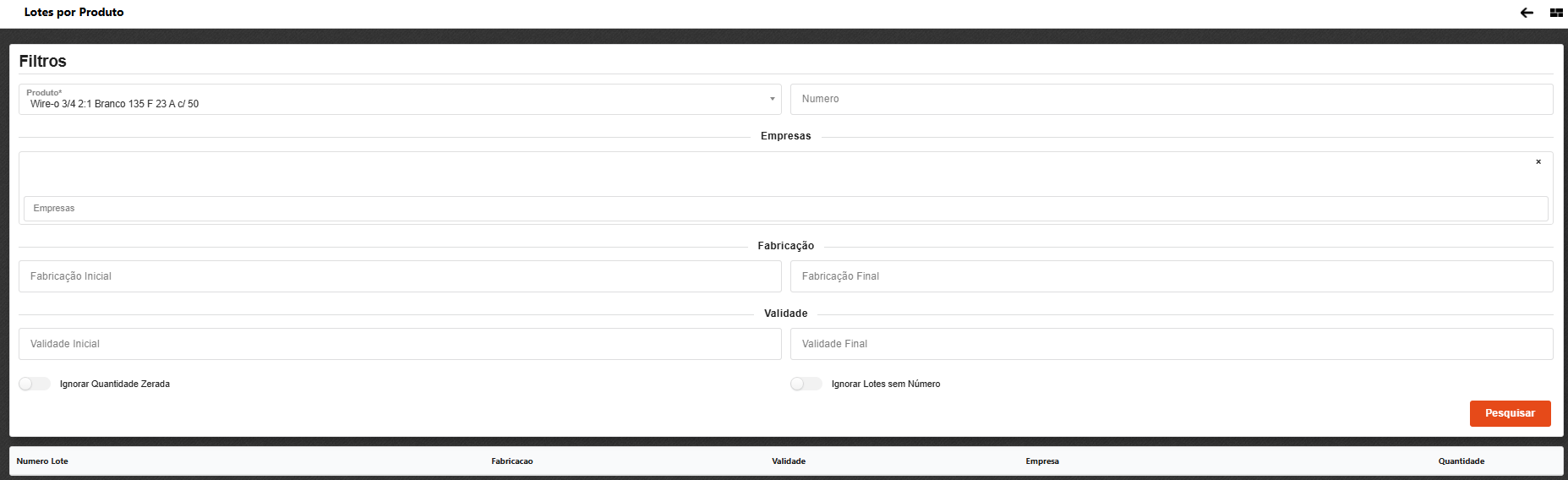
A tela em questão poderá realizar a pesquisa de lotes utilizando os filtros abaixo:
- Produto
- Número
- Empresas
- Fabricação Inicial
- Fabricação Final
- Validade Inicial
- Validade Final
- Ignorar Quantidade Zerada
- Ignorar Lotes sem Número
Após deverá clicar em pesquisar.
Na tela em questão para visualizar o histórico de movimentação deverá primeiro selecionar a empresa desejada e após clicar em continuar.


Ainda na tela no menu superior terá as seguintes ações:
- Estoque do Produto
- Lotes do Produto

E no lote terá a seguinte ação.
- Visualizar Documento

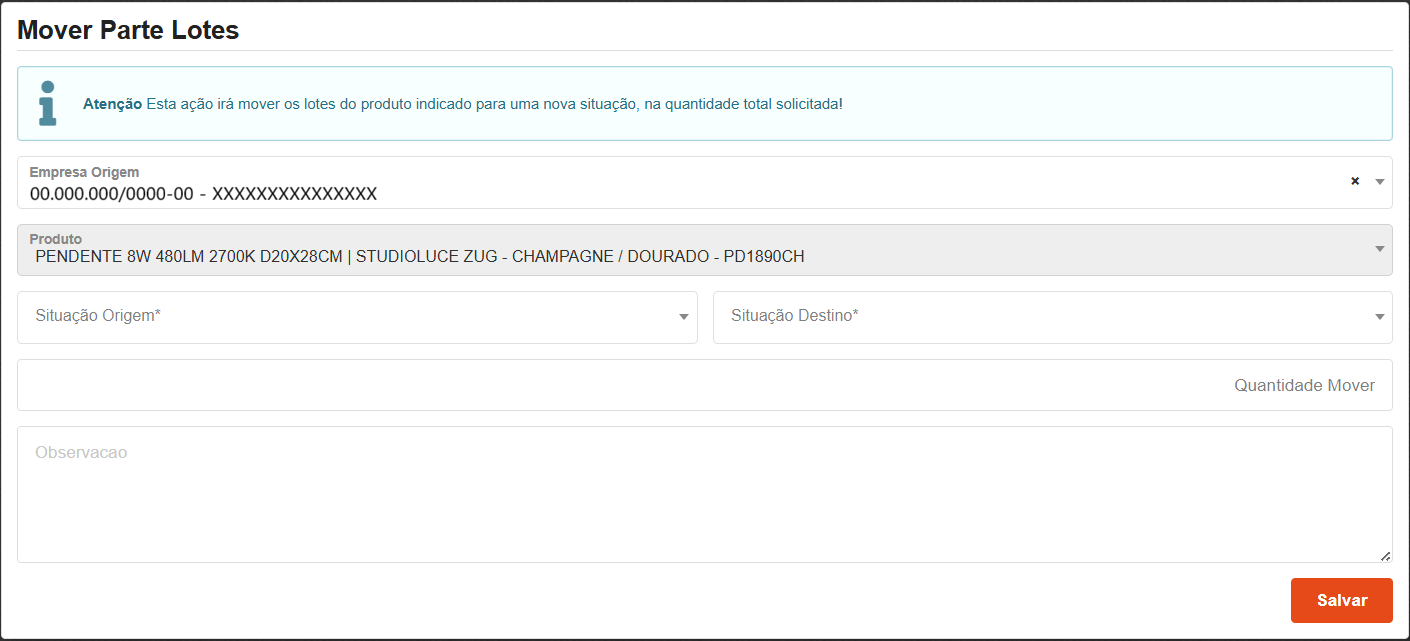
Ao clicar na ação o usuário será direcionado para a tela para mover partes dos lotes dos produtos, na tela em questão o usuário poderá informar:
- Empresa origem - Informa a empresa de origem que será realizado o processo de movimentar o lote. Por padrão já virá preenchido com a empresa padrão do usuário.
- Situação origem - Situação atual para pesquisa dos lotes.
- Situação destino - Situação final para mover os lotes encontrados.
- Quantidade mover - Define a quantidade que será movida para a situação destino.
- Observação - Informa uma observação referente a essa operação.
Após o preenchimento dos campos poderá clicar no botão de salvar.
Nesta tela o usuário poderá adicionar os arquivos para o produto, imagem, informações adicionais etc., para adicionar deverá clicar no ícone novo .

Na tela que abrir poderá informar:
- Descrição - Descrição para o arquivo que está sendo adicionado.
- Tipo - Seleciona o tipo de arquivo.
- Conteúdo do Arquivo - Seleciona o arquivo a ser adicionado.
Após deverá clicar no botão salvar.

Na tela em questão mostrará as tributações que estão vinculada ao produto.

A tela em questão mostrará o checklist do produto para a filial que o usuário selecionar.

A tela em questão mostrará as configurações existentes para o produto, e caso queira adicionar uma configuração poderá clicar no ícone novo .

O processo de preenchimento poderá verificar no módulo características do produto.
Editar Nome
Caso o nome do produto esteja incorreto poderá alterar ao clicar nesta ação. Para isso deverá informar o radical novo, atualizar e após salvar.

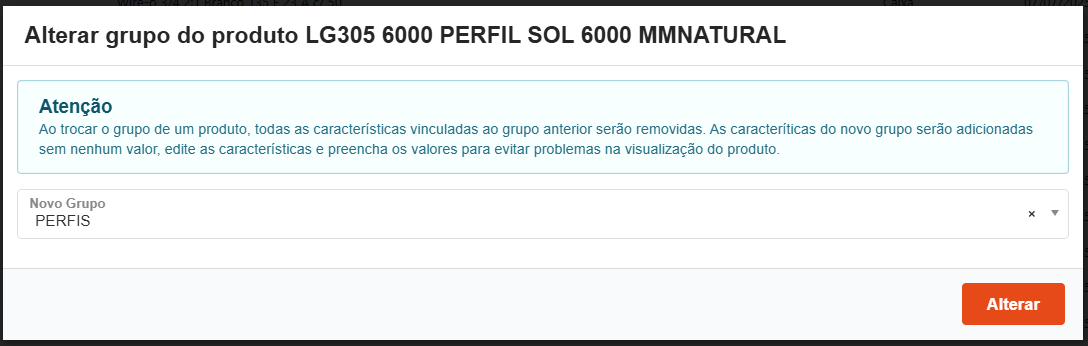
A ação em questão permitirá realizar a alteração do grupo e após clicar em alterar.
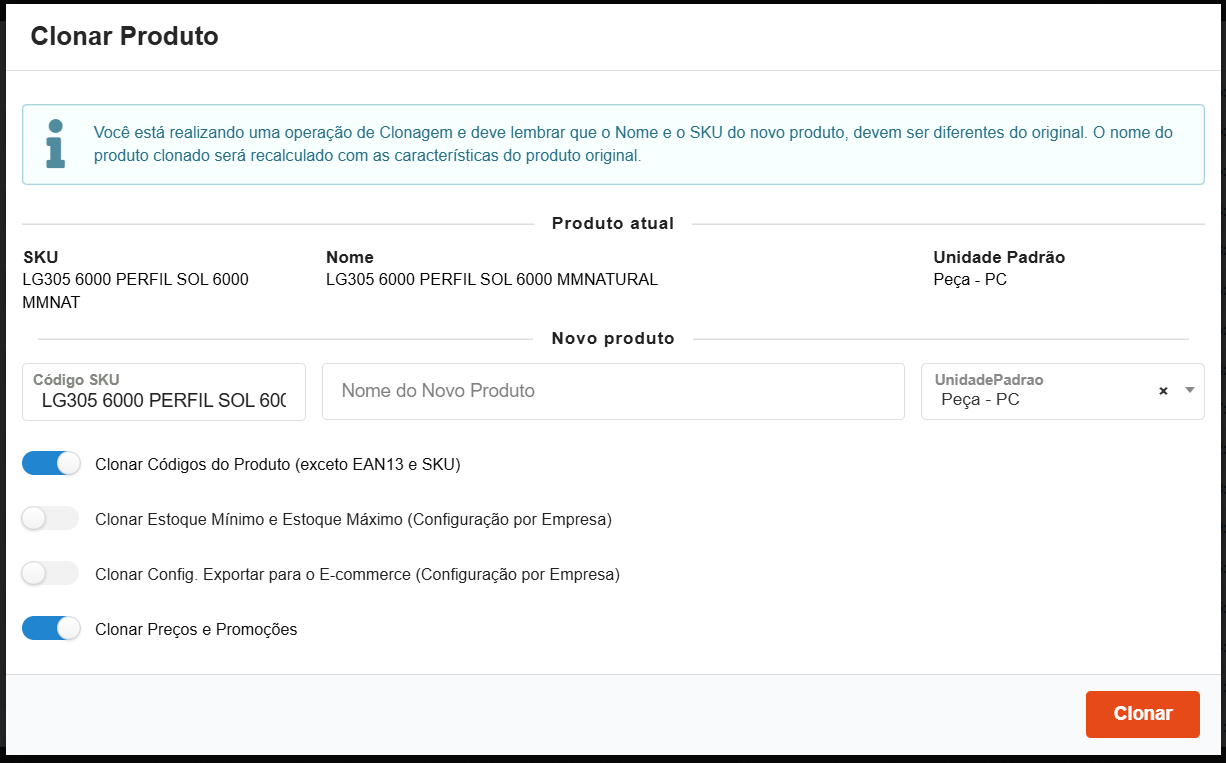
Esta ação permite criar uma cópia exata do produto. Para copiar deverá informar os campos abaixo:
- Código SKU
- Novo produto
- Unidade padrão
- Clonar códigos do produto (exceto EAN13 e SKU)
- Clonar estoque mínimo e estoque máximo (Configuração por empresa)
- Clonar config. exportar para o ecommerce (Configuração por empresa)
- Clonar preços e promoções
Após deverá clicar no botão clonar.
Esta ação mostrará o histórico de compras do produto por empresa. Para isso selecione a empresa desejada e clique em continuar.


Na tela em questão o usuário poderá cadastrar as características do rastreio. Para cadastrar deverá clicar no ícone novo .

Nesta ação o usuário poderá verificar as comissões de indicador vinculadas ao produto, bem como cadastrar as comissões.

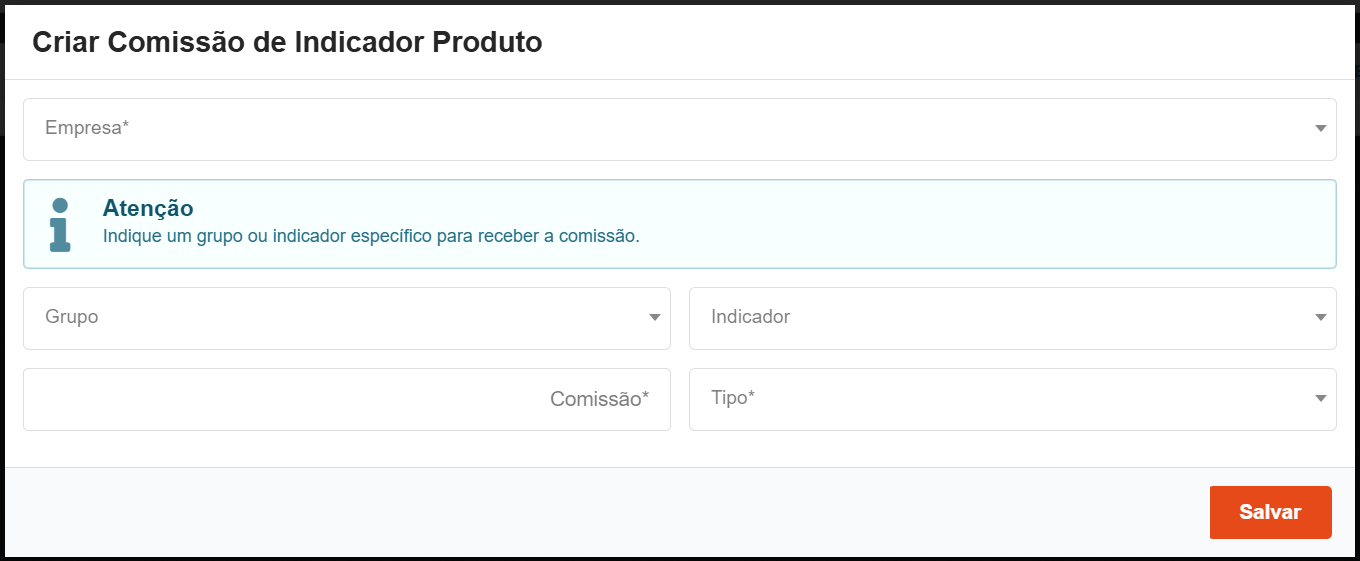
Para cadastrar as comissões o usuário deverá clicar no ícone novo e informar os campos abaixo:
- Empresa - Seleciona a empresa desejada.
- Grupo - Seleciona o grupo desejado.
- Indicador - Seleciona o indicador desejado.
- Comissão - Informa o valor ou percentual da comissão.
- Tipo - Seleciona o tipo da comissão.
Após deverá clicar em salvar.
Na tela em questão poderá visualizar os boxes do produto.

Na tela em questão o usuário poderá verificar todos os atributos vinculados ao item bem como cadastrar um novo atributo através do ícone novo .

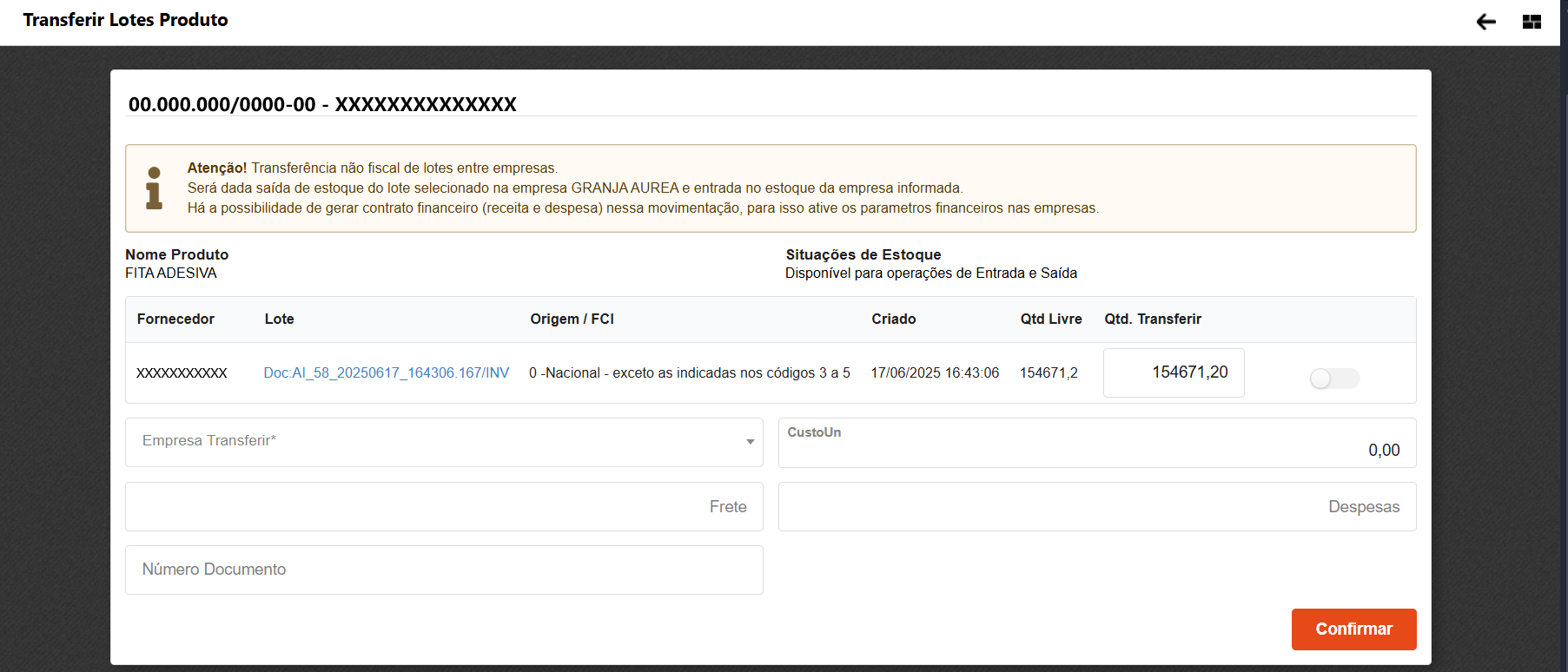
Nesta ação para realizar a transferência deverá selecionar a empresa desejada e clicar em continuar.

Na tela que abrir o usuário deverá selecionar:
- Empresa Transferir
- Custo Un
- Frete
- Despesas
- Número Documento
Após deverá clicar em confirmar.
A ação em questão irá realizar a análise do preço do produto.