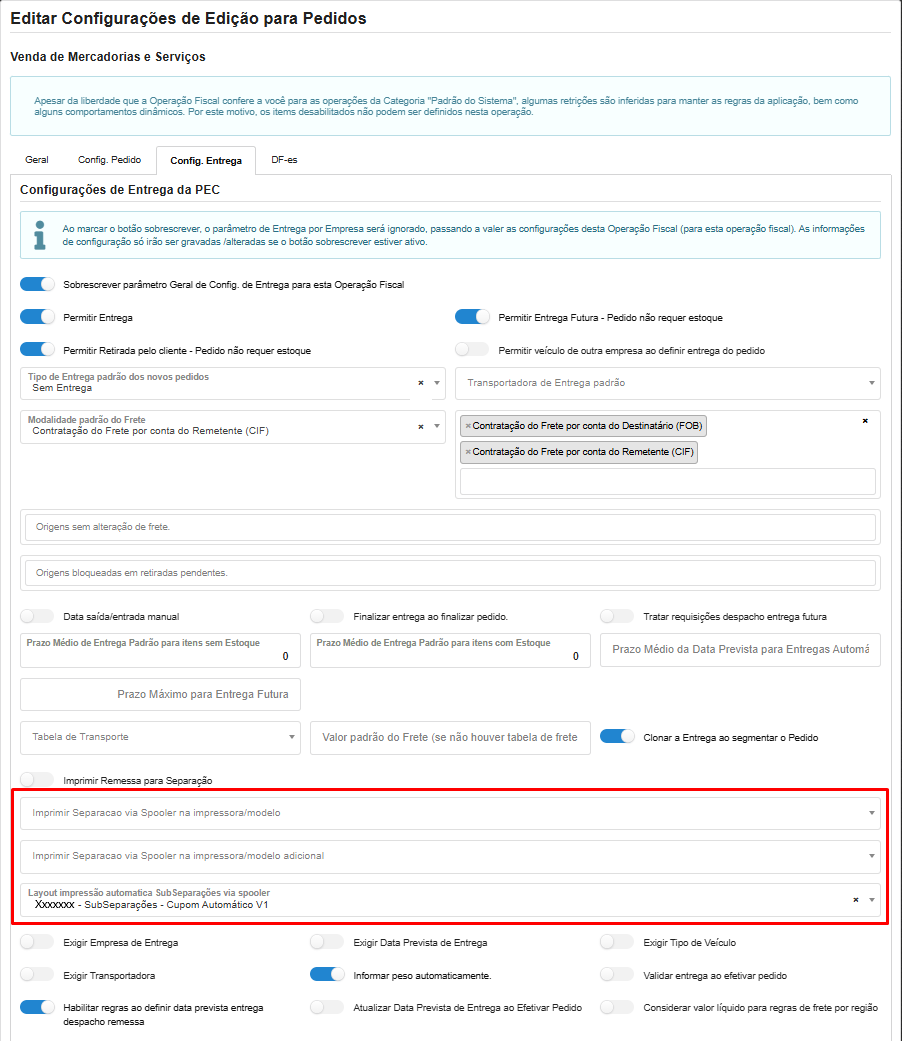
Processo de sub separação
Para a realização da configuração do processo de sub separação será necessário ter sido realizado as seguintes configurações:
- Cadastro dos box e localizadores
- Impressoras
- Parâmetros na empresa
- Configuração fiscal
- Produtos
- Filtros de Produtos
- Modelo de impressão
Lembrando também que para que a sub separação funcione o workflow deverá ter a opção da sub separação.
Cadastro dos box e localizadoresPara realizar o cadastro de box e localizadores deverá ser feito através do menu depósitos que poderá ser acessado pelo Hub principal do sistema digitando depósitos.
Dentro do contexto deverá cadastrar todos os box, localizadores que terão as sub separações. O processo detalhado de como cadastra os depósitos, localizadores e box poderá ser visto dentro do contexto depósito.
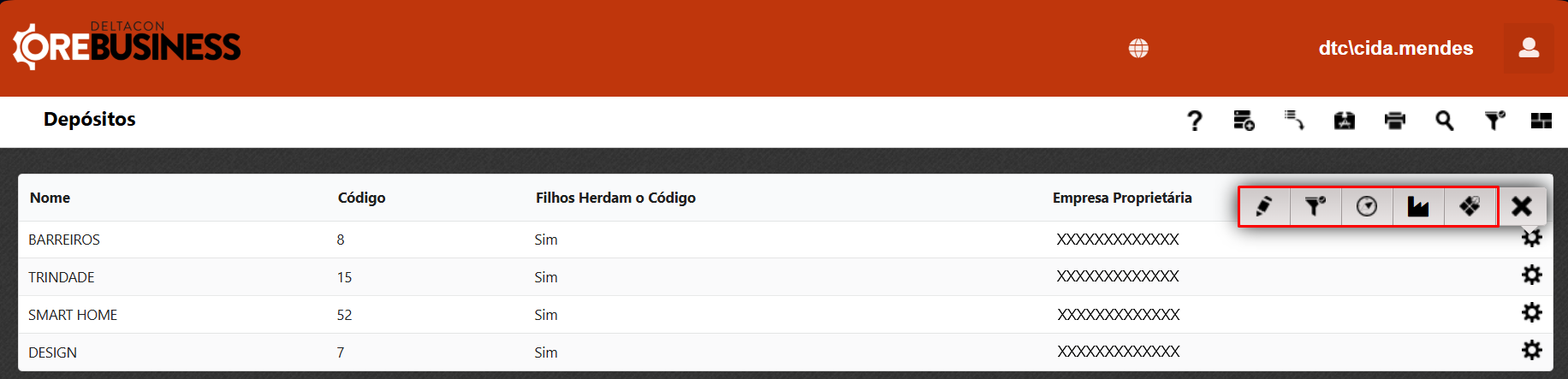
Após o cadastro dos box, poderá realizar a configuração dentro do cadastro do produto e vincular os boxes no mesmo.
Para cadastrar deverá acessar o contexto produtos que poderá ser acessado pelo Hub principal do sistema digitando produtos.
Dentro de produtos deverá localizar o produto que terá a configuração do box e editar o cadastro do mesmo através do ícone  e ir na aba armazenagem.
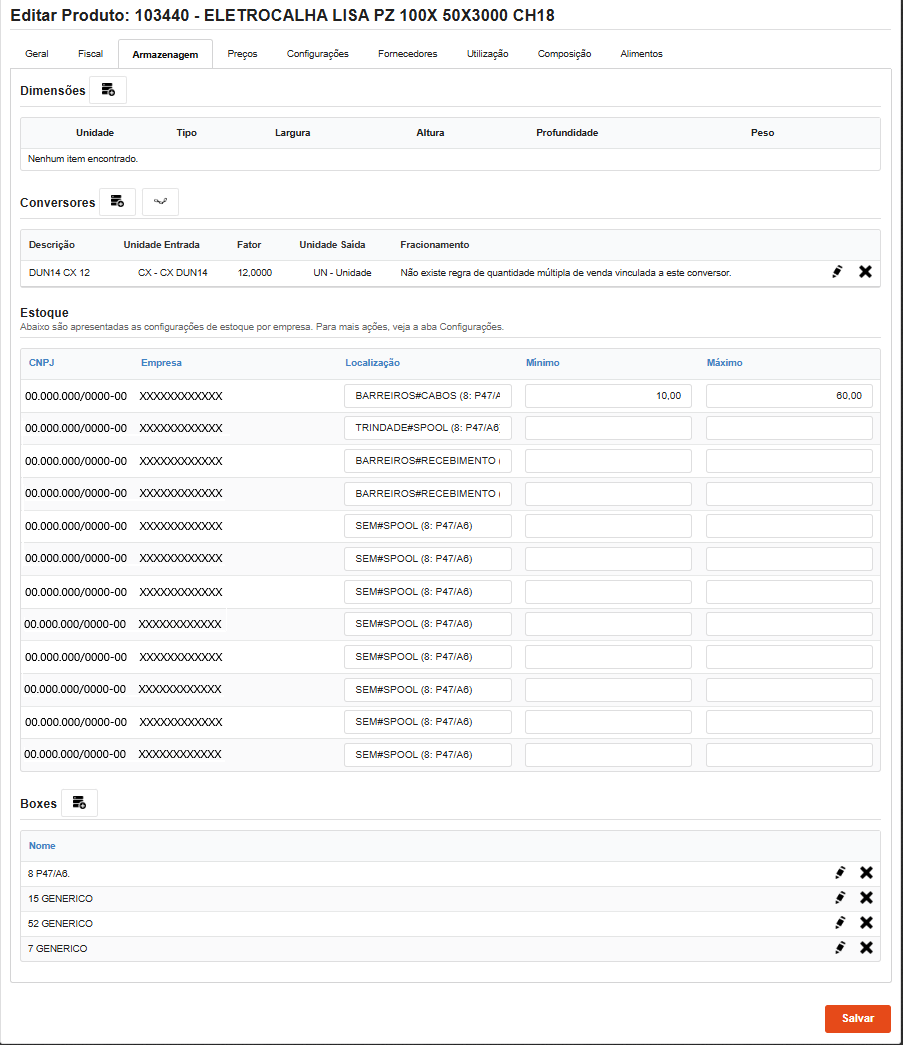
Dentro de armazenagem, para realizar o cadastro do box deverá clicar no ícone novo  .
.
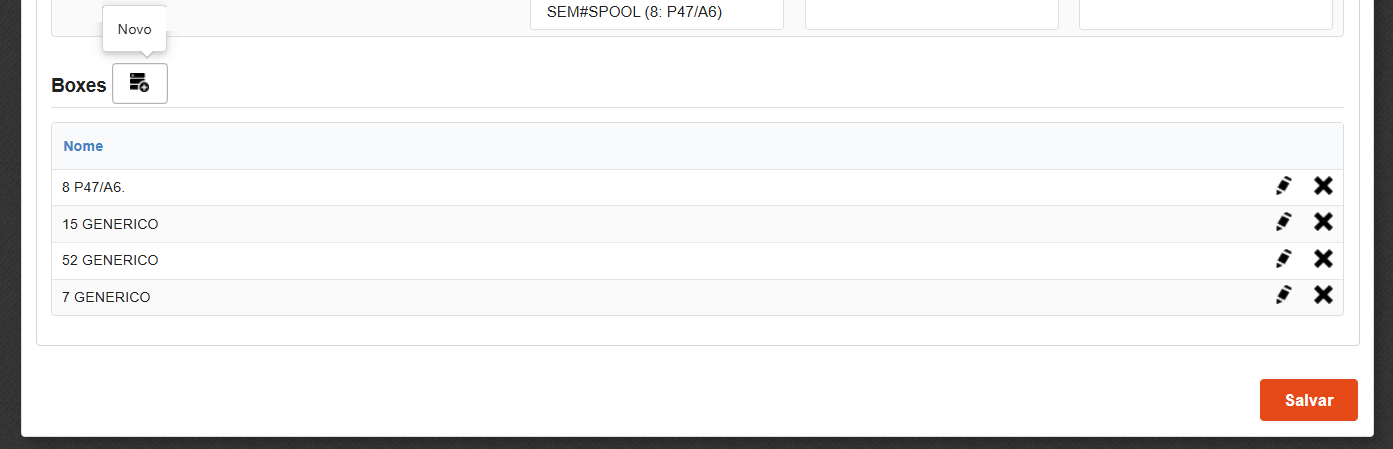
Na tela que abrir deverá selecionar o box desejado para o produto e clicar em salvar.

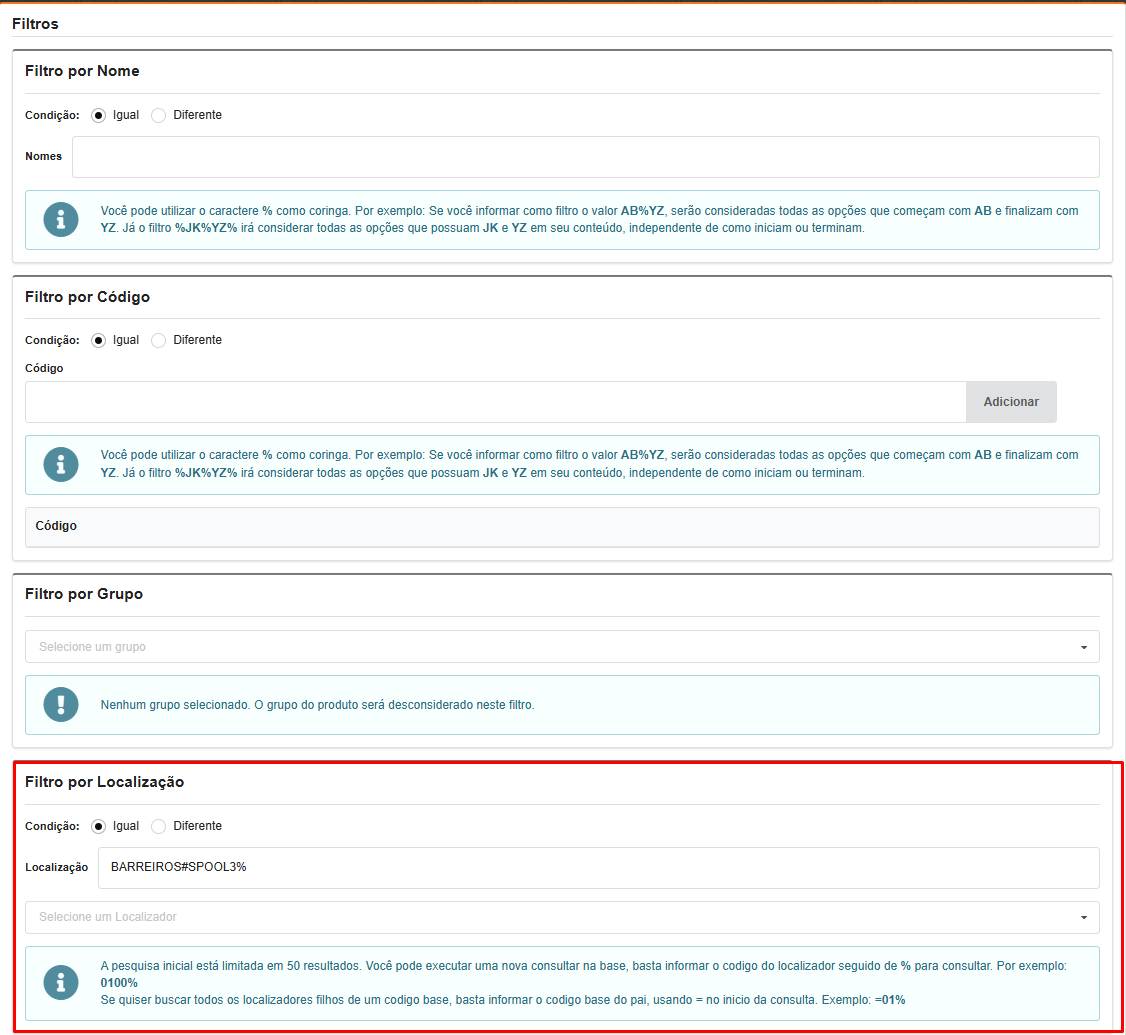
Em filtros de produto o usuário deverá clicar no ícone novo para cadastrar o filtro desejado.

Na tela em questão o usuário deve informar no filtro de localização o filtro de pesquisa da localização desejada e clicar em salvar.
A impressora que será utilizada para realizar a impressão da separação deverá estar instalada no core.
Para a instalação deverá ter instalado o spooler de impressão na máquina aonde está a impressora. O spooler é instalado através do pacote de atualização do CoreBusiness.
Após instalado e vinculado a impressora a mesma irá aparecer no gerenciador de impressão do CoreBusiness.

Para visualizar as impressoras em cada empresa deverá clicar no ícone Impressoras gerenciadas  , nesta opção irá mostrar todas as impressoras que estão vincualdas a essa empresa.

Dentro de cada impressora deverá ter o modelo de impressão vinculado. Para vincular deverá clicar na engrenagem da impressora  e depois no ícone modelos vinculados
  .
.

Para vincular o modelo deverá clicar no ícone vincular modelo .

Na tela que abrir deverá selecionar o modelo de impressão referente a sub separação desejado e clicar em salvar.
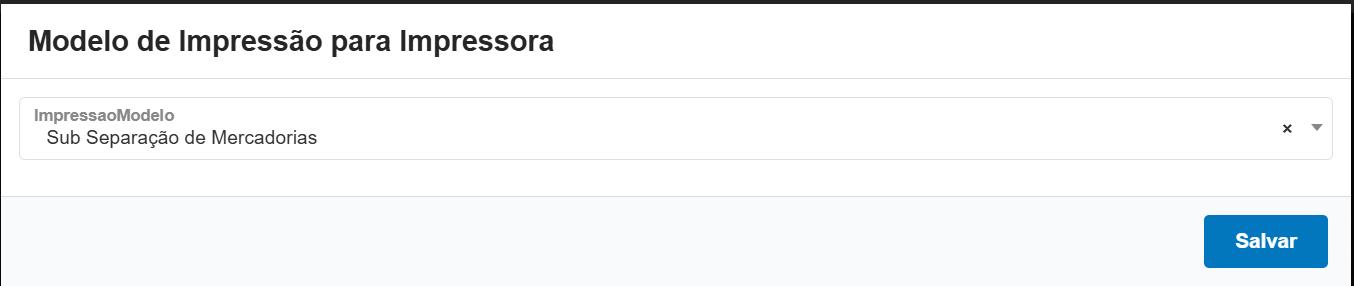
Os modelos de impressão são necessários para que você possa ter uma visualização pré estabelecida de como deverá ser impresso determinado documentos. Nesse caso da separação poderá ser um modelo definido pela empresa ou um modelo genérico.
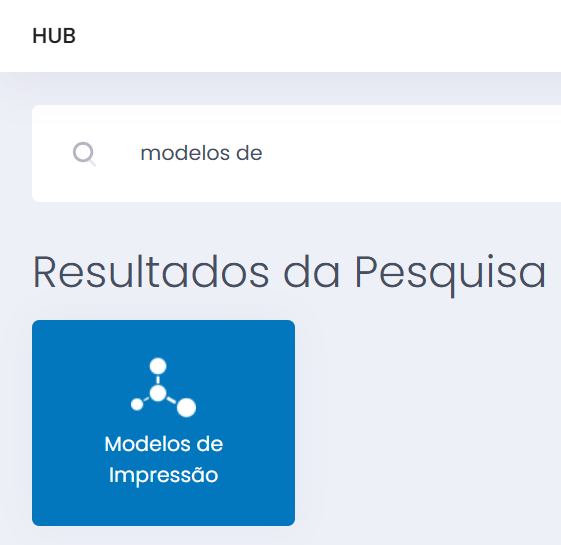
Para tanto será necessário acessar o contexto Modelos de impressão que poderá ser acessado pelo Hub principal do sistema digitando Modelos de impressão.
Para cadastrar o modelo de sub separação o usuário deverá clicar em novo .

Na tela que abrir deverá preencher os campos:
- Descrição - Nome do layout que está sendo criado.
- Quantidade por página - Quantidade de itens impressos por página nesse modelo.
- Tipo de impressão - Define que tipo de impressão será o layout (boletos, documentos fiscais, etiquetas etc.).
- Operação - Define qual o modelo de impressão (boleto automático, DACTE, DANFE etc.).
- ArquivoLayout - Importa o arquivo de layout a ser utilizado no modelo.
- Classe Lógica - Seleciona a classe que definirá o tipo de impressão.
- Empresa (opcional - Utilizada na impressão de volumes junto com a emissão da nota) - Empresa para impressão automática com DANFe.
Após clique em salvar.
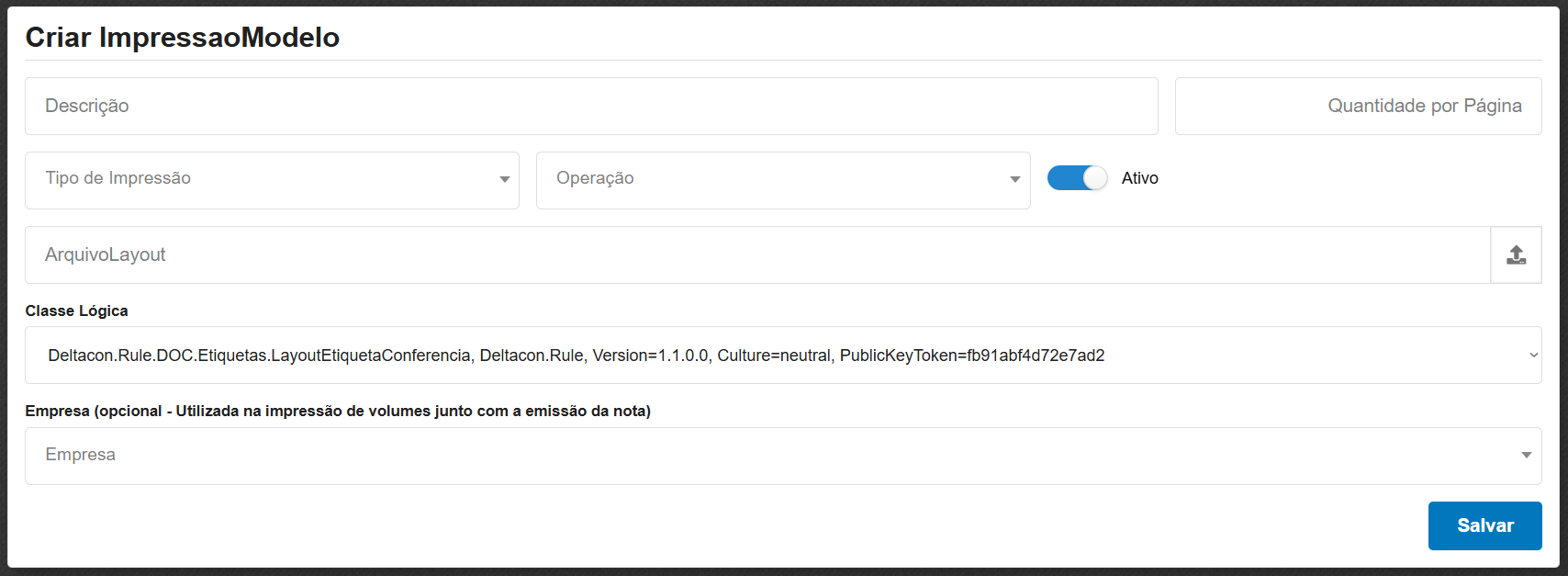
Lembrando que o arquivo do layout é desenvolvido pela Deltacon, sendo assim o mesmo deverá utilizar o layout que será disponibilizado.
Parâmetros na empresaPara configurar nos parâmentros da empresa a sub separação o usuário deverá acessar o contexto empresas que poderá ser acessado pelo Hub principal do sistema digitando empresas. E dentro do conexto empresas o usuário deverá ir na engrenagem para acessar os parâmetros.

Nos parâmetros deverá configurar:
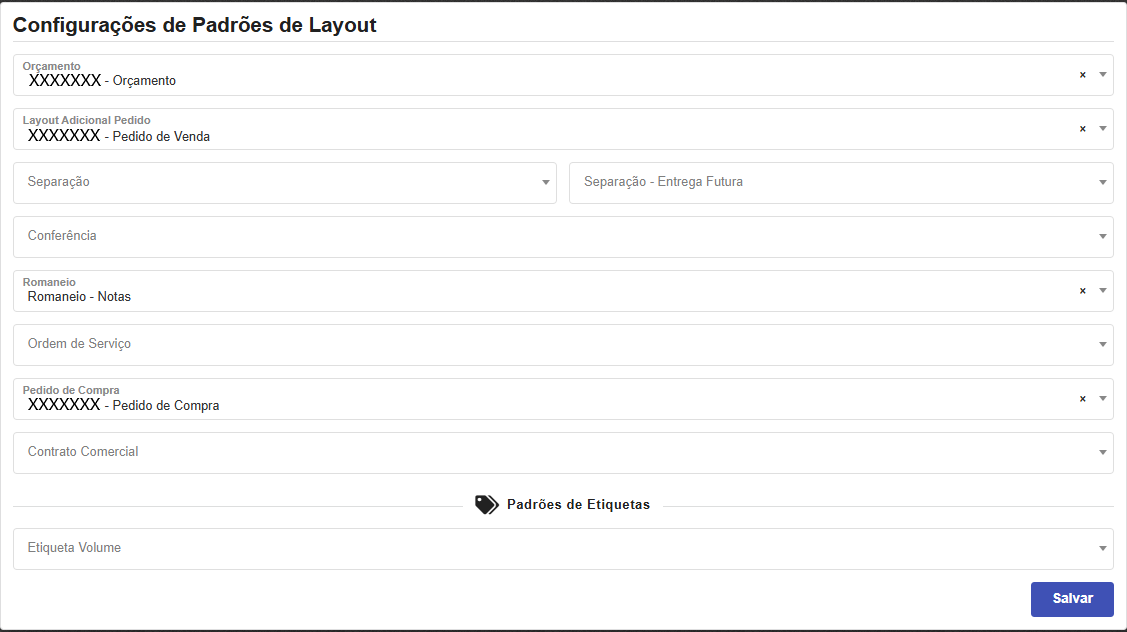
- Definições de Padrões de Layout
- Opções de Entrega e Transporte
Nos padrões de layout deverá informar o layout para:
- Separação
- Separação - Entrega Futura
Após deverá clicar em salvar.
Dentro das opções de entrega e transporte o usuário deverá clica no ícone sub separações modelo/impressora x produto filtros  .
.
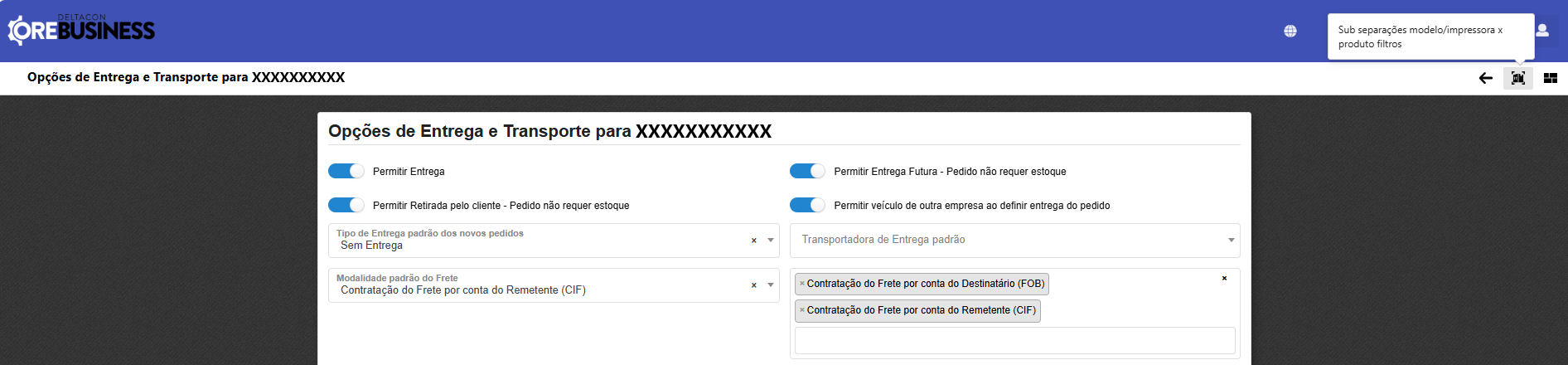
Na tela que abrir deverá selecionar a impressora/modelo de impressão e o filtro de produto que foi criado.
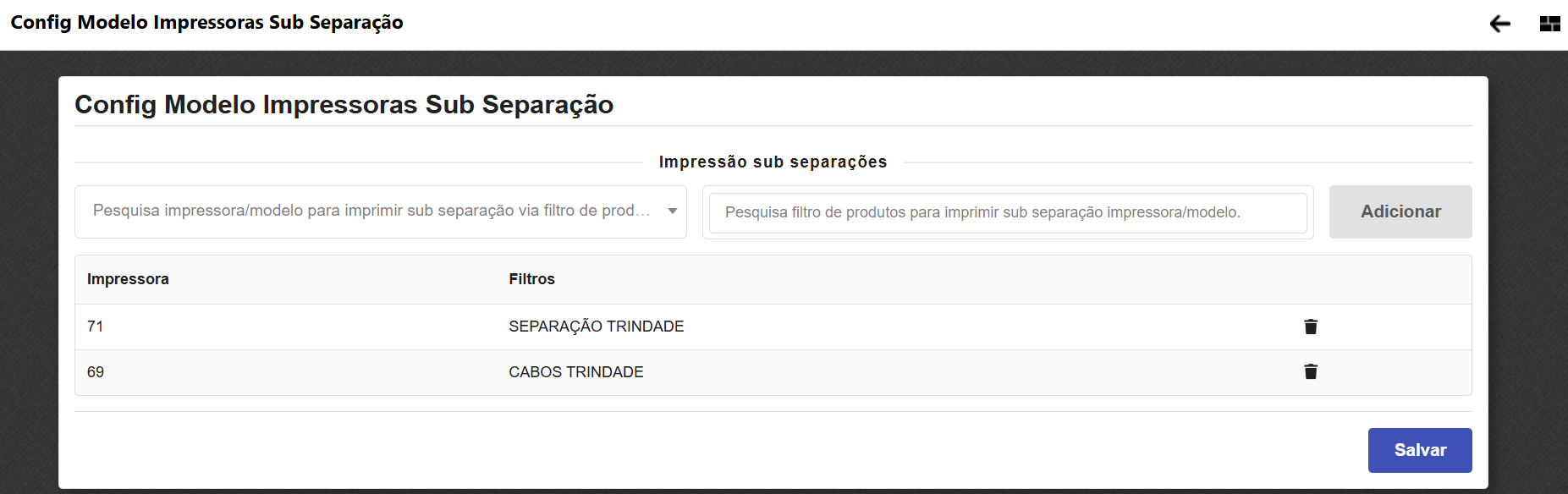
Após esse processo acima configurado deverá por último realizar a configuração na operação fiscal que terá a sub separação.
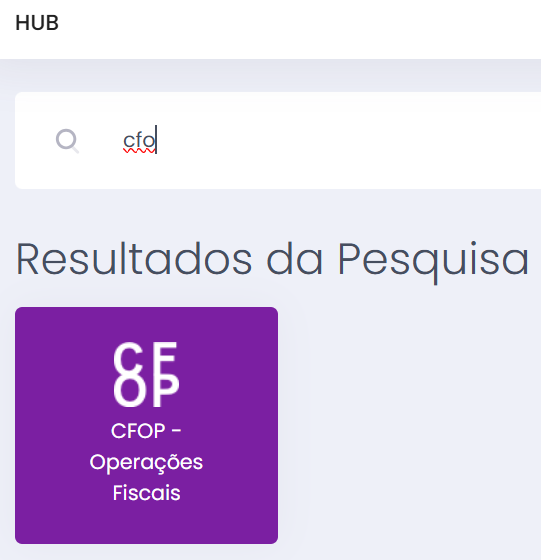
Para isso o usuário deverá acessar o contexto operações fiscais que poderá ser acessado pelo Hub principal do sistema digitando operações fiscais.
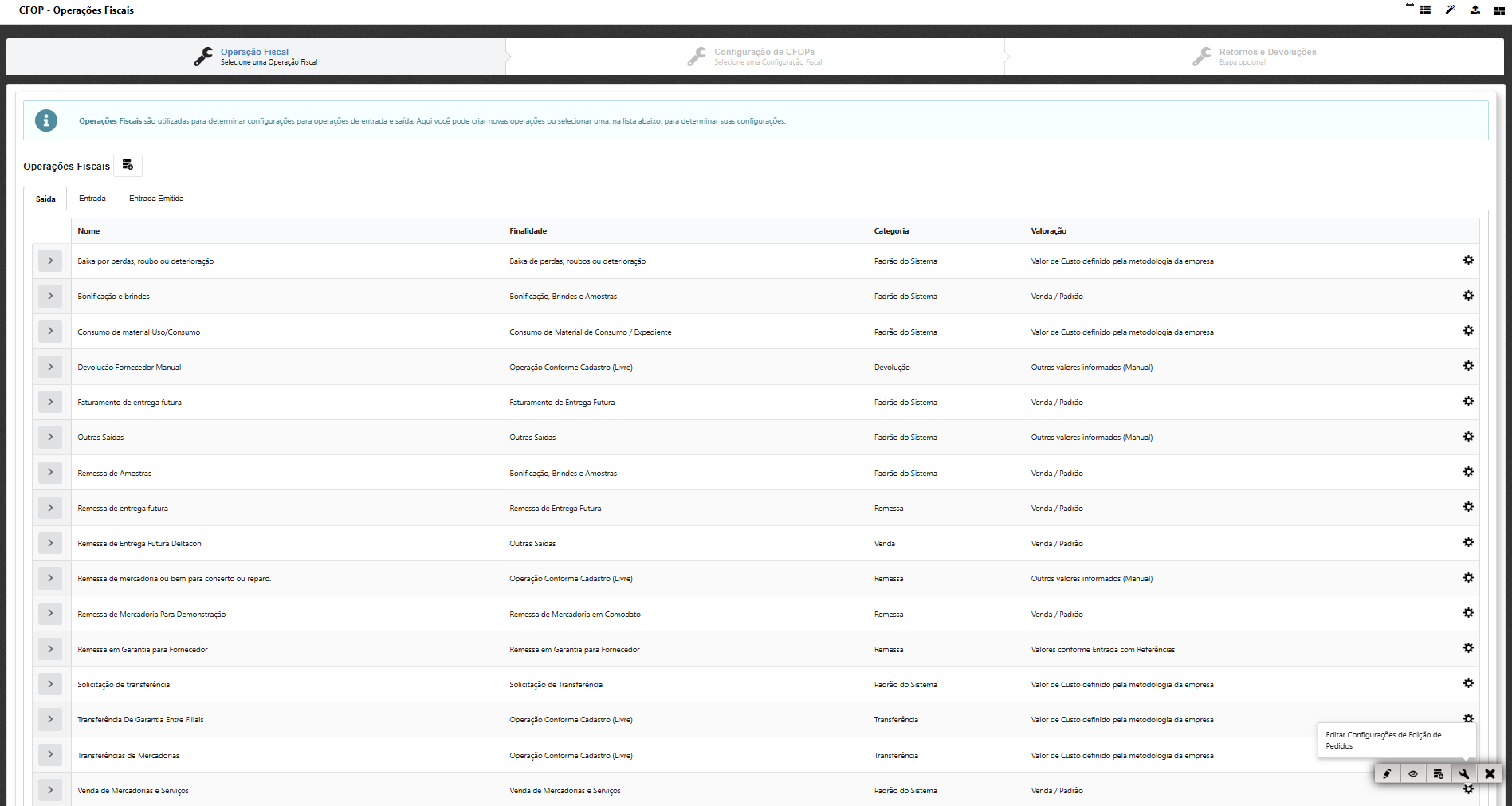
Na tela em questão o usuário deverá clicar na engrenagem da operação e após clicar no ícone  editar configurações de edição de pedidos.
Na tela de configuração de pedido o usuário deverá configurar a sub separação em 2 pontos que são:
- Config. Pedido
- Config. Entrega
Lembrando que a operação fiscal deverá estar marcada para Sobrescrever parâmetro Geral de Config. de Pedidos para esta Operação Fiscal para que funcione a impressão da sub separação.
Config. PedidoNa aba da config de pedido o usuário deverá acessar a aba Impressões para configurar os modelos de impressão que terá essa sub separação.
Nessa aba deverá habilitar a flag Imprimir Pedido para Separação e selecionar os layouts de separação.
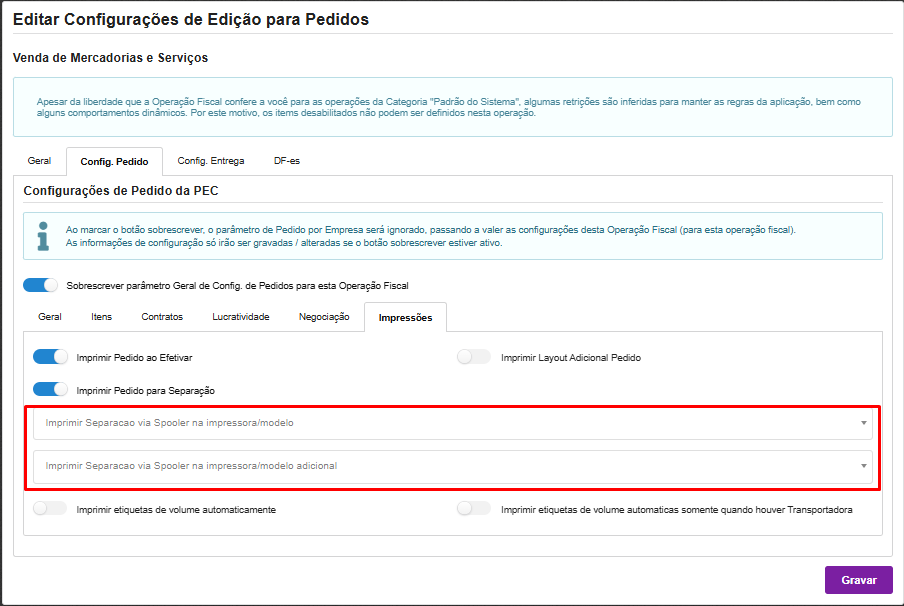
Nesta aba o usuário deverá selecionar o modelo de separação que será realizado a impressão automática da sub separação através do spooler.