Rastreio
 Rastreio é o processo que permite identificar e acompanhar o histórico, a aplicação e a localização de um item por meio de informações registradas no sistema, tais como número de lote, data de fabricação, fornecedor, cliente, nota fiscal, movimentações de estoque e processos de produção.
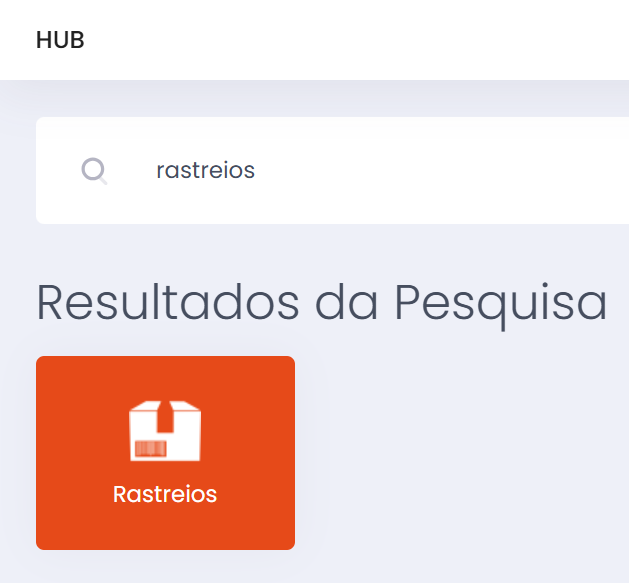
Para acessar a tela pelo Hub principal do sistema basta digitar rastreio.
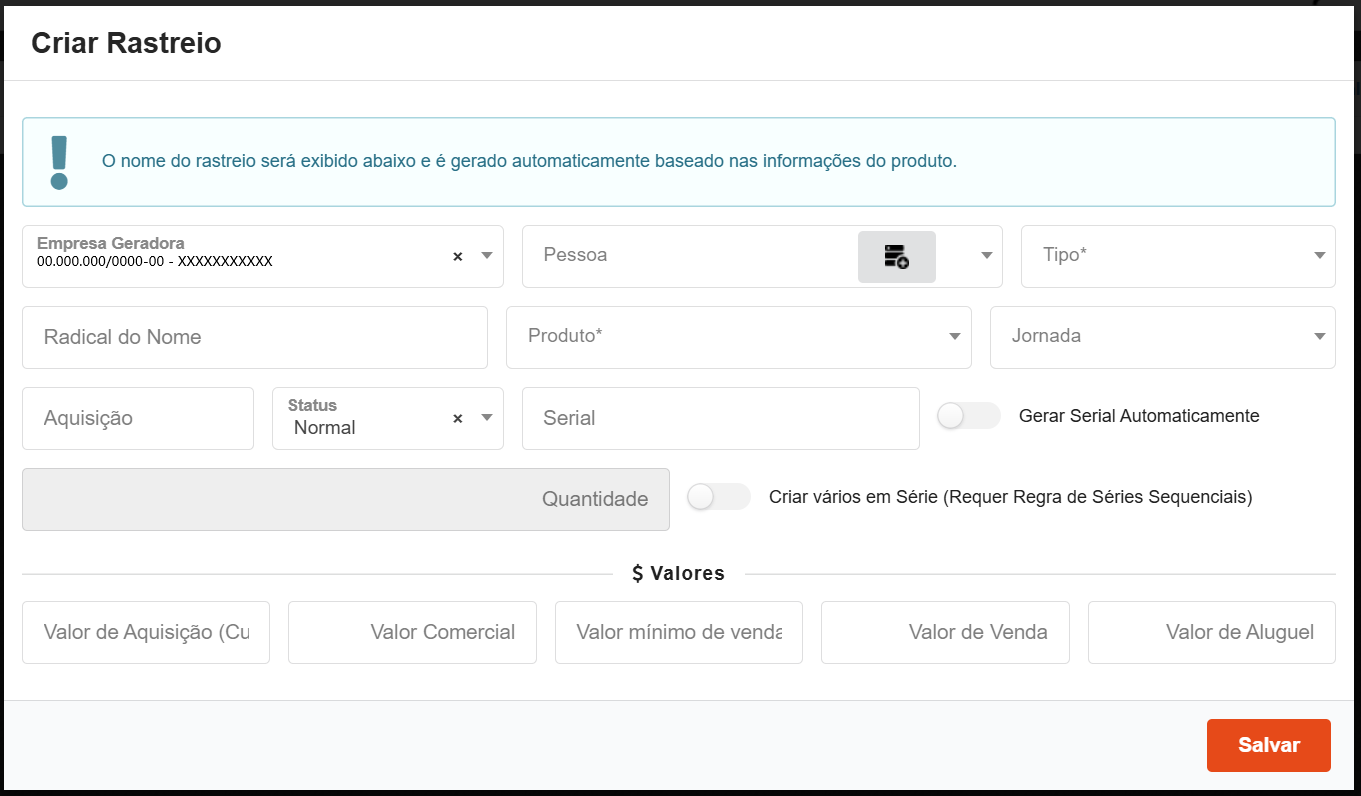
Para cadastrar um indicativo o usuário deverá clicar no ícone novo  .
.

Na tela em questão para cadastrar o rastreio deverá informar:
- Empresa Geradora - Empresa responsável pela criação do rastreio.
- Pessoa - Pessoa física ou jurídica associada (ex: fornecedor, cliente).
- Tipo - Tipo de rastreio (ex: Lote, Série, Patrimônio etc.).
- Radical do Nome - Prefixo usado na composição automática do nome do rastreio.
- Produto - Produto que está sendo rastreado.
- Jornada - Processo produtivo ou operacional relacionado.
- Aquisição - Informações da aquisição do item (origem).
- Status - Define o status do rastreio (ex: alugado, em produção, normal).
- Serial - Número serial específico (pode ser gerado automaticamente).
- Gerar Serial Automaticamente - Quando ativado, o sistema cria o número serial com base nas regras definidas.
- Criar vários em série (Requer Regra de Séries Sequenciais) - Permite gerar múltiplos rastreios automaticamente (exige regra de séries).
- Valor de Aquisição - Dados financeiros associados ao item rastreado.
- Valor Comercial - Dados financeiros associados ao item rastreado.
- Valor mínimo de venda - Dados financeiros associados ao item rastreado.
- Valor de Venda - Dados financeiros associados ao item rastreado.
- Valor de Aluguel - Dados financeiros associados ao item rastreado.
Após isso deverá clicar em salvar.
Na ação do item cadastrado tem as seguintes opções:
- Editar

- Detalhes

- Alocações

- Criar Registro de Manutenção

- Contratos Comerciais

- Incluir Setup

- Imprimir


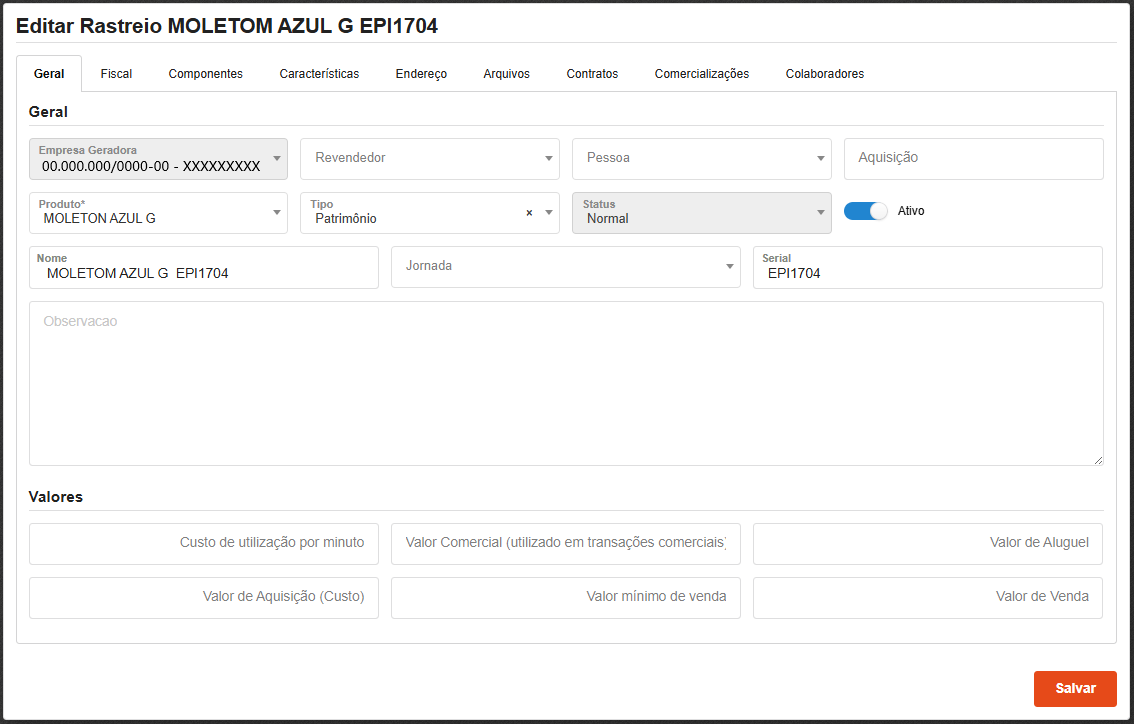
Na ação de editar o cadastro o usuário poderá realizar as alterações do cadastro e preencher os campos ou não conforme descrito abaixo:
ABA GERAL- Revendedor
- Pessoa
- Aquisição
- Produto
- Tipo
- Ativo
- Nome
- Jornada
- Serial
- Observação
- Custo de utilização por minuto
- Valor Comercial (utilizado em transações comerciais)
- Valor de Aluguel
- Valor de Aquisição (Custo)
- Valor mínimo de venda
- Valor de Venda
Seleciona a nota do fornecedor para vincular o lote do produto.
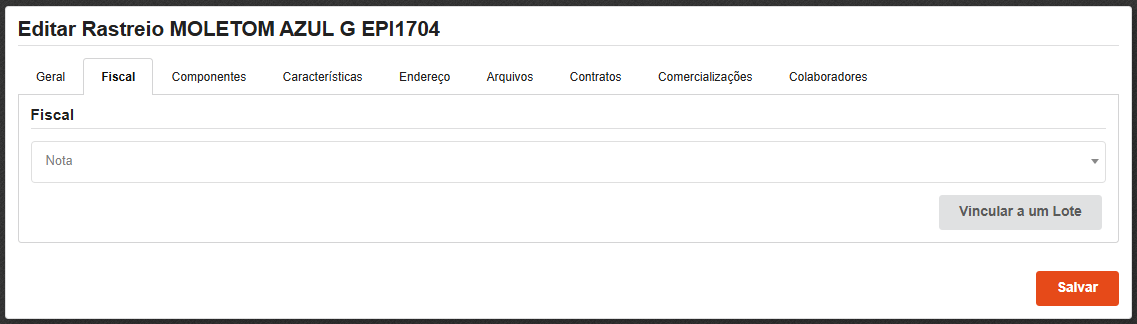
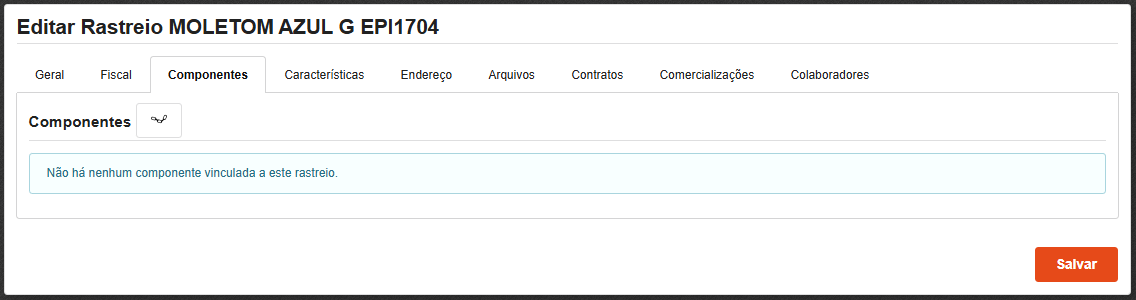
Esta ação permite vincular os componentes ao rastreio ao clicar no ícone  .
.
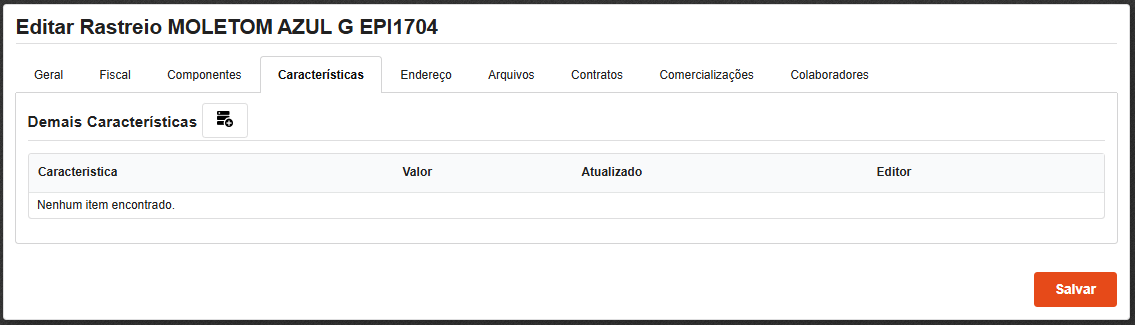
Na tela em questão poderá adicionar as características ao rastreio através do ícone .
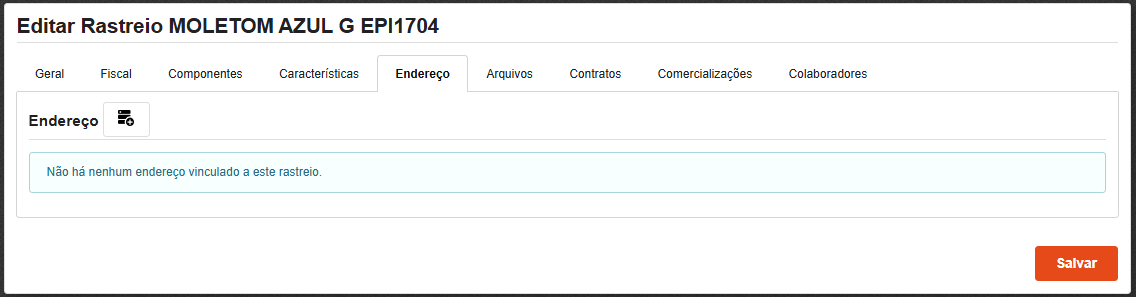
Na tela em questão para adicionar um novo endereço deverá clicar no ícone .
Na tela em questão para adicionar um novo arquivo deverá clicar no ícone .
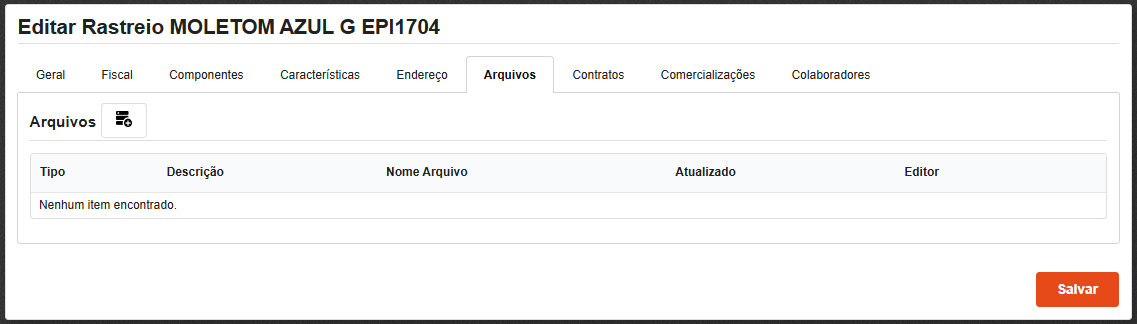
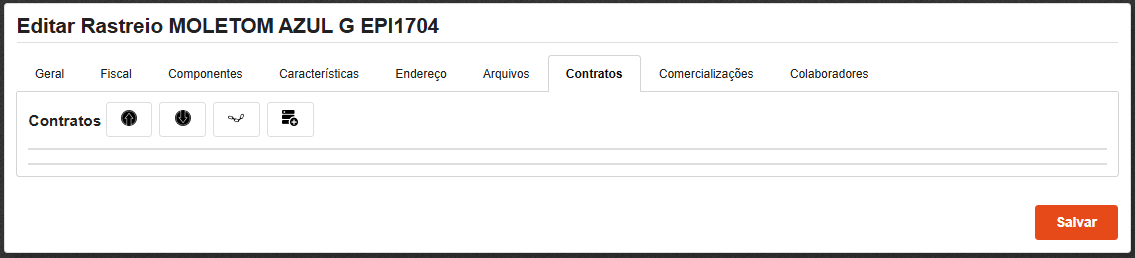
Na tela em questão o usuário poderá adicionar os contratos conforme abaixo:
- Adicionar contrato de receita

- Adicionar contrato de despesa

- Vincular contrato de despesa / receita
- Criar contrato por padrão de contrato
Na tela em questão o usuário terá o histórico de comercialização deste rastreio.
Ao clicar nessa ação o usuário terá os dados de veículos vinculados ao rastreio.
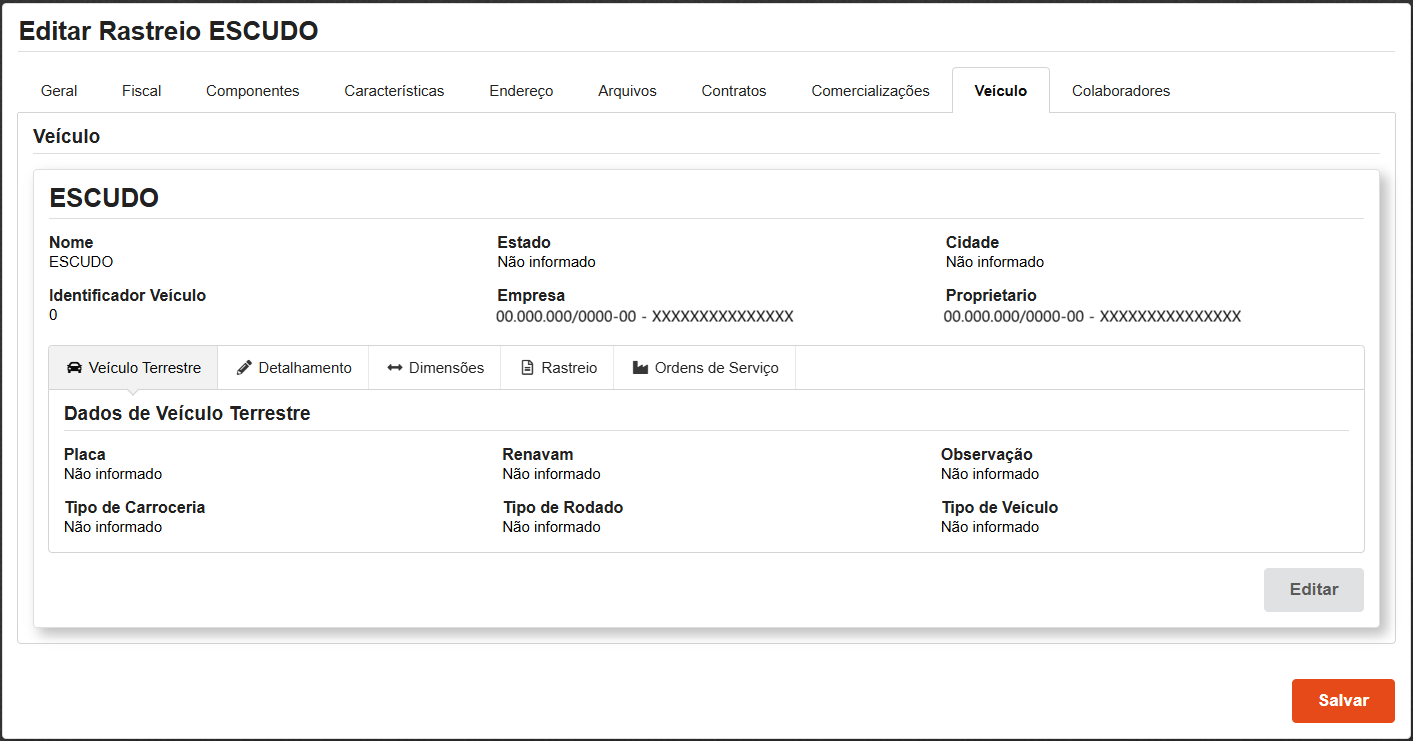
Na aba de veículos o usuário ainda poderá executar as seguintes ações:
- Criar Registro de Manutenção

- Listar Registros de Manutenção
- Preços do Produto do Rastreio


Na tela em questão o usuário poderá alocar os colaboradores ao rastreio em questão.
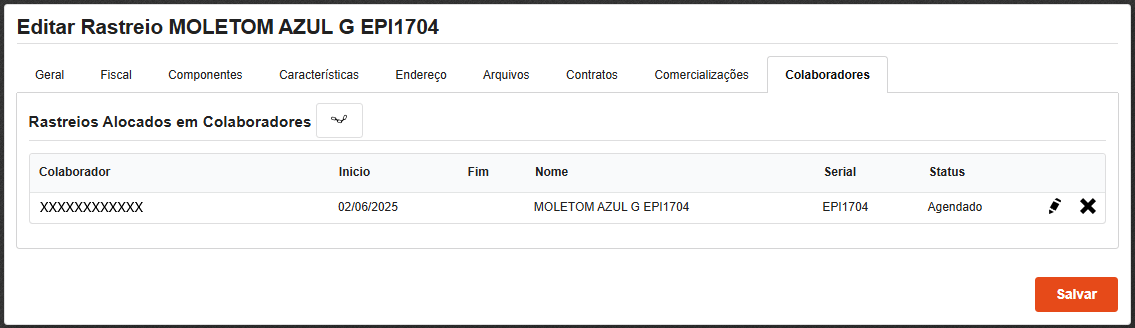
Após realizar todos os ajustes poderá clicar em salvar.
Ainda na tela de edição o usuário poderá executar as seguintes ações constantes no menu superior:
- Criar registro de manutenção - Permite criar registro de manutenção.
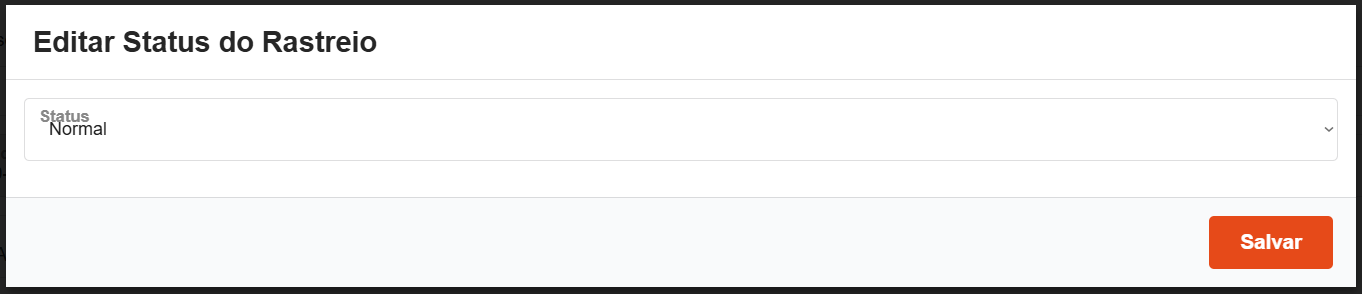
- Alterar status
 - Altera o status de utilização do rastreio.
 - Listar registros de manutenção - Lista todos os registros de manutenção que o rastreio teve.
- Preços do produto do rastreio - Visualiza as tabelas de preços que o produto possui.

Esta ação abrirá a tela de registro para registrar a manutenção do rastreio.
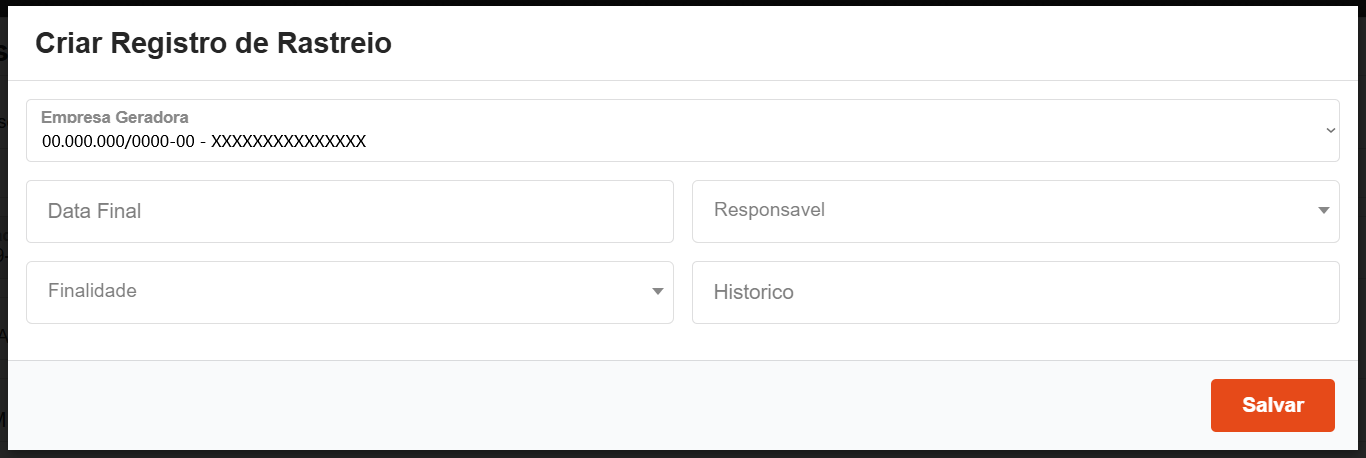
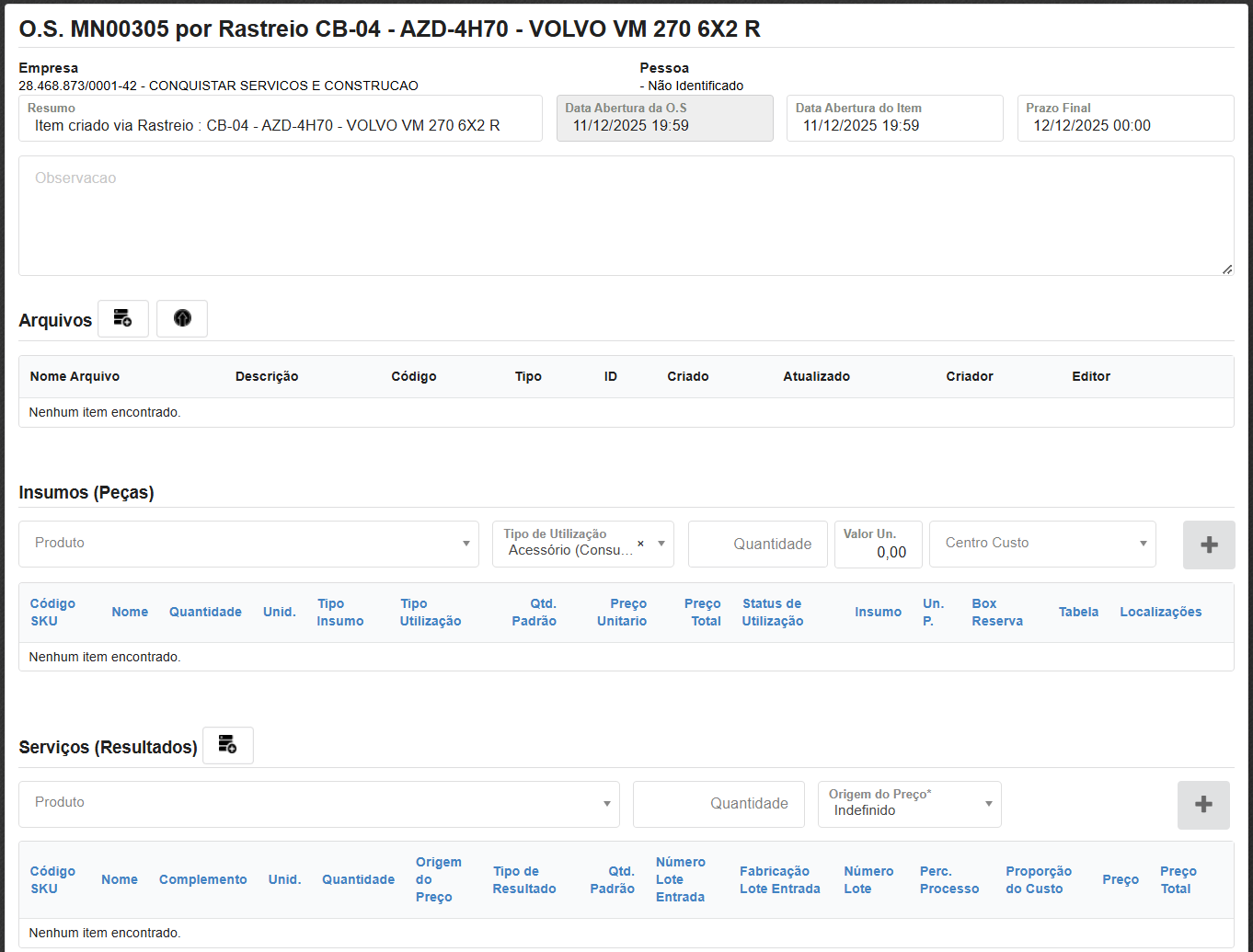
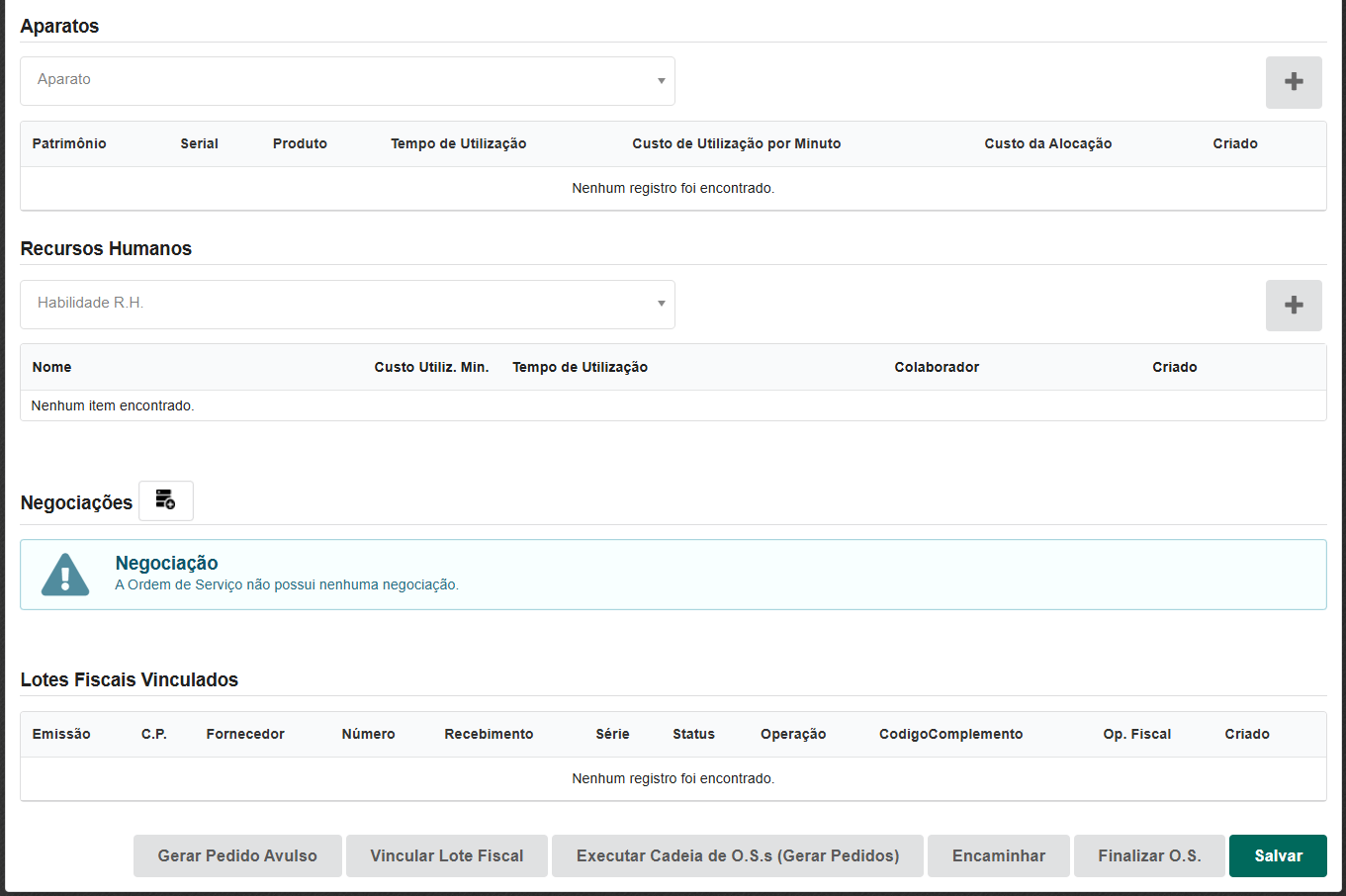
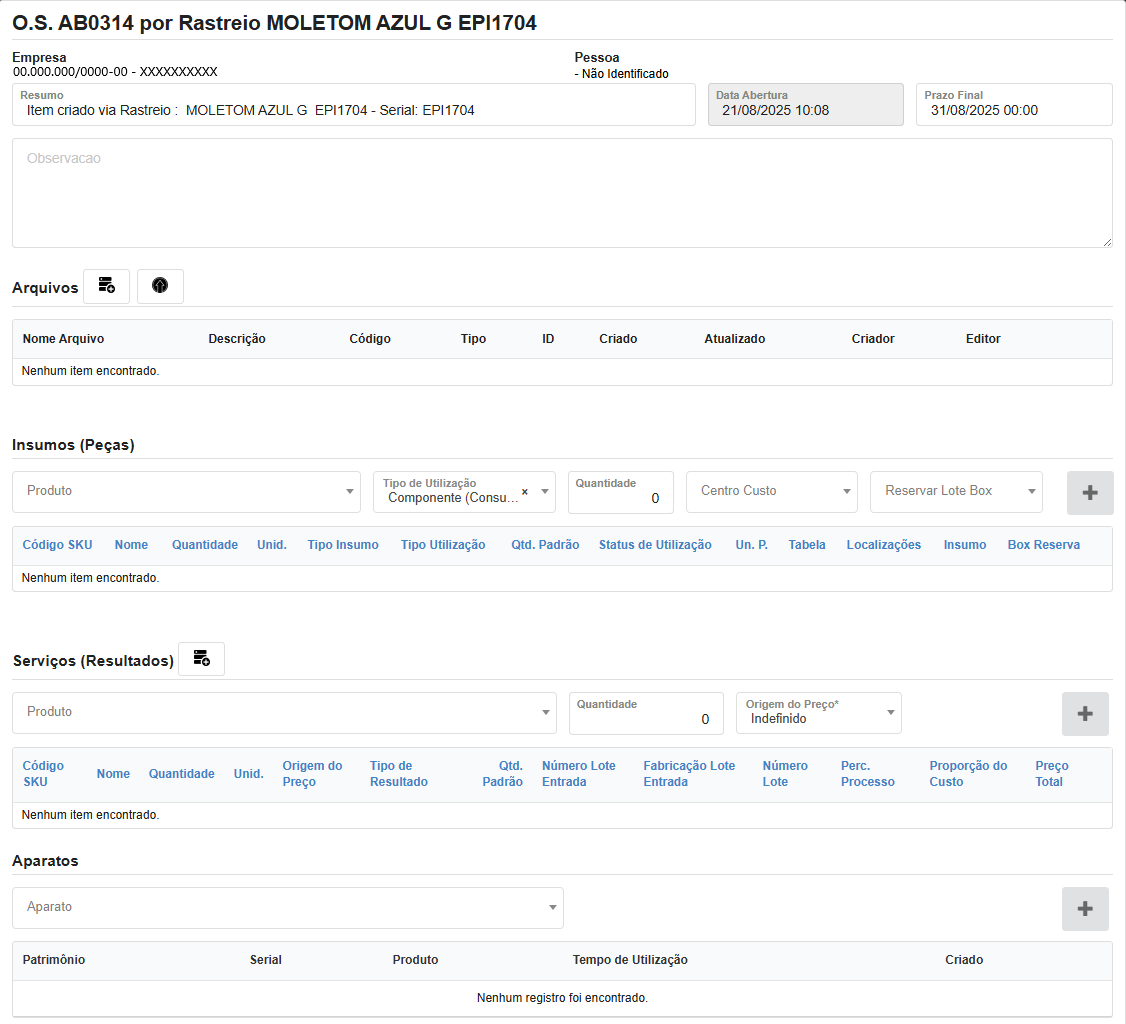
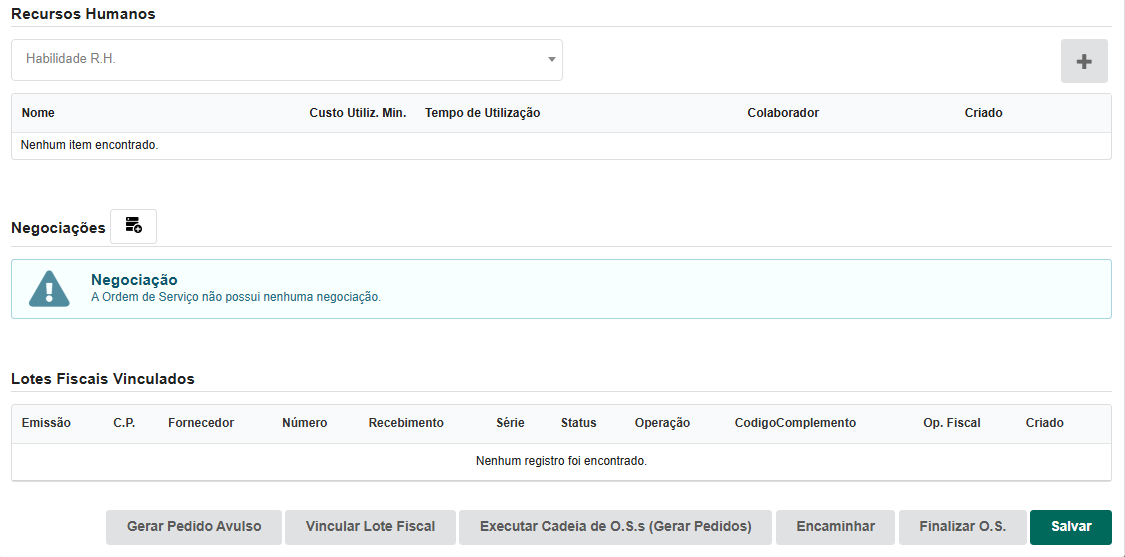
Após clicar no botão salvar o sistema direcionará para a tela de abertura de O.S.
Esta ação altera o status do rastreio.
A tela em questão mostrará todos os registros de manutenção que possa ter sido realizado para o rastreio em questão.

A tela em questão mostrará todos os preços que foram atualizados para o rastreio em questão.

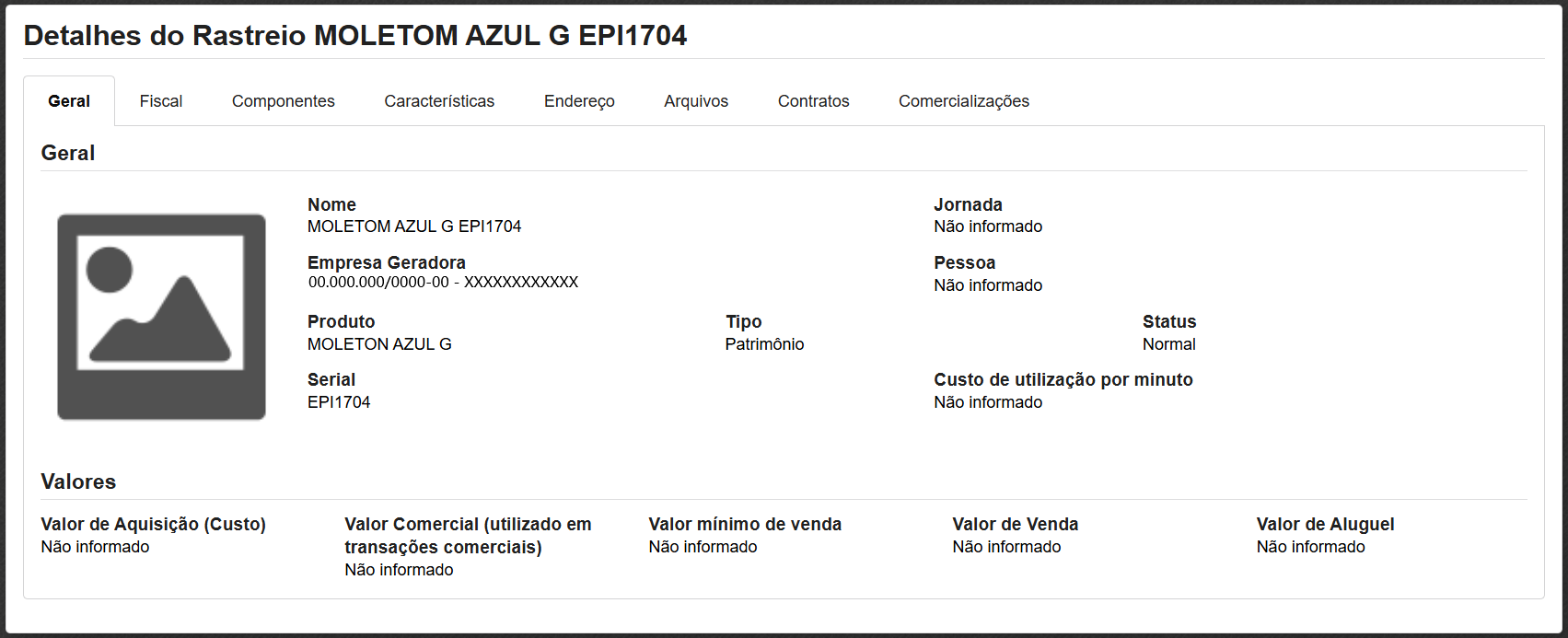
Esta ação em questão mostrará todas as informações do rastreio que foi cadastrado.
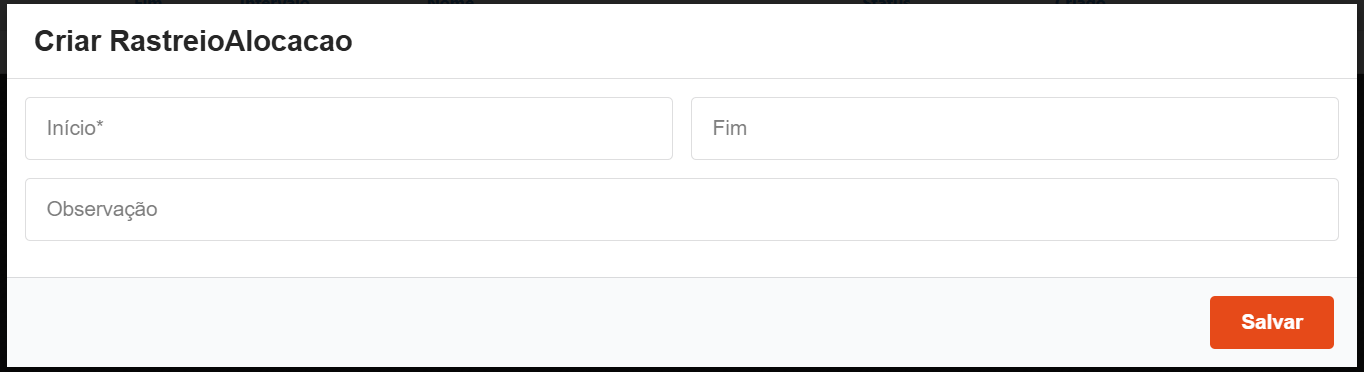
Na tela em questão o usuário poderá visualizar todas as alocações cadastradas para o rastreio bem como cadastrar uma alocação através do ícone novo .
Na tela que abrir o usuário poderá preencher os campos conforme abaixo:
- Início - Data de início do rastreio.
- Fim - Data de fim do rastreio.
- Observação - Informa uma observação para a alocação.
Após deverá clicar em salvar.
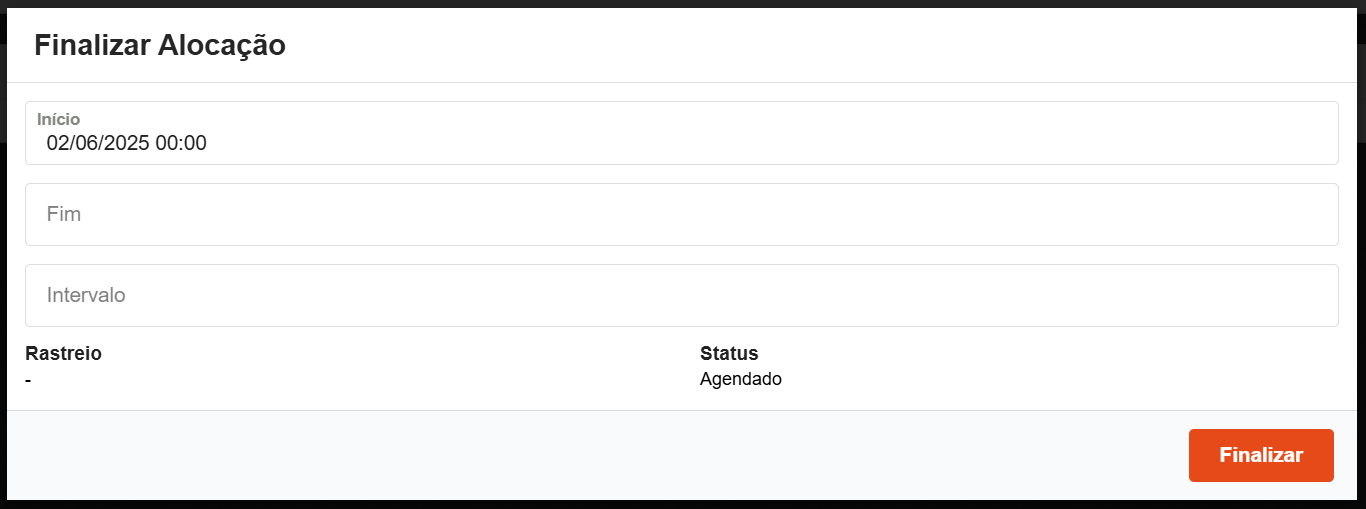
Na alocação cadastrada o usuário poderá realizar as seguintes ações:
- Finalizar
 - Finaliza o período de utilização da alocação.
 - Postergar
 - Posterga o prazo de utilização da alocação.

Na tela em questão o usuário poderá informar:
- Data Fim
- Intervalo
Após deverá clicar em finalizar.
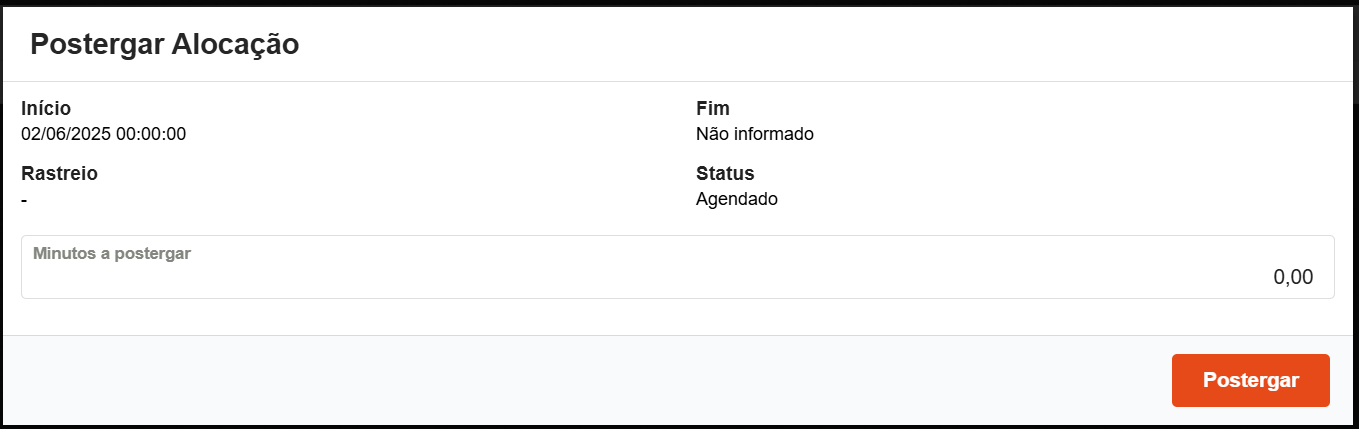
Ao clicar na ação o usuário deverá informar:
- Minutos a postergar
Após deverá clicar em postergar.
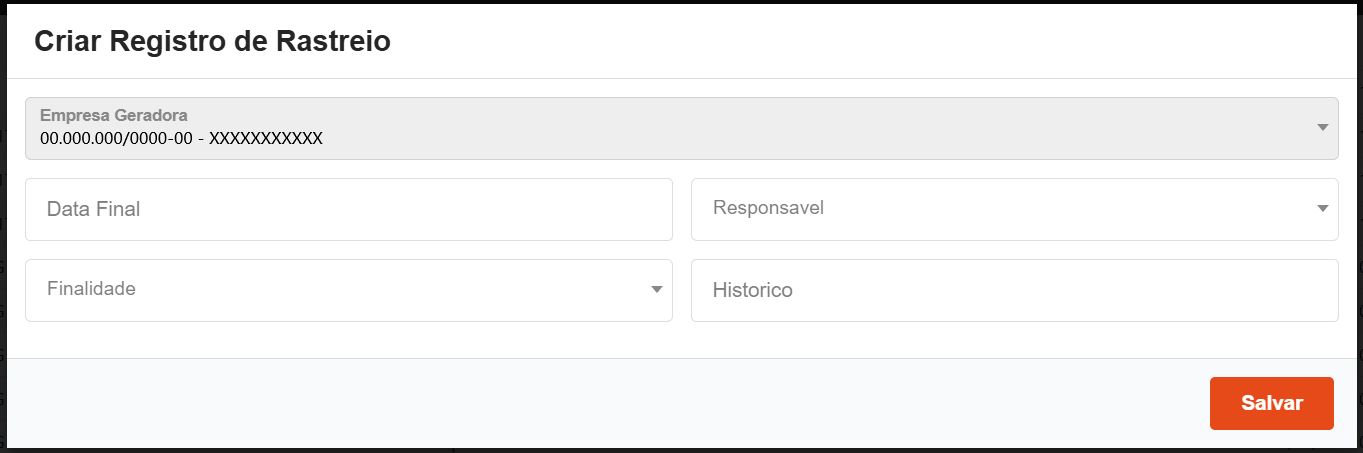
Na tela que abrir para criar o registro de manutenção o usuário deverá informar:
- Data Final
- Responsável
- Finalidade
- Histórico
Após deverá clicar em salvar.
Após clicar no salvar o sistema direcionará para a tela de abertura de O.S.
Ao clicar nesta ação o sistema direcionará para a tela de contratos comerciais seja para criar um contrato para o rastreio em questão ou visualizar os contratos.

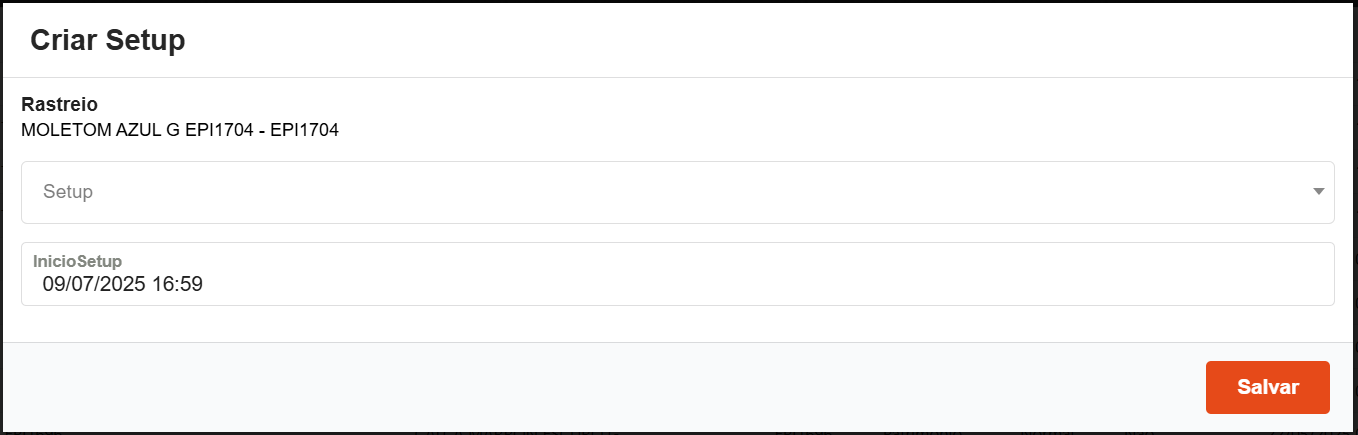
Ao clicar nesta ação o sistema abrirá a tela para selecionar o setup e clicar em salvar.
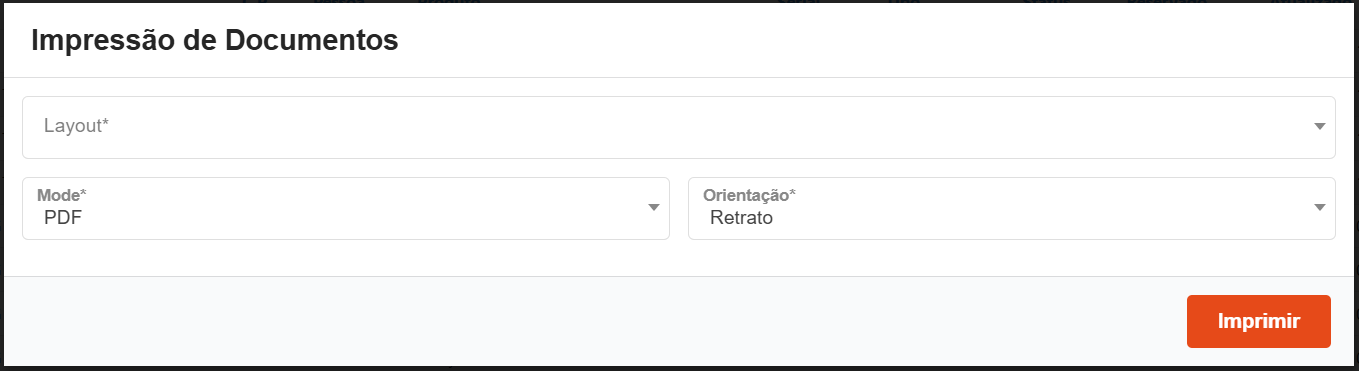
Esta ação imprime o rastreio em um layout selecionado pelo usuário.