Imprimir Etiquetas de Produtos
 Permite gerar e imprimir etiquetas personalizadas contendo informações relevantes de identificação, rastreabilidade ou comercialização dos produtos cadastrados no sistema.
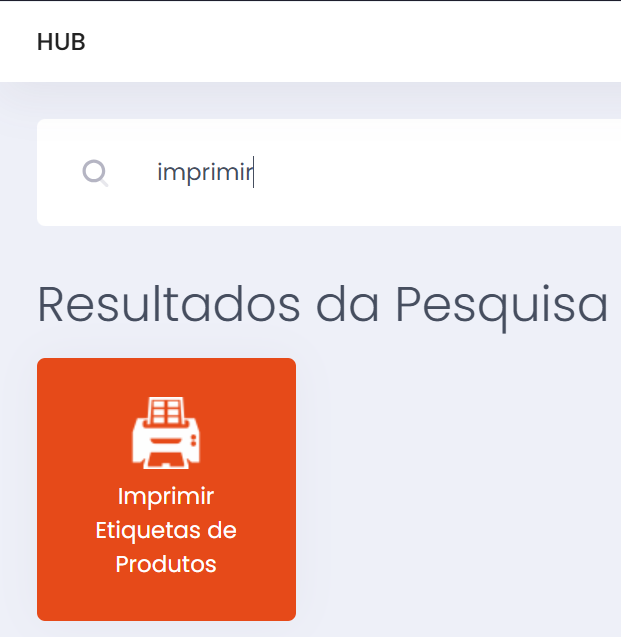
Para acessar a tela pelo Hub principal do sistema basta digitar imprimir etiquetas de produtos.
Para realizar a impressão da etiqueta deverá preencher os campos conforme descrito da tela abaixo:
- Impressora - Seleciona a impressora onde será impresso a etiqueta.
- Modelo de Etiqueta - Seleciona o modelo da etiqueta a ser impressa.
- Comportamento - Seleciona qual será o comportamento de impressão da etiqueta.
- Produto - Seleciona um produto em específico para realizar a impressão da etiqueta.
- Impressões - Informa a quantidade de etiquetas a serem impressas.
- Fornecedor - Seleciona um fornecedor em específico para a busca de produtos a serem impressos.
- Filtro de Produtos - Seleciona um filtro para buscar os produtos desejados.
- Empresa - Seleciona a empresa pela qual será buscado os preços.
- Marca - Seleciona a marca do produto na busca.
- Promoção - Seleciona a promoção desejada do produto para a impressão da etiqueta.
- Exibir Informação - Campo para informação genérica a ser exibida na etiqueta, a mesma informação será utilizada para todos os produtos selecionados.
- Somente Produtos Ativos - Se ativado o sistema fará a busca somente dos produtos ativos.
- Somente Contendo Disponíveis - Se ativado o sistema buscará somente os produtos que têm estoque.
- Somente em Promoção - Se ativado o sistema buscará somente os produtos que têm promoção cadastrado.
- Somente sem Promoção - Se ativado o sistema buscará somente os produtos que não têm promoção cadastrado.
Após deverá clicar em pesquisar para listar os produtos.

Após o sistema mostrar o resultado deverá clicar no check box do produto desejado e após clicar em imprimir para realizar a impressão da etiqueta.
