Tabelas de Preços
 Permite o cadastro de uma nova tabela de preço para uma ou mais empresas. As tabelas de preço são utilizadas para definir valores específicos por produto e empresa, sendo possível também indicar qual tabela é padrão.
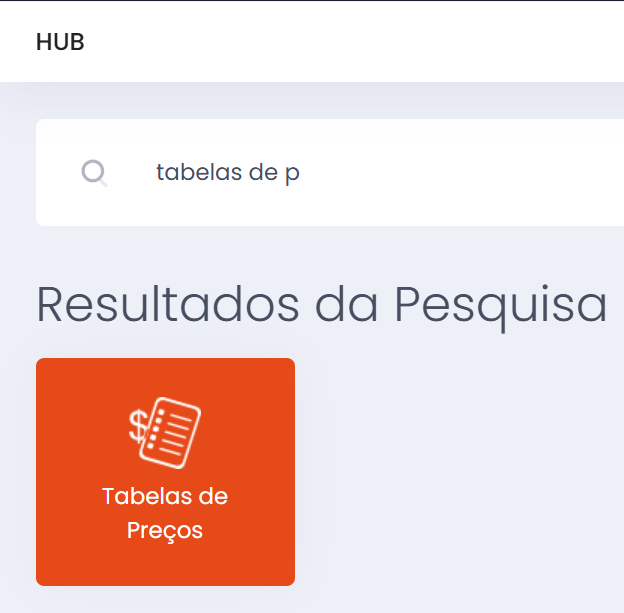
Para acessar a tela pelo Hub principal do sistema basta digitar tabelas de preços.
Para cadastrar uma tabela de preço o usuário deverá clicar no ícone novo  .
.

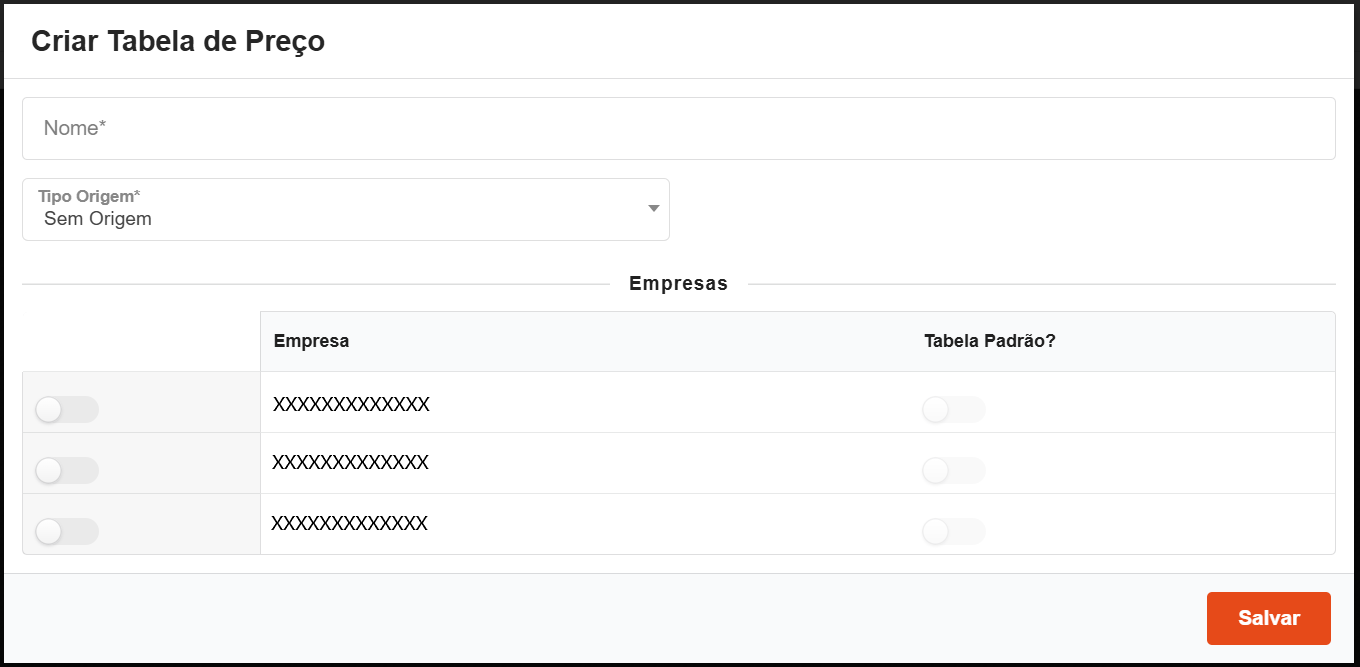
Na tela que o sistema abrir deverá informar os seguintes campos:
- Nome - Nome da tabela de preço (ex: “Preço Atacado”, “Tabela Promocional Julho”).
- Tipo Origem - Se diferente de "Sem Origem" será necessário indicar uma tabela origem.
- Empresas - Lista de empresas vinculadas à tabela de preço. Deve-se marcar para quais empresas ela será válida.
Após clicar em salvar.
Após adicionar a tabela de preço o usuário terá as seguintes ações na engrenagem  :
:
- Editar

- Alterar Preços Individualmente

- Alterar Todos os Preços
- Vincular Grupo Pessoa

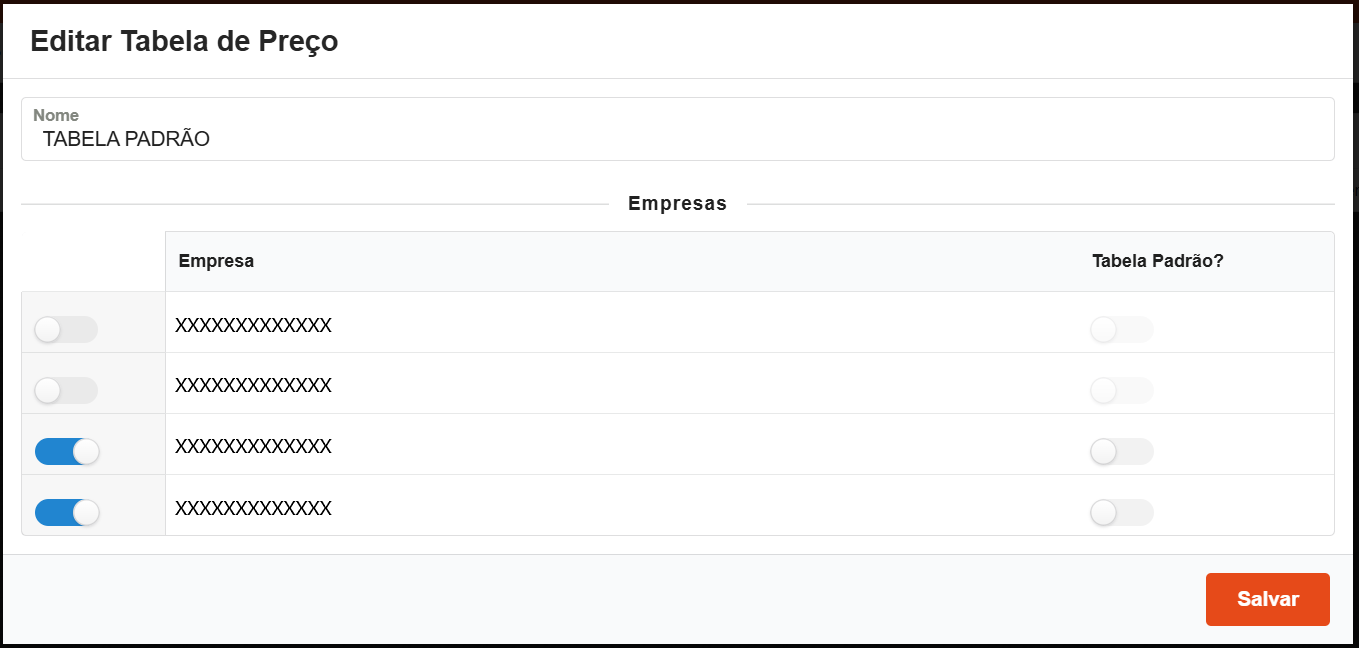
No editar da tabela de preço o usuário poderá desativar ou ativar as empresas dentro da tabela.
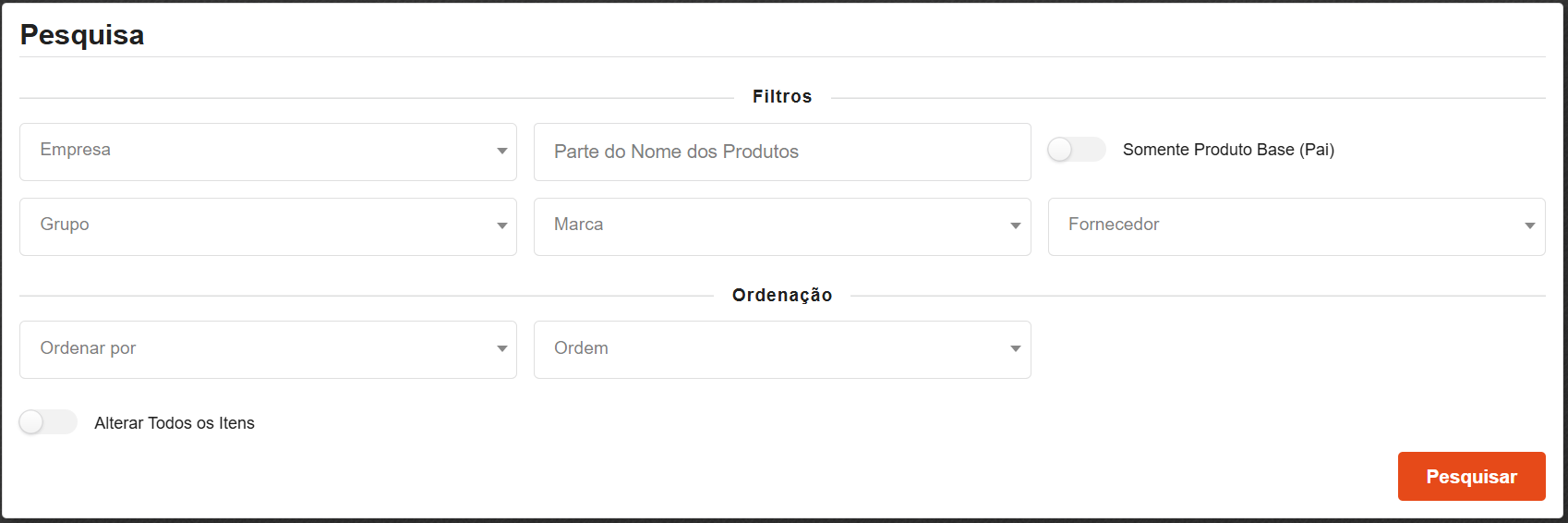
Nesta ação o usuário poderá realizar a alteração de preço individual dos produtos utilizando os seguintes filtros para pesquisar:
- Empresa - Filtra os produtos vinculados à(s) empresa(s) selecionada(s).
- Parte do nome dos Produtos - Campo de busca textual parcial no nome dos produtos.
- Somente Produto Base (Pai) - Exibe apenas os produtos principais (não variantes ou derivados).
- Grupo - Filtra produtos de acordo com o grupo cadastrado (ex: Laticínios, Bebidas).
- Marca - Filtra por marca registrada dos produtos.
- Fornecedor - Filtra por fornecedor cadastrado no sistema.
- Ordenar por - Define qual critério será usado para ordenação dos resultados (ex: nome, preço, código).
- Ordem - Define se a ordenação será ascendente ou descendente.
- Alterar todos os itens - Ao ativar, permite aplicar alterações de preço em todos os produtos filtrados.
Após deverá clicar em pesquisar.
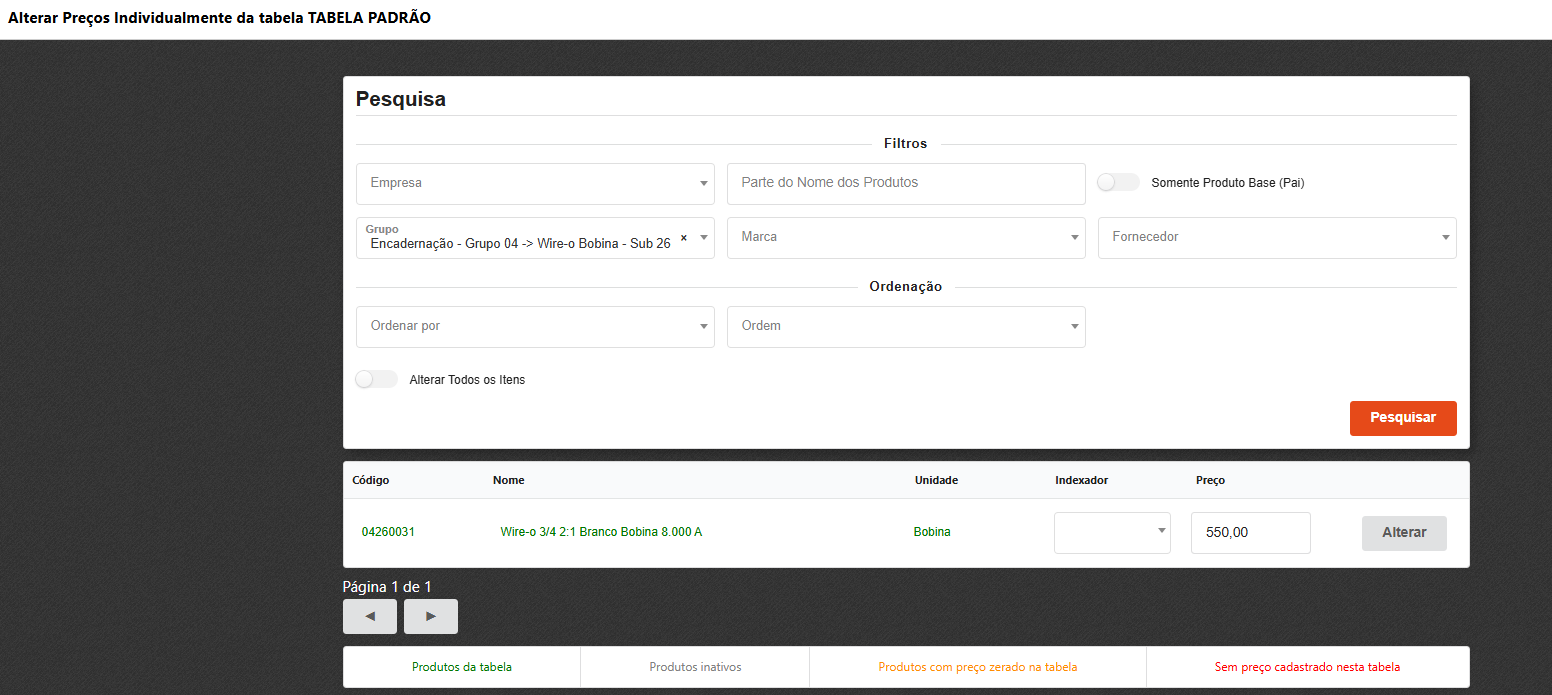
Ao listar os produtos após a pesquisa o usuário poderá realizar a alteração do preço individualmente e clicar no botão alterar.
Na tela em questão o usuário poderá realizar os filtros conforme abaixo para realizar a alteração de preços:
- Tabela de base - Define qual tabela será utilizada como base para o reajuste de preços.
- Tabela que será alterada - Define qual tabela que sofrerá a alteração.
- Porcentagem - Informa a porcentagem de reajuste.
- Marca - Define a marca para buscar os produtos a serem reajustados.
- Grupo - Define o grupo para buscar os produtos a serem reajustados.
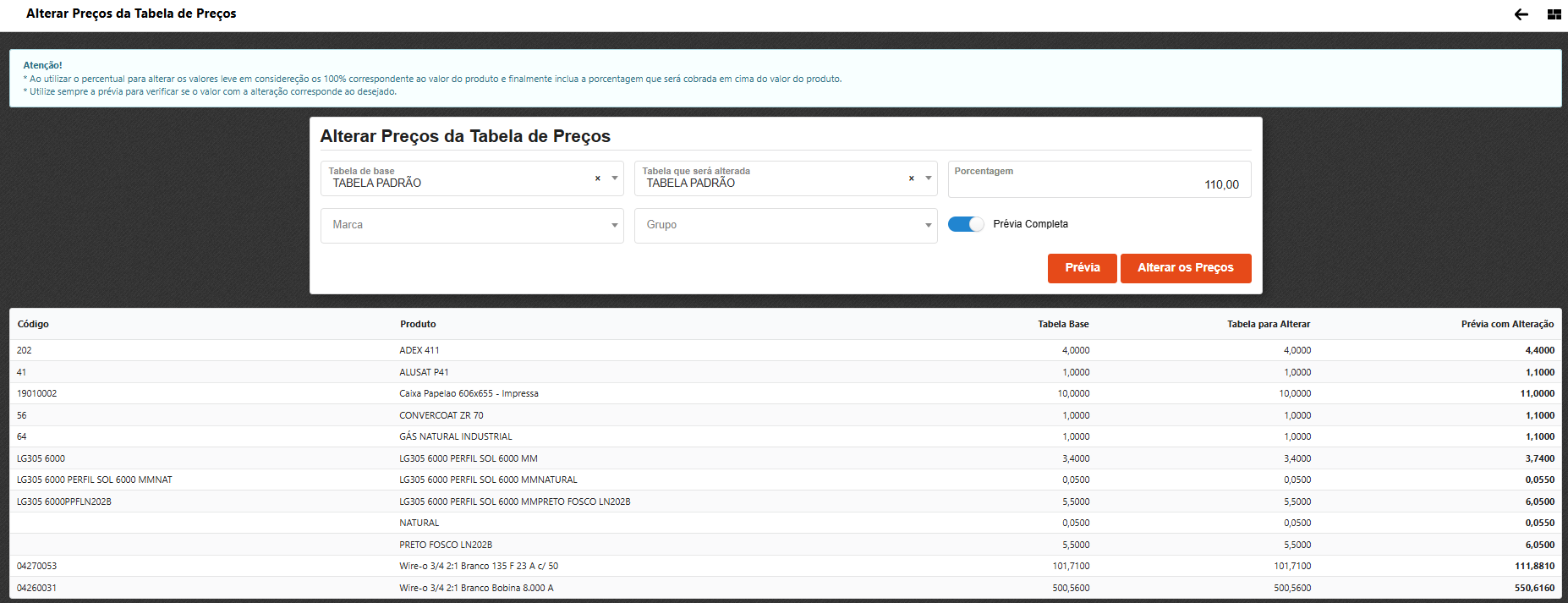
Após poderá clicar na prévia para visualizar o resultado e se estiver tudo de acordo clicar em alterar os preços.
ATENÇÃO! Ao utilizar o percentual para alterar os valores leve em consideração os 100% correspondente ao valor do produto e finalmente inclua a porcentagem que será cobrada em cima do valor do produto. Utilize sempre a prévia para verificar se o valor com a alteração corresponde ao desejado.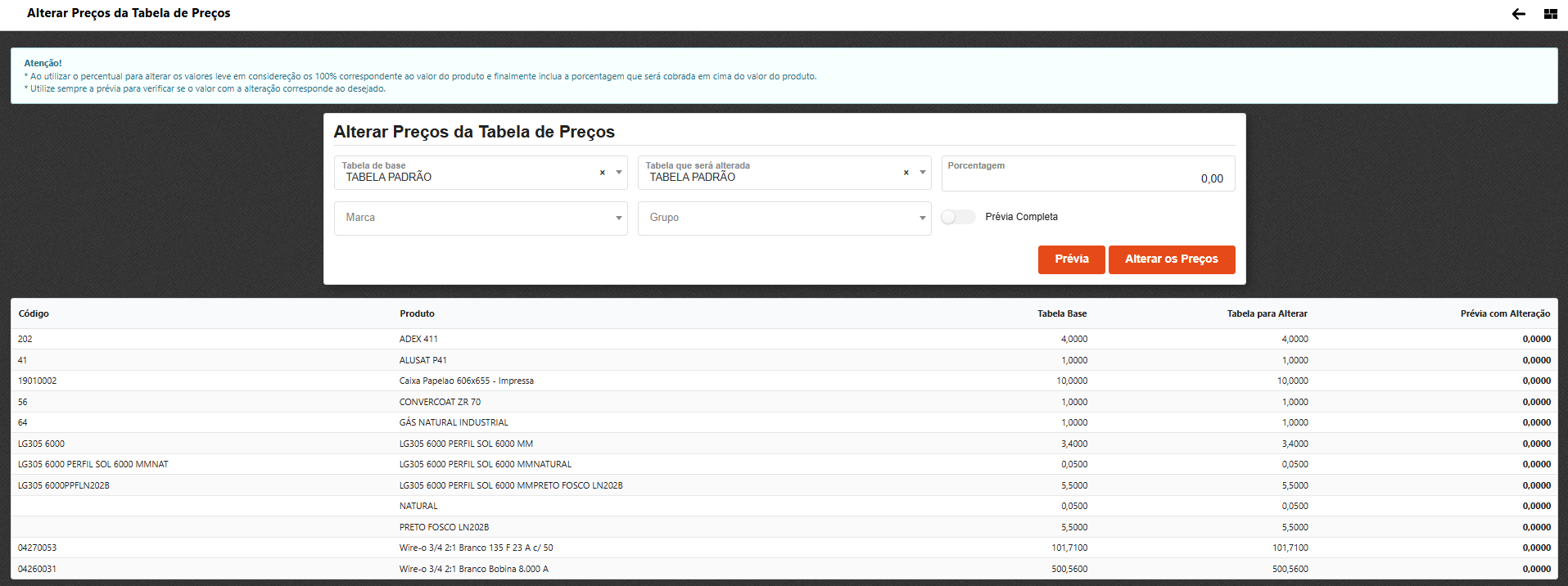
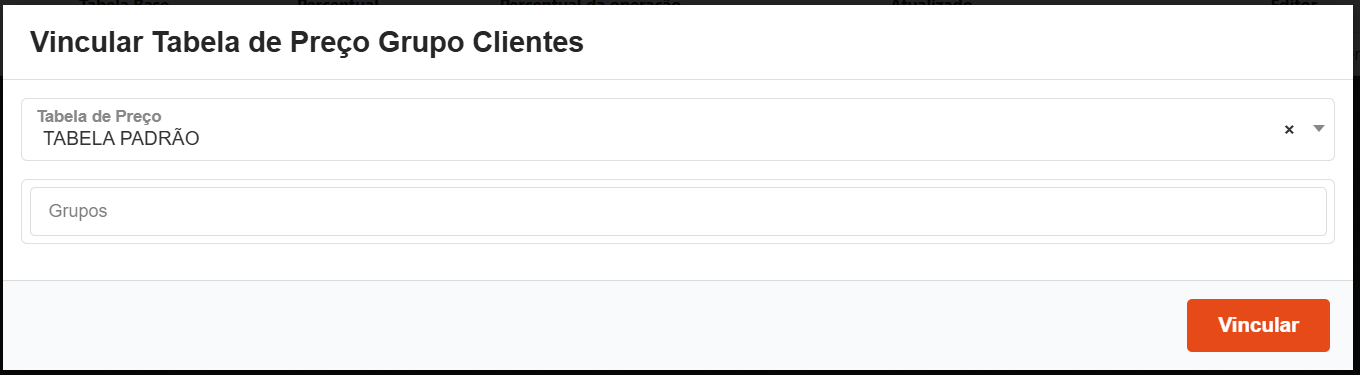
Na tela em questão o usuário poderá selecionar os grupos de pessoas que deseja que tenha acesso a essa tela e após clicar em vincular.