Grupos de Produtos
 Grupos de produtos são categorias utilizadas para organizar e classificar mercadorias com características semelhantes dentro de um sistema de gestão (como um ERP), controle de estoque, vendas ou cadastro de produtos. Eles ajudam a facilitar a gestão, relatórios, preços, promoções e análises.
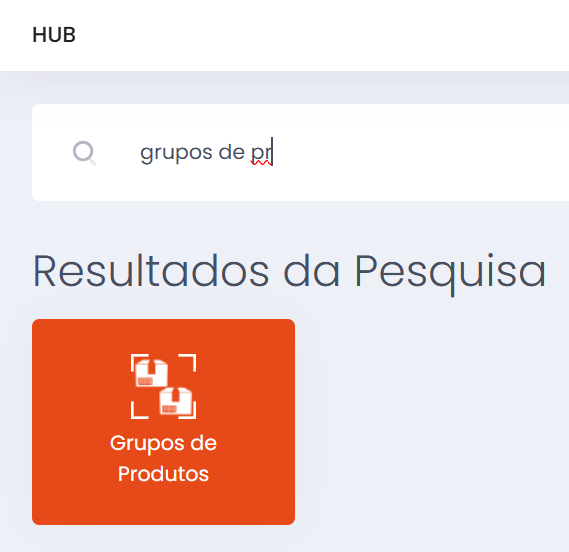
Para acessar a tela pelo Hub principal do sistema basta digitar grupos de produtos.
Para cadastrar os grupos deverá ter sido cadastrado:
- Regra de Séries Sequenciais
- Conjunto de Características de Produtos
- Conjunto de Atributos
- Conjuntos de Qualidades
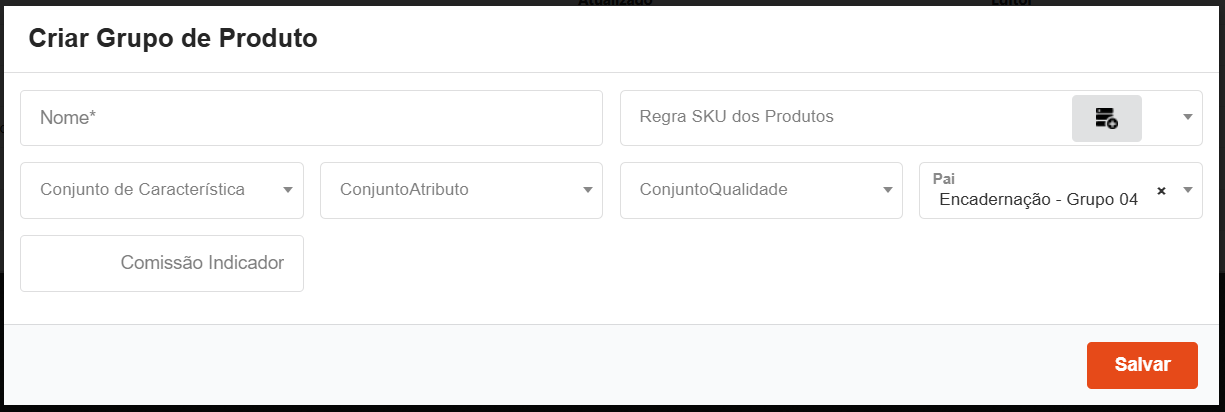
Para cadastrar um grupo de produtos o usuário deverá clicar no ícone novo  .
.

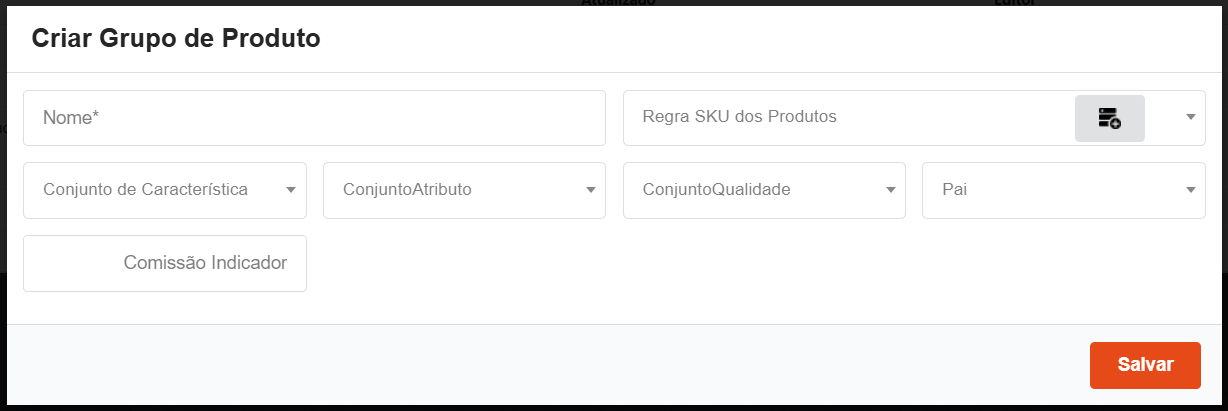
Na tela de cadastro do grupo poderá informar:
- Nome - Nome do grupo de produto (ex: Alimentos, Eletrônicos, Vestuário). Campo obrigatório.
- Regra SKU dos Produtos - Regras automáticas para gerar ou validar os SKUs (códigos dos produtos). Pode influenciar no padrão de codificação dos itens.
- Conjunto de Característica - Agrupamento de características dos produtos (ex: voltagem, sabor, peso). Serve para vincular propriedades compartilhadas pelo grupo.
- Conjunto Atributo - Atributos adicionais para o grupo (ex: cor, tamanho, embalagem). Costuma ser usado em filtros ou variações de produtos.
- Conjunto Qualidade - Conjunto de critérios de qualidade aplicáveis ao grupo (ex: ISO 9001, controle de temperatura etc).
- Pai - Grupo pai (hierarquia de grupos). Permite criar uma estrutura do tipo: Alimentos > Congelados.
- Comissão Indicador - Percentual de comissão para indicadores/vendedores, vinculado a esse grupo de produto. Pode afetar cálculo de metas e bonificações.
Após deverá clicar no botão salvar.
No menu principal terá as ações:
- Trocar Grupos

- Vendas por período

- Incluir Configurações em Massa

- Alterar Comissões em Massa

- Importar Grupos


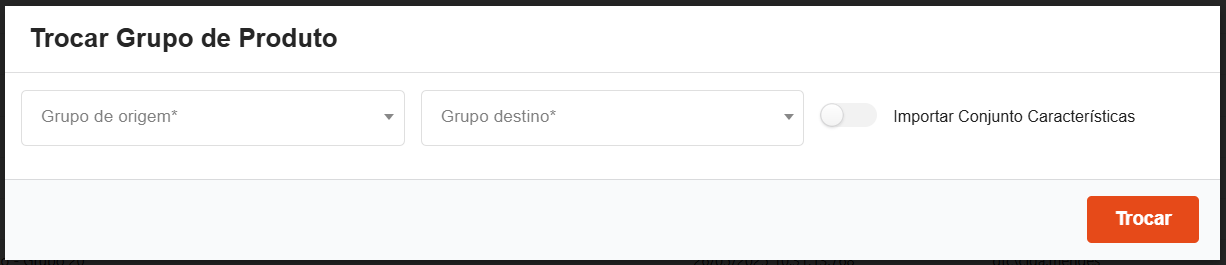
Ao clicar na ação é possível trocar o grupo dos produtos vinculados ao grupo origem pelo grupo de destino.
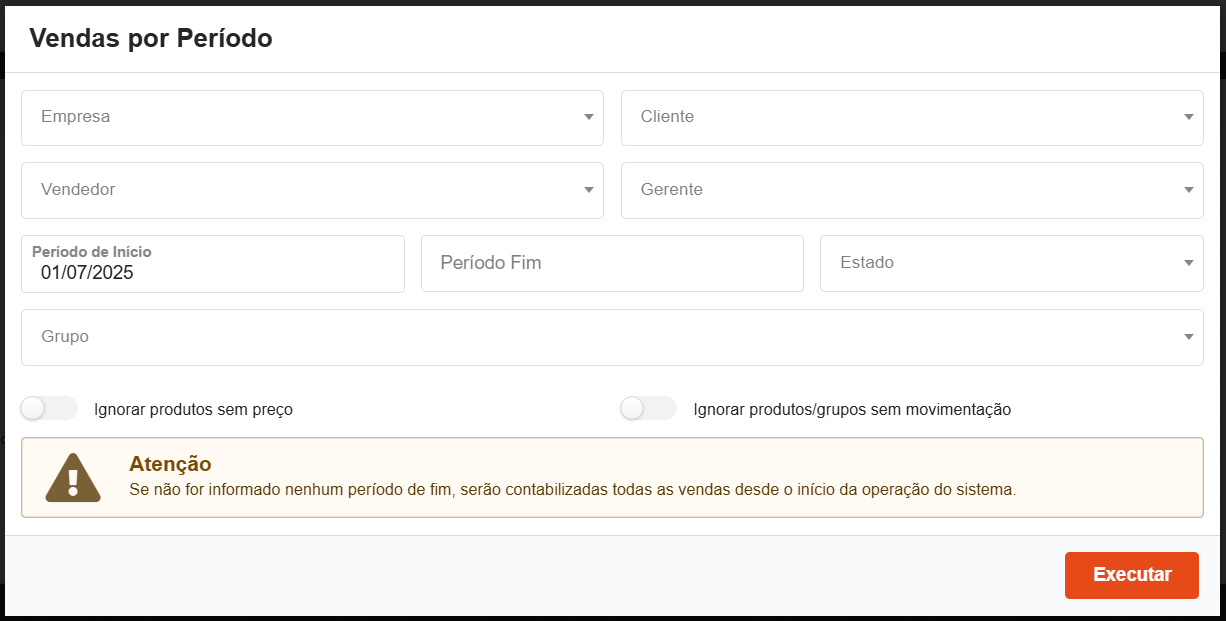
Na tela em questão o usuário poderá buscar as vendas de um determinado grupo, para isso basta informar:
- Empresa - Seleciona a empresa para a qual deseja gerar o relatório (em casos de multiempresa).
- Cliente - Filtra as vendas para um cliente específico.
- Vendedor - Filtra vendas realizadas por um vendedor específico.
- Gerente - Filtra por gerente responsável pelos vendedores ou região.
- Período de Início - Data inicial para o filtro do relatório.
- Período Fim - Data final para o relatório. Se deixado em branco, considera todas as vendas até a data atual.
- Estado - Permite filtrar vendas por unidade federativa (UF) ou localização geográfica do cliente.
- Grupo - Permite filtrar por grupo de produto (ex: Eletrônicos, Alimentos etc.), como definido no cadastro de grupos.
- Ignorar produtos sem preço - Ignora produtos que não possuam um preço definido em nenhuma tabela de preço.
- Ignorar produtos/grupos sem movimentação - Ignorar produtos que não possuam movimentação no período informado (se um grupo não tiver movimentação, também não será exibido).
Após deverá clicar no ícone executar.
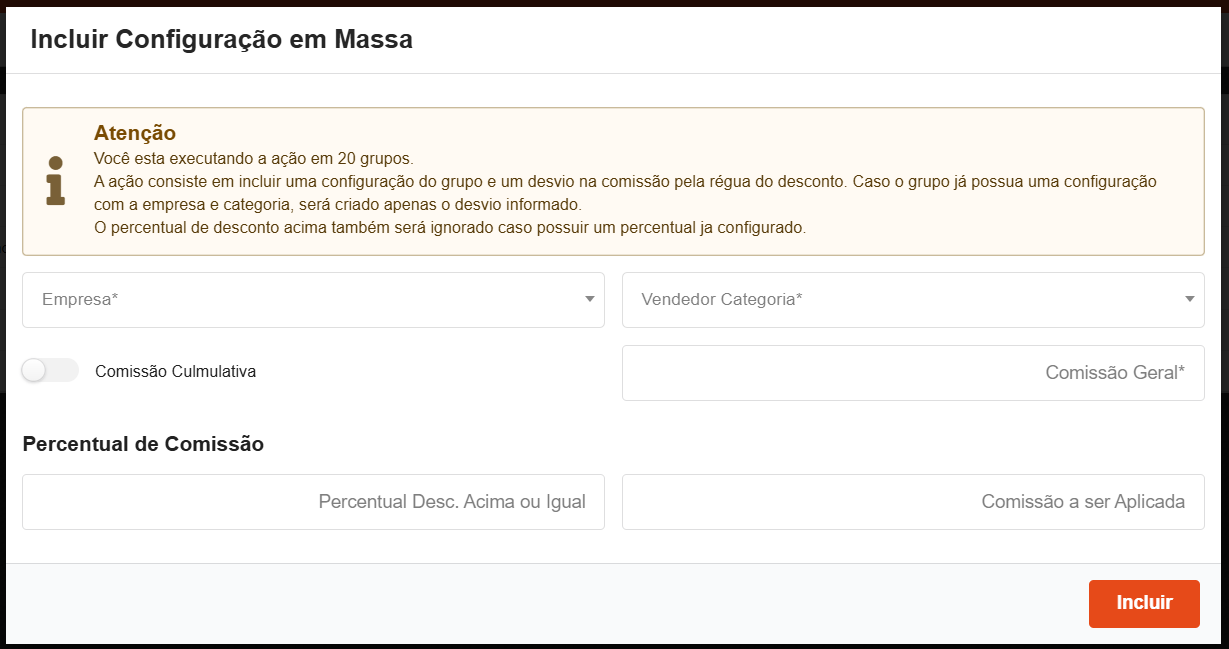
Na tela em questão o usuário poderá realizar a inclusão de configuração nos grupos conforme opções abaixo:
- Empresa - Seleciona a empresa a ser realizado a ação.
- Vendedor Categoria - Seleciona a categoria do vendedor que deseja que receba a alteração.
- Comissão Cumulativa - Se ativa informa o percentual de comissão cumulativa.
- Comissão geral - Informa o percentual de comissão geral.
- Percentual Desc. Acima ou Igual - Informa o percentual de desconto acima ou igual que poderá ser aplicado.
- Comissão a ser Aplicada - Informa a comissão a ser aplicada.
Após deverá clicar no botão de incluir.
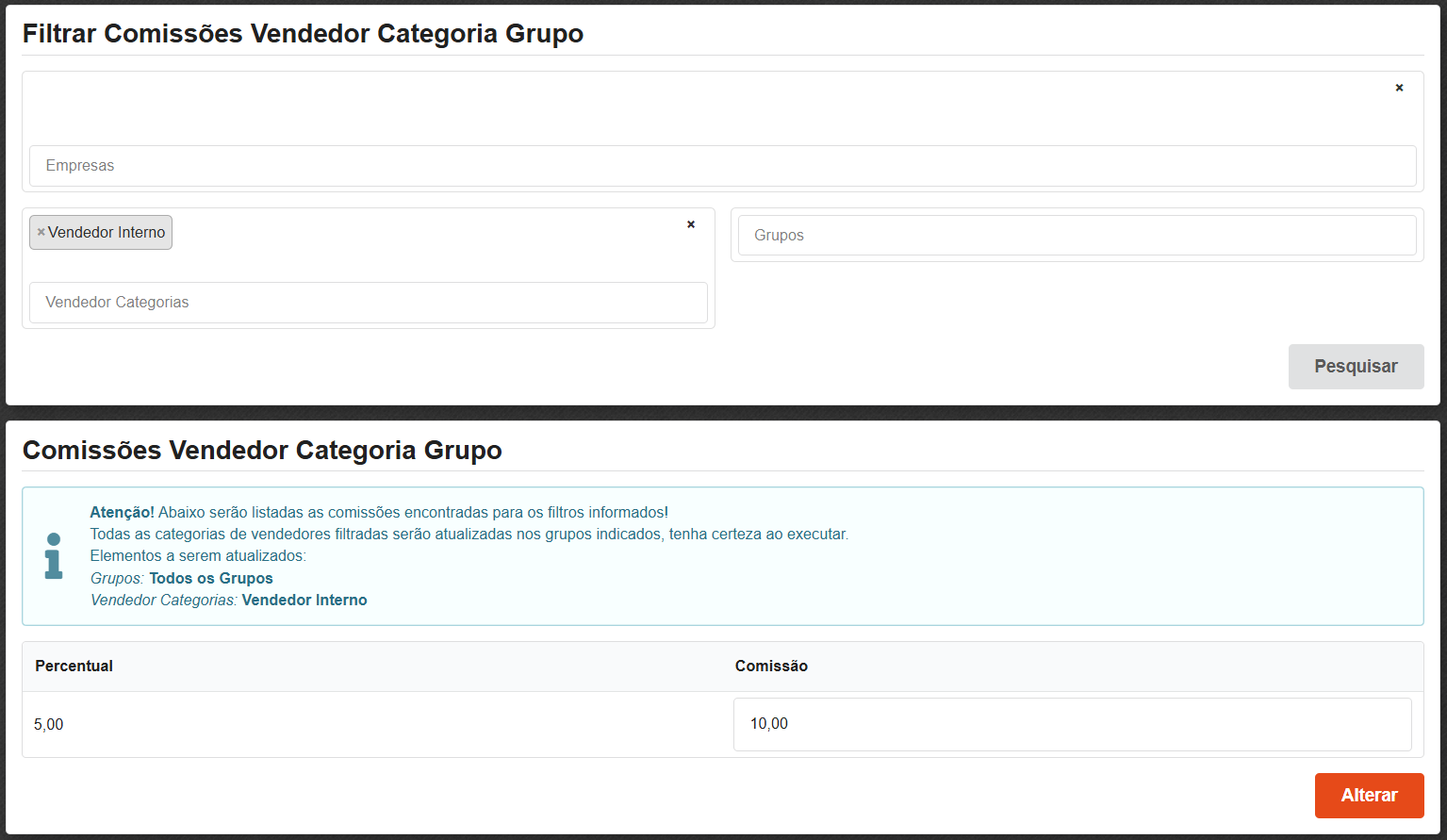
Na tela em questão o usuário poderá filtrar com base nas informações abaixo os grupos que deseja realizar a alteração da comissão:
- Empresa - Seleciona a empresa desejada que irá ter a alteração.
- Vendedor Categoria - Seleciona a categoria do vendedor.
- Grupos - Seleciona o grupo que deseja receber a alteração.
Após clicar em pesquisar.

Na tela irá mostrar os valores de percentual e comissão para que possa realizar a alteração da comissão.
E após deverá clicar no botão alterar.
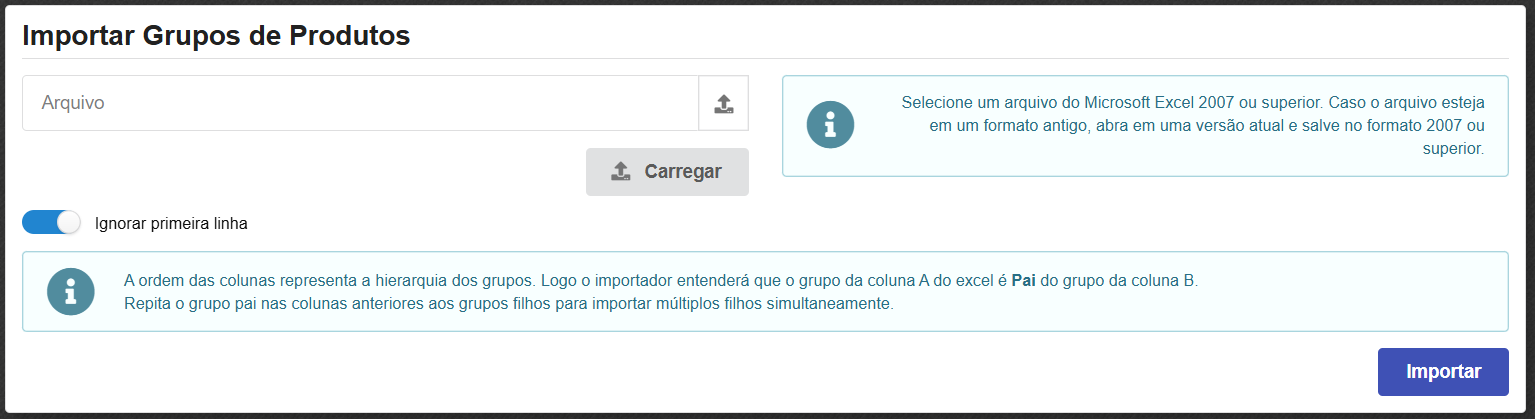
Na tela em questão será possível realizar a importação de grupos através de planilha de Excel.
No grupo que foi cadastrado o usuário terá algumas ações:
- Criar Sub Grupo
- Descontos por Grupo de Cliente

- Configurações

- Editar


Ao clicar nessa ação o sistema permitirá criar o subgrupo para um determinado grupo. Ex.: Grupo: Bebidas Sub Grupo: Bebidas Alcoólicas.
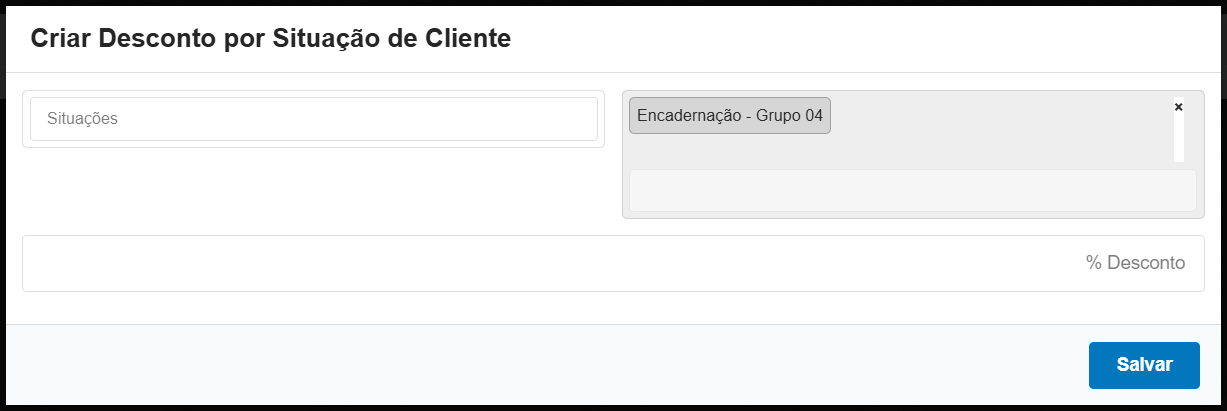
A tela em questão irá direcionar para a tela de descontos por situação para realizar o cadastro, e para cadastrar deverá clicar no ícone novo .

Na tela que abrir deverá informar:
- Situações - Seleciona a situação que terá o desconto.
- % Desconto - Informa o percentual de desconto que o grupo terá.
Após deverá clicar em salvar.
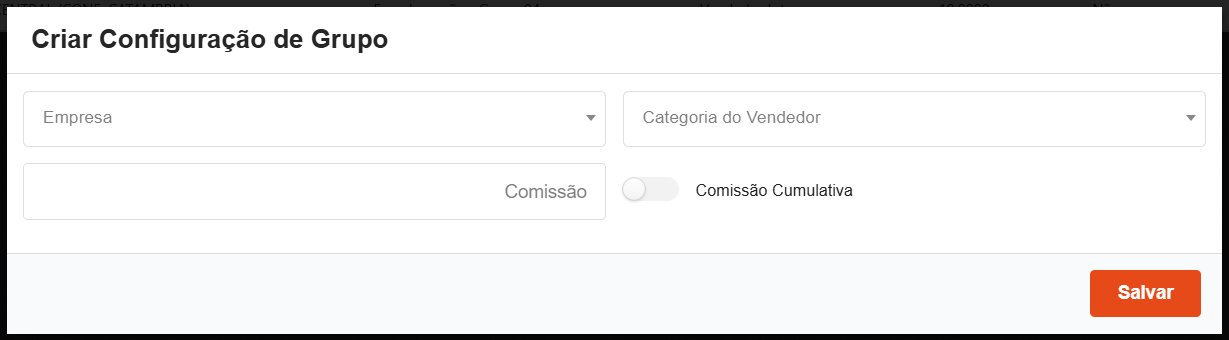
A tela em questão irá direcionar para a tela de configurações de grupo para realizar o cadastro, e para cadastrar deverá clicar no ícone novo .

Na tela que abrir deverá informar:
- Empresa - Seleciona a empresa que receberá a configuração.
- Categoria do Vendedor - Seleciona a categoria desejada para a configuração.
- Comissão - Informa o percentual de desconto.
- Comissão Cumulativa - Se ativado a todas as comissões irão somar conforme a regra da empresa.
Após deverá clicar no botão salvar.
A configuração que foi criada é possível alterar a comissão clicando no ícone  .
.

Na tela que abrir o sistema permitirá adicionar uma nova comissão ao clicar no ícone ou editar a comissão existente clicando no ícone .

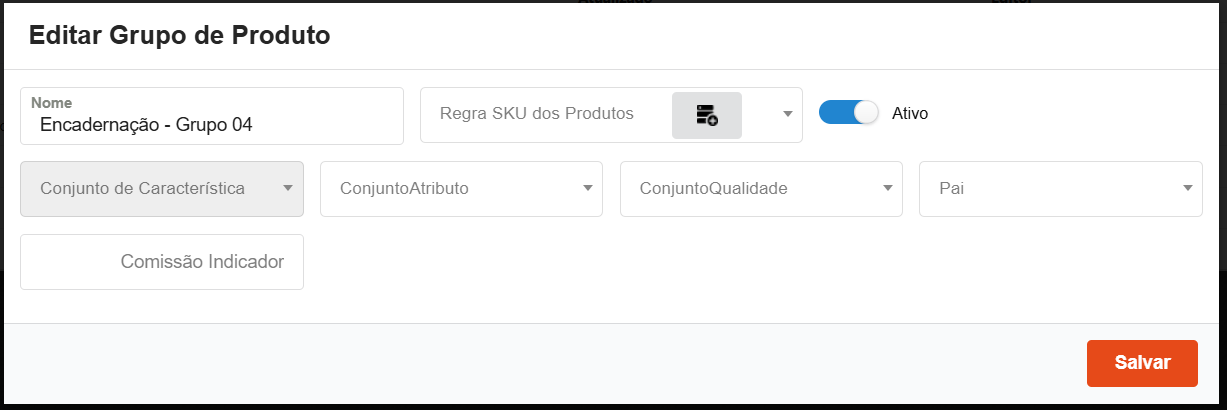
Esta ação permite editar o cadastro do grupo.