Cotações
 Cotações são processos e registros utilizados para solicitar, comparar e registrar preços e condições comerciais de produtos ou serviços, geralmente com o objetivo de realizar uma compra mais eficiente e econômica.
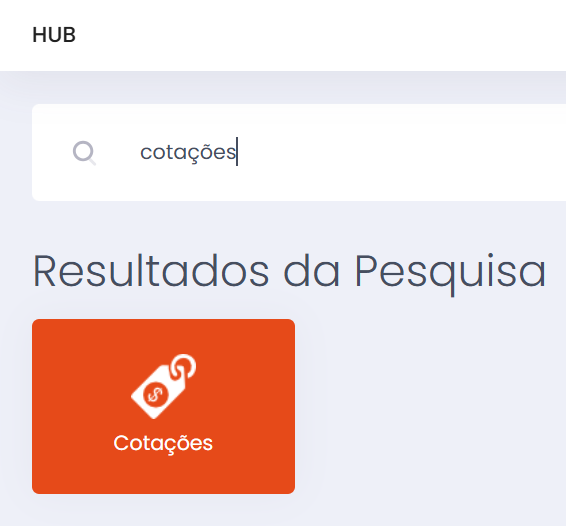
Para acessar a tela pelo Hub principal do sistema basta digitar cotações.
Para cadastrar uma cotação o usuário deverá clicar no ícone novo  .
.

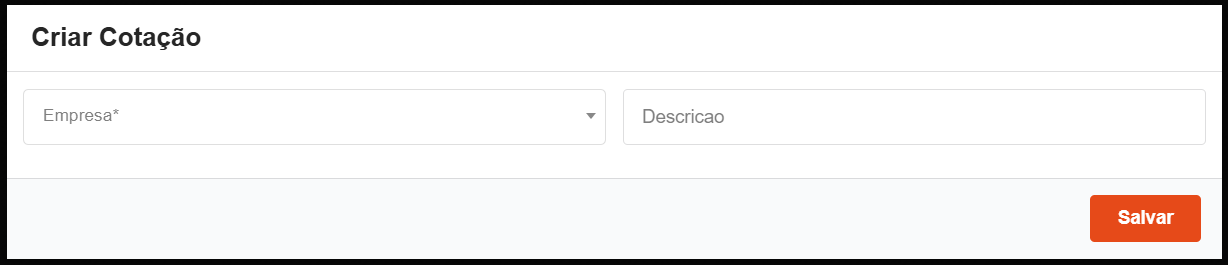
Na tela que abrir deverá informar:
- Empresa - Seleciona a empresa responsável pela cotação.
- Descrição - Informa uma descrição para a cotação.
Após deverá clicar no botão salvar.
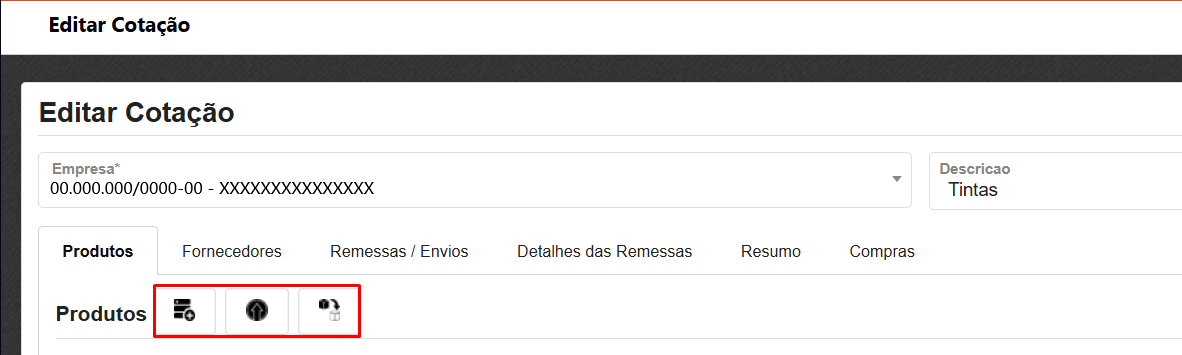
Após salvar a tela irá abrir com mais informações e o usuário deverá informar:
ABA PRODUTOS
O produto a ser cotado que pode ser informado de 3 formas:
- Adicionar Produto
- Adicionar Produtos via Requisições Cliente

- Novo Produto

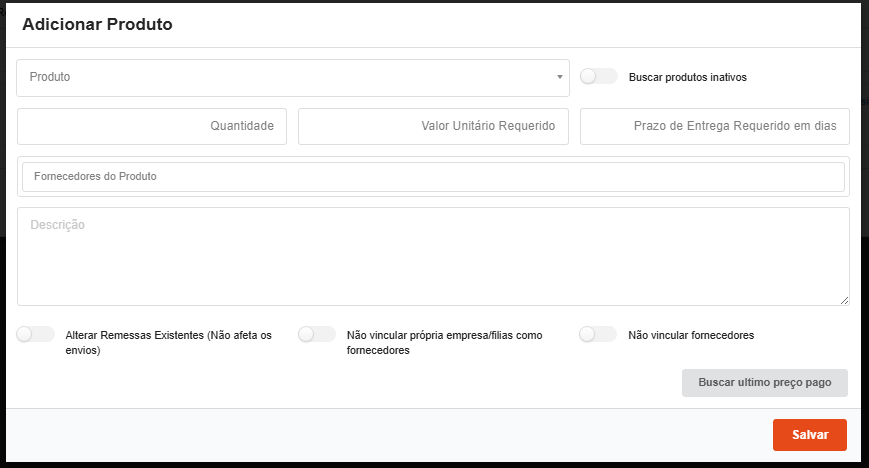
Ao clicar no ícone abrirá a tela para adicionar os dados abaixo:
- Produto
- Buscar produtos inativos
- Quantidade
- Valor Unitário Requerido
- Prazo de Entrega Requerido em dias
- Fornecedores do produto
- Descrição
- Alterar Remessas Existentes (Não afeta os envios)
- Não vincular própria empresa/filiais como fornecedores
- Não vincular fornecedores
Após deverá clicar no botão buscar último preço pago para atualizar o preço do item e após clicar no botão salvar.
Ao clicar no ícone abria a tela para buscar as requisições para adicionar a cotação informando os seguintes dados:
- Cliente
- Buscar último preço pago
- Não vincular própria empresa/filiais como fornecedores
- Alterar Remessas Existentes
- Buscar de todas as OS da Pessoa selecionada
- Buscar somente resolução compra
Após deverá clicar no botão pesquisar
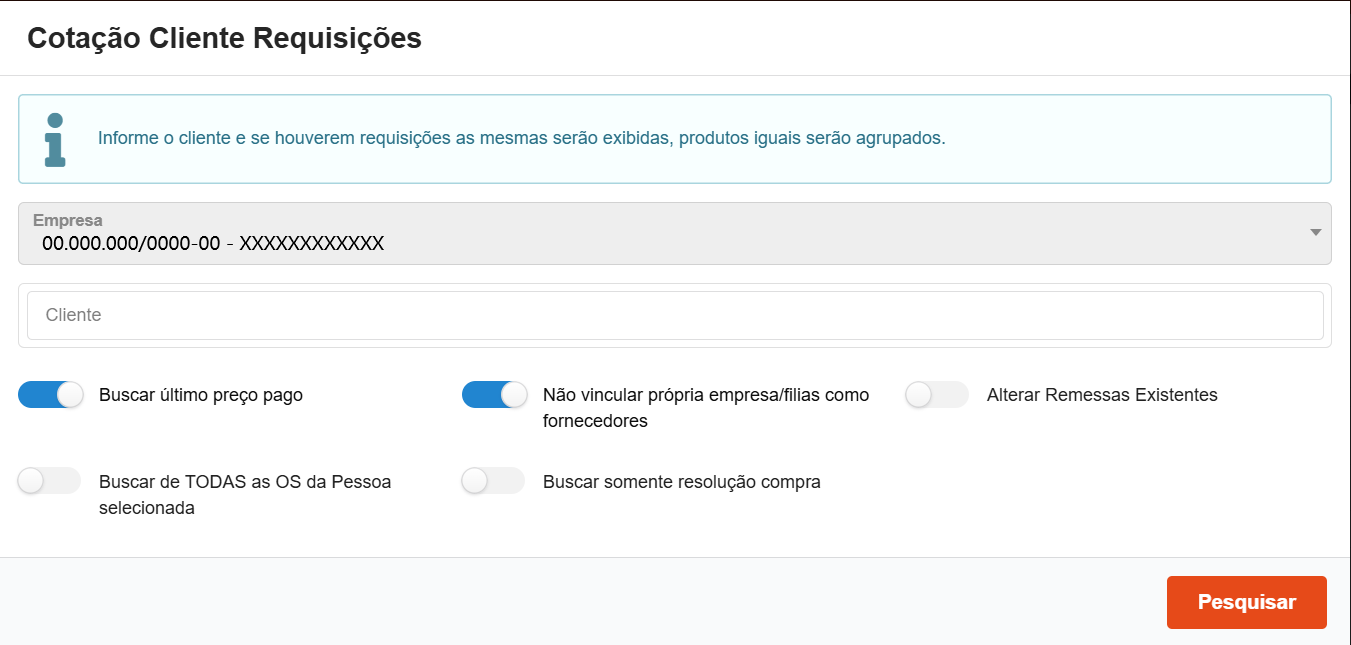
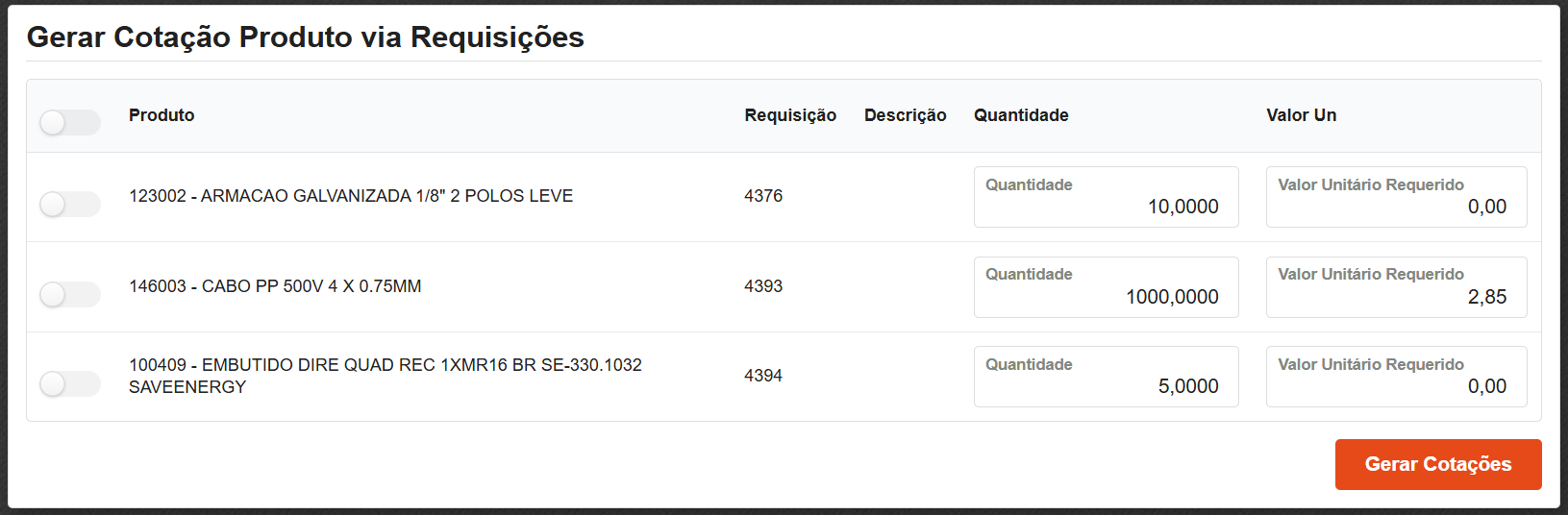
Após clicar em pesquisar o sistema irá direcionar para a tela de gerar cotações.
Nela poderá selecionar todos os produtos que deseja adicionar a cotação e clicar em gerar cotações.
Ao clicar no ícone novo produto o sistema irá abrir a tela para cadastrar o produto que deseja para adicionar a cotação.
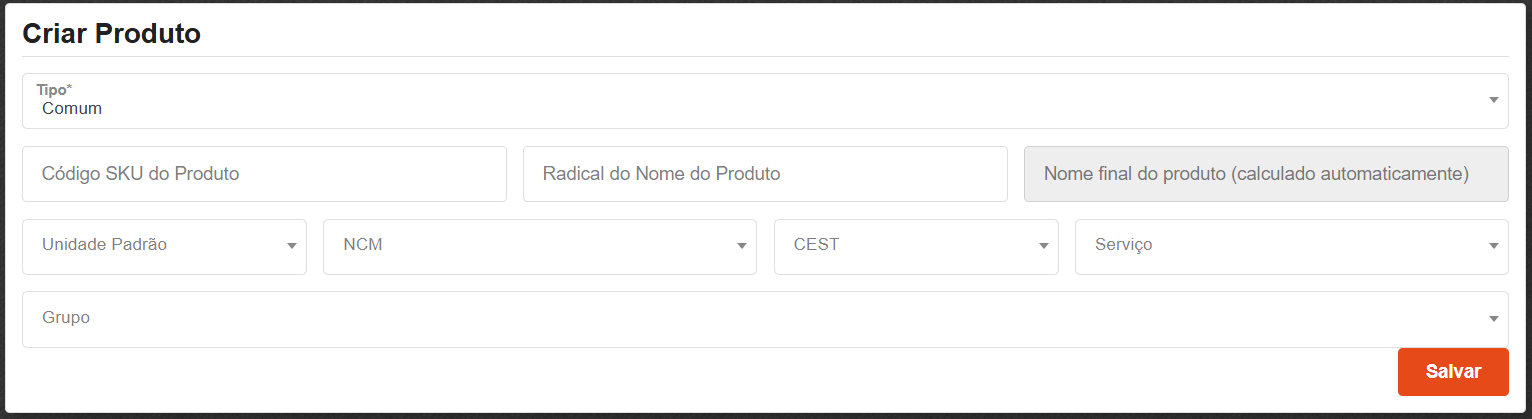
O cadastro de produtos será visto em outro módulo.
ABA FORNECEDORES
Nesta aba o usuário poderá adicionar o fornecedor de 3 formas:
- Adicionar Fornecedor
- Adicionar Fornecedor via Atributo
- Vincular todos os produtos aos fornecedores

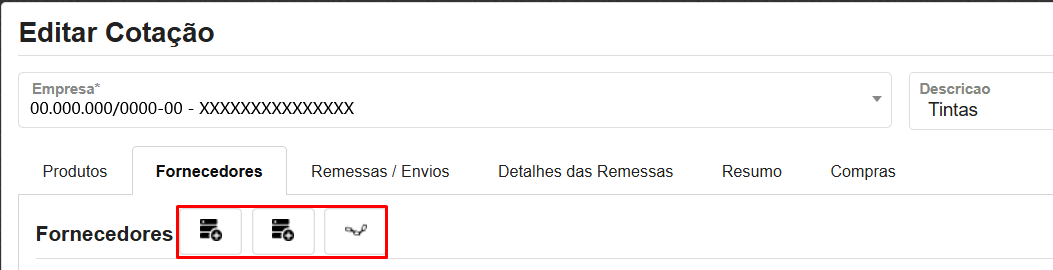
Ao clicar na ação para adicionar o fornecedor deverá selecionar o mesmo da lista, ou clicar no ícone criar fornecedor para fazer o cadastro caso não esteja.
Após deverá clicar no botão salvar.
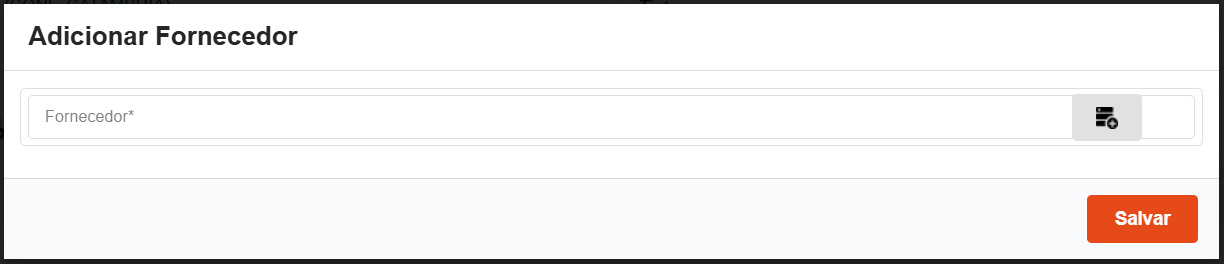
Ao clicar na ação para adicionar o fornecedor via atributos deverá selecionar o mesmo da lista desde que o fornecedor esteja vinculado a um atributo.
Após deverá clicar no botão salvar.

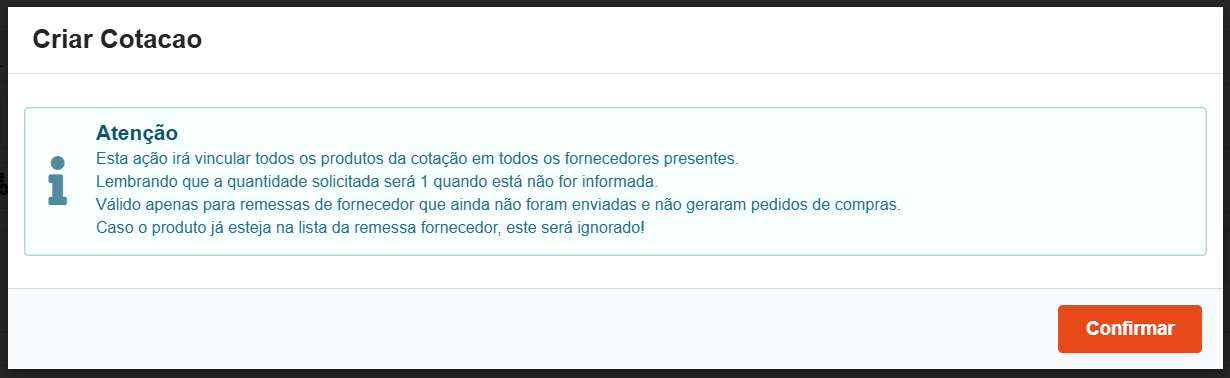
Está ação irá realizar o vínculo de todos os produtos constantes na cotação a lista de fornecedores que foi adicionado a cotação. Esta ação deverá ser realizada caso os produtos que foram adicionados a cotação não estejam vinculados ao fornecedor que foi adicionado.
Após deverá clicar em confirmar.
ABA REMESSAS / ENVIOS
Nesta aba o usuário poderá tem 2 ações a ser realizada:
- Gerar Envios das Remessas em aberto
- Liberar todas as remessas para criação do pedido de compra

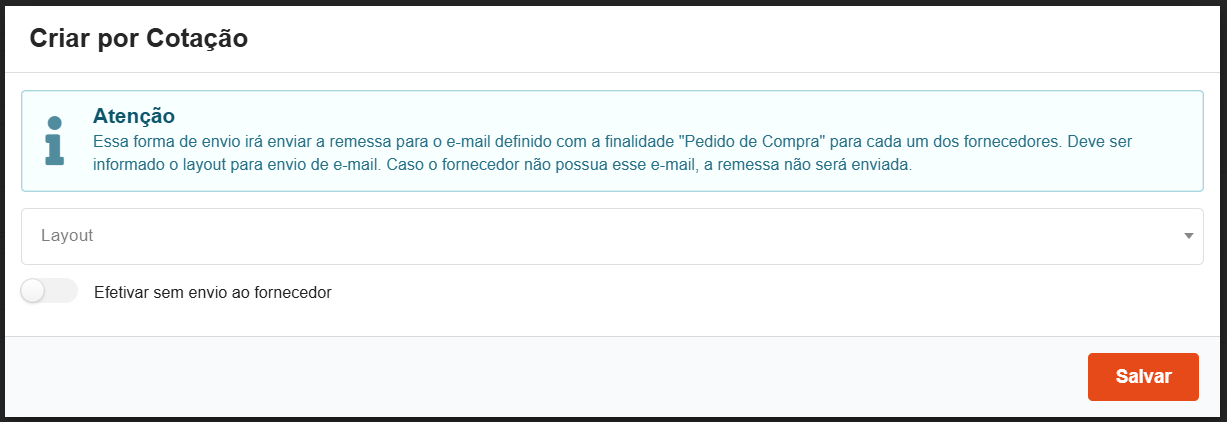
Ao clicar nesta ação o sistema irá realizar o envio de todas as cotações para os e-mails de fornecedores que estiverem cadastrados com a finalidade "Pedido de Compra" individualmente.
Se desejar poderá selecionar um layout de pedido de compra para envio, se não poderá ativar a flag efetivar sem envio ao fornecedor, o mesmo apenas irá salvar sem enviar nenhum layout específico para o fornecedor.
Após deverá clicar no botão salvar.
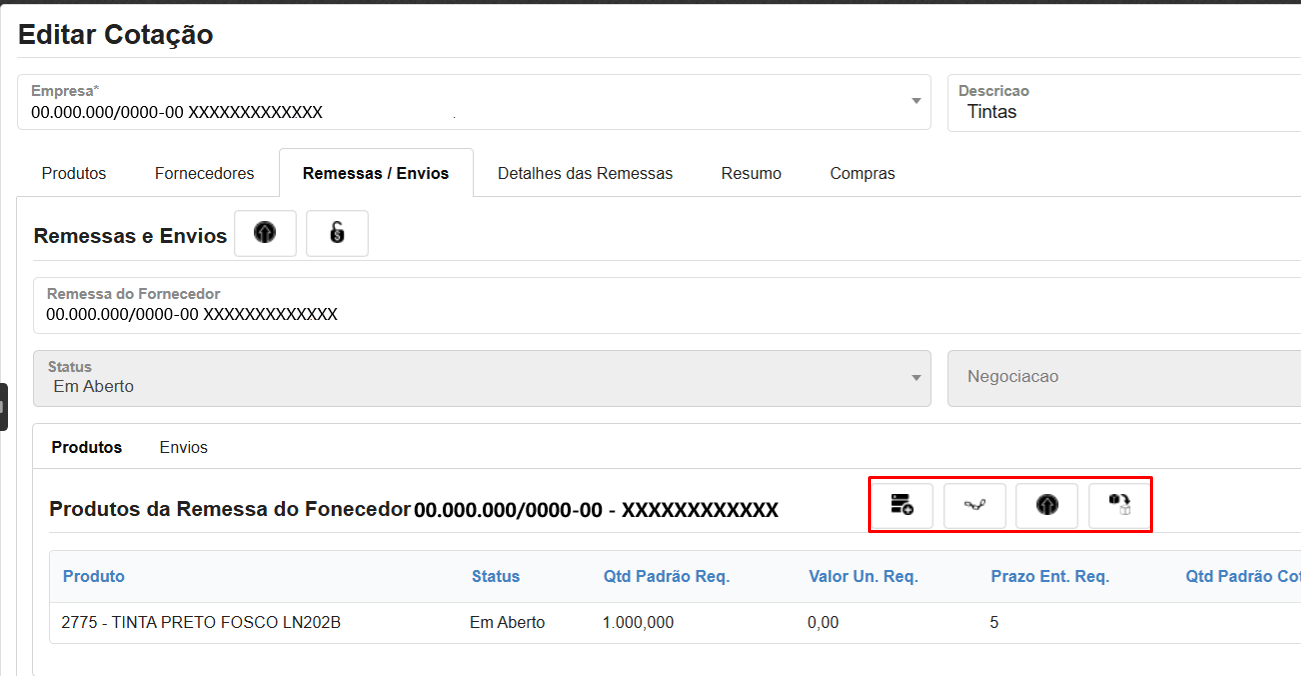
Após o envio ao selecionar o fornecedor na opção remessa do fornecedor, o sistema irá expandir a tela mostrando todos os itens que estão vinculados a este fornecedor na aba produtos.
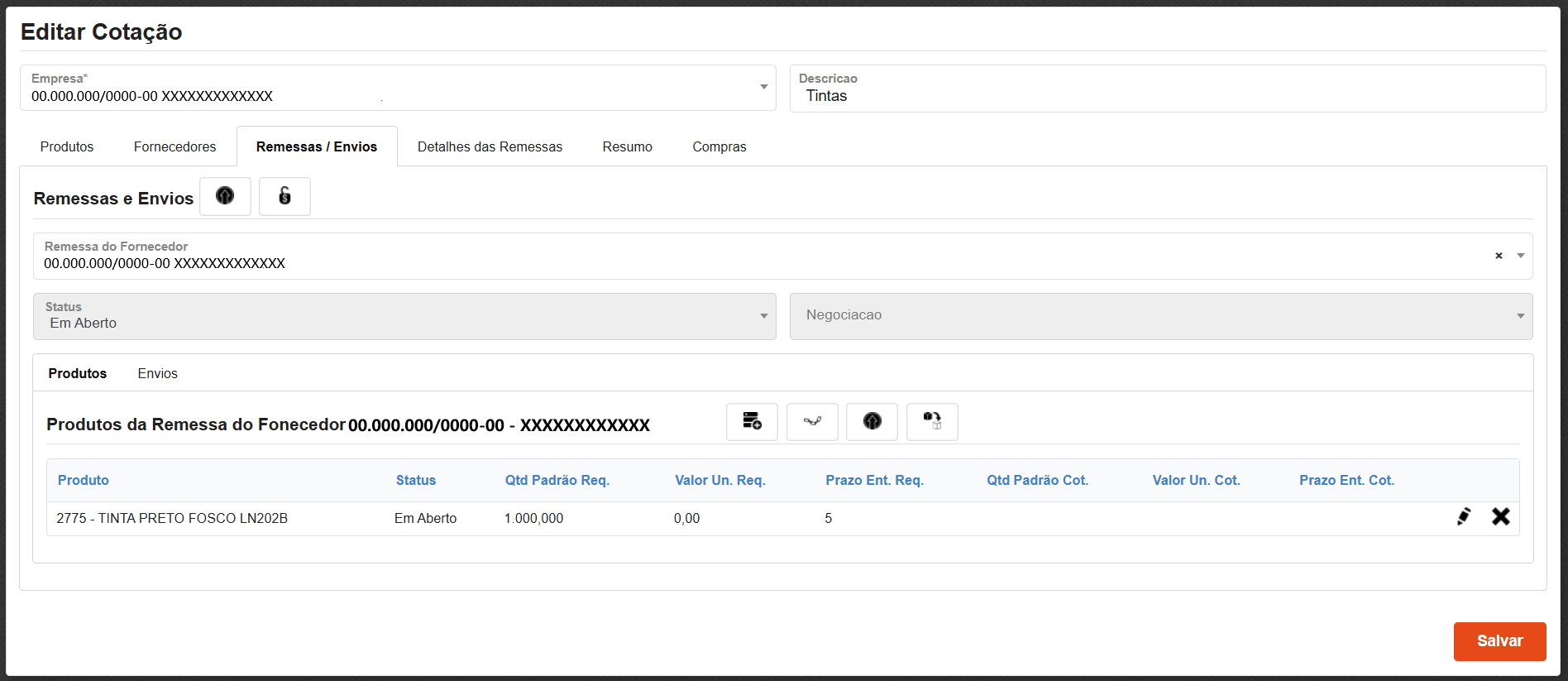
Ao lado do nome do fornecedor que aparecerá em negrito terá as mesmas ações já citadas:
- Vincular produtos na remessa - Realiza o vínculo dos produtos a essa remessa de fornecedor.
- Vincular produtos - Vincula todos os produtos da cotação a este fornecedor.
- Gerar envio da remessa - Gera a remessa e envia para o fornecedor com layout definido.
- Efetivar remessa sem envio - Efetiva a remessa e envia para o fornecedor sem layout definido.
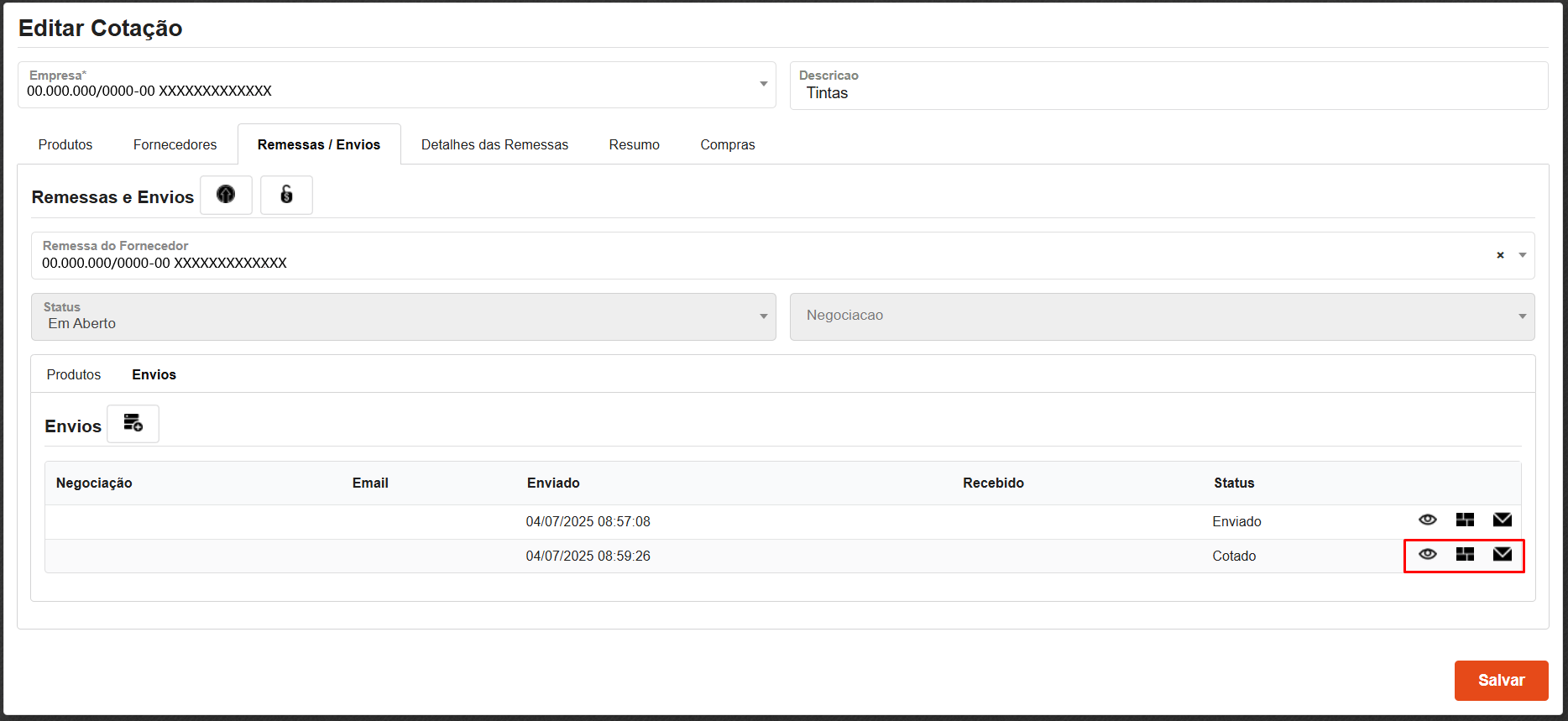
Já na aba envios irá mostrar todos os envios de cotações que foram realizados para o fornecedor referente aos produtos.
Nesta aba o usuário poderá:
- Detalhes do preenchimento
 - Visualiza os detalhes do preenchimento da remessa.
 - Preenchimento
 - Abre a tela para o preenchimento da cotação caso o fornecedor não tenha respondido por ela.
 - Reenviar
 - Reenvia o e-mail para o fornecedor.
Ao clicar nesta ação irá liberar todas as remessas de cotações para geração de pedido de compra.
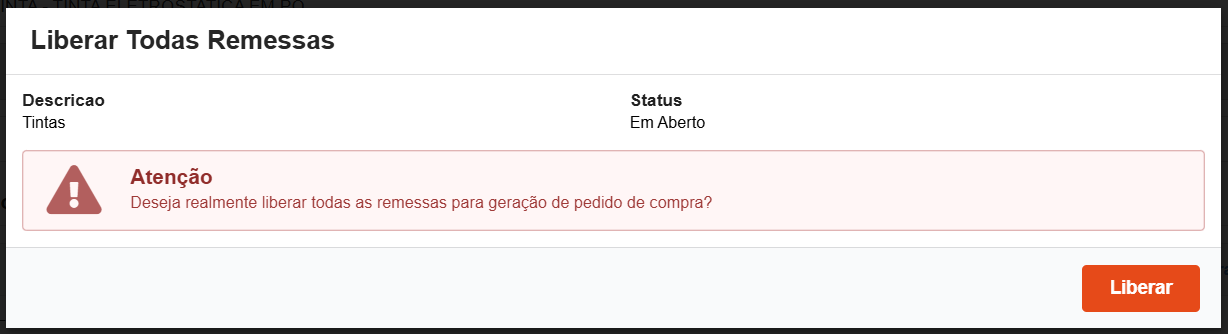
Após a execução dessa etapa poderá gerar o pedido de compra através do ícone gerar pedidos de compra  .
.

ABA DETALHES DAS REMESSAS
Na aba em questão poderá visualizar todas as remessas geradas e qual o status de cada.
Ao clicar no botão por cotações irá mostrar o valor de cada cotação e muda o nome para por status.
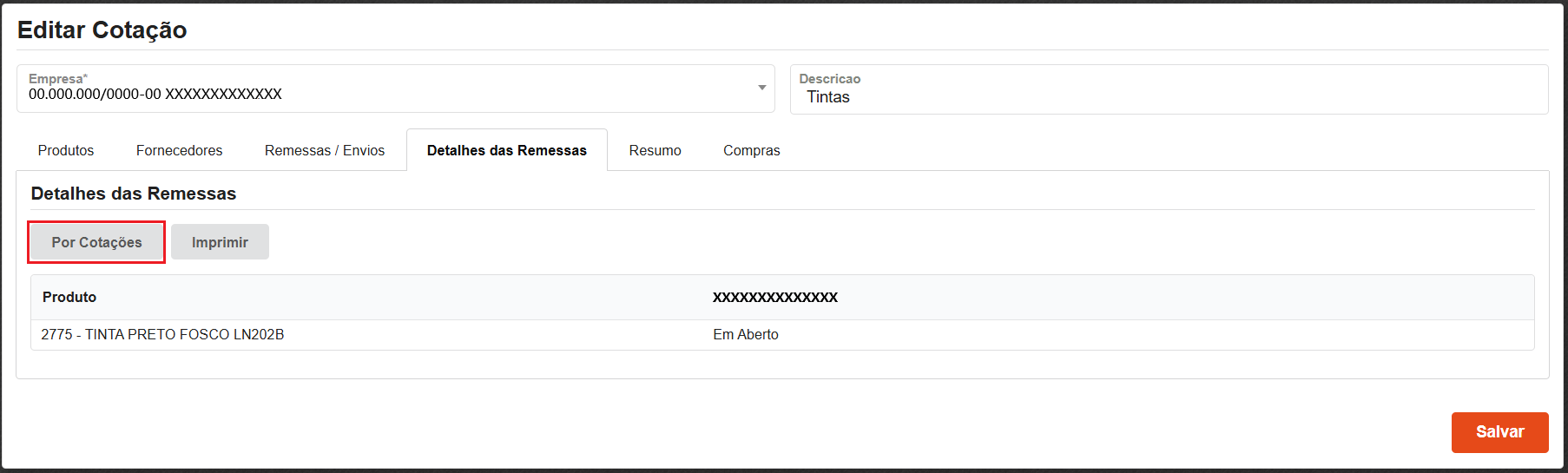
Ao clicar no botão por status irá visualizar como está o status da remessa.
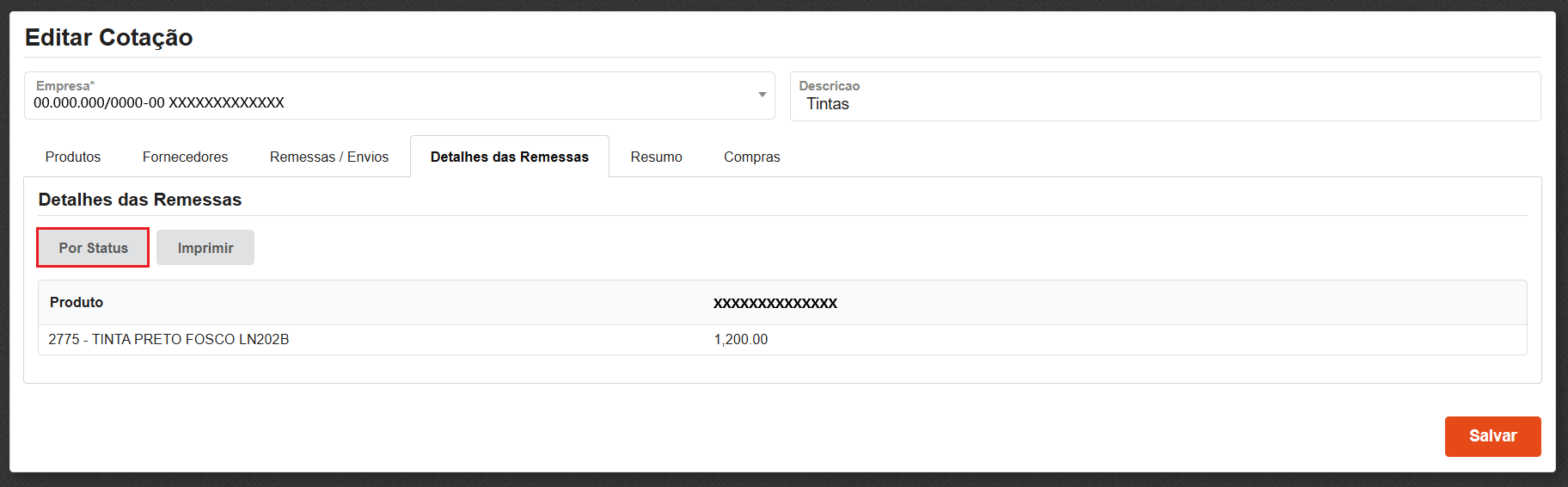
Ao clicar no botão imprimir irá permitir a impressão da remessa.
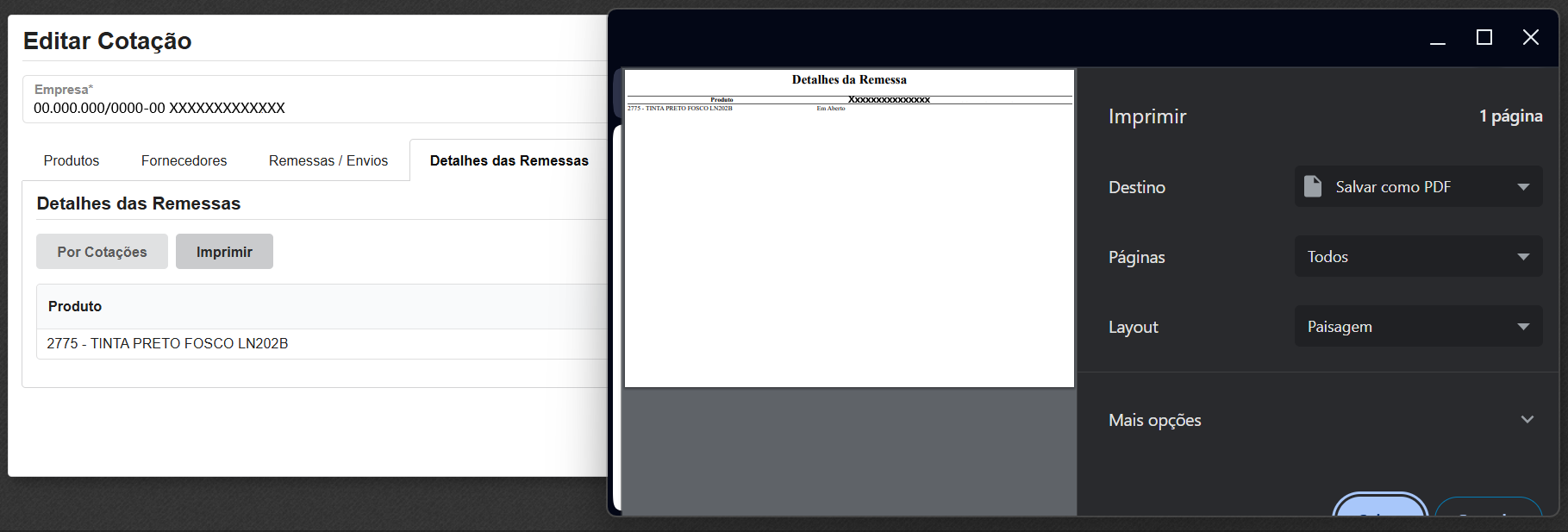
ABA RESUMO
A aba resumo mostrará todos os produtos que já foram respondidas pelos fornecedores.
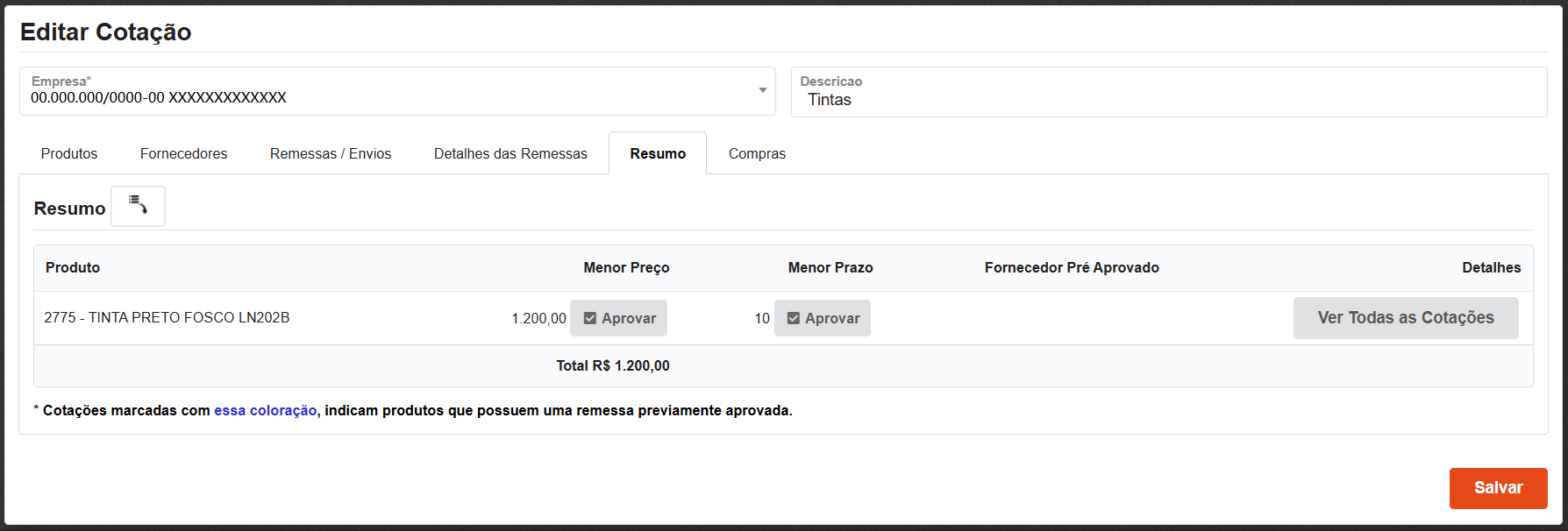
Na tela em questão poderá aprovar a cotação clicando no botão aprovar bem como ver todas as cotações geradas clicando no botão ver todas as cotações.

ABA COMPRAS
A aba em questão irá mostrar todas as compras realizadas da cotação.
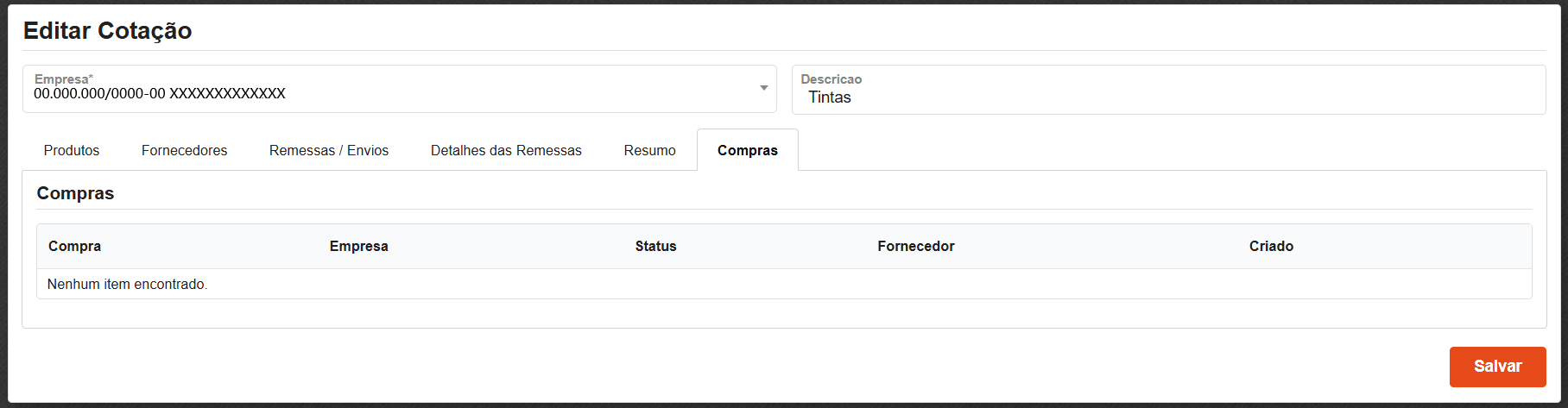
Na engrenagem  da cotação cadastrada terá as ações:
- Editar
 - Edita o cadastro da cotação e realiza as alterações conforme acima.
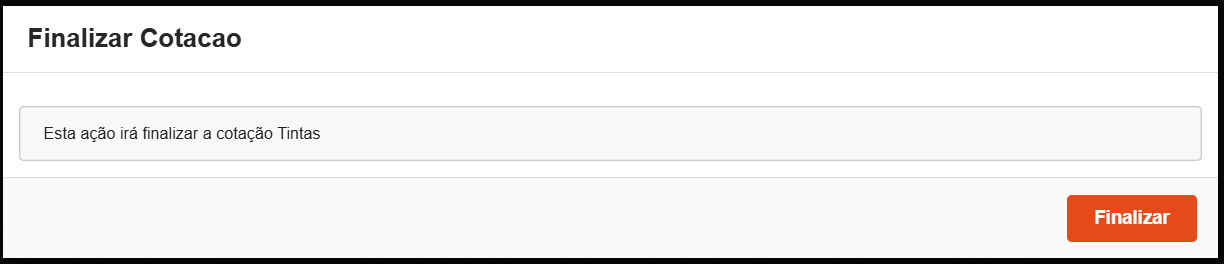
 - Finalizar Cotação
 - Finaliza a cotação.
 - Exclui
 - Exclui a cotação.
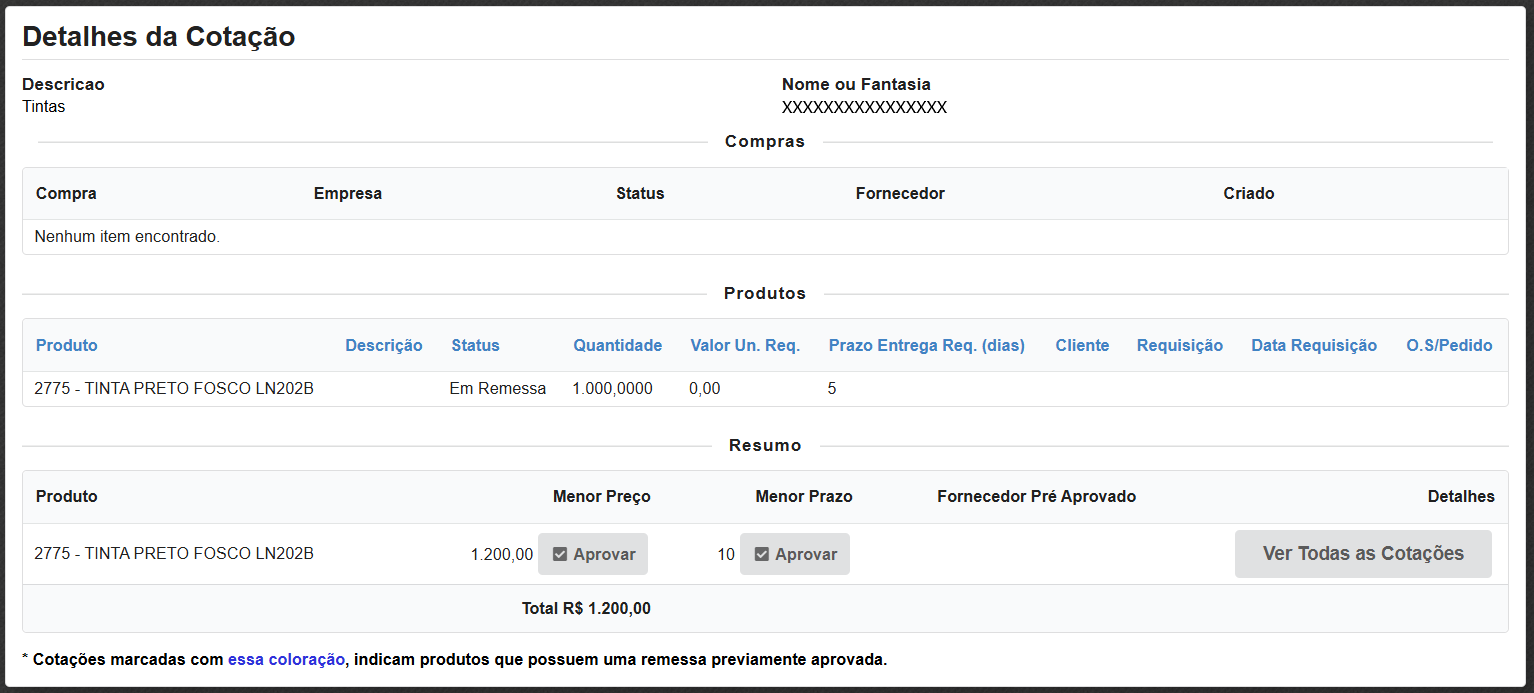
 - Detalhes
 - Visualiza os detalhes da cotação.
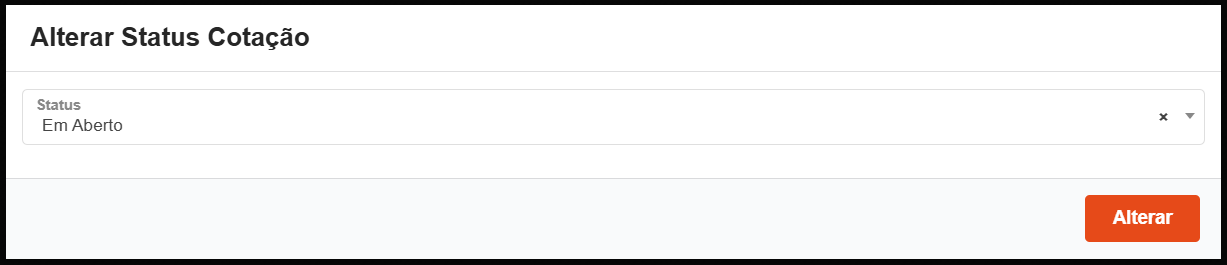
 - Alterar Status - Altera o status da cotação.

Na ação em questão o usuário poderá finalizar a cotação selecionada.
Esta ação exclui a cotação.

Esta ação visualiza o detalhe da cotação.
Altera o status da cotação.
A ação do menu principal de gerenciar  irá listar todas as cotações geradas independente dos usuários.

