Compras
 A tela Compras é utilizada para o gerenciamento dos pedidos de compra realizados pela empresa. Essa funcionalidade centraliza as informações sobre previsões, fornecedores, valores, status e aprovações, permitindo o acompanhamento e controle de todo o processo de aquisição de bens ou serviços.
Para acessar a tela pelo Hub principal do sistema basta digitar compras.
Para cadastra uma nova compra o usuário deverá clicar no botão novo  .
.

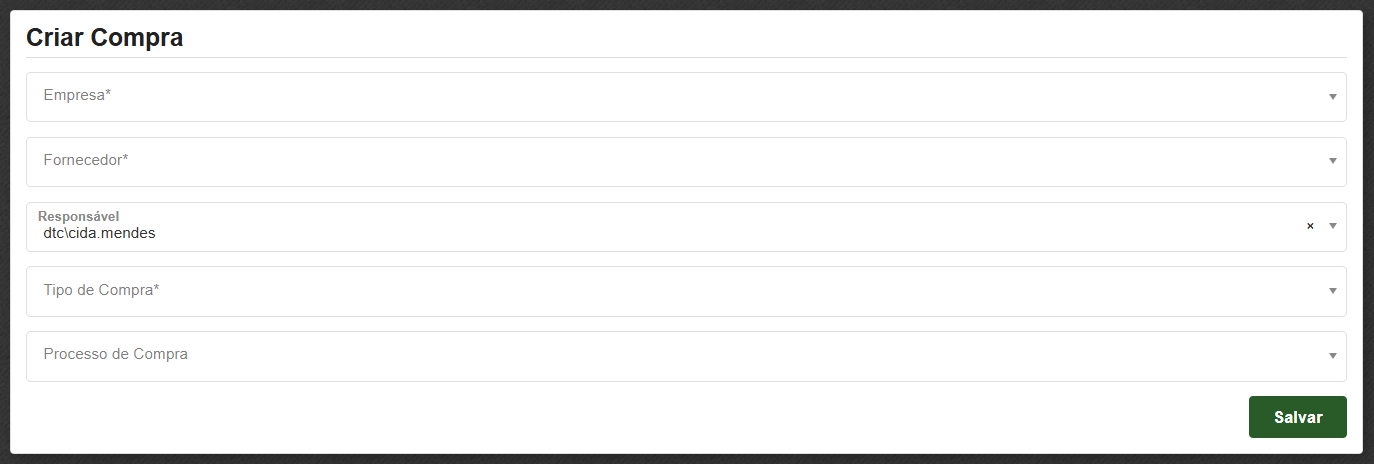
Na tela que abrirá deverá preencher os campos:
- Empresa - Empresa responsável pela solicitação de compra.
- Fornecedor - Nome do fornecedor relacionado ao pedido.
- Responsável - Nome do usuário designado para aprovar o pedido.
- Tipo de Compra - Tipo de compra cadastrado anteriormente.
- Processo de Compra - Processo de compra que deve ter sido criado anteriormente.
Após basta clicar no botão salvar.
A seguir a tela abrirá os demais campos da compra para serem preenchidos conforme segue:
ITENSPara criar o item deverá clicar no ícone .
Irá abrir a tela para o usuário selecionar o produto que consta cadastrado no sistema, caso não tenha o produto cadastrado no sistema deverá clicar no botão criar produto .
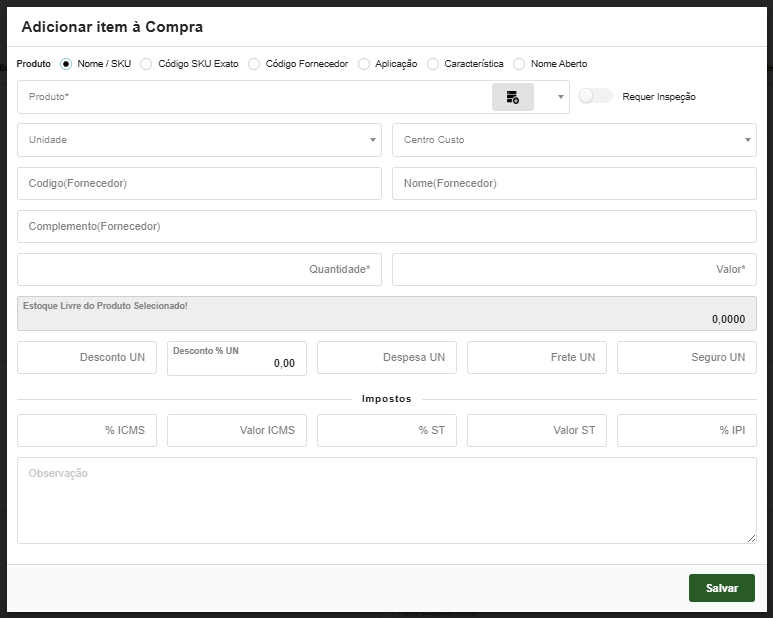
Na tela de adição de produto ainda terá os campos a serem preenchidos:
- Unidade - unidade de medida do item (ex: un, kg, m).
- Centro Custo - setor ou departamento que será responsável pelo custo da compra.
- Código Fornecedor - código do produto segundo o fornecedor.
- Nome (Fornecedor) - nome do produto conforme nomenclatura do fornecedor.
- Complemento (Fornecedor) - informações complementares ou observações específicas do fornecedor.
- Quantidade - número de unidades do item a ser adquirido (obrigatório).
- Valor - valor unitário do item (obrigatório).
- Desconto UN - valor fixo de desconto por unidade.
- Desconto % UN - percentual de desconto por unidade.
- Despesa UN - valor de outras despesas por unidade.
- Frete UN - valor de frete por unidade.
- Seguro UN - valor de seguro por unidade.
- %ICMS - Alíquota do ICMS.
- Valor ICMS - É o valor devido a título do Imposto sobre Circulação de Mercadorias e Serviços (ICMS), após aplicação de todos os parâmetros de cálculo.
- % ST - Alíquota do ICMS de Substituição Tributária.
- Valor ST - Valor apurado a título de ICMS de Substituição Tributária para a operação.
- % IPI - Alíquota do Imposto sobre Produtos Industrializados.
- Observação - campo livre para registrar comentários adicionais sobre o item.
- Requer Inspeção - marcação caso o item exija processo de inspeção após entrega.
Após adicionar o produto deverá preencher os campos:
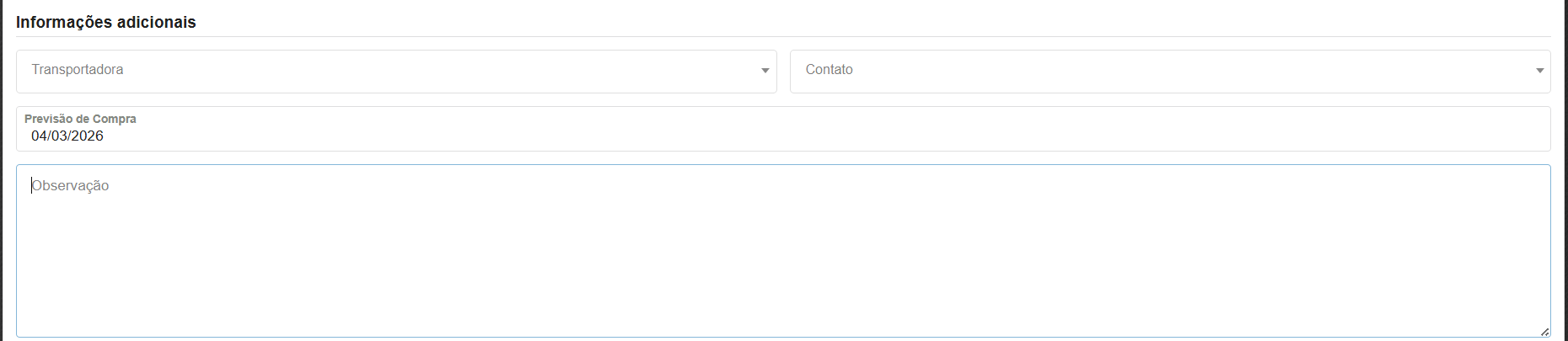
INFORMAÇÕES ADICIONAIS- Transportadora - Campo de seleção da empresa responsável pelo transporte dos itens adquiridos.
- Contato - Seleção do contato responsável na empresa fornecedora (ex: vendedor, gerente de contas).
- Previsão de Compra - Data estimada para realização da compra. Pode representar a data de emissão do pedido ou planejamento de execução.
- Observação - Campo livre para inserção de informações complementares, instruções específicas ou qualquer anotação relevante ao pedido.
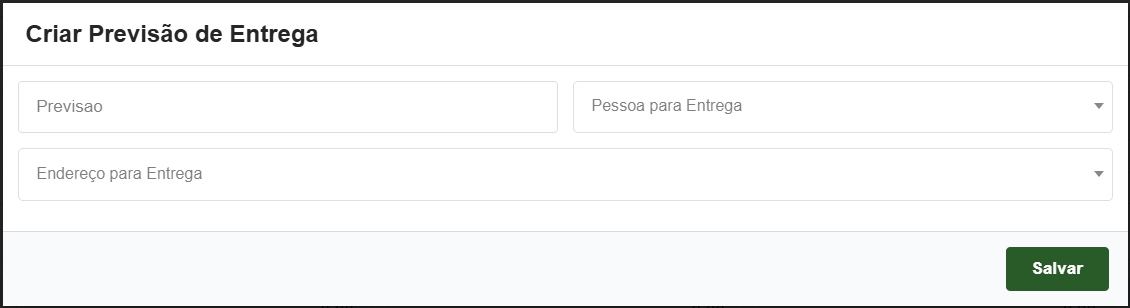
Para criar a entrega deverá clicar no ícone Novo .
Na tela deverá preencher:
- Previsão - Previsão de entrega.
- Pessoa para entrega - Pessoa responsável pelo recebimento da entrega.
- Endereço para Entrega - Endereço da entrega do pedido.
Após clicar no botão salvar.
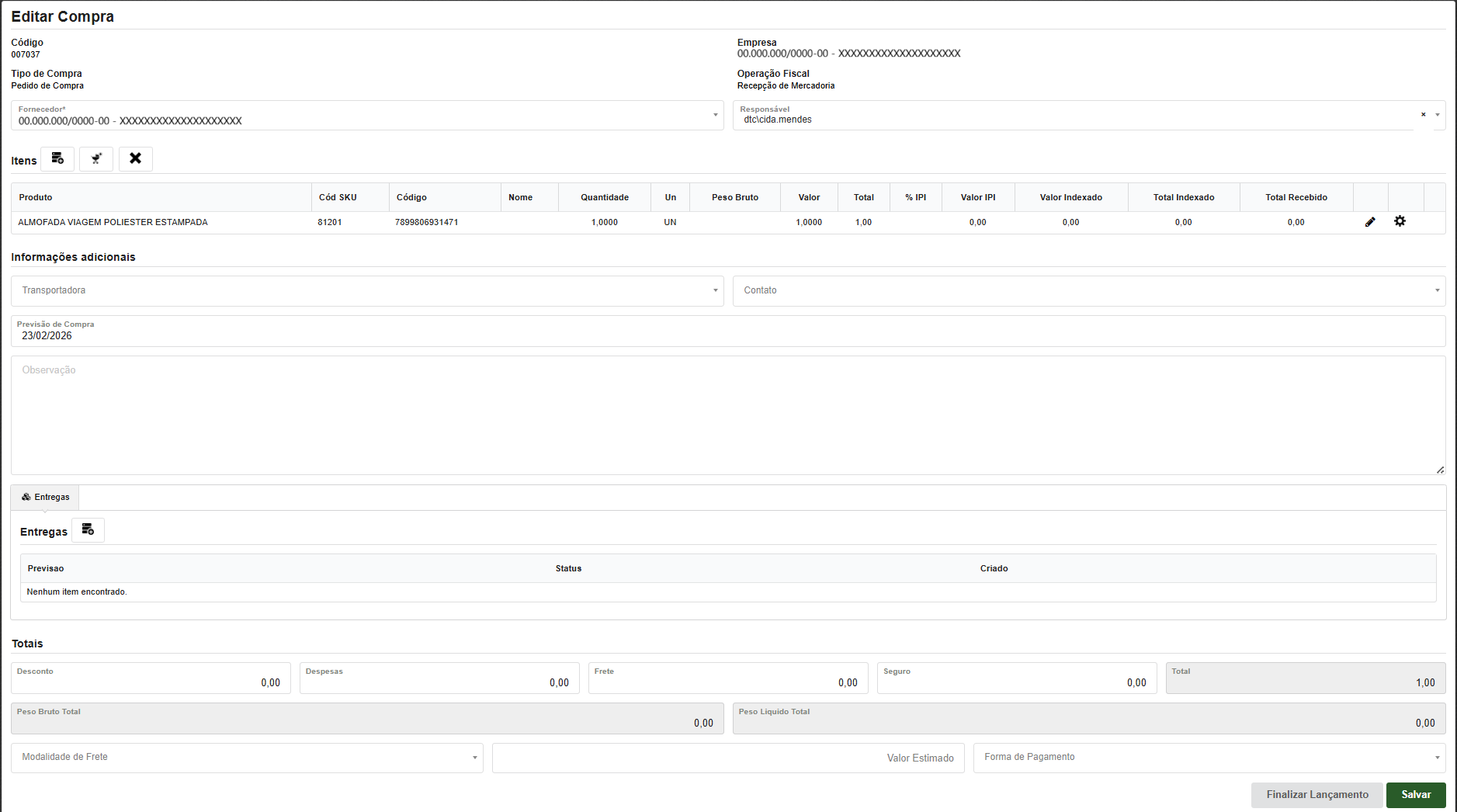
- Desconto - Valor total de desconto aplicado sobre o pedido.
- Despesas - Outras despesas que impactam o custo total, como taxas administrativas ou adicionais não categorizados.
- Frete - Valor atribuído ao frete da compra.
- Seguro - Valor de seguro relacionado ao transporte dos produtos.
- Modalidade de frete - Campo de seleção que define o tipo de frete utilizado (por exemplo, CIF, FOB).
- Valor Estimado - Valor estimado do pedido antes da finalização (pode considerar valores parciais ou estimativas temporárias).
- Forma de Pagamento - Campo para selecionar a forma de pagamento acordada com o fornecedor (ex.: 30/60/90 dias, à vista, boleto etc.).

Após o preenchimento das informações o usuário deverá clicar no botão salvar caso queira editar o lançamento depois ou em finalizar lançamento caso já esteja tudo preenchido e correto e basta aprovação dos responsáveis.
Nos itens o usuário ainda tem as seguintes ações disponíveis:
- Adicionar item a compra - Permite adicionar um novo item ao pedido de compra, preenchendo as informações necessárias para cada item.
- Adicionar item na compra a partir da Grade
 - Permite adicionar um novo item ao pedido de compra a partir da grade de produtos, facilitando a seleção e inclusão de itens já cadastrados no sistema.
 - Remover itens em massa
 - Permite remover vários itens do pedido de compra de forma rápida e eficiente, selecionando os itens desejados para exclusão em massa.

No item adicionado ao pedido de compra o usuário poderá clicar no ícone da engrenagem  para visualizar as ações disponíveis que são:
- Excluir - Exclui o item do pedido de compra.
- Requisições do item
 - Lista as requisições relacionadas ao item do pedido de compra.
 - Vincular Requisições - Vincula uma requisição ao pedido de compra.
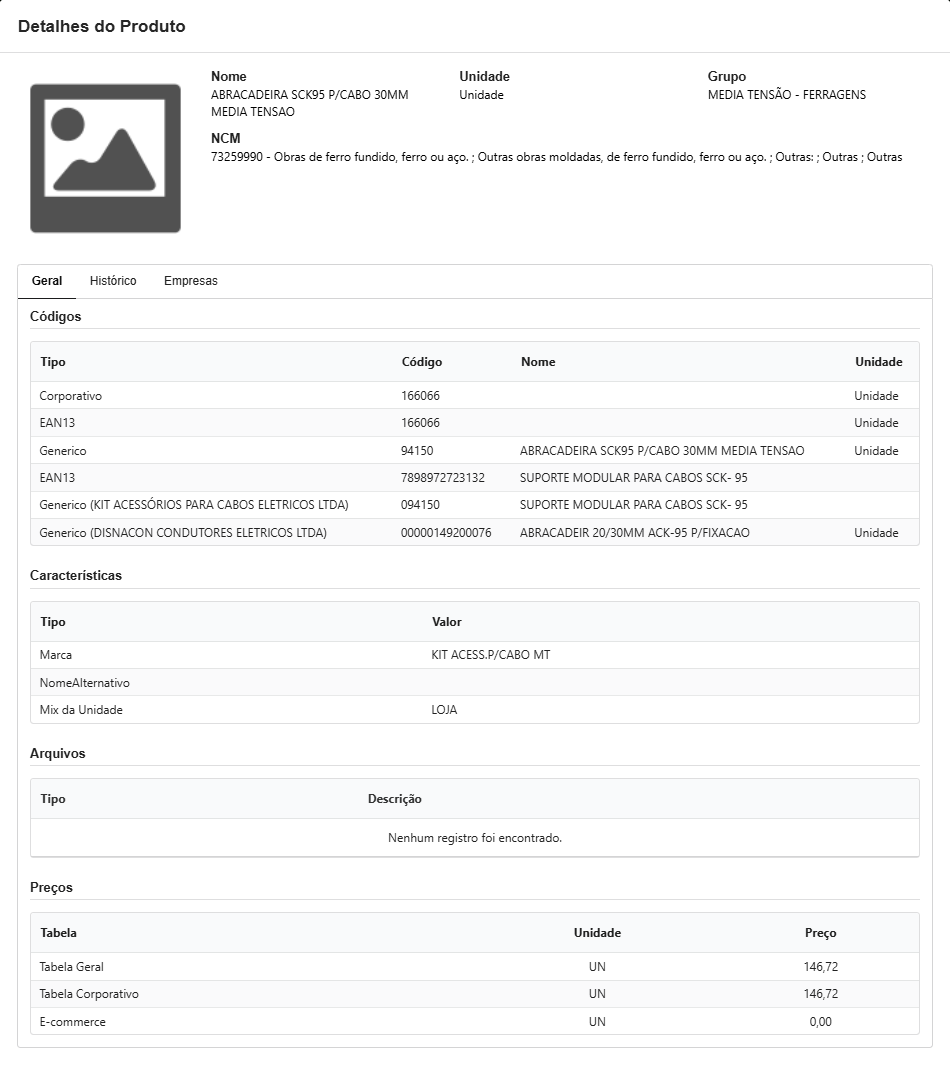
- Detalhes do produto
 - Exibe informações detalhadas da ficha do produto selecionado.

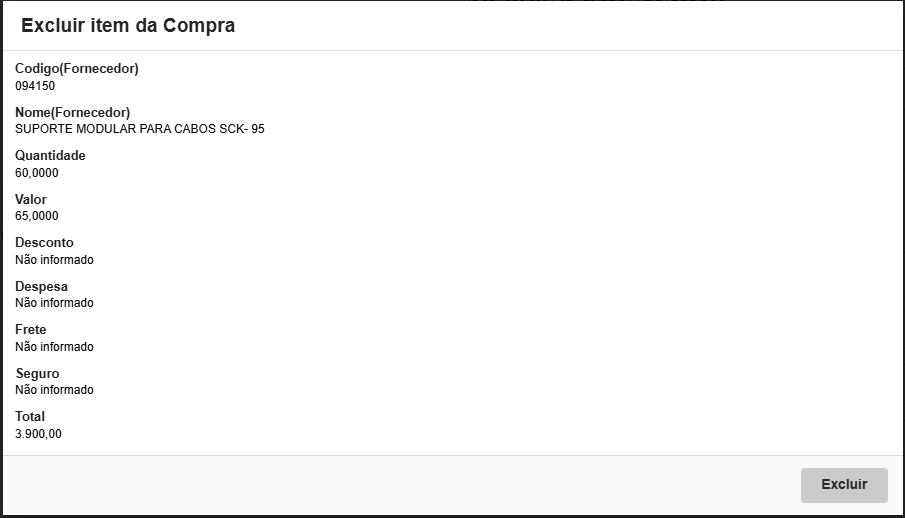
Ao clicar na ação excluir o sistema pedirá a confirmação para excluir o item do pedido de compra.
Ao clicar na ação requisições do item o sistema abrirá uma tela listando as requisições relacionadas ao item do pedido de compra.

Ao clicar na ação detalhes do produto o sistema abrirá uma tela exibindo informações detalhadas da ficha do produto selecionado.
No lançamento criado ao clicar na engrenagem terá as ações abaixo:
- Clonar
 - Clona o pedido de compra em questão.
 - Aprovar
 - Aprova o pedido de compra.
 - Reprovar
 - Reprova o pedido de compra.
 - Retornar para Edição
 - Volta o pedido para lançamento para poder fazer novas alterações.
 - Imprimir
 - Imprime o pedido de compra.
 - Documentos e Arquivos
 - Anexa documentos na compra.
 - Contratos de compra
 - Gera contrato financeiro da compra.
 - Históricos da Compra
 - Lista o histórico de compra do fornecedor.
 - Requisições da Compra - Lista a requisição da compra.

Na parte superior da tela temos um menu com as seguintes opções:

- Análise de Compra
 - Gera uma sugestão automática de itens que precisam ser comprados, com base em critérios históricos e operacionais como vendas, produção e estoque.
 - Importar DI via XML com Múltiplos Fornecedores
 - Importa a DI para dentro do sistema.
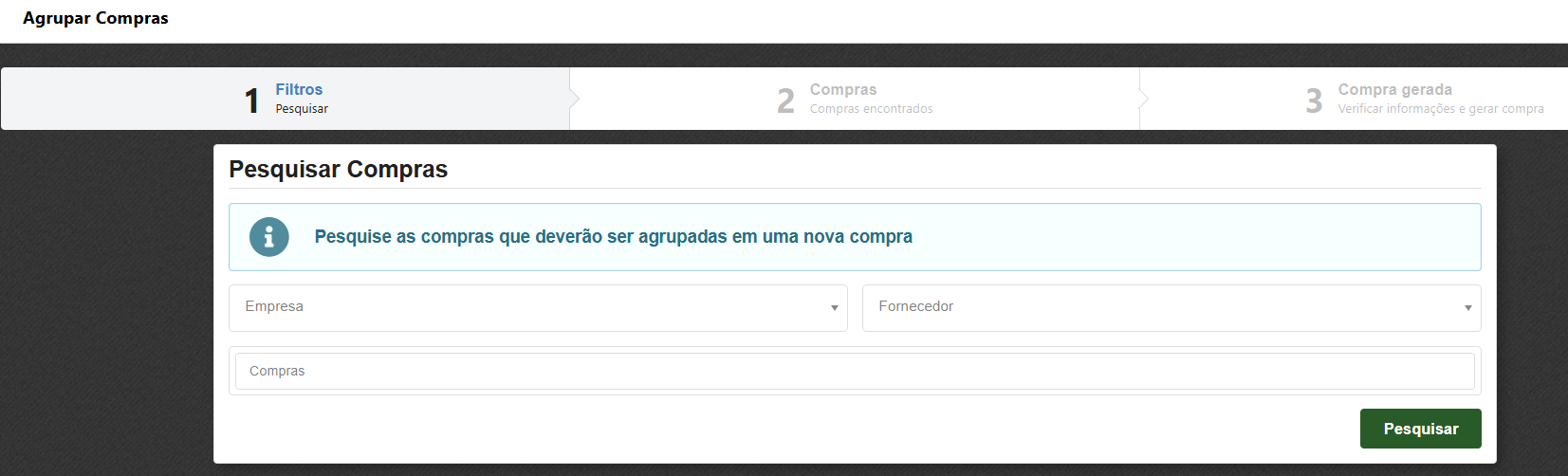
 - Agrupar compras - Agrupa as compras do mesmo fornecedor em uma nova compra.
- Requisições de Compra
 - Visualiza as requisições de compra.
 - Requisições Em Aberto - Visualiza as requisições em aberto.
- Requisições Produzíveis
 - Visualiza as requisições que são de ordem de produção.
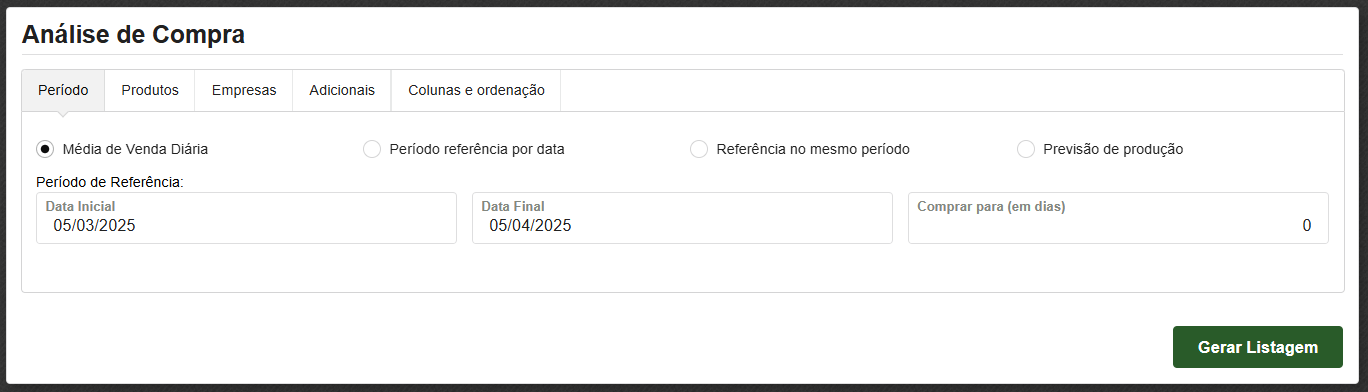
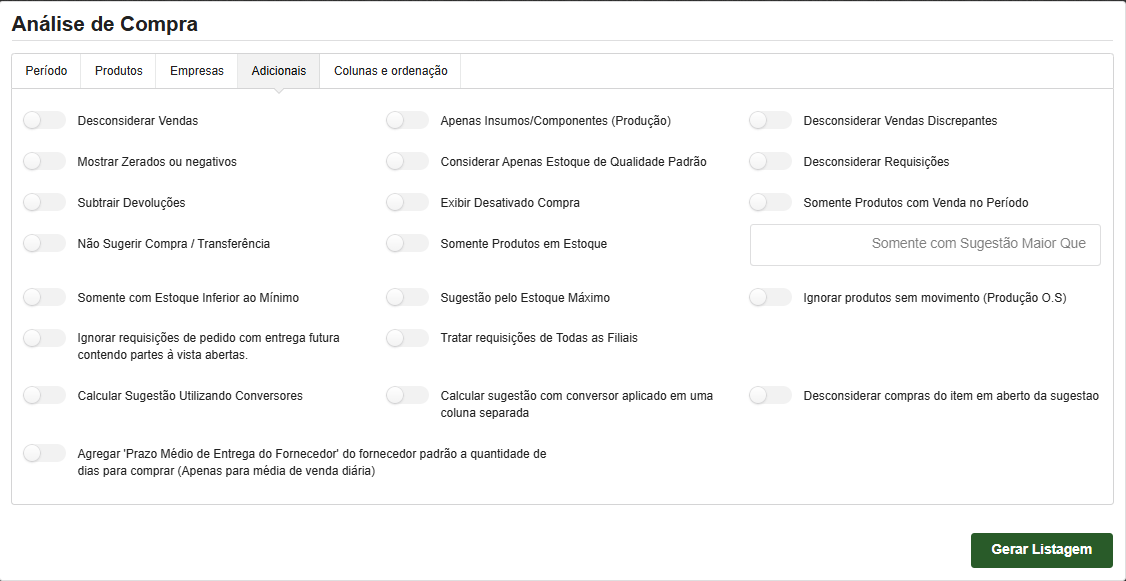
Na tela da análise de compra poderá ser preenchido os campos:
PERÍODO- Média de Venda Diária
- Período de referência por data
- Referência no mesmo período
- Previsão de produção
- Data Inicial
- Data Final
- Comprar para (em dias)
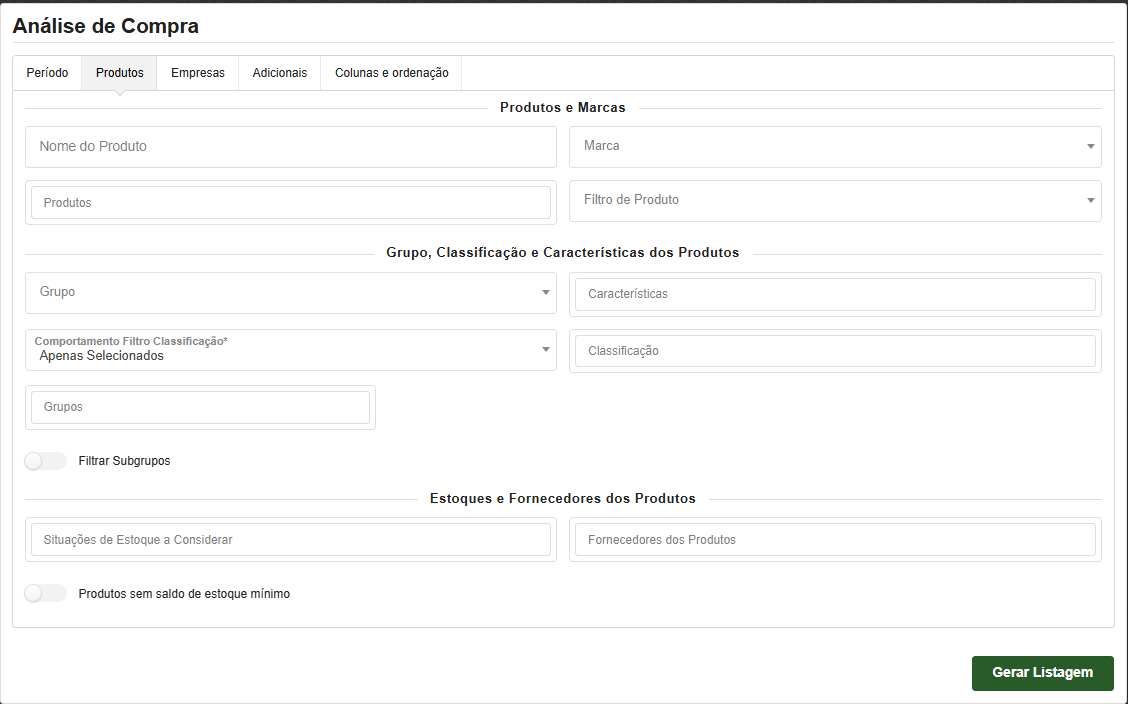
Produtos e Marcas
- Nome do produto
- Marca
- Produtos
- Filtro de Produto
Grupo, Classificação e Característica dos Produtos
- Grupo
- Características
- Comportamento filtro classificação
- Classificação
- Grupos
- Filtrar Subgrupos
Estoques e Fornecedores dos Produtos
- Situações de Estoque a Considerar
- Fornecedores dos Produtos
- Produtos sem saldo de estoque mínimo
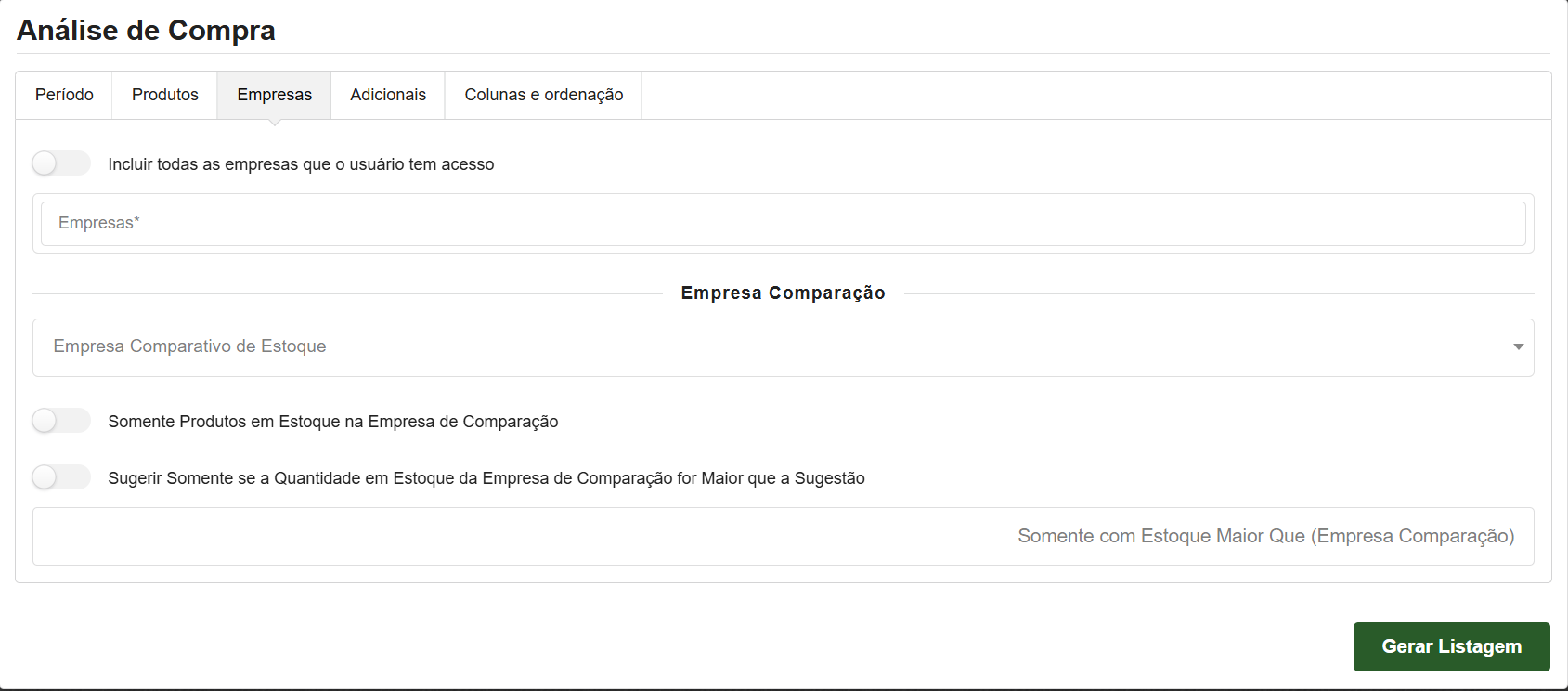
- Incluir todas as empresas que o usuário tem acesso
- Empresas
- Empresa Comparativo de Estoque
- Somente Produtos em Estoque na Empresa de Comparação
- Sugerir somente se a quantidade em estoque da empresa de comparação for maior que a sugestão
- Somente com Estoque Maior que (Empresa Comparação)
- Desconsiderar Vendas
- Apenas Insumos/Componentes (Produção)
- Desconsiderar Vendas Discrepantes
- Mostrar Zerados ou negativos
- Considerar Apenas Estoque de Qualidade Padrão
- Desconsiderar Requisições
- Subtrair Devoluções
- Exibir Desativado Compra
- Somente Produtos com Venda no Período
- Não sugerir Compra / Transferência
- Somente Produtos em Estoque
- Somente com Sugestão Maior Que
- Somente com Estoque Inferior ao mínimo
- Sugestão pelo estoque Máximo
- Ignorar produtos sem movimento (Produção)
- Ignorar produtos sem movimento (Produção)
- Ignorar requisições de pedido com entrega futura contendo partes à vista abertas
- Calcular sugestão utilizando Conversores
- Calcular sugestão com conversor aplicado em uma coluna separada
- Desconsiderar compras do item em aberto da sugestão
- Agregar 'Prazo Médio de Entrega do Fornecedor' do fornecedor padrão a quantidade de dias para comprar (Apenas para média de venda diária)
- Ordenação
- Colunas Visíveis
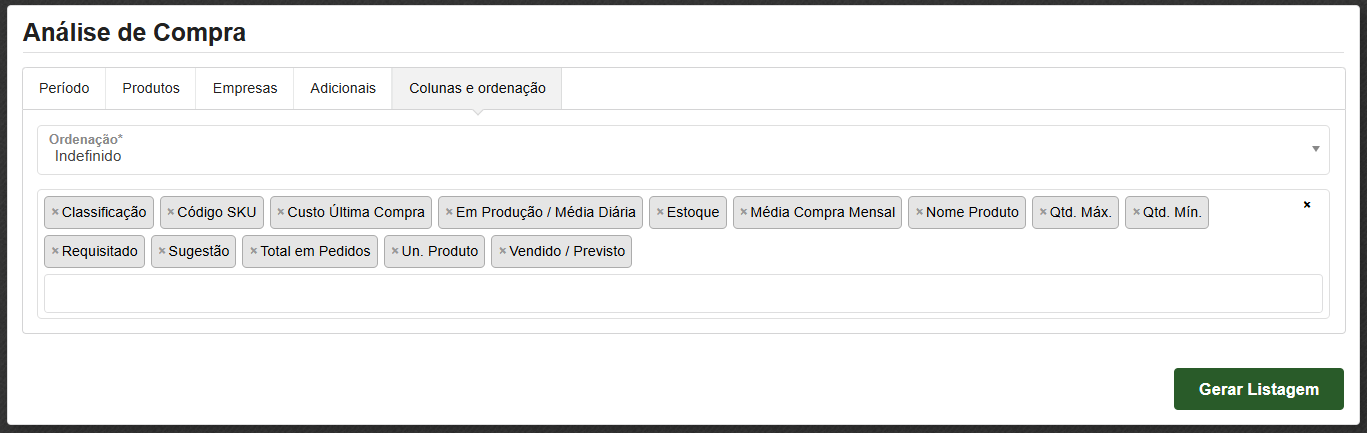
Após clicar no botão Gerar Listagem.
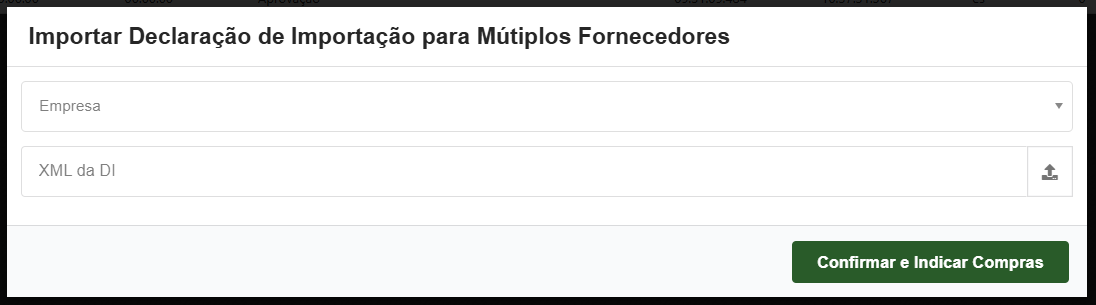
Importar DI via XML com Múltiplos Fornecedores
Na tela que abrirá deverá proceder da seguinte forma.
- Empresa - Seleciona a empresa da importação em questão.
- XML da DI - Seleciona o XML que foi salvo na máquina.
Na tela que abrir para poder agrupar os pedidos de compra deverá preencher:
- Empresa
- Fornecedor
- Compras
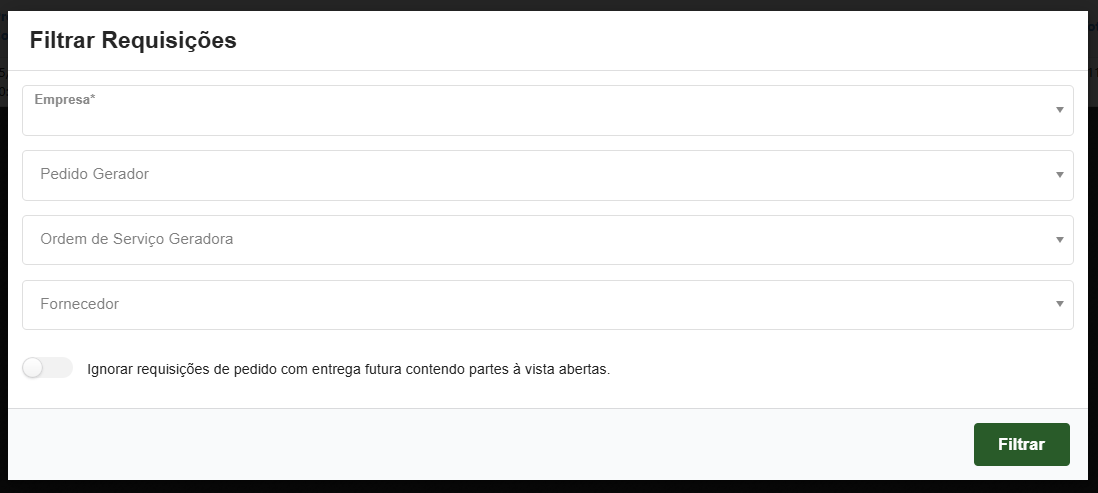
As compras podem ser geradas por requisições para filtrar as requisições na tela de requisições basta pesquisar conforme abaixo:
- Empresa
- Pedido Gerador
- Ordem de Serviço Geradora
- Fornecedor
- Ignorar requisições de pedido com entrega futura contendo partes à vista abertas
- Buscar o fornecedor da última recepção para preenchimento, caso não haja fornecedor padrão (isso pode reduzir consideravelmente o desempenho da pesquisa
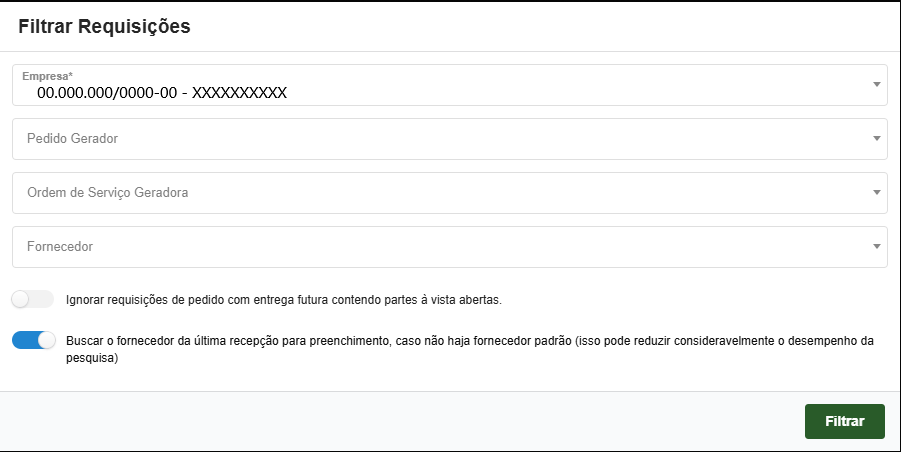
As compras podem ser geradas por requisições para filtrar as requisições em aberto na tela de requisições basta pesquisar conforme abaixo:
- Empresa
- Pedido Gerador
- Ordem de Serviço Geradora
- Fornecedor
- Ignorar requisições de pedido com entrega futura contendo partes à vista abertas