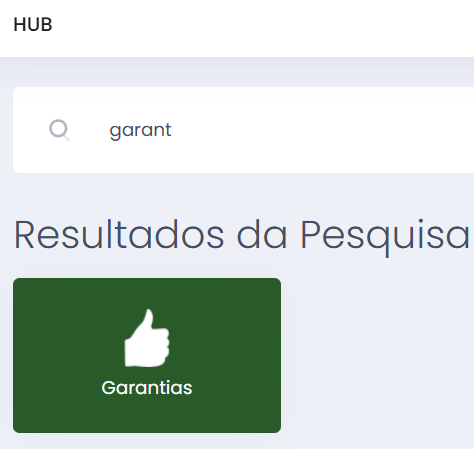
Garantias
 O módulo de Garantias tem como finalidade controlar e acompanhar os produtos ou serviços cobertos por garantia, seja em relação a prazos, condições contratuais, movimentações de troca, reparo ou reembolso, de forma automatizada e rastreável.
Para a relização de garantia pelo sistema deverá ter configurado:
- Operação Fiscal
- Plano de Contas
- Workflow
Para acessar a tela pelo Hub principal do sistema basta digitar Garantias.
- Novo Processo manual
 - possibilita criar uma recepção de garantia manualmente.
 - Novo Processo via NFe
 - possibilita criar uma recepção de garantia através de uma nota fiscal eletrônica.
 - Geração de Remessas para Fornecedores
 - permite gerar remessa de garantias para um fornecedor.
 - Geração de Remessas para Clientes
 - permite gerar remessa de garantias para um cliente.
 - Vincular Adiantamento Avulso
 - permite vincular um adiantamento avulso, indicando uma chave de NF-e.

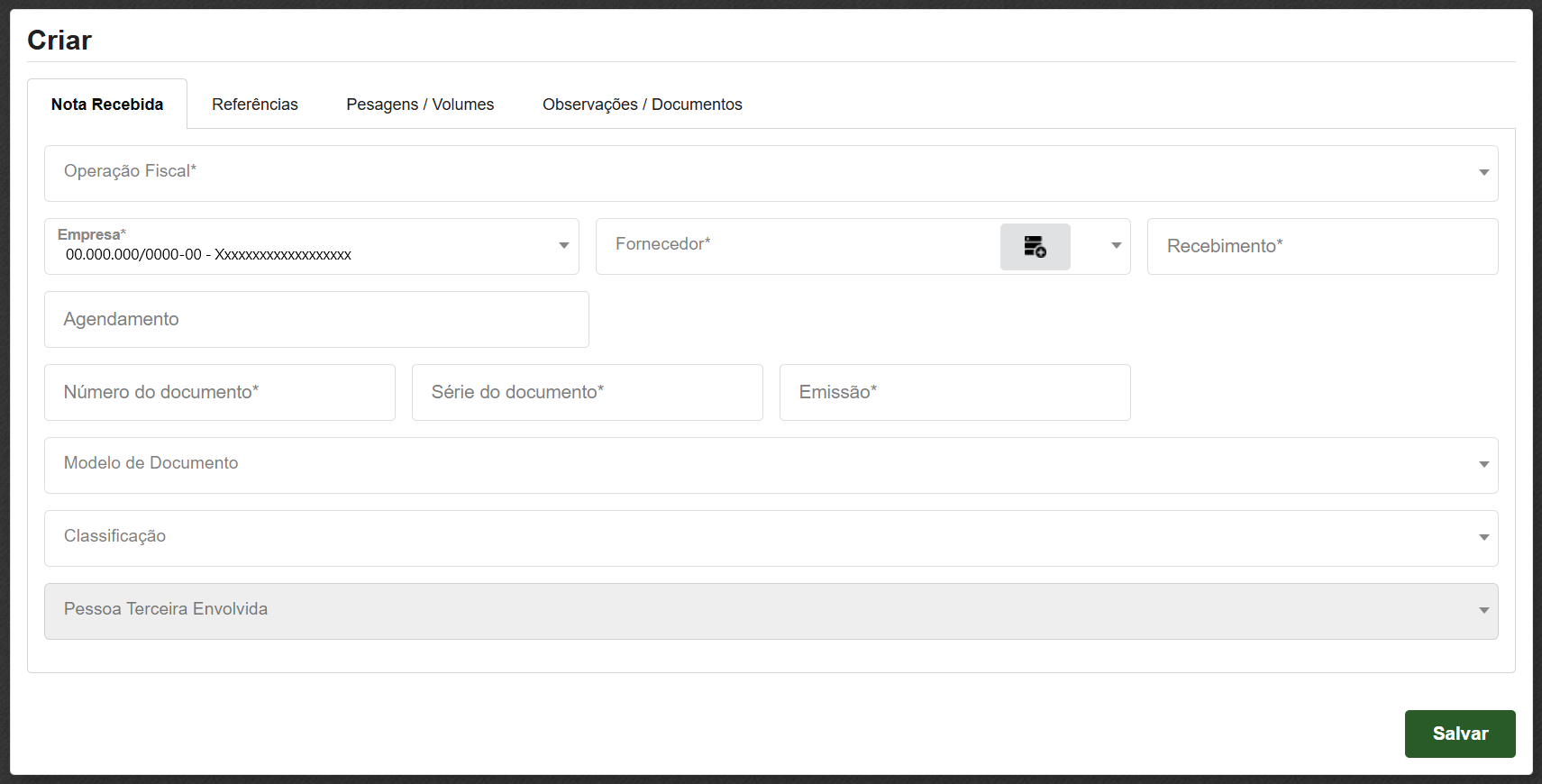
Ao clicar no ícone Novo Processo manual , o usuário terá acesso à criação de garantia de vendas onde devem ser informados os dados da garantia em questão.

Na tela o usuário preencherá os campos:
- Operção Fiscal - Natureza da operação (ex: Garantia Recebida, Devolução etc.).
- Empresa - CNPJ e nome da unidade que está recebendo a nota.
- Fornecedor - Pessoa jurídica que está enviando a nota (quem está devolvendo ou consertando).
- Recebimento - Identificador ou referência do processo de recebimento.
- Agendamento - Informações sobre data/hora agendada para o recebimento (se aplicável).
- Número do documento - Número da nota fiscal recebida.
- Série do documento - Série da nota fiscal.
- Emissão - Data de emissão do documento fiscal.
- Modelo de Documento - Tipo de documento fiscal (ex: NF-e, NFC-e etc.).
- Classificação - Classificação da operação (Ex: Garantia, Retorno, Industrialização) (se aplicável).
Após preencher basta clicar no salvar que irá direcionar para a tela de recepção de mercadoria.
Na recepção de mercadoria ao finalizar o lançamento o sistema irá abrir a tela para o usuário aprovar ou não a garantia.
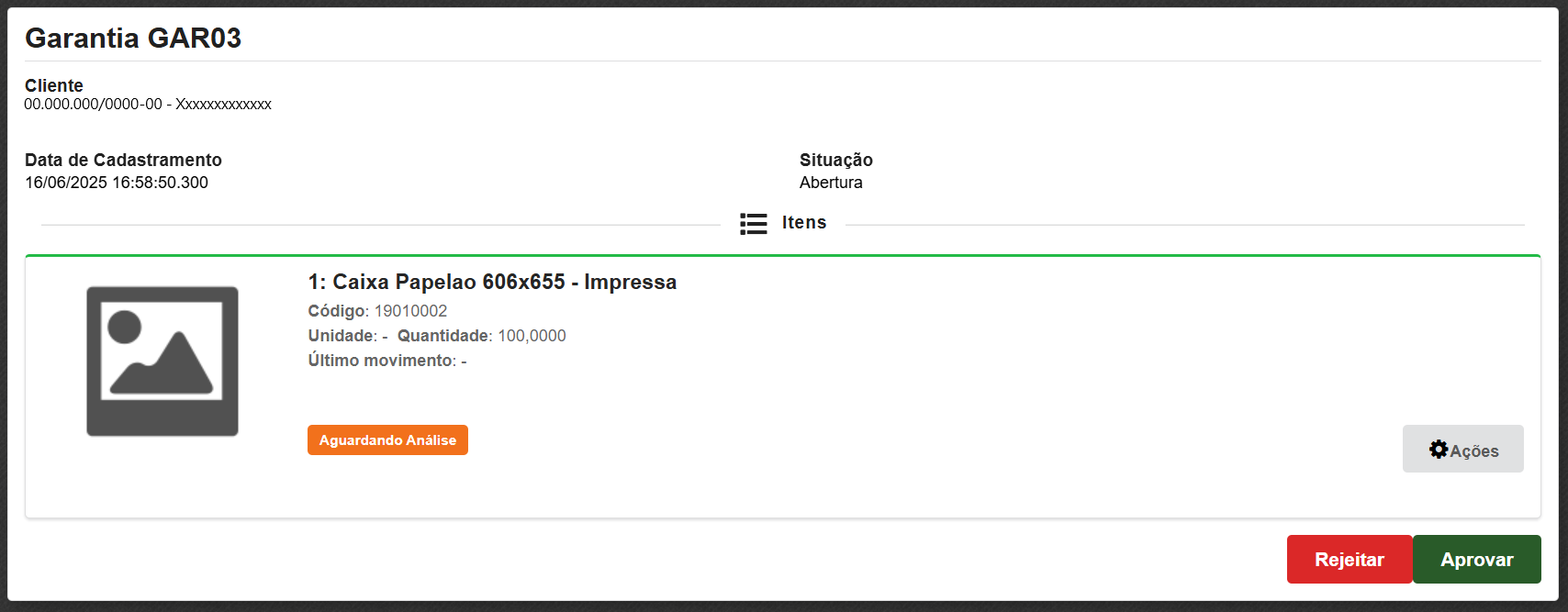
No botão de ações  o usuário tem algumas opções da garantia que são elas:
- Editar

- Visualizar item da venda original

- Visualizar movimentos

- Aprovar item

- Reprovar item

Após aprovado a garantia será direcionado novamente para a tela da garantia, no ícone  o usuário poderá interagir com a garantia com as ações no submenu:
- Gerar remessa de adiantamento para o Cliente
 - permite gerar remessa de garantias para um cliente.
 - Geração de remessas para fornecedores - permite gerar remessa de garantias para um fornecedor.
- Gerar remessa de itens retornados, para o cliente - permite gerar remessa de garantias para um cliente.
Gerar remessa de adiantamento para o Cliente
A geração de remessa para cliente adianta a mercadoria para o cliente até ser feito o envio para o fornecedor e o mesmo retornar com o material.
Ao clicar no ícone o usuário será direcionado para a tela:
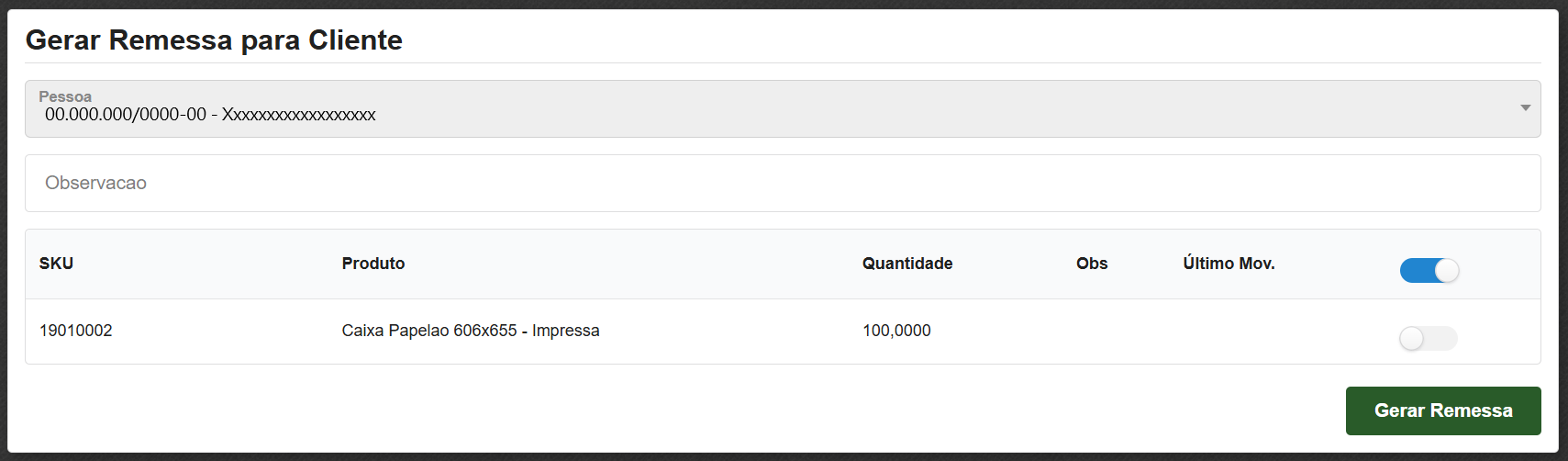
Você seleciona o item e clica em gerar remessa.
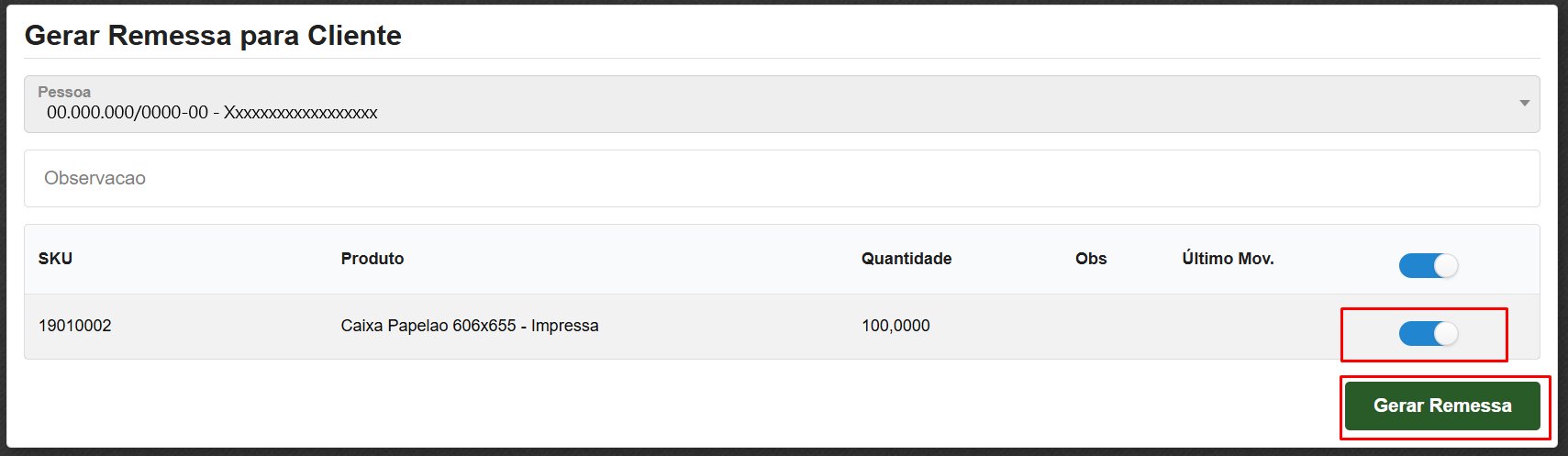
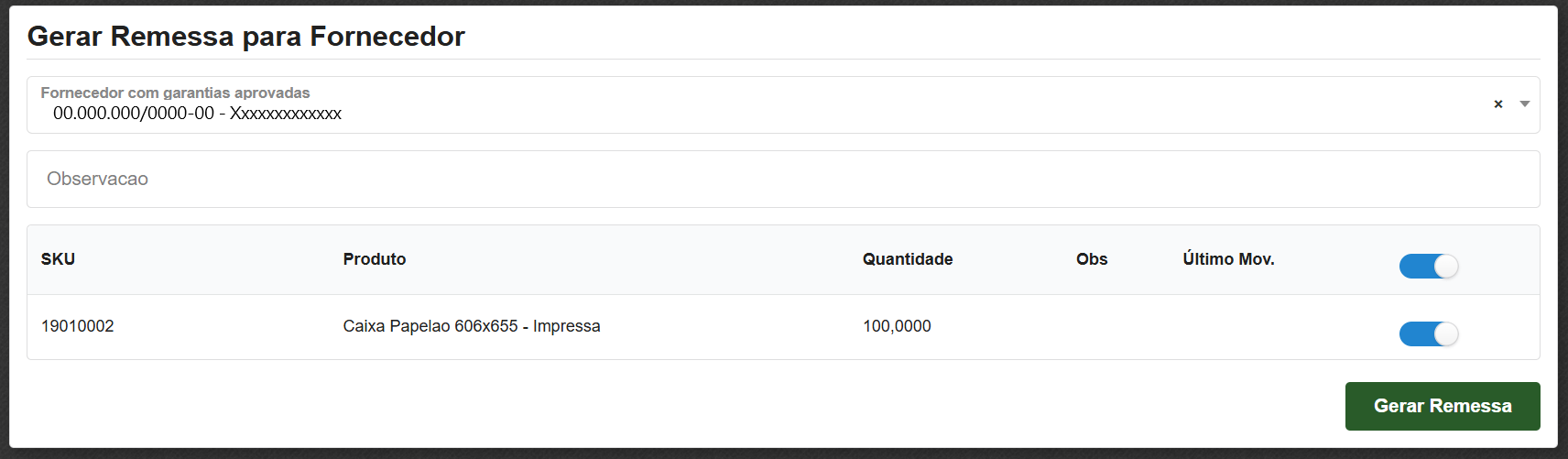
Geração de remessas para fornecedores
Na geração da remessa para o fornecedor o usuário deverá selecionar as opções:
- Fornecedor com garantias aprovadas - Seleciona o fornecedor que já tem a garantia aprovada para fazer a remessa.
- Observação - Caso seja necessário informar alguma observação pode ser utilizado esse campo.
Após o preenchimento basta clicar no botão gerar remessa.
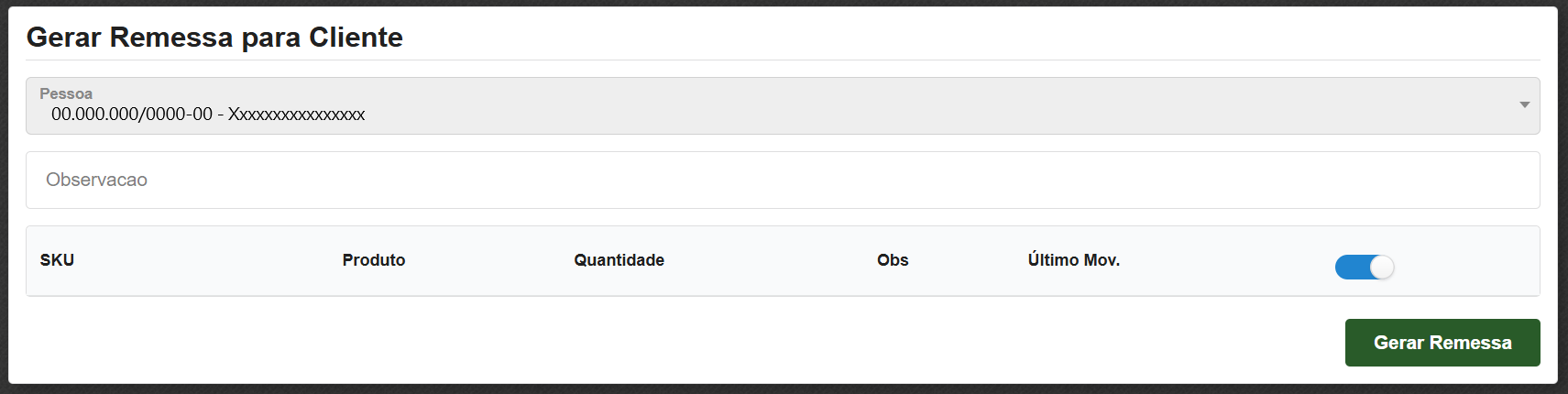
Gerar remessa de itens retornados, para o cliente
Ao clicar no ícone para gerar a remessa de itens retornados para o cliente o usuário deverá selecionar o item e clicar em gerar remessa.
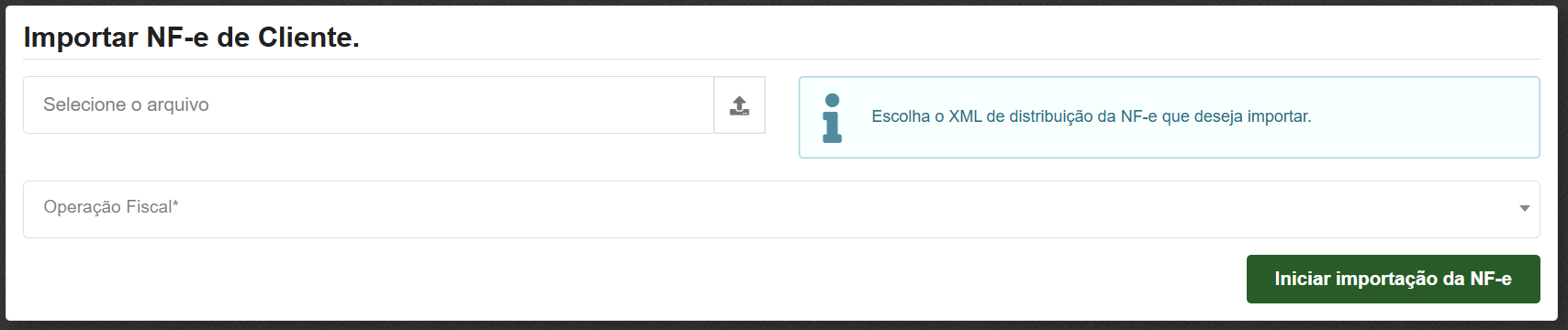
Ao clicar para inciar o processo via NF-e o sistema solicitará:
- Selecione o arquivo - Seleciona o XML de distribuição da NF-e que deseja importar.
- Operação fiscal - Seleciona a operação fiscal referente a garantia.
Após clicar em iniciar importação da NF-e.