Meus Pedidos
 A tela Meus Pedidos no sistema CoreBusiness tem como objetivo emitir e exibir todos os pedidos registrados ou editados pelo usuário logado. Ela oferece uma visão organizada e filtrada das operações comerciais, permitindo o acompanhamento individual dos pedidos e ações rápidas de consulta, edição e verificação de status.
Para a emissão de pedidos será necessário ter sido configurado anteriormente:
- Configuração de pedido.
- Configuração de emissão de NF-e, NFS-e, NFC-e.
- Configuração de meio, condição e forma de pagamento.
- Configuração de workflow.
- Configuração de entrega.
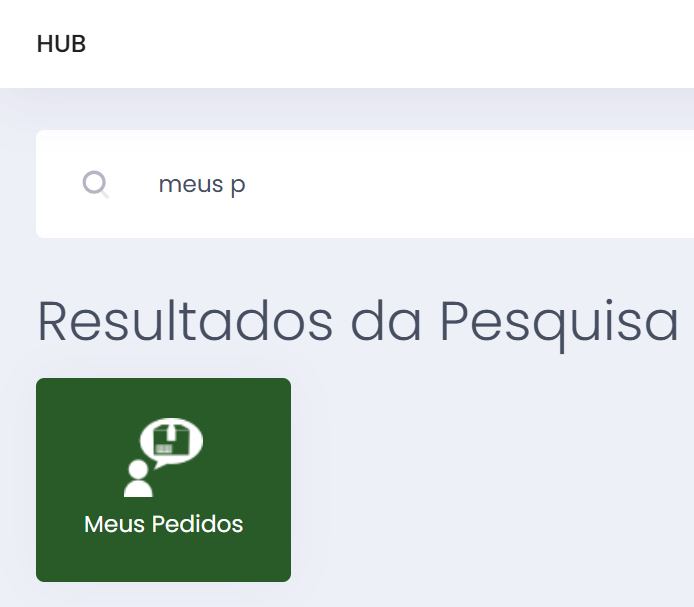
Para acessar a tela pelo Hub principal do sistema basta digitar meus pedidos.
É possível gerar diversos tipos de pedidos dependendo da sua necessidade, pode ser gerado pedido de venda, venda por outra empresa etc. Abaixo será listado e detalhado cada tipo de pedido e como é feito para gerar.
- Nova venda de mercadoria e serviços

- Nova venda mobile

- Novo pedido de outra empresa

- Novo pedido customizado

- Meu histórico de Pedidos

- Gerenciar Pedidos

- Agrupar Pedidos

- Vendas Por Vendedor

- Buscar por Indicadores

- Buscar os registros de rastreamento de produtos

- Pendências de receituário

- Exportar Lista para Excel


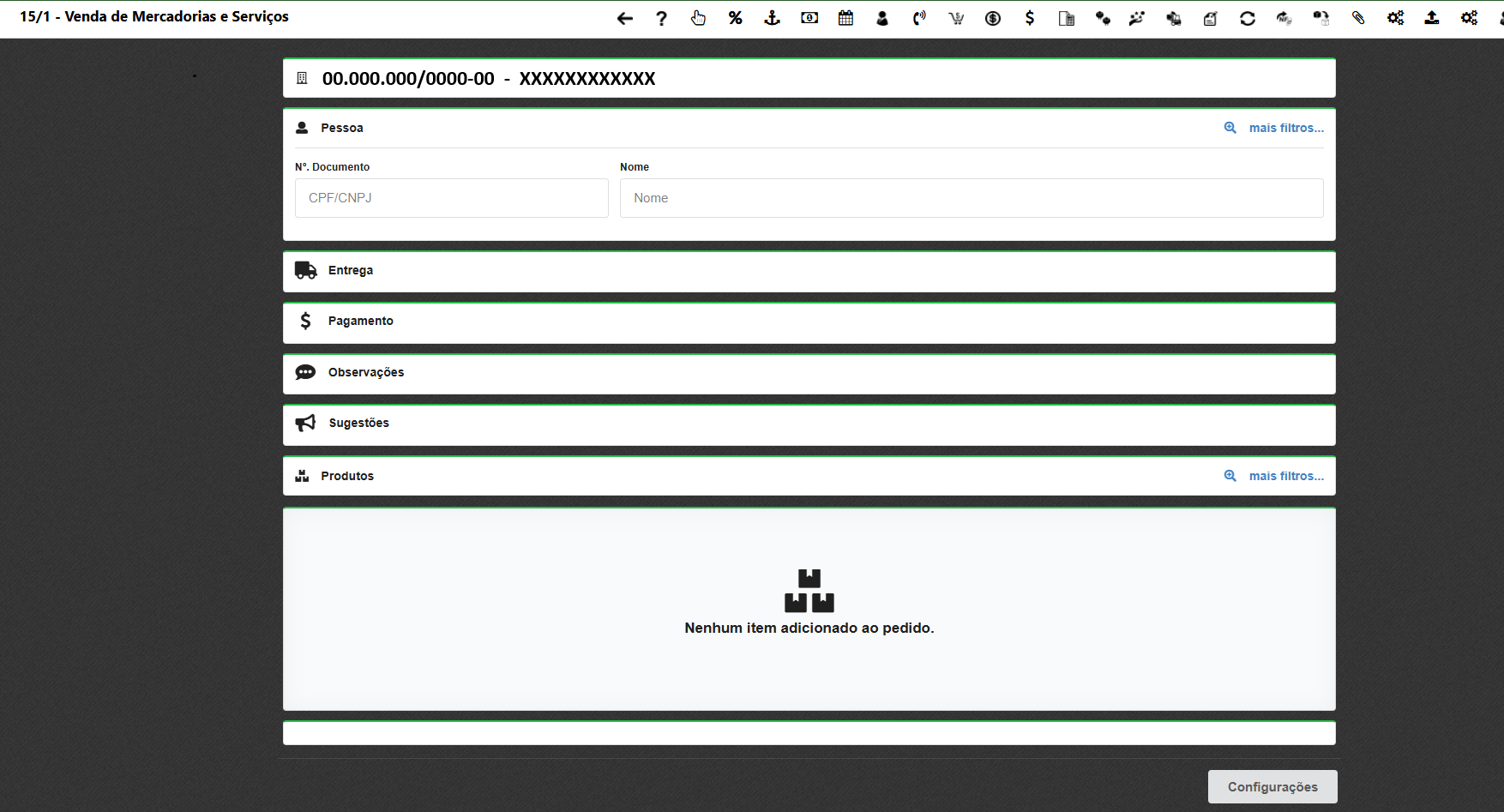
Para geração do pedido de venda deverá clicar no ícone e informar os dados solicitados no pedido.
- Pessoa - É a pessoa para quem está sendo realizado o pedido de venda, ou seja, para quem está sendo vendido.
- Entrega - Define se o cliente irá retirar a mercadoria ou se será entregue e em caso de entrega informar o endereço da entrega.
- Pagamento - Define a forma de pagamento acordado com o cliente.
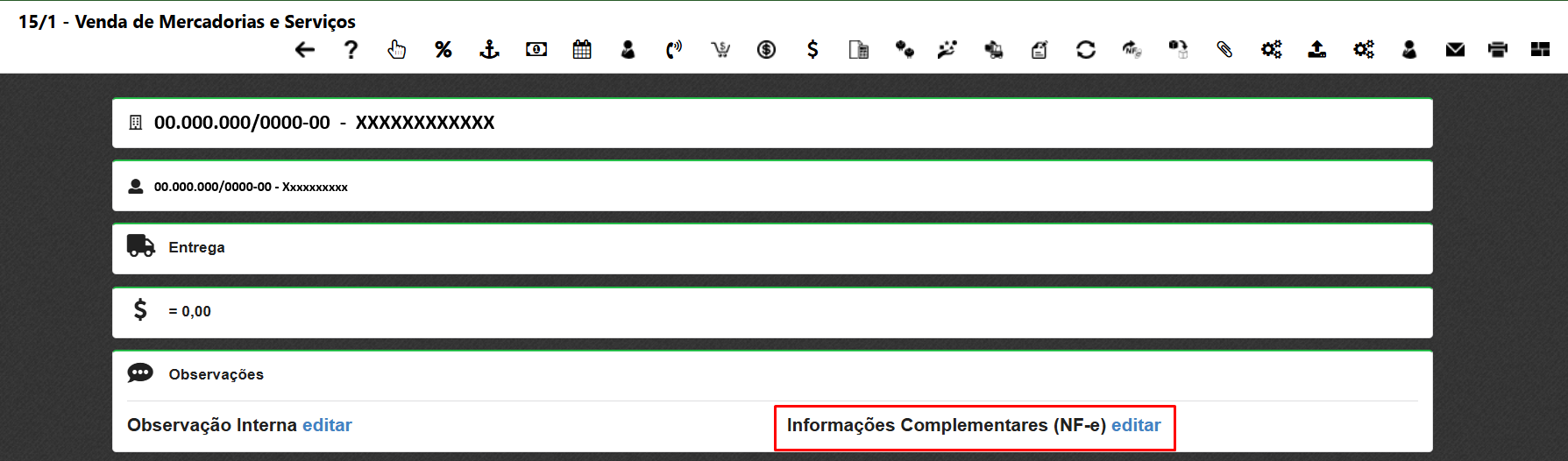
- Observações - Você pode informar 2 tipos de observações, a que ficará somente no pedido no campo Observação Interna e a observação que vai para o campo Informações Complementares (NF-e).
- Sugestões - As sugestões irão mostrar o que os clientes normalmente compram ou produtos com base no que está sendo vendido.
- Produtos - Informa os produtos que estão sendo vendidos para o cliente com valor e desconto.
- Configurações - O botão de configurações serve para o usuário ordenar os campos da tela de pedido que fique da melhor forma para o usuário.
Permite ao usuário localizar e selecionar um cliente para adicionar ao pedido, através dos filtros de pesquisa existentes.
Nesse campo ao adicionar o cliente caso identifique que o cadastro do cliente esteja desatualizado poderá clicar no botão editar cadastro.
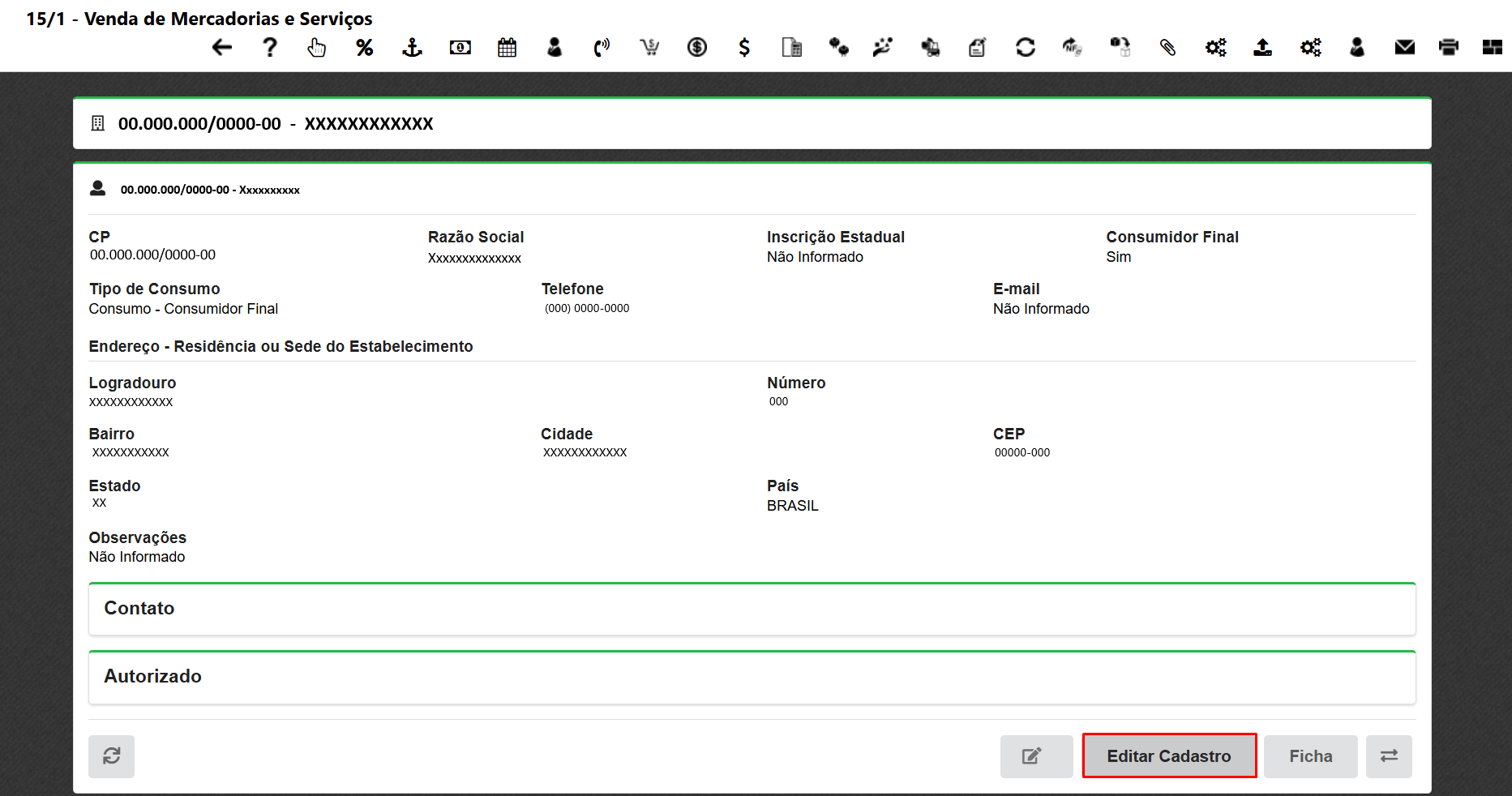
Após atualizar o cadastro do cliente deverá atualizar o mesmo no pedido de venda clicando no botão atualizar dados da pessoa.
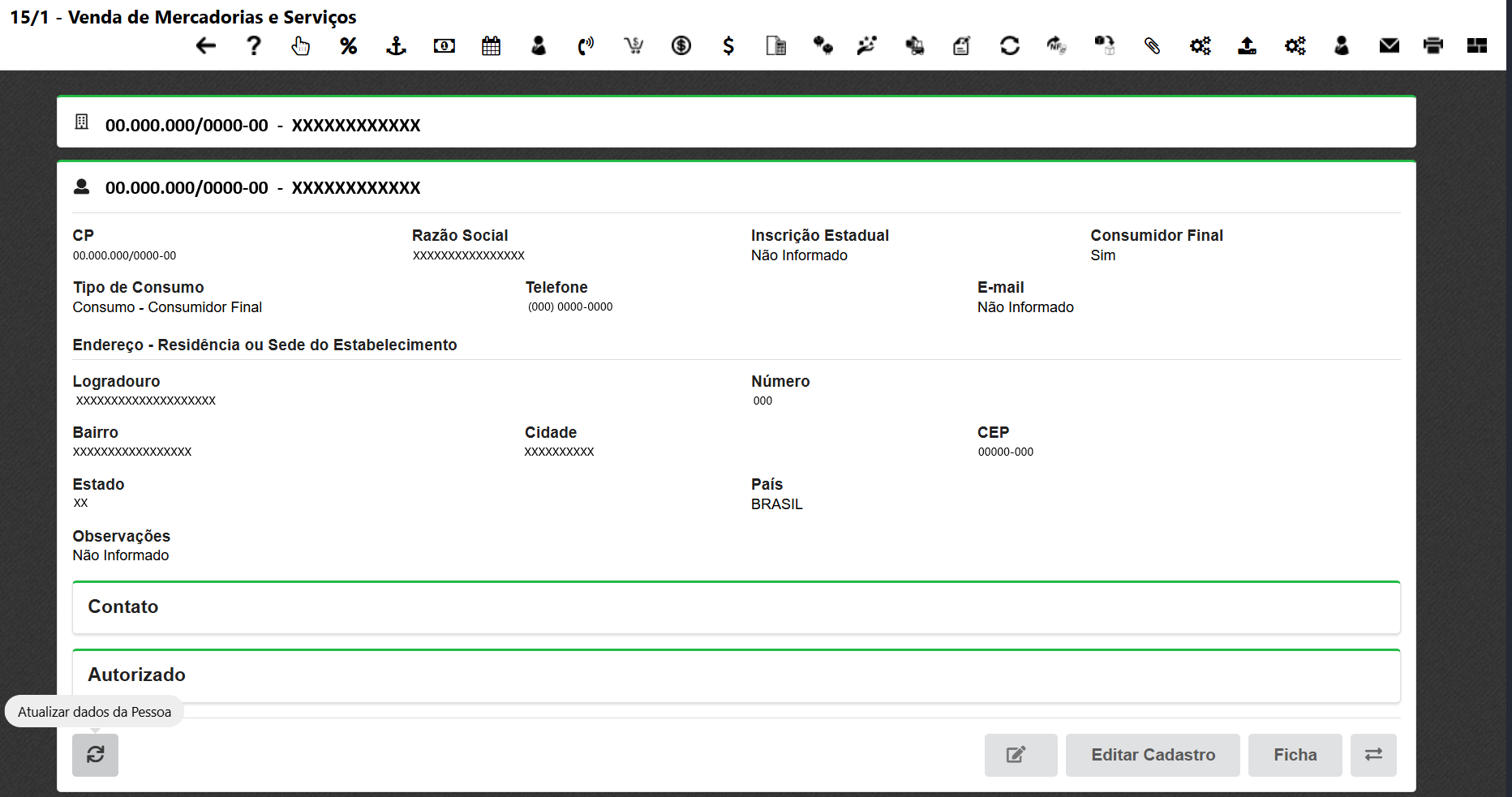
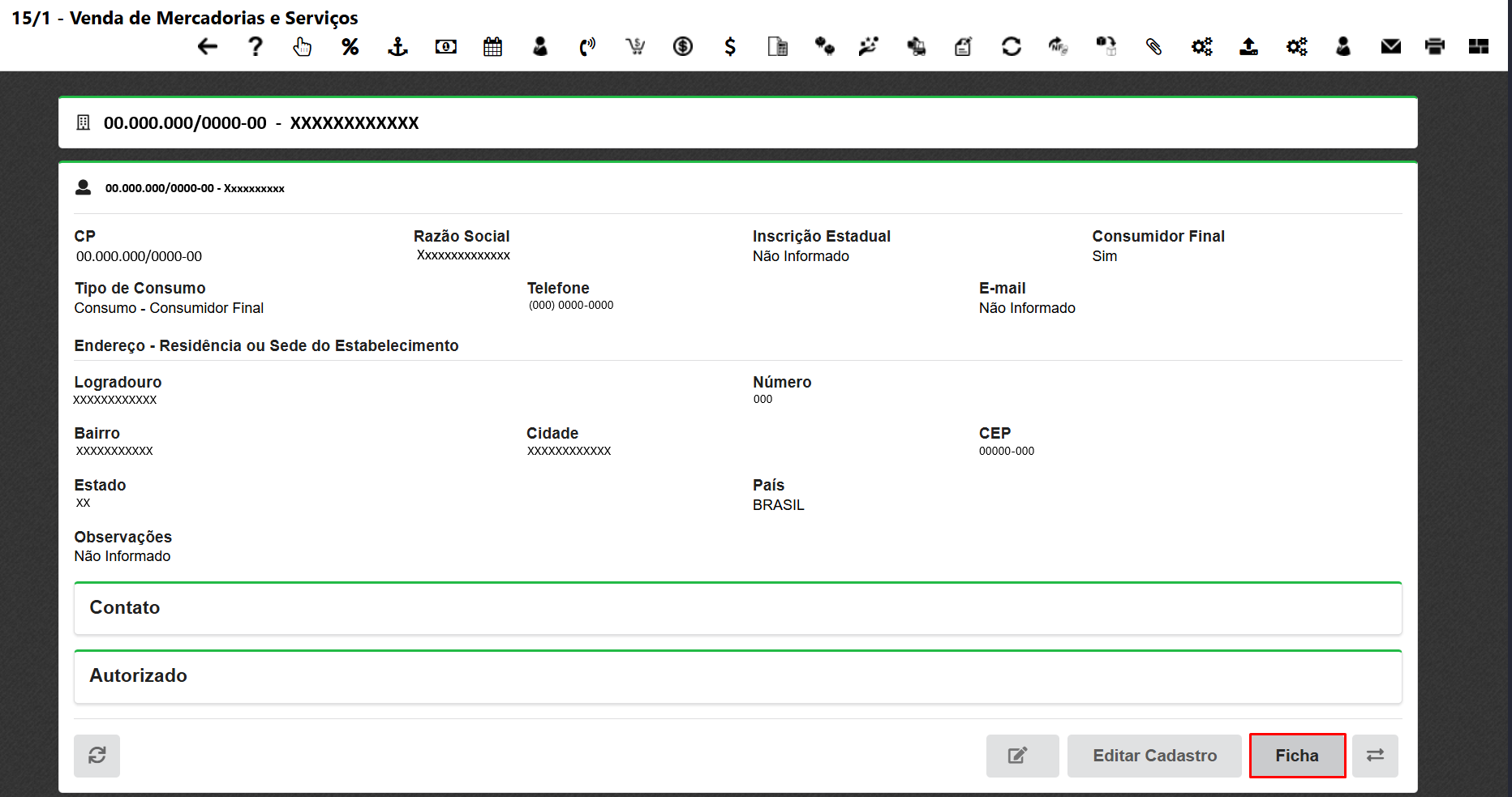
Já o botão ficha irá abrir a ficha do cliente que contém todo o histórico de compras, pagamentos e créditos do mesmo.
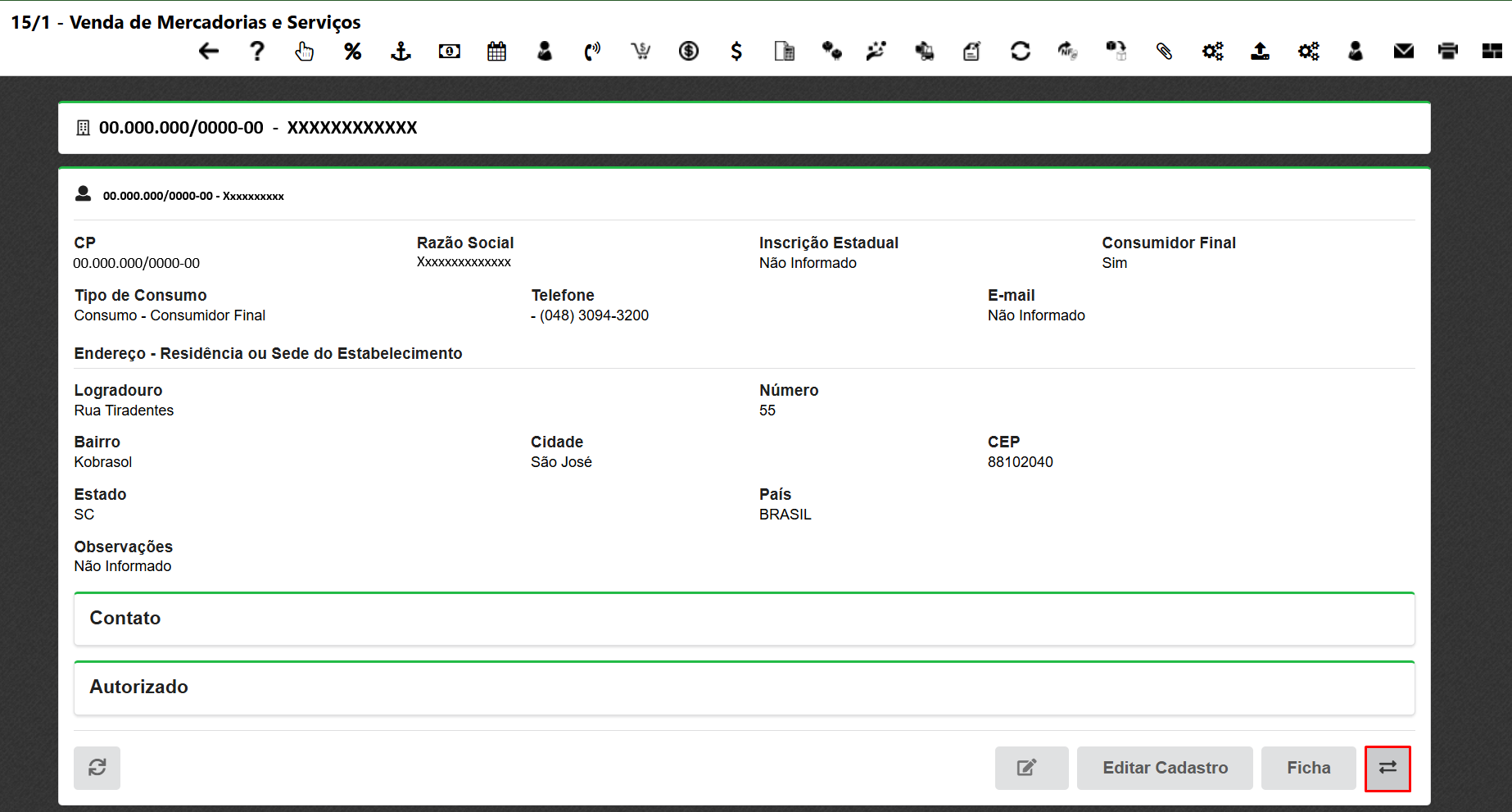
Se por acaso identificou que foi gerado o pedido para o cliente errado, poderá clicar no ícone da imagem abaixo para remover o cliente do pedido e poder adicionar um novo.
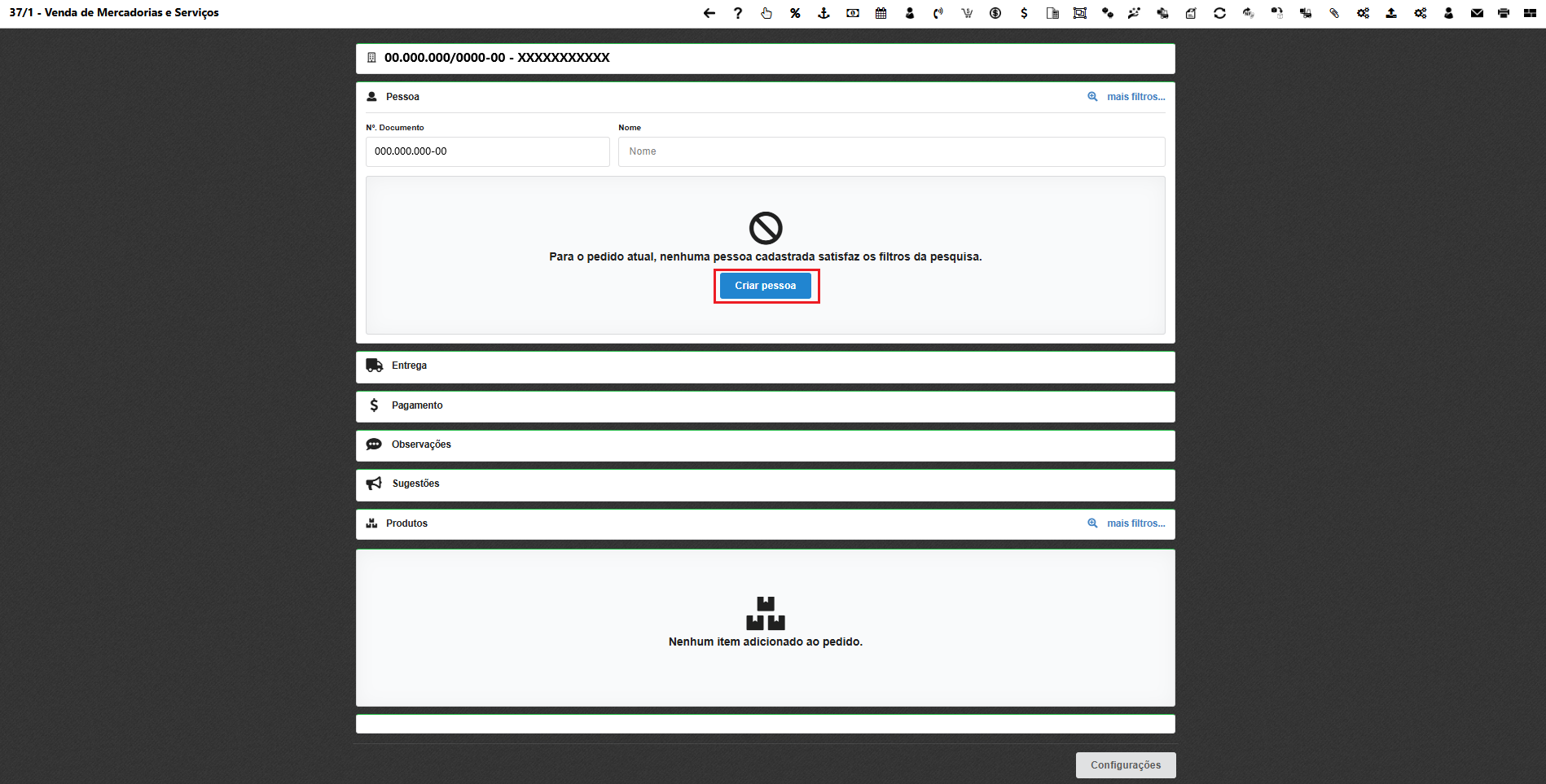
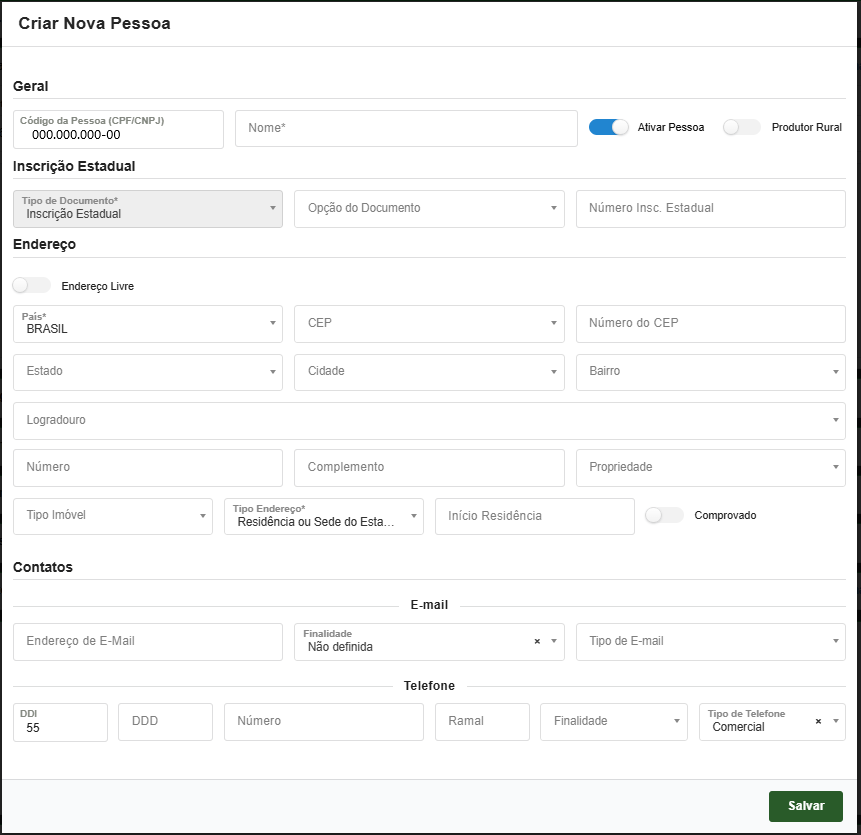
Caso identifique que o cliente não esteja cadastrado na base de dados, o usuário poderá clicar no botão criar pessoa que abrirá a tela para cadastrar o cliente.
O sistema abrirá a tela abaixo para realizar o preenchimento dos campos.
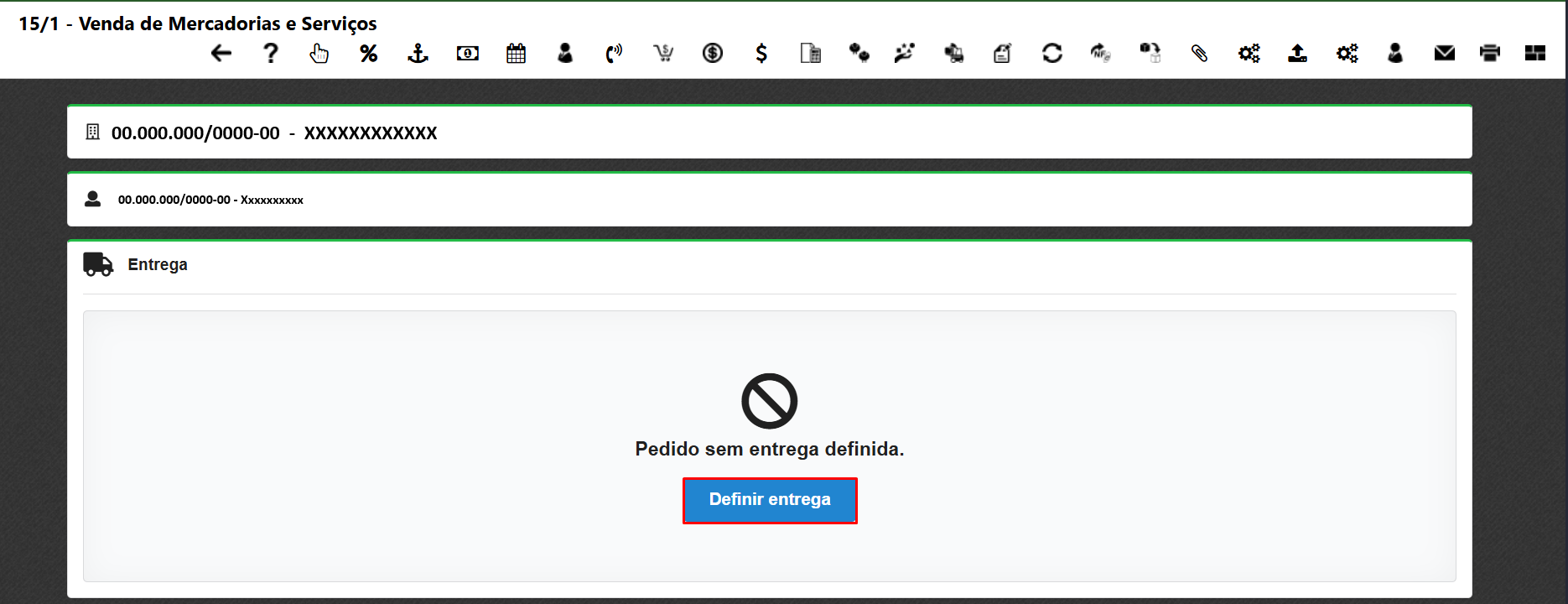
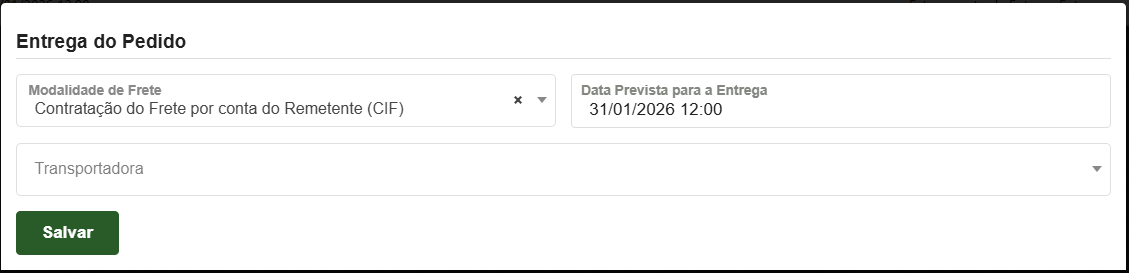
É nesse campo que é definido a entrega do pedido, se o mesmo será entregue no endereço e em qual endereço. Para isso se o pedido será entregue no cliente, basta clicar no botão definir entrega.
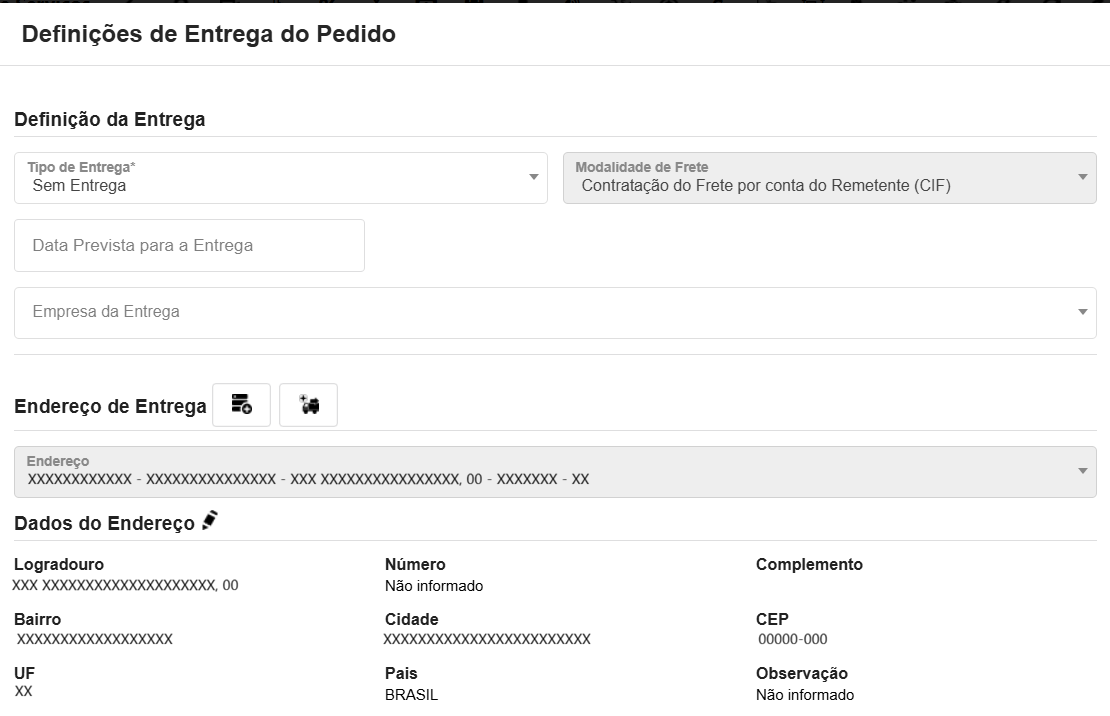
Na tela que abrir tem as opções para informar:
- Tipo de Entrega - Se o pedido terá entrega, é entrega futura, entrega ou entrega via retirada.
- Modalidade de Frete - Define por conta de quem será o frete.
- Data prevista para a entrega
- Empresa da entrega - Empresa que será responsável pela entrega, utilizado em casa de matriz e filial.
- Endereço da entrega - Endereço onde será entregue a mercadoria que poderá ser diferente do endereço de faturamento da nota. Caso seja necessário criar um outro endereço de entrega poderá clicar no ícone , ou se for necessário criar uma entrega em destinatário diferente (Na NF-e será destacado no grupo local da entrega com responsável pelo recebimento, utilizar somente se diferente do destinatário da nota. Este endereço não será vinculado ao cadastro de pessoa) para isso poderá clicar no ícone

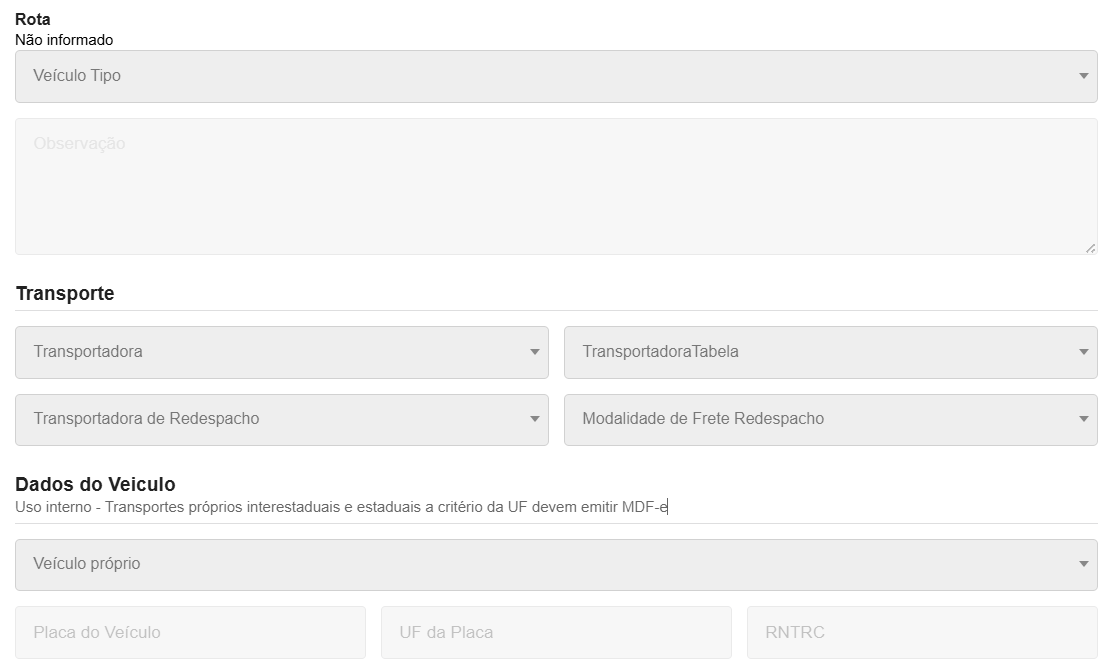
- Veículo Tipo - Permite indicar o tipo de veículo que mais se qualifica a realizar a entrega por sua compatibilidade com as vias de acesso e o local.
- Observação - Adiciona uma observação referente a entrega.
- Transportadora - Informa a transportadora que irá realizar o transporte.
- Transportadora tabela - Tabela de preço da transportadora.
- Transportadora de redespacho - Transportadora para a qual a carga será entregue para a parte final do transporte, pela transportadora principal.
- Modalidade de frete redespacho - Informa qual a modalidade do frete do redespacho.
- Veículo próprio - Em caso de veículo próprio deverá ser informado os dados do veículo.
- Placa do veículo - Informa a placa do veículo de transporte.
- UF da Placa - Informa a UF da placa de transporte.
- RNTRC - Informa o RNTRC do veículo de transporte.
- Valor do frete - Informa o valor do frete que será cobrado no transporte.
Após só clicar no botão salvar.

Permite ao usuário selecionar a forma de pagamento, dentre as formas de pagamento previamente autorizadas para o cliente.
As formas de pagamento cadastradas com o campo Tipo da Forma de Pagamento como "À Vista", sempre estarão disponíveis para todos os clientes.
Quando o usuário não adicionar nenhuma forma de pagamento ao cliente, o sistema irá informar todas as formas de pagamento existentes.
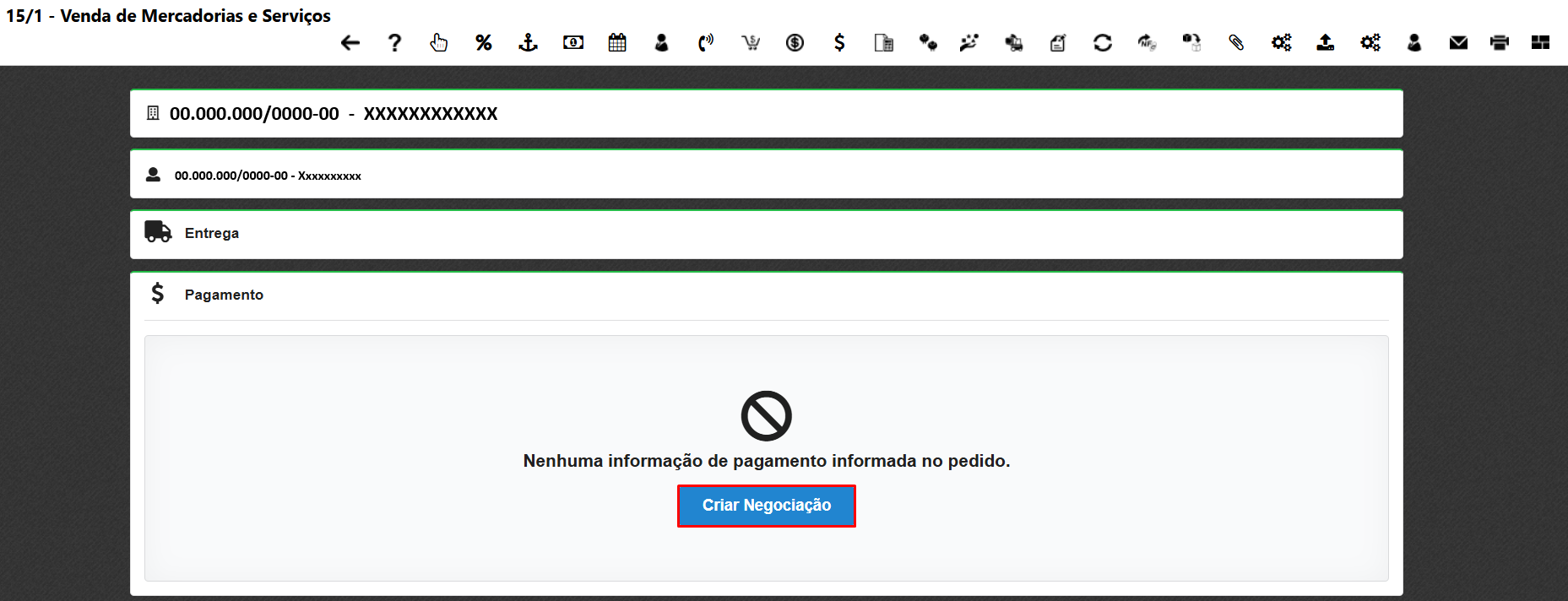
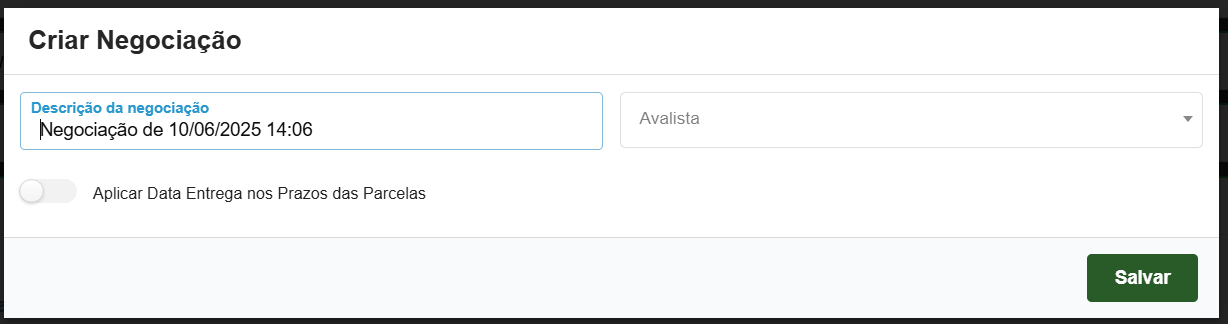
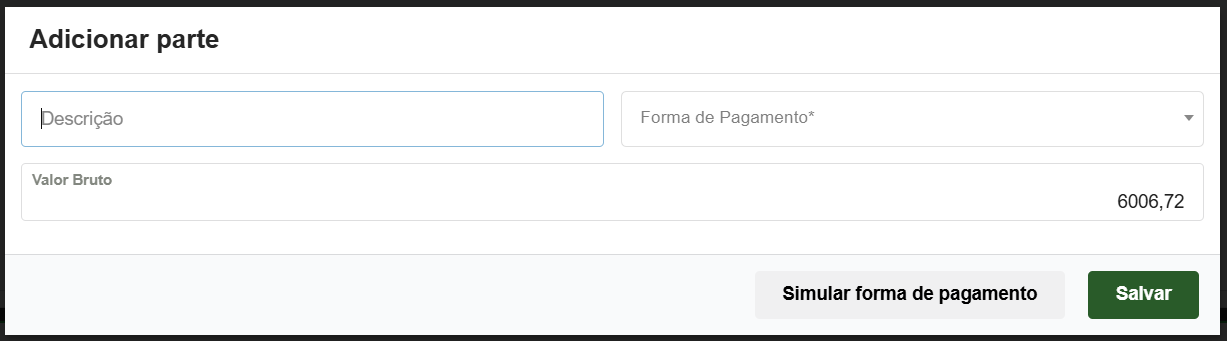
Nesse próximo passo deverá informar a descrição para a negociação e clicar em salvar. Após será necessário informar qual será a forma de pagamento acordado com o cliente e após clicar no botão salvar. Caso seja boleto, ao informar a forma de pagamento que se refere a boleto, o mesmo irá abrir o combo para a seleção da instrução do banco.
Neste momento o usuário poderá colocar alguma observação no pedido. Caso seja alguma informação somente para o responsável pelo faturamento poderá colocar a informação no campo observação interna.
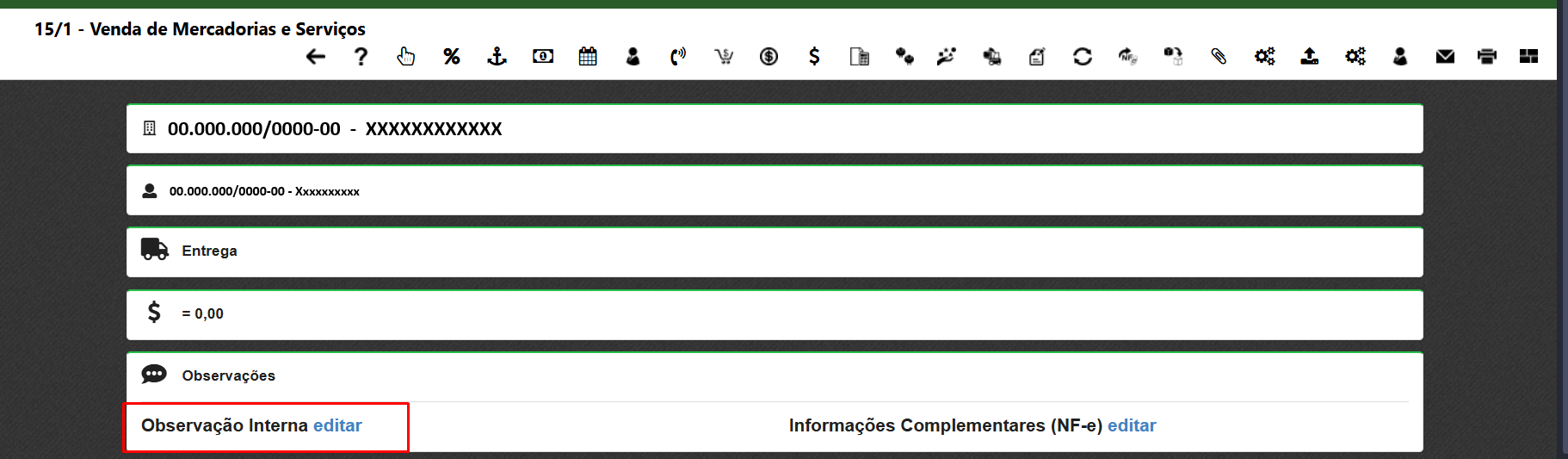
Caso necessite que a observação apareça nos dados adicionais da nota fiscal, deverá utilizar o campo informações complementares (NF-e).
O campo de sugestão irá mostrar os produtos que o cliente já comprou anteriormente com os valores do último pedido feito pelo cliente.

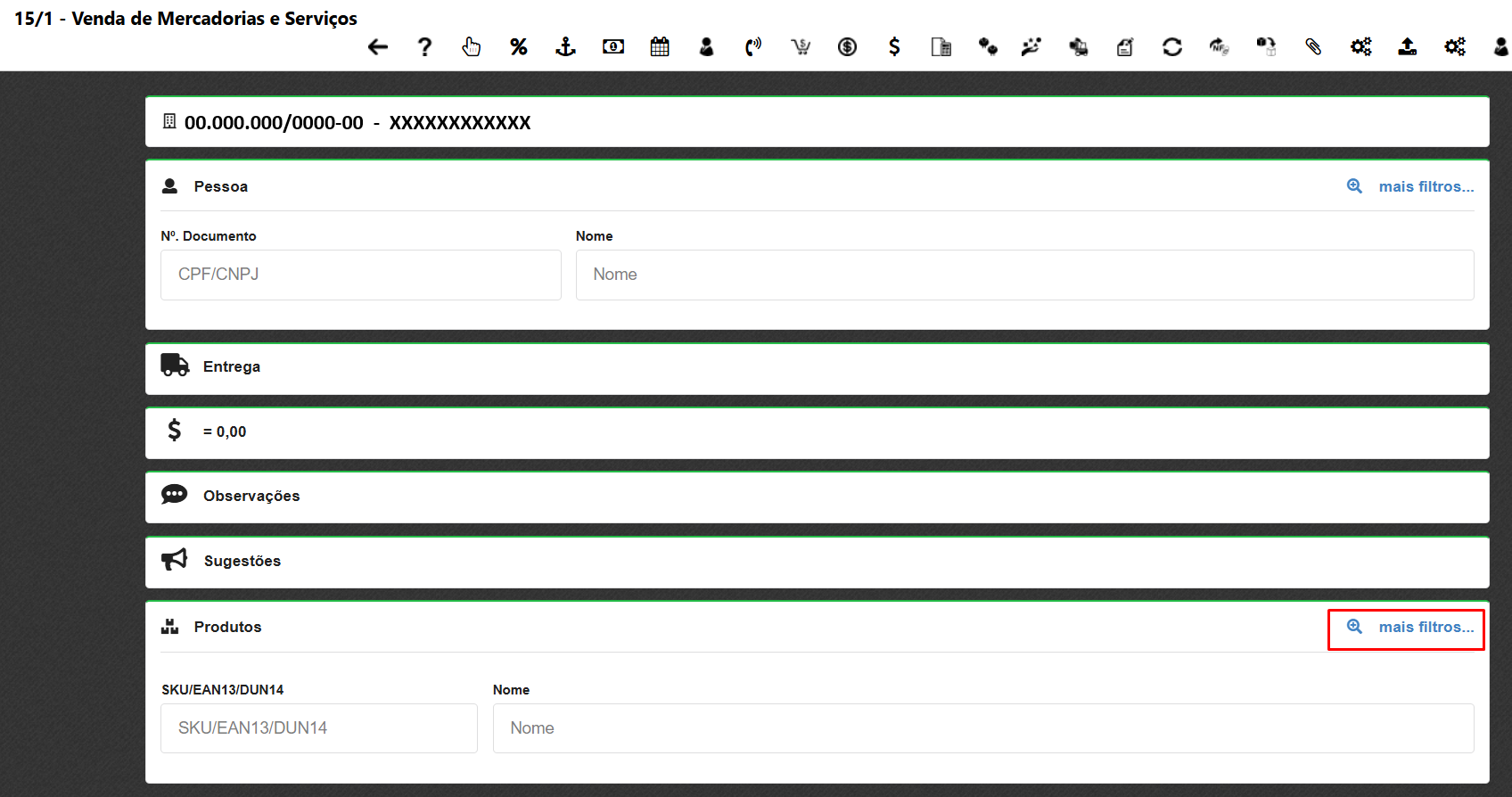
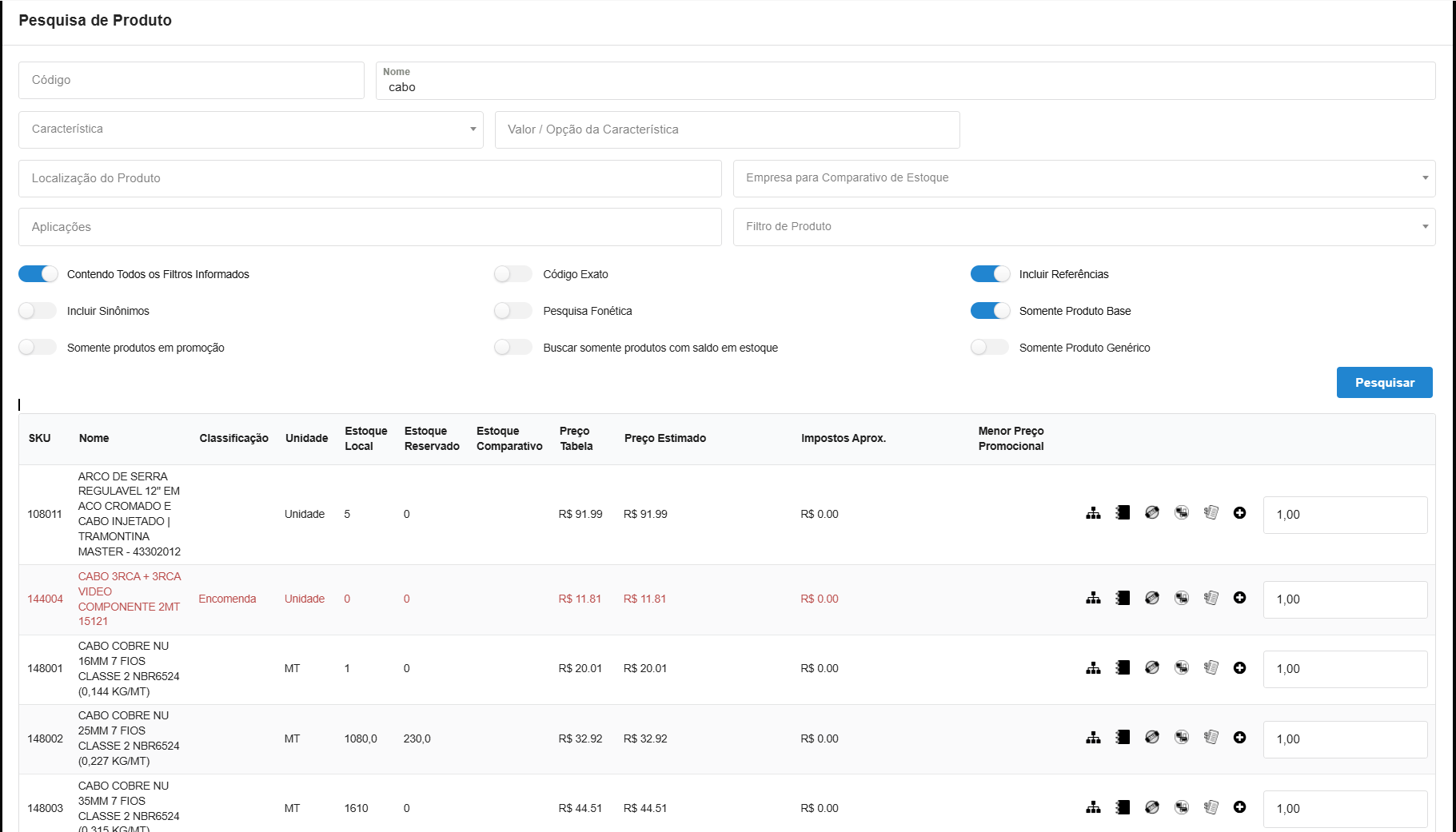
Para adicionar o produto no pedido deverá clicar em cima da palavra produto para expandir o campo. Ao expandir o usuário poderá adicionar o produto digitando código (SKU, EAN13 ou DUN14) ou então digitar uma parte do nome do produto. Caso o mesmo não localize poderá clicar no campo mais filtros para expandir a pesquisa.
Na pesquisa o usuário poderá já informa a quantidade desejada e clicar no sinal de mais (+) para que o produto já seja adicionado ao pedido.
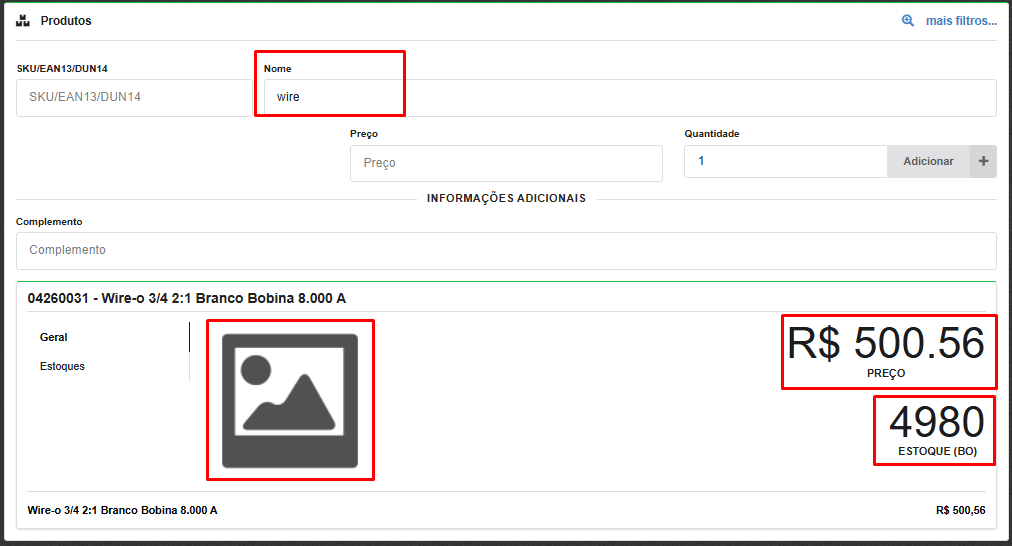
Caso o produto pesquisado, sem o recurso do mais filtros, esteja na lista basta selecionar para que adicione no pedido. Ao selecionar o item ele irá abrir os campos para digitação do preço (caso queira alterar o valor) e a quantidade. Ao selecionar o mesmo se o produto possuir imagem, nesse momento o mesmo irá exibir a imagem com o valor de tabela e a quantidade de estoque da filial desejada.
Dependendo da configuração do pedido e da regra da empresa o item poderá adicionar ao pedido já reservado ou não.
Depois de adicionado o item poderá editá-lo para aplicar desconto, alterar valor e quantidade. Para isso basta dar duplo clique em qualquer um dos três campos.
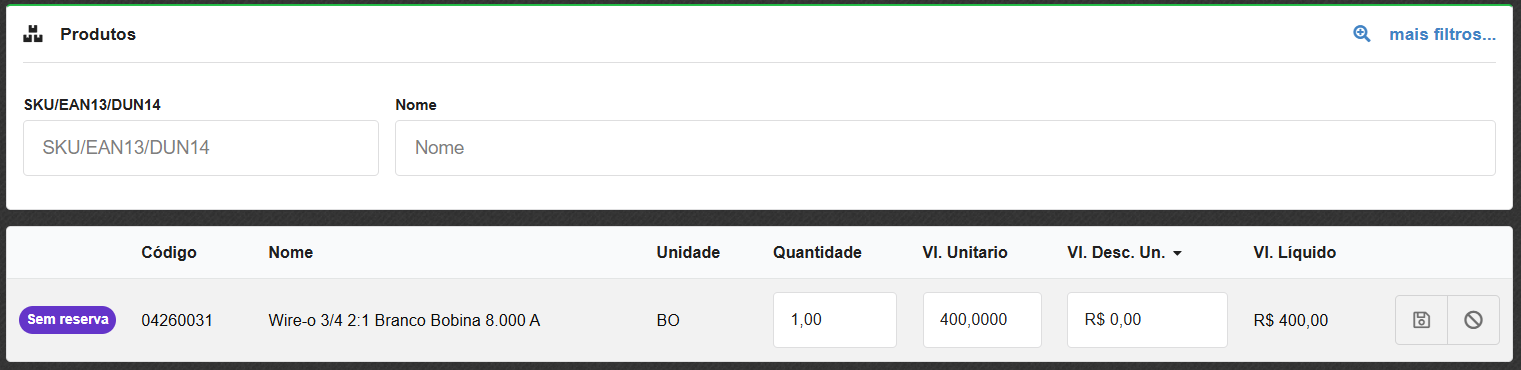
Após alterar os dados necessários só clicar no ícone  para gravar os dados alterados.
Caso o pedido possua mais de um item e deseja excluir ou editar os agregadores de mais de um item ao mesmo tempo poderá ativar as flags dos produtos.

Após selecionar poderá clicar na engrenagem  e lá terá as opções:
- Excluir

- Editar Agregadores

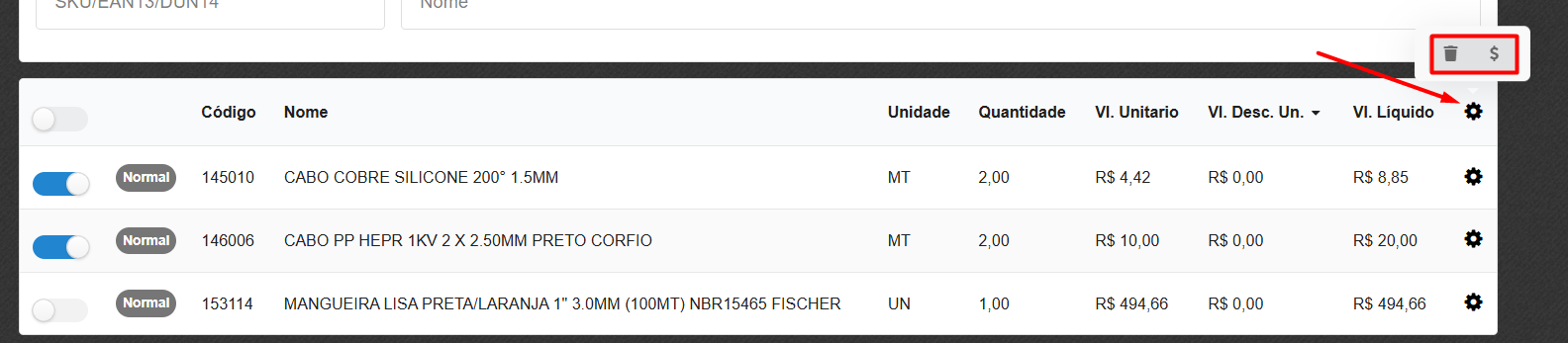
Ao clicar nessa opção será excluído do pedido os itens que foram selecionados.
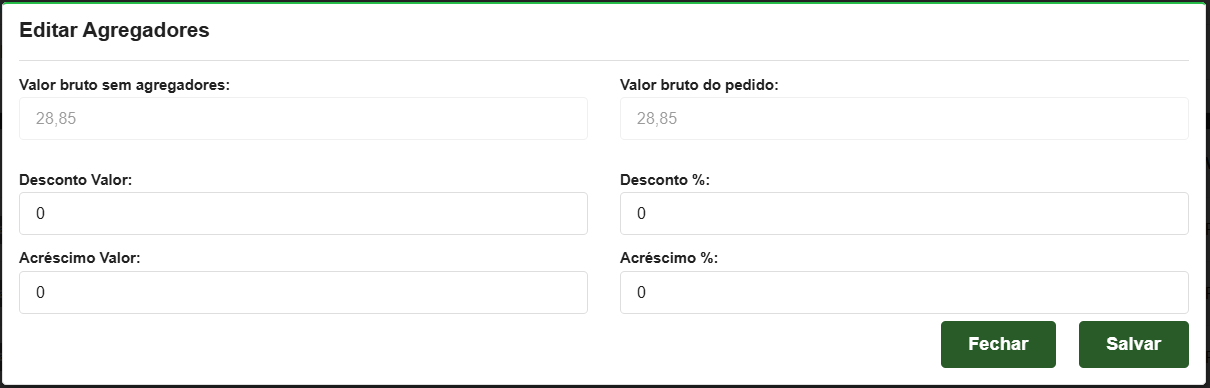
Editar Agregadores
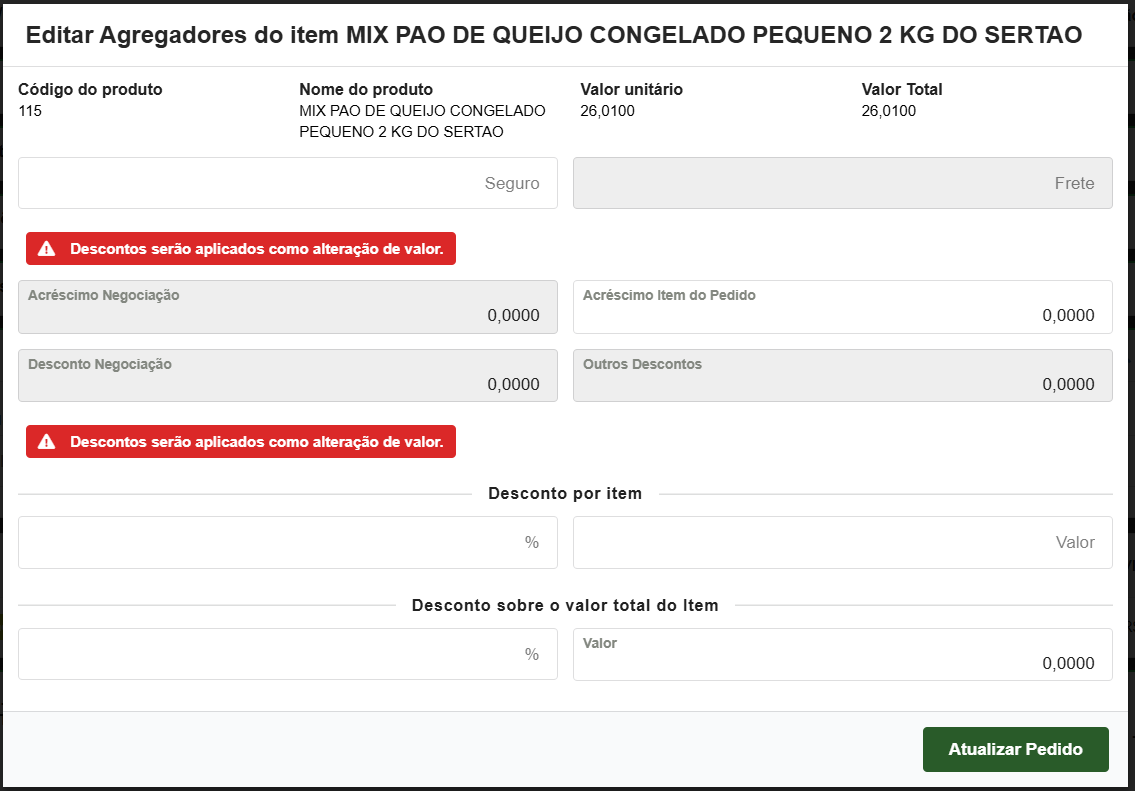
Ao clicar nessa ação o usuário poderá realizar as alterações conforme abaixo:
- Desconto Valor
- Desconto %
- Acréscimo Valor
- Acréscimo %
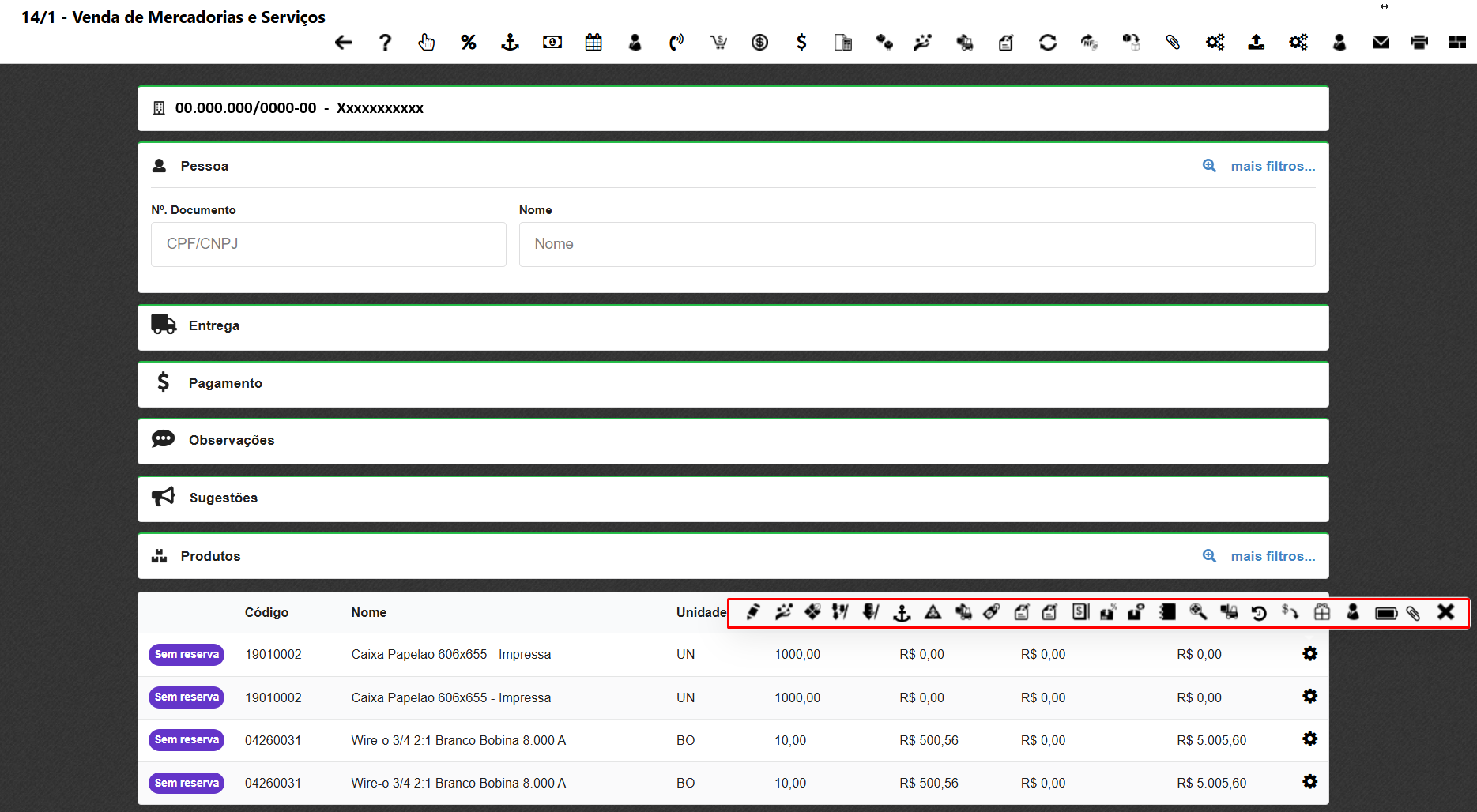
Na engrenagem do item adicionado tem algumas opções que podem ser realizadas em cima do item, são elas:
- Editar produto - Edita o cadastro do produto.
- Clonar item no pedido
 - Cria uma cópia do item no pedido.
 - Selecionar lotes
 - Seleciona o lote que será reservado no pedido.
 - Editar agregadores
 - Edita o desconto do item, acréscimo.
 - Alterar Valor com Juros
 - Permite alterar o valor do item calculando os juros da forma de pagamento.
 - Editar item
 - Altera quantidade do item, unidade comercial e pode colocar complemento no item.
 - Referência a Pedido de Compra
 - Referencia o pedido de compra do cliente no pedido informando a qual se item se refere no pedido de compra (XPed).
 - Referência a documentos fiscais
 - Referencia a nota fiscal de venda do item.
 - Reservar / Remover reserva
 - Reserva ou remove a reserva do item.
 - Compras do produto
 - Mostra se o produto teve pedido de compra e quando o mesmo chegará.
 - Requisições do item
 - Mostra se o item feito requisição de compra ou para ser produzido.
 - Requisitar - Requisita a compra ou a produção do item.
- Promoções
 - Mostra se o item está em promoção na empresa, qual o valor de desconto e até quando vai a promoção.
 - Comissão
 - Define um percentual de comissão para o item.
 - Definir atributo
 - Configura atributos no item do pedido (para definir deverá ter habilitado o parâmetro que permite vincular atributos no pedido na configuração de pedido).
 - Definir Item Demanda Receita - Ação utilizada para casos de integração com a Agrotis onde poderá informar o tipo de aplicação do item.
- Ficha do produto
 - Mostra as informações referentes ao produto.
 - Detalhes do item
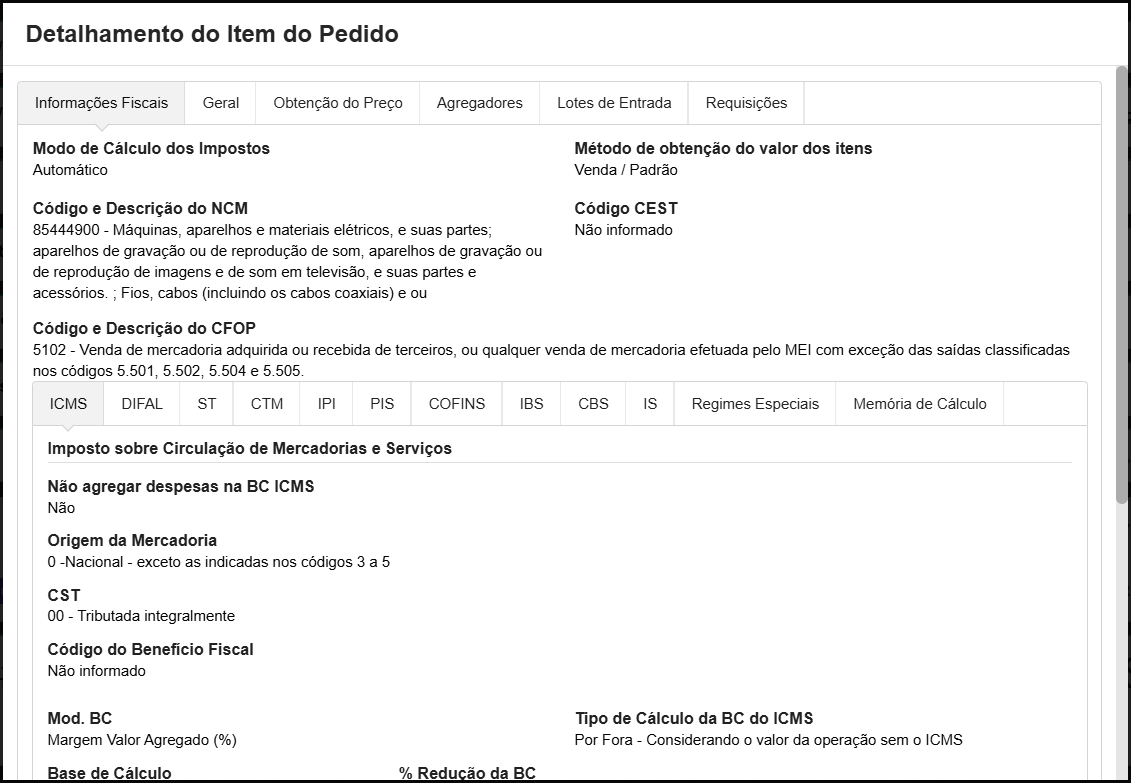
 - Mostra toda informação fiscal do item que foi adicionado o pedido, lote de entrada vinculado no item, requisições, inclusive a memória de cálculo para a obtenção dos impostos no item.
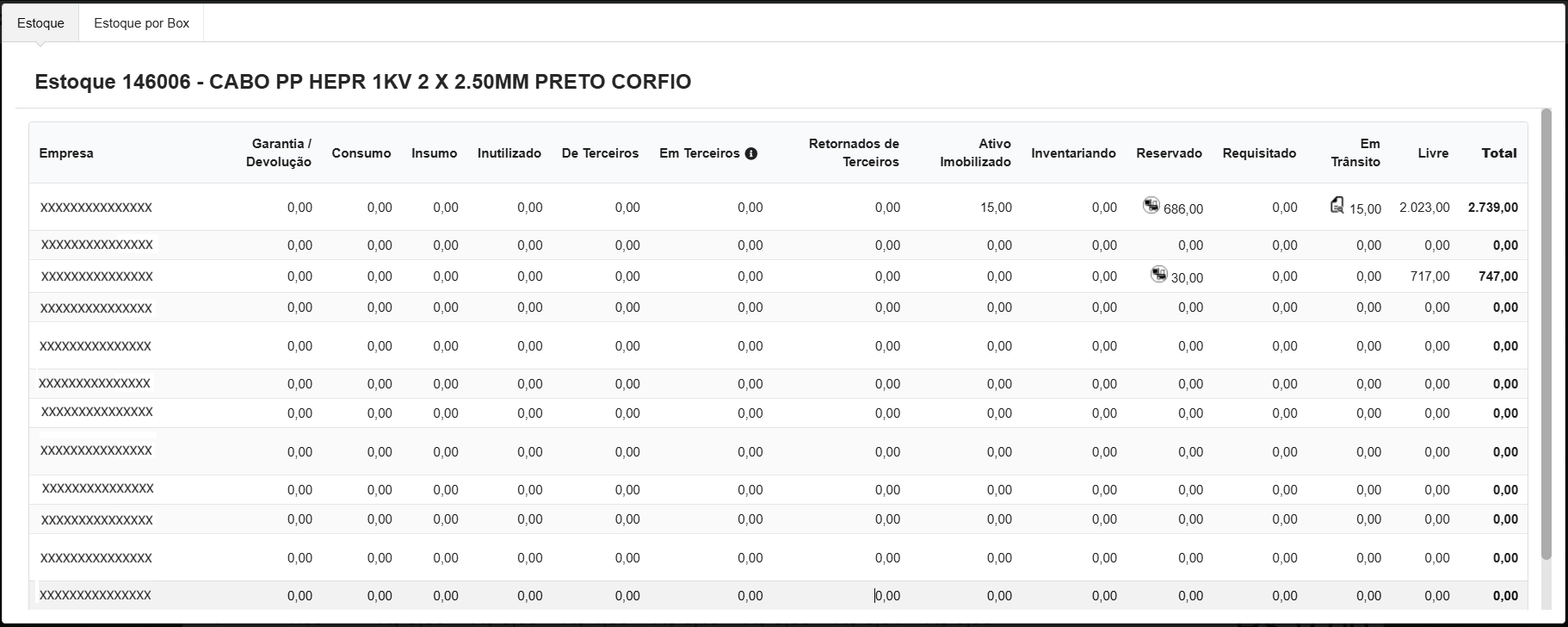
 - Estoque do produto
 - Mostra todos os estoque das empresas referentes ao produto adicionado.
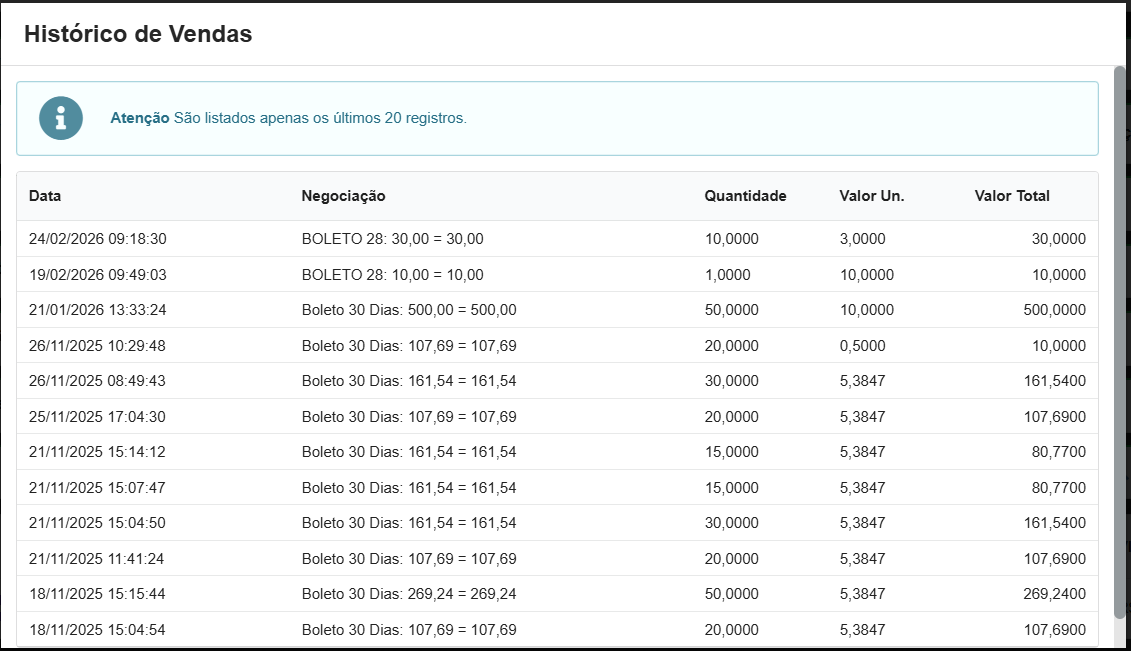
 - Vendas anteriores deste produto
 - Visualiza as vendas anteriores deste item.
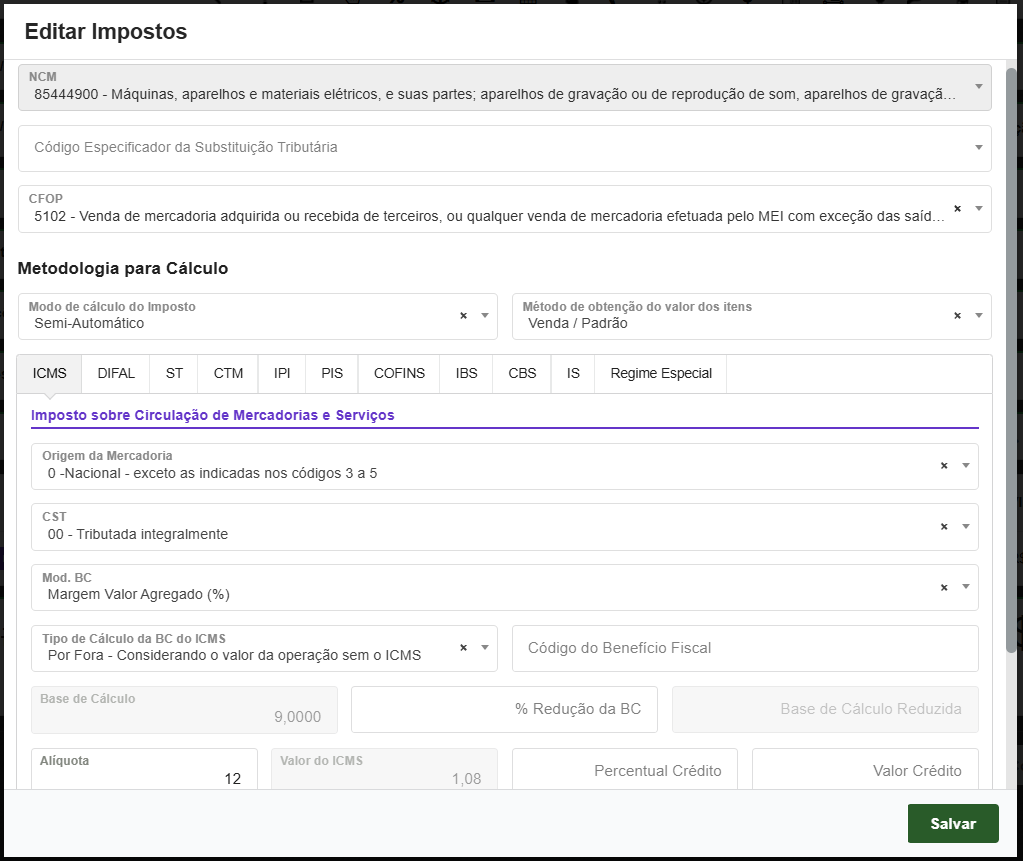
 - Editar Impostos
 - Edita os impostos do item, CFOP, ICMS, IPI etc.
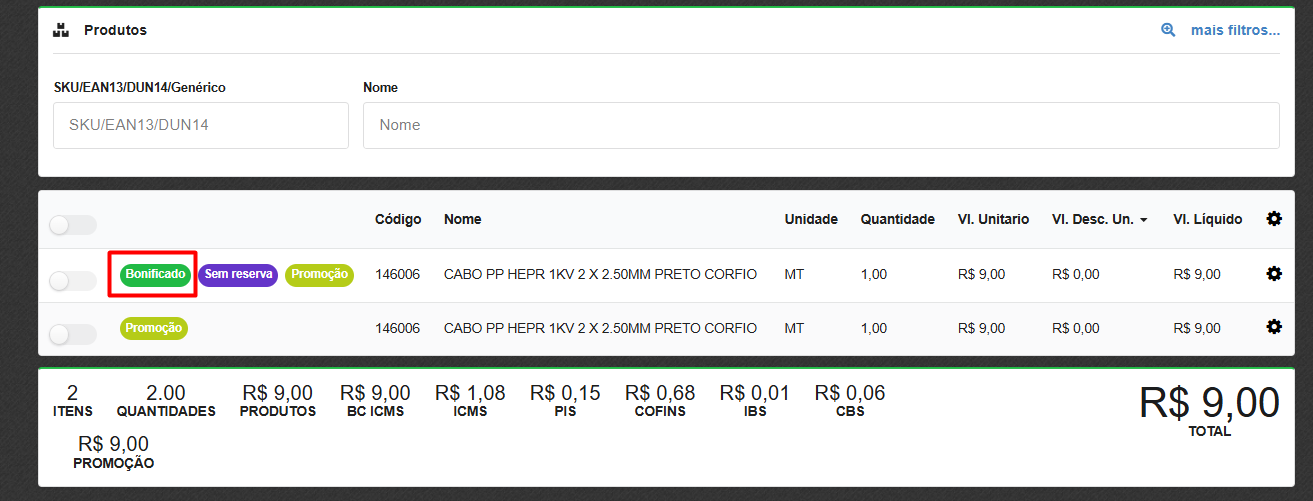
 - Bonificação
 - Altera o item para item bonificado.
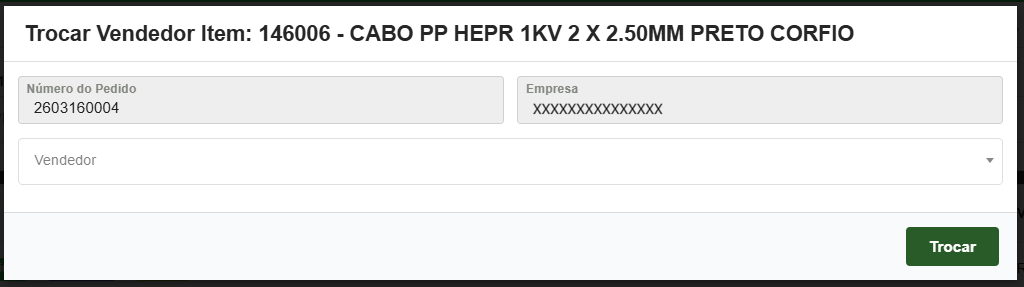
 - Trocar vendedor item
 - Altera o vendedor responsável da venda do item.
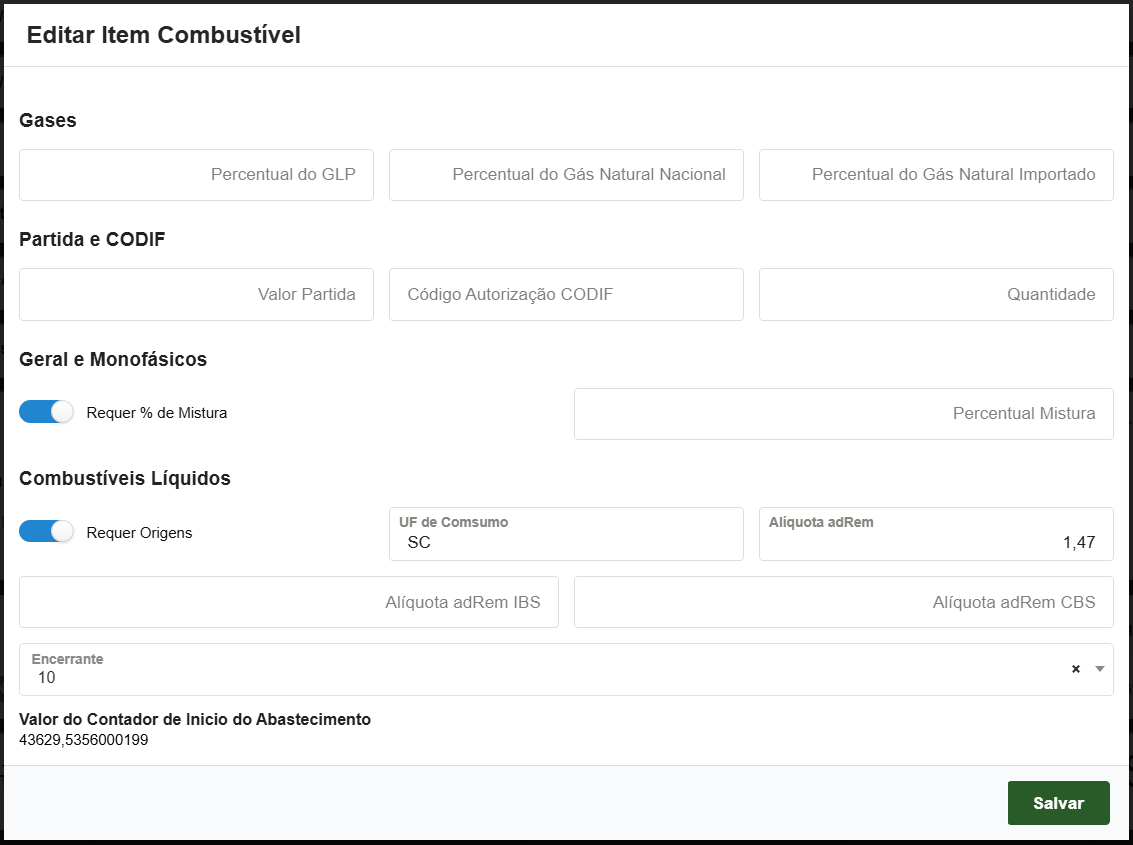
 - Detalhamento de combustível
 - Nesse campo é possível informar os dados pertinentes ao combustível quando o item adicionado for combustível.
 - Anexos do item
 - Visualiza os anexos do item quando o mesmo possuir.
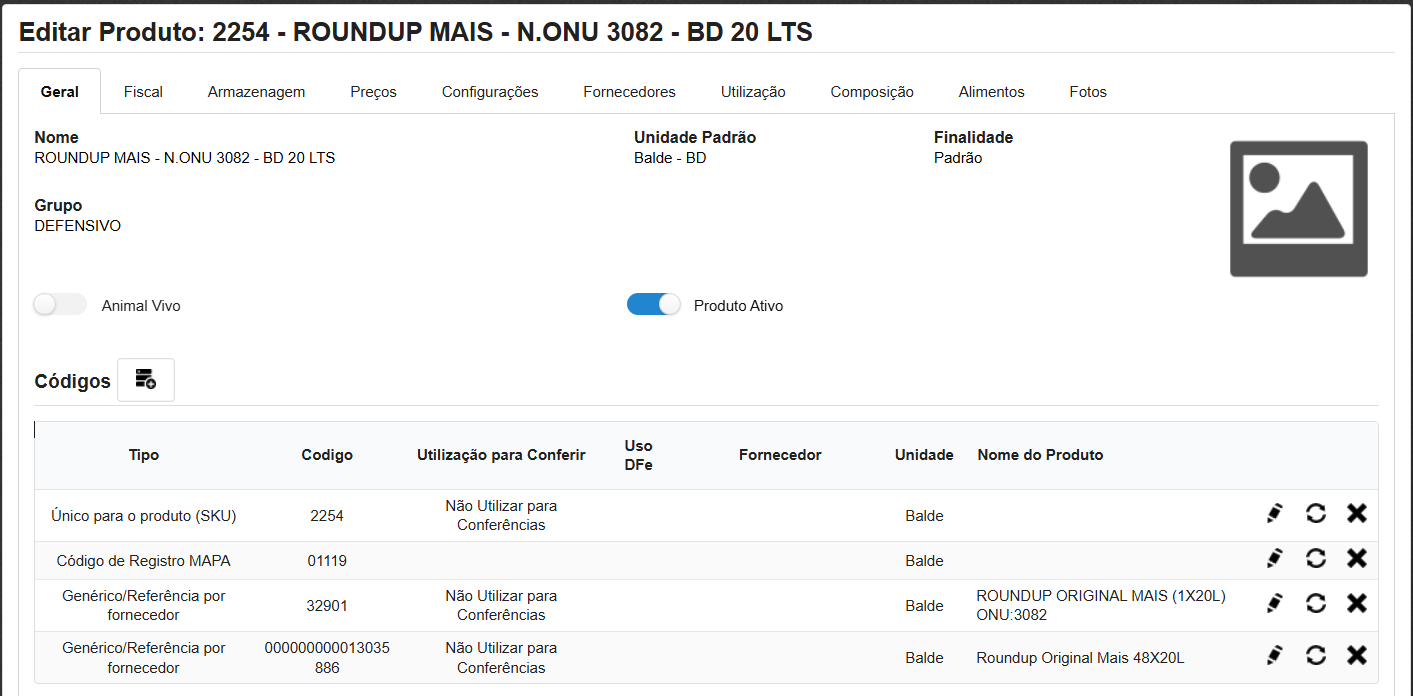
Ao clicar nessa ação o usuário será direcionado para a tela do cadastro de produto.
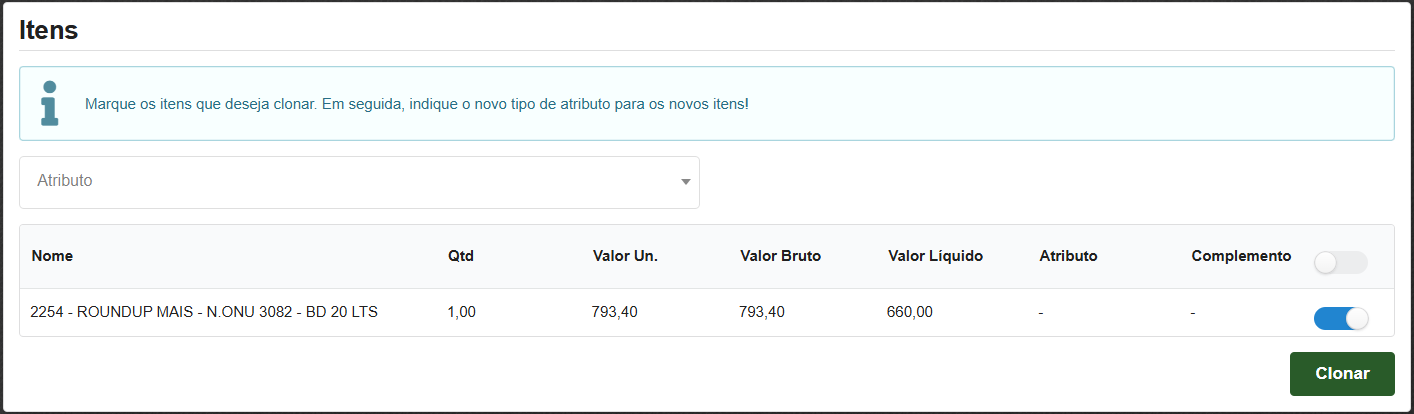
Ao clicar nessa ação será possível realizar uma cópia exata do item do pedido.
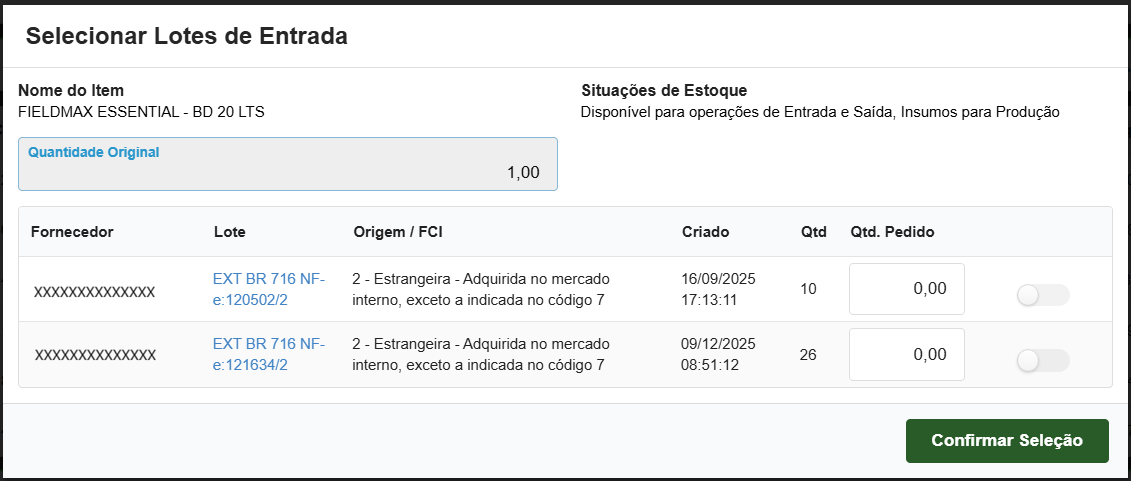
Ao clicar nessa ação o usuário poderá selecionar os lotes desejado que deseja enviar para o cliente.
Ao clicar nessa ação será possível editar os agregadores (descontos, acréscimo) do pedido.
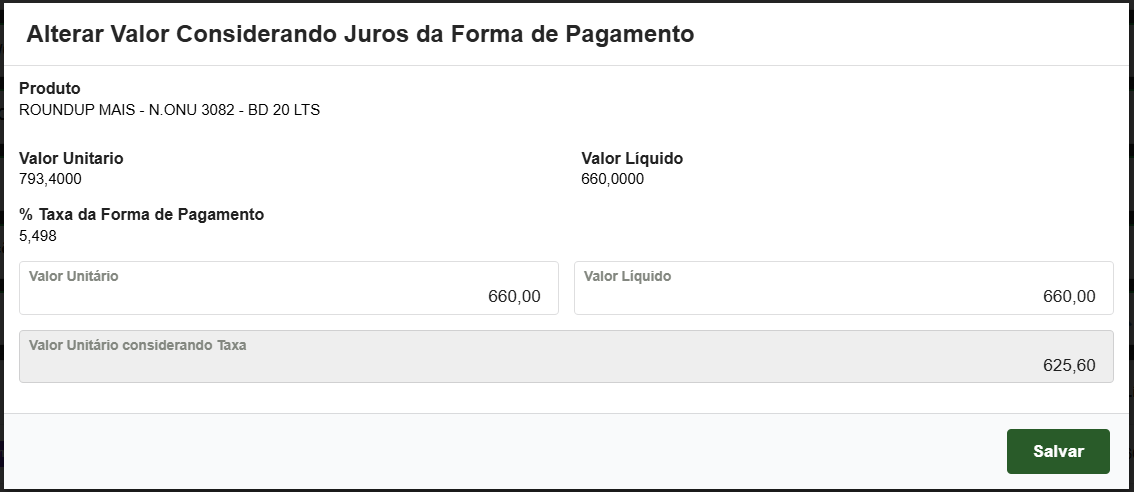
Ao clicar nessa ação o usuário poderá calcular juros com base na forma de pagamento pode poderá preencher os campos:
- Valor Unitário
- Valor líquido
- Valor Unitário considerando Taxa - Campo mostra qual valor vai ser colocado como valor unitário, para que com a taxa da forma de pagamento, fique o valor desejado.
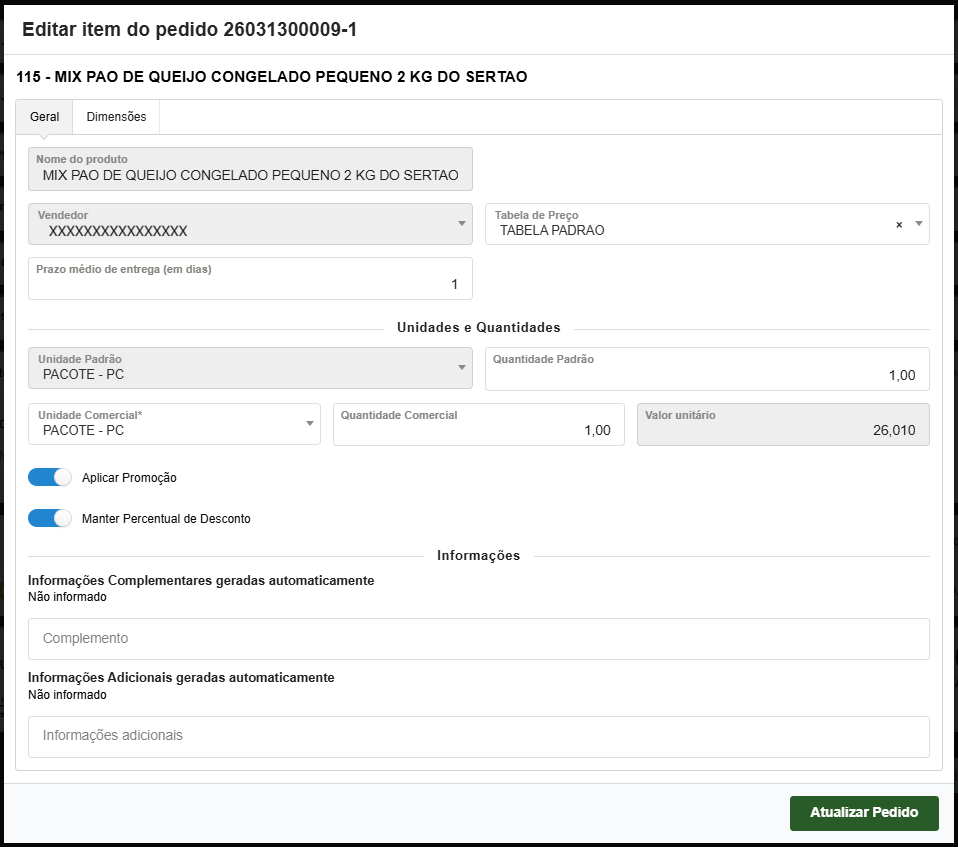
Ao clicar nessa ação será possível editar o item e alterar os campos:
GERAL
- Tabela de Preço
- Prazo médio de entrega (em dias)
- Quantidade Padrão
- Unidade Comercial
- Quantidade Comercial
- Aplicar Promoção
- Manter Percentual de Desconto
- Complemento
- Informações adicionais
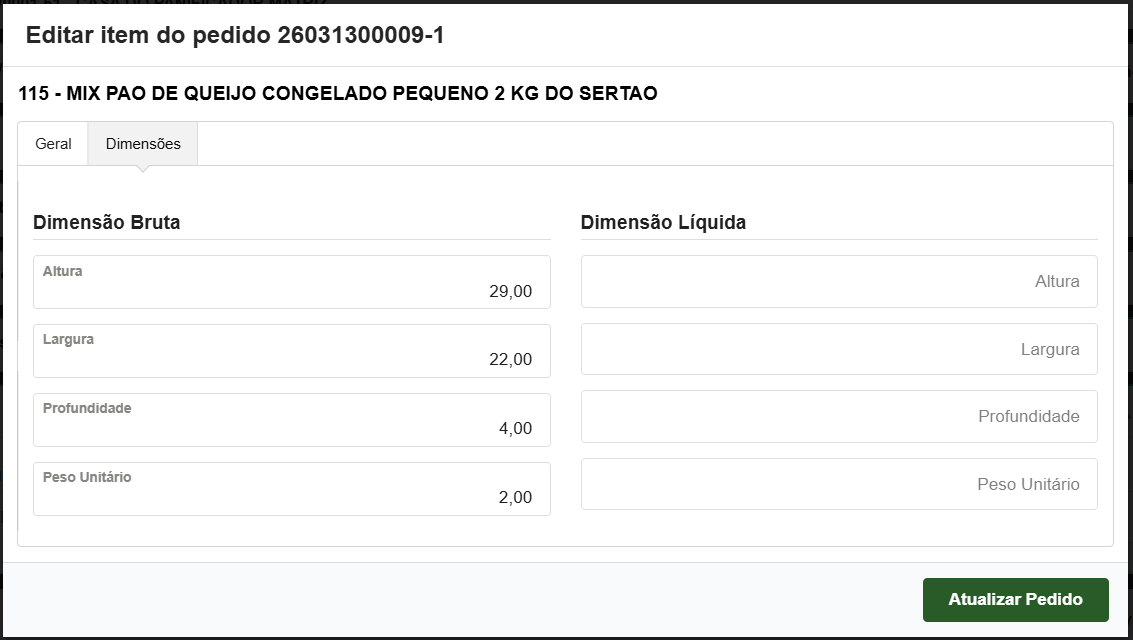
DIMENSÕES
Dimensão Bruta
- Altura
- Largura
- Profundidade
- Peso Unitário
Dimensão Líquida
- Altura
- Largura
- Profundidade
- Peso Unitário
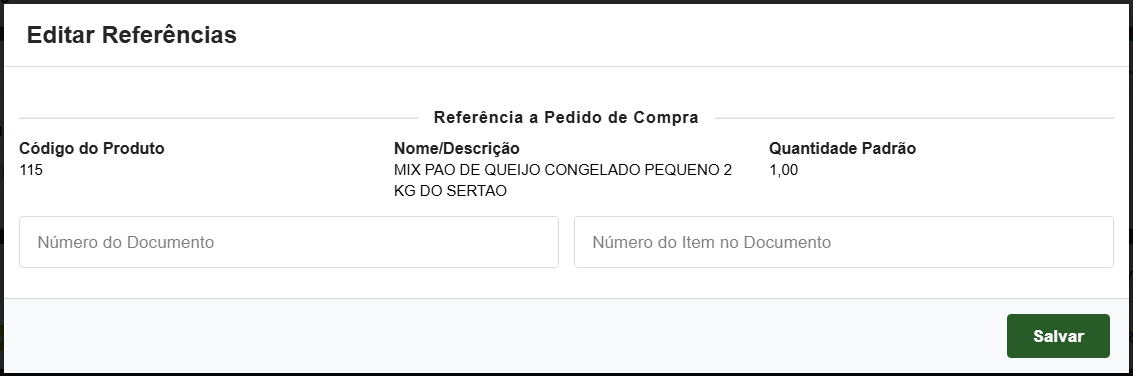
Ao clicar nessa ação será possível informar o número do pedido de compra a que se refere e a posição do item do pedido.
Caso necessite referenciar uma outra nota fiscal nesse pedido (em caso de devoluções), poderá utilizar essa opção para fazer a referência.

Na tela que abrir poderá clicar no botão de Adicionar Referência e informar a chave da nota por exemplo.
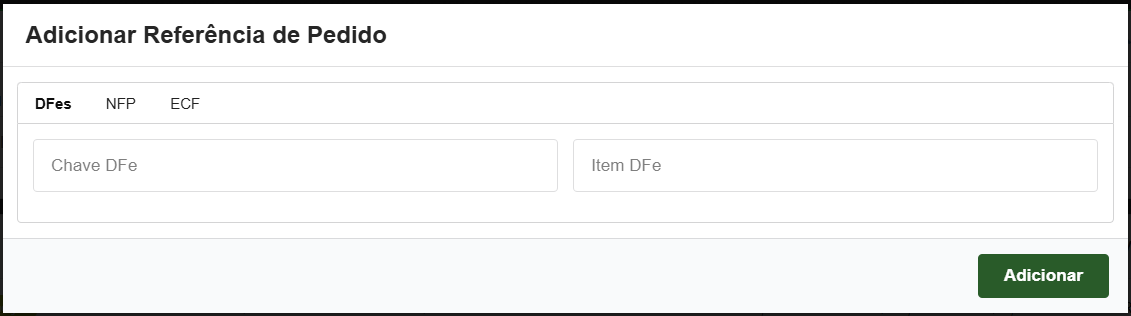
Ao clicar nessa ação o usuário poderá reservar ou remover a reserva do produto nesse pedido.
Compras do produto
Ao clicar nessa ação o usuário poderá visualizar se existe compra para o produto em questão.

Ao clicar nessa ação poderá visualizar todas as requisições existente desse item.

Ao clicar nessa ação o usuário poderá requisitar o item do pedido.
Promoções
Ao clicar nessa ação o usuário terá acesso as informações da visualização das promoções vigentes do produto.

Ao clicar nessa ação será possível definir um percentual de comissão para o item em questão.
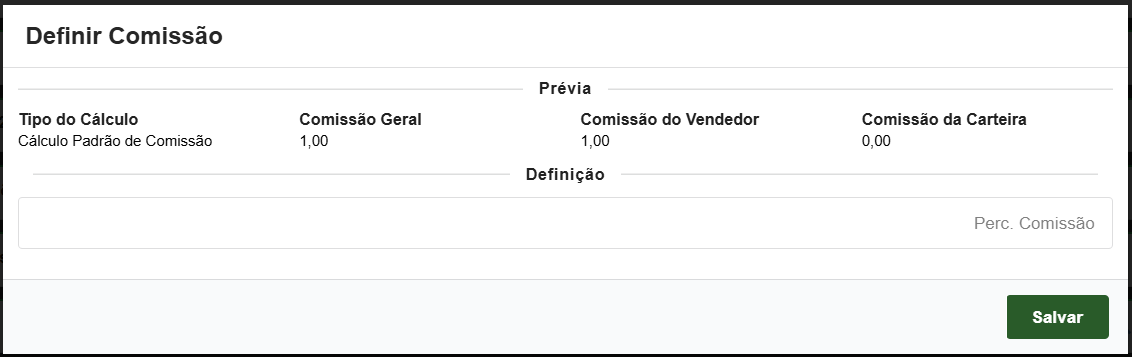
Ao clicar nessa ação será possível definir um atributo para o pedido, porém para que essa ação funcione a mesma deverá estar ativada nos parâmetros do pedido.

Ao clicar nessa ação o usuário poderá definir os dados para a emissão do receituário. Essa ação só estará disponível e habilitada caso o cliente tenha integração com o Agrotis.

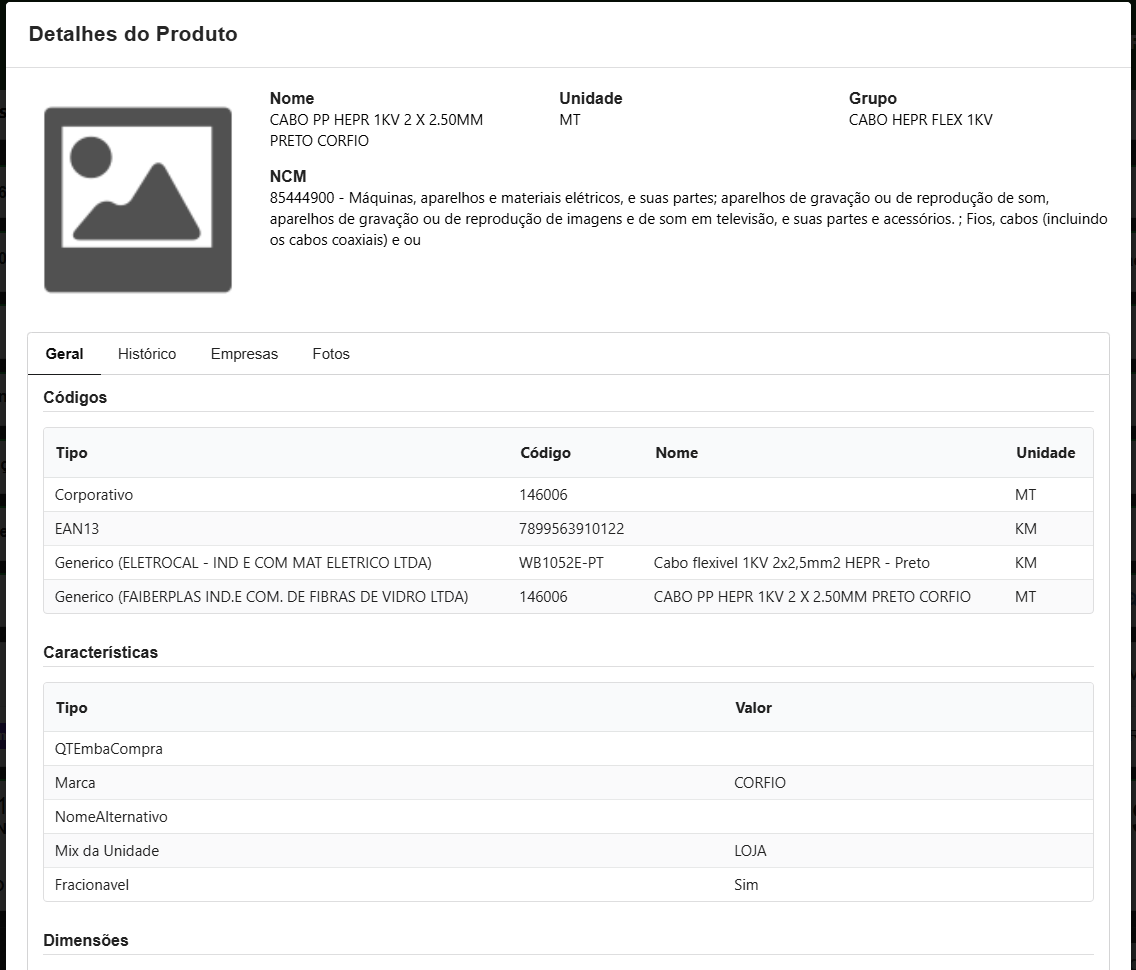
Nesta ação o usuário poderá visualizar a ficha do produto onde conterá as informações pertinentes ao cadastro dele, histórico, as filiais e fotos.
Nesta ação o usuário terá as informações fiscais do item no pedido, memória de cálculo etc.
Ao clicar nessa ação, o usuário terá as informações de estoques e filiais do produto em questão.
Ao clicar nessa ação será possível visualizar as vendas anteriores do cliente do pedido.
Ao clicar nessa ação será possível editar os impostos do item no pedido como por exemplo ICMS, DIFAL, ST, CTM, IPI, PIS, COFINS, IBS, CBS, IS e Regime Especial.
Ao clicar nesta ação o produto é convertido para bonificado. Lembrando que em pedido de venda deverá ter o mesmo item repetido para que este seja convertido em bonificado, pois somente será considerado bonificado se o mesmo item repetir no pedido.
Ao clicar nessa ação o usuário poderá alterar ou definir um vendedor para o item do pedido.
Ao clicar nessa ação o usuário informar o detalhamento do combustível.
Ao clicar nessa ação o usuário poderá visualizar os anexos do item.

Além das ações no item tem as ações gerais do pedido conforme abaixo:
- Selecionar Itens
 - Permite selecionar mais de um item simultaneamente seja para excluir ou editar agregadores.
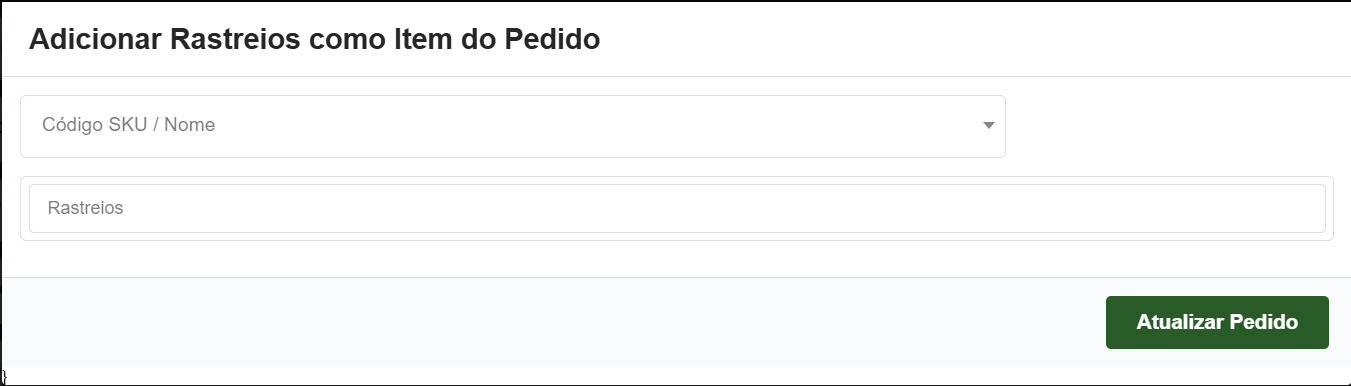
 - Informar rastreios
 - Informa um rastreio para o pedido.
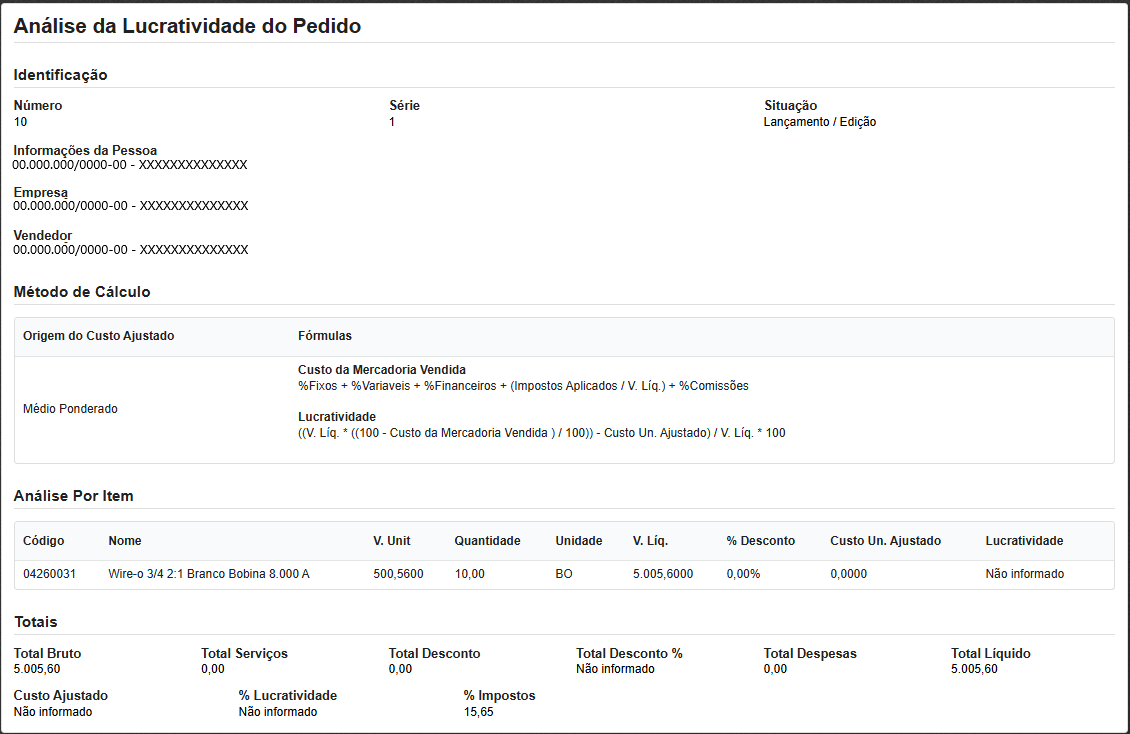
 - Análise da lucratividade
 - Analisa a lucratividade do pedido.
 - Editar referência - Informa uma referência de pedido de compra para o pedido.
- Definir comissão
 - Define a comissão para o pedido.
 - Informar datas de previsão
 - Informa uma data de previsão de faturamento e da entrega para o pedido.
 - Trocar vendedor - Troca o vendedor do pedido.
- Alterar origem
 - Altera a origem do pedido, presencial, e-mail etc.
 - Efetivar pedido
 - Permite ao usuário finalizar o pedido atual, para que o mesmo possa ser enviado para a próxima etapa que poderá ser definida pela empresa.
 - Editar agregadores - Altera o desconto geral do pedido, acréscimo etc.
- Visualização fiscal do pedido
 - Visualiza as informações fiscais do pedido.
 - Emitir orçamento
 - Permite ao usuário emitir um orçamento do pedido criado. O status do Pedido será alterado para Orçamento Emitido. Não é possível editar um orçamento emitido.
 - Agrupar itens iguais - Ao clicar nessa ação será permitido agrupar os itens do pedido quando estes forem iguais.
- Clonar pedido
 - Permite ao usuário clonar o pedido atual, gerando uma cópia de todas as informações do pedido, porém gerando um novo número de pedido.
 - Clonar itens no pedido - Gera uma cópia dos itens do pedido.
- Reservar / Remover reserva dos itens - Reserva ou remove a reserva dos itens do pedido.
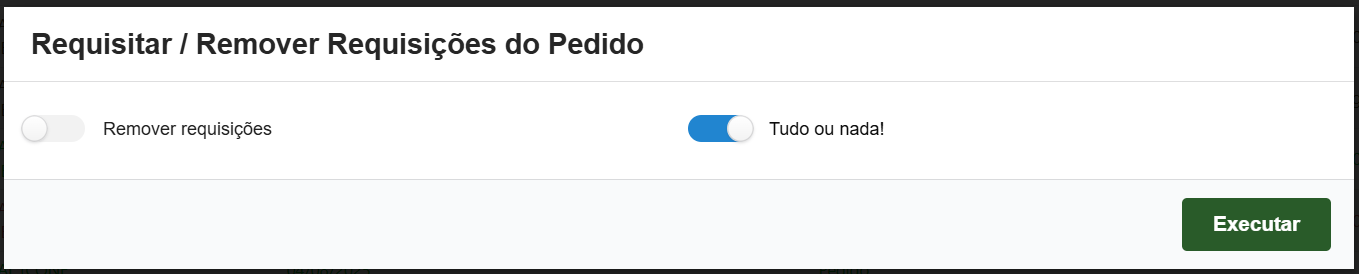
- Requisitar / remover requisições - Requisita ou remove as requisições para o pedido.
- Recalcular itens
 - Recalcula o valor total do pedido e os impostos.
 - Alterar o documento fiscal alvo
 - Altera o documento fiscal alvo, NF-e, NFC-e etc.
 - Atualizar tabela preço
 - Atualiza a tabela de preço do pedido.
 - Estoque - Visualiza o estoque do produto na empresa de faturamento.
- Anexos do pedido - Visualiza e adiciona os anexos do pedido.
- Reserva conferência
 - Reserva o item pela conferência informando o lote de entrada.
 - Importar itens
 - Importa os itens para o pedido através de uma planilha de Excel.
 - Gerar O.S./O.P. - Gera O.S. através do pedido.
- Indicadores - Informa um indicador e percentual de comissão para esse indicador no pedido.

Ao clicar nessa ação será habilitado no pedido, caso já não esteja, a opção para selecionar os itens que deseja para excluir ou editar os agregadores dos pedido.


Ao clicar nessa ação o usuário poder informar os rastreios que forem necessários para o pedido.
Ao clicar nessa ação o usuário poderá analisar a lucratividade do pedido caso o mesmo possua acesso para tal.
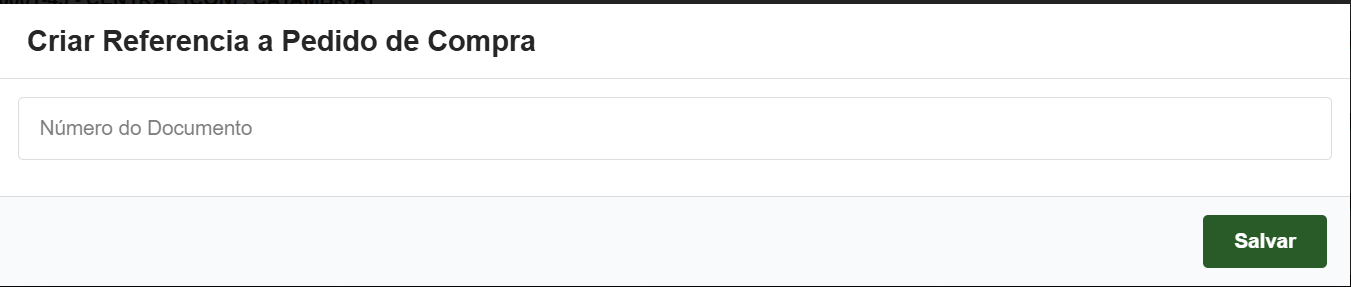
Ao clicar nessa ação o usuário poderá informar um documento de referência a pedido de compra.
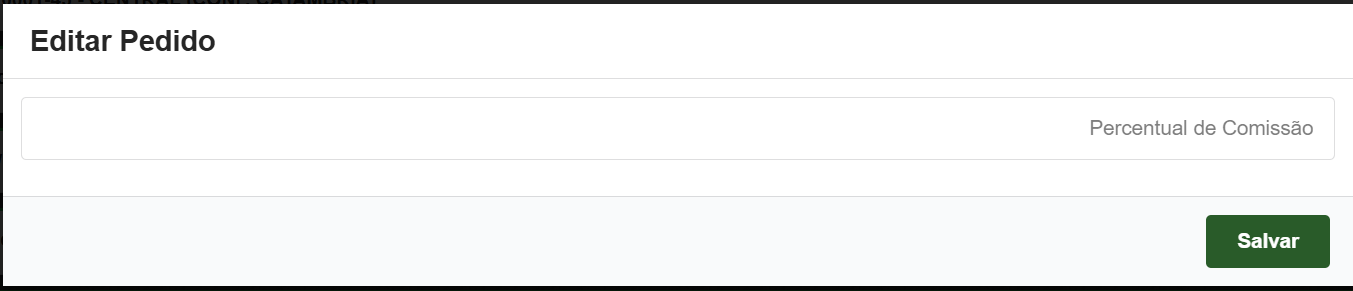
Ao clicar nessa ação o usuário poderá definir qual será o percentual de comissão do pedido em questão.
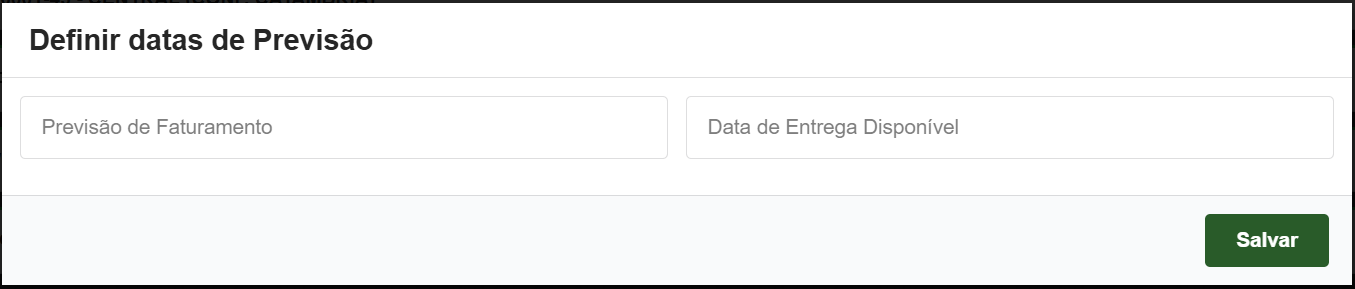
Ao clicar nessa ação o usuário poderá informar:
- Previsão de faturamento - Define uma data em que o pedido deverá ser faturado.
- Data de Entrega Disponível - Data a partir da qual a entrega poderá ser agendada com segurança de que a mercadoria estará disponível. Segundo as regras configuradas.
Ao clicar nessa ação será permitido realizar a troca do vendedor responsável pela venda.

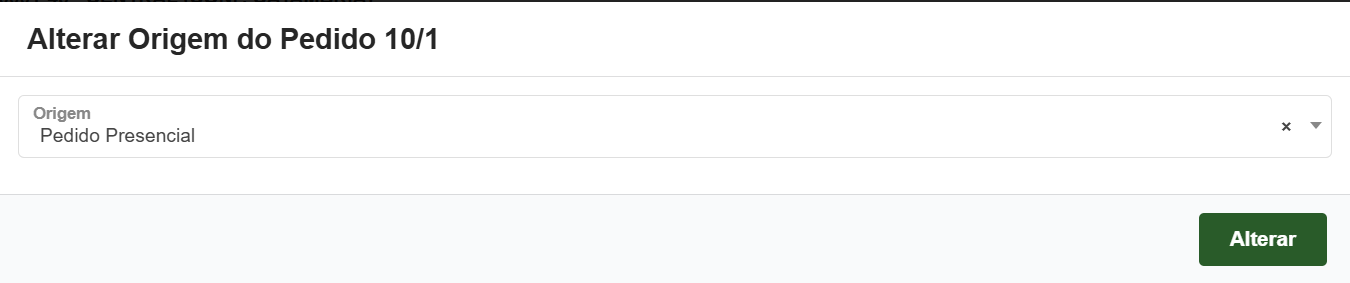
Ao clicar nessa ação o usuário poderá alterar a origem do pedido.
Ao clicar nessa ação o pedido será efetivado passando para a próxima etapa do pedido.
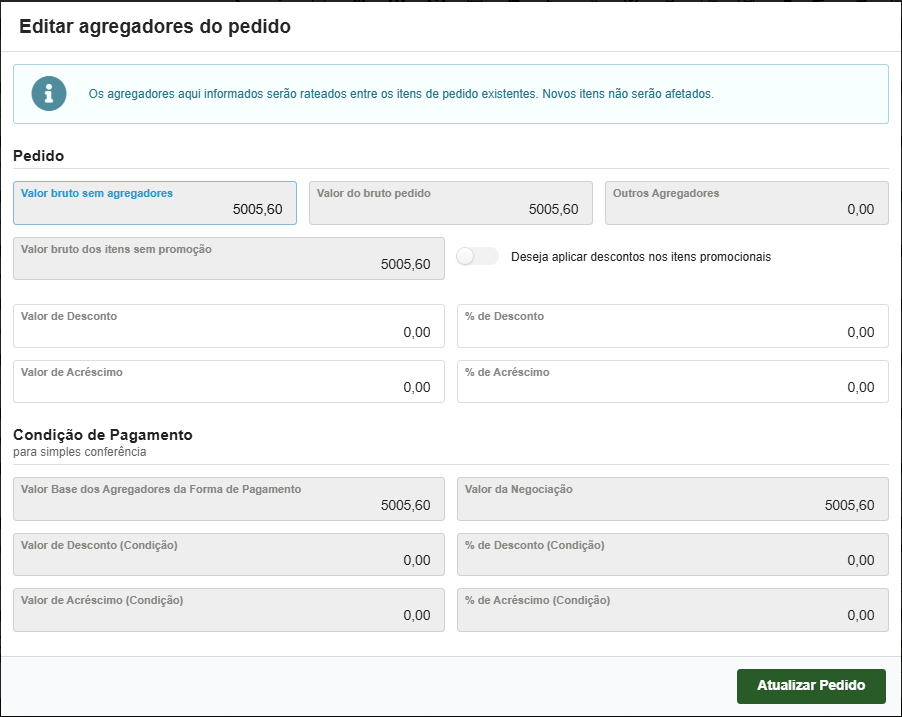
Editar agregadores
Ao clicar nessa ação será permitido ao usuário realizar a alteração de descontos e acréscimos ao pedido.
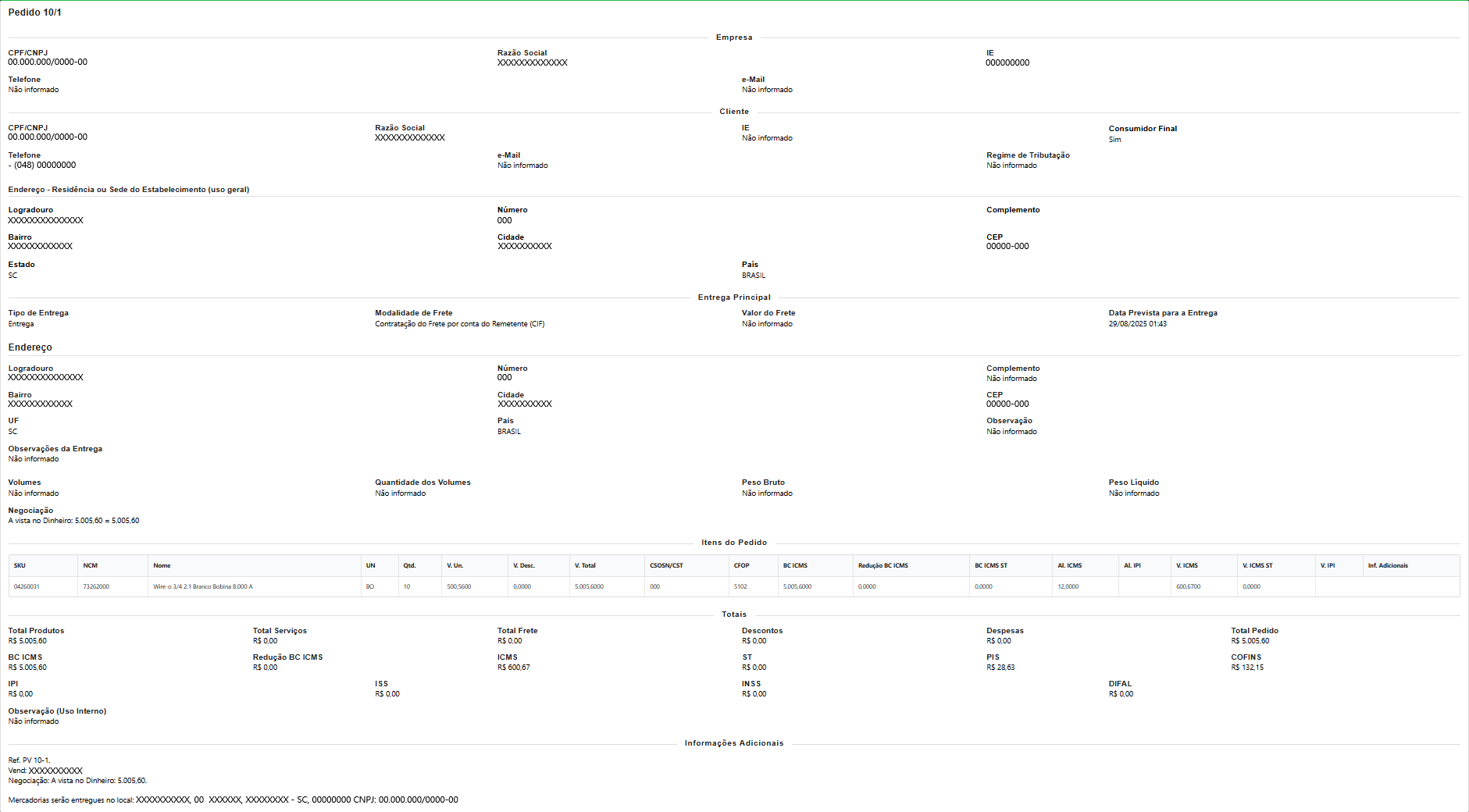
Ao clicar nessa ação o usuário poderá visualizar as informações fiscais do pedido.
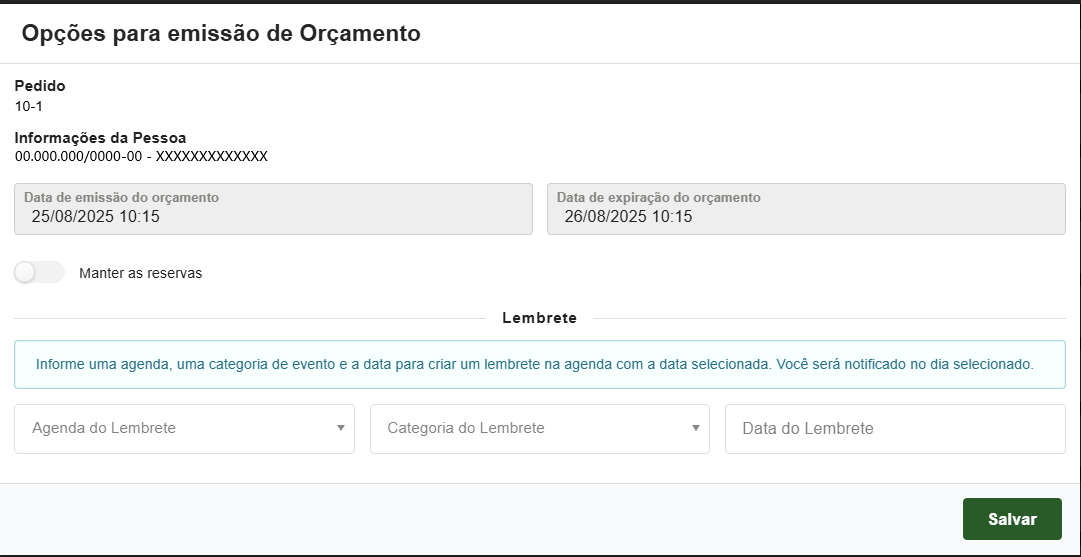
Ao clicar nessa ação será possível emitir o orçamento do pedido.
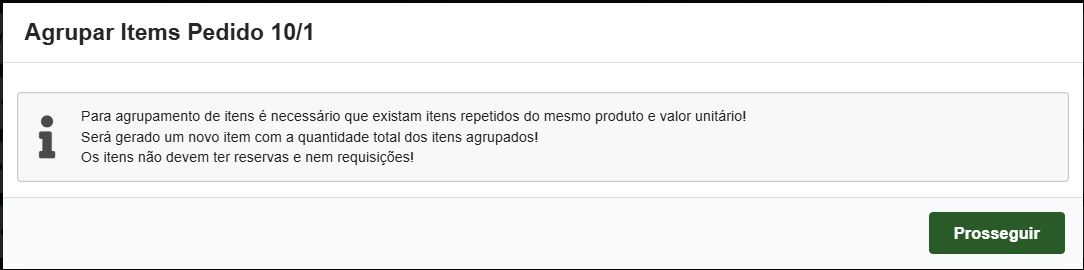
Ao clicar nessa ação será permitido agrupar os itens do pedido.
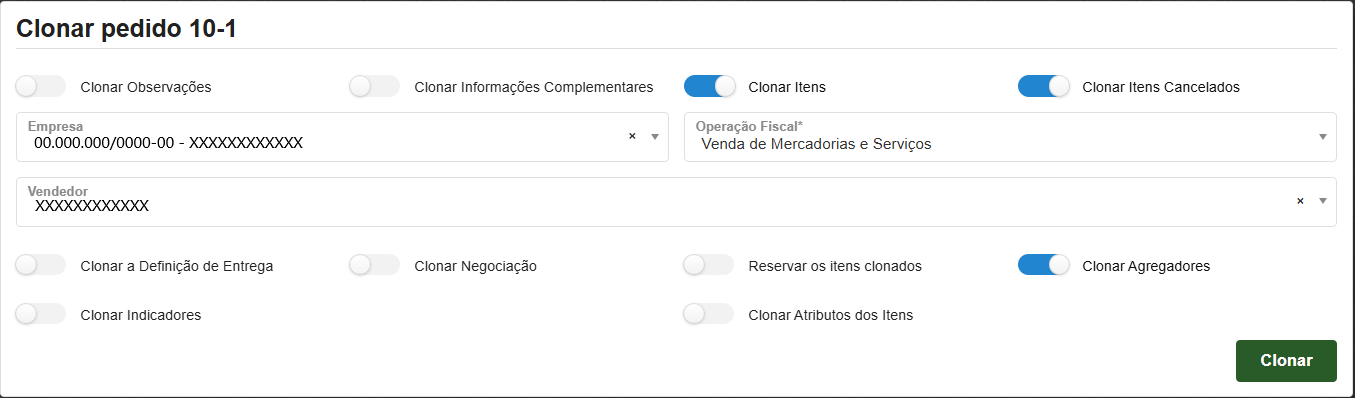
Ao clicar nessa ação será permitido criar uma cópia exata do pedido ou selecionando os itens conforme abaixo:
- Clonar observações
- Clonar informações complementares
- Clonar itens
- Clonar itens cancelados
- Empresa
- Operação fiscal
- Vendedor
- Clonar a definição de entrega
- Clonar negociação
- Reservar os itens clonados
- Clonar agregadores
- Clonar indicadores
- Clonar atributos dos itens
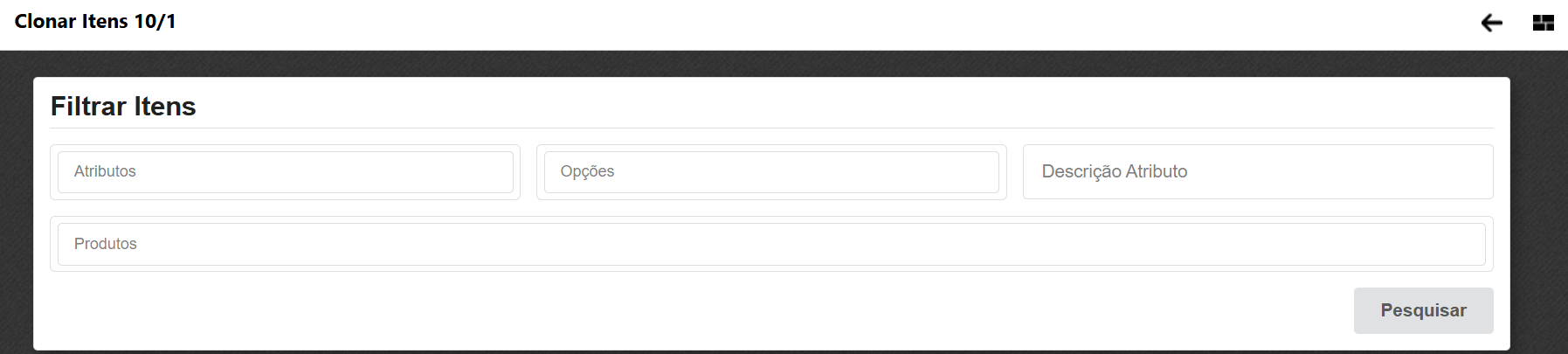
Ao clicar nessa ação será permitido clonar os itens no pedido utilizando o filtro de pesquisa abaixo para selecionar os itens:
- Atributos
- Opções
- Descrição atributo
- Produtos
Após poderá pesquisar em pesquisar.
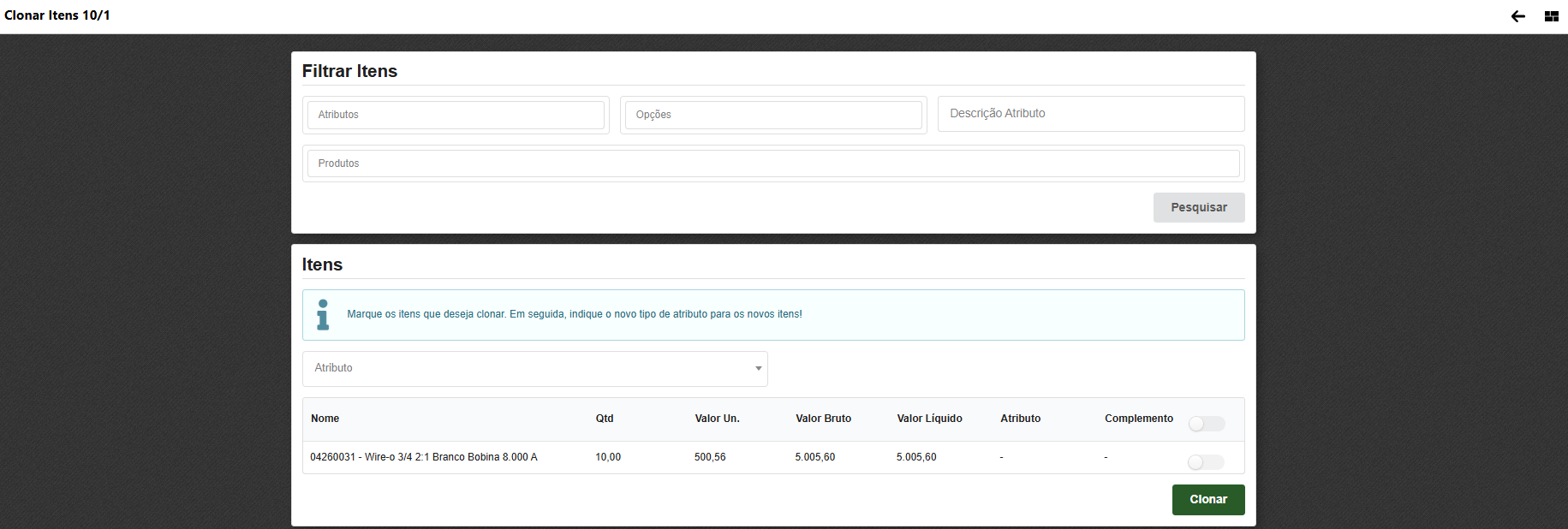
Após o resultado poderá selecionar o item desejado e clicar em clonar.
Ao clicar nessa ação o usuário poderá reservar ou remover as reservas de todos os itens do pedido.

Ao clicar nessa aqui o usuário poderá requisitar ou remover requisições do pedido em questão.

Ao clicar nessa ação o usuário poderá recalcular o pedido atualizando os valores conforme abaixo:
- Recálculo completo - Informa que os itens terão seus impostos redefinidos conforme a configuração vigente neste momento.
- Redefinir preço - Redefine o preço dos itens com base na tabela do pedido, promoções e descontos por quantidade atuais.
- Redefinir dados - Redefine os dados estáticos dos itens que foram obtidos em sua criação, como nome, NCM, códigos SKU, EAN etc.
- Remover promoções - Remove todas as promoções, de todos os itens do pedido, recalculando os preços.
Após definir o tipo de recálculo basta clicar no botão recalcular.

Ao clicar nessa ação o usuário poderá alterar o documento fiscal alvo.
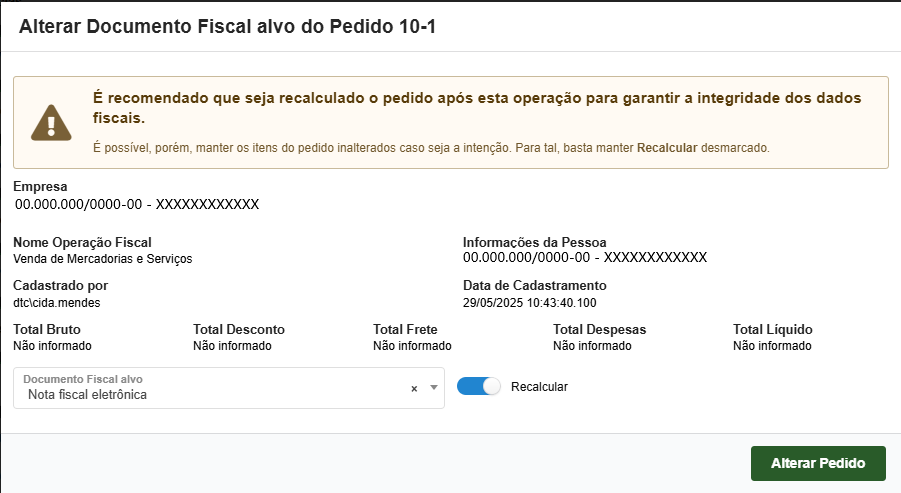
Ao clicar nessa ação o usuário poderá atualizar a tabela de preço do pedido caso o mesmo não tenha nenhum item adicionado.

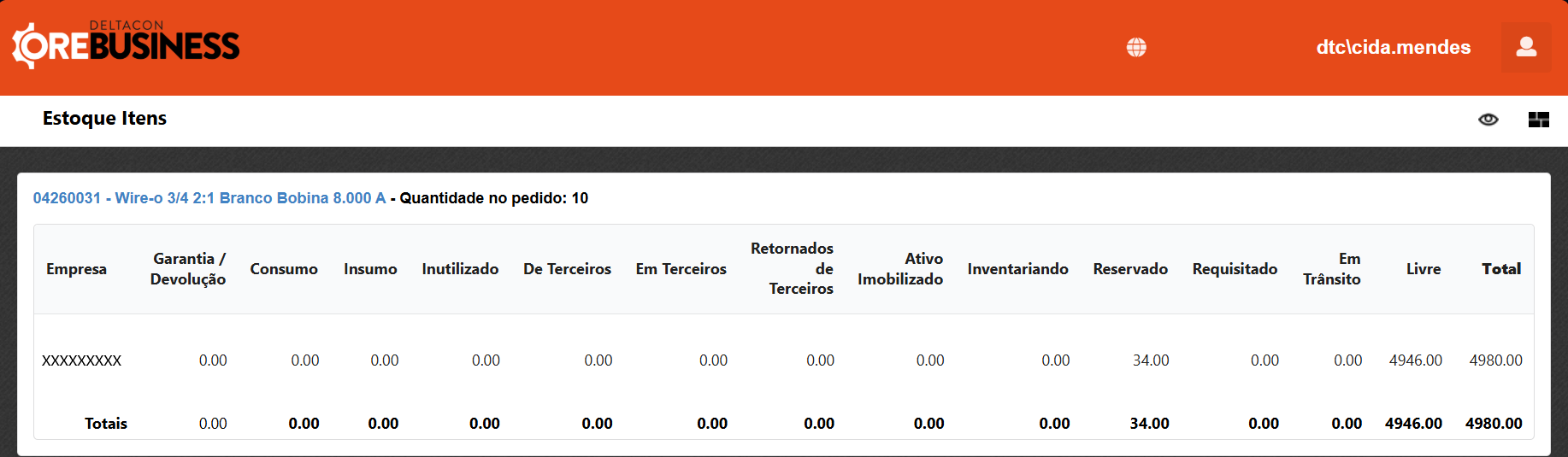
Ao clicar nessa ação o usuário poderá visualizar os estoques do produto na empresa do faturamento.
Ao clicar nessa ação o usuário poderá adicionar imagens, arquivos ao pedido em questão.

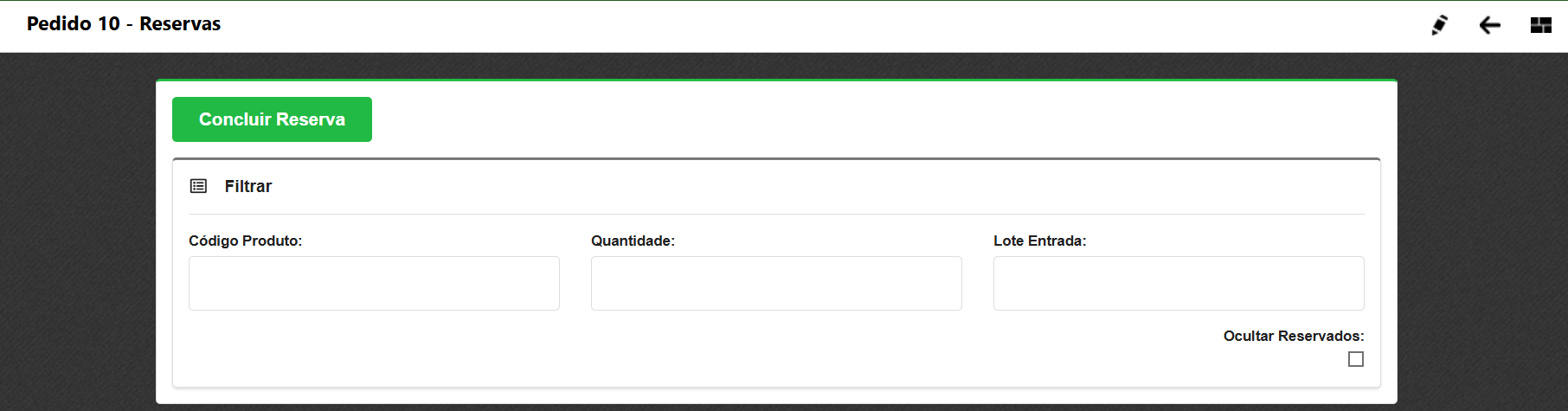
Ao clicar nessa ação o usuário poderá realizar a reserva da conferência.
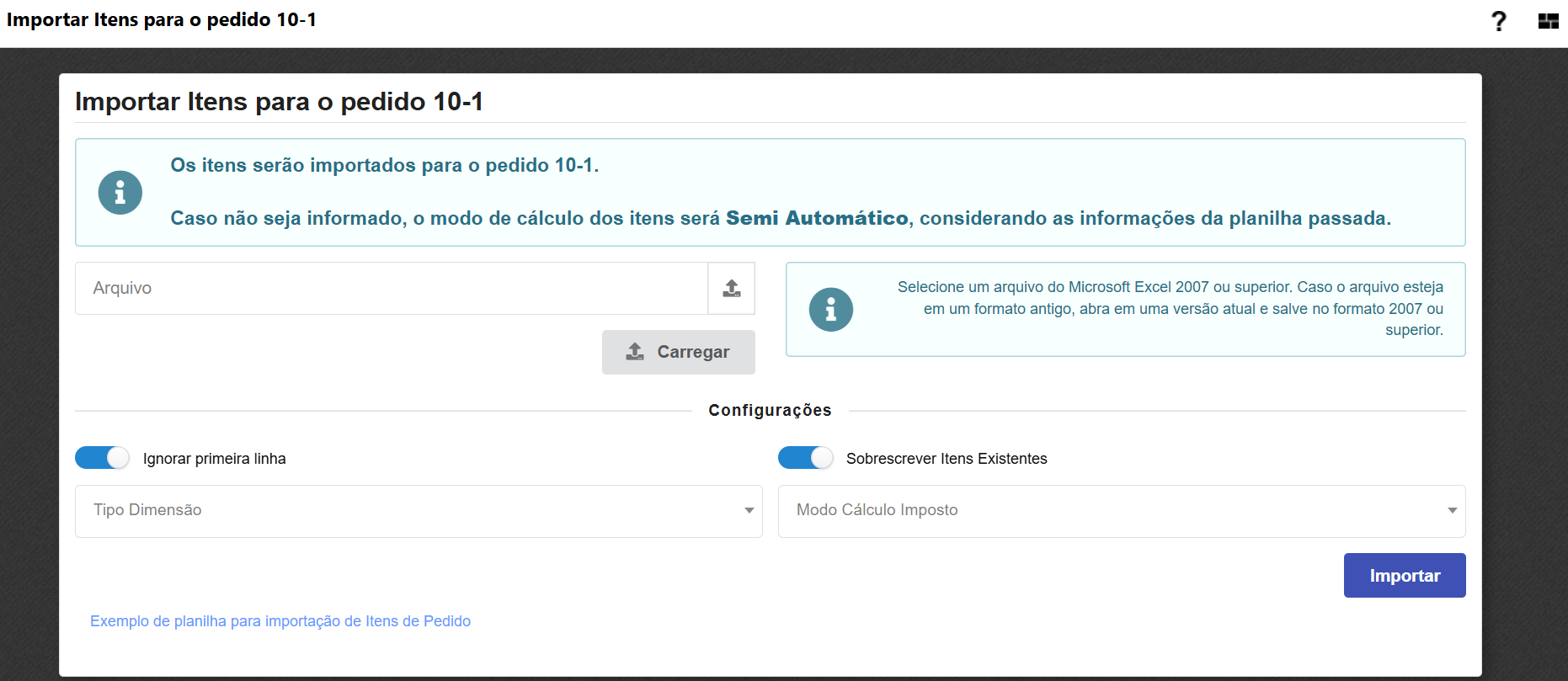
Ao clicar nessa ação o usuário poderá realizar a importação dos itens para o pedido através de uma planilha excel, na tela em questão o usuário deverá:
- Arquivo - Seleciona o arquivo que contém os itens a serem importados.
- Ignorar primeira linha - Se a primeira linha da tabela for o cabeçado da tabela, marque para ignorar, do contrário, o importador irá tentar importar a linha.
- Sobrescrever itens existentes - Se houverem itens de pedido com o mesmo código SKU, mesma quantidade padrão, valor unitário e CFOP, estes serão sobrescritos.
- Tipo Dimensão - Indica o tipo de dimensão para os dados referentes informado na planilha.
- Modo cálculo impostos
Após deverá clicar no botão importar.
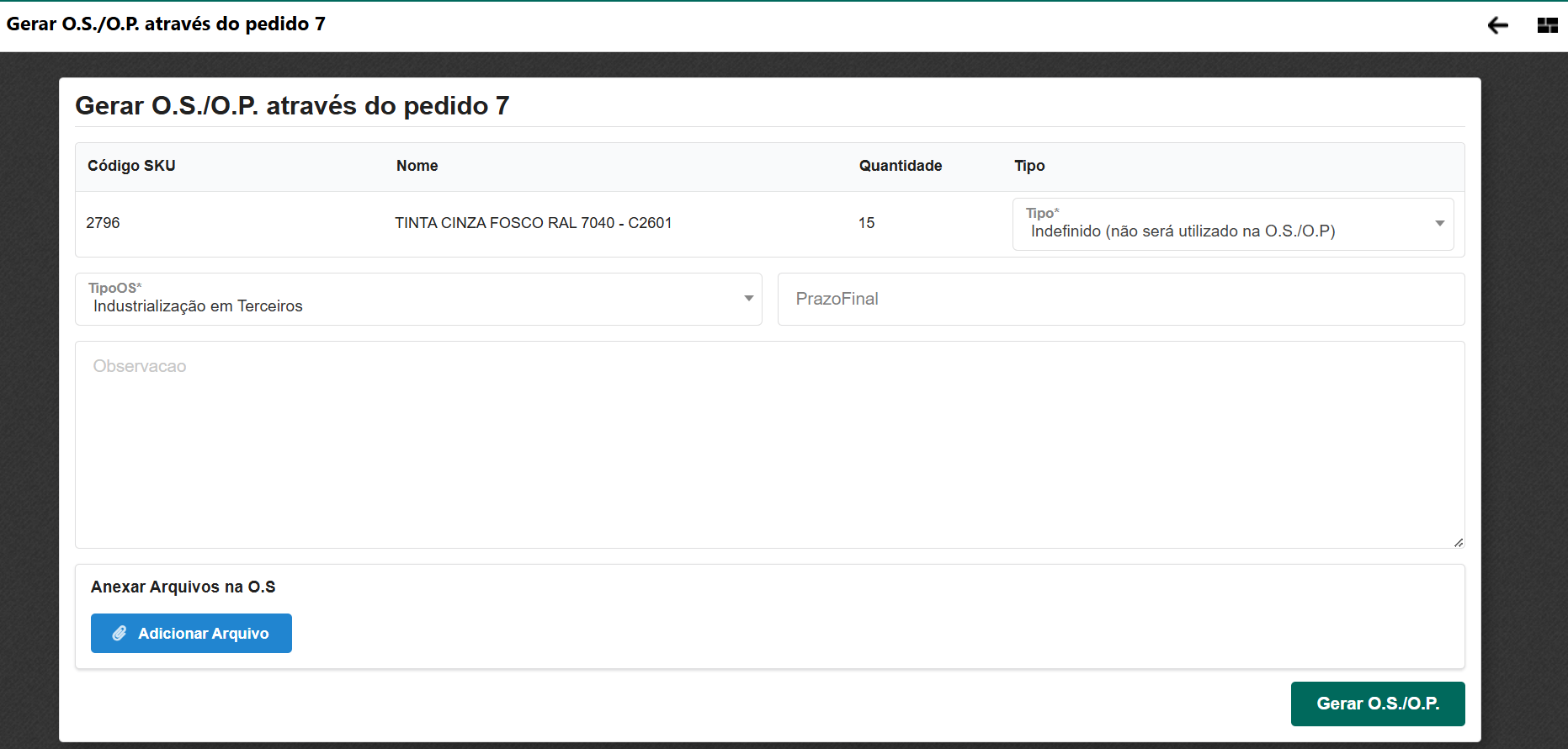
Ao clicar nessa ação o usuário poderá gerar uma O.S./O.P. caso a empresa possua processo de ordem de produção. Na tela em questão o usuário poderá informar:
- Tipo - Define como será ou não na O.S. o insumo.
- Tipo OS - Define qual o tipo de O.S. que será gerado.
- Prazo final - Informa o prazo final da O.S.
- Observação - Informa a observação na O.S.
- Anexar Arquivos na O.S. - Permite adicionar arquivos na O.S.
Após poderá clicar no botão gerar O.S./O.P.
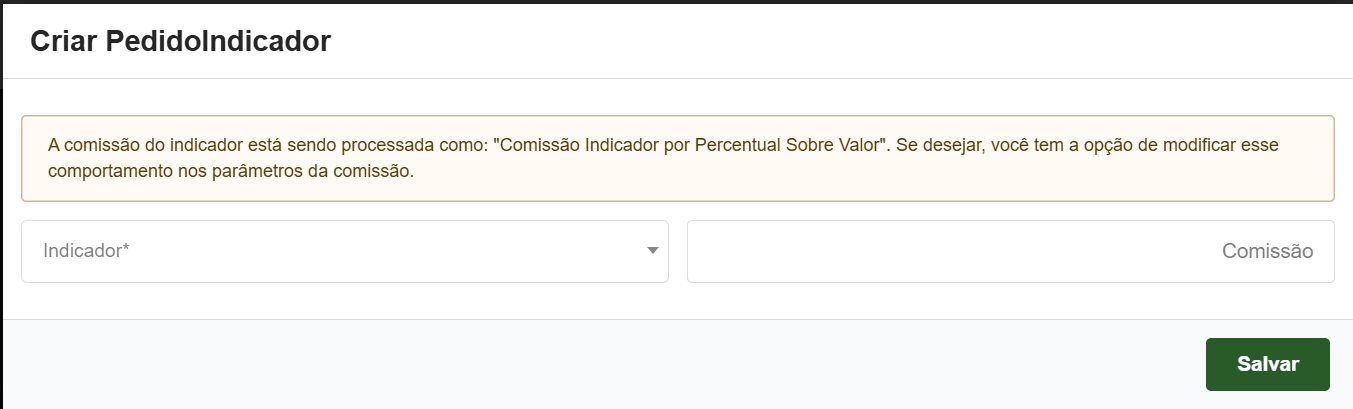
Ao clicar nessa ação o usuário poderá adicionar indicadores ao pedido clicando no ícone novo .

Na tela que abrir o usuário deverá informar:
- Indicador
- Comissão
Após deverá clicar no botão salvar.
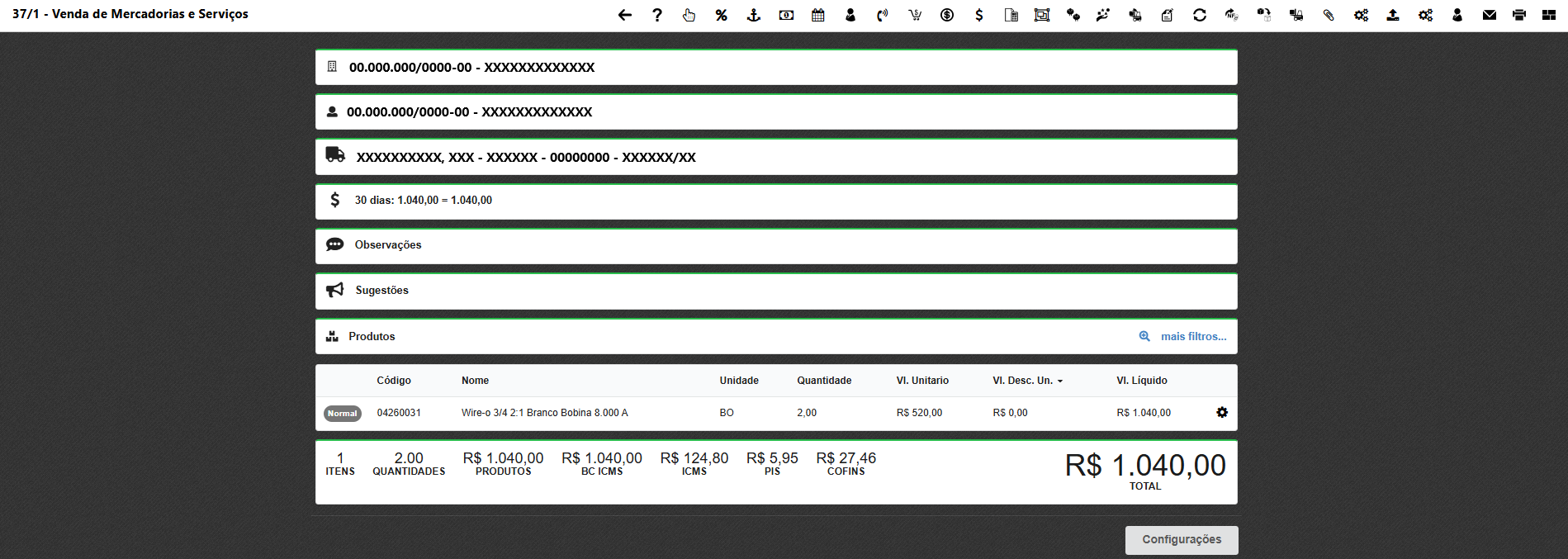
Após o pedido estando tudo ok basta efetivar o mesmo.
Caso o pedido seja pagamento em dinheiro e for da política da empresa, será direcionado para o caixa para efetuar o pagamento.
As etapas do pedido podem variar muito dependendo da política da empresa até a efetivação final e emissão da nota fiscal.
No pedido e na engrenagem do pedido existem ainda outras ações que podem ser feitas no pedido após o mesmo ter sido efetivado, são elas:
- Editar
 - Edita o pedido para realizar as alterações.
 - Visualizar pedido
 - Permite ao usuário visualizar o pedido atual em uma nova tela com todos os detalhes do pedido de forma detalhada, em qualquer situação do pedido.
 - Clonar o pedido - Permite ao usuário clonar o pedido atual, gerando uma cópia de todas as informações do pedido, porém gerando um novo número de pedido.
- Clonar itens no pedido - Gera uma cópia dos itens do pedido.
- Pendências do pedido
 - Verifica se o pedido tem pendência e mostra as pendências caso as tenha.
 - Enviar por e-mail
 - Envia o pedido por e-mail.
 - Imprimir
 - Imprime o pedido com o layout escolhido.
 - Imprimir cupons Promocionais gerados
 - Imprime o cupom de desconto caso o mesmo tenha cupom.
 - Atualizar dados do cliente/pessoa
 - Caso tenha sido realizado alteração no cadastro de pessoa do cliente nessa ação o usuário poderá atualizar os dados no pedido.
 - Trocar responsável do pedido
 - Altera o responsável pela geração do pedido.
 - Trocar vendedor do pedido - Altera o vendedor do pedido.
- Trocar empresa do pedido - Altera a empresa emissora do pedido.
- Visualização fiscal do pedido - Visualiza as informações fiscais do pedido.
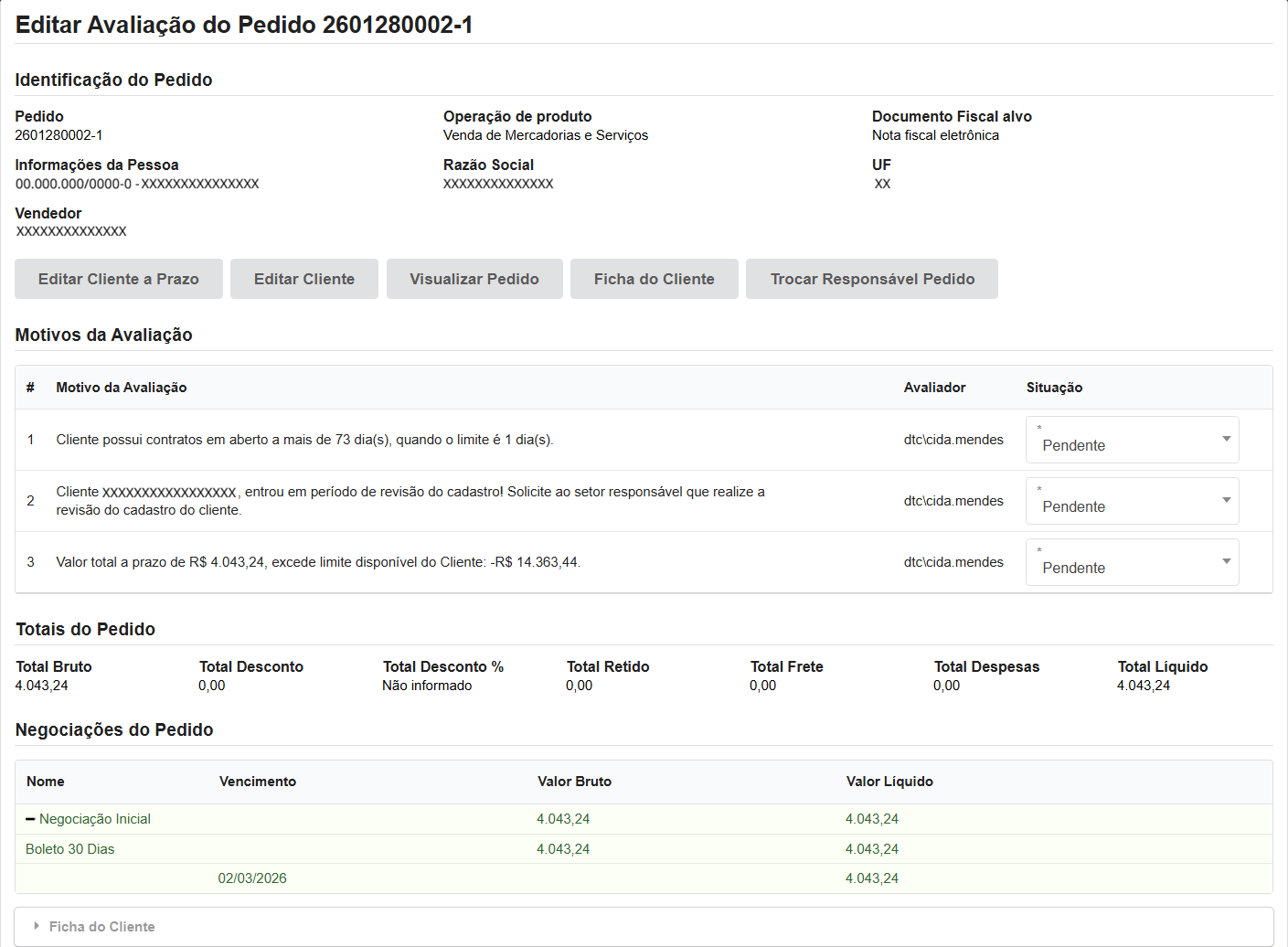
- Avaliação do pedido
 - Avalia o pedido.
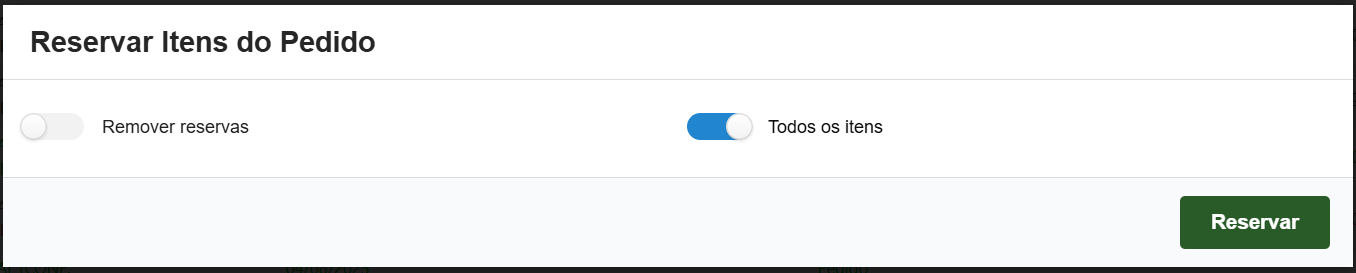
 - Reservar itens - Permite ao usuário adicionar os produtos do pedido para reserva, para que não seja possível realizar outras vendas utilizando o estoque reservado no pedido atual.
Quando o Pedido possui uma Entrega Futura vinculada, é possível reservar os itens manualmente, enquanto que em um Pedido que não possui Entrega Futura os itens adicionados são reservados automaticamente. - Realizar recebimento
 - Realiza o recebimento do pedido.
 - Requisitar todos os itens sem reserva - Requisita a compra ou a produção do item.
- Entregas e Remessas
 - Informa a quantidade de volumes e peso (caso tenha entrega no pedido) e faz a emissão da nota. Caso o pedido seja de entrega futura e terá vários despachos, o usuário poderá informar a data de entrega de cada despacho.
 - Anexos do pedido - Visualiza e adiciona os anexos do pedido.
- Emitir Documentos fiscais
 - Emite o documento fiscal (NF-e, NFS-e) do pedido.
 - Documentos fiscais gerados - Visualiza os documentos fiscais (NF-e, NFS-e e NFC-e) do pedido.
- Observações
 - Adiciona a observação no pedido (Interna e Informações Complementares da NF-e).
 - Reserva Conferência
 - Reserva o item pela conferência informando o lote de entrada.
 - Contrato do Pedido - Visualiza o contrato que foi gerado pelo pedido.
- Parcelas dos contratos do pedido
 - Visualiza as parcelas do contrato que foi gerado pelo pedido.
 - Alterar situação - Altera a situação do pedido caso seja necessário voltar para lançamento/edição por exemplo.
- Avançar pedido
 - Avança a situação do pedido.
 - Alterar origem
 - Altera a origem do pedido, presencial, e-mail etc.
 - Indicadores - Informa um indicador e percentual de comissão para esse indicador no pedido.
- Análise da lucratividade - Analisa a lucratividade do pedido.
- Desagrupar o pedido
 - Desagrupa pedido que teve agrupamento.
 - Segmentar o pedido
 - Segmenta a entrega do pedido mantendo o pedido original com a quantidade correta.
 - Alterar o documento fiscal alvo - Altera o documento fiscal alvo, NF-e, NFC-e etc.
- Gerenciar pedido de operação encadeada
 - Visualiza quando o pedido possui operação encadeada.
 - Gerar Links de Pagamento - Gera links de pagamento para o pedido.
- Gerar Transações Pix - Gera transações Pix para o pedido.
- Estoque - Visualiza o estoque disponível do produto.
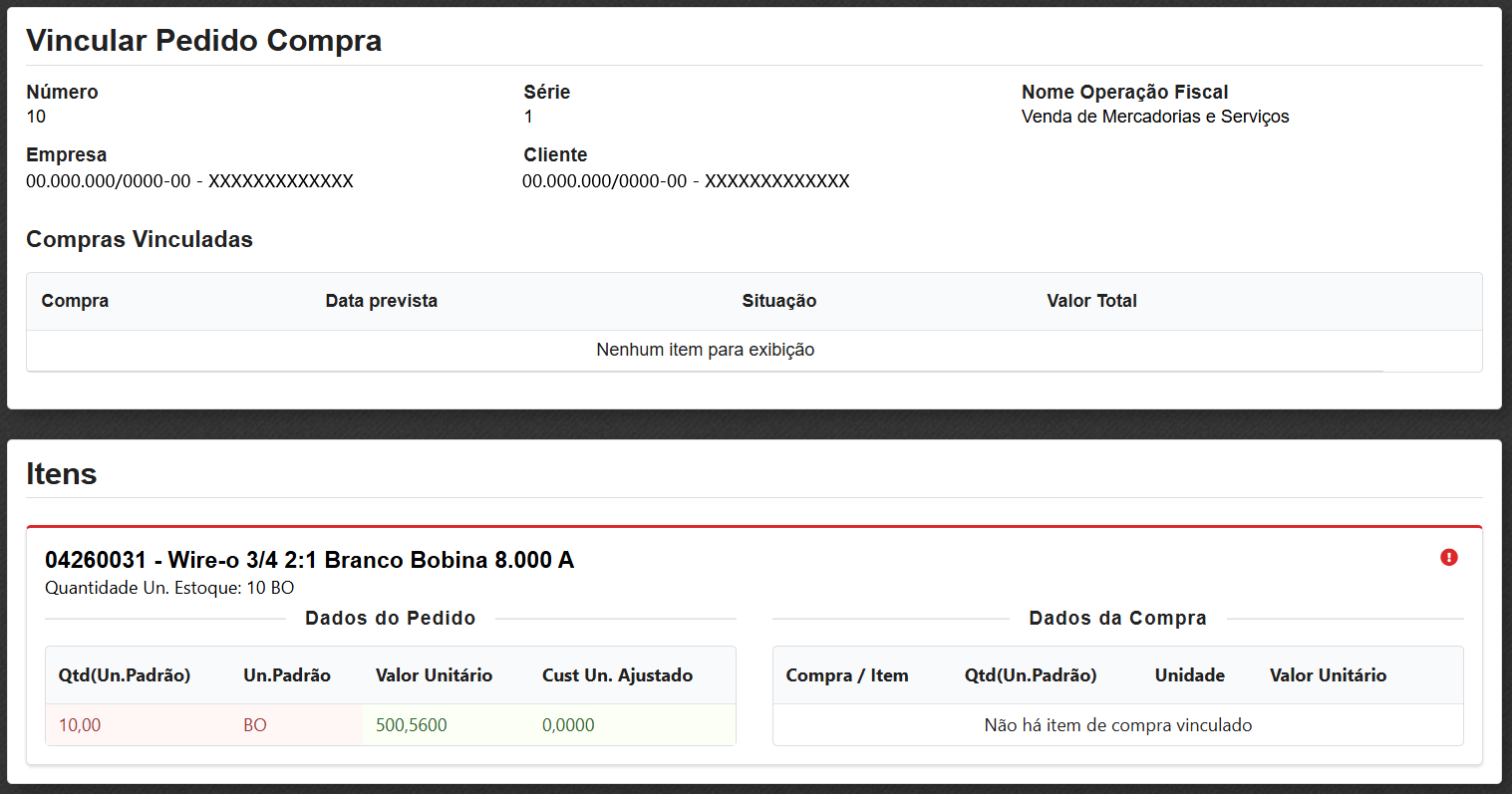
- Vincular compra
 - Vincula um pedido de compra no pedido.

Ao clicar nesta ação o usuário será direcionado para a tela de edição de pedidos para realizar as devidas alterações necessárias antes de faturar o mesmo.
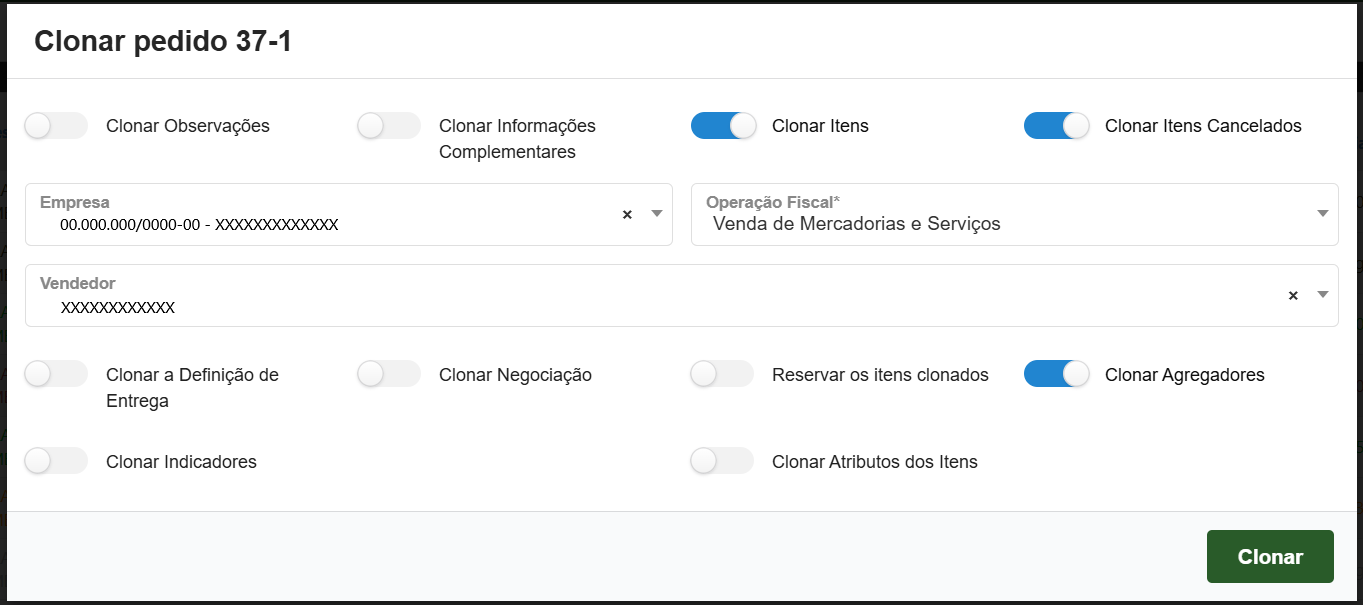
Ao clicar nesta ação será permitido ao usuário criar uma cópia do pedido caso habilitado os campos abaixo:
- Clonar Observaçoes
- Clonar Informações Complementares
- Clonar Itens
- Clonar Itens Cancelados
- Empresa
- Operação Fiscal
- Vendedor
- Clonar a Definição de Entrega
- Clonar Negociação
- Reservar os itens clonados
- Clonar Agregadores
- Clonar Indicadores
- Clonar Atributos dos Itens
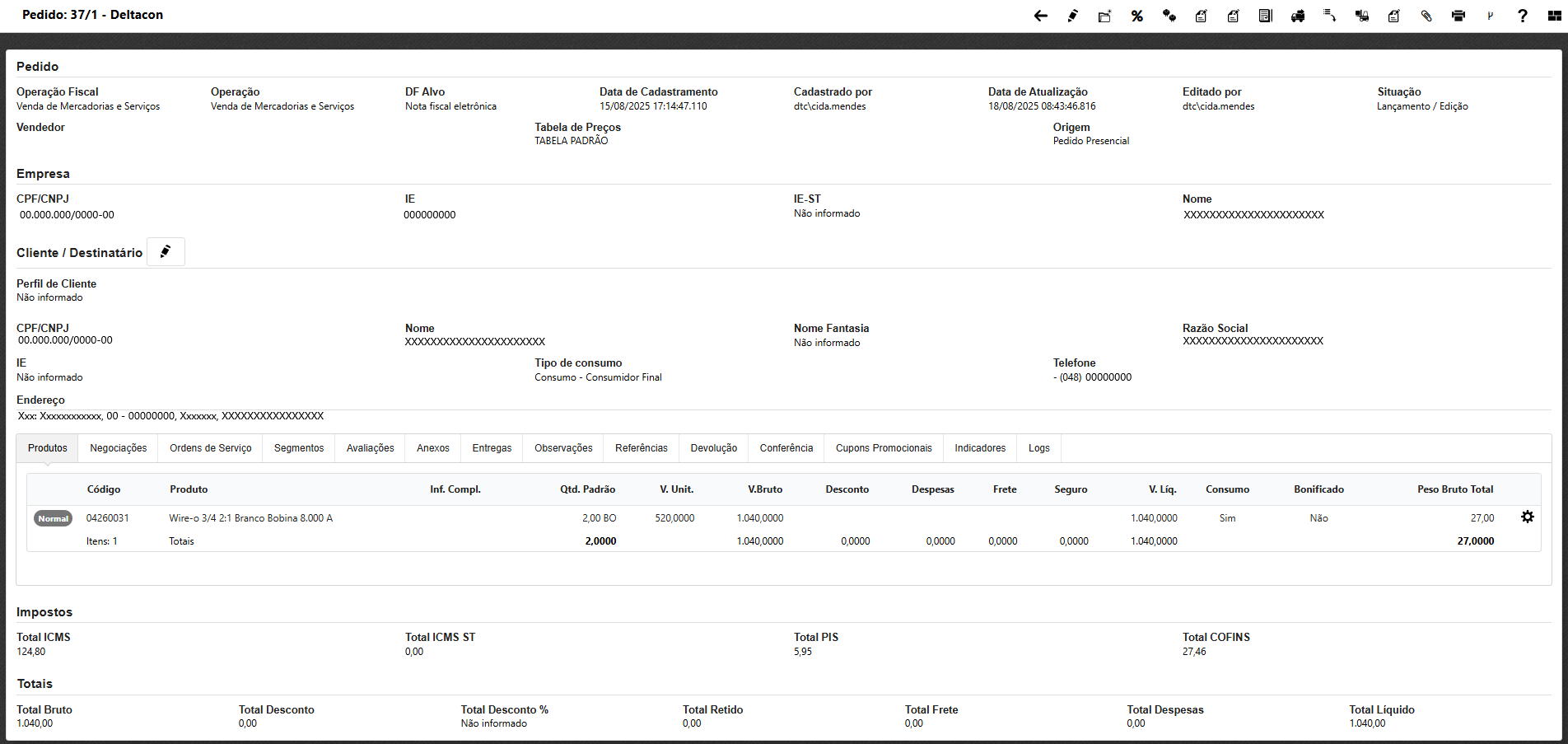
Ao clicar nessa ação o usuário poderia visualizar todos os dados do pedido.
Ao clicar nesta ação o usuário poderá visualizar se o pedido possui alguma pendência, caso tenha poderá clicar no editar pedido fazer as alterações necessárias.

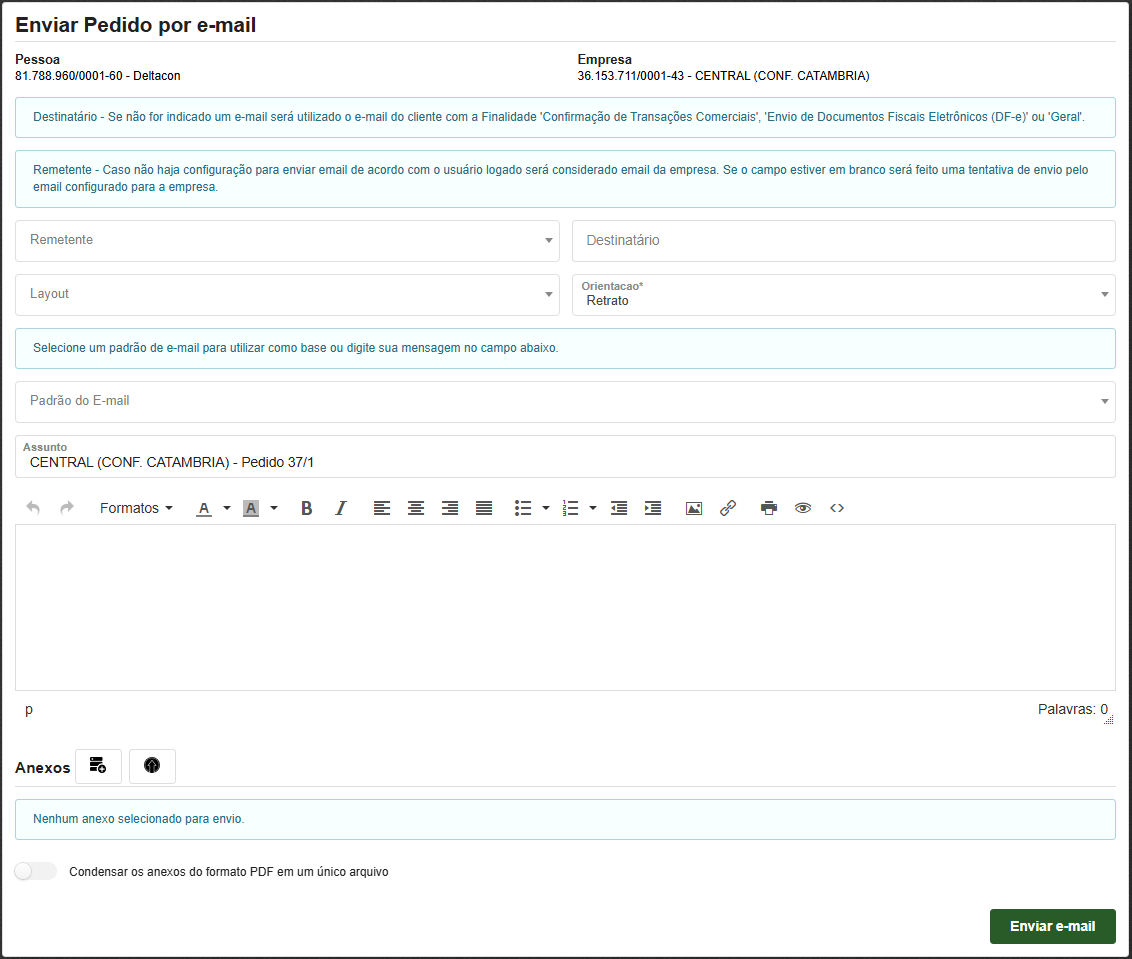
Ao clicar nesta ação o usuário poderá encaminhar o pedido por e-mail informando os campos:
- Remetente
- Destinatário
- Layout - Define um layout do pedido para envio, se de orçamento ou outro que o usuário escolher.
- Orientação
- Padrão do e-mail - Caso a empresa tenha um padrão de e-mail criado, o usuário poderá selecionar agora para fazer o envio.
- Assunto
- Mensagem
- Anexos - Caso necessário poderá selecionar um anexo para ser encaminhado junto com o pedido.
- Condensar os anexos do formato PDF em um único arquivo - Se ativado irá unificar num arquivo só o pedido juntamente com os anexos que foi adicionado a parte.
Após poderá clicar em enviar e-mail.
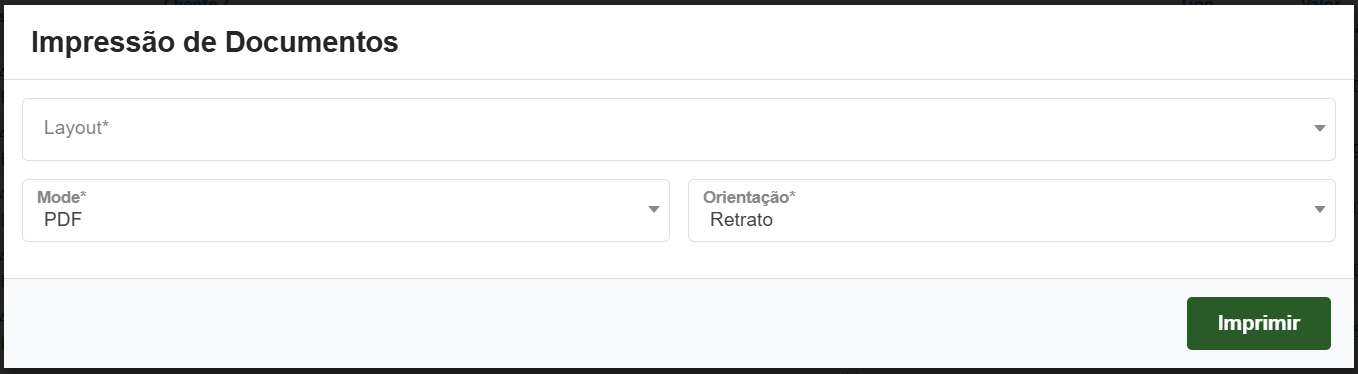
Ao clicar nessa ação o usuário poderá imprimir o pedido selecionando um layout definido para a empresa.
Ao clicar nessa ação se algum produto tiver um cupom promocional poderá ser impresso nesse momento.
Atualizar dados do cliente/pessoa
Ao clicar nessa ação o usuário poderá atualizar os dados da pessoa (cliente) caso tenha sido realizado alguma alteração no cadastro antes de faturar o pedido.
Trocar responsável do pedido
Ao clicar nessa ação o usuário poderá trocar o responsável pelo pedido.

Ao clicar nessa ação será permitido alterar o vendedor do pedido.

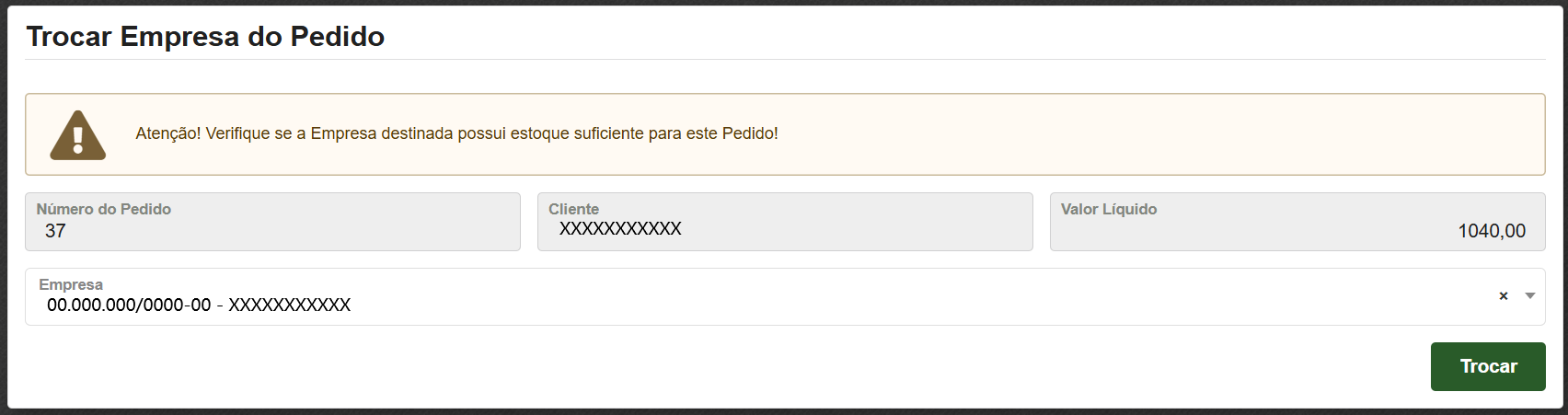
Ao clicar nessa ação será permitido trocar a empresa responsável pelo faturamento da empresa X para a Y.
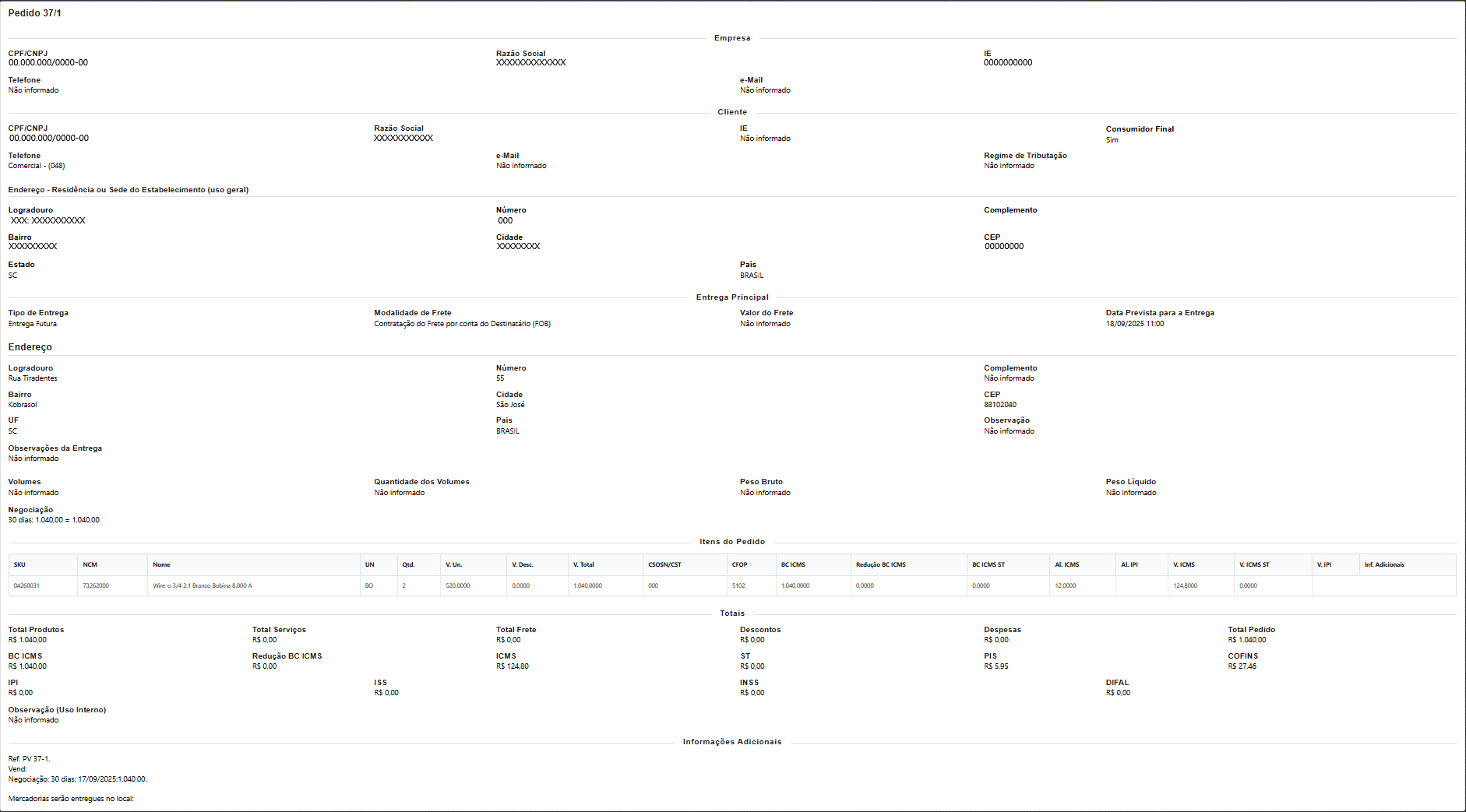
Ao clicar nessa ação será possível o usuário realizar a visualização fiscal do pedido.
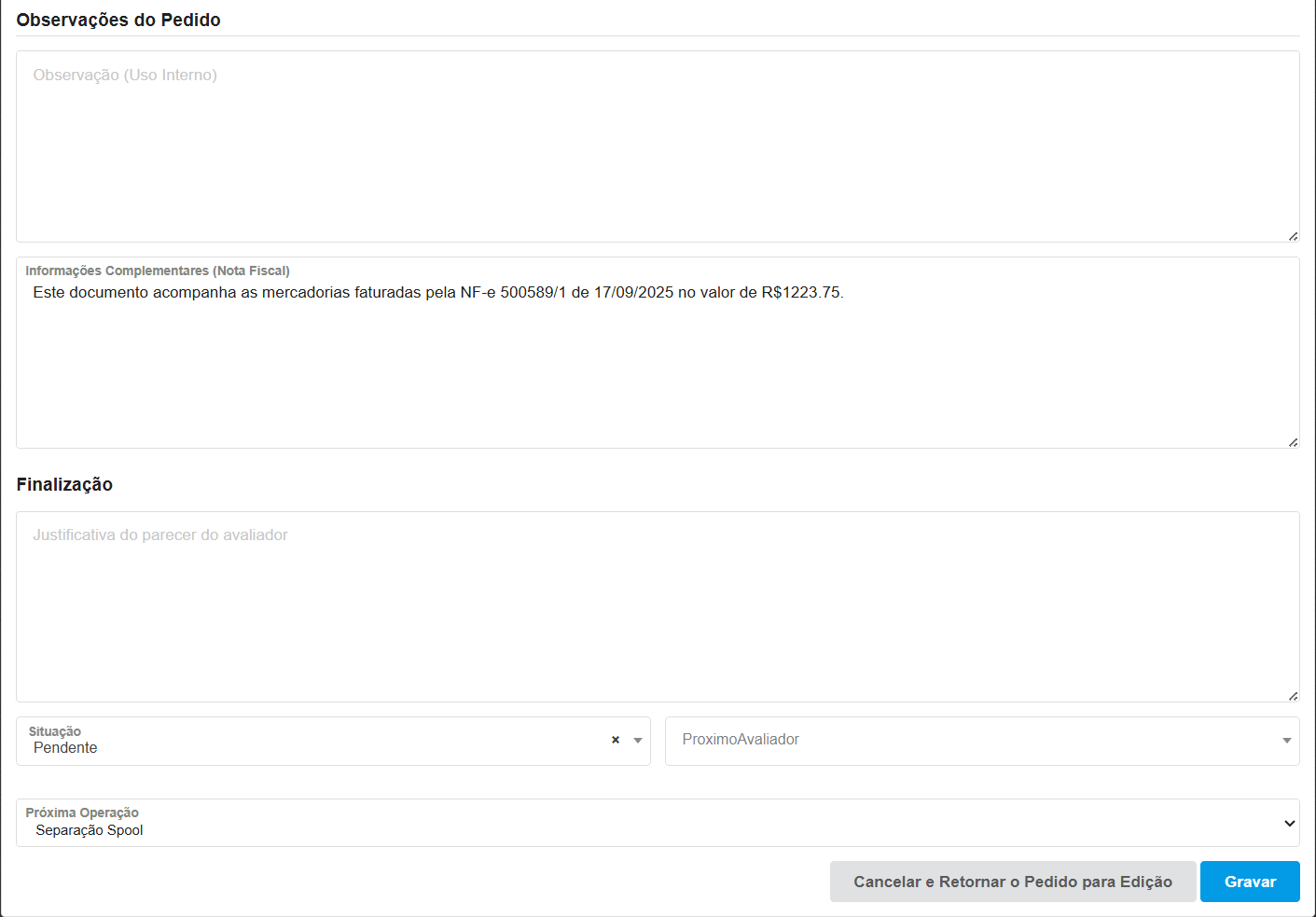
Ao clicar nessa ação o usuário poderá realizar a avaliação do pedido conforme os critérios definidos na configuração de crédito da empresa.
Caso os produtos adicionados no pediddo não estejam reservados, ao clicar nessa ação poderá realizar a reserva do mesmo, ou vice e versa.
Ao clicar nesta ação o usuário poderá realizar o recebimento do pedido no caixa.
Requisitar todos os itens sem reserva
Ao clicar nesta ação será possível realizar a requisição de todos os itens do pedido que não tiverem estoque seja para efetuar a compra ou transferência.
Ao clicar nesta ação o usuário será direcionado para cadastrar as informações de entregas e remessas do pedido.

Na engrenagem da entrega o usuário poderá ter as seguintes ações:
Entrega futura
- Definir data de entrega
- Faturamento de entrega futura
- Despachar Remessa
- Remessa Retirada
- Desistência dos saldos restantes
- Imprimir
- Detalhes

Ao clicar nessa ação o usuário poderá definir a data de entrega da remessa selecionada.
Ao clicar nessa ação o usuário poderá faturar a remessa selecionada.

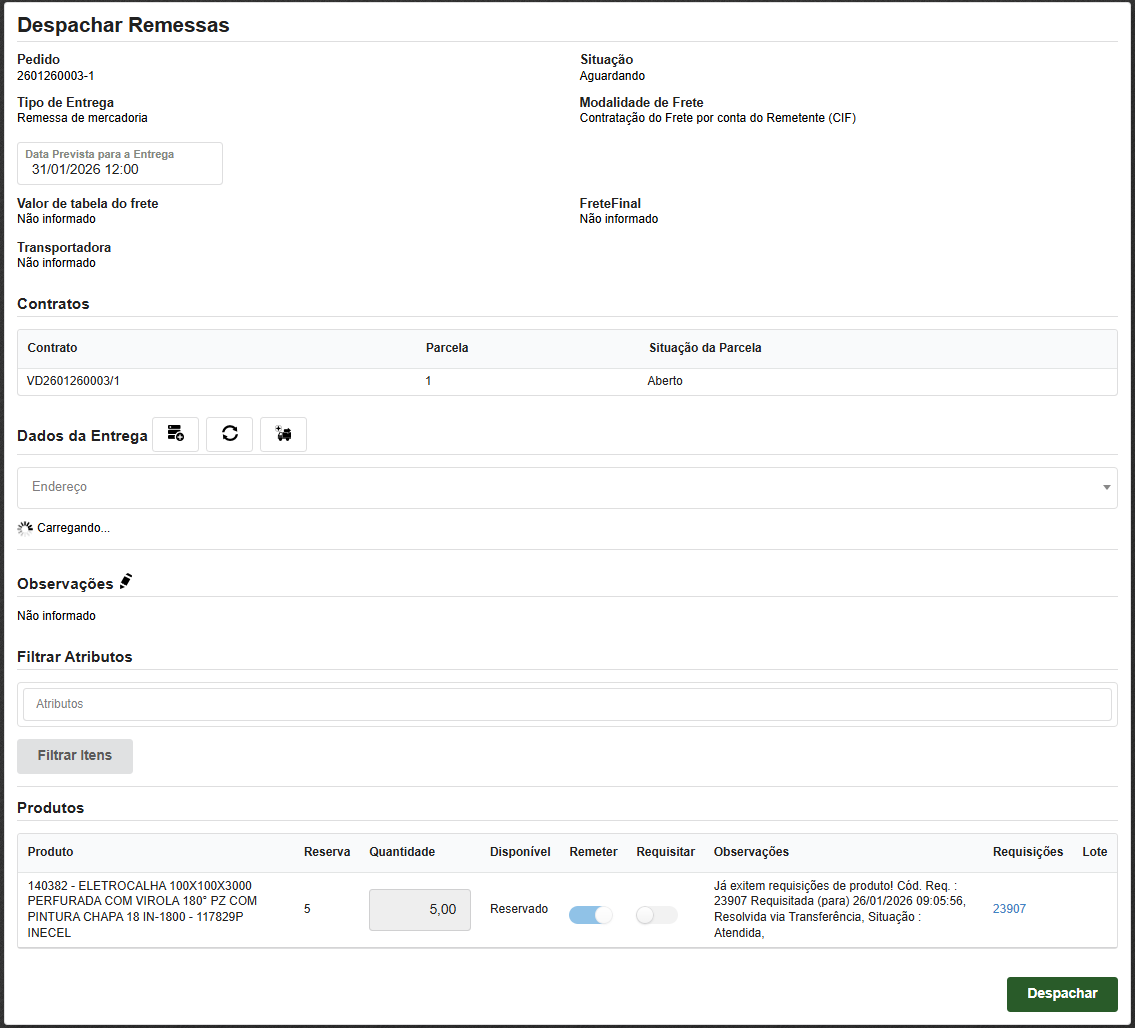
Ao clicar nessa ação o usuário poderá despachar a remessa informando os seguintes campos:
- Data Prevista para a Entrega - Define uma data prevista para a entrega caso a data que apareça não seja a correta.
- Dados da Entrega - Informa os dados da entrega como endereço do cliente bem como caso o destinatário da entrega seja diferente poderá criar neste ícone .
- Filtrar Atributos
- Produtos - Seleciona os produtos e quantidades que serão despachadas nessa remessa.
Ao clicar nessa ação o usuário poderá realizar a retirada da remessa selecionada.
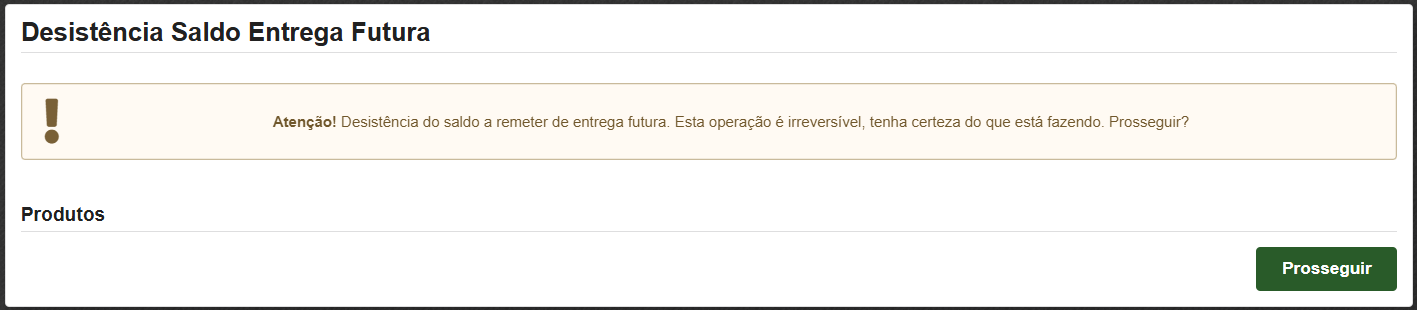
Ao clicar nessa ação o usuário poderá desistir dos saldos restantes da remessa selecionada.
Entrega
- Relação de Conferência
- Relação de Volume
- Alterar para "Em Trânsito"
- Emitir Etiquetas de Volume
- Indicar a finalização da remessa
- Finalizar entrega por itens
- Documentos Fiscais Gerados
- Dados Adicionais
- Detalhes

Ao clicar nessa ação o usuário poderá realizar a conferência dos itens da entrega selecionada clicando no ícone  .
.

Nessa tela ainda é possível criar o volume da entrega clicando no ícone novo volume .
Ao clicar nessa ação o usuário poderá informar os volumes que foram criados na entrega selecionada.

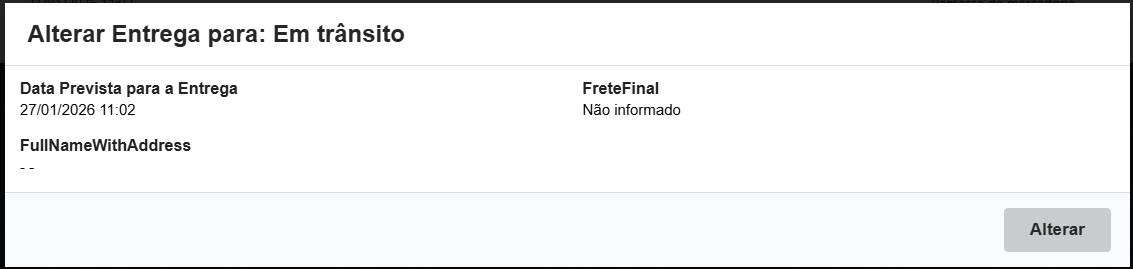
Ao clicar nessa ação o usuário poderá alterar o status da entrega para em trânsito.
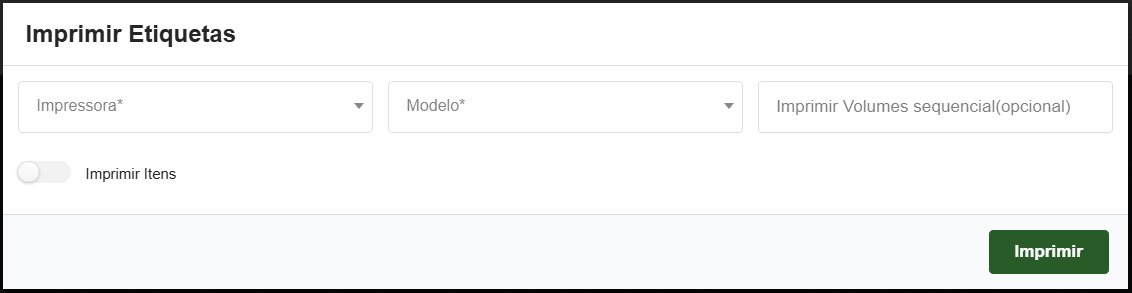
Ao clicar nessa ação o usuário poderá emitir as etiquetas de volume da entrega selecionada.
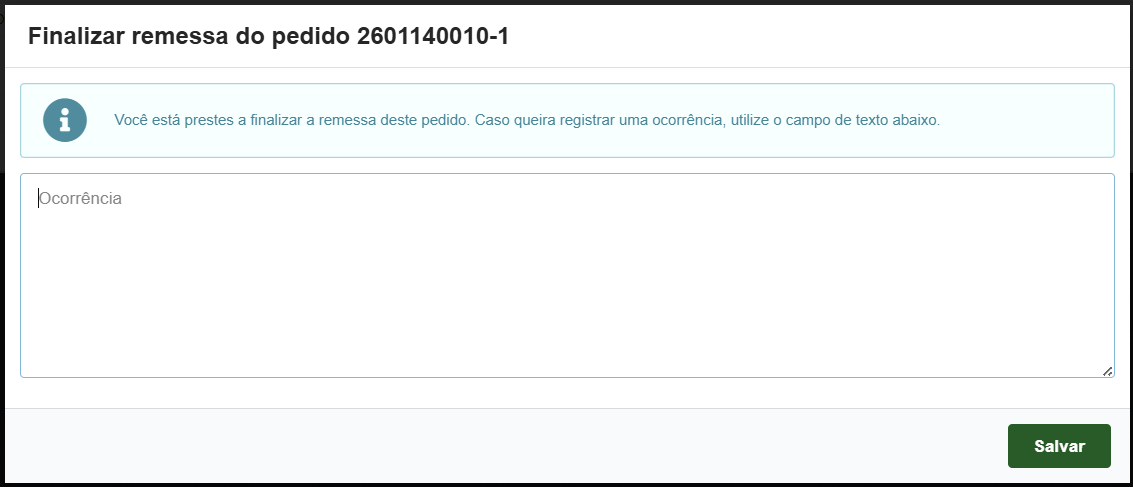
Ao clicar nessa ação o usuário poderá indicar a finalização da remessa da entrega selecionada.
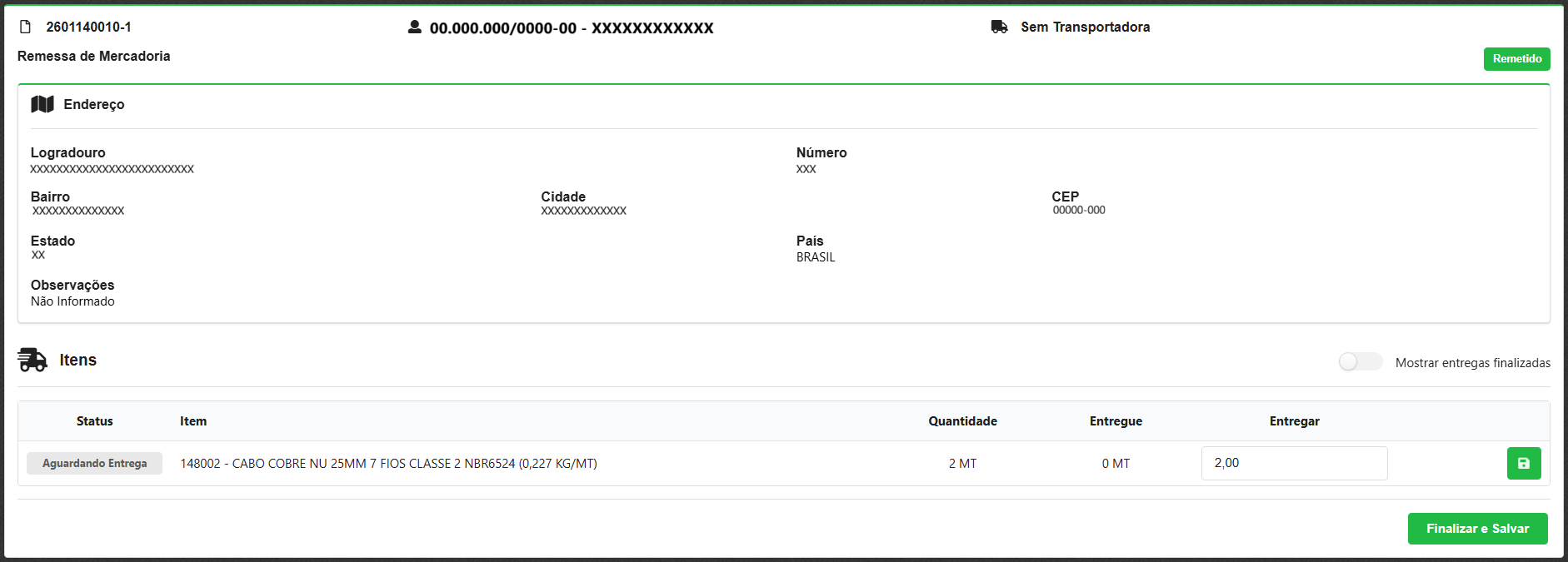
Ao clicar nessa ação o usuário poderá finalizar a entrega por itens da remessa selecionada.
Ao clicar nessa ação o usuário poderá visualizar os documentos fiscais que foram gerados na entrega selecionada.

Ao clicar nessa ação o usuário será direcionado para a tela de anexos do pedido onde poderá adicionar os anexos clicando no ícone novo ou visualizando os anexo que contém nesse pedido.

Ao clicar nessa ação será permitido ao usuário emitir a nota fiscal do pedido.
Documentos fiscais gerados
Ao clicar nessa ação o usuário será direcionado para a tela para visualizar todos os documentos fiscais que foram gerados.

Nas ações da nota o usuário terá as seguintes opções:
- Visualizar XML
- Imprimir Pedido
- Visualizar o DANFE
- Cancelar NFe

- Gerar Retorno de Mercadoria da NF-e

- Eventos da NF-e torno de Mercadoria da NF-e

- Parcelas dos Contratos do Pedido
- Gerar Complemento

- Gerar Nota de Crédito

- Gerar Nota de Débito


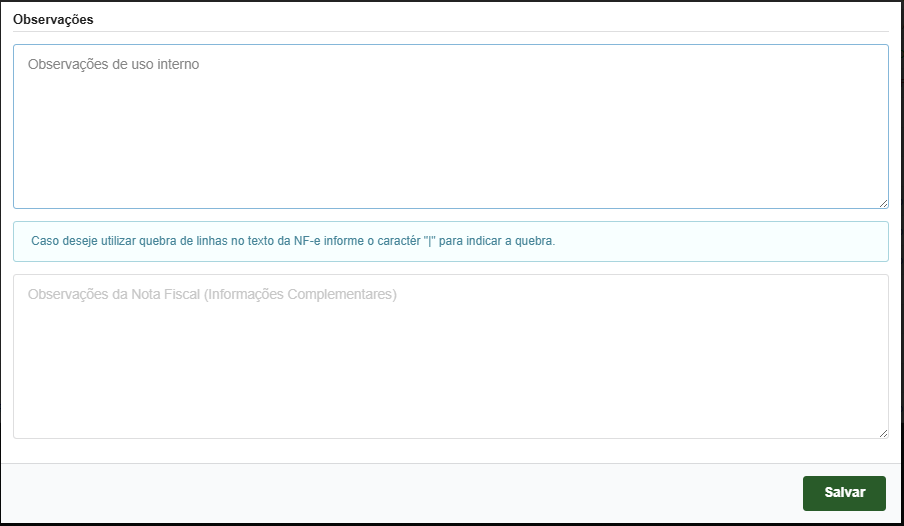
Ao clicar nessa ação o usuário poderá tanto visualizar quando adicionar uma observação tanto de uso interno (somente para o pedido) quanto a observação da nota fiscal (informações complementares).
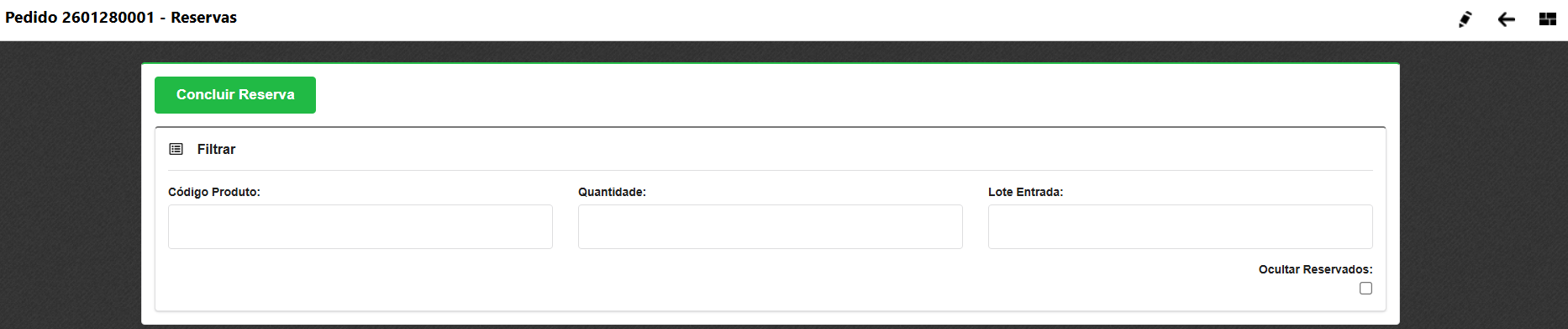
Ao clicar nessa ação o usuário poderá realizar a reserva da conferência, desde que o workflow da empresa tenha essa opção, caso contrário não terá essa função.
Ao clicar nessa ação o usuário poderá visualizar o contrato que foi gerado pelo pedido em questão.
Parcelas dos contratos do pedido
Ao clicar nessa ação o usuário poderá visualizar as parcelas que foram geradas do pedido em questão.

Ao clicar nessa ação será possível realizar a alteração do pedido desde que o mesmo não tenha nota autorizada válida.
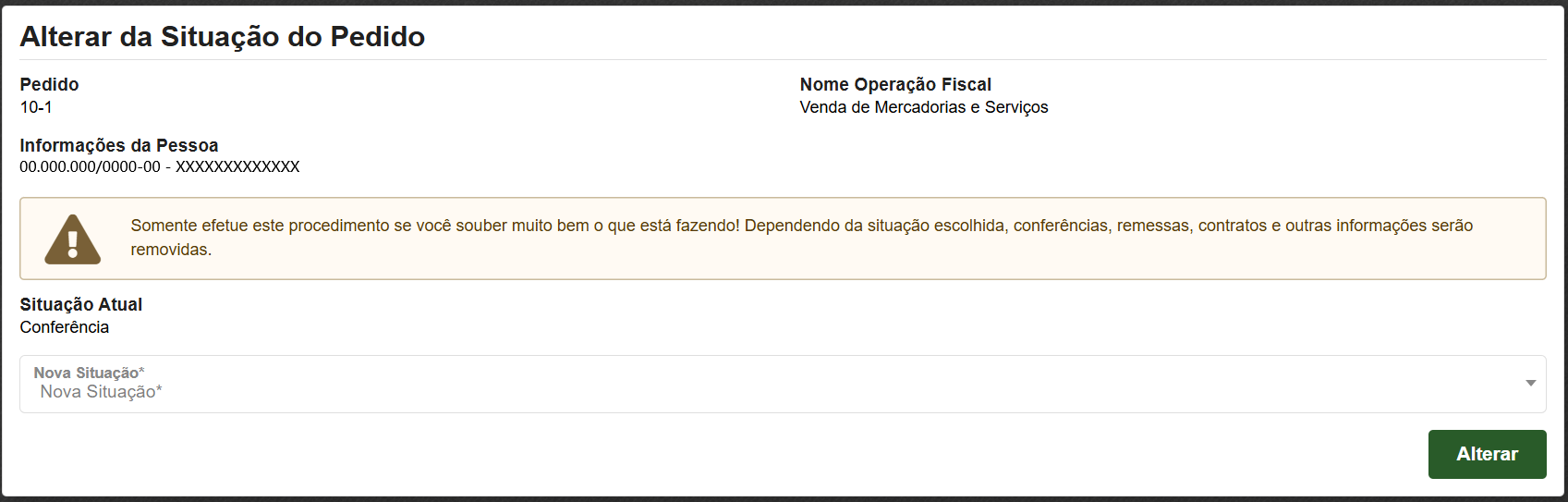
Ao clicar nessa ação permite avançar o estágio do pedido para a próxima etapa segundo o workflow quando o mesmo estiver em etapa de aguardando recebimento.

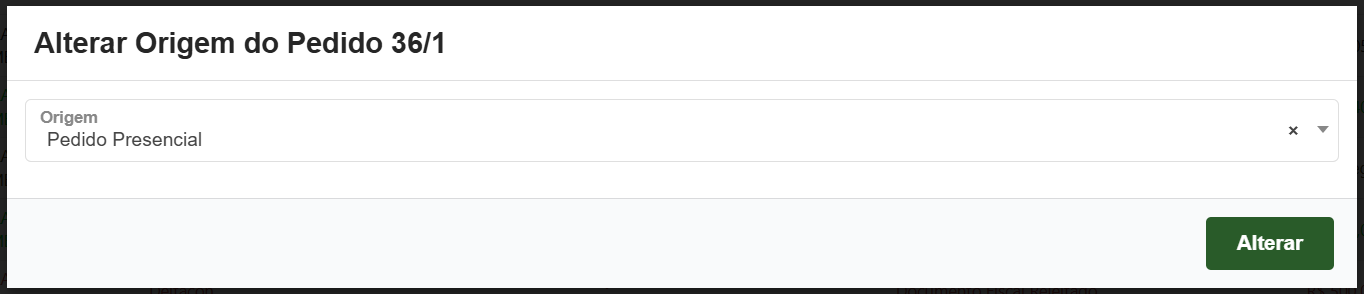
Ao clicar nesta ação será permitido alterar a origem do pedido.
Ao clicar nessa ação o usuário poderá adicionar os indicadores para o pedido clicando no ícone novo .

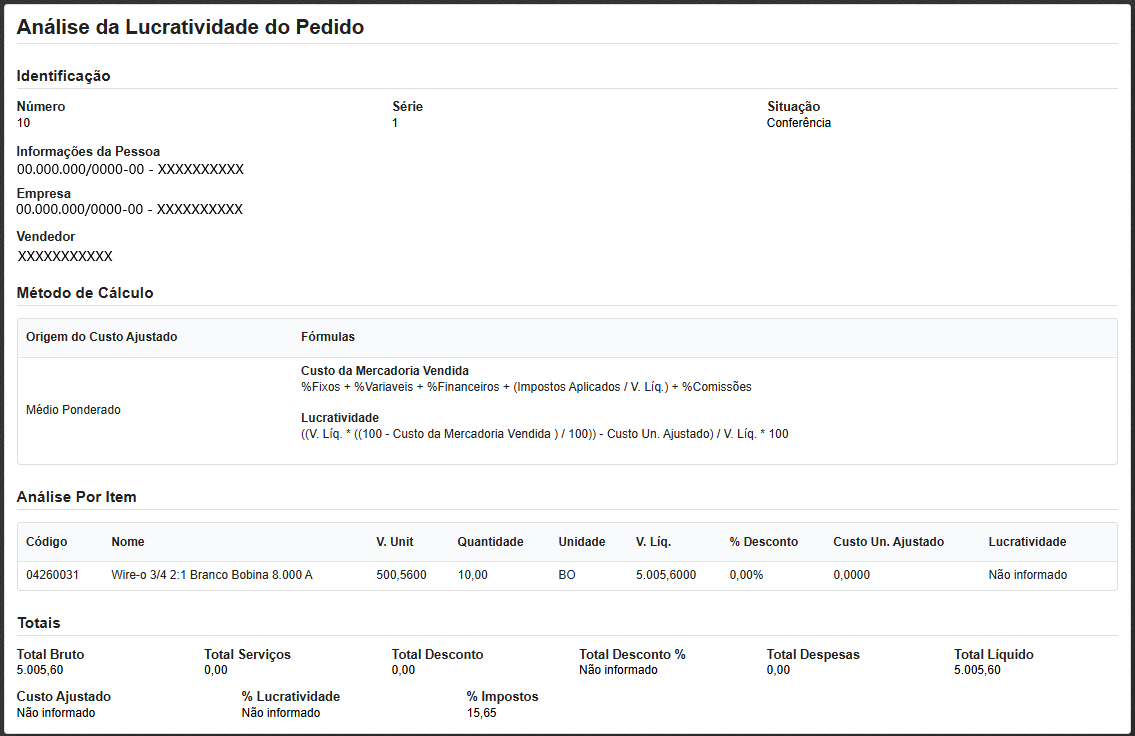
Ao clicar nessa ação o usuário poderá analisar a lucratividade do pedido.
Ao clicar nessa ação será permitido desagrupar um pedido que esteja segmentado.
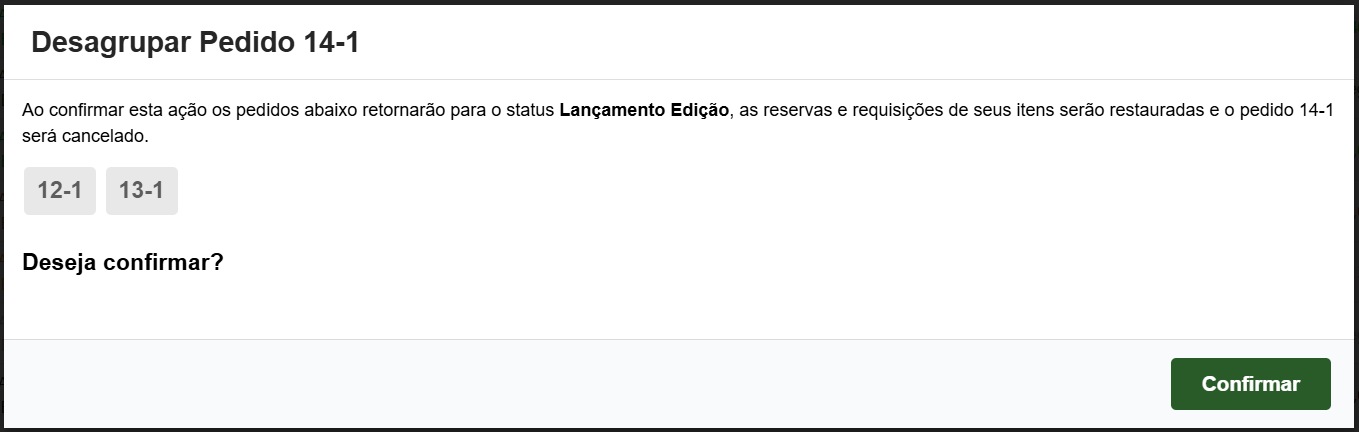
Ao clicar nessa ação o usuário poderá segmentar o pedido desde que o mesmo esteja em lançamento.

Ao clicar nessa ação será permitido alterar o documento fiscal alvo do pedido, ou seja, alterar de NFCe para NFe por exemplo.
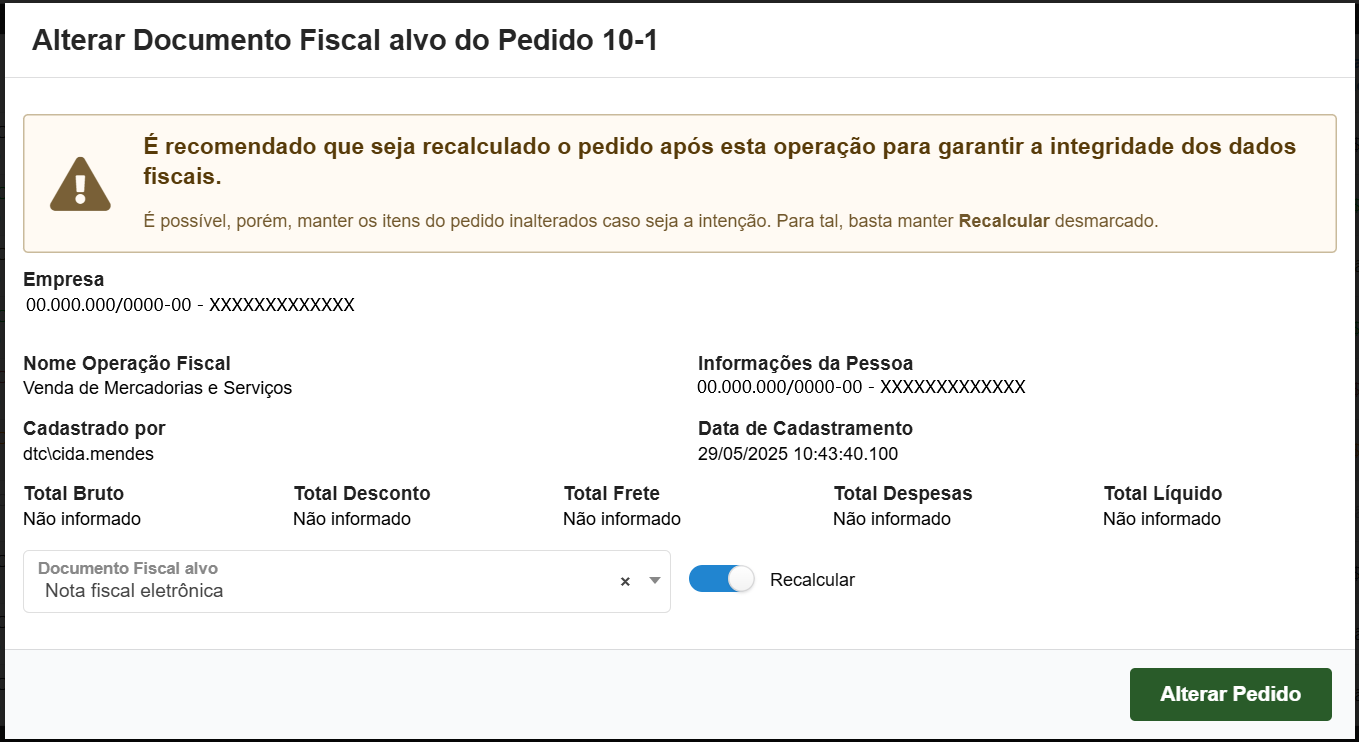
Ao clicar nessa ação o usuário poderá visualizar os pedidos que possuem operação encadeada.
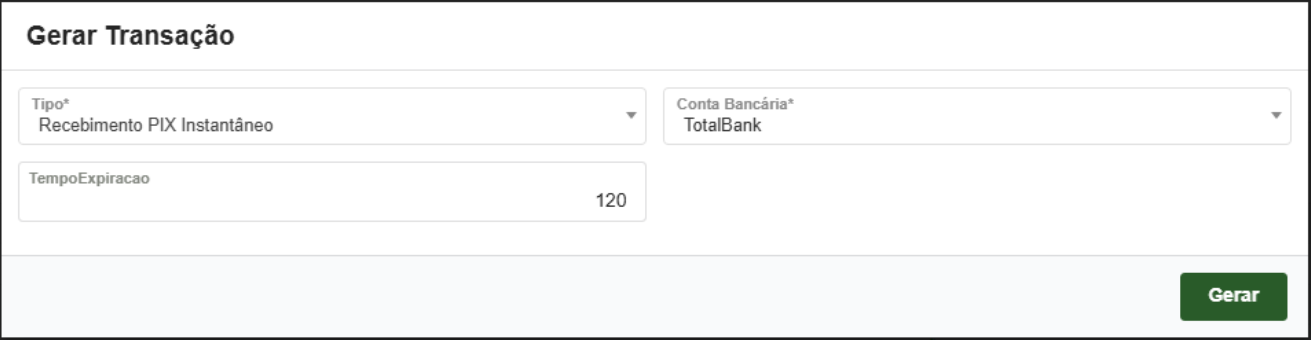
Gerar Links de Pagamento
Ao clicar nessa ação o usuário poderá gerar links de pagamento para o pedido em questão. Se não tiver sido configurado a conta bancária para geração dos links de pagamento, o sistema abrirá uma tela para informar:
- Tipo - Define o tipo de link de pagamento.
- Conta bancária - Define a conta bancária que será vinculada ao link de pagamento.
- Tempo de Expiração - Define o tempo de expiração do link de pagamento em minutos.
Após poderá clicar no botão gerar.
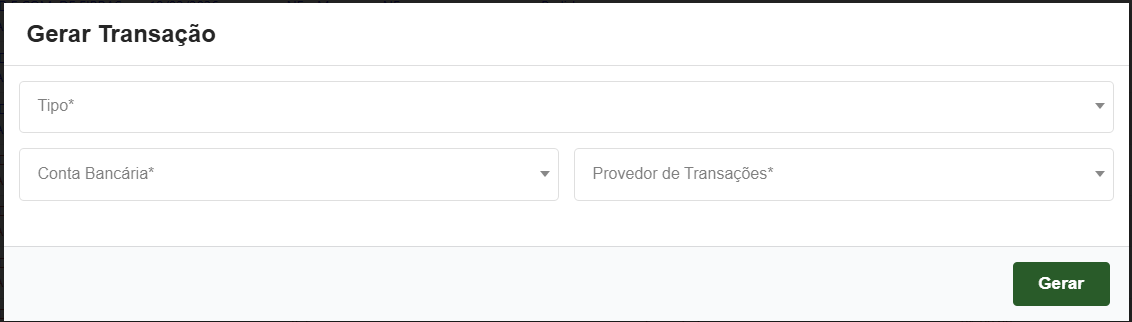
Ao clicar nessa ação o usuário poderá gerar transações Pix para o pedido em questão. Se não tiver sido configurado a conta bancária para geração dos links de pagamento, o sistema abrirá uma tela para informar:
- Tipo - Define o tipo de transação Pix.
- Conta bancária - Define a conta bancária que será vinculada a transação Pix.
- Provedor de Transações - Define o provedor de transações Pix.
Após poderá clicar no botão gerar.
Ao clicar nessa ação o usuário poderá visualizar os estoques do produto.

Ao clicar nessa ação o usuário poderá vincular um pedido de compra ao pedido em questão.
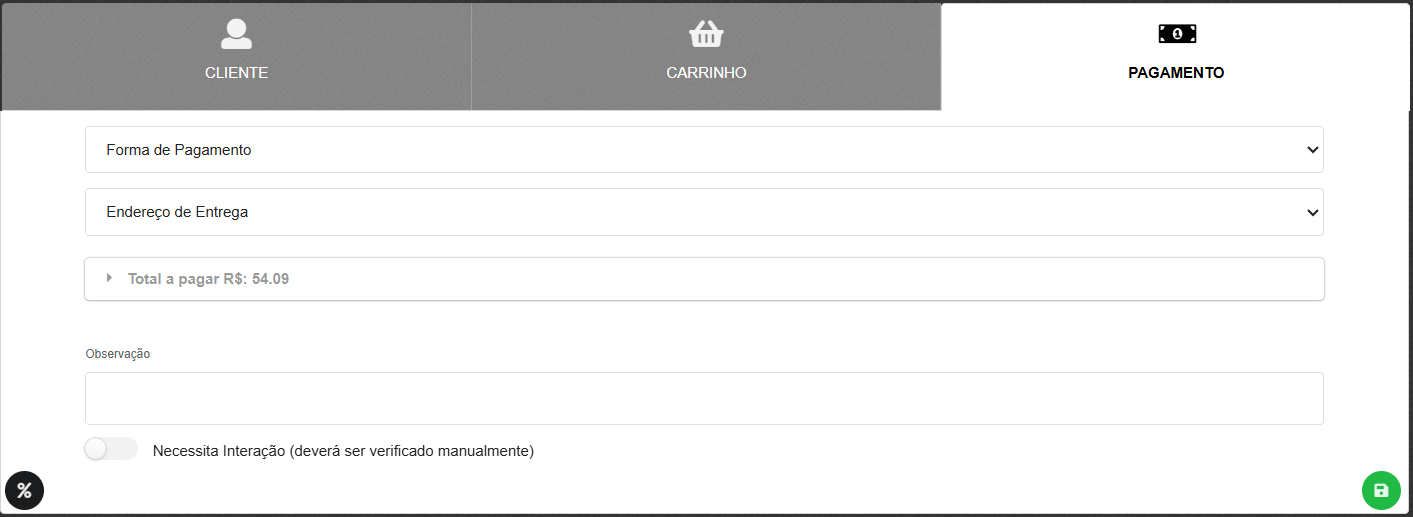
Ao clicar nessa ação o usuário poderá criar um novo pedido com a configuração mobile caso a empresa possua essa funcionalidade habilitada para a utilização dessa opção de venda.
A tela abrirá da seguinte forma:
- Cliente
- Carrinho
- Pagamento
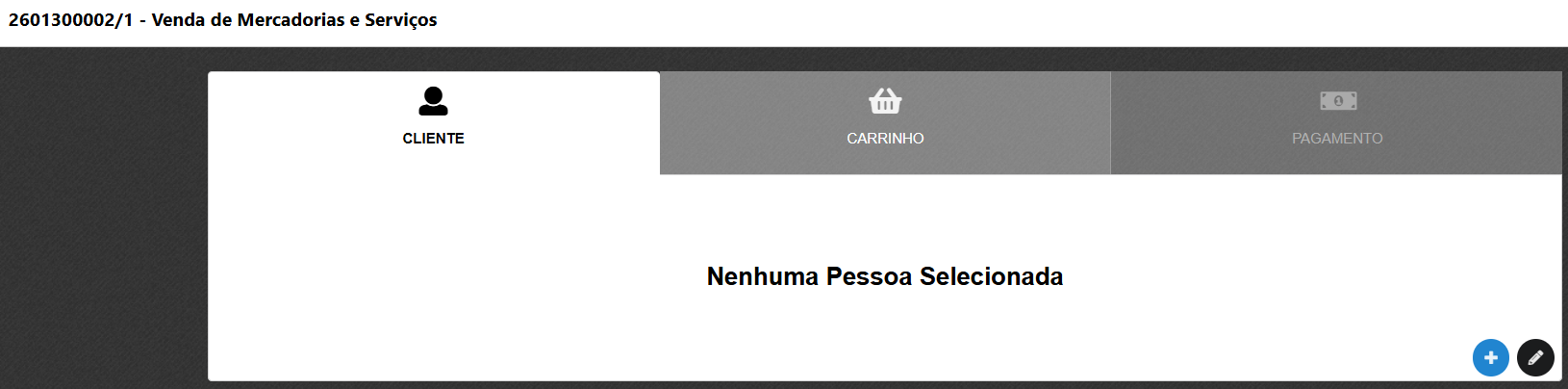
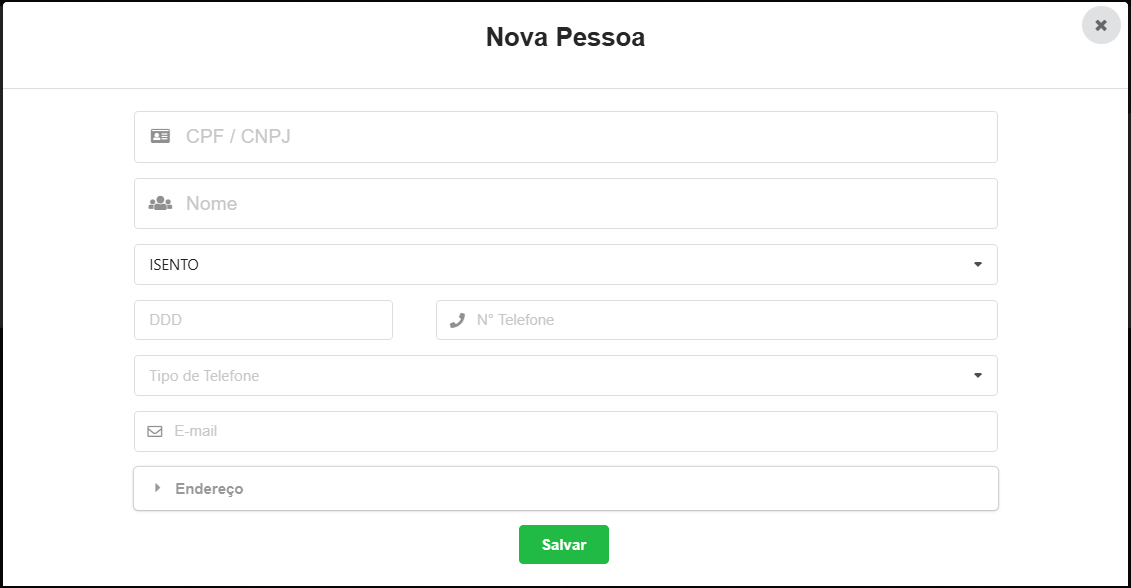
Ao clicar no ícone mais  o usuário poderá cadastrar uma pessoa (cliente) nova para o pedido.
Ao clicar no ícone do lápis  o usuário poderá iniciar o pedido.
Na tela que abrir o usuário deverá clicar no ícone da lupa  para pesquisar o cliente que deseja adicionar no pedido.

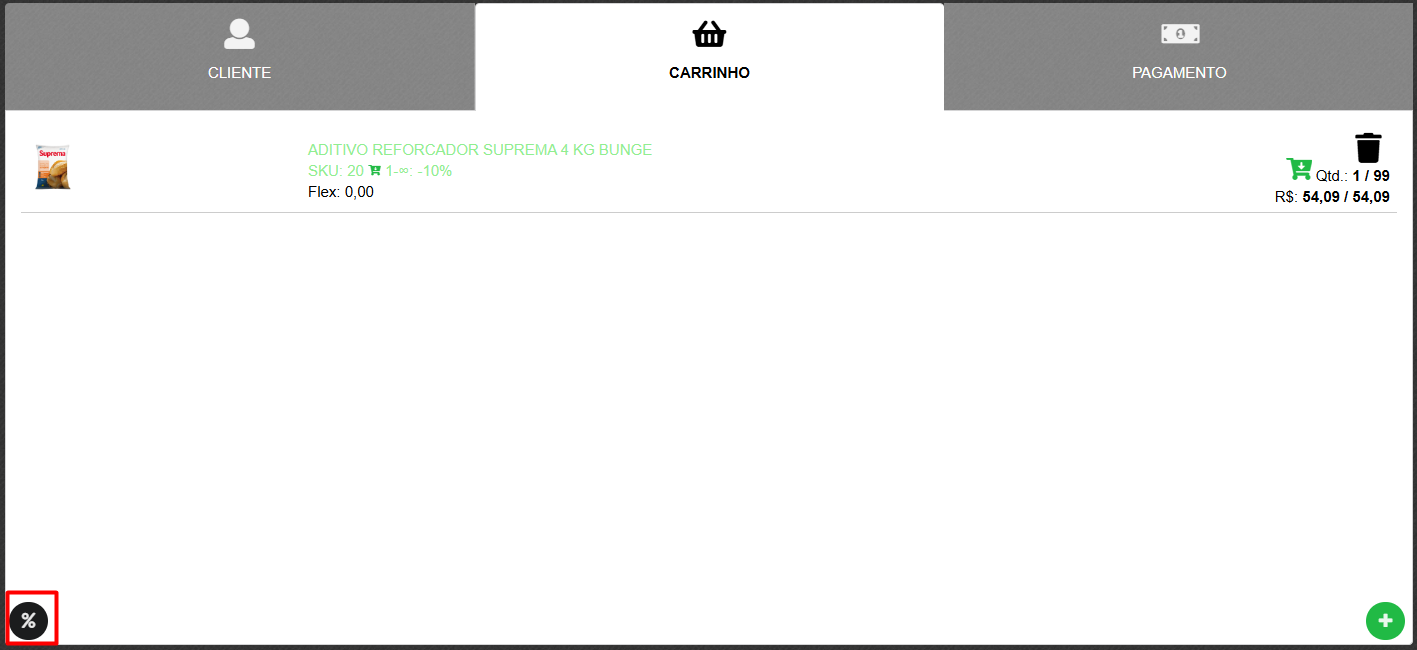
Após selecionar o cliente, o usuário poderá clicar na aba do carrinho para adicionar os produtos no pedido clicando no ícone mais .
Na tela que abrir o usuário poderá clicar na lupa para pesquisar o produto que deseja adicionar no pedido.
Ao adicionar todos os itens no pedido, o usuário poderá clicar no ícone de percentual  para adicionar descontos ou acréscimos no pedido.
Após esse processo o usuário então poderá clicar na aba pagamento para informar a forma de pagamento do pedido e salvar o mesmo clicando ícone de salvar  .
.
Ao clicar nessa ação o usuário poderá criar um novo pedido de outra empresa caso tenha permissão para tal. Na tela o usuário poderá selecionar a empresa pela qual deseja criar o pedido e após clicar em continuar abria a tela de pedido para a empresa selecionada.

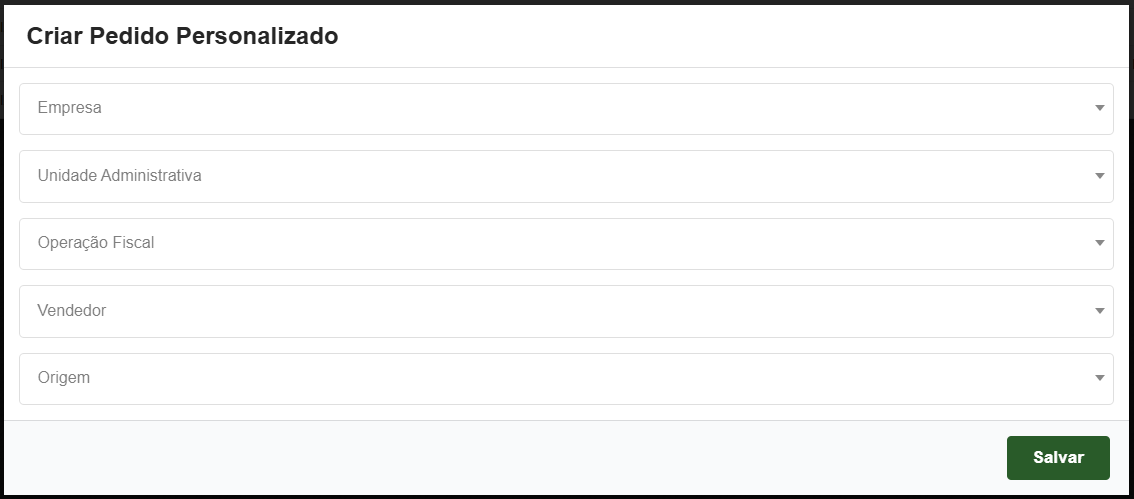
Ao clicar nessa ação o usuário poderá criar um novo pedido customizado conforme as operações fiscais que foram criadas para essa finalidade. Na tela que abrir o usuário deverá informar:
- Empresa - Seleciona a empresa que irá gerar o pedido.
- Unidade Administrativa - Seleciona a unidade administrativa que irá gerar o pedido (opcional).
- Operação Fiscal - Seleciona a operação fiscal que irá reger o pedido.
- Vendedor - Seleciona o vendedor responsável pelo pedido.
- Origem - Define a origem do pedido (opcional).
Após poderá clicar no botão de salvar para abrir a tela de pedido.
Ao clicar nessa ação o usuário será direcionado para a tela de histórico de pedidos onde poderá visualizar todos os pedidos realizados pelo usuário logado no sistema.

Ao clicar nessa ação o usuário será direcionado para a tela de gerenciar pedidos onde poderá visualizar todos os pedidos realizados na empresa que o usuário tem acesso.

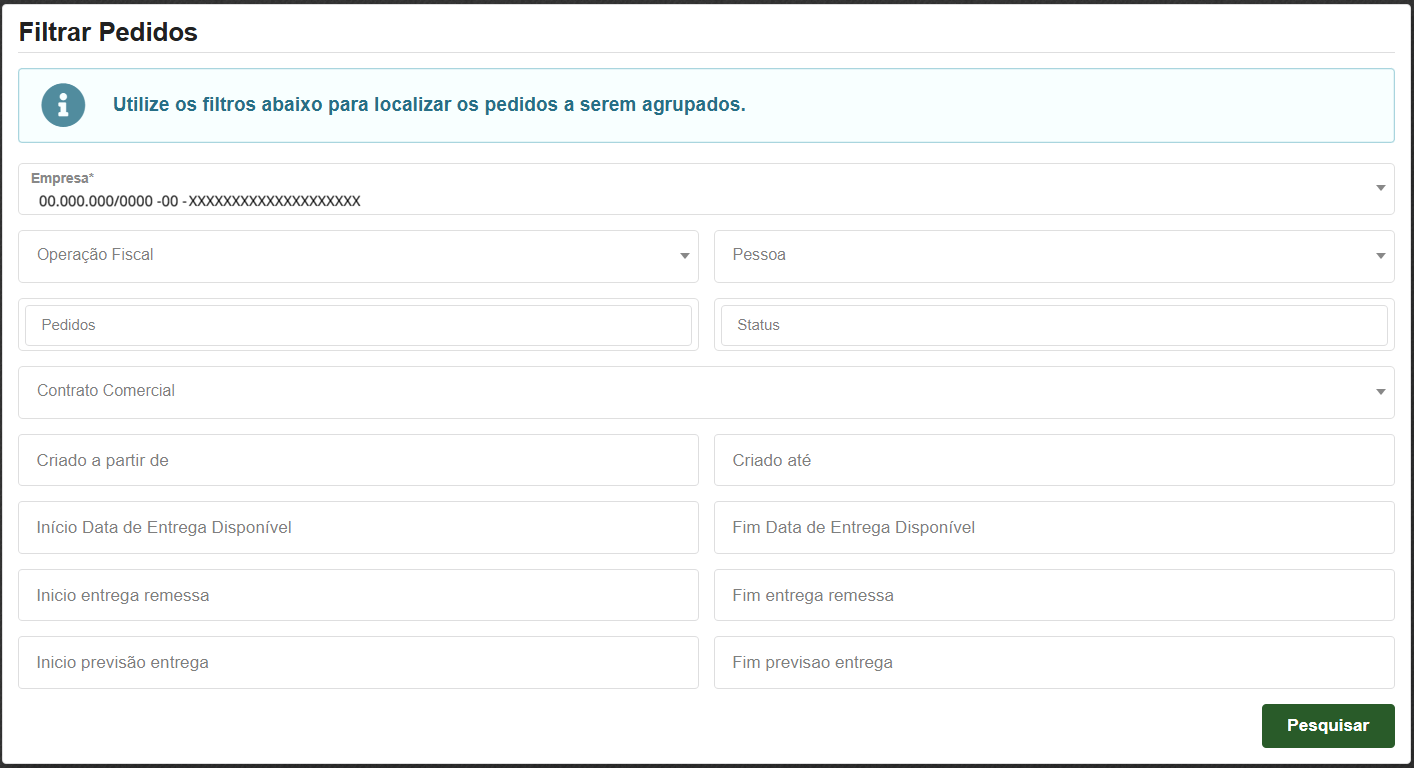
Ao clicar nessa ação o usuário poderá agrupar vários pedidos em um único pedido, para isso deverá selecionar os pedidos que deseja agrupar e clicar no botão agrupar pedidos. Para selecionar os pedidos desejados o usuário poderá utilizar os filtros de pesquisa abaixo:
- Empresa
- Operação Fiscal
- Pessoa
- Pedidos
- Status
- Contrato Comercial
- Criado a partir de
- Criado até
- Início Data de Entrega Disponível
- Fim Data de Entrega Disponível
- Início entrega remessa
- Fim entrega remessa
- Início previsão entrega
- Fim previsão entrega
Após os filtros desejados serem informados poderá clicar no botão de pesquisar para listar os pedidos que atendem aos critérios informados.
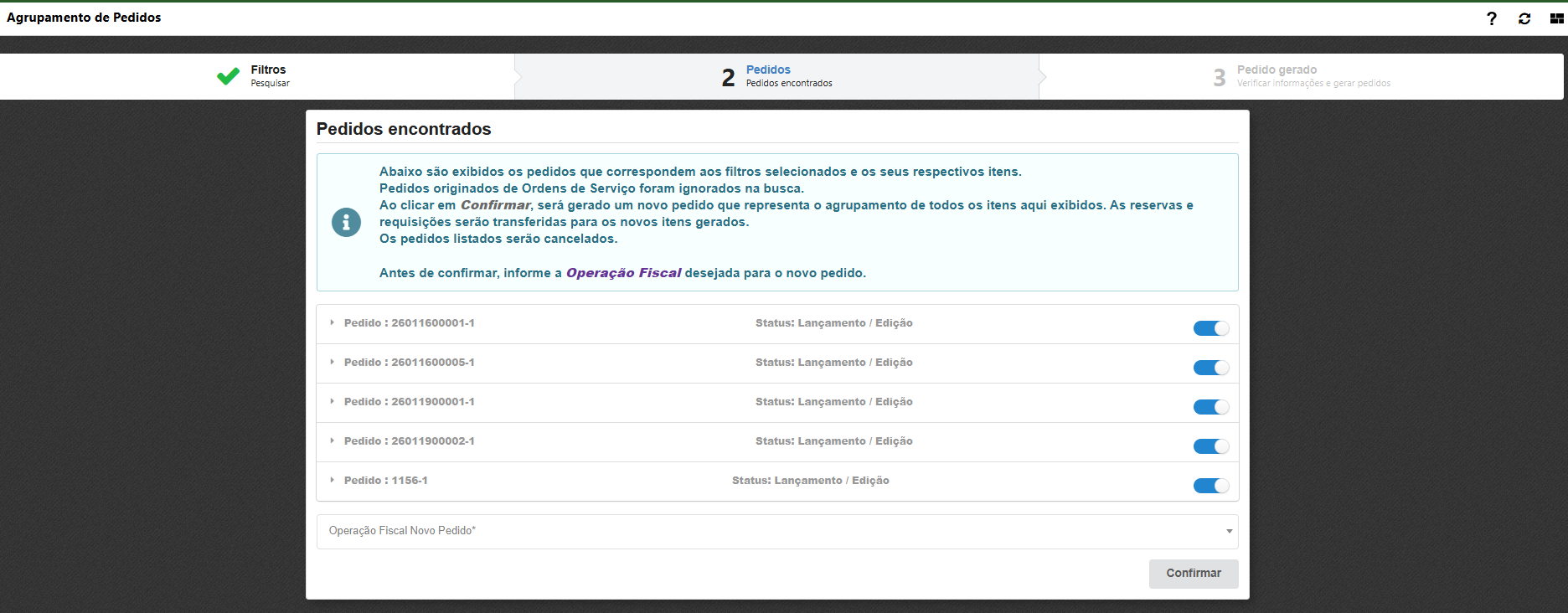
Após os filtros aplicados o usuário poderá selecionar os pedidos desejados e clicar no botão confirmar.
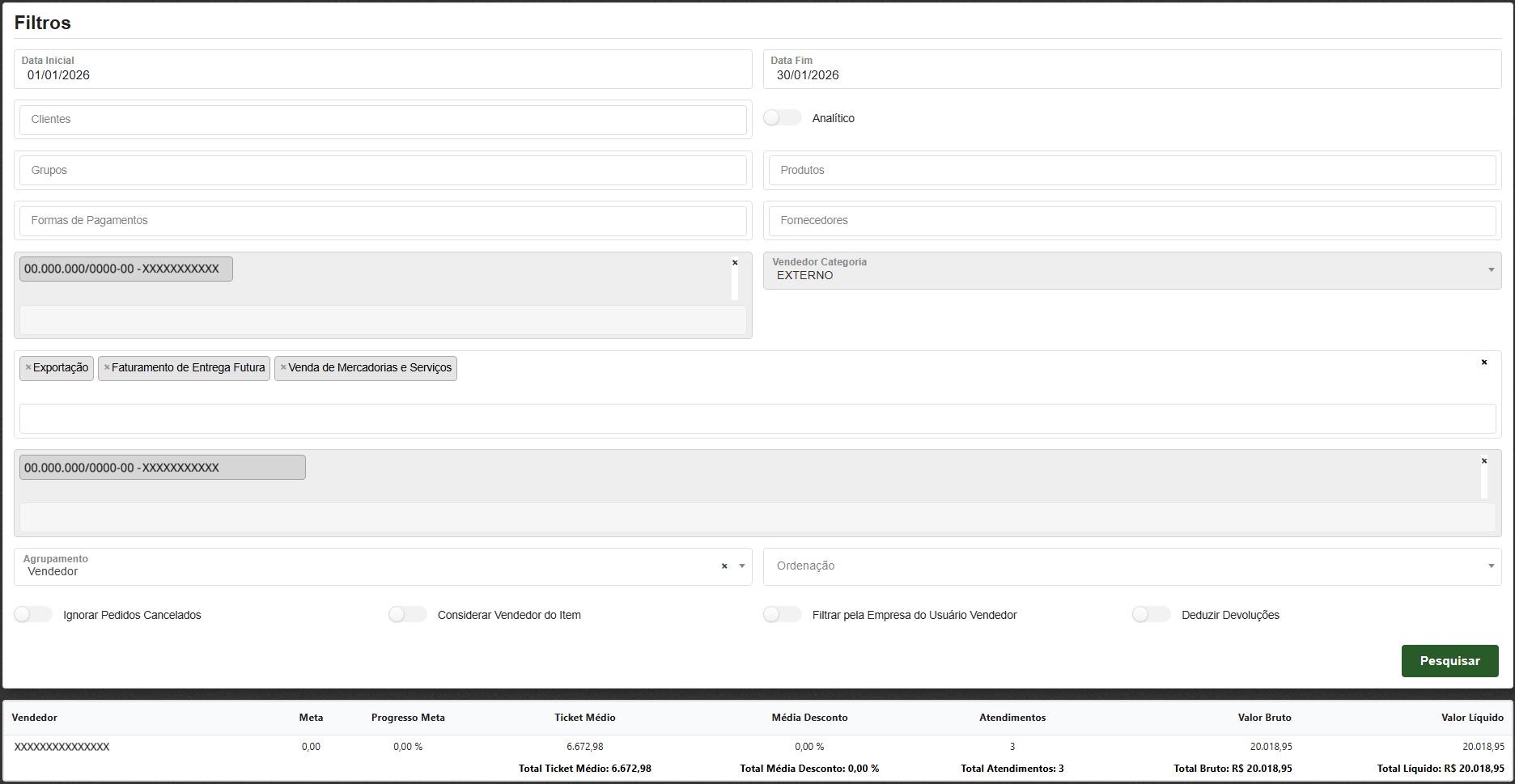
Ao clicar nessa ação o usuário será direcionado para a tela de vendas por vendedor onde poderá visualizar as vendas realizadas por cada vendedor na empresa.
Para isso poderá aplicar os filtros abaixo:
- Data Inicial - Define a data inicial para a pesquisa.
- Data Fim - Define a data final para a pesquisa.
- Clientes - Seleciona os clientes que deseja filtrar.
- Analítico - Se ativado indica se os dados devem ser exibidos de forma analítica. Agrupamentos só são aplicados uando a flag esta habilitada.
- Grupos - Seleciona os grupos de produtos que deseja filtrar.
- Produtos - Seleciona os produtos que deseja filtrar.
- Formas de pagamentos - Seleciona as formas de pagamento que deseja filtrar.
- Fornecedores - Seleciona os fornecedores que deseja filtrar.
- Vendedores - Visualiza as vendas do vendedor pré-definido.
- Vendedor Categoria - Visualiza as vendas do vendedor pré-selecionado.
- Operação da Venda - Seleciona a operação fiscal que deseja filtrar.
- Empresas - Seleciona as empresas que deseja filtrar.
- Agrupamento - Define o tipo de agrupamento que deseja aplicar na pesquisa.
- Ordenação - Define o tipo de ordenação que deseja aplicar na pesquisa.
- Ignorar Pedidos Cancelados - Se ativado irá ignorar os pedidos que estão cancelados na pesquisa.
- Considerar Vendedor do Item - Se ativado irá considerar o vendedor do item na pesquisa.
- Filtrar pela Empresa do Usuário Vendedor - Se ativado irá filtrar os dados pela empresa do usuário vendedor.
- Deduzir Devoluções - Se ativado irá deduzir as devoluções na pesquisa.
Após poderá clicar no botão de pesquisar para listar os dados conforme os filtros aplicados.
Ao clicar nessa ação o usuário poderá selecionar um indicador para buscar os pedidos vinculados a esse indicador.

Ao clicar nessa ação o usuário poderá buscar os registros de rastreamento de produtos vinculados aos pedidos realizados. Para isso poderá utilizar os filtros abaixo:
- Empresa - Seleciona a empresa que deseja filtrar.
- Produto - Seleciona o produto que deseja filtrar.
- Sintético - Se ativado indica que os dados devem ser exibidos de forma sintética. Agrupamentos só são aplicados quando a flag está habilitada.
- Recepção de Mercadoria - Seleciona a recepção de mercadoria que deseja filtrar.
- Ordem Serviço - Informa a ordem de serviço para buscar os pedidos vinculados a mesma.
- Pedido - Informa o pedido para buscar os registros vinculados ao mesmo.
- NF-e - Informa a nota fiscal eletrônica para buscar os registros vinculados a mesma.
- Série NF-e - Informa a série da nota fiscal eletrônica para buscar os registros vinculados a mesma.
Após poderá clicar no botão de pesquisar para listar os dados conforme os filtros aplicados.

Ao clicar nessa ação o usuário poderá visualizar as pendências de receituário dos pedidos realizados. Mas atenção, essa opção só estará disponível caso a empresa tenha integração com o sistema da agrotis.

Ao clicar nessa ação o usuário poderá exportar a lista de pedidos para o excel conforme os filtros aplicados na pesquisa.