Recepção de Mercadorias e Serviços
 A funcionalidade de Recepção de Mercadorias tem como objetivo registrar e controlar a entrada de produtos no estoque, garantindo que os itens recebidos estejam de acordo com os pedidos de compra emitidos e as notas fiscais eletrônicas (NF-e) associadas.
Para acessar a tela pelo Hub principal do sistema basta digitar Recepção de Mercadoria e Serviços.
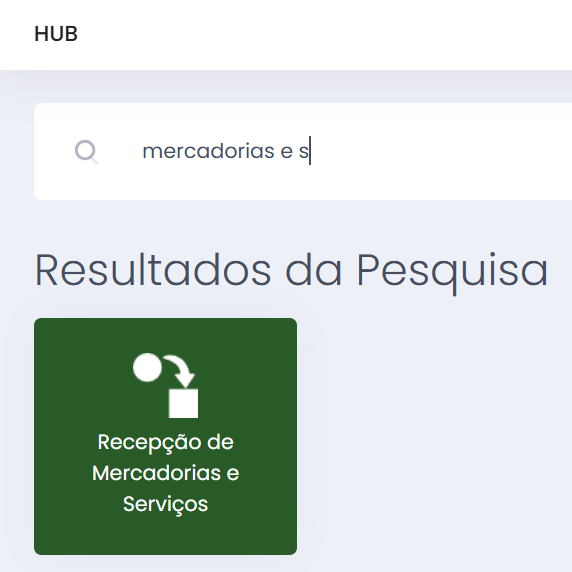
Dentro do contexto de recepção de mercadorias existem algumas formas de se fazer a recepção conforme abaixo:
- Gerenciar Recepções

- Novo via NF-e

- Novo via NF-e em massa

- Novo via NFS-e Nacional
- Novo via NF-e já importada
- Novo via CT-e

- Novo via CT-e em massa
- Novo lançamento manual

- Buscar os registros de rastreamento de produtos

- Configurações de Atributos

- Classificações

- Importar


Lembrando que para a realização da recepção será necessário ter sido realizado a configuração abaixo:
- Operação Fiscal.
- Configuração de recepção de mercadoria (Parâmetros da Empresa).
- Workflow.
- Padrões de Movimento de Contrato.
Ao clicar nessa ação o usuário será direcionado para a tela do gerenciar recepções onde terá todas as recepções que foram lançadas de todos os usuário.

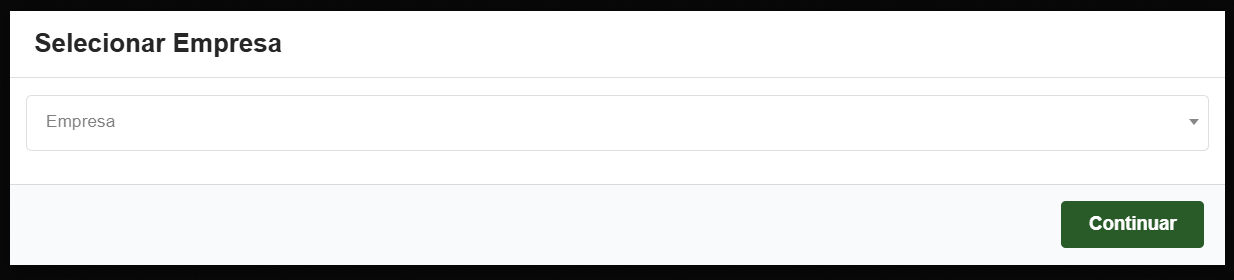
Para a realização de uma recepção de novo via NF-e o usuário deverá clicar no ícone , porém para essa recepção será necessário que o usuário tenha o XML do fornecedor para recepcionar a nota.

Na tela que abrirá no sistema deverá a empresa que está recebendo a nota.
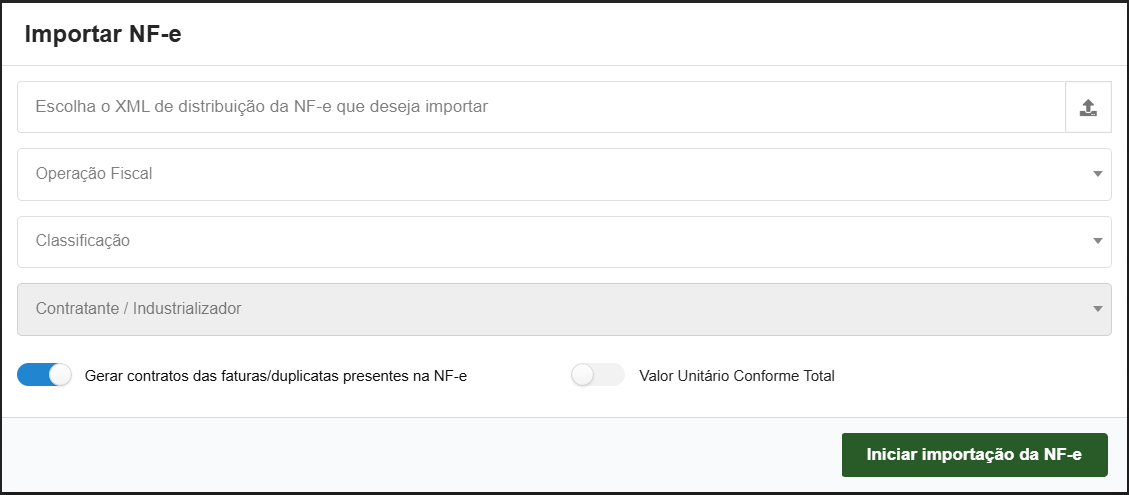
Na próxima tela deverá preencher os campos:
- XML do fornecedor - Selecionar o xml do fornecedor que deseja realizar a entrada.
- Operação Fiscal - Selecionar a operação fiscal da entrada da nota conforme o tipo que deseja que entre no estoque.
- Classificação - Deverá preencher caso a sua empresa trabalhe com classificação, porém será necessário cadastrar as classificações primeiro antes da entrada. Caso não trabalhe não é necessário o preenchimento.
- Contratante/Industrializador - Esses casos deverão ser preenchidos caso a nota que está sendo recepcionada seja uma operação triangular (industrialização), aí sim será necessário o preenchimento, caso contrário não.
- Gerar contratos das faturas/duplicatas presentes na NF-e - A flag vem por padrão ativada para que ao recepcionar a nota o sistema gere os contratos financeiros caso existam no xml, se ao importar o xml o sistema identificar que não tem contrato financeiro no xml o mesmo desmarcará a flag.
- Valor unitário conforme total - Se ativado irá permitir a utilização do valor total como unitário.
Após importado o XML deverá fazer a relação do produto cadastrado no sistema com o que veio no XML, para isso deverá clicar na engrenagem  da recepção e clicar na opção Mercadorias
  .
.

Caso não o produto nunca tenha sido comprado o mesmo irá aparecer nos campos Código SKU e Nome em branco para que o usuário possa fazer o vínculo com o que possui no sistema. Para fazer o vínculo deverá clicar na engrenagem do item e clicar em editar  .
.

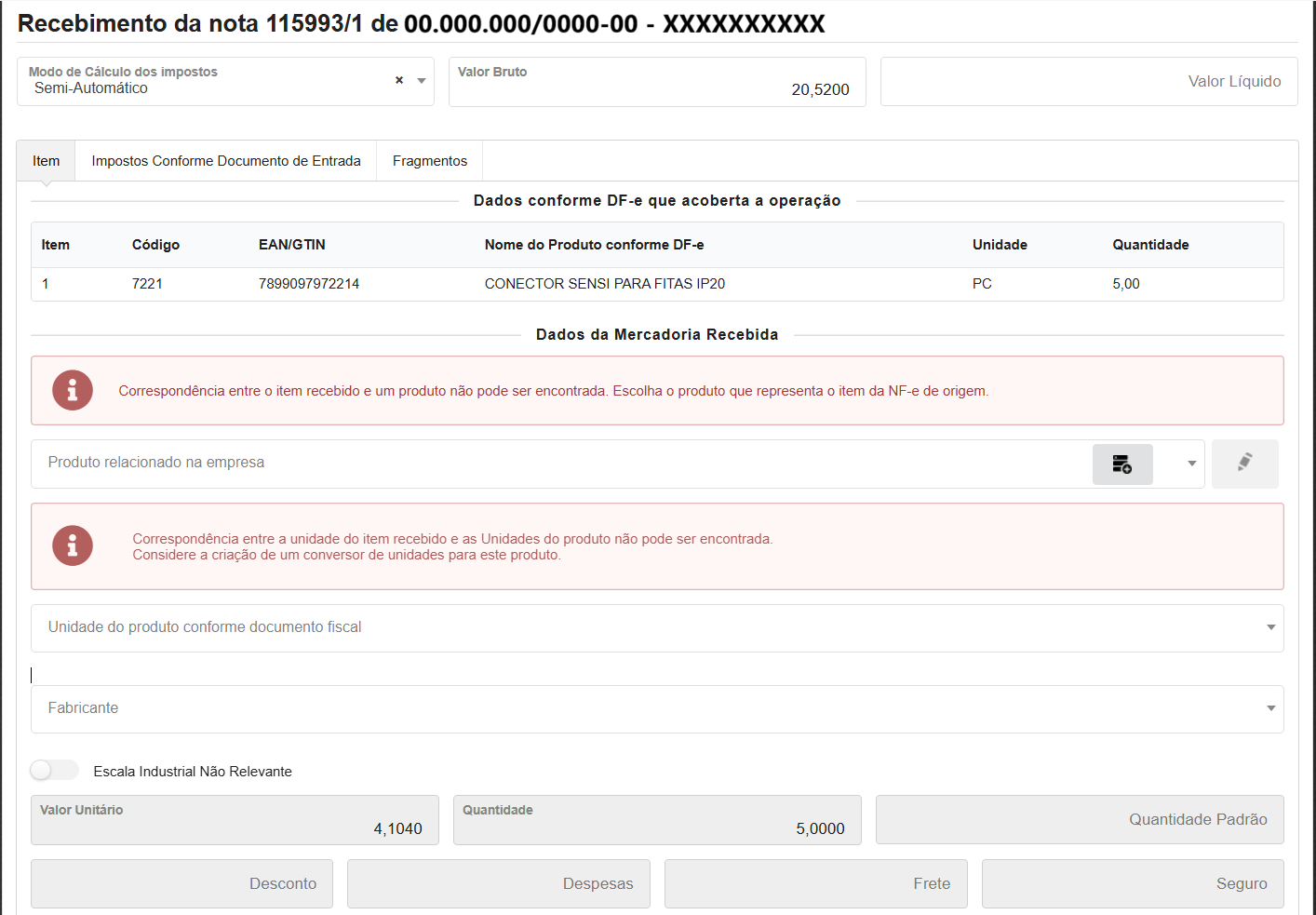
O sistema irá abrir a tela abaixo quando não está vinculado o campo produto relacionado na empresa vem em branco, então para relacionar tem 2 formas, uma seria buscar o produto já cadastrado ou então clicar no ícone  para criar o cadastro do produto.
Caso o produto não esteja cadastrado, ao cadastrar não será necessário definir o preço no cadastro, pois ao efetuar a recepção o sistema irá definir o preço. Porém para que essa funcionalidade funcione, o usuário deverá ter ativado em seu sistema na configuração global o parâmetro Configuração de Produto.
Para selecionar o item caso já tenha cadastrado basta clicar na setinha e digitar pelo menos 3 caracteres do produto.
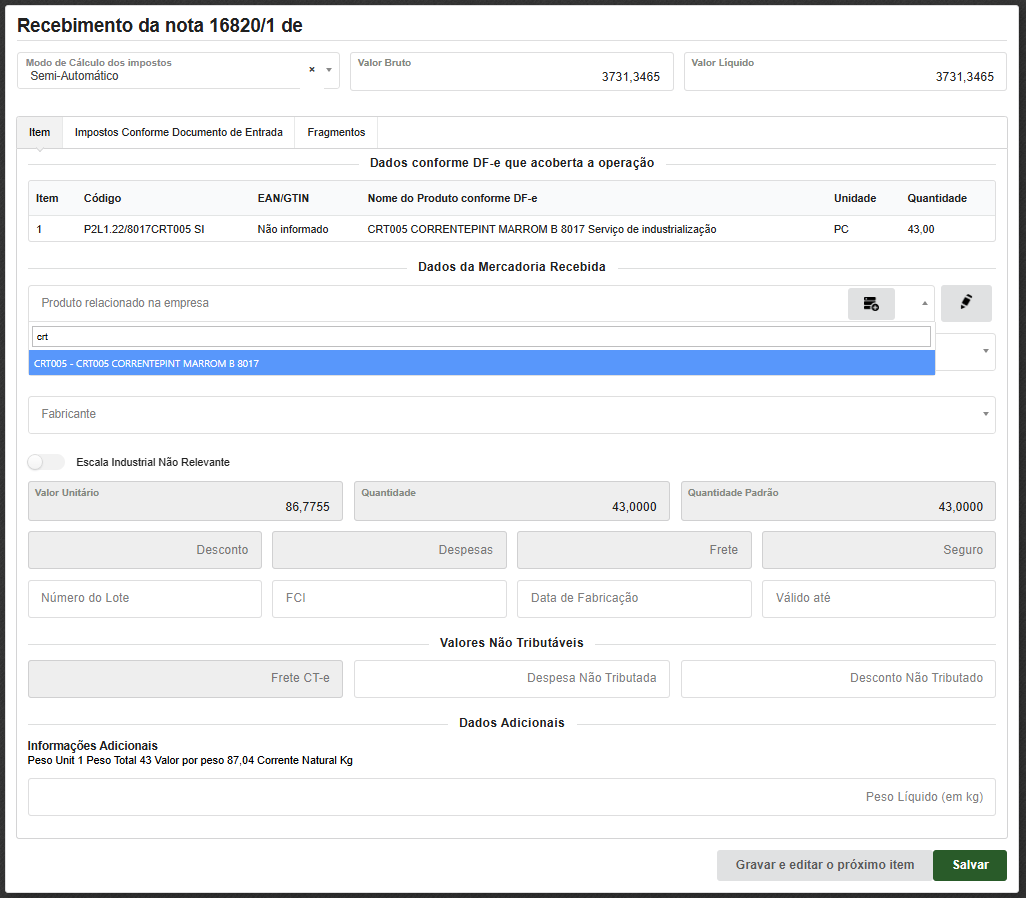
Após selecionar o item deverá informar, porém os campos poderão já vir preenchidos quando é feito via XML da nota:
- Unidade do produto conforme documento fiscal - Informe neste campo a unidade que melhor representa a unidade de medida presente nesse documento fiscal. A conversão para a unidade padrão do produto será feita conforme os conversores cadastrados.
- Fabricante - Fabricante da mercadoria recebida, caso não seja o próprio fornecedor.
- Escala Industrial Não Relevante - Conforme convênio ICMS 52/17 cláusula 23ª, permite informar sujeição do item à situação de produção em escala industrial não relevante.
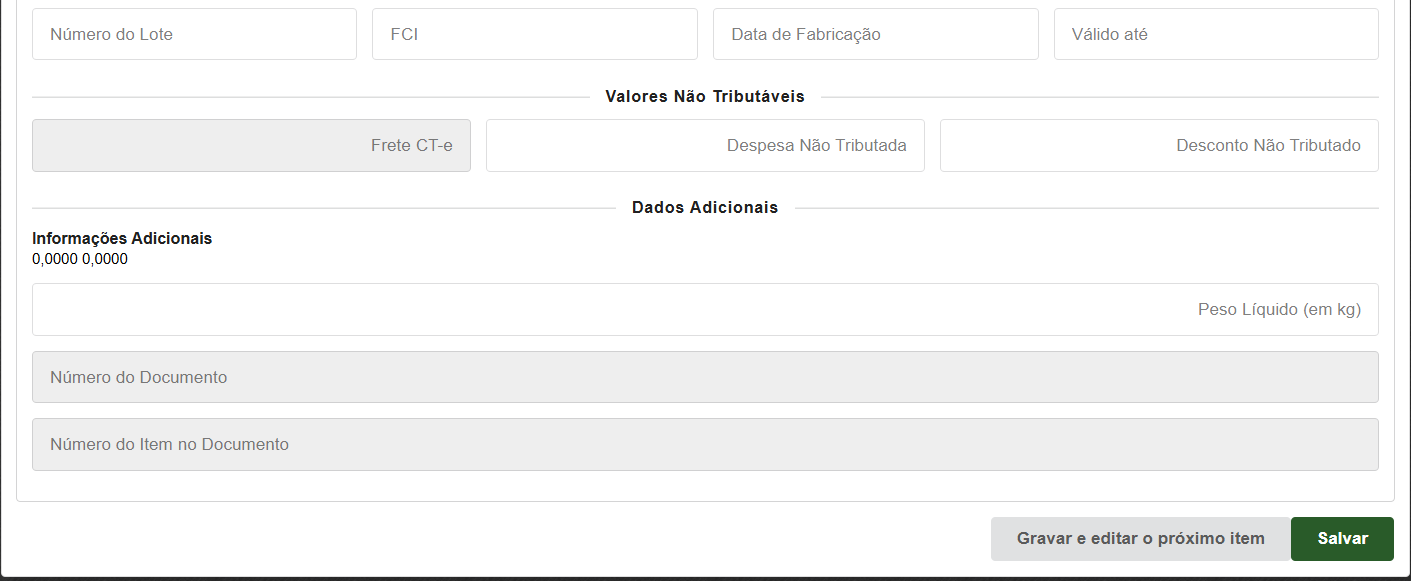
- Número do Lote - Caso o produto possua lote poderá informar neste campo.
- FCI - deverá ser preenchido caso contenha o FCI.
- Data de Fabricação - Informe a data de fabricação do produto caso o mesmo tenha.
- Válido até - Informe a data de validade caso o mesmo tenha.
- Despesa não tributada - Despesa incorporada ao custo de aquisição da mercadoria, ocorrida por conta do adquirente e que não será tributada por não compor o documento original de compra. Ex. Mão de obra, pedágio, hospedagem, custos adicionais de importação etc. Esta despesa não tem lugar em uma NF-e, logo se existir deverá ser manualmente indicada diretamente no campo ou através diretamente no campo ou através dos custos adicionais definidos na compra vinculada à recepção.
- Desconto não tributado - Desconto incorporado ao custo de aquisição da mercadoria, ocorrido por conta do adquirente e que não será tributada por não compor o documento original de compra. Ex: Deduções não constantes de DF-es, deduções não escrituráveis e outras correções a qualquer título ou pretexto.
- Peso líquido (em kg) - O peso do item é extraído do DF-e original quando presente. Porém como não há informação de peso no item o valor obtido é normalmente incoerente. Você precisa informar o valor correto para este campo mediante medição.
Após o preenchimento, clique em salvar para gravar os dados no item. Caso seja somente um item clique em salvar, caso contenha mais de um item na recepção clique em gravar e editar o próximo item.
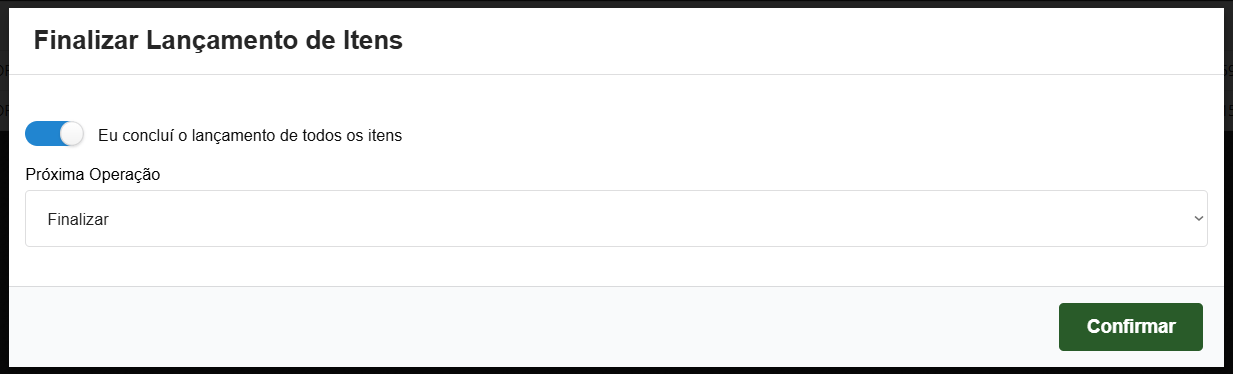
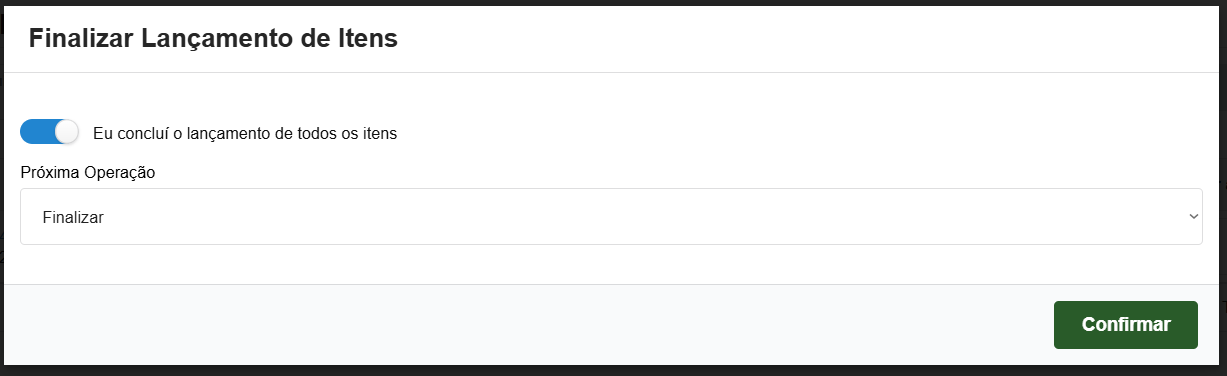
Depois de preenchido os itens deverá finalizar o lançamento dos itens caso esteja tudo correto, clicando no ícone  .
.

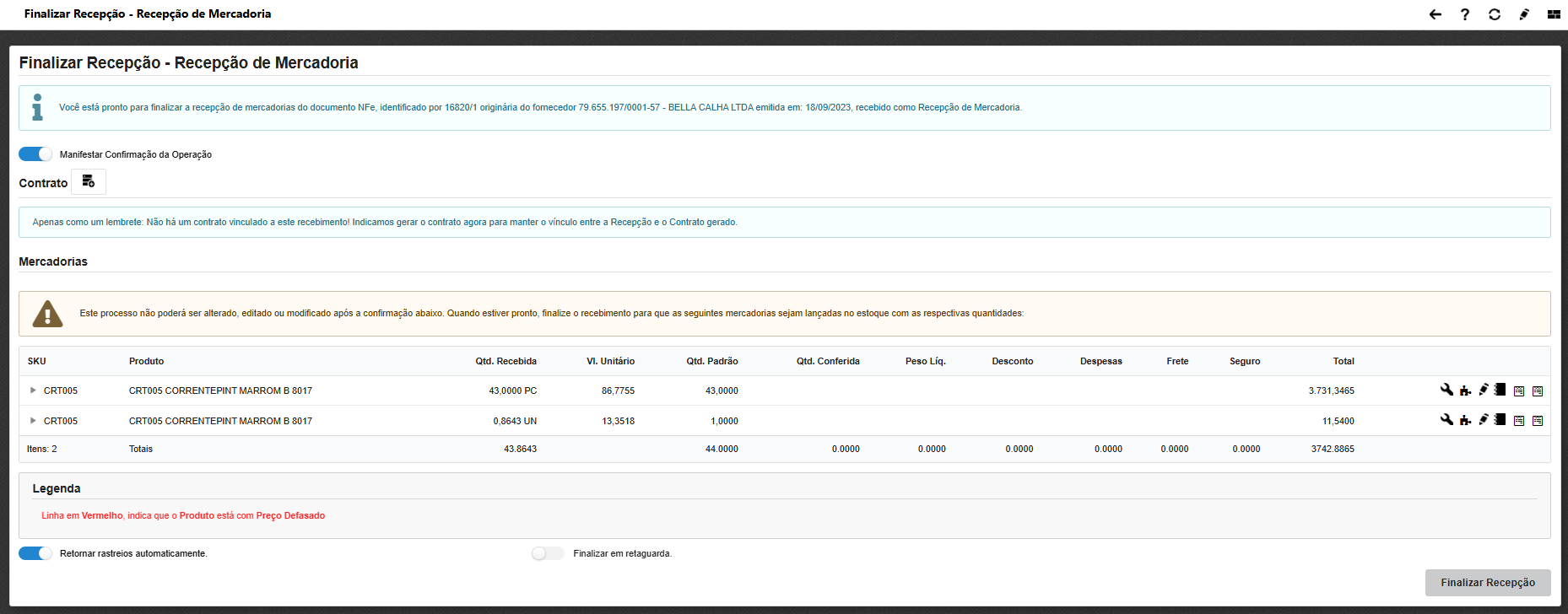
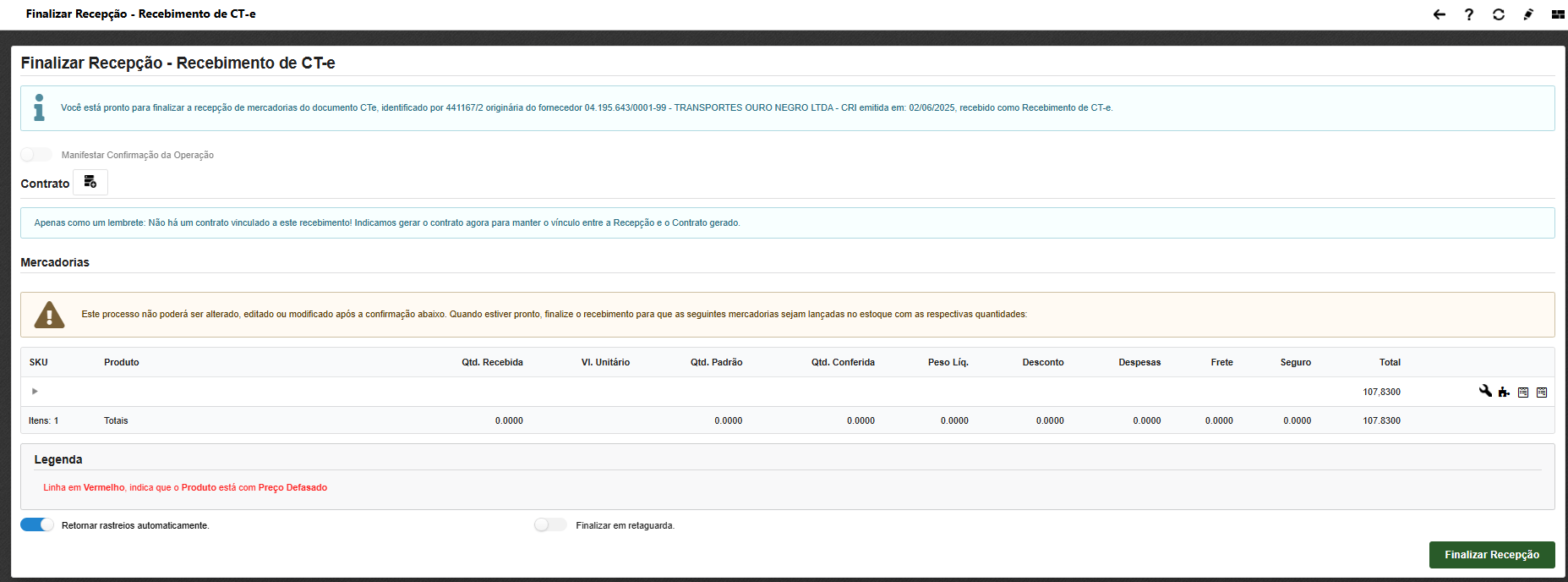
Após esse processo a recepção estará finalizada e a mercadoria já estará no estoque.

Ainda nos itens o usuário terá as seguintes ações:
- Re-Importar Itens da nota
 - Re-importa os itens do XML para a recepção, caso tenha sido necessário fazer alguma alteração no XML ou no cadastro do produto e queira atualizar os dados da recepção.
 - Cadastrar produtos constantes da NF-e
 - Cadastra os produtos que estão no XML e ainda não possuem cadastro no sistema, para depois realizar o vínculo do produto cadastrado com o item da recepção.
 - Sumário de Conferência
 - Mostra um resumo dos itens para conferência física.
 - Conferir / Vincular Compra
 - Confere e vincula compra a recepção que não tinha sido vinculada anteriormente.
 - Distribuir Referências do Documento que acobertou a operação
 - Distribui as referências do documento fiscal para os itens da recepção.
 - Escriturar todos os itens automaticamente
 - Escreve automaticamente os itens da recepção, caso tenha sido necessário fazer alguma alteração nos dados fiscais dos itens ou queira contabilizar os itens da recepção.
 - Avaliar pendências (Pode demorar muito ou não completar a operação)
 - Avalia as pendências da recepção, caso tenha sido necessário fazer alguma alteração nos dados fiscais dos itens ou queira avaliar as pendências para finalizar a recepção.
 - Importar números lote
 - Importa os números de lote do XML para os itens da recepção.

Essa função tem como objetivo re-importar os itens do XML para a recepção, caso tenha sido necessário fazer alguma alteração no XML ou no cadastro do produto e queira atualizar os dados da recepção. Para isso basta clicar no ícone que fica na parte superior da lista de itens.
O sistema abrirá a tela para confirmar se deseja realizar o processo.

Ao clicar no Sim o sistema realizará o processo da importação.
Cadastrar produtos constantes da NF-e
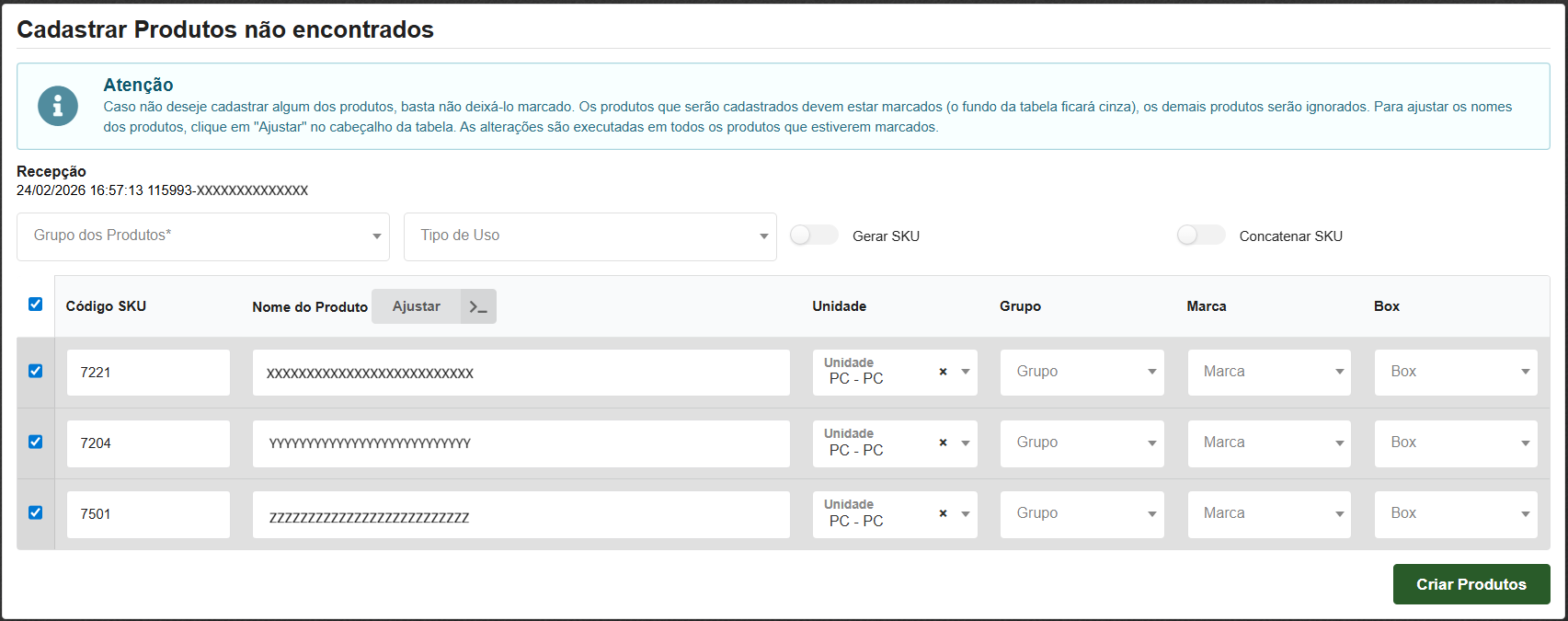
Ao clicar na ação, o sistema abrirá a tela para cadastrar o produto que está no XML e ainda não possui cadastro no sistema, caso o produto já exista no sistema, o mesmo não mostrará nenhum item a ser cadastrado. Para cadastrar o produto basta clicar no ícone que fica na parte superior da lista de itens.
Na tela que abrir o usuário deverá preencher os campos:
- Grupo dos Produtos - Todos os produtos irão ser cadastrados com esse grupo, caso queira cadastrar algum produto com um grupo diferente, marque o grupo no produto.
- Tipo de Uso - Determina algumas opções de uso especifico na empresa.
- Gerar SKU - Gerar o código SKU para os produtos cujo o código não tenha sido definido.
- Concatenar SKU - Concatenar o código SKU no final do nome do produto.
- Unidade - Define a unidade de medida padrão para os produtos cadastrados.
- Grupo - Define o grupo em específico para o produto, caso seja diferente dos demais.
- Marca - Informa a marca do produto que está sendo cadastrado.
- Box - Seleciona o box para qual o produto será cadastrado, caso seja necessário.
Após poderá clicar no botão de criar produtos para cadastrar estes no sistema.
Ao clicar na ação, o sistema direcionará para a tela de sumário de conferência aonde na tela poderá editar o cadastro do produto e visualizar a ficha do produto  .
.

Ao clicar na ação, será permitido realizar o vínculo do pedido de compra com a recepção que está sendo realizada. O sistema irá abrir a tela perguntando se deseja continuar o processo.

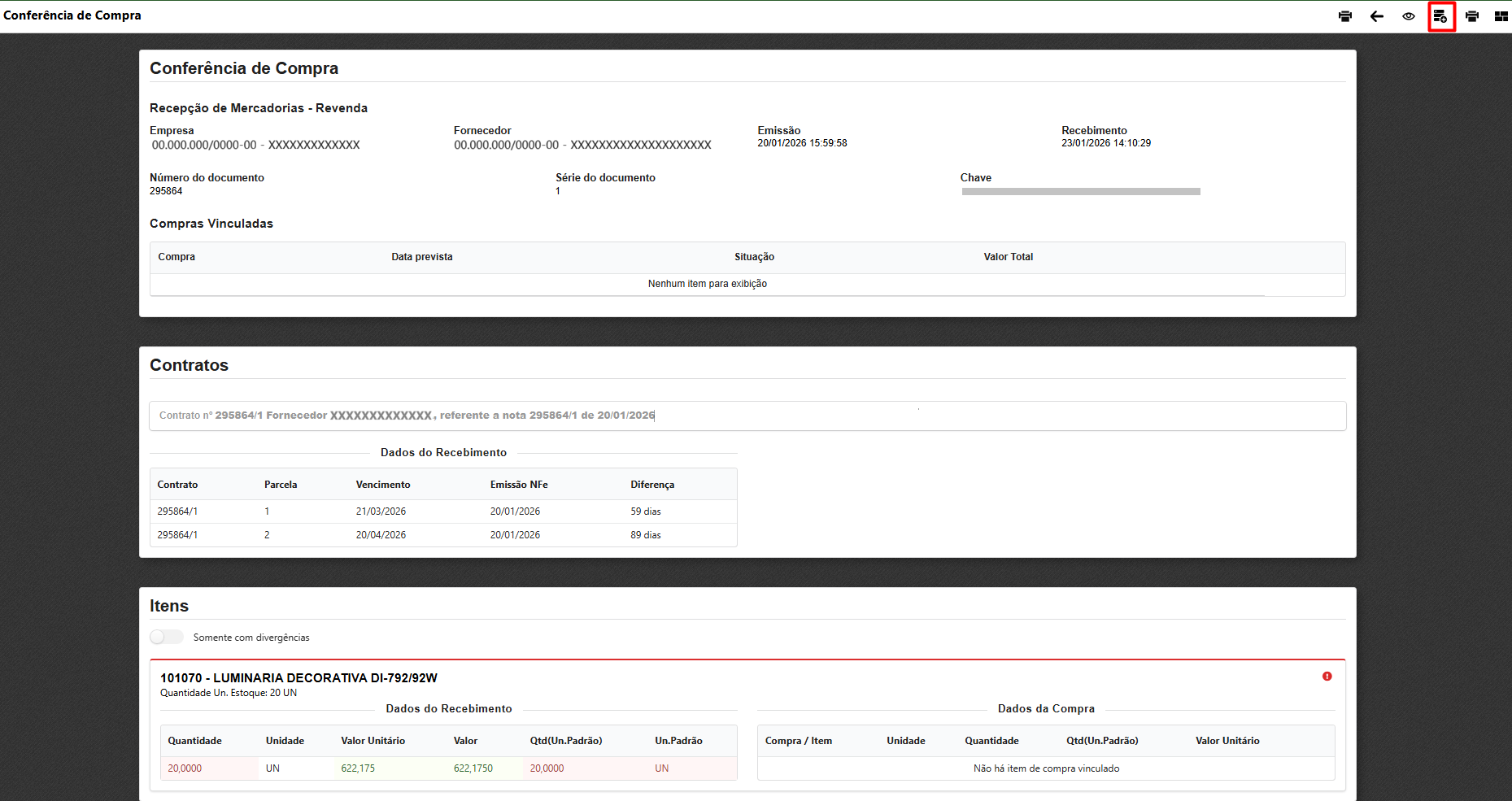
Ao clicar no Sim, o sistema irá abrir a telade conferência de compra para fazer a seleção do pedido de compra que será vinculado a recepção. Para isso basta clicar no ícone adicionar compra e selecionar o pedido de compra que deseja vincular a recepção.
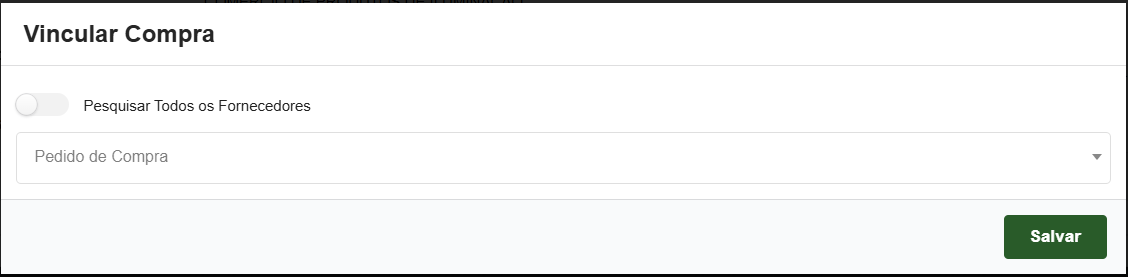
Na tela que abrir, basta selecionar o pedido de compra desejado e salvar.
Ao clicar na ação, o sistema irá distribuir as referências do documento fiscal para os itens da recepção. Esse processo é utilizando em notas de devolução de venda quando você precisa referenciar a venda do cliente.
Escriturar todos os itens automaticamente
Ao clicar nessa ação o usuário irá realizar a escrituração dos itens automaticamente, caso os dados mostrados estejam todos corretos basta clicar em prosseguir.
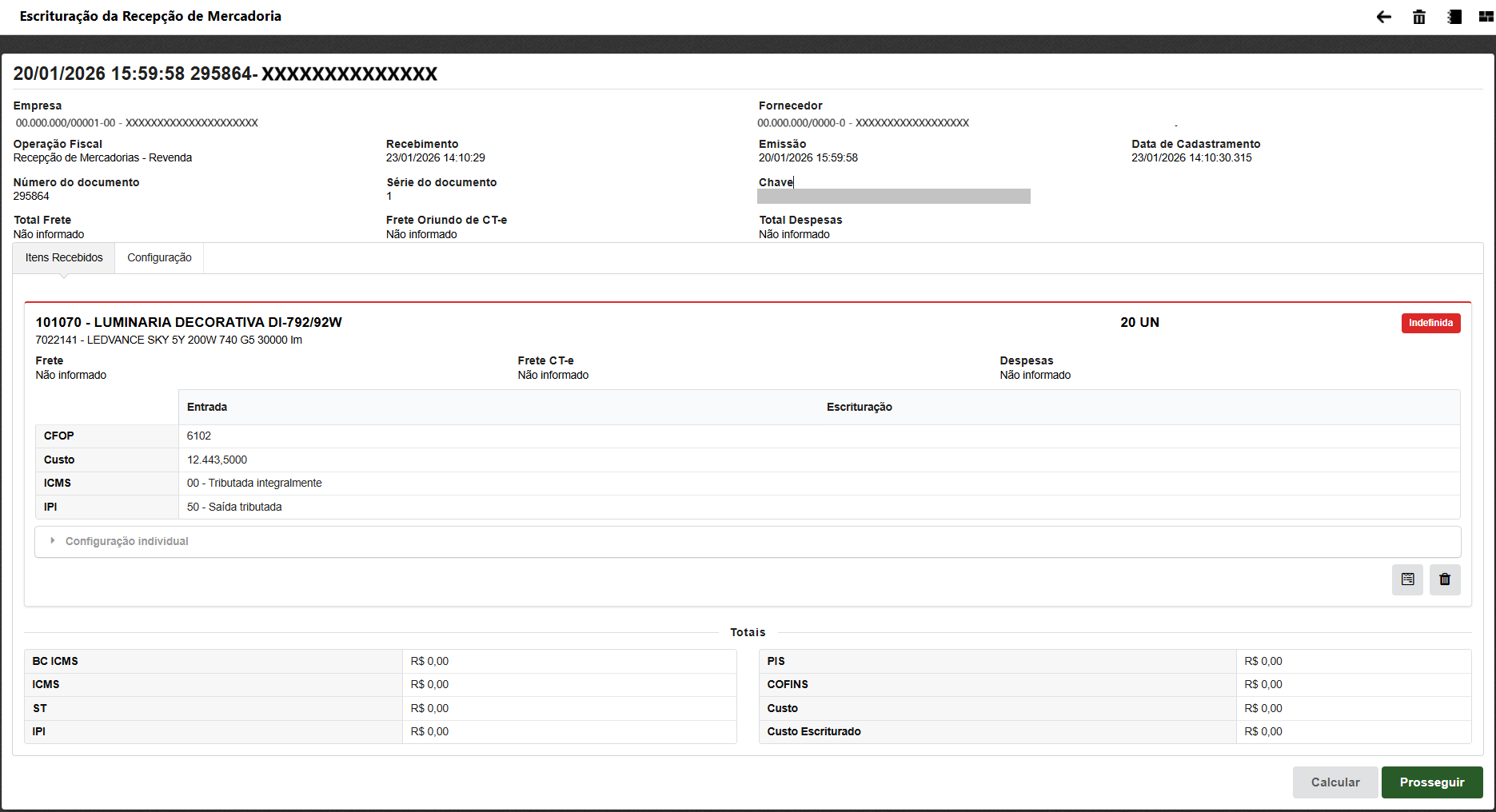
Ao clicar nessa ação o sistema irá avaliar as pendências da recepção, caso existam o sistema irá mostrar quais são as pendências para que o usuário possa realizar as correções necessárias para finalizar a recepção.
Importar números lote
Caso tenha recebido um arquivo de excel com os lotes do referido produto, porém realizar a importação nessa tela.

Na tela que abrir o usuário deverá:
- Selecionar o arquivo - Selecionar o arquivo de excel que contém os números de lote e carregar o arquivo.
Poderá conferir os dados apresentados e se tiver tudo ok realize a importação.
Novo via NF-e em massa*
Para iniciar o processo de importação de vários XML´s em massa deverá clicar no ícone .

Nessa tela o usuário poderá selecionar vários XML´s para recepcionar ao mesmo tempo, porém todas as notas a serem recepcionadas deverão ser na mesma operação fiscal, a partir disso o sistema irá criar uma recepção para cada XML adicionado.
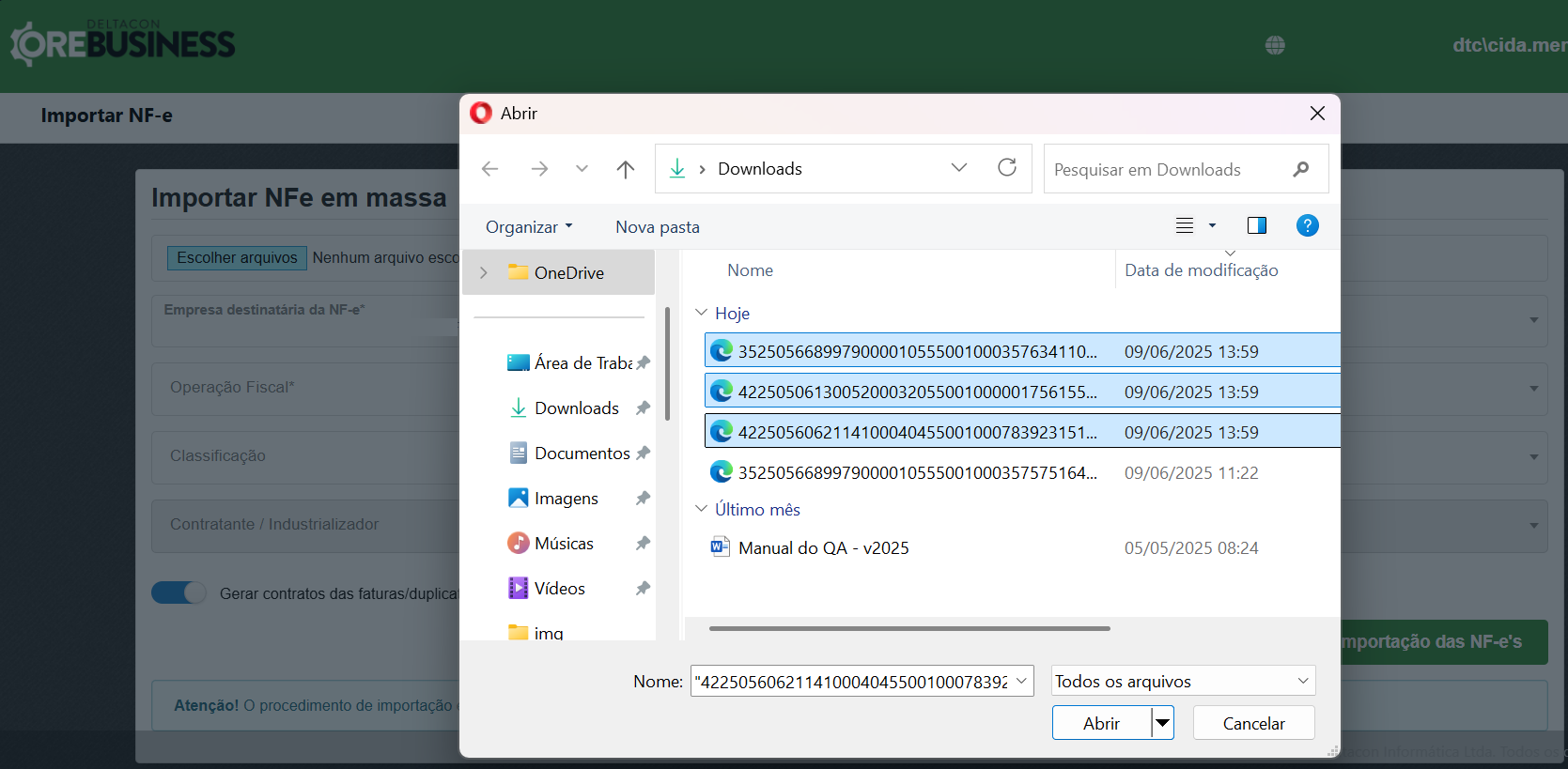
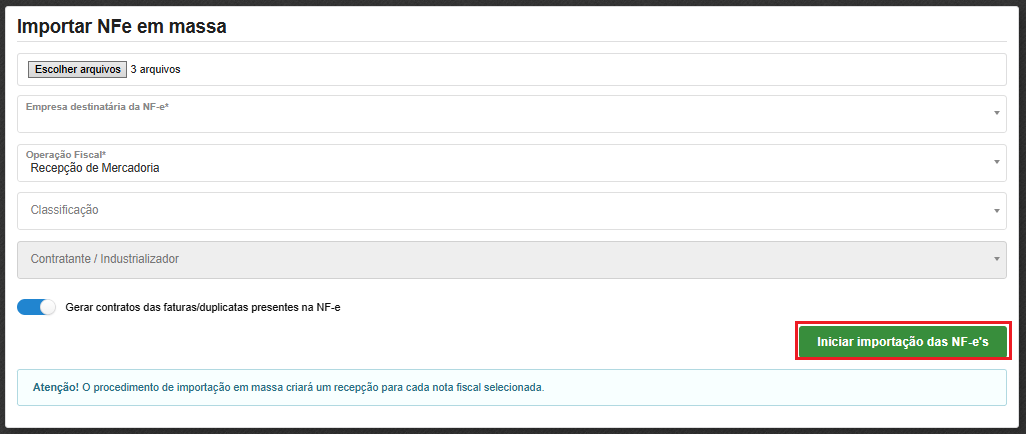
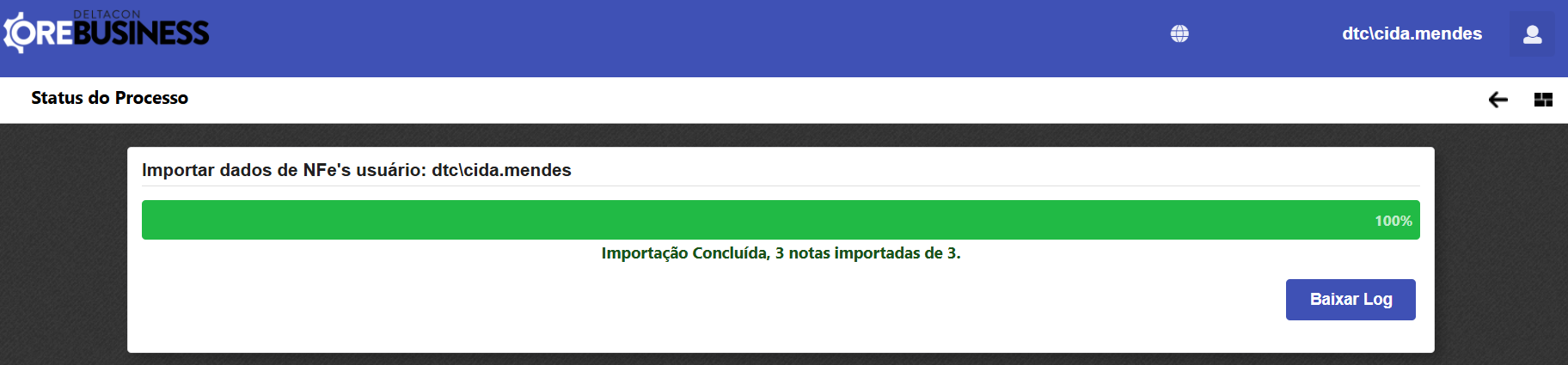
As recepções ficaram com o status de Lançamento para serem realizados os processos da recepção, vincular o produto caso não esteja vinculado e finalizar a mesma conforme detalhado acima.
Novo via NFS-e Nacional
Ao clicar nessa ação será possível o usuário importar o XML de nota fiscal de serviço para o sistema, para isso poderá informar os campos:
- Empresa - Seleciona a empresa que adquiriu o serviço.
- Operação Fiscal - Seleciona operação fiscal de serviço.
- DF-e - Essa opção será utilizada caso esteja lançando novamente a mesma nota que por algum motivo foi cancelado o lançamento.
- XML do RPS - Importa o XML da nota de serviço.
Após o preenchimento poderá clicar no botão de Importar XML.
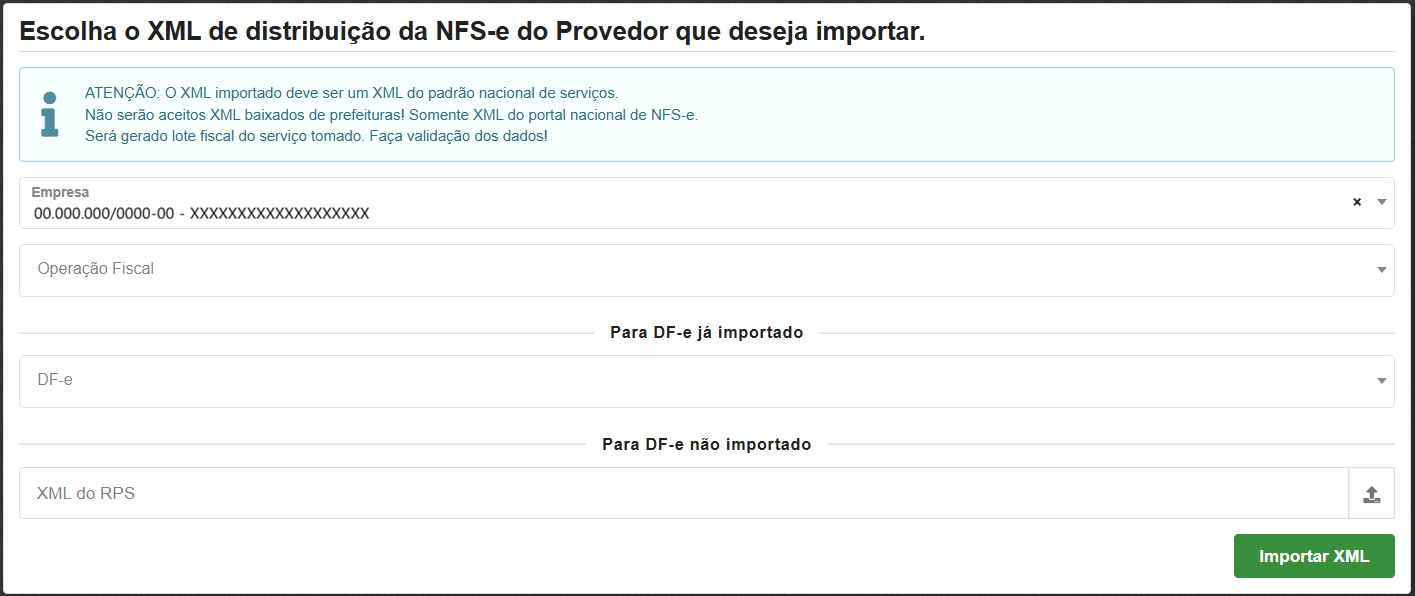
Após a importação, seguirá o mesmo processo para vincular um código de serviço ao serviço da nota da tela de mercadorias da recepção.


Na tela que abrir, o usuário poderá vincular um serviço, ou cadastrar um caso não tenha cadastro esse serviço.
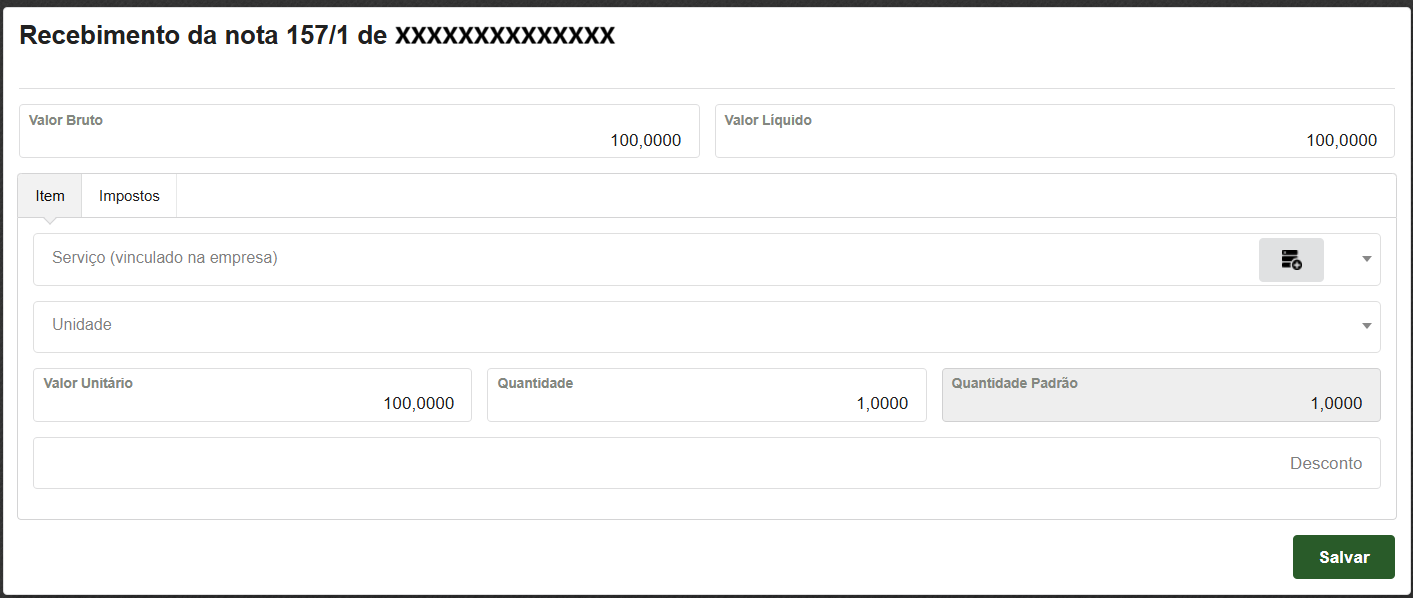
A opção de novo via NF-e já importada é utilizada quando por algum motivo o usuário necessitou cancelar o lançamento da recepção e precisa recepcionar novamente.
Para isso o usuário deve clicar no ícone .
Na tela o usuário vai selecionar:
- Empresa - A empresa que recebeu a nota e será dado entrada no estoque.
- NFe - Informa a chave de acesso da nota que já foi anteriormente recepcionada.
- Operação Fiscal - Informa a operação fiscal que será dado entrada no estoque.
Após isso basta clicar no botão salvar.
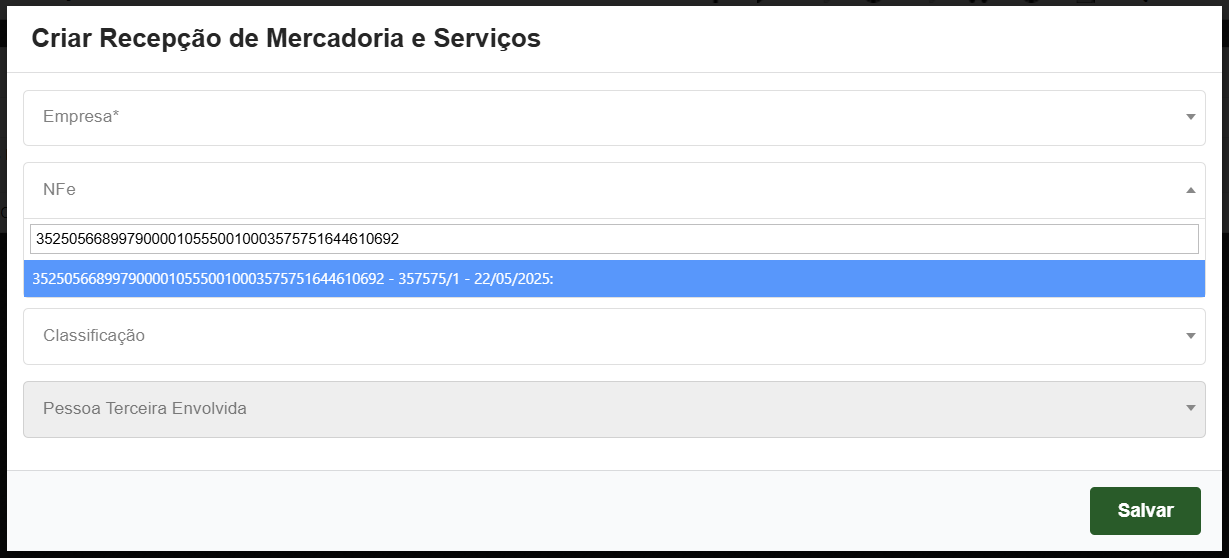
A recepção importará com o status lançamento para serem realizados os processos da recepção, vincular o produto caso não esteja vinculado e finalizar a mesma conforme detalhado acima.
Novo via CT-e
Para a realização da entrada do CT-e no sistema, deverá clicar no ícone .

Na tela que abrir o usuário deverá selecionar:
- Empresa - A empresa que recebeu o CT-e e será dado entrada no sistema.
- Operação Fiscal - Operação fiscal de entrada do CT-e.
- XML de Distribuição do CT-e - Nesse campo deve ser selecionado o XML do CT-e para ser importado para dentro do sistema.
Para CT-es já importados
- CT-e - Nesse campo deverá digitar a chave de acesso do CT-e que já foi dado entrada anteriormente e precisou ser cancelado.
- Classificação.
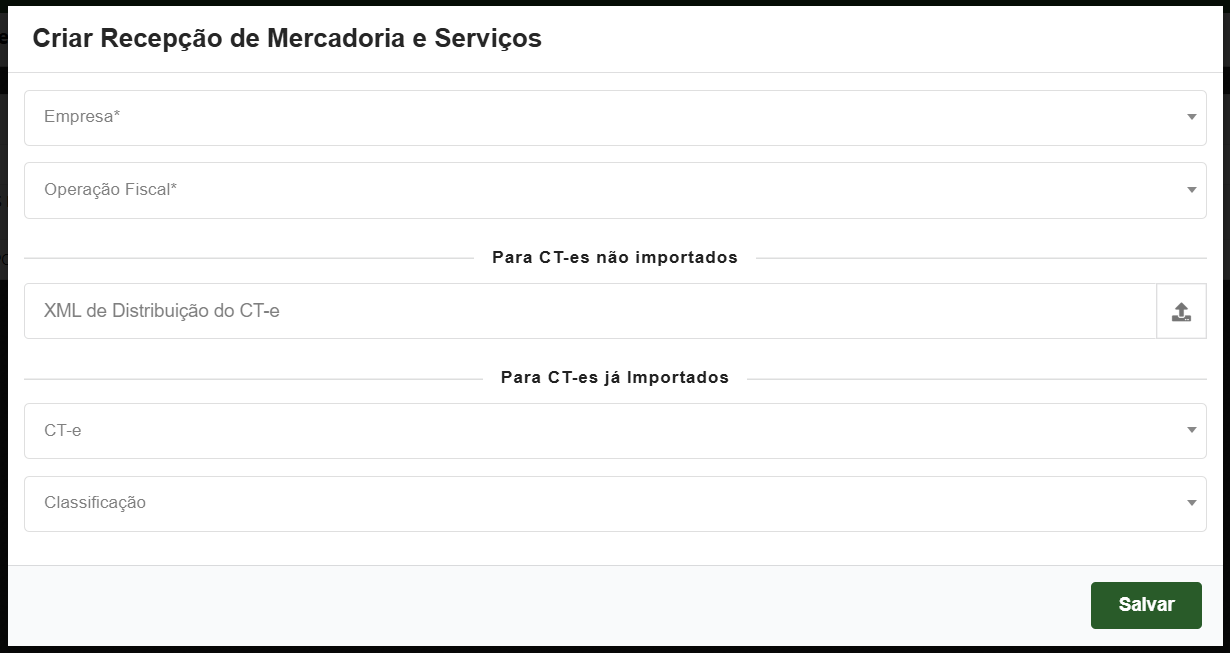
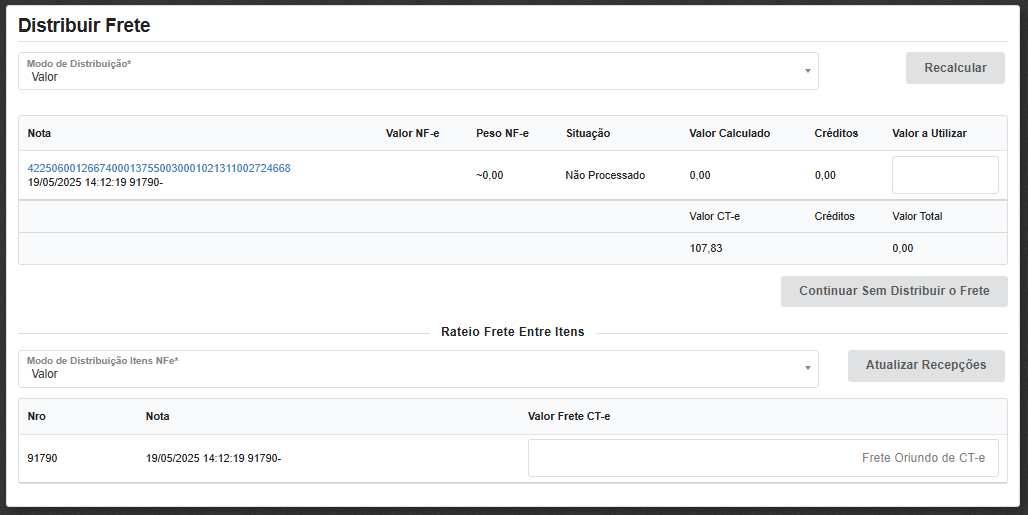
Após o CT-e importado o sistema fará a distribuição do valor do frete com as notas que foram emitidas. Após fazer a distribuição do frete, deverá clicar em atualizar recepções. Caso não deseje fazer o rateio, poderá clicar no botão continuar sem distribuir o frete.
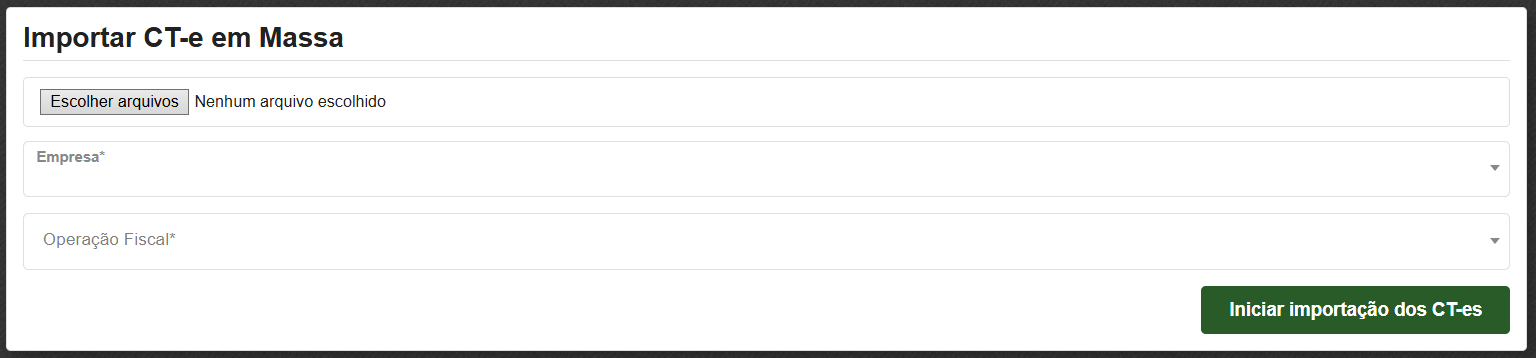
Para iniciar a importação de CTe em massa deverá clicar no ícone novo via CT-e em massa .

O processo da importação do CT-e em massa é similar ao da NF-e. Você deverá selecionar:
- Escolher arquivos - Selecionar os XML´s de CT-es a serem importados.
- Empresa - Selecionar a empresa responsável pela contratação do frete.
- Operação fiscal - Operação que se dará o lançamento do frete dentro do sistema.
Após deverá clicar no botão Iniciar Importação dos CT-es.
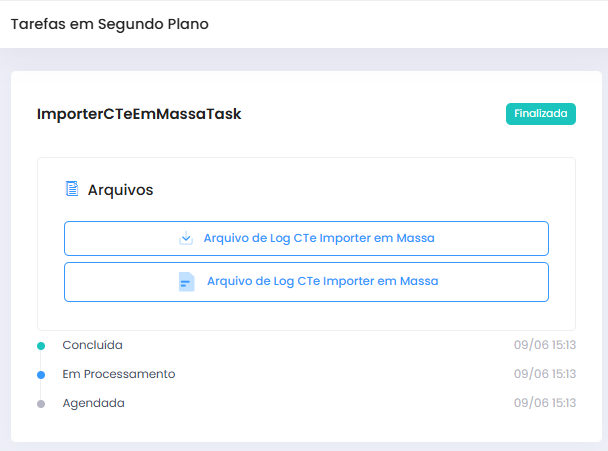
Após esse processo a recepção estará finalizada.
Novo lançamento manual
O lançamento manual deverá ser utilizado quando não possuir o XML da nota para ser recepcionada e quando a nota não é uma nota eletrônica.
Para isso deverá clicar no ícone novo lançamento manual

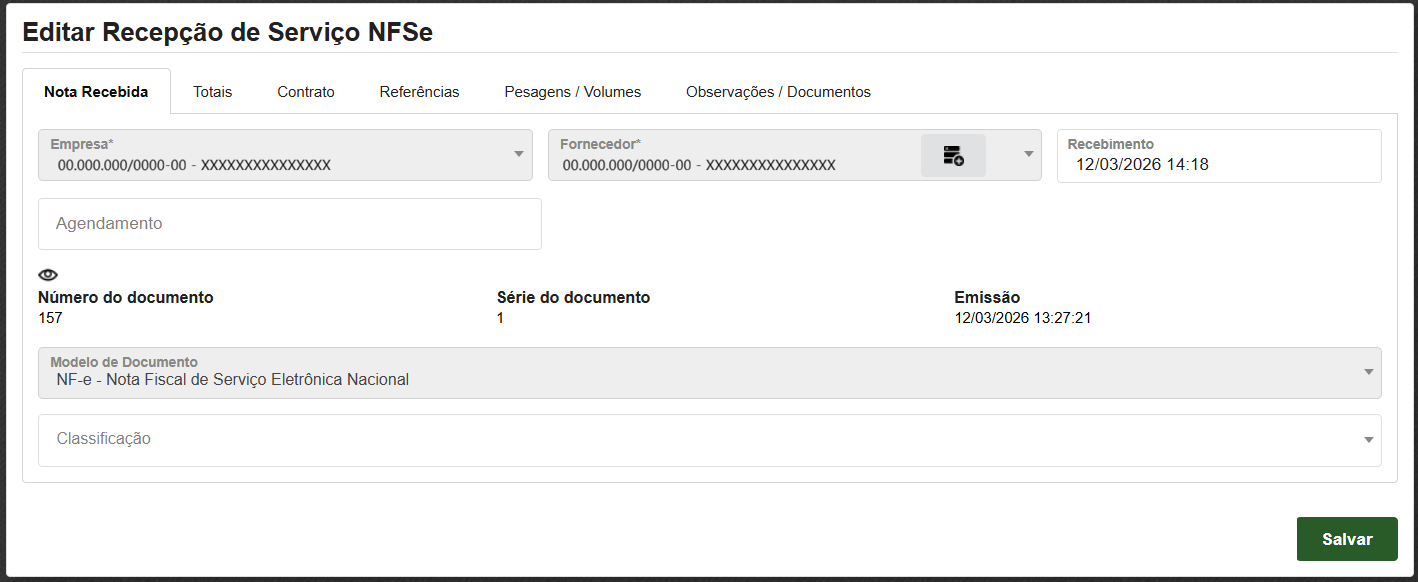
Na tela o usuário deverá preencher todos os campos:
Nota Recebida
- Operação Fiscal - Operação fiscal a ser realizado a entrada no sistema.
- Empresa - Empresa que está realizando o processo de entrada da compra.
- Fornecedor - Fornecedor que realizou a venda e emissão da nota.
- Recebimento - Data do recebimento da nota.
- Agendamento - Data de agendamento.
- Número do documento - Número da nota fiscal do fornecedor.
- Série do documento - Série da nota fiscal do fornecedor.
- Emissão - Data de emissão da nota fiscal.
- Modelo de Documento - Tipo de nota que é NFSe, Nota de Serviço de Comunicação etc.
- Classificação - Caso tenha classificação as notas de entradas na empresa deverão ser informadas.
- Pessoa Terceira Envolvida - Caso seja nota de industrialização deverá ser informado o campo.
Observações/Documentos
- Observação - Informar a observação caso seja necessário.
Após o preenchimento deverá clicar no botão salvar.
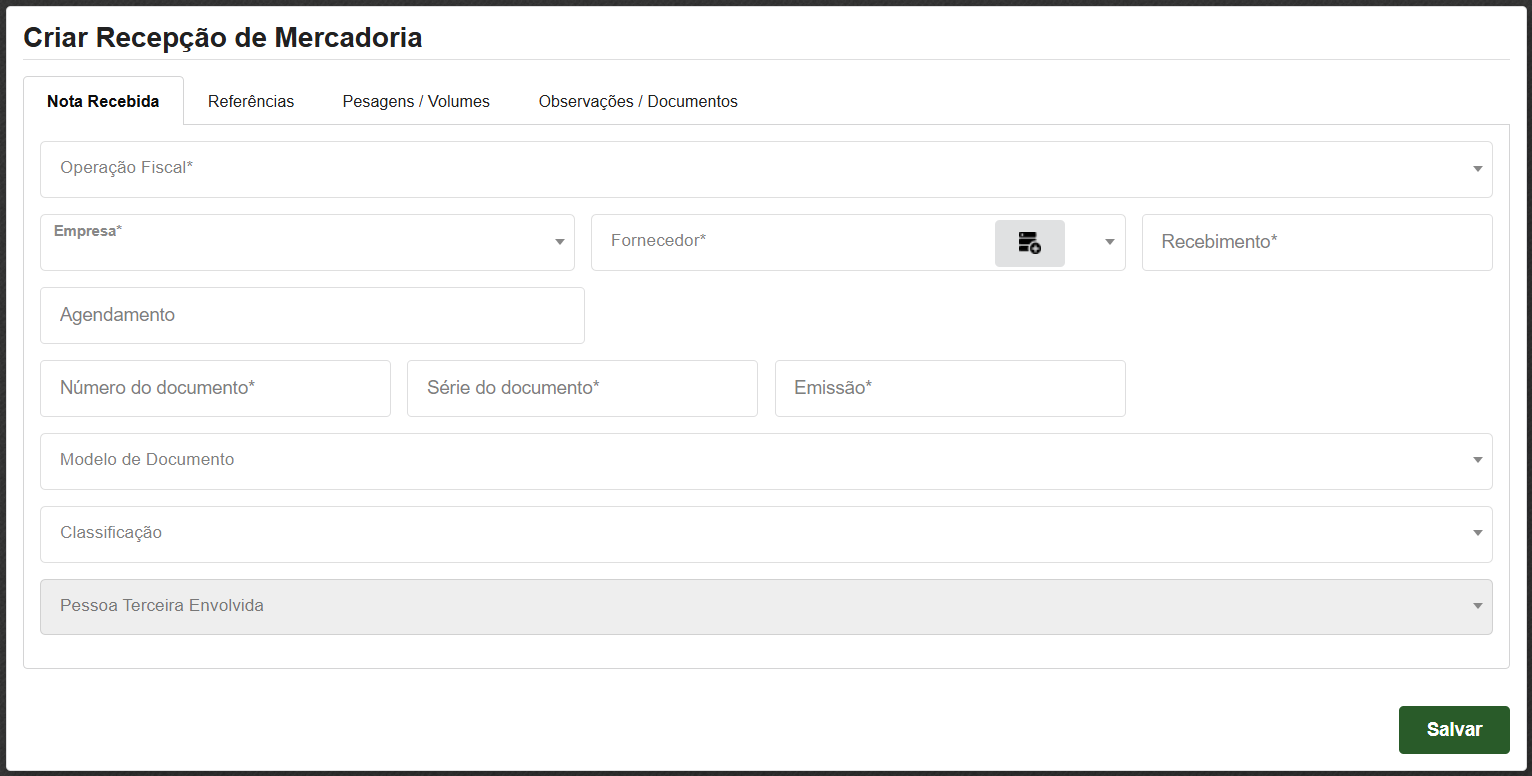
Depois de salvar poderá editar a mesma para o preenchimento das demais abas e posteriormente a mercadoria seguindo os passos citados anteriormente para finalizar a recepção.
Buscar os registros de rastreamento de produtos
Na tela em questão o usuário poderá realizar a busca de produtos rastreado utilizando os seguintes filtros:
- Empresa
- Produto
- Sintético - Quando informado, o resultado do log exibirá somente os objetos equivalentes aos filtros informados. Informações derivadas serão omitidas.
- Recepção de Mercadoria - Número do documento recepcionado que deu entrada no lote de produto.
- Ordem Serviço - Número da Ordem de Serviço que utilizou o lote de produto.
- Pedido - Número do pedido que utilizou o lote de produto.
- NF-e - Número da Nota Fiscal gerada através de um pedido que tenha consumido o lote de produto.
- Série NF-e - Número de Série da Nota Fiscal gerada através de um pedido que tenha consumnido o lote de produto.

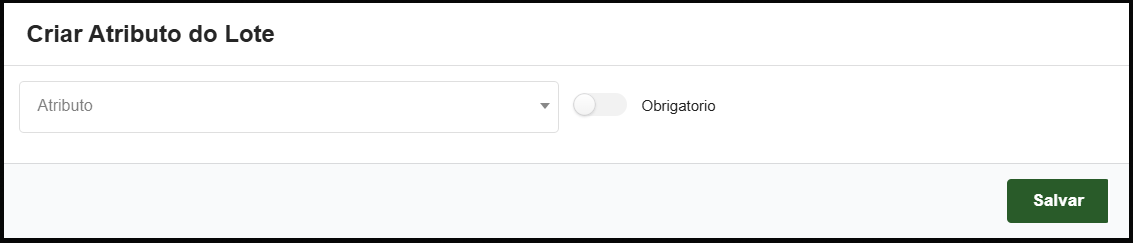
Nesta opção para cadastrar os tributos deverá selecionar a empresa desejada.

Na tela que abrir pode criar a configuração dos atributos.

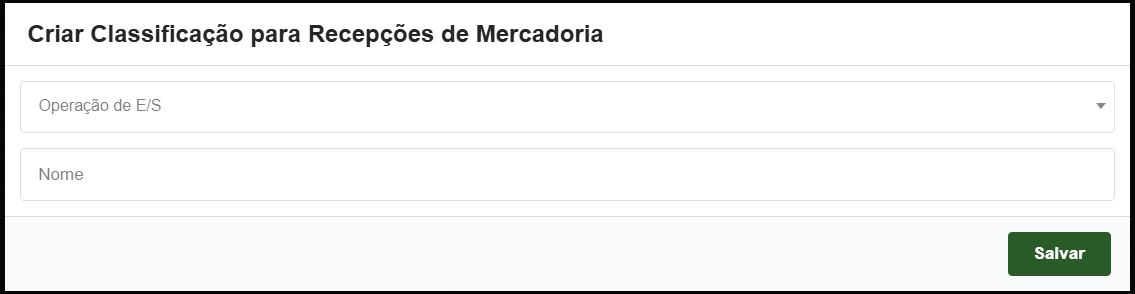
Na tela da classificação o usuário poderá cadastrar uma classificação para a recepção, para isso deverá clicar no botão de novo .

Na tela que abrir poderá informar:
- Operação de E/S
- Nome
Após poderá clicar no botão de salvar.
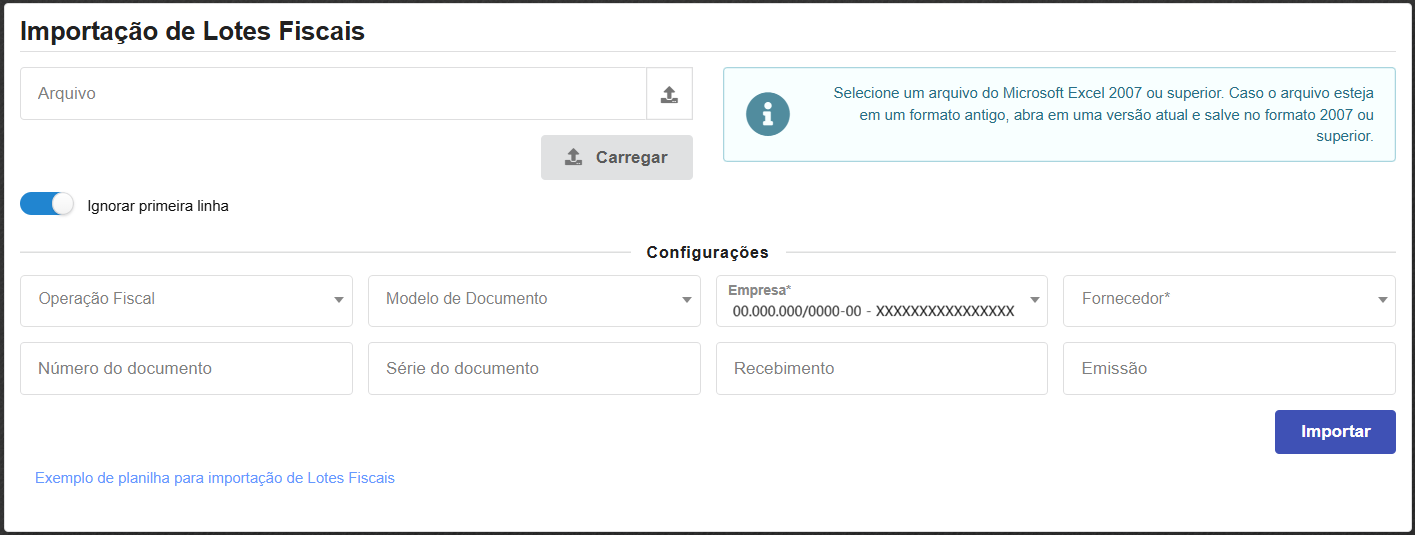
Ao clicar nessa ação poderá realizar a importação de itens da nota para o sistema preenchendo os campos abaixo:
- Arquivo - Seleciona um arquivo em excel para importar para o sistema.
- Ignorar primeira linha - Se a primeira linha da tabela for o cabeçalho da tabela, marque para ignorar, do contrário, o importador irá tentar importar a linha.
- Operação fiscal
- Modelo de Documento
- Empresa
- Fornecedor
- Número do documento
- Série do documento
- Recebimento
- Emissão
Após poderá clicar no botão de importar.
Na engrenagem do item terá várias ações que poderão ser ou não executadas:
- Editar - Edita o lançamento da recepção.
- Visualizar
 - Visualiza a recepção.
 - Clonar
 - Clona a recepção de mercadoria.
 - Mercadorias - Lista as mercadorias (produtos) constantes no lançamento da recepção.
- Imprimir etiquetas
 - Imprime as etiquetas dos produtos do lançamento.
 - Imprimir
 - Imprime a recepção em um determinado layout.
 - Preencher atributos - Visualiza os atributos para esta recepção.
- Editar Fornecedor
 - Altera o fornecedor do lançamento da nota enquanto a mesma não está finalizada.
 - Finalizar lançamento de itens - Função que fará com que a recepção passe para seu próximo status, após o lançamento de mercadorias.
- Relação da Conferência física do recebimento
 - Relaciona de forma dinâmica os itens conferidos fisicamente até o momento.
 - Sumário da Conferência física do recebimento - Mostra uma relação dos itens para conferência física.
- Finalizar Recebimento
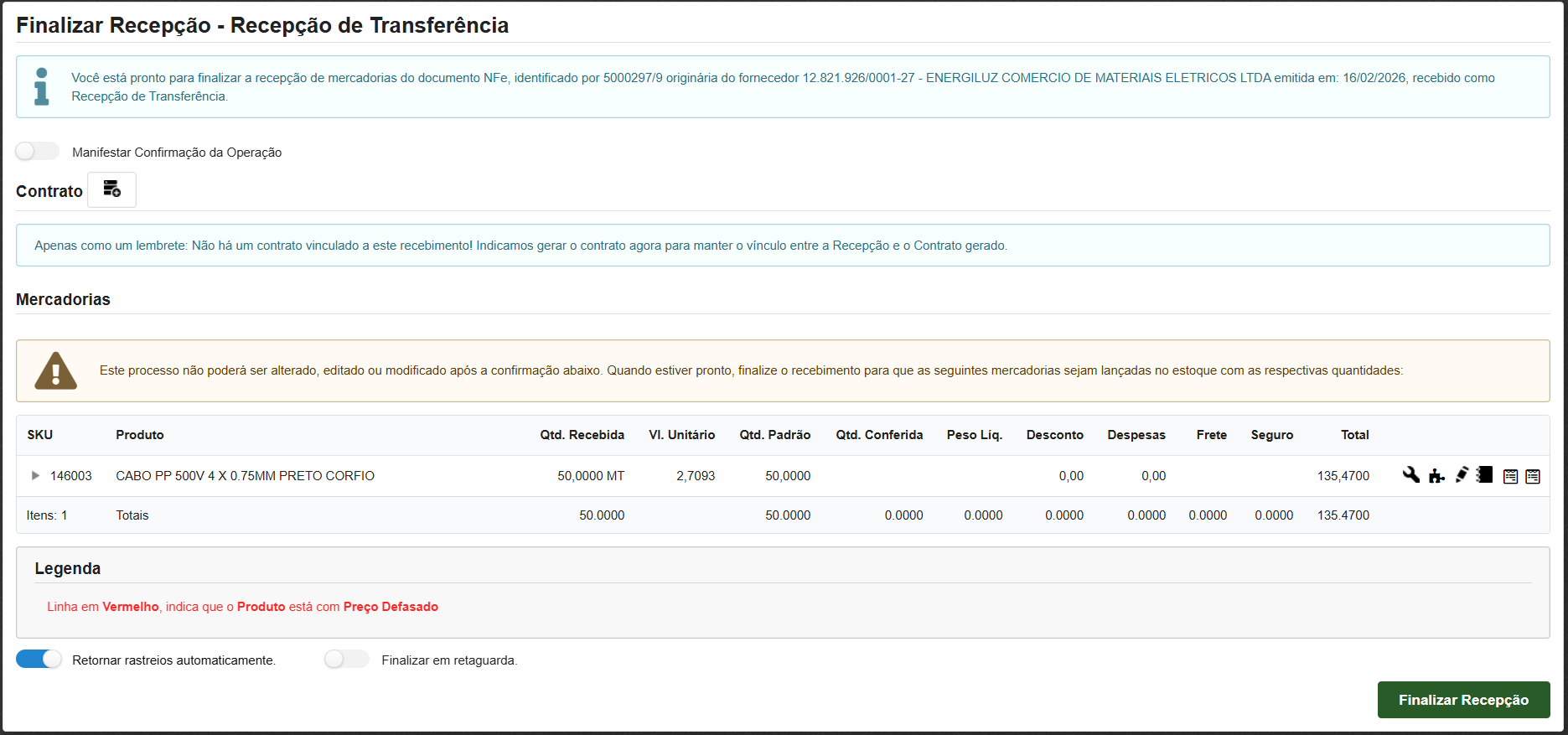
 - Define o fim do ciclo de vida do processo Recepção de Mercadorias, após a confirmação, todos os passos anteriores foram confirmados e a mercadoria contabilizará no estoque, além de poder lançar ou não a fatura referente à nota.
 - Alterar situação
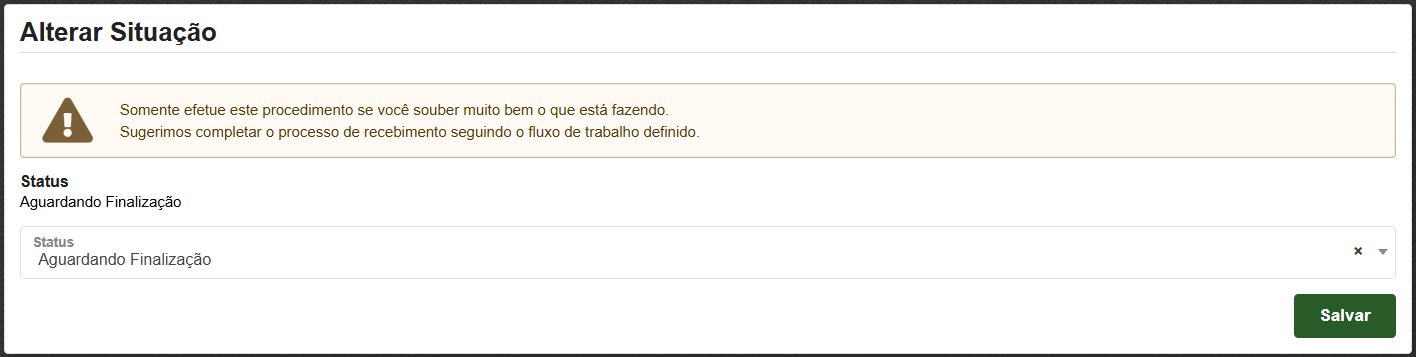
 – Altera a situação de uma recepção em qualquer ponto de seu ciclo de vida. Esta tarefa deve ser gerencial para evitar falhas no processo.
 - Conferência Fiscal
 - Realiza o passo de conferência fiscal de cada item pertencente a recepção, relacionando os dados informados ou contidos na nota com dados válidos do SPED Fiscal.
 - Conferência Física
 - Realiza o passo de conferência física da mercadoria, por meio de leitoras, de forma dinâmica e intuitiva.
 - Parcelas dos contratos do recebimento
 - Lista as parcelas de contrato financeiro do lançamento.
 - Conferir / Vincular Compra - Confere e vincula compra a recepção.
- Requisições Atendidas - Visualiza as requisições que foram atendidas com esta recepção.
- Devolver itens ao fornecedor
 - Devolve itens para o fornecedor gerando um pedido de devolução.
 - Industrialização do Lote Recebido
 - Realiza a industrialização do lote (gera ordem de produção).
 - Ordens de Serviço Geradas
 - Visualiza as ordens de serviços que foram geradas dessa recepção.
 - Devolução de itens avariados
 - Realiza a devolução de itens que vieram com defeito para o fornecedor.
 - Novo Processo (O.S.)
 - Gera um novo processo de O.S.
 - Tarefas da recepção
 - Visualiza as tarefas da recepção de cada passo e qual usuário está executando.
 - Atualizar os custos
 - Atualiza os custos no cadastro do produto. Porém uma vez executada não tem reversão.
Algumas etapas citadas acima só irão aparecer dependendo o status que tiver a recepção que o usuário está lançando. Sendo assim alguns como por exemplo alterar a situação não irá aparecer quando a recepção estiver finalizada.

Ao clicar nessa ação será possível editar o lançamento da recepção em questão.
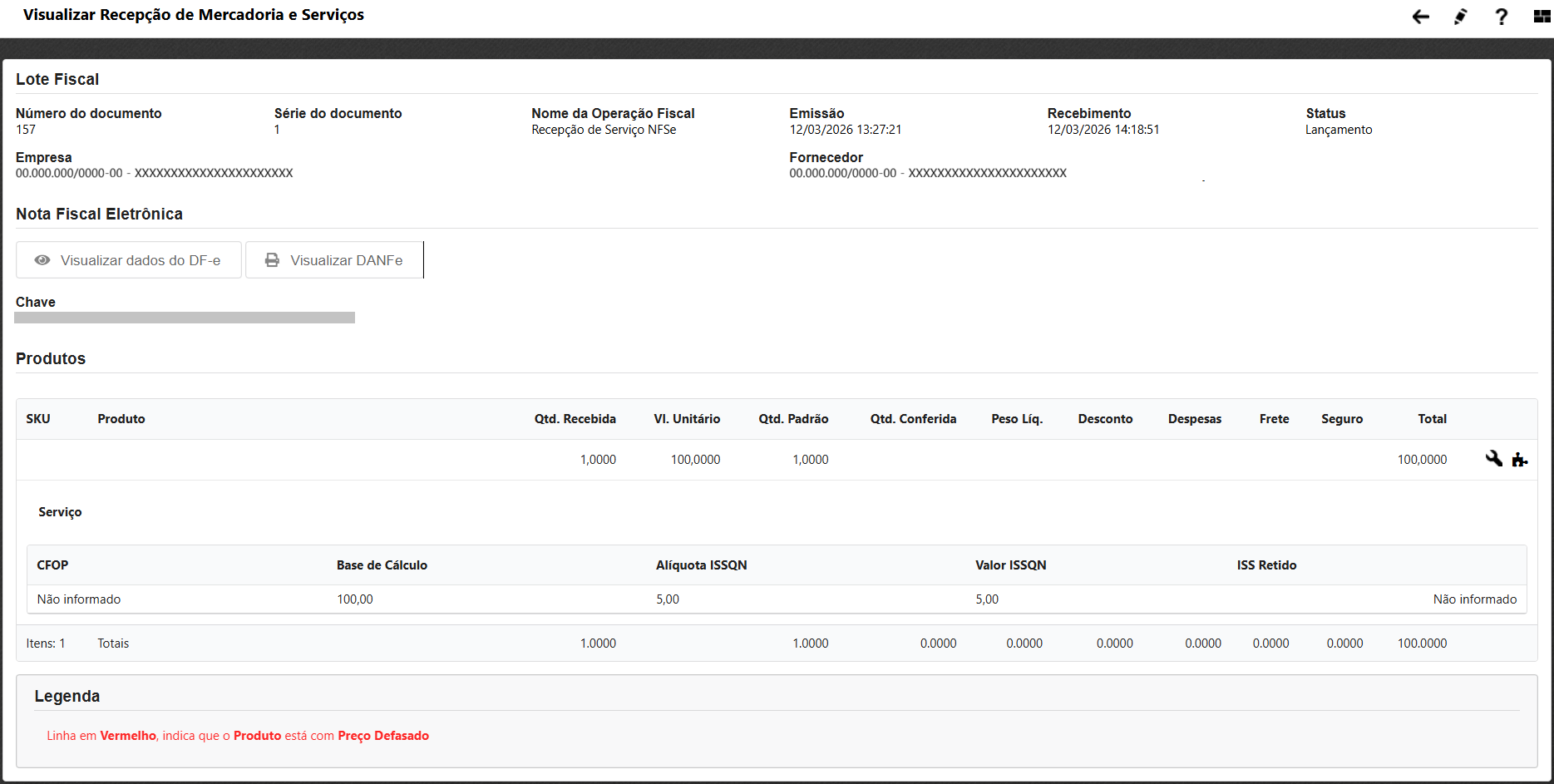
Ao clicar nessa ação abrirá uma visualização da recepção selecionada.
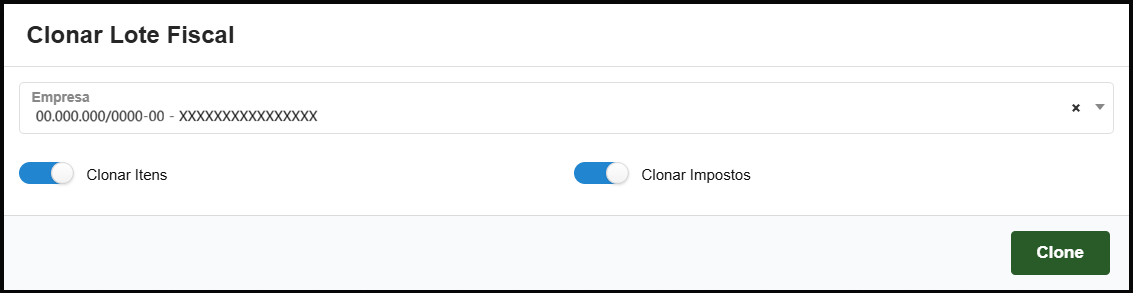
Ao clicar nessa ação será possível criar uma cópia da recepção marcando as opções abaixo:
- Empresa
- Clonar Itens
- Clonar Impostos
Após deverá clicar no botão de clone.
Ao clicar nessa ação será direcionado para a lista de produtos constantes na nota em questão.

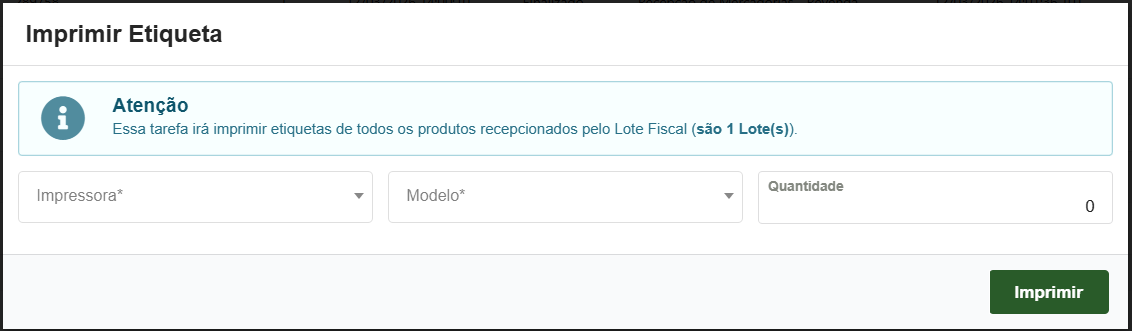
Ao clicar nessa ação será possível fazer a impressão das etiquetas da recepção em questão.
Ao clicar nessa ação será possível fazer a impressão da recepção em um layout pré-selecionado.
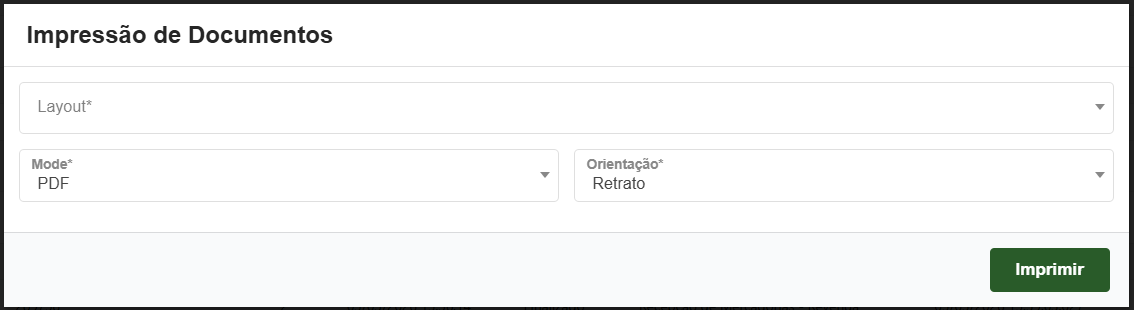
Ao clicar nessa ação será possível definir o atributo para essa recepção.

Ao clicar nessa ação o usuário será direcionado para o cadastro de pessoa do fornecedor da recepção.

Ao clicar nessa ação será possível realizar a finalização do lançamento dos itens sem a necessidade de acessar a aba de mercadoria.

Ao clicar nessa ação será possível visualizar a relação de conferência física da recepção.

Ao clicar nessa ação o usuário será direcionado para a tela de sumário da conferência. Nela poderá visualizar os itens que foram conferidos na recepção.

Ao clicar na ação o sistema abrirá a tela para conferir e finalizar a recepção.
Esta ação permite que o usuário altere a situação da recepção para lançamento ou para alguma outra situação. Porém, caso a recepção já esteja finalizada, não será possível alterar a mesma.
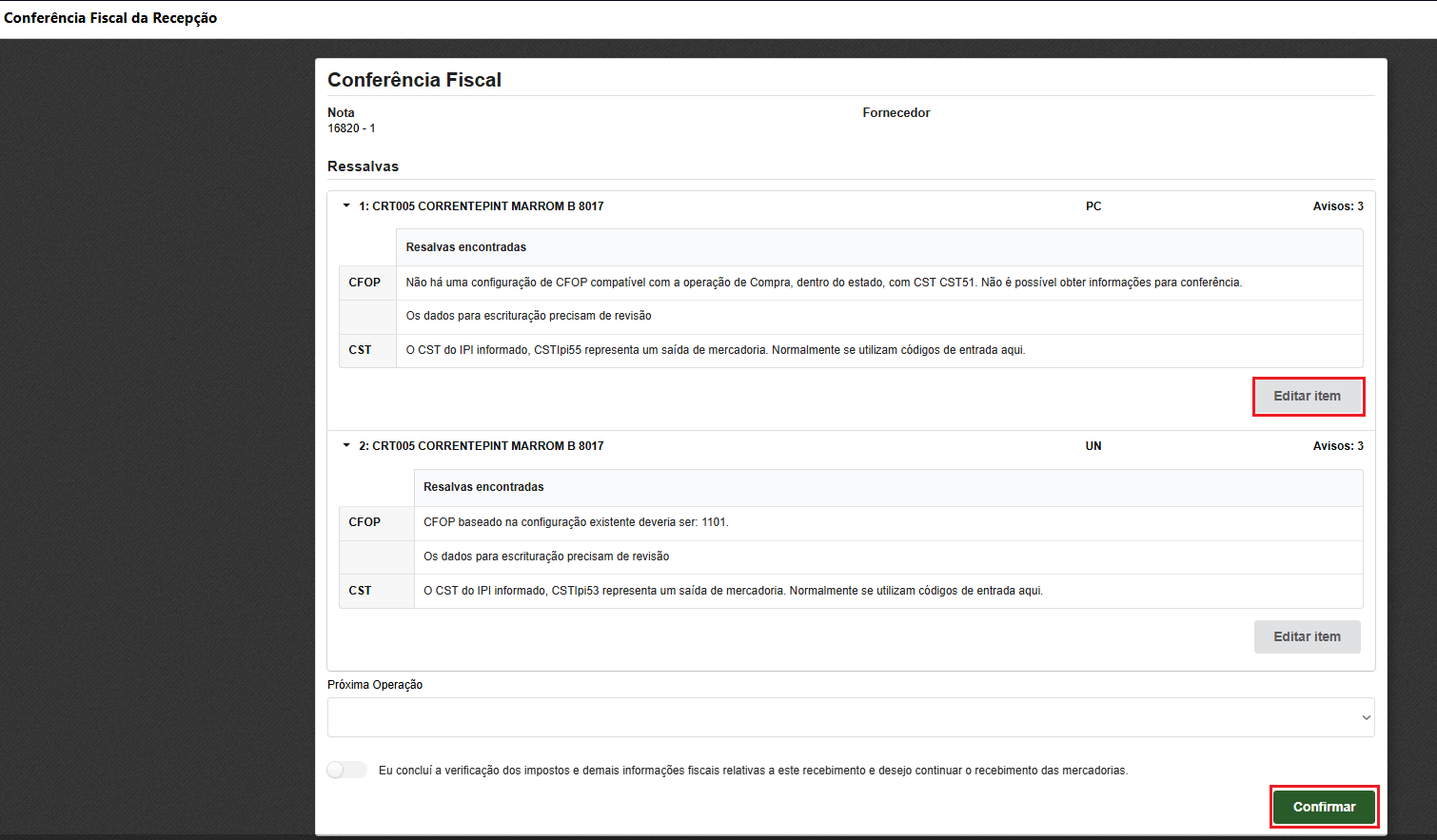
Na página de Recepção de Mercadorias, clique no ícone da recepção que deseja, para ter acesso à página Conferência Fiscal.

Na página Conferência Fiscal, os itens serão listados e para cada um deles serão exibidos ressalvas existentes para cada situação fiscal inválida, seja uma alíquota incorreta, CST, CFOP entre outros impostos Estaduais e Federais.
Para cada situação de inconformidade, existirá o botão Editar Item como um atalho para a página onde a correção poderá ser realizada.
O objetivo é que não fique ressalva na conferência para que seja concluída de forma adequada.
Para finalizar, marque a mensagem de confirmação de conclusão da conferência fiscal e clique no botão "Confirmar".
Para dar continuidade, atente ao status atual da recepção e siga os tópicos conforme apresentados.
Nota: a sequência dos status dependem diretamente da ordem em que os passos das operações de Workflow foram cadastradas para a operação Recepção de Mercadorias.
Na página de Recepção de Mercadorias, clique no ícone da recepção que deseja, para ter acesso à página Conferência Física.

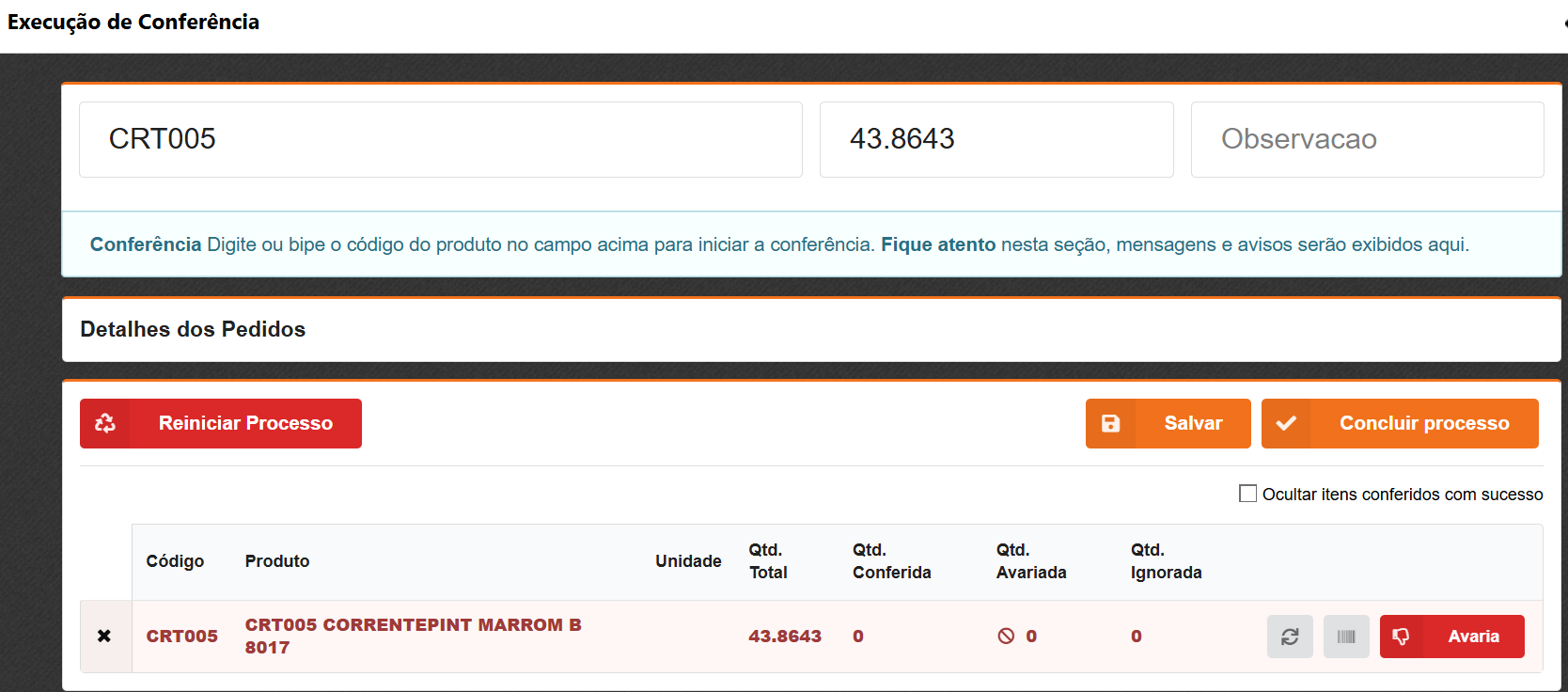
Na página Conferência Física, informe o código vinculado ao produto que deseja conferir e a quantidade. Abaixo irá mostrar todos os itens constantes na recepção com a quantidade que está sendo recepcionada.
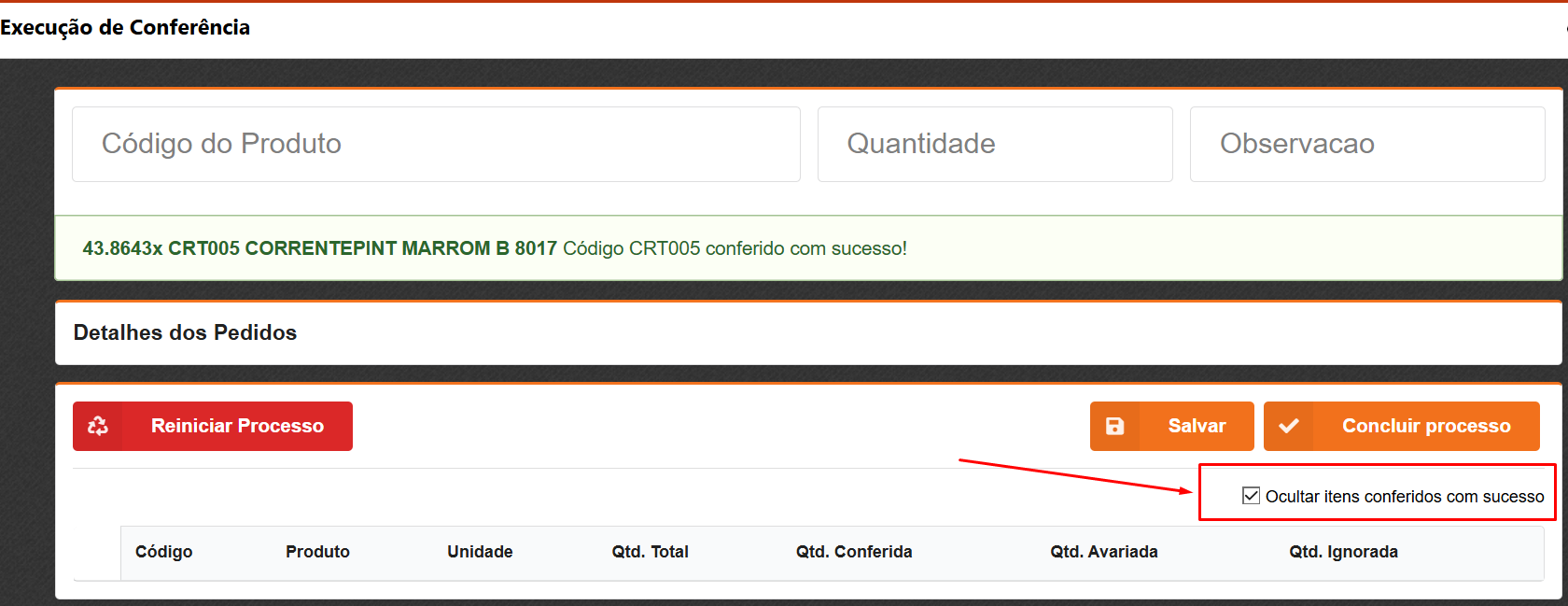
Caso a recepção tenha vários itens, poderá ocultar os itens conferidos clicando na flag Ocultar itens conferidos com sucesso, para que facilite a visualização dos itens ainda a serem conferidos.
Na tela após a conferência mostrará a quantidade conferida, se caso tiver avaria deverá clicar no botão avaria. Caso a conferência esteja tudo ok basta clicar no botão concluir processo.
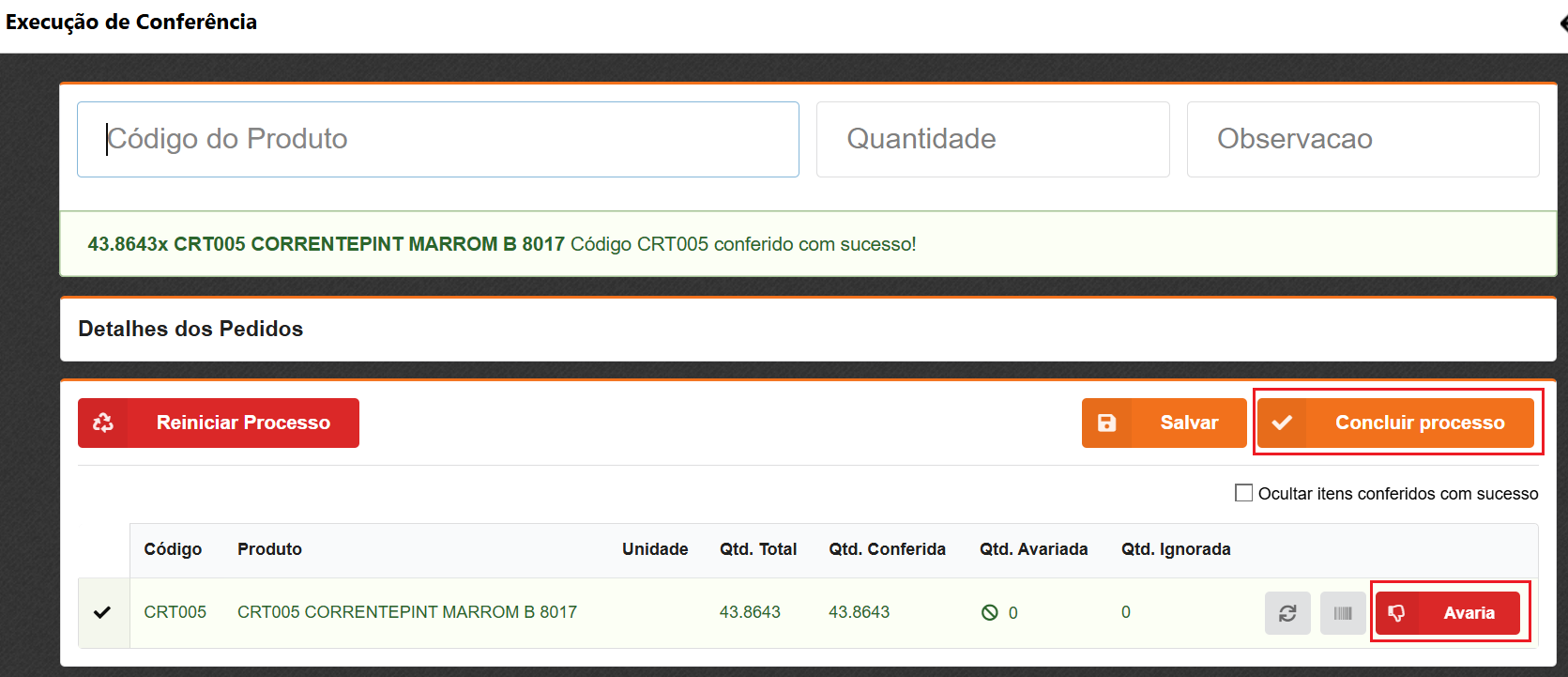
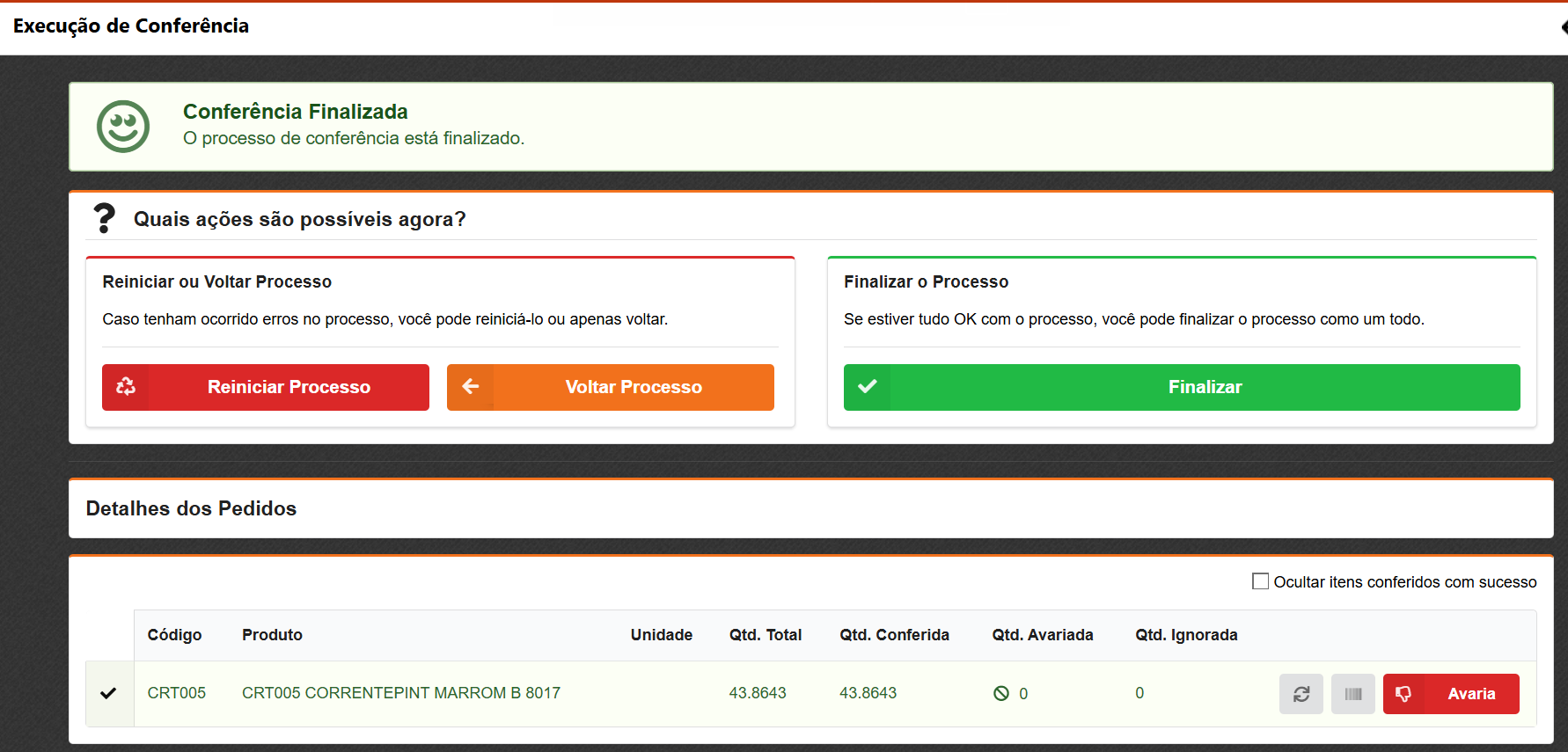

Ainda na lista de itens confirmados, atente para os ícones localizados no final de cada item; o ícone Informar Avaria para informar avaria e ao ícone Reiniciar Conferência do Item para reiniciar a conferência do item.
Ao clicar no ícone de avaria, surgirá uma página Informar Avarias, com os dados do produto e com os campos Quantidade Avariada e o campo Observações sobre a avaria, após informá-los, clique no botão "Registrar a Avaria".
É importante lembrar que ao indicar uma avaria a quantidade do item não somará no estoque como disponível e sim com status de Inutilizado. Assim, futuramente pode ser gerado um documento fiscal que destine de forma correta esta e outras mercadorias.
Para dar continuidade atente ao status atual da recepção, e siga os tópicos conforme apresentados.
Nota: a sequência dos status dependem diretamente da ordem em que os passos das operações de Workflow foram cadastrados para a operação Recepção de Mercadorias.
Ao clicar nessa ação será direcionado para a tela das parcelas do contrato financeiro.

Ao clicar nessa ação o usuário será direcionado para a tela de vínculo do pedido de compra com a recepção.
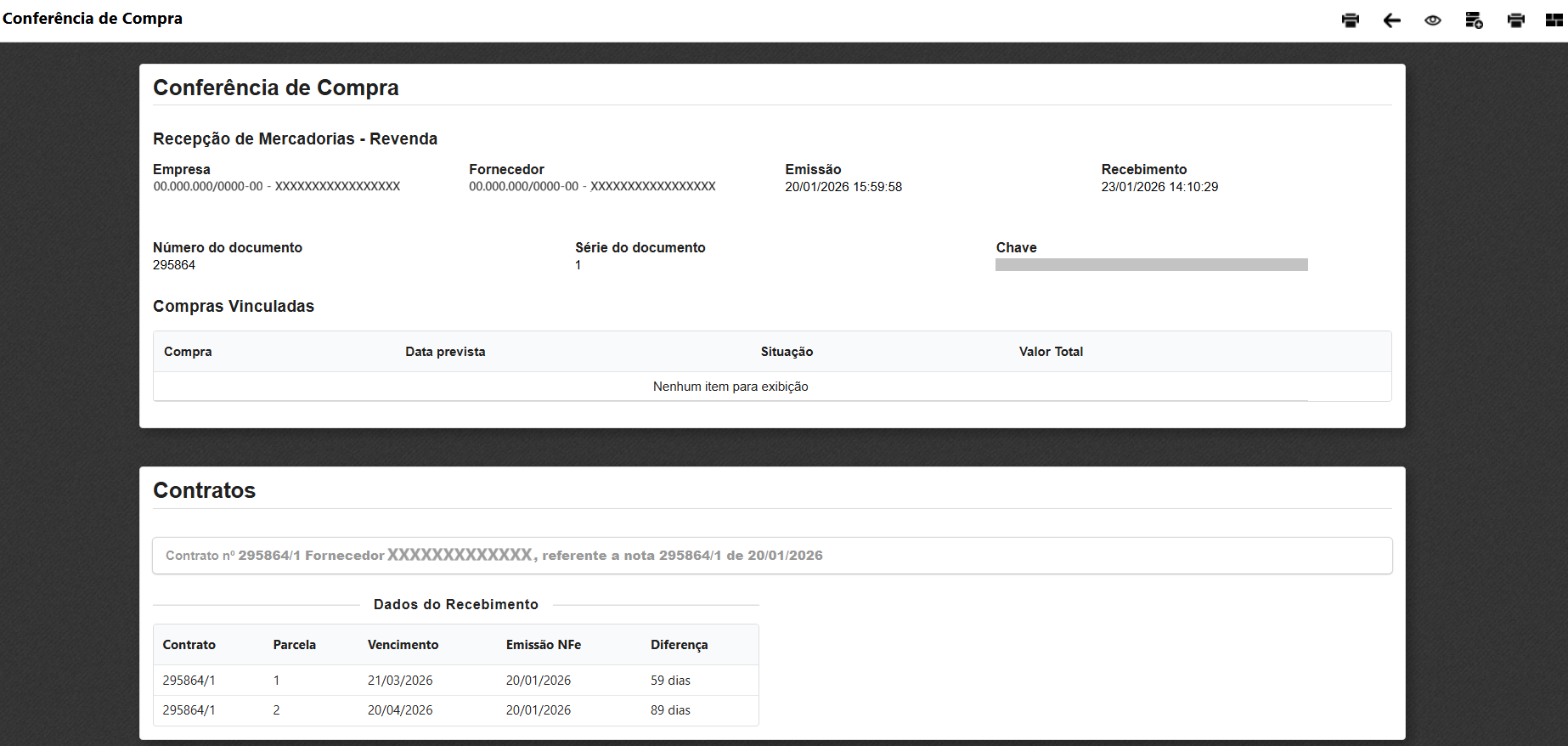
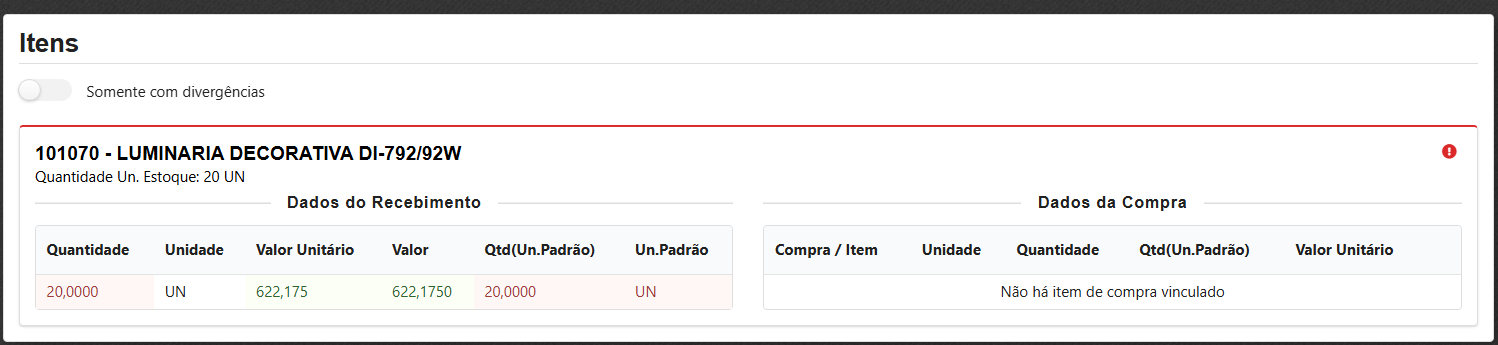
Na tela em questão, caso não tenha sido vinculado um pedido de compra a esta recepção, o usuário poderá clicar no ícone no canto superior direito.
Na tela que abrir o usuário poderá selecionar o pedido de compra desejado e clicar no botão de salvar.

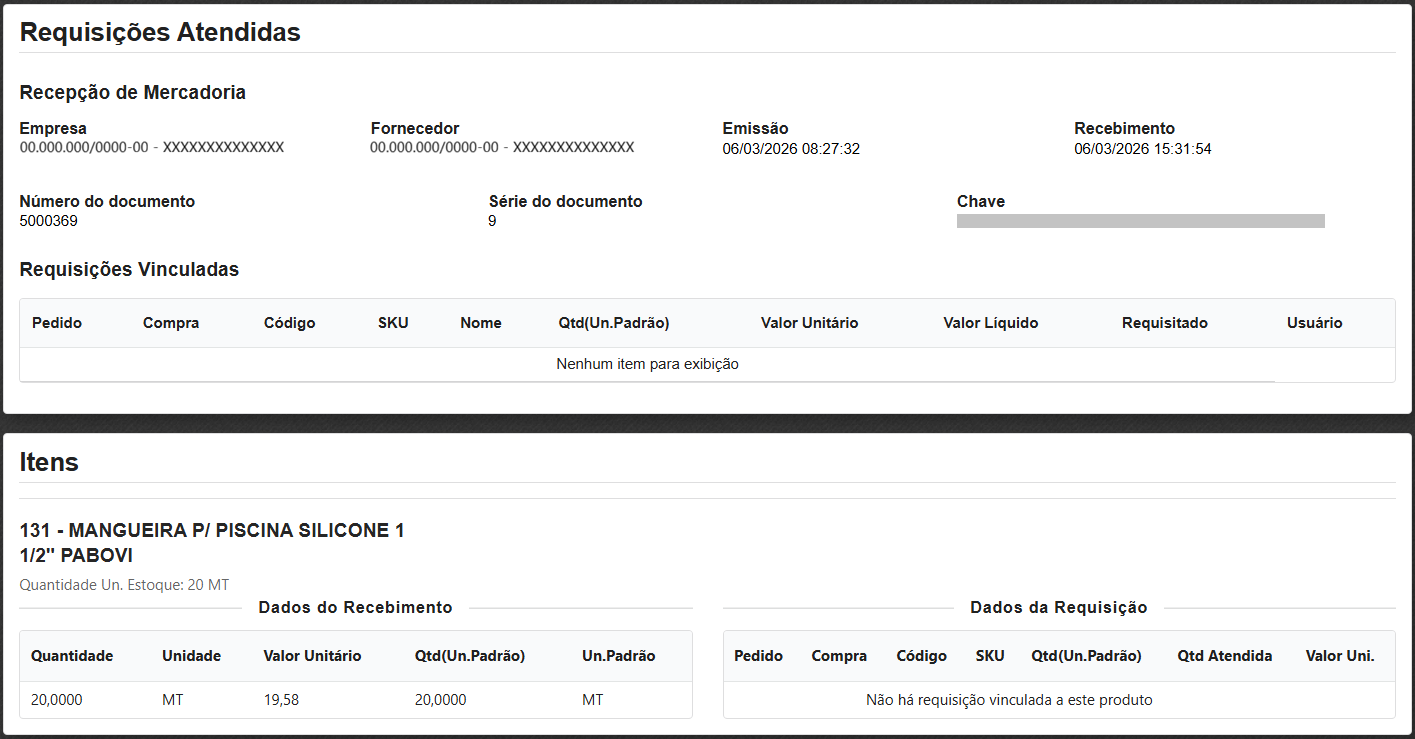
Ao clicar nessa ação o usuário será direcionado para a tela de requisições atendidas, onde poderá verificar as requisições que estarão vinculadas a recepção.
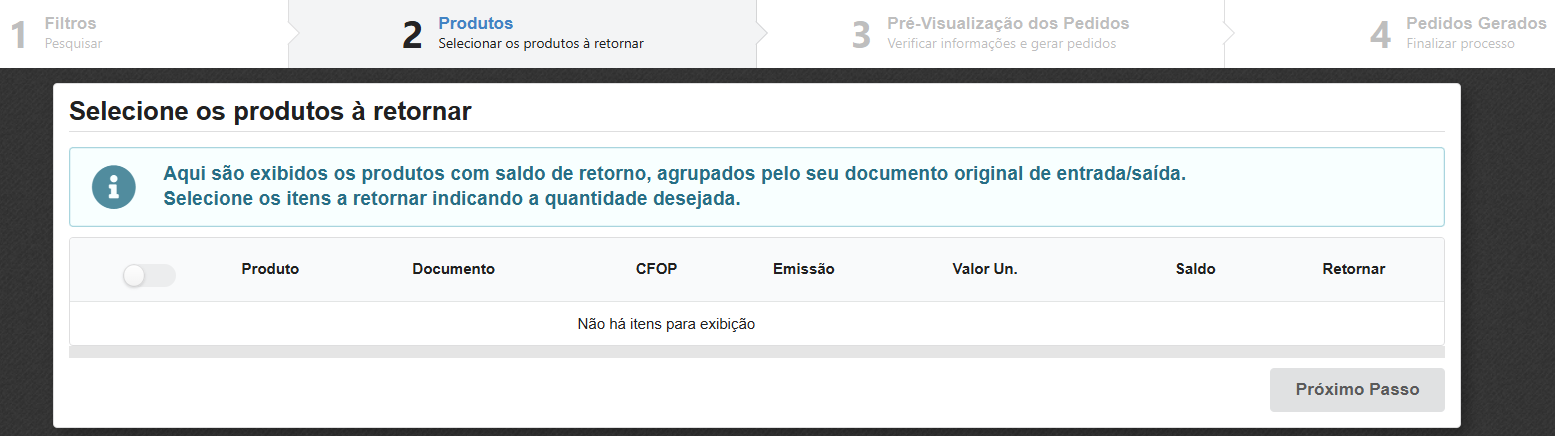
Ao clicar nessa será direcionado para a tela de retornos e devoluções para fazer a devolução da recepção selecionada.
Para os clientes que realizam processo de industrialização, ao clicar nessa ação será possível realizar a industrialização da nota do fornecedor. Este processo já foi detalhado no módulo de ordem de serviço.
Ordens de Serviço Geradas
Ao clicar nessa ação o usuário poderá visualizar todas as ordens de serviço que foram geradas através dessa recepção.

Ao clicar nessa ação será possível realizar a devolução de itens que estão avariados. O sistema irá abrir a tela de retornos e devoluções.
Novo Processo (O.S.)
Ao clicar nessa ação será possível gerar uma nova ordem de serviço.
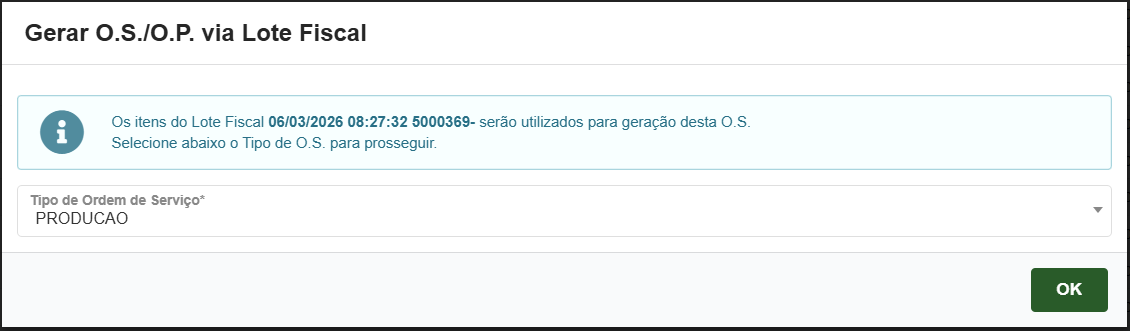
Ao clicar nessa ação o usuário será direcionado para a tela de tarefas onde poderá ver os responsáveis pela que está realizando a recepção no momento.

Ao clicar nessa ação será possível atualizar os custos dos produtos da recepção em questão.
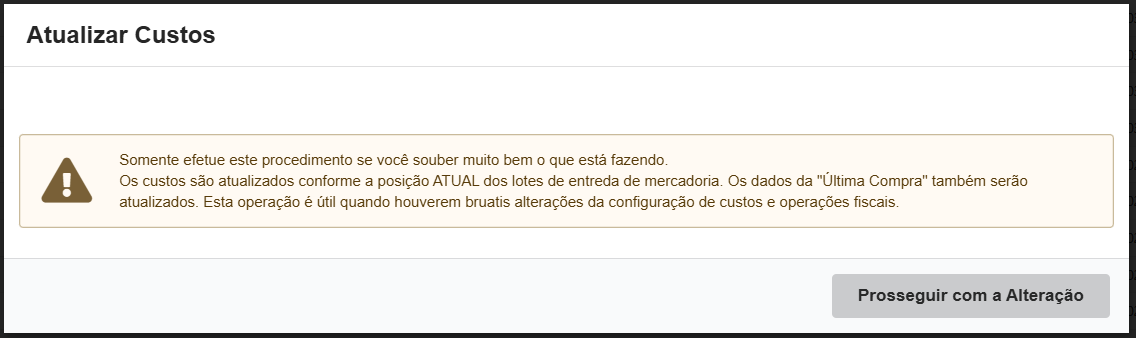
Somente efetue este procedimento se você souber muito bem o que está fazendo. Os custos são atualizados conforme a posição ATUAL dos lotes de entreda de mercadoria. Os dados da "Última Compra" também serão atualizados. Esta operação é útil quando houverem bruatis alterações da configuração de custos e operações fiscais.